Nhiều người dùng laptop hàng ngày nhưng không chắc cổng nào dùng để sạc, cổng nào truyền dữ liệu nhanh, hay vì sao cắm cáp màn hình vào mà không lên hình. Những lúc cần mua thêm hub, adapter hay cáp nối, việc không nhận ra đúng loại cổng khiến người dùng dễ mua nhầm, hoặc tệ hơn là dùng sai cách gây hỏng thiết bị.
Bài viết này sẽ chú thích chi tiết từng loại cổng kết nối phổ biến trên laptop hiện nay, từ cổng sạc, cổng dữ liệu đến cổng xuất hình, kèm theo so sánh thực tế để người dùng biết mình đang cần cái gì và chọn đúng ngay từ đầu. Xem thêm bài Nên mua laptop gaming hay PC gaming để có góc nhìn toàn diện hơn trước khi quyết định chọn thiết bị phù hợp.
Các loại cổng trên laptop là gì? Phân loại theo chức năng
Cổng kết nối trên laptop (hay còn gọi là cổng ) là các đầu vào/ra vật lý cho phép laptop giao tiếp với thiết bị ngoài như màn hình, chuột, ổ cứng, tai nghe hoặc nguồn điện. Mỗi loại cổng có chuẩn kết nối, tốc độ và chức năng riêng biệt, không thể hoán đổi tùy tiện dù hình dạng đôi khi trông giống nhau.
Cổng sạc và cấp nguồn
Đây là cổng quan trọng nhất trên bất kỳ chiếc laptop nào, vì liên quan trực tiếp đến pin và khả năng vận hành liên tục. Hiện nay có hai kiểu cổng sạc phổ biến:
Barrel Jack (jack tròn/vuông): Đây là kiểu adapter truyền thống xuất hiện lâu năm trên laptop phổ thông và gaming. Đầu jack tròn cắm vào laptop, đầu kia nối adapter nguồn. Ưu điểm là truyền điện ổn định, công suất cao (nhiều laptop gaming dùng adapter 180W đến 330W đi qua chuẩn này), nhưng nhược điểm là không thể sạc qua USB-C và cổng này chỉ dùng để sạc, không có chức năng khác.
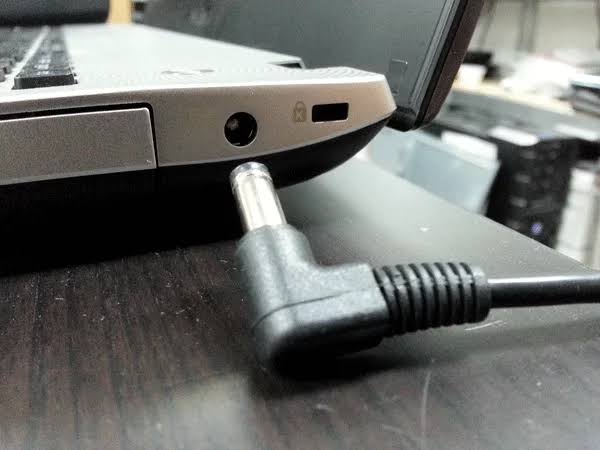
Cổng sạc của đại đa số mẩu laptop
USB-C Power Delivery (USB-C PD): Xu hướng hiện đại trên laptop mỏng nhẹ, ultrabook và một số laptop văn phòng. Cổng USB-C hỗ trợ PD cho phép sạc qua bất kỳ adapter USB-C PD nào đủ công suất, thường từ 45W đến 100W. Một số laptop có thể sạc qua USB-C đến 140W với chuẩn USB PD 3.1. Điểm mạnh là cùng một cổng vừa sạc vừa truyền dữ liệu vừa xuất hình (nếu hỗ trợ Alt Mode), giảm số cổng cần mang theo khi ra ngoài.
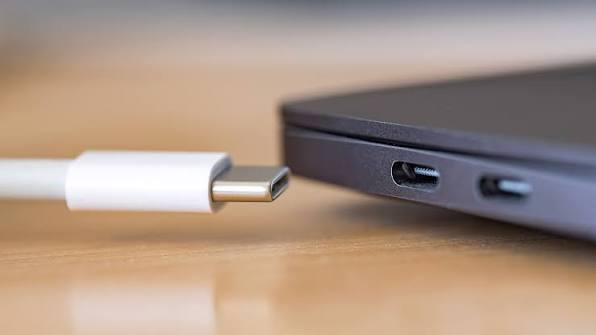
Cổng USB-C trên laptop mỏng nhẹ, ultrabook
| Tiêu chí | Barrel Jack | USB-C PD |
|---|
| Công suất tối đa phổ biến |
330W |
140W (PD 3.1) |
| Tương thích adapter đa hãng |
Không (mỗi hãng khác nhau) |
Có (dùng chung adapter PD) |
| Chức năng kép |
Chỉ sạc |
Sạc + dữ liệu + xuất hình |
| Laptop thường dùng |
Gaming, workstation |
Ultrabook, văn phòng mỏng nhẹ |
| Độ bền cơ học |
Trung bình |
Cao (thiết kế reversible) |
Khi mua adapter thay thế, người dùng cần kiểm tra đúng đầu jack và điện áp/dòng điện phù hợp với máy gốc, tránh dùng adapter công suất thấp hơn yêu cầu vì máy sẽ không sạc hoặc sạc chậm bất thường.
Cổng truyền dữ liệu
Đây là nhóm cổng được dùng thường xuyên nhất trong sinh hoạt hàng ngày, từ cắm USB drive, ổ cứng di động đến kết nối chuột và bàn phím rời.
USB-A: Kiểu cổng hình chữ nhật quen thuộc, xuất hiện trên hầu hết mọi laptop trong nhiều năm qua. USB-A chia thành nhiều thế hệ với tốc độ khác nhau. USB 2.0 đạt tối đa 480 Mbps, đủ cho chuột, bàn phím và USB drive thông thường. USB 3.0/3.1 Gen 1 đạt 5 Gbps, phù hợp truyền file dung lượng lớn. USB 3.2 Gen 2 đạt 10 Gbps, gần tương đương ổ SSD di động tầm trung. Màu cổng thường là xanh dương cho USB 3.x và đen/trắng cho USB 2.0, dù không phải hãng nào cũng tuân thủ quy ước này.
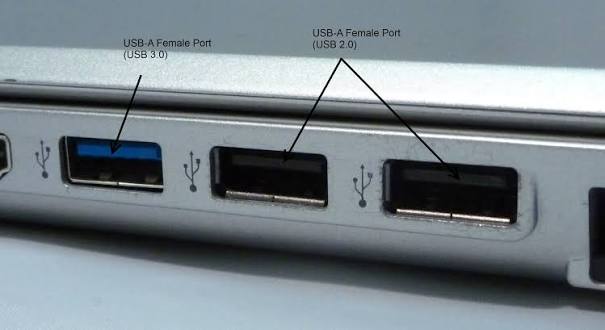
USB 2.0 và 3.0 trên laptop hiện nay
USB-C (data): Cùng hình dạng với cổng sạc USB-C nhưng không phải mọi USB-C đều như nhau. USB-C Gen 1 đạt 5 Gbps, Gen 2 đạt 10 Gbps, Gen 2x2 đạt 20 Gbps. Người dùng cần kiểm tra thông số máy hoặc xem ký hiệu cạnh cổng để biết thế hệ USB-C đang có trên máy mình.
Thunderbolt 3 và Thunderbolt 4: Thunderbolt dùng hình dạng cổng USB-C nhưng có biểu tượng tia sét nhỏ cạnh cổng. Thunderbolt 3 đạt băng thông 40 Gbps, Thunderbolt 4 đạt 40 Gbps với yêu cầu chất lượng nghiêm ngặt hơn ở mức tối thiểu. Đây là loại cổng hỗ trợ đầy đủ nhất: truyền dữ liệu tốc độ cao, kết nối màn hình 4K/8K, kết nối eGPU (card đồ họa ngoài), sạc và cắm hub đa năng. Thunderbolt 5 (mới, trên laptop 2024 trở đi) đạt băng thông lên đến 120 Gbps ở chế độ Bandwidth Boost.
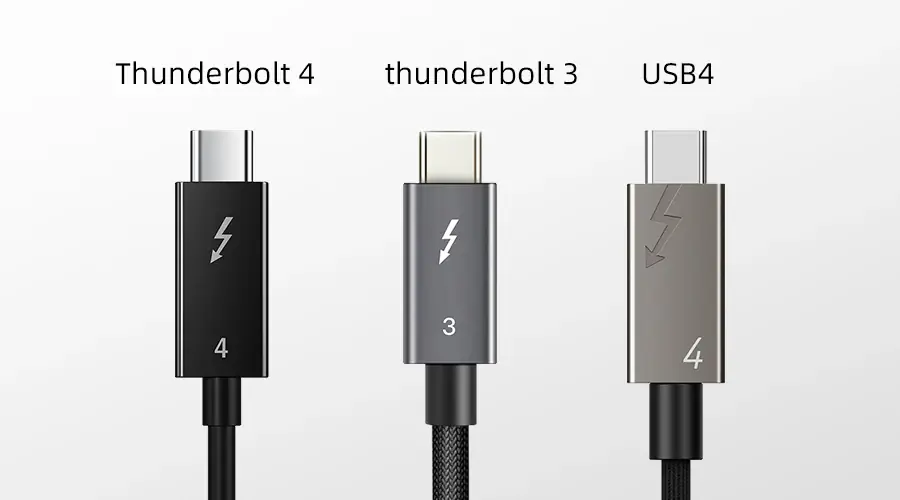
Cổng xuất hình trên các mẫu laptop đời mới từ 2024 trở đi
| Chuẩn cổng | Tốc độ tối đa | Có xuất hình? | Ghi chú |
|---|
| USB-A 2.0 |
480 Mbps |
Không |
Chuột, bàn phím, USB drive thường |
| USB-A 3.2 Gen 1 |
5 Gbps |
Không |
Ổ cứng di động, USB drive nhanh |
| USB-A 3.2 Gen 2 |
10 Gbps |
Không |
SSD di động tốc độ cao |
| USB-C Gen 2 |
10 Gbps |
Có (Alt Mode) |
Tùy máy có hỗ trợ hay không |
| Thunderbolt 3 |
40 Gbps |
Có (DP 1.4) |
Ký hiệu tia sét, hỗ trợ eGPU |
| Thunderbolt 4 |
40 Gbps |
Có (DP 2.0) |
Tiêu chuẩn tối thiểu cao hơn TB3 |
| Thunderbolt 5 |
80 Gbps |
Có (DP 2.1) |
Laptop 2024+ cao cấp |
Nếu cần truyền dữ liệu thường xuyên với ổ SSD di động hoặc kết nối thiết bị chuyên nghiệp, nên ưu tiên chọn laptop có ít nhất một cổng Thunderbolt 4. Xem thêm các dòng laptop văn phòng mỏng nhẹ tại Nguyễn Công PC để tham khảo máy có đầy đủ cổng kết nối theo nhu cầu.
XEM THÊM
Chạm chọn laptop chuẩn ngành tại Máy tính Nguyễn Công PC
Cổng truyền tín hiệu video và hình ảnh
Nhóm cổng này quyết định laptop có thể kết nối được màn hình ngoài ở độ phân giải và tần số quét nào. Đây là yếu tố quan trọng với người làm đồ họa, lập trình viên cần nhiều màn hình, hoặc gamer muốn chơi trên màn hình lớn.
HDMI: Cổng phổ biến nhất, có mặt trên phần lớn laptop hiện nay. HDMI 1.4 hỗ trợ tối đa 4K 30Hz hoặc 1080p 120Hz. HDMI 2.0 hỗ trợ 4K 60Hz. HDMI 2.1 hỗ trợ 4K 144Hz hoặc 8K 60Hz, thường xuất hiện trên laptop gaming cao cấp từ 2022 trở đi. Khi mua cáp HDMI mới, cần kiểm tra chuẩn HDMI của cả laptop lẫn màn hình để không bị giới hạn tần số quét.
Displaycổng (DP): Cổng Displaycổng đầy đủ ít xuất hiện trên laptop (thường thấy trên PC desktop hơn), nhưng nhiều laptop cao cấp và gaming hỗ trợ Displaycổng qua USB-C (USB-C Alt Mode hoặc Thunderbolt). Displaycổng 1.4 hỗ trợ 4K 144Hz hoặc 1440p 240Hz. Displaycổng 2.1 hỗ trợ 4K 240Hz hoặc 8K 120Hz, phù hợp với màn hình gaming cao cấp.
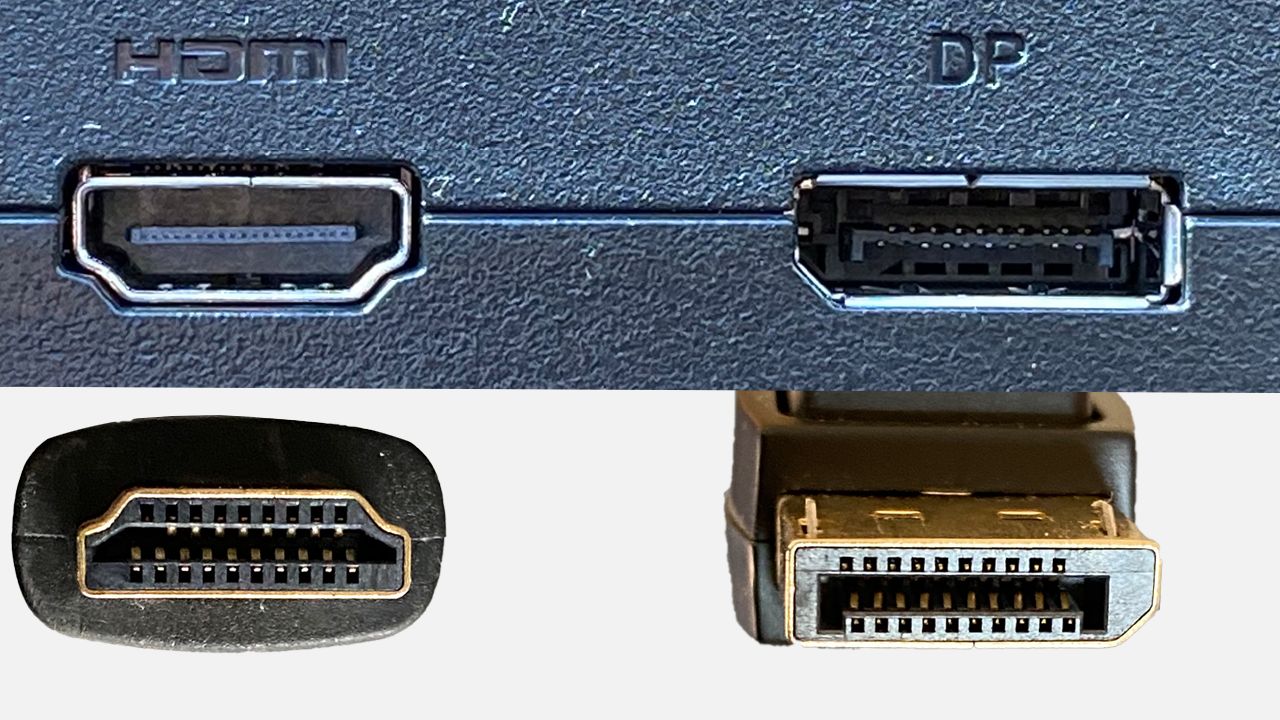
Cổng xuất hình HDMI và DP
USB-C Alt Mode (Displaycổng hoặc HDMI): Nhiều cổng USB-C hoặc Thunderbolt trên laptop hiện đại hỗ trợ xuất hình trực tiếp qua cổng này bằng cách dùng adapter USB-C to HDMI hoặc USB-C to Displaycổng . Khả năng này không phải cổng USB-C nào cũng có, cần kiểm tra thông số máy hoặc nhìn ký hiệu "DP" nhỏ cạnh cổng.
| Chuẩn video | Độ phân giải + Tần số quét tối đa phổ biến | Thường gặp trên |
|---|
| HDMI 1.4 |
4K 30Hz / 1080p 120Hz |
Laptop tầm trung, cũ |
| HDMI 2.0 |
4K 60Hz / 1440p 144Hz |
Laptop phổ thông hiện tại |
| HDMI 2.1 |
4K 144Hz / 8K 60Hz |
Laptop gaming cao cấp |
| USB-C DP Alt Mode (DP 1.4) |
4K 120Hz / 1440p 240Hz |
Ultrabook, laptop văn phòng cao cấp |
| Thunderbolt 4 (DP 2.0) |
4K 144Hz / 8K 30Hz |
Laptop Thunderbolt 4 |
| Thunderbolt 5 (DP 2.1) |
4K 240Hz / 8K 120Hz |
Laptop 2024+ cao cấp |
Người dùng muốn chơi game trên laptop gaming và xuất trên màn hình ngoài ở 1440p 165Hz hoặc 4K 144Hz cần xác nhận laptop có cổng HDMI 2.1 hoặc Thunderbolt 4 trước khi mua, tránh trường hợp màn hình cao cấp nhưng cổng laptop chỉ xuất được tín hiệu 60Hz.
Cổng âm thanh và các cổng chuyên dụng khác
Jack 3.5mm (combo audio): Đầu ra/vào âm thanh analog phổ biến trên laptop. Phần lớn laptop hiện nay dùng jack combo (vừa nghe vừa nói trên một cổng 4 pin TRRS), tương thích tai nghe có mic một sợi cáp. Một số ultrabook cao cấp đã bỏ jack này, buộc người dùng dùng tai nghe Bluetooth hoặc adapter USB-C to 3.5mm.
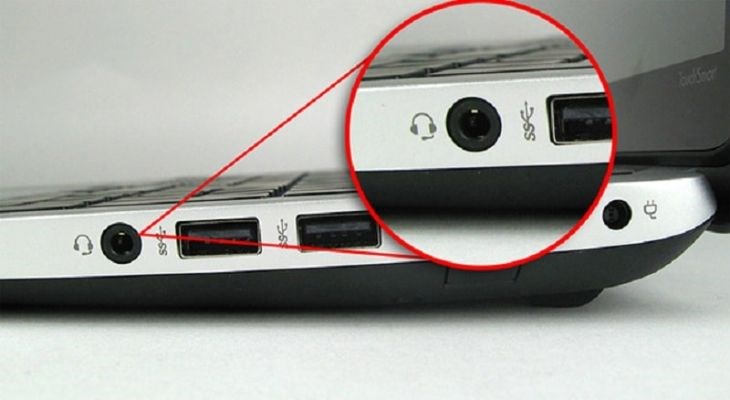
Jack 3.5mm để cắm tai nghe
SD Card Reader: Cổng đọc thẻ nhớ SD, phổ biến trên laptop văn phòng tầm trung và laptop đồ họa. Tốc độ đọc thẻ phụ thuộc vào chuẩn reader tích hợp: UHS-I đạt khoảng 104 MB/s, UHS-II đạt khoảng 312 MB/s. Nhiếp ảnh gia và videographer cần kiểm tra chuẩn SD reader trên máy để biết tốc độ xuất ảnh/video thực tế.
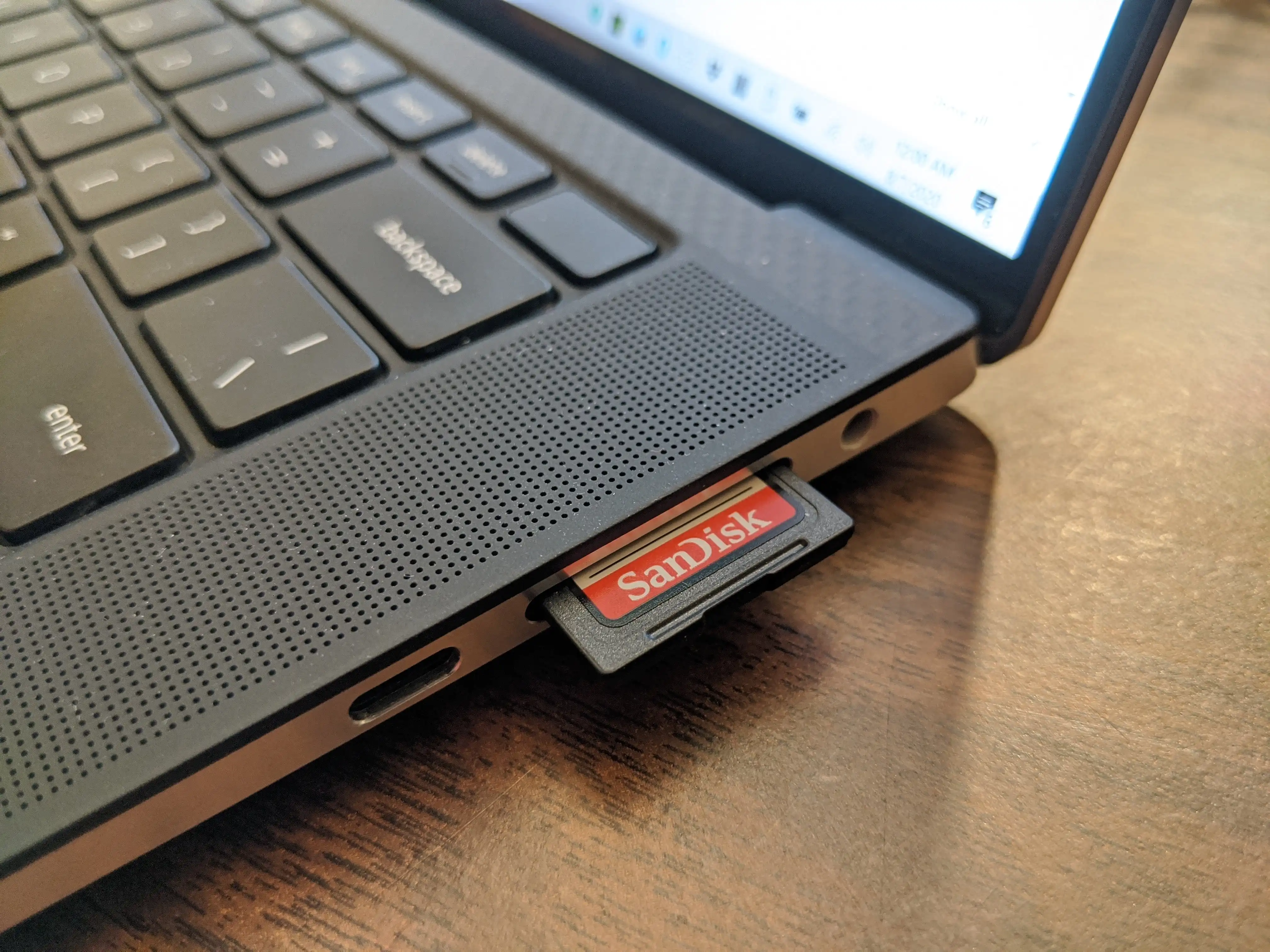
Cổng đọc thẻ nhớ SD trên laptop
RJ-45 (Ethernet): Cổng mạng có dây, ngày càng ít xuất hiện trên laptop mỏng nhẹ nhưng vẫn có trên laptop gaming và workstation. Kết nối có dây cho độ trễ thấp hơn và ổn định hơn Wi-Fi, đặc biệt quan trọng với người chơi game online hoặc làm việc trong môi trường cần bảo mật mạng.
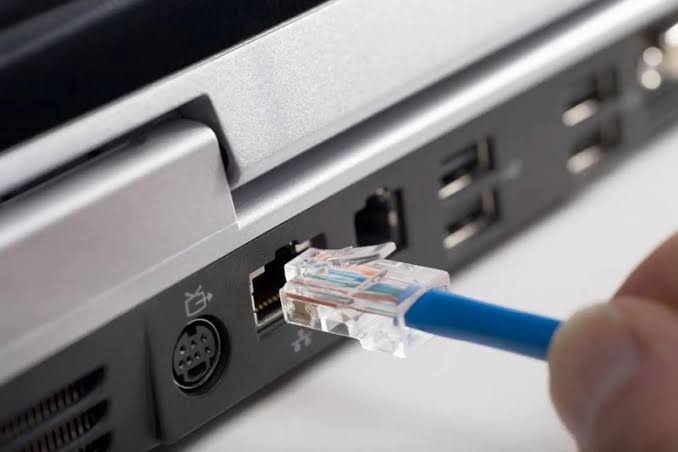
Cổng mạng giúp giảm độ trễ khi làm việc
Bảng so sánh cổng kết nối theo từng loại laptop
Không phải laptop nào cũng có đủ mọi cổng. Dưới đây là cấu hình cổng điển hình theo từng dòng máy để người dùng nắm nhanh trước khi mua:
| Loại laptop | USB-A | USB-C/TB | HDMI | Jack 3.5mm | SD Card | RJ-45 |
|---|
| Laptop gaming (tầm trung) |
3x USB-A 3.2 |
1x USB-C (có thể DP) |
HDMI 2.1 |
Có |
Không |
Có (một số dòng) |
| Laptop gaming cao cấp |
2-3x USB-A |
1-2x TB4 |
HDMI 2.1 |
Có |
Không |
Có |
| Ultrabook/văn phòng mỏng |
1-2x USB-A |
2x TB4/USB4 |
Không hoặc HDMI 2.0 |
Có hoặc không |
Không |
Không |
| Laptop đồ họa/workstation |
2-3x USB-A |
1-2x TB4 |
HDMI 2.0/2.1 |
Có |
UHS-II |
Có |
| MacBook Air/Pro |
Không |
2-3x TB4 |
Không (qua adapter) |
Có (Pro) |
Không |
Không |
Bảng này cho thấy nếu người dùng cần nhiều cổng USB-A, kết nối màn hình thường xuyên hoặc cần RJ-45, dòng laptop gaming và workstation sẽ phù hợp hơn ultrabook. Ngược lại, nếu ưu tiên Thunderbolt và cổng đa năng, dòng mỏng nhẹ cao cấp lại có lợi thế.
Mua cáp và adapter phù hợp như thế nào?
Hiểu đúng cổng là bước đầu, chọn đúng cáp và adapter mới là bước quyết định chất lượng kết nối thực tế. Đây là điểm nhiều người dùng mắc sai lầm nhất vì trên thị trường có rất nhiều loại cáp trông giống nhau nhưng thông số khác nhau hoàn toàn.
Với cáp USB-C dùng để sạc, điều quan trọng là chọn đúng chuẩn dòng điện. cáp USB-C thông thường chỉ hỗ trợ 3A (khoảng 60W với điện áp 20V), trong khi laptop cần 100W hoặc 140W bắt buộc phải dùng cáp 5A có chip E-Mark để đảm bảo an toàn và sạc đủ công suất. Dùng cáp không đủ tải công suất không chỉ khiến sạc chậm mà còn có nguy cơ gây nóng hoặc hư cổng theo thời gian.
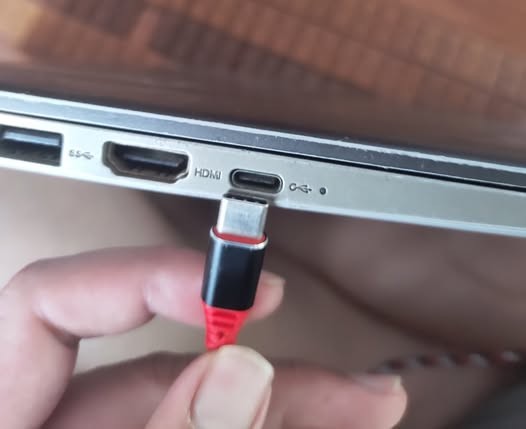
Với adapter xuất hình, người dùng cần khớp chuẩn hai đầu. Adapter USB-C to HDMI chỉ hoạt động nếu cổng USB-C của laptop hỗ trợ Displaycổng Alt Mode hoặc Thunderbolt. Nếu cổng USB-C chỉ là cổng sạc hoặc cổng dữ liệu thuần, cắm adapter vào sẽ không ra hình. Cách kiểm tra nhanh là nhìn ký hiệu nhỏ cạnh cổng USB-C: biểu tượng tia sét (Thunderbolt), biểu tượng DP, hoặc tra thông số trên trang sản phẩm của máy.
Với hub USB đa năng, nên chọn hub có nguồn điện riêng (powered hub) thay vì hub thụ động nếu cắm nhiều thiết bị cùng lúc như ổ cứng ngoài, màn hình và bàn phím. Hub thụ động lấy điện hoàn toàn từ laptop, dễ gây sụt áp khiến thiết bị hoạt động không ổn định, đặc biệt với ổ SSD ngoài cần dòng điện ổn định.
FAQ - Câu hỏi thường gặp về cổng kết nối laptop
Dùng cổng USB-C nào trên laptop để sạc an toàn?
- Không phải cổng USB-C nào cũng sạc được. Chỉ những cổng hỗ trợ USB Power Delivery (thường ký hiệu "PD" hoặc biểu tượng pin cạnh cổng) mới nhận sạc qua adapter. Nên dùng adapter PD từ 45W đến 100W tùy máy, mua từ hãng uy tín để tránh hư cổng do quá tải hoặc điện áp không ổn định.
Thunderbolt 4 và USB-C trông giống nhau, phân biệt bằng cách nào?
- Thunderbolt 4 dùng cổng hình dạng USB-C nhưng có biểu tượng tia sét nhỏ cạnh cổng. USB-C thông thường không có ký hiệu này. Thunderbolt 4 hỗ trợ đầy đủ hơn: 40 Gbps, xuất hình DP 2.0, eGPU, sạc PD và daisy chain nhiều thiết bị. USB-C thông thường chỉ đạt 10-20 Gbps và không nhất thiết hỗ trợ xuất hình.
Laptop chỉ có HDMI 1.4, kết nối màn hình 144Hz được không?
- HDMI 1.4 giới hạn ở 4K 30Hz hoặc 1080p 120Hz. Để đạt 144Hz, màn hình cần ở độ phân giải 1080p và laptop phải hỗ trợ HDMI 1.4b (một số máy đạt 1080p 144Hz qua HDMI 1.4b). Với 1440p 144Hz hoặc 4K 144Hz, bắt buộc cần HDMI 2.0 hoặc HDMI 2.1.
Kết nối 2 màn hình cùng lúc trên laptop cần cổng gì?
- Thông thường cần một cổng HDMI và một cổng USB-C/Thunderbolt có hỗ trợ xuất hình (Alt Mode hoặc DP qua Thunderbolt). Một số laptop gaming có hai cổng HDMI hoặc hỗ trợ hai màn hình qua Thunderbolt dock. Cần kiểm tra thông số máy cụ thể, vì không phải laptop nào cũng hỗ trợ dual monitor output.
Cổng USB-A bị lỏng, tự sửa được không?
- Lỏng nhẹ do cắm/rút nhiều lần có thể dùng dụng cụ chuyên dụng để ép lại tiếp điểm bên trong, nhưng thao tác này có rủi ro làm hỏng thêm nếu không có kinh nghiệm. Nếu máy còn bảo hành, nên mang đến trung tâm bảo hành hãng để kiểm tra. Hết bảo hành thì đưa đến kỹ thuật viên có tay nghề để hàn lại cổng.
Laptop không có HDMI, xuất hình qua đường nào?
- Dùng adapter USB-C to HDMI hoặc USB-C to Displaycổng nếu cổng USB-C của máy hỗ trợ Alt Mode. Với MacBook không có cổng HDMI, adapter USB-C to HDMI là lựa chọn phổ biến. Cũng có thể dùng USB-C dock tích hợp HDMI, Displaycổng và nhiều cổng khác để mở rộng kết nối toàn diện hơn.
SD card reader trên laptop có tốc độ đọc nhanh không?
- Phụ thuộc vào chuẩn reader tích hợp. Reader UHS-I đạt tối đa 104 MB/s, phổ biến trên laptop tầm trung. Reader UHS-II đạt khoảng 312 MB/s, thường thấy trên laptop đồ họa và một số laptop cao cấp. Nếu thường xuyên xuất file ảnh RAW hoặc video 4K từ thẻ nhớ, nên ưu tiên máy có reader UHS-II để tiết kiệm thời gian.
Kết luận
Hiểu đúng từng cổng kết nối trên laptop giúp người dùng mua đúng cáp, chọn đúng adapter và tránh được những sự cố không đáng có như cắm sai cổng sạc, chọn hub không đủ công suất hay kết nối màn hình bị giới hạn tần số quét. Đây là kiến thức nền quan trọng, đặc biệt với người đang cân nhắc mua laptop mới hoặc cần mở rộng hệ thống làm việc.
Trước khi mua bất kỳ phụ kiện nào, bước quan trọng là tra đúng thông số cổng trên trang sản phẩm của máy, sau đó chọn cáp hoặc adapter có thông số khớp ở cả hai đầu. Không nên chọn theo giá rẻ đơn thuần vì cáp kém chất lượng có thể gây hỏng cổng và thiết bị đầu cuối theo thời gian.
Nếu đang tìm laptop có cấu hình mạnh mẽ, phục vụ các tác vụ nặng tại TP.HCM và Hà Nội, Nguyễn Công PC có đa dạng các dòng laptop gaming, ultrabook và workstation đã được kiểm thử, bảo hành rõ ràng và tư vấn miễn phí trước khi mua. Xem ngay danh mục laptop tại Nguyễn Công PC để chọn máy phù hợp với nhu cầu và ngân sách.











 PC GAMING
 LAPTOP
 LINH KIỆN MÁY TÍNH
 MÀN HÌNH MÁY TÍNH