Bạn đang học lập trình, vừa viết xong một đoạn code thì gặp lỗi không hiểu tại sao. Bạn paste lên ChatGPT, nó giải thích xong nhưng bạn phải tự tay copy, chỉnh sửa rồi chạy lại. Đôi khi nó gợi ý sai vì không hiểu cấu trúc project của bạn. Bạn phải giải thích lại từ đầu cho mỗi lần hỏi. Vòng lặp đó kéo dài hàng giờ chỉ để fix một cái bug tưởng như đơn giản.
Đó là lý do Claude Code ra đời. Không phải một chatbot thêm tab trên trình duyệt. Claude Code là một AI coding agent chạy thẳng trong terminal của bạn, đọc toàn bộ codebase, tự mình đề xuất thay đổi, thực thi lệnh, chạy test và commit code, tất cả chỉ qua mô tả bằng ngôn ngữ tự nhiên. Với dev mới vào nghề, đây là người đồng đội kỹ thuật mà trước đây bạn cần ít nhất vài năm kinh nghiệm mới có thể tự mình làm được những thứ tương tự.
Bài viết này sẽ giải thích Claude Code là gì, cách dùng ra sao, và quan trọng hơn, máy tính cần cấu hình thế nào để workflow của bạn chạy thật sự mượt mà, không bị tắc nghẽn giữa chừng.
Claude Code là gì và tại sao nó khác biệt so với các công cụ AI khác?
Phần lớn các công cụ AI coding hiện nay hoạt động theo kiểu gợi ý từng dòng code khi bạn gõ, giống như autocomplete thông minh hơn. Claude Code không làm vậy.
Claude Code hoạt động như thế nào trong thực tế?
Claude Code chạy trực tiếp trong terminal, không cần backend riêng hay index codebase từ xa. Khi bạn khởi động nó trong thư mục project, Claude Code đọc toàn bộ cấu trúc file, hiểu dependencies, rồi hoạt động theo một vòng lặp agent: bạn mô tả mục tiêu, nó lên kế hoạch, thực hiện từng bước, kiểm tra kết quả và điều chỉnh nếu cần. Nó xin phép bạn trước khi sửa file hay chạy lệnh có thể ảnh hưởng đến hệ thống, nên bạn vẫn giữ quyền kiểm soát hoàn toàn.
Điều khiến nó khác biệt là phạm vi hoạt động. Thay vì gợi ý từng hàm, Claude Code có thể nhận task như "refactor module thanh toán để tương thích với API mới, viết test, và tạo PR" rồi tự thực hiện toàn bộ quy trình đó. Với dev mới vào nghề, điều này có nghĩa là bạn có thể học từ cách Claude Code tiếp cận vấn đề, không chỉ nhận được đáp án.
Tại sao Claude Code phù hợp với dev mới vào nghề?
Dev mới thường gặp một vấn đề lớn: không biết mình không biết gì. Bạn có thể hỏi ChatGPT về một hàm cụ thể, nhưng bạn không biết toàn bộ codebase có vấn đề gì khác. Claude Code hiểu context toàn bộ project, nên nó có thể chỉ ra những vấn đề bạn chưa nghĩ đến, giải thích tại sao một đoạn code lại viết theo cách nhất định, và gợi ý pattern phù hợp hơn. Đó là kiểu học mà bạn chỉ có được khi ngồi cạnh senior dev thật sự, không phải từ một chatbot hỏi đáp bình thường.
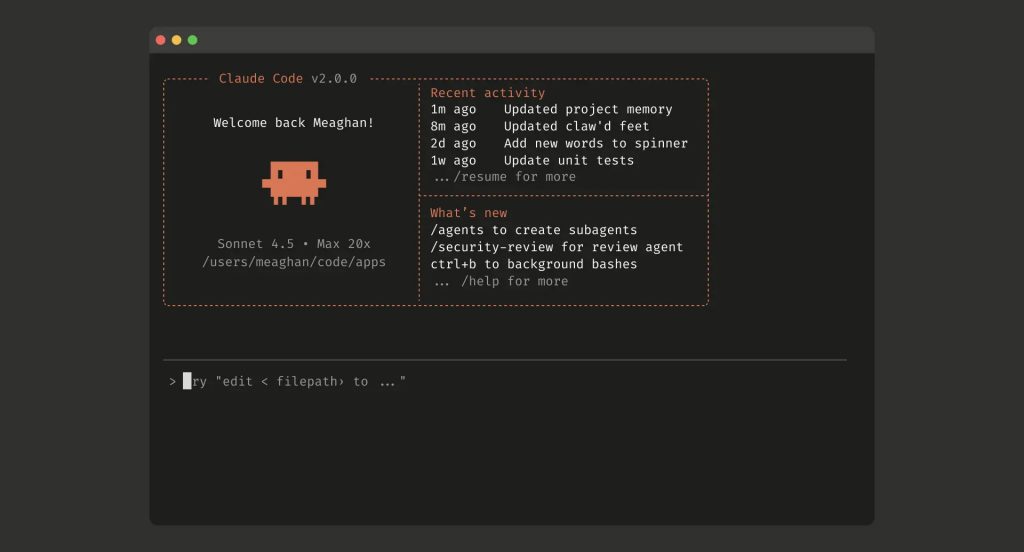
Giao diện sử dụng của Claude
Workflow mà 1 dev nên có
Trước khi nói đến cấu hình máy, cần hiểu rõ Claude Code nằm ở đâu trong stack công cụ của một developer hiện đại. Nhiều người mới vào nghề hay nhầm lẫn, nghĩ rằng một công cụ AI là đủ. Thực tế, ba tầng công cụ sau bổ trợ nhau theo cách khác nhau.
Tầng 1: IDE Plugin (GitHub Copilot, Tabnine) phục vụ real-time completion ngay khi bạn gõ. Nó gợi ý dòng tiếp theo, hoàn thành hàm, tự động import. Tốc độ cao, phạm vi hẹp, không cần hiểu toàn bộ project.
Tầng 2: AI Chatbot (ChatGPT, Claude trên web) là nơi bạn hỏi những câu cần giải thích, brainstorm kiến trúc, tra cứu khái niệm hoặc debug một đoạn code cụ thể. Tương tác tốt nhưng không có context codebase thực tế.
Tầng 3: AI Agent (Claude Code, Cursor) là tầng thực thi. Nó không chỉ gợi ý, mà chủ động đọc code, viết file, chạy lệnh và lặp lại cho đến khi task hoàn thành. Đây là nơi bạn giao việc, không phải hỏi bài.
Ba tầng này không cạnh tranh nhau. Một workflow hiệu quả là dùng Copilot để tăng tốc gõ code, ChatGPT hoặc Claude web để học và brainstorm, và Claude Code để delegate những task đòi hỏi nhiều bước thực thi. Đây không phải xu hướng tương lai, đây là cách các dev chuyên nghiệp đang làm việc ngay lúc này.
Và vì workflow này chạy song song nhiều thứ cùng lúc, máy tính của bạn cần đủ lực để không trở thành điểm nghẽn.
Cấu hình máy tính tối thiểu để chạy Claude Code
Điều cần làm rõ ngay từ đầu: Claude Code không chạy AI cục bộ trên máy bạn. Mọi quá trình xử lý ngôn ngữ đều xảy ra trên server của Anthropic. Máy của bạn chỉ cần đủ lực để làm client, quản lý file, chạy terminal và IDE song song. Nghe có vẻ nhẹ, nhưng khi cộng tất cả vào thì không hẳn vậy.
RAM
Khi bạn chạy workflow dev thực tế, trong cùng một thời điểm bạn có: VS Code đang mở project với nhiều tab, terminal chạy Claude Code, trình duyệt với vài chục tab docs và Stack Overflow, Node.js hoặc Python server đang chạy local, và có thể thêm Docker. Con số tổng cộng dễ vượt 8GB RAM. Trên máy 8GB, hệ thống bắt đầu dùng swap, tức là đọc ghi liên tục lên ổ cứng thay vì RAM, và đó là lúc mọi thứ bắt đầu giật và lag theo cách rất khó chịu.
16GB RAM là ngưỡng thoải mái để không phải nghĩ đến việc tắt bớt thứ gì. 32GB là nếu bạn đang chạy thêm máy ảo hoặc nhiều Docker container cùng lúc.
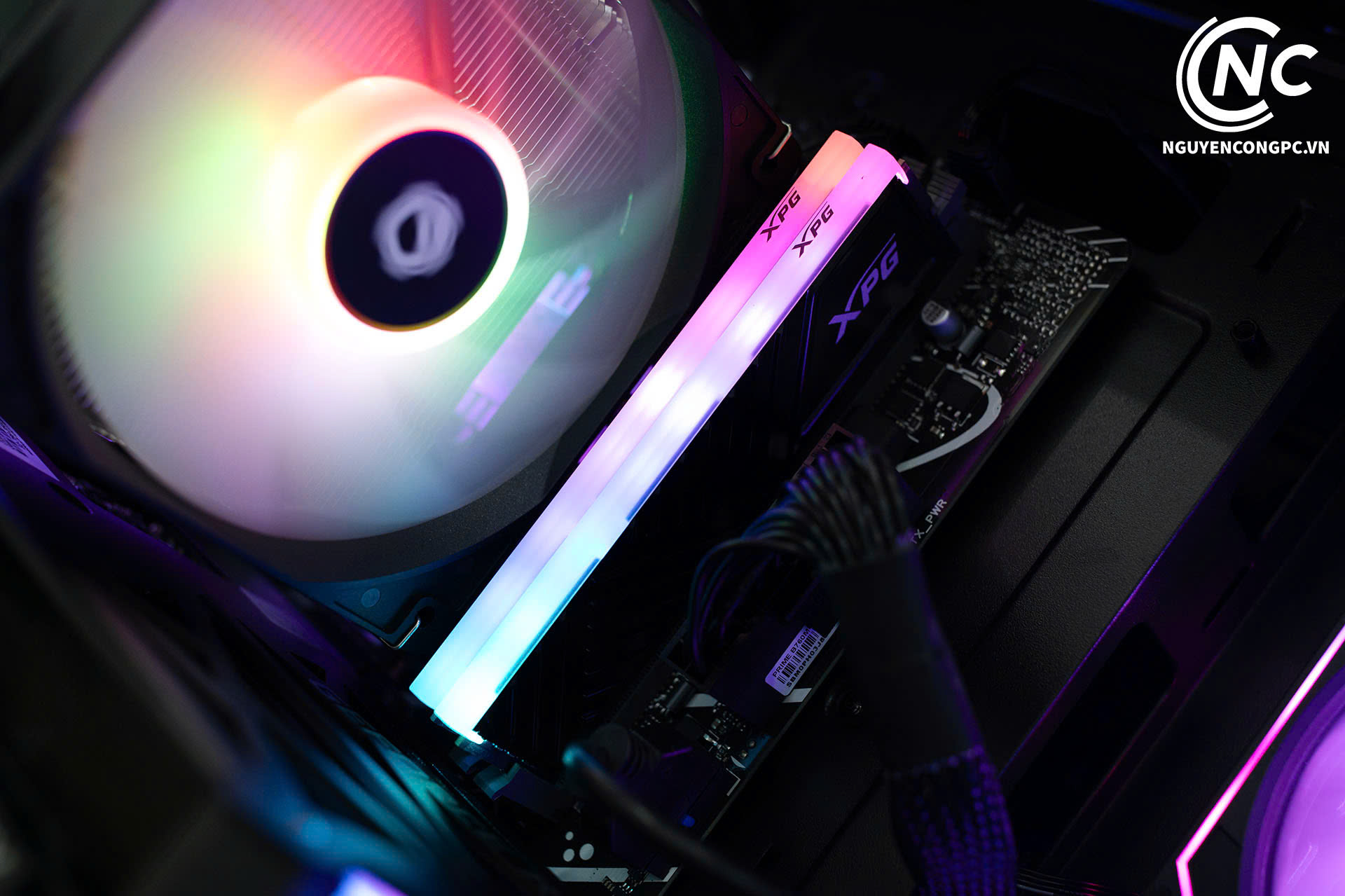
Hình ảnh 2 thanh ram trên bộ PC build sẵn của Nguyễn Công
CPU
Khác với việc render video hay chơi game nặng, công việc lập trình thường mang tính đa nhiệm hơn là cần sức mạnh đỉnh cao tập trung. Bạn cần CPU có đủ nhân để xử lý nhiều tiến trình song song mà không bị đơ. Intel Core i5 hoặc Ryzen 5 thế hệ gần đây là ngưỡng tốt để bắt đầu. Nếu bạn build nhiều project lớn, chạy test song song, hay có kế hoạch học AI/ML về sau, Core i7 hoặc Ryzen 7 sẽ khiến bạn không phải nâng cấp trong vài năm tới.

Ryzen 5 5600G, vi xử lý mạnh mẽ, vận hành mượt mà
SSD NVMe
Claude Code đọc file codebase khi khởi động session. VS Code index project khi mở. Node modules có hàng nghìn file nhỏ cần load. Tất cả những thao tác này phụ thuộc trực tiếp vào tốc độ đọc của ổ cứng. HDD truyền thống có tốc độ khoảng 100-150 MB/s, SSD SATA khoảng 500 MB/s, còn SSD NVMe PCIe 4.0 có thể đạt 5000-7000 MB/s. Sự chênh lệch đó không trừu tượng, nó biểu hiện thành thời gian khởi động VS Code, thời gian load project, và cảm giác tổng thể của toàn bộ máy.
Cấu hình máy tính tối ưu theo từng nhu cầu sử dụng Claude Code
|
Thành phần
|
Dev học lập trình
|
Dev làm việc freelance
|
Dev + AI / full stack nặng
|
|---|
|
CPU
|
Intel Core i5-12400F/ Ryzen 5 5600
|
Intel Core i5-13600K / Ryzen 5 7600X
|
Intel Core i7-14700K / Ryzen 7 7700X
|
|
RAM
|
16GB
|
32GB
|
32GB-64GB
|
|
SSD
|
512GB
|
1TB
|
2TB
|
|
GPU
|
Không cần (iGPU đủ dùng)
|
RTX 3050 / RX 6600
|
RTX 4080 / RX 7700 XT
|
|
Trải nghiệm
|
Chạy Claude Code, VS Code, browser mượt mà
|
Xử lý project lớn, đa nhiệm không giật
|
Chạy AI tools, Docker, máy ảo thoải mái
|
Lưu ý quan trọng: Với Claude Code thuần túy, GPU không phải yếu tố quyết định. Nhưng nếu bạn có kế hoạch học Machine Learning, Fine-tuning model, hay làm đồ họa song song với lập trình, đầu tư vào GPU ngay từ đầu sẽ tiết kiệm chi phí nâng cấp sau này.
Hướng dẫn cài đặt Claude Code từ A đến Z
Yêu cầu hệ thống và cài đặt
Claude Code chạy trên Windows 10+, macOS 13+, và Linux (Ubuntu 18.04+, Debian, CentOS, Fedora). Bạn cần tài khoản Anthropic với gói Pro, Max, Team hoặc Enterprise. Cài đặt qua installer native hoặc npm với Node.js 18+:
Trên Windows, cách được khuyến nghị là cài qua WSL2 (Windows Subsystem for Linux) để có môi trường Unix tốt hơn cho dev. Trên macOS và Linux, bạn cài trực tiếp qua terminal.
Sau khi cài xong, chạy claude login để xác thực tài khoản, rồi cd vào thư mục project và gõ claude để bắt đầu session.
Cách bước để sử dụng Claude Code
1. Đăng nhập tài khoản
- Dùng tài khoản Claude Pro ($20/tháng). Nâng cấp lên Max nếu workflow cực lớn.
2. Cài đặt
- Mở terminal (Spotlight gõ "terminal" trên Mac hoặc CMD/PowerShell trên Windows). Chạy:
npm install -g @anthropic-ai/claude-code
Tham khảo tài liệu chính thức tại code.claude.com/docs
3. Xác thực tự động
- Gõ claude vào terminal → trình duyệt mở ra → đăng nhập (chỉ mất 1 phút)
4. Đi tới dự án của bạn
cd duong-dan/thu-muc-du-an
claude
- Hệ thống bắt đầu hoạt động.
Lệnh cơ bản trong REPL: /help (trợ giúp), /cost (xem chi phí), exit (thoát)
Các lệnh cơ bản cần biết khi mới bắt đầu
Thay vì nhớ một danh sách lệnh dài, dev mới chỉ cần nắm ba cách tương tác cơ bản. Đầu tiên là mô tả task bằng tiếng Anh tự nhiên, ví dụ "Fix the login bug where users get logged out after refresh" và Claude Code sẽ tự xác định file cần xem, đề xuất thay đổi và xin phép trước khi thực hiện. Thứ hai là dùng Plan Mode khi bạn muốn Claude Code lập kế hoạch trước mà chưa thực thi, giúp bạn review và điều chỉnh approach trước khi để nó làm việc. Thứ ba là /bug để báo cáo vấn đề trực tiếp nếu có gì không đúng.
Tips cấu hình để Claude Code hiểu đúng codebase
Một trick cực kỳ hữu ích cho dev mới là tạo file CLAUDE.md ở root của project. File này là nơi bạn viết context cho Claude Code: stack công nghệ bạn dùng, convention đặt tên, thư viện ưu tiên, các lệnh build và test cụ thể của project. Claude Code đọc file này mỗi khi bắt đầu session mới, giúp nó không phải khám phá lại codebase từ đầu và cho ra gợi ý phù hợp hơn với phong cách của project.
Những lỗi thường gặp khi mới dùng Claude Code
Lỗi phổ biến nhất là mô tả task quá mơ hồ. Nếu bạn nói "fix the bug", Claude Code không biết bug nào, ở đâu, và biểu hiện thế nào. Cách đúng là mô tả cụ thể: "User gets 401 error when calling /api/profile after JWT token expires, even though refresh token is still valid." Càng cụ thể, kết quả càng chính xác.
Lỗi thứ hai là để Claude Code chạy Auto Mode với một task quá lớn mà không review trung gian. Khi mới dùng, hãy bắt đầu với Plan Mode để xem nó định làm gì trước, rồi phê duyệt từng bước cho đến khi bạn quen với cách nó hoạt động. Điều này vừa giúp bạn kiểm soát kết quả, vừa là cách học tốt nhất để hiểu cách tiếp cận vấn đề của một AI agent.
Lỗi thứ ba là kỳ vọng Claude Code thay thế hoàn toàn việc học lập trình. Anthropic có nghiên cứu chỉ ra rằng dev phụ thuộc quá nhiều vào AI có thể yếu hơn về khả năng đọc hiểu code. Dùng Claude Code để tăng tốc và học từ output của nó, không phải để né tránh việc hiểu code.
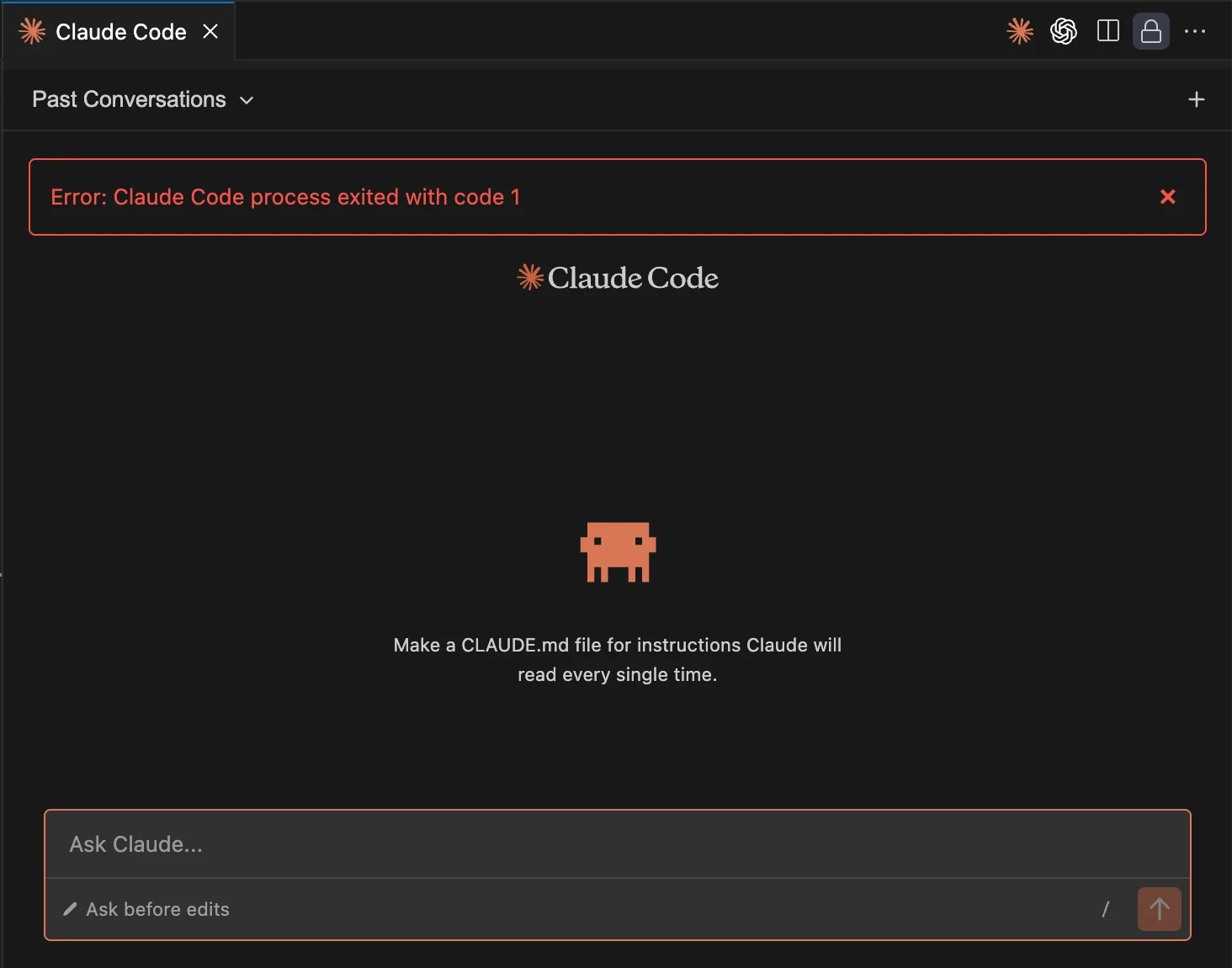
Claude Code process exited with code 1
Gợi ý PC lập trình, vận hành Claude Code mượt mà, hiệu quả tại Nguyễn Công PC
|
Tên sản phẩm
|
CPU
|
VGA
|
RAM
|
Link
|
|---|
|
Bộ PC Lập Trình Cơ Bản
|
Ryzen 5 5500
|
GT 1030
|
16GB
|
Xem tại
|
|
Bộ PC Dev Sinh Viên
|
Core i5-12400F
|
RTX 3050 6GB
|
16GB
|
Xem tại
|
|
Bộ PC Freelance Dev
|
Core i5-13400F |
RTX 5050 8GB |
16GB |
Xem tại |
|
Bộ PC Full Stack Pro
|
Core i7-14700F |
RTX 5050 8GB |
32GB |
Xem tại |
|
Bộ PC Dev + AI Learning
|
Ultra 7 265K |
RTX 5070 Ti 16GB |
64GB |
Xem tại |
|
Bộ PC AI Developer Pro
|
Ryzen 9 9950X |
RTX 5080 16GB |
192GB |
Xem tại |
Tự mua linh kiện về lắp hay mua PC build sẵn để làm dev?
Câu hỏi này xuất hiện rất nhiều trong cộng đồng dev mới vào nghề, và câu trả lời thực tế phụ thuộc vào thời gian và ưu tiên của bạn nhiều hơn là kỹ thuật thuần túy.
Tự build PC cho phép bạn chọn từng linh kiện theo nhu cầu cụ thể, thường tiết kiệm được 5 đến 10% so với mua máy lắp sẵn ở cùng tầm giá. Nhưng để tự build tốt, bạn cần biết CPU nào tương thích với mainboard nào, RAM nào phù hợp với từng nền tảng, PSU cần bao nhiêu watt. Không phải kiến thức quá khó, nhưng cần thời gian học. Và nếu có linh kiện lỗi, bạn phải tự debug và xử lý bảo hành từng phần riêng lẻ.
Mua PC build sẵn từ Nguyễn Công PC giải quyết toàn bộ phần đó. Máy đã được lắp, kiểm thử, cài Windows, và bảo hành rõ ràng. Với dev mới vào nghề, thời gian bạn tiết kiệm được khi không phải research linh kiện và xử lý rủi ro lắp ráp đáng giá hơn nhiều so với 5 đến 10% chênh lệch giá. Bạn mua về, cắm dây, cài môi trường dev, và bắt đầu học Claude Code ngay trong ngày. Đó là lý do vì sao build sẵn phù hợp hơn cho phần lớn người mới vào nghề.
XEM THÊM: Những cấu hình PC build sẵn, nhiều phân khúc và TẶNG MÀN HÌNH khi mua ở Nguyễn Công
FAQ về Claude Code và cấu hình máy lập trình
Claude Code có miễn phí không?
- Claude Code yêu cầu tài khoản Anthropic với gói Pro trở lên. Gói Team bao gồm Claude Code trong giá seat cơ bản. Không có phiên bản miễn phí hoàn toàn, nhưng so với giá trị công cụ mang lại cho dev thì chi phí hàng tháng tương đương một buổi ăn uống.
Chạy được trên máy cũ 8GB RAM không?
- Về mặt kỹ thuật là có, Claude Code không đòi hỏi RAM nhiều cho bản thân nó. Nhưng khi cộng thêm VS Code, trình duyệt và các tiến trình dev khác, máy 8GB sẽ bắt đầu dùng swap và bạn sẽ cảm nhận được sự chậm chạp rõ ràng. Nếu máy hiện tại của bạn có 8GB, thử dùng trước rồi tính đến nâng cấp RAM sau.
Claude Code có cần GPU mạnh không?
- Không. Claude Code xử lý AI trên cloud, GPU của bạn không ảnh hưởng đến chất lượng gợi ý hay tốc độ phản hồi. GPU chỉ quan trọng nếu bạn tự chạy AI/ML model cục bộ.
Dùng Claude Code có cần biết terminal không?
- Cần ở mức cơ bản: biết cd để chuyển thư mục, ls để xem file. Bạn không cần là chuyên gia dòng lệnh để bắt đầu. Claude Code thực ra là cách tốt để học terminal vì nó chạy và giải thích các lệnh ngay trước mắt bạn.
Claude Code khác Cursor ở điểm nào?
- Cursor là IDE đầy đủ với AI tích hợp sâu vào giao diện đồ họa. Claude Code là agent chạy trong terminal, không phụ thuộc IDE cụ thể. Hai công cụ có thể dùng song song: Cursor cho real-time editing trong IDE, Claude Code để delegate task phức tạp hơn qua terminal.
Kết luận
Claude Code đang thay đổi cách dev mới vào nghề học và làm việc. Thay vì gõ mã đơn thuần và hỏi chatbot từng câu riêng lẻ, bạn có thể delegate task cụ thể cho một agent hiểu toàn bộ codebase của bạn và tự thực hiện từ đầu đến cuối. Đó là lợi thế thực sự, không phải marketing.
Nhưng để tận dụng được lợi thế đó, máy tính của bạn cần đủ lực để chạy cả workflow mà không trở thành điểm nghẽn. 16GB RAM, SSD NVMe, và CPU đa nhân thế hệ gần đây là ngưỡng để bạn làm việc mà không bị làm phiền bởi phần cứng. Từ mức đó trở lên, bạn đầu tư thêm vào đâu phụ thuộc vào hướng đi cụ thể của mình.
Nếu bạn đang tìm PC lập trình build sẵn tại TP.HCM và Hà , Nguyễn Công PC có đầy đủ các cấu hình từ mức nhập môn đến workstation chuyên nghiệp, đã kiểm thử, bảo hành rõ ràng và tư vấn miễn phí trước khi mua. Xem ngay danh mục PC Đồ Họa và Workstation tại nguyencongpc.vn để chọn cấu hình phù hợp với định hướng của bạn.







 PC GAMING
 LAPTOP
 LINH KIỆN MÁY TÍNH
 MÀN HÌNH MÁY TÍNH
 THIẾT BỊ LƯU TRỮ