Để hướng tới 240 FPS trong CS2, bạn nên ưu tiên CPU trước, sau đó chọn card đồ họa tầm trung, RAM từ 16GB, SSD NVMe và một màn hình 240Hz. Valve chỉ ghi cấu hình tối thiểu của CS2 trên Steam và không nêu mốc cấu hình cho 240 FPS, nên các gợi ý trong bài là nhận định của Nguyễn Công PC, dựa trên thông số của hãng và các bài đo của bên thứ ba.
CS2 chịu ảnh hưởng nhiều từ CPU. TechSpot mô tả game chủ yếu phụ thuộc vào IPC (hiệu năng trên mỗi xung nhịp) và ít nhạy với số nhân hay băng thông bộ nhớ, còn card đồ họa chỉ trở thành điểm nghẽn rõ hơn khi bạn tăng thiết lập đồ họa lên cao. Vì vậy với cùng một ngân sách, bạn nên cân nhắc dồn phần lớn vào CPU thay vì chọn card đồ họa quá cao.
Mốc 240 FPS cũng không cố định, vì FPS thay đổi theo bản đồ, số người chơi trong server và thiết lập đồ họa. Các số liệu trong bài là kết quả của bên thứ ba ở điều kiện riêng của họ, Nguyễn Công PC chưa đo FPS CS2 trên từng bộ PC được gợi ý. Nội dung áp dụng cho CS2 trên PC; cấu hình và tình trạng sản phẩm theo trang web của Nguyễn Công PC tại thời điểm biên soạn, còn số đo của TechSpot và Tom's Hardware áp dụng cho phiên bản game, driver và máy mà họ dùng khi đo.
Bộ PC Gaming Ryzen 7 9800X3D, RAM 32GB, RTX 5070 chụp thực tại Nguyễn Công PC.
CS2 cần cấu hình gì để chơi 240 FPS?
Để chơi CS2 ở mức 240 FPS, bạn cần cấu hình cao hơn đáng kể so với mức tối thiểu Valve ghi trên Steam. Mức tối thiểu đó, gồm CPU 4 luồng, 8GB RAM và card đồ họa DirectX 11 có 1GB VRAM, chỉ đủ để mở được game. Bảng dưới đặt mức tối thiểu cạnh gợi ý hướng tới 240 FPS của Nguyễn Công PC.
| Thành phần | Mức tối thiểu Valve ghi cho CS2 | Gợi ý hướng tới 240 FPS (nhận định của Nguyễn Công PC) |
|---|
| CPU |
4 luồng, Intel Core i5 750 trở lên |
Core i5-14400F, Core i5-14600KF hoặc Ryzen 5 7500F trở lên; nhóm Ryzen X3D nếu bạn muốn thêm dư địa ở cảnh giao tranh nặng |
| Card đồ họa |
Tương thích DirectX 11, VRAM từ 1GB |
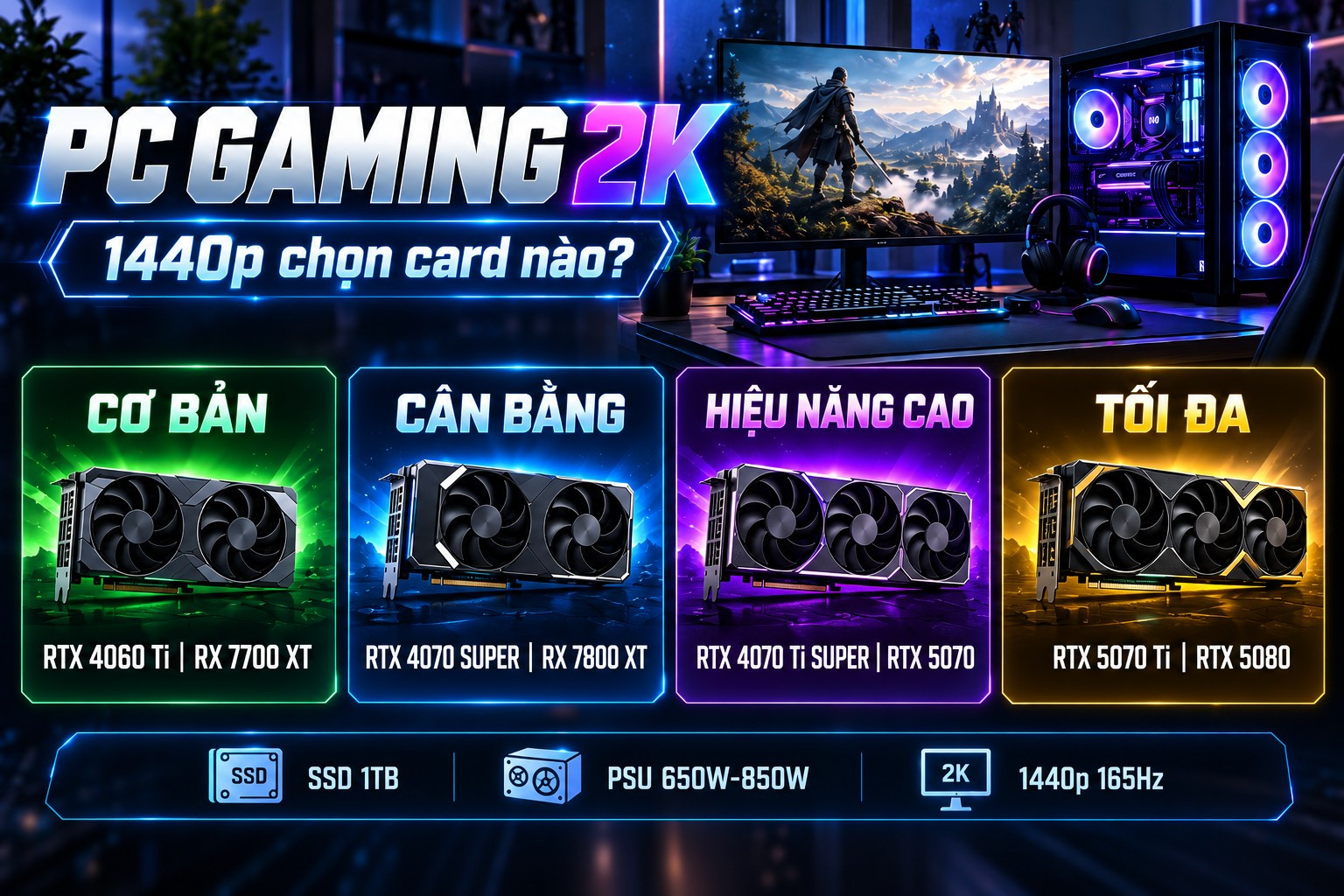
Card tầm trung như RTX 5060 cho độ phân giải 1080p; RTX 5070 trở lên nếu bạn chơi 1440p hoặc thêm game nặng |
| RAM |
8GB |
Từ 16GB trở lên |
| Ổ cứng |
85GB trống |
SSD NVMe còn trống đủ dung lượng cài game |
| Màn hình |
Valve không nêu |
Từ 240Hz, vì màn hình 144Hz hoặc 165Hz không hiển thị hết 240 khung hình mỗi giây |
Vì sao CPU quan trọng hơn card đồ họa trong CS2?
Trong CS2, CPU thường là thành phần quyết định FPS khi bạn chơi ở độ phân giải thấp, còn card đồ họa chỉ giới hạn FPS rõ hơn khi thiết lập đồ họa tăng lên. TechSpot đo CS2 ở 1080p với card RTX 5090: ở thiết lập trung bình, 9850X3D nhanh hơn 7500X3D khoảng 30%, nhưng ở thiết lập rất cao khoảng cách chỉ còn khoảng 11% vì card đồ họa bắt đầu giới hạn. Cũng ở thiết lập trung bình, 9800X3D nhanh hơn 7800X3D khoảng 10%.
Tom's Hardware dẫn lại một bản demo CS2 5v5 nặng do tuyển thủ ropz chia sẻ. Trên máy Ryzen 7 9800X3D, FPS khởi đầu quanh 600 rồi tụt xuống khoảng 170 với RTX 4070 và khoảng 163 với RTX 5080; một máy Ryzen 7 7800X3D ở độ phân giải 1280x960, hầu hết thiết lập thấp, tụt xuống 135. Bài cho biết đây là kịch bản nặng, không nêu số đo là trung bình hay 1% low, và các số liệu do người dùng tự báo cáo. Điều rút ra cho bạn: ngay cả CPU chơi game nhanh vẫn có lúc xuống dưới 200 FPS ở cảnh nặng, nên giữ 240 FPS ở mọi khoảnh khắc là mục tiêu khó và phần lớn phụ thuộc vào CPU.
Nên nhìn FPS trung bình hay 1% low khi nhắm tới 240 FPS?
Khi nhắm tới màn hình 240Hz, bạn nên nhìn cả FPS trung bình và 1% low, tức mức FPS của nhóm khung hình chậm nhất. FPS trung bình trên 240 vẫn có thể đi kèm những khoảnh khắc giao tranh tụt xuống thấp hơn, và đó là lúc bạn cảm thấy giật hoặc lệch nhịp. Vì vậy khi so sánh cấu hình, hãy xem số đo ghi rõ bản đồ, thiết lập và loại FPS được báo cáo.
Chọn linh kiện cho CS2 240 FPS
Với CS2 240 FPS, bạn nên chia ngân sách theo thứ tự: CPU trước, rồi card đồ họa tầm trung, RAM và SSD, cuối cùng là màn hình 240Hz. Mỗi mục dưới đây nêu mức gợi ý và lý do chọn.
CPU
Với CS2, bạn nên chọn CPU theo hiệu năng mỗi nhân và xung nhịp. Các bộ gợi ý bên dưới đi từ Core i5-14400F, Core i5-14600KF đến Ryzen 7 7800X3D và Ryzen 7 9800X3D. Theo trang sản phẩm, Core i5-14600KF có 14 nhân 20 luồng, xung tối đa 5.30GHz; Ryzen 7 7800X3D có 8 nhân 16 luồng, xung boost 5.0GHz; Ryzen 7 9800X3D có 8 nhân Zen 5, xung tối đa 5.2GHz. Muốn tự so sánh thêm, bạn có thể xem các danh mục CPU Intel và CPU AMD.
Card đồ họa
Ở 1080p, card tầm trung như RTX 5060 thường đủ cho CS2 nếu bạn giữ thiết lập thấp đến trung bình. Đây là gợi ý thiết lập, chưa đo trên đúng máy. Khi bạn chơi 1440p hoặc chơi thêm game nặng ngoài CS2, card từ RTX 5070 trở lên mới có ý nghĩa rõ, vì theo TechSpot, thiết lập càng cao thì card đồ họa càng làm khoảng cách giữa các CPU thu hẹp.
Cận cảnh card đồ họa Gigabyte GeForce RTX 5070 Gaming OC 12G trong bộ PC Ryzen 7 9800X3D, chụp thực tại Nguyễn Công PC.
RAM và SSD
Valve ghi tối thiểu 8GB RAM và 85GB trống. Bạn nên dùng RAM từ 16GB để còn chỗ cho Windows, trình duyệt, Discord hoặc phần mềm livestream chạy nền, đây là kinh nghiệm tư vấn của Nguyễn Công PC. SSD NVMe giúp thời gian tải game và bản đồ ngắn hơn ổ cứng SATA, nên các bộ gợi ý bên dưới đều dùng SSD NVMe. Nếu muốn nâng cấp riêng, bạn có thể xem danh mục ổ cứng SSD và RAM DDR5 cho nền tảng DDR5.
Màn hình 240Hz
Muốn nhìn thấy trọn 240 FPS bạn cần màn hình có tần số quét từ 240Hz. Nguyễn Công PC có danh mục màn hình 240Hz, ví dụ ba mẫu FHD 240Hz dưới đây: MSI MAG 272F X24 27 inch IPS, GIGABYTE GS27FC2 27 inch VA màn hình cong và E-DRA EGM27C240S 27 inch VA màn hình cong.
Thiết lập trong game
Chơi ở 1080p với thiết lập đồ họa thấp đến trung bình là cách phổ biến để kéo FPS lên, đây là gợi ý thiết lập và chưa đo trên đúng máy. Khi bạn tăng lên 1440p hoặc thiết lập cao hơn, tải lên card đồ họa tăng và mốc 240 FPS khó giữ hơn theo kết quả TechSpot ở trên.
Gợi ý 5 bộ PC chơi CS2 hướng tới 240 FPS
Năm bộ dưới đây lấy từ danh mục PC chơi CS2 của Nguyễn Công PC, xếp từ mức CPU và card đồ họa thấp đến cao. Cấu hình ghi theo trang sản phẩm. Nguyễn Công PC chưa đo FPS CS2 trên từng bộ, nên đây là gợi ý cấu hình, không phải cam kết về mức FPS.
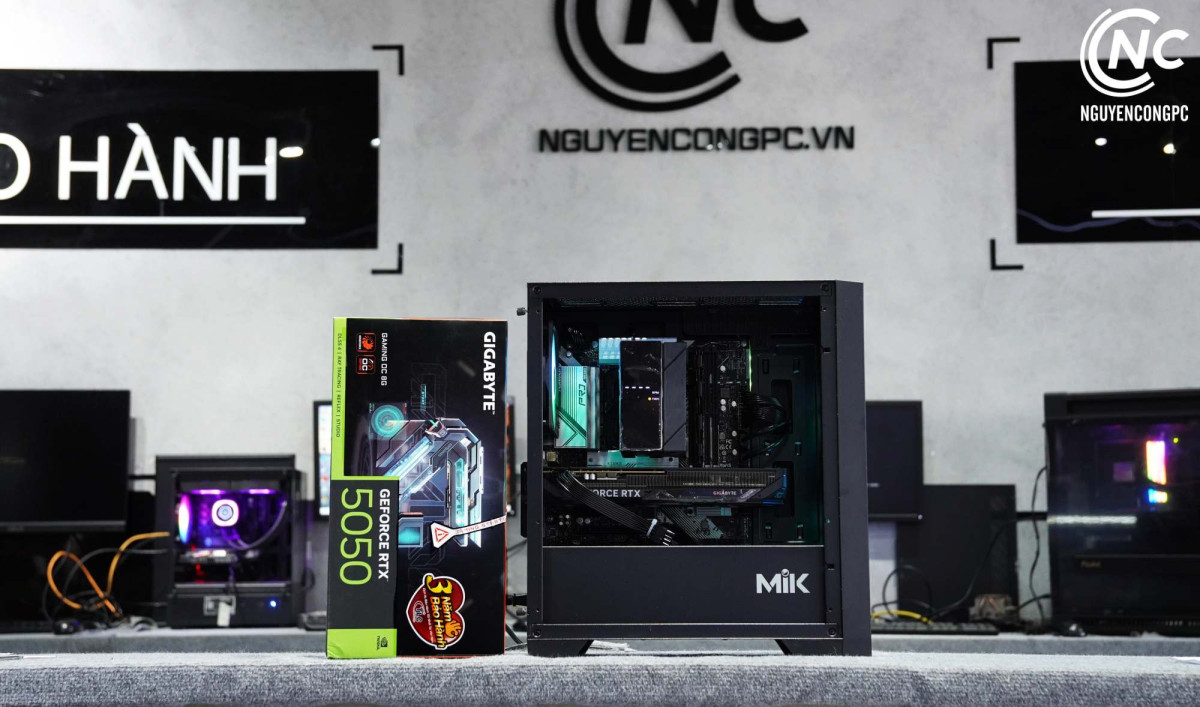
Bộ 1: Core i5-14400F, RTX 5050 8GB
- CPU: Intel Core i5-14400F (10 nhân 16 luồng, Turbo 4.7GHz)
- VGA: Gigabyte RTX 5050 Gaming OC 8GB
- RAM: HIKSEMI Armor 16GB DDR4 3200MHz
- SSD: Lexar NM610PRO 500GB M.2 PCIe Gen3 x4 NVMe
- Mainboard: ASRock B760M Pro RS/D4
- Nguồn: Einarex Axis Master L1 650W 80 Plus Bronze
- Tản nhiệt: Gamdias Boreas M2-51D (tản khí)
- Case: MIK Morax 3FA
Bộ 1 có CPU và card đồ họa ở mức thấp nhất trong năm bộ. Core i5-14400F có 10 nhân 16 luồng, vượt xa mức 4 luồng Valve ghi tối thiểu, còn RTX 5050 8GB đáp ứng độ phân giải 1080p. Bộ hợp với bạn bắt đầu chơi CS2 và chấp nhận hạ thiết lập đồ họa để ưu tiên FPS. Nếu bạn muốn thêm dư địa ở những cảnh giao tranh đông người, hãy xem các bộ có CPU cao hơn bên dưới.
[Products:30487]
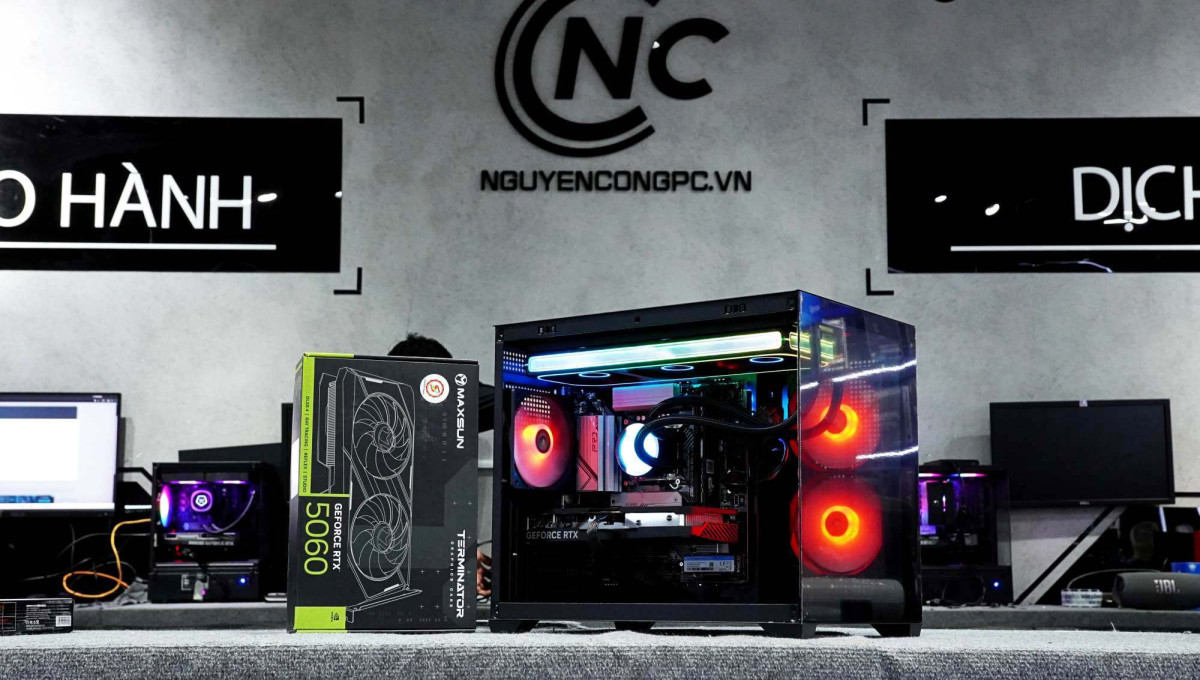
Bộ 2: Core i5-14600KF, RTX 5060 8GB, tản nước 360
- CPU: Intel Core i5-14600KF (14 nhân 20 luồng, xung tối đa 5.30GHz)
- VGA: MAXSUN RTX 5060 TRB 8GB GDDR7
- RAM: Patriot Signature Premium 16GB DDR4 3200MHz
- SSD: Lexar NM610PRO 500GB M.2 PCIe Gen3 x4 NVMe
- Mainboard: ASRock B760M Pro RS/D4 WiFi
- Nguồn: Gigabyte GP-P650SS 650W 80 Plus Silver
- Tản nhiệt: Antec Omni Matrix 360 ARGB (tản nước)
- Case: Gamdias GC10M V2 ARGB
Điểm đáng chú ý của bộ 2 là CPU. Core i5-14600KF có xung tối đa 5.30GHz và 14 nhân 20 luồng, hợp với đặc điểm của CS2 là phụ thuộc nhiều vào hiệu năng mỗi nhân như TechSpot mô tả. Tản nước 360 cho CPU dòng K thêm dư địa tản nhiệt khi chạy xung cao. RTX 5060 8GB GDDR7 đủ cho 1080p, còn RAM vẫn là DDR4 nên bạn dùng nền tảng Intel thế hệ này.
[Products:30488]
Bộ 3: Ryzen 7 7800X3D, RTX 5060 8GB, RAM 32GB
- CPU: AMD Ryzen 7 7800X3D (8 nhân 16 luồng, boost 5.0GHz)
- VGA: PNY GeForce RTX 5060 8GB ARGB EPIC-X RGB OC Triple Fan
- RAM: G.Skill Trident Z5 RGB 32GB (2x16GB) DDR5 6000MHz
- SSD: Gigabyte 4000E 500GB M.2 2280 NVMe Gen4 x4
- Mainboard: ASUS TUF Gaming B650M-E WiFi DDR5
- Nguồn: Super Flower Zillion 750W 80 Plus Bronze
- Tản nhiệt: Segotep IceMoon 360 ARGB (tản nước)
- Case: ASUS Prime AP202
Bộ 3 dồn phần lớn đầu tư vào CPU. Ryzen 7 7800X3D thuộc nhóm X3D, nhóm chip thường được các bài đo và người chơi CS2 nhắc đến khi bàn về FPS cao ở cảnh nặng. RTX 5060 8GB giữ card đồ họa ở tầm trung, hợp với 1080p, trong khi 32GB DDR5 6000MHz hai thanh cho hệ thống nhiều chỗ khi bạn vừa chơi vừa mở livestream. Nếu gần như chỉ chơi CS2, cách phân bổ này là CPU mạnh, card vừa đủ.
[Products:28409]
Bộ 4: Ryzen 7 9800X3D, RTX 5070 12GB
- CPU: AMD Ryzen 7 9800X3D (8 nhân Zen 5, tối đa 5.2GHz, 96MB cache)
- VGA: Gigabyte GeForce RTX 5070 Gaming OC 12G
- RAM: G.Skill Ripjaws S5 2 thanh 16GB DDR5 6000MHz (32GB)
- SSD: Kingston SNV3S 1TB NVMe PCIe Gen4 x4
- Mainboard: ASUS TUF Gaming X870-Plus WiFi
- Nguồn: Thermaltake Toughpower GT 850W 80 Plus Gold ATX 3.1
- Tản nhiệt: Gamdias Chione P5-360 Pro (tản nước)
- Case: Darkflash DS900G
Với bộ 4, CPU ở mức cao nhất trong nhóm gợi ý và card đồ họa nâng lên RTX 5070 12GB. Cách ghép đó hợp khi bạn muốn CS2 ở 1080p với nhiều dư địa về CPU, đồng thời chơi thêm các game nặng hơn ở 1440p mà không phải đổi card sớm. SSD 1TB cho bạn nhiều chỗ cài game hơn các bộ trước, còn nguồn 850W 80 Plus Gold chuẩn ATX 3.1 để dành đường nâng cấp card đồ họa về sau.
[Products:28362]
Bộ 5: Ryzen 7 9800X3D, RTX 5070 Ti 16GB
- CPU: AMD Ryzen 7 9800X3D (8 nhân Zen 5, tối đa 5.2GHz, 96MB cache)
- VGA: Gigabyte GeForce RTX 5070 Ti Gaming OC 16G
- RAM: Corsair Vengeance RGB 32GB DDR5 6000MHz
- SSD: Kingston NV3 1TB NVMe PCIe 4.0 x4
- Mainboard: MSI B650M Gaming Plus WiFi DDR5
- Nguồn: Corsair RM850e 850W 80 Plus Gold Full Modular
- Tản nhiệt: Gamdias Chione P5-360 Pro (tản nước)
- Case: Gamdias Atlas P2 CG
Bộ 5 dành cho người chơi CS2 đồng thời chơi game AAA ở 1440p hoặc livestream. CS2 ở 1080p không cần đến card 16GB, nên phần chênh lệch so với bộ 4 chủ yếu dành cho các tựa game khác và độ phân giải cao hơn. Nếu CS2 là game duy nhất bạn chơi, các bộ có card tầm trung phía trên sẽ cân đối hơn về chi phí.
[Products:28318]
Câu hỏi thường gặp về cấu hình chơi CS2 240 FPS
Cấu hình tối thiểu để chơi CS2 là gì?
Theo cấu hình tối thiểu Valve ghi trên Steam, CS2 cần CPU 4 luồng (Intel Core i5 750 trở lên), 8GB RAM, card đồ họa DirectX 11 có từ 1GB VRAM và 85GB dung lượng trống. Đây là mức để chạy được game, không phải mức để đạt 240 FPS.
Chơi CS2 240 FPS có cần card đồ họa mạnh không?
Không nhất thiết. Ở 1080p và thiết lập thấp đến trung bình, card tầm trung như RTX 5060 thường đủ, đây là nhận định chưa đo trên đúng máy. Theo TechSpot, CPU ảnh hưởng nhiều hơn khi thiết lập đồ họa chưa cao. Nếu bạn chơi 1440p hoặc thêm game nặng, nên cân nhắc card từ RTX 5070 trở lên.
CPU nào hợp với CS2 240 FPS?
Các bộ gợi ý trong bài đi từ Core i5-14400F, Core i5-14600KF đến Ryzen 7 7800X3D và Ryzen 7 9800X3D. CPU càng cao thì bạn càng có dư địa ở cảnh 5v5 nặng. Không CPU nào bảo đảm 240 FPS ở mọi khoảnh khắc, vì FPS còn phụ thuộc bản đồ, server và thiết lập.
Có cần màn hình 240Hz để chơi CS2 240 FPS không?
Có, nếu bạn muốn nhìn thấy trọn số khung hình. Màn hình 144Hz hoặc 165Hz chỉ hiển thị tối đa số khung hình theo tần số quét của nó, dù máy tạo ra nhiều FPS hơn.
Vì sao máy mạnh vẫn tụt FPS khi giao tranh?
Cảnh giao tranh 5v5 nặng CPU. Trong bản demo mà Tom's Hardware nhắc đến, cả máy Ryzen 7 9800X3D cũng tụt xuống khoảng 163 đến 170 FPS. Bạn có thể giảm thiết lập đồ họa, kiểm tra nhiệt độ CPU và đóng ứng dụng chạy nền để hạn chế tụt FPS.
Kết luận
Bộ PC Gaming Ryzen 7 7800X3D, RAM 32GB, RTX 5060 8GB chụp thực tại Nguyễn Công PC.
Để hướng tới 240 FPS trong CS2, bạn nên bắt đầu từ CPU, giữ card đồ họa ở tầm trung nếu chơi 1080p, dùng RAM từ 16GB, SSD NVMe và màn hình 240Hz, rồi tinh chỉnh thiết lập theo đúng máy của mình. Mốc 240 FPS còn phụ thuộc bản đồ và server, nên bạn đừng xem nó là con số cố định. Nếu cần chọn cấu hình theo ngân sách và các game đang chơi, bạn có thể ghé trang chủ Nguyễn Công PC hoặc xem thêm các bộ PC Gaming để được tư vấn.
Xem thêm:
Hướng dẫn lựa chọn cấu hình PC giúp chơi mượt Counter-Strike 2
Top 10 CPU gaming hiệu năng vượt trội, chiến game FPS mượt mà











 PC GAMING
 LAPTOP
 LINH KIỆN MÁY TÍNH
 MÀN HÌNH MÁY TÍNH