EXPO là gì? Cách bật EXPO cho RAM DDR5 trên mainboard AMD

Danh mục sản phẩm

Công nghệ

Review

Hướng dẫn

Tuyển dụng

Sự kiện

Game

Tin tức build PC

Tin tức khuyến mại

EXPO là gì? Cách bật EXPO cho RAM DDR5 trên mainboard AMD

Phúc Châu 20-09-2026, 9:36 am

EXPO là gì? Cách bật EXPO để RAM DDR5 chạy đúng tốc độ trên mainboard AMD

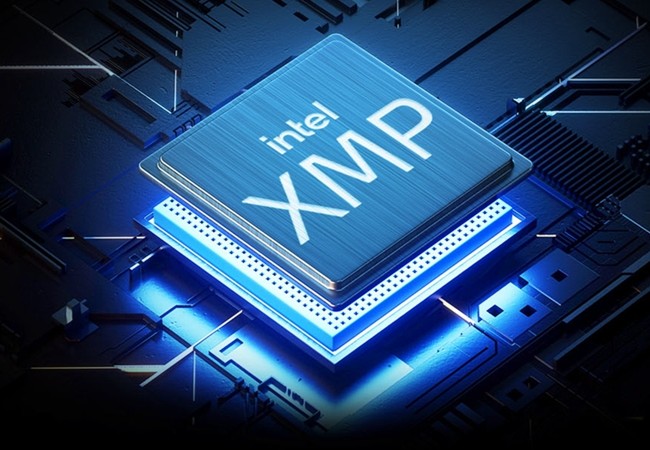
EXPO (Extended Profiles for Overclocking) là chuẩn profile overclock RAM do AMD phát triển, dành riêng cho RAM DDR5 chạy trên nền tảng AMD. Khi bật EXPO trong BIOS, mainboard sẽ đọc profile đã được nhà sản xuất RAM kiểm định sẵn, gồm xung nhịp, điện áp và các thông số timing, rồi áp dụng ngay mà không cần tự tay chỉnh từng thông số overclock. Cơ chế này về bản chất tương tự XMP của Intel, nhưng được AMD tối ưu riêng để phù hợp với kiến trúc Ryzen dùng RAM DDR5.

EXPO

EXPO hoạt động như thế nào?

Mỗi thanh RAM DDR5 khi xuất xưởng đều tuân theo chuẩn JEDEC, mức xung nhịp an toàn được thống nhất chung để đảm bảo tương thích tối đa với mọi mainboard và CPU. Mức JEDEC này thường thấp hơn nhiều so với khả năng thực tế của module, đặc biệt với các kit RAM hiệu năng cao hướng đến gaming hoặc sáng tạo nội dung.


Trước khi có EXPO, RAM DDR5 trên nền tảng AMD chủ yếu dựa vào XMP của Intel, dù đây không phải chuẩn được AMD phát triển và đôi khi không tối ưu hết khả năng của chip Ryzen. EXPO ra đời để giải quyết vấn đề này, lưu sẵn profile overclock trong chip SPD của RAM và được AMD kiểm định riêng để hoạt động ổn định trên các mainboard AM5. Khi bật EXPO, toàn bộ quá trình chỉnh xung nhịp, điện áp và timing diễn ra tự động chỉ trong vài giây.

Vì sao cần bật EXPO?

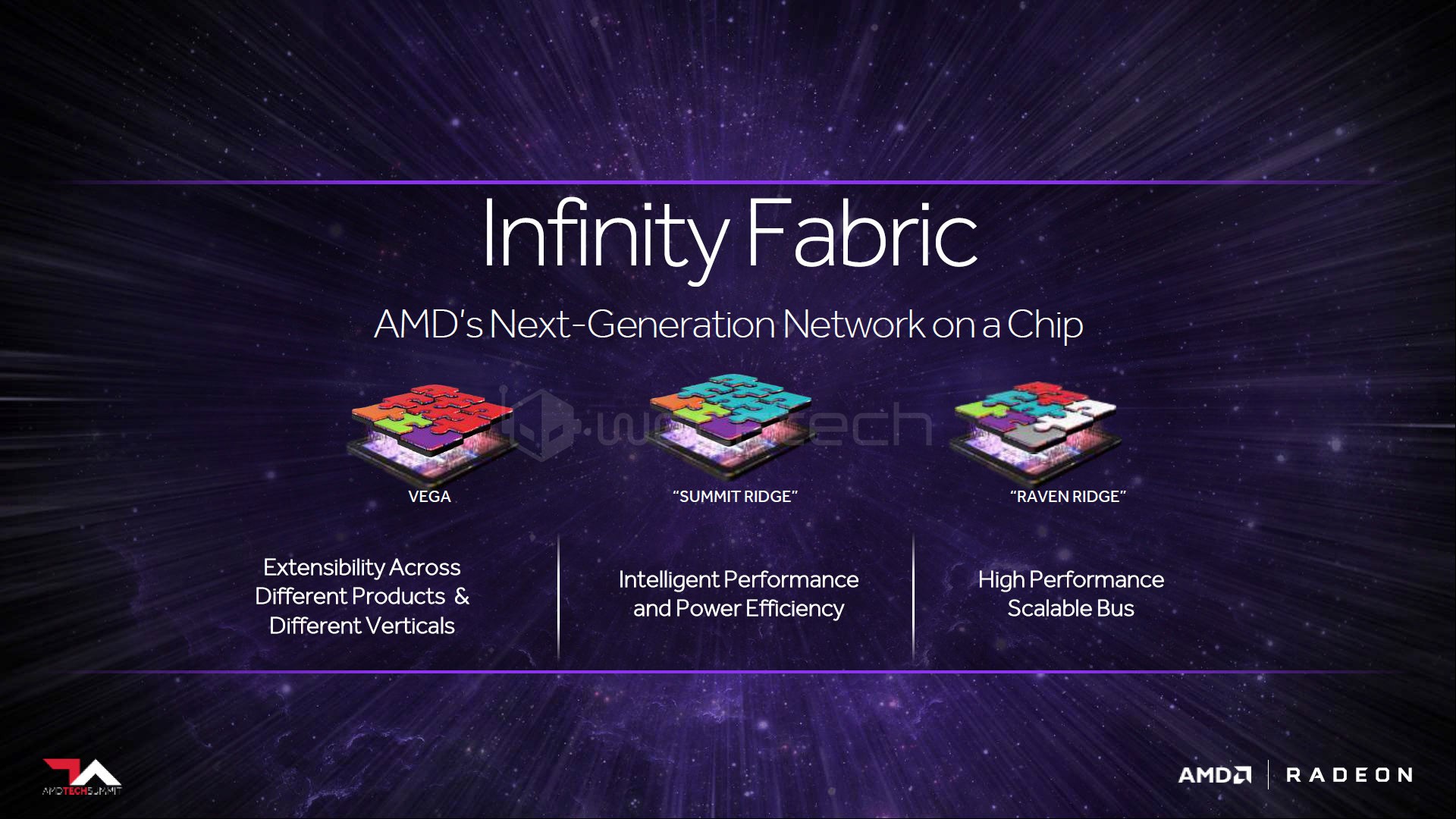
Trên nền tảng AMD Ryzen, tốc độ RAM ảnh hưởng đến hiệu năng rõ rệt hơn so với nhiều nền tảng khác, do kiến trúc Infinity Fabric kết nối giữa nhân CPU và bộ điều khiển bộ nhớ phụ thuộc trực tiếp vào tốc độ RAM. Một hệ thống RAM DDR5-6000 khi bật EXPO có thể cho FPS trung bình cao hơn đáng kể so với khi chạy ở JEDEC mặc định, đặc biệt ở các game nặng về xử lý CPU tại độ phân giải 1080p.

So sánh khi bật EXPO và tắt EXPO 20 trò chơi ở độ phân giải 4K-1440P-1080P:

Với các tác vụ dựng phim, render 3D hoặc train AI, RAM chạy đúng tốc độ ghi trên tem giúp rút ngắn thời gian xử lý dữ liệu khi làm việc với file dung lượng lớn. Nếu đã đầu tư RAM DDR5 tốc độ cao cho hệ thống Ryzen nhưng quên bật EXPO, phần chênh lệch hiệu năng đó gần như bị bỏ phí hoàn toàn.

Cách bật EXPO trong BIOS

Với mainboard AMD AM5

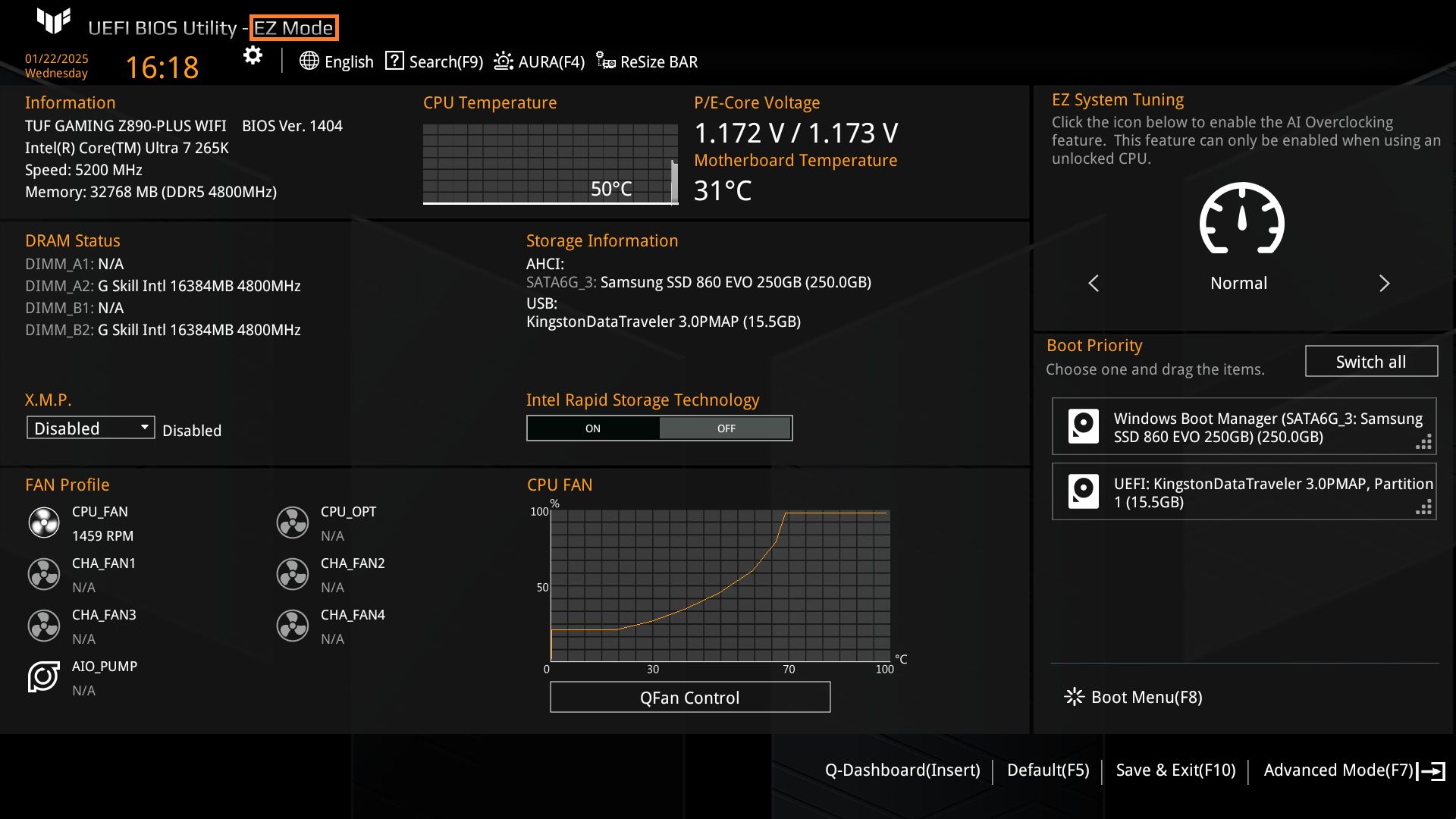
1.Vào màn hình BIOS/UEFI:

Khởi động lại máy tính. Ngay khi màn hình sáng lên hoặc logo bo mạch chủ xuất hiện, nhấn liên tục phím Delete (Del) hoặc F2 trên bàn phím cho đến khi giao diện BIOS hiển thị.

buoc 1

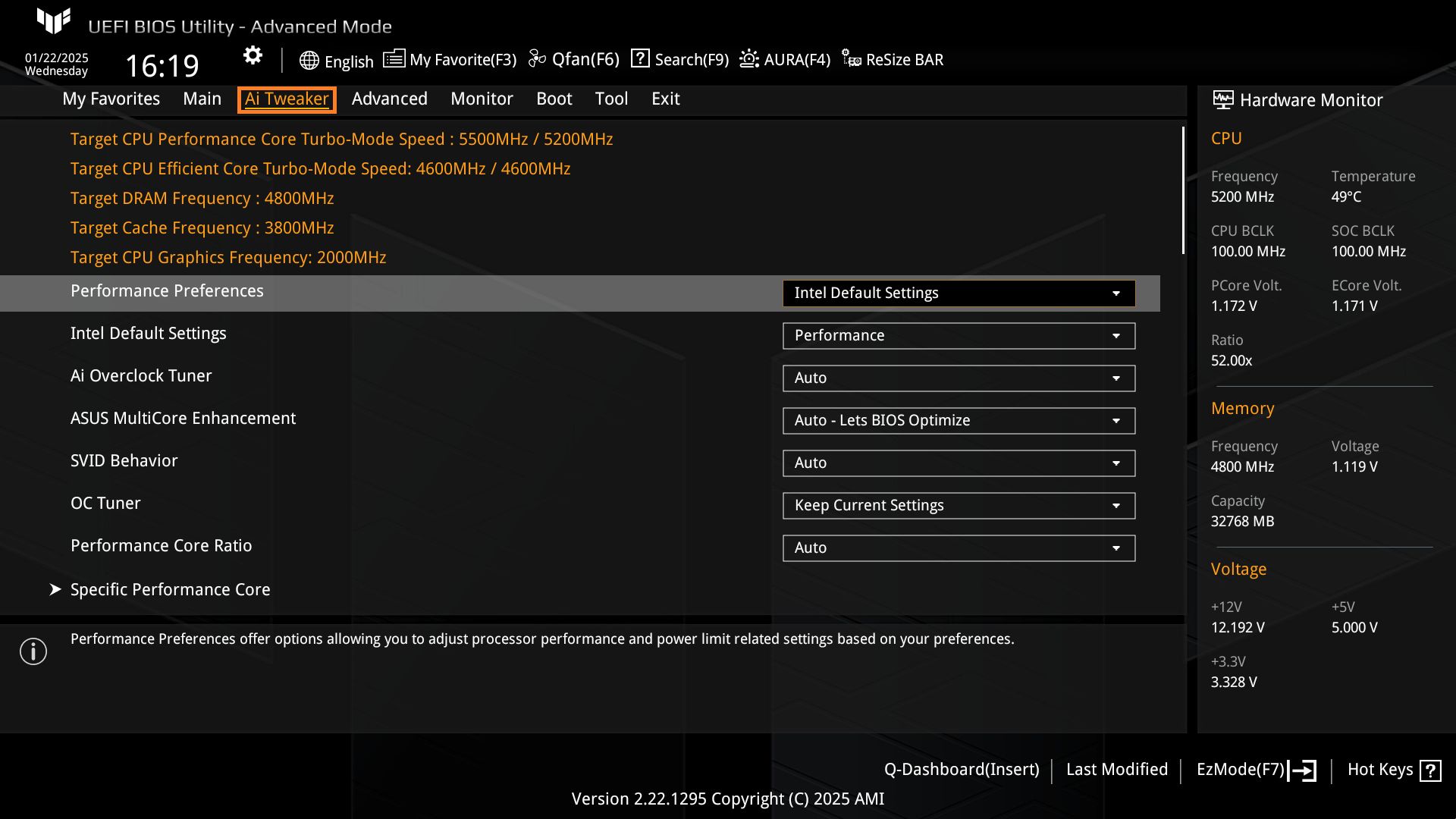
2.Chuyển sang chế độ nâng cao (Advanced Mode):

Nếu màn hình đang ở EZ Mode, nhấn phím F7 (đối với bo mạch chủ ASUS, MSI) hoặc F2 (đối với Gigabyte) để chuyển sang Advanced Mode để có đầy đủ các menu tinh chỉnh ép xung.

buoc 2

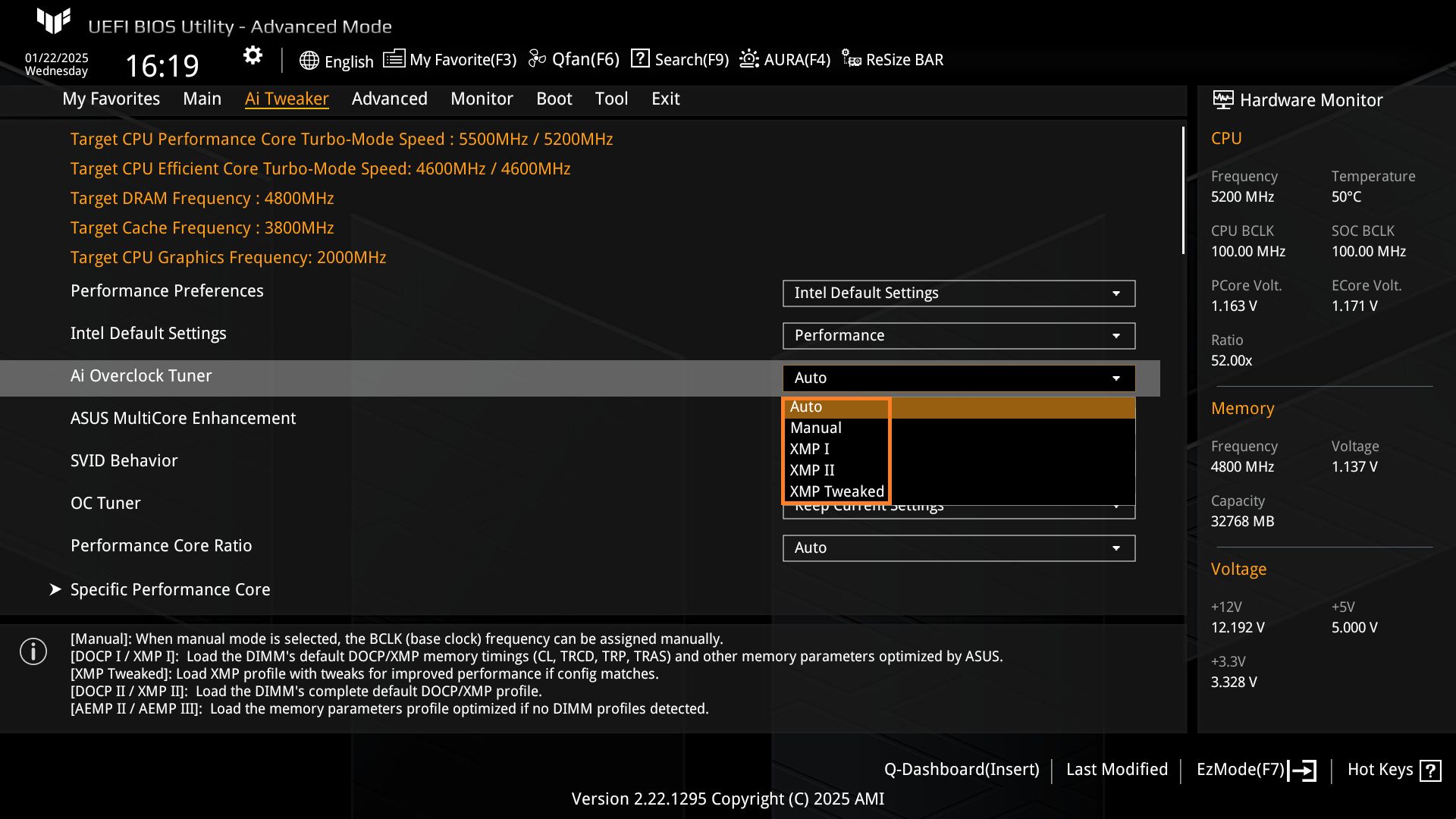
3.Bật EXPO Profile theo từng hãng bo mạch chủ:

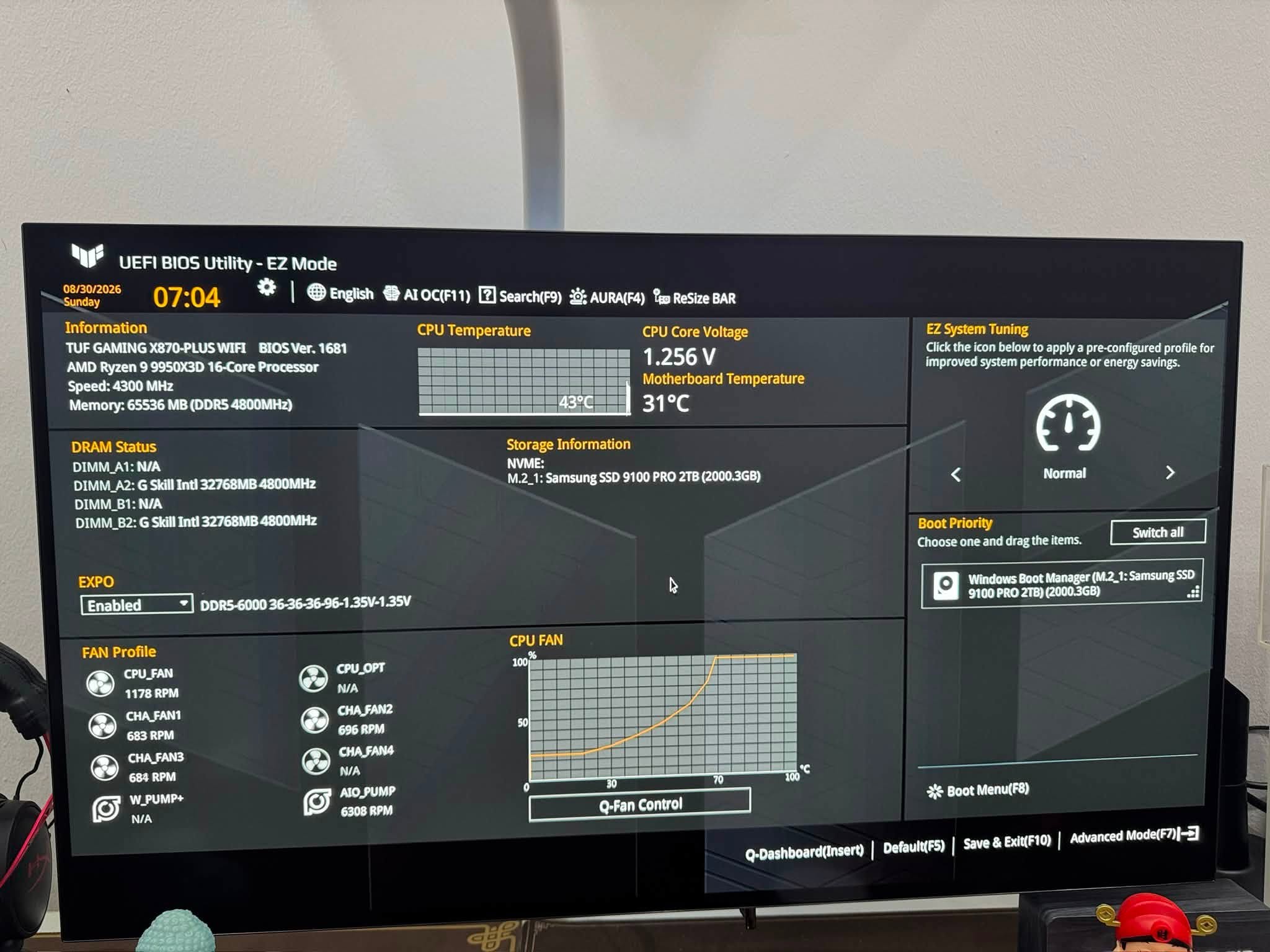
Tìm đến tab tinh chỉnh phần cứng và kích hoạt profile EXPO:

  • ASUS: Vào tab Ai Tweaker -> dòng Ai Overclock Tuner -> chọn EXPO I (profile chuẩn của nhà sản xuất) hoặc EXPO II (tối ưu thêm timing phụ).

  • MSI: Vào tab OC -> tìm mục EXPO -> nhấp chuyển từ Disabled sang Profile 1. (Ở EZ Mode của MSI, bạn cũng có thể bấm trực tiếp vào biểu tượng nút EXPO ở góc trên bên trái).

  • Gigabyte / AORUS: Vào tab Tweaker -> tìm mục EXPO/XMP hoặc Extreme Memory Profile -> chuyển thành Profile 1.

  • ASRock: Vào tab OC Tweaker -> tìm dòng DRAM Profile Configuration -> chọn EXPO Profile 1.

buoc 3

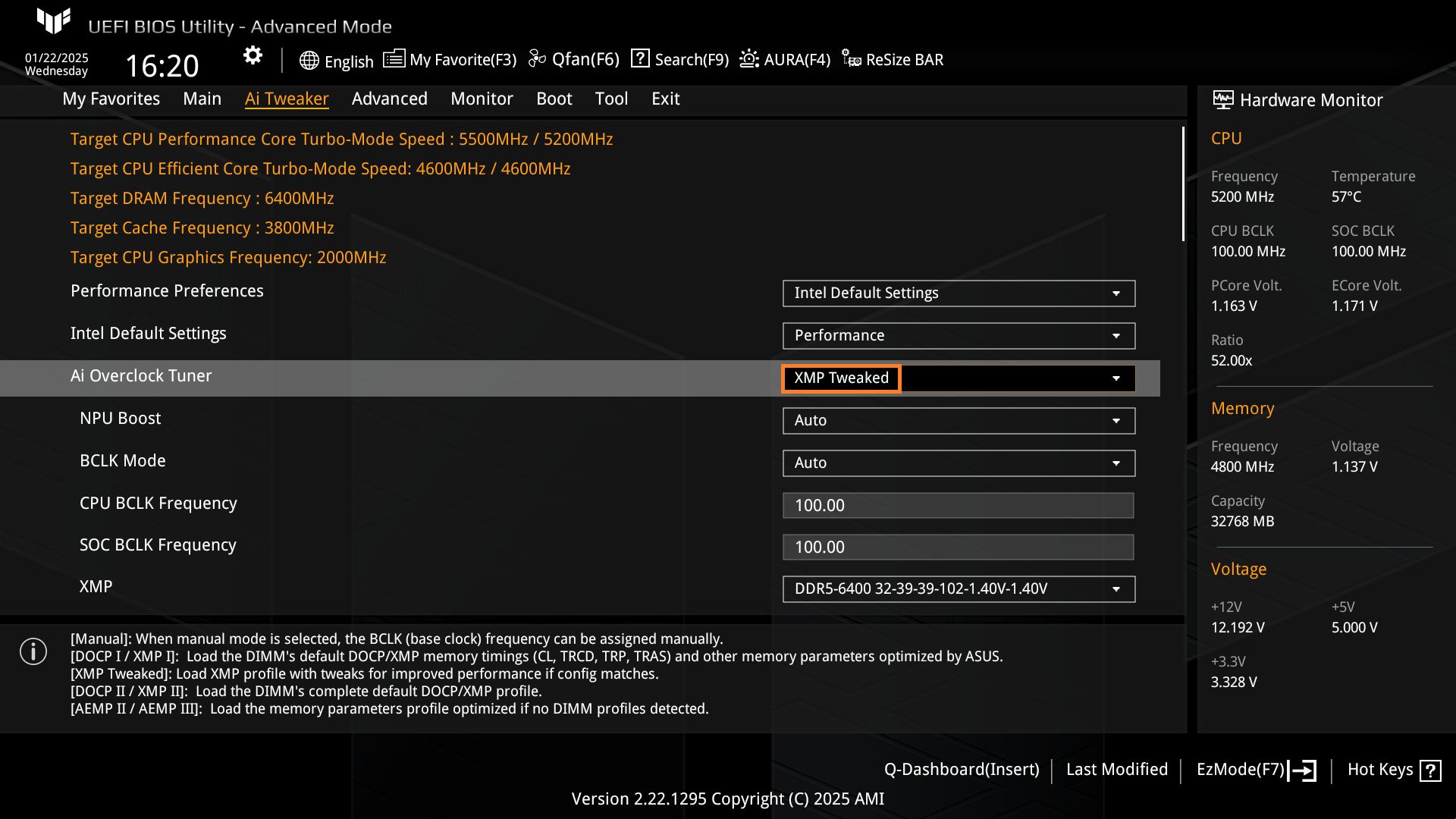
4.Lưu thiết lập và khởi động lại:

Nhấn phím F10 trên bàn phím (hoặc chọn menu Save & Exit -> Save Changes and Reset), chọn Yes hoặc OK.

bước 4

EXPO có ảnh hưởng đến Infinity Fabric không?

Đây là điểm khác biệt lớn nhất giữa việc tối ưu RAM trên nền tảng AMD so với Intel. Trên Ryzen, tốc độ Infinity Fabric Clock (FCLK) lý tưởng nhất là chạy đồng bộ tỷ lệ 1:1 với tốc độ RAM, thường rơi vào khoảng DDR5-6000. Nếu chọn RAM tốc độ cao hơn mức này mà FCLK không thể chạy đồng bộ 1:1, hệ thống có thể phải chuyển sang tỷ lệ 2:1, dẫn đến độ trễ tăng lên và một phần lợi ích từ RAM tốc độ cao bị triệt tiêu.

infinity fabric

Vì vậy khi build PC AMD hướng đến gaming, việc chọn kit RAM DDR5-6000 hỗ trợ EXPO thường là điểm cân bằng tốt giữa băng thông cao và giữ được đồng bộ FCLK, thay vì chạy theo tốc độ RAM càng cao càng tốt.

Bật EXPO có rủi ro không?

Về cơ bản, bật EXPO không gây hại cho phần cứng vì đây là profile đã được nhà sản xuất RAM kiểm định trước khi bán ra. Tuy nhiên một số cặp CPU và mainboard, đặc biệt với các kit RAM 4 thanh hoặc dung lượng lớn, có thể không đạt được đúng xung nhịp EXPO công bố và cần chỉnh tay giảm nhẹ để ổn định. Một số hãng mainboard cũng có ghi trong chính sách bảo hành rằng overclock, bao gồm bật EXPO, có thể ảnh hưởng đến điều kiện bảo hành trong một số trường hợp cụ thể, nên có thể kiểm tra thêm thông tin từ nhà sản xuất nếu cần chắc chắn.

lỗi kẹt ở bios

Nếu hệ thống không boot được hoặc gặp lỗi màn hình xanh sau khi bật EXPO, có thể thử Clear CMOS để reset BIOS, sau đó chọn Profile thấp hơn nếu RAM hỗ trợ nhiều mức, hoặc quay về JEDEC mặc định trong lúc chờ cập nhật BIOS mới.

FAQ về EXPO

RAM DDR4 có bật được EXPO không?

- Không. EXPO chỉ áp dụng cho RAM DDR5 trên nền tảng AMD AM5. RAM DDR4 trên các mainboard AM4 đời cũ sử dụng chuẩn DOCP hoặc AMP thay vì EXPO.

Bật EXPO có làm giảm tuổi thọ RAM không?

- Với mức điện áp trong giới hạn nhà sản xuất công bố, EXPO không ảnh hưởng đáng kể đến tuổi thọ RAM trong điều kiện sử dụng thông thường.

RAM không có EXPO thì có dùng được trên mainboard AMD không?

- Có. RAM không hỗ trợ EXPO vẫn hoạt động bình thường, chỉ là sẽ chạy ở mức JEDEC mặc định thay vì đạt tốc độ cao đã công bố trên tem.

Nên chọn tốc độ RAM bao nhiêu để tối ưu EXPO trên Ryzen?

- DDR5-6000 thường là mức được khuyến nghị phổ biến vì giữ được đồng bộ FCLK 1:1, cân bằng giữa băng thông cao và độ trễ thấp.

Bật EXPO xong máy không lên hình phải làm sao?

- Thử Clear CMOS để reset BIOS về mặc định, sau đó vào lại BIOS và chọn Profile EXPO ở mức thấp hơn nếu RAM hỗ trợ nhiều lựa chọn.

Kết luận

Với hệ thống AMD Ryzen dùng RAM DDR5, bật EXPO là bước gần như bắt buộc để khai thác đúng hiệu năng đã trả tiền, đặc biệt khi tốc độ RAM ảnh hưởng trực tiếp đến Infinity Fabric và hiệu năng gaming. Việc kiểm tra và bật đúng Profile EXPO ngay sau khi build máy nên là thao tác đầu tiên trước khi đánh giá hiệu năng tổng thể của hệ thống.

Nếu đang tìm PC build sẵn tại TP.HCM và Hà Nội với RAM DDR5, Nguyễn Công PC có hàng trăm bộ PC build sẵn đã kiểm thử, bảo hành rõ ràng, tư vấn miễn phí trước khi mua. Xem ngay danh mục RAM DDR5 và PC build sẵn nền tảng AMD tại Nguyễn Công PC để chọn cấu hình phù hợp với nhu cầu và ngân sách.

Bài viết liên quan

MIL-STD-810H là gì? Hiểu đúng về laptop độ bền chuẩn quân sự

MIL-STD-810H là gì? Hiểu đúng về laptop độ bền chuẩn quân sự

08-11-2026, 3:03 pm

MIL-STD-810H là bộ phương pháp thử nghiệm môi trường, không phải chứng nhận của quân đội. Bài viết giải thích các hạng mục thử trên laptop, hiểu lầm thường gặp và cách đọc thông số khi chọn mua.

Card đồ họa chạy DeepSeek: cần bao nhiêu VRAM và chọn dòng RTX nào?

Card đồ họa chạy DeepSeek: cần bao nhiêu VRAM và chọn dòng RTX nào?

07-11-2026, 2:54 pm

Card đồ họa chạy DeepSeek cần bao nhiêu VRAM? Dung lượng từng bản DeepSeek-R1, card RTX 5060 đến RTX 5090 phù hợp bản nào, DeepSeek V4 có chạy được không và gợi ý bộ PC.

Đánh giá Acer Nitro ProPanel ANV16-I12-53VH: Sự kết hợp giữa hiệu năng và trải nghiệm hình ảnh cùng diện mạo mới

Đánh giá Acer Nitro ProPanel ANV16-I12-53VH: Sự kết hợp giữa hiệu năng và trải nghiệm hình ảnh cùng diện mạo mới

07-11-2026, 2:22 pm

Đánh giá Acer Nitro ProPanel ANV16-I12-53VH (Nitro V 16): Core 5 205H, RTX 3050 4GB, màn 16 inch 16:10 165Hz, điểm benchmark, so sánh với ANV15-52-50VA và ai nên chọn.

PC gaming Core Ultra: chọn Ultra 7 265K, 270K Plus hay Ultra 9 285K

PC gaming Core Ultra: chọn Ultra 7 265K, 270K Plus hay Ultra 9 285K

07-11-2026, 10:57 am

So sánh Core Ultra 7 265K, 265KF, 270K Plus và Core Ultra 9 285K theo thông số Intel, cách ghép card đồ họa, RAM và 8 bộ PC gaming Core Ultra có cấu hình chi tiết.

PC Gaming Core i7: i7-14700F hợp card nào và khi nào đáng chọn?

PC Gaming Core i7: i7-14700F hợp card nào và khi nào đáng chọn?

07-11-2026, 9:07 am

So sánh Core i7-14700F với Core i5 theo thông số Intel, gợi ý khi nào đáng chọn Core i7 và điểm qua 5 bộ Core i7 có ảnh chụp thật.

PC Gaming Core i5: chọn 12400F, 14400F hay 14600K/KF?

PC Gaming Core i5: chọn 12400F, 14400F hay 14600K/KF?

06-11-2026, 4:39 pm

So sánh ba mã Core i5 trong PC gaming theo thông số Intel, gợi ý khi nào chọn mã nào và điểm qua 8 bộ Core i5 có ảnh chụp thật.

XMP là gì? Cách bật XMP để FPS Gaming được tối đa

XMP là gì? Cách bật XMP để FPS Gaming được tối đa

19-09-2026, 4:27 pm

XMP là công nghệ giúp RAM tự động chạy đúng tốc độ cao đã công bố trên tem, chỉ bằng một thao tác bật trong BIOS, không cần chỉnh tay từng thông số overclock phức tạp.

Intel hay AMD phù hợp Build PC Game?

Intel hay AMD phù hợp Build PC Game?

19-09-2026, 2:06 pm

Intel hay AMD đều chơi game tốt khi ghép đúng card đồ họa. Bài so sánh hiệu năng, nền tảng nâng cấp và gợi ý cấu hình theo từng mức ngân sách để chọn hãng phù hợp.

Cách tính công suất nguồn PC Gaming chuẩn xác

Cách tính công suất nguồn PC Gaming chuẩn xác

15-09-2026, 10:21 am

Công thức tính công suất nguồn PC Gaming dựa trên tổng công suất tiêu thụ linh kiện nhân hệ số an toàn 1.3 đến 1.5 lần, kèm bảng tham khảo theo cấu hình CPU và VGA RTX 50 series

Laptop Cho Sinh Viên IT, AI và Data: Tiêu Chí Chọn Và Cấu Hình Phù Hợp Thực Tế

Laptop Cho Sinh Viên IT, AI và Data: Tiêu Chí Chọn Và Cấu Hình Phù Hợp Thực Tế

14-09-2026, 3:18 pm

Chọn laptop cho sinh viên IT, AI và Data cần ưu tiên CPU đa nhân khỏe, RAM tối thiểu 16GB–32GB và GPU NVIDIA CUDA để xử lý mượt Docker, pipeline dữ liệu lớn cùng các mô hình máy học thực tế.

Top laptop gaming dưới 30 triệu 2026: Chọn máy nào để chơi mượt và dùng bền

Top laptop gaming dưới 30 triệu 2026: Chọn máy nào để chơi mượt và dùng bền

14-09-2026, 2:47 pm

Tổng hợp các mẫu laptop gaming dưới 30 triệu 2026 với cấu hình CPU, RTX 3050/4050, RAM 16GB, kèm bảng so sánh giá và thông số để chọn máy chơi game mượt, phù hợp ngân sách.

GIGABYTE Campus Tour 2026: Một Ngày Trải Nghiệm Công Nghệ Bùng Nổ Cùng Sinh Viên Phenikaa

GIGABYTE Campus Tour 2026: Một Ngày Trải Nghiệm Công Nghệ Bùng Nổ Cùng Sinh Viên Phenikaa

14-09-2026, 11:30 am

Đồng hành cùng GIGABYTE Campus Event 2026 tại Phenikaa, Nguyễn Công PC mang đến trạm trải nghiệm thực tế giúp sinh viên chọn đúng laptop chuẩn ngành, tối ưu hiệu năng làm đồ án và tiết kiệm chi phí.

mes
Chat Facebook(8h-22h30)
mes
Chat Zalo(8h-22h30)
Laptop MEGA Sale

Thêm sản phẩm vào giỏ hàng thành công!