Lần đầu tiên tiếp cận với Ubuntu, cảm giác lo lắng là điều hoàn toàn không thể tránh khỏi. Nỗi sợ lớn nhất của đa số mọi người không phải là hệ điều hành mới khó dùng, mà là sợ một cú click chuột sai lầm sẽ xóa sạch phân vùng Windows hiện tại, kéo theo toàn bộ dữ liệu công việc, tài liệu học tập quan trọng chưa kịp sao lưu.
Tuy nhiên, sau nhiều lần trực tiếp cấu hình hệ thống trên cả laptop cá nhân lẫn các bộ PC Workstation chuyên dụng, mình nhận ra quy trình này thực sự không quá đáng sợ nếu bạn nắm vững nguyên lý hoạt động của các phân vùng ổ cứng. Chỉ cần một chút cẩn thận và chuẩn bị đúng lộ trình ngay từ đầu, bạn hoàn toàn có thể tự tay thiết lập một môi trường Linux mượt mà ngay tại nhà. Bài viết này sẽ là người bạn đồng hành từng bước giúp bạn làm chủ quá trình cài đặt Ubuntu một cách an toàn và tối ưu nhất.
Ubuntu là gì và tại sao hệ điều hành này lại là "vũ khí tối thượng" của dân IT?
Ubuntu là một hệ điều hành mã nguồn mở hoàn chỉnh phát triển dựa trên nền tảng Linux nhân (kernel). Khác với định kiến về một giao diện dòng lệnh đen xì khô khan, Ubuntu sở hữu giao diện đồ họa trực quan, hiện đại nhưng lại cực kỳ nhẹ nhàng và tối ưu phần cứng tốt. Đối với những người muốn bước chân vào thế giới mã nguồn mở rộng lớn, Ubuntu luôn là sự lựa chọn đầu tiên nhờ tính ổn định cao và cộng đồng hỗ trợ kỹ thuật khổng lồ trên toàn thế giới.
|
+--------------------------------------------------------+
| Giao diện Ubuntu |
+--------------------------------------------------------+
| [Ứng dụng] [Trình duyệt] [Terminal] [Cửa hàng phần mềm] |
+--------------------------------------------------------+
| Nhân Linux (Linux Kernel) |
+--------------------------------------------------------+
| Phần cứng PC / Workstation |
+--------------------------------------------------------+
|
Đối với sinh viên ngành công nghệ thông tin, lập trình viên hay kỹ sư dữ liệu, việc làm quen với Ubuntu gần như là một yêu cầu bắt buộc trong công việc thực tế. Hệ điều hành này cung cấp môi trường native (bản địa) hoàn hảo để vận hành các công cụ phát triển như Docker, Git, Python, Node.js hay các hệ quản trị cơ sở dữ liệu phức tạp. Mọi thao tác biên dịch code, quản lý tài nguyên hệ thống qua Terminal trên Ubuntu đều cho tốc độ phản hồi nhanh và ít gặp lỗi xung đột môi trường hơn hẳn so với việc giả lập trên Windows.
Nếu công việc của bạn vẫn phụ thuộc vào một số phần mềm độc quyền trên Windows nhưng lại muốn chuyển dần sang Linux để phục vụ việc học tập, giải pháp cài đặt song song hai hệ điều hành (Dual-boot) trên cùng một ổ cứng chính là phương án vẹn cả đôi đường. Khi khởi động máy tính, một menu lựa chọn sẽ hiện ra để bạn chủ động quyết định không gian làm việc cho ngày hôm đó.
Cần chuẩn bị những gì trước khi bắt đầu cài đặt?
Sự chuẩn bị kỹ lưỡng là yếu tố cốt lõi tách biệt một ca cài đặt thành công mượt mà với một thảm họa mất dữ liệu. Trước khi bắt tay vào thực hiện, bạn cần chuẩn bị đầy đủ các công cụ vật lý và phần mềm sau:
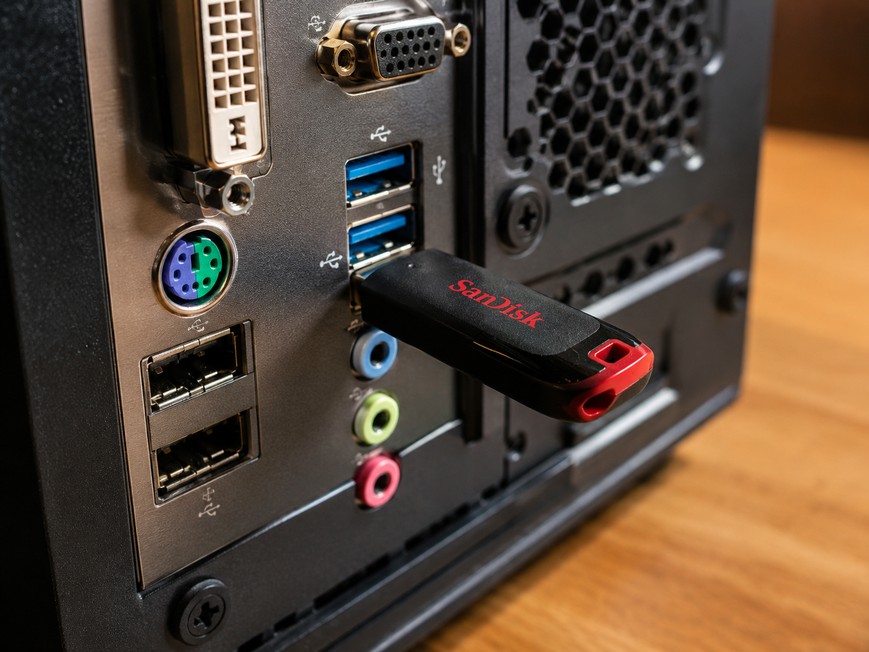
- Một chiếc USB trống có dung lượng tối thiểu từ 8GB trở lên.
- File bộ cài đặt (ISO) phiên bản Ubuntu Desktop chính thức được tải trực tiếp từ trang chủ của Ubuntu.
- Công cụ hỗ trợ tạo USB boot chuyên dụng như Rufus hoặc Balena Etcher.
- Một đường truyền Internet ổn định trong suốt quá trình cài đặt.
- Một bản sao lưu (backup) các dữ liệu cực kỳ quan trọng ra ổ cứng ngoài hoặc Google Drive để dự phòng.
Một lưu ý đặc biệt quan trọng về mặt phần cứng: Nếu bạn định cấu hình Dual-boot, hãy kiểm tra dung lượng trống trên ổ cứng của mình. Theo kinh nghiệm thực tế của mình, 50GB là không gian tối thiểu nếu bạn chỉ có nhu cầu học tập các câu lệnh Linux cơ bản.
Insight phần cứng: Đối với các lập trình viên chuyên nghiệp thường xuyên phải làm việc với các container Docker nặng, chạy máy ảo (VM) hoặc biên dịch các project lớn, một phân vùng trống từ 100GB đến 200GB trên các dòng ổ cứng SSD NVMe tốc độ cao sẽ là khoản đầu tư xứng đáng để hệ thống không bao giờ rơi vào trạng thái nghẽn cổ chai dữ liệu.
Hướng dẫn chi tiết cách tạo USB boot Ubuntu nhanh chóng
Để máy tính có thể hiểu và khởi động vào trình cài đặt của Linux, chúng ta cần biến một chiếc USB thông thường thành một USB Boot chứa bộ cài Ubuntu đã được định dạng đúng chuẩn.
Tạo USB boot bằng Rufus trên môi trường Windows
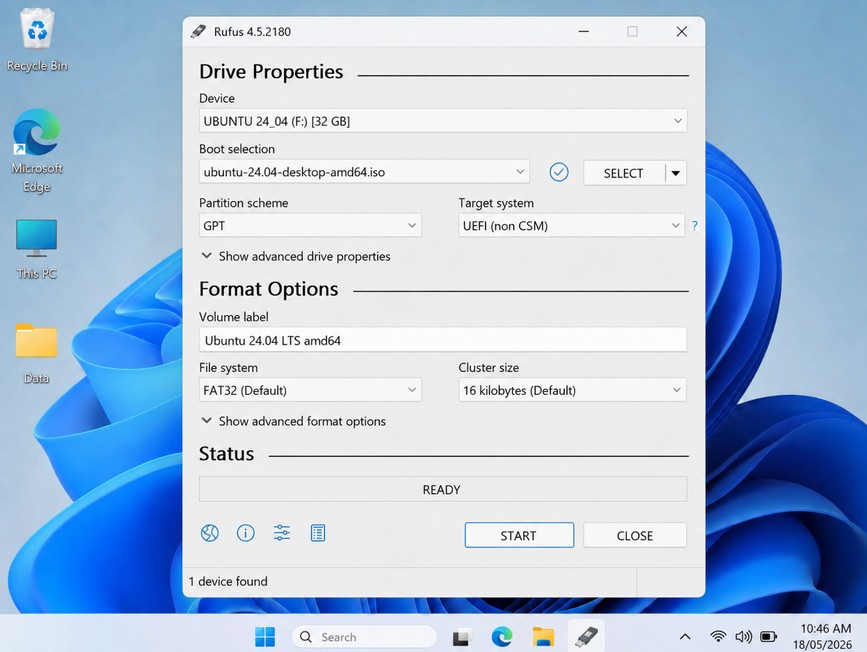
Rufus là công cụ quốc dân cực kỳ mạnh mẽ dành cho người dùng Windows nhờ tốc độ xử lý nhanh và khả năng tùy biến sâu. Đầu tiên, bạn cắm USB vào máy và khởi chạy phần mềm Rufus dưới quyền Admin. Tại mục Device, hãy kiểm tra thật kỹ để đảm bảo phần mềm đã chọn đúng chiếc USB bạn vừa cắm vào, tránh chọn nhầm sang các ổ cứng di động khác.
Tại mục Boot selection, bạn nhấn nút Select và tìm đến file ISO Ubuntu vừa tải về. Đối với các dòng bo mạch chủ hiện đại ngày nay, bạn nên giữ nguyên các thiết lập mặc định của Rufus về chuẩn UEFI và định dạng GPT. Cuối cùng, nhấn Start, xác nhận ghi file ở chế độ ISO Image và đợi hệ thống hoàn thành. Hãy lưu ý rằng quá trình này sẽ format và xóa sạch mọi dữ liệu cũ đang có trên USB.
Tạo USB boot bằng Balena Etcher trực quan và đơn giản
Nếu bạn cảm thấy bối rối trước quá nhiều thông số kỹ thuật cấu hình của Rufus, Balena Etcher sẽ là giải pháp thay thế tuyệt vời với giao diện tối giản, hiện đại và hỗ trợ tốt trên cả Windows lẫn macOS.
Quy trình làm việc với Balena Etcher chỉ gói gọn trong đúng ba cú click chuột: Chọn file ISO nguồn từ máy tính của bạn ở mục Flash from file, chọn thiết bị USB đích tại mục Select target, và cuối cùng bấm nút Flash!. Phần mềm sẽ tự động xử lý mọi thiết lập ngầm bên dưới và thông báo cho bạn ngay khi chiếc USB boot đã sẵn sàng để sử dụng.
Quy trình các bước cài đặt Ubuntu từ USB
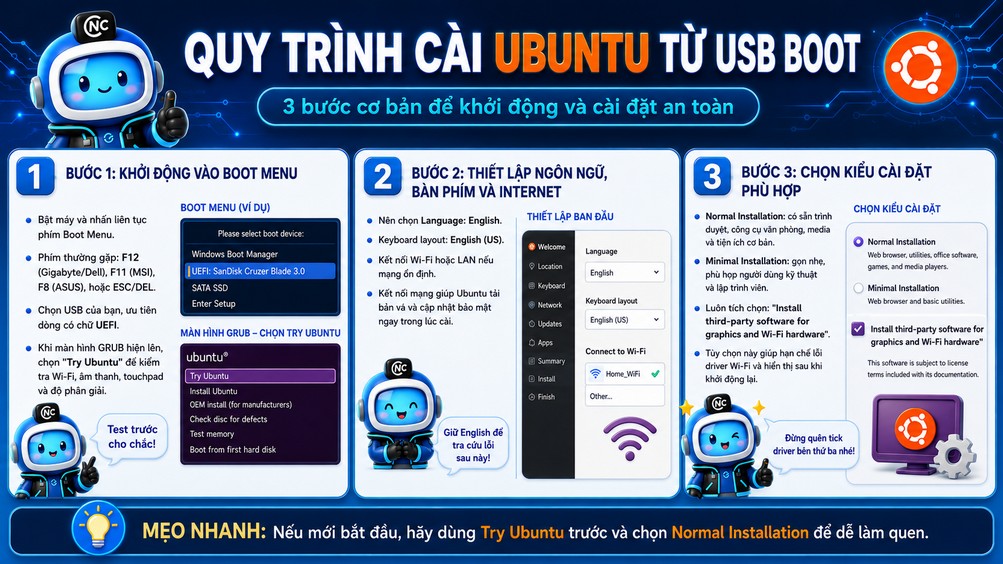
Khi đã có trong tay chiếc USB boot, hãy tắt hoàn toàn máy tính của bạn, cắm USB vào cổng kết nối (ưu tiên cổng USB 3.0 dòng màu xanh để có tốc độ đọc dữ liệu nhanh nhất) và chuẩn bị bước vào giai đoạn cài đặt chính thức.
Nghệ thuật chia phân vùng: Cách cài Ubuntu song song Windows an toàn
Đây là phân đoạn quan trọng nhất, đòi hỏi sự tập trung cao độ để bảo vệ an toàn cho hệ điều hành Windows hiện có của bạn. Trước khi thực hiện bước này trên trình cài đặt Ubuntu, lời khuyên xương máu là bạn nên xử lý trước trên Windows bằng cách mở công cụ Disk Management, chọn một phân vùng ổ đĩa còn nhiều dung lượng trống, nhấn chuột phải chọn Shrink Volume để cắt ra một khoảng không gian chưa định dạng (Unallocated Space).
|
Ổ đĩa cứng ban đầu của bạn:
+---------------------------------------------------------+
| Phân vùng Windows (C:) |
+---------------------------------------------------------+
Sau khi thực hiện Shrink Volume trên Windows:
+------------------------------------+--------------------+
| Phân vùng Windows (C:) | Unallocated Space |
| (Giữ lại) | (Dành cho Ubuntu) |
+------------------------------------+--------------------+
|
Khi trình cài đặt Ubuntu chuyển đến mục Installation type, bạn sẽ đứng trước các ngã rẽ:
Nếu hệ thống tự động nhận diện được sự hiện diện của Windows và hiển thị dòng chữ "Install Ubuntu alongside Windows", chúc mừng bạn, đây là con đường an toàn và dễ dàng nhất. Ubuntu sẽ tự động lấy vùng không gian trống bạn vừa cắt bên Windows để tự thiết lập cấu hình mà không đụng chạm đến bất kỳ file hệ thống nào của Microsoft.
Trong trường hợp bạn muốn tự tay làm chủ mọi thông số hoặc hệ thống không tự nhận diện được, hãy chọn "Something else". Tại giao diện phân vùng nâng cao này, bạn tìm đúng đến vùng không gian trống mang nhãn free space mà mình đã chuẩn bị trước đó để tiến hành tạo các phân vùng cốt lõi:
- Phân vùng Root (ký hiệu là /): Chọn định dạng Ext4 journaling file system, đây là nơi lưu trữ toàn bộ hệ điều hành và các ứng dụng chính của bạn.
- Phân vùng Swap (Bộ nhớ ảo): Nếu cấu hình máy của bạn sở hữu mức dung lượng RAM lớn dồi dào từ 32GB hay 64GB trở lên tại Nguyễn Công PC, bạn có thể bỏ qua phân vùng này hoặc chỉ để khoảng 2-4GB để làm vùng đệm hỗ trợ tính năng ngủ đông (Hibernate) cho hệ thống.
Tuyệt đối không được thao tác xóa hoặc định dạng lại các phân vùng nhỏ có sẵn mang tên EFI System Partition hay Recovery của Windows nếu không muốn làm hỏng khả năng khởi động của máy tính. Hãy kiểm tra lại danh sách phân vùng một lần cuối thật chậm rãi trước khi bấm nút Install Now. Khi quá trình cài đặt bắt đầu, bạn chỉ cần tạo tài khoản người dùng, đặt mật khẩu hệ thống và ngồi thư giãn đợi máy tự động hoàn tất.
Những việc cần làm ngay sau khi cài đặt thành công Ubuntu
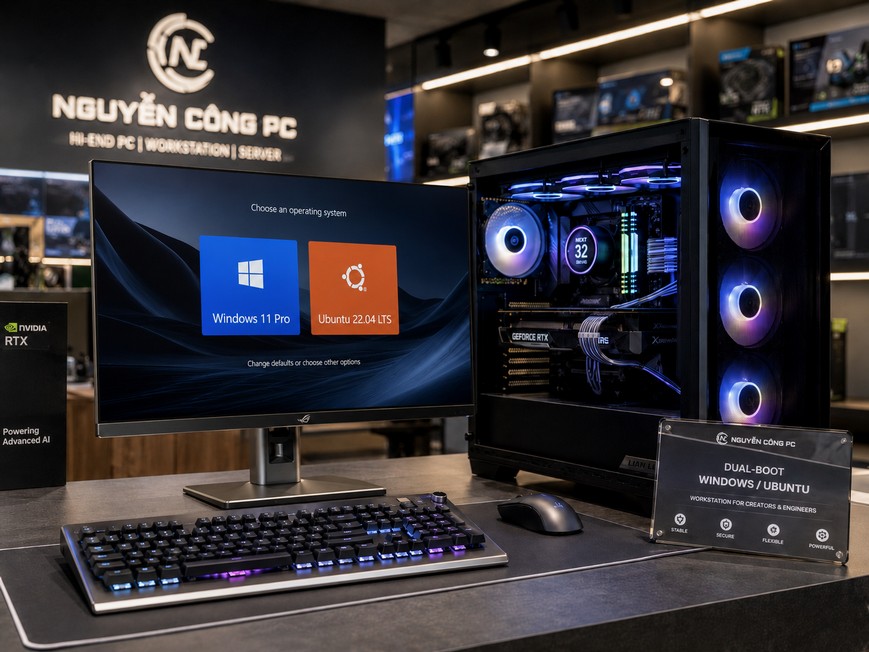
Sau khi máy tính khởi động lại và bạn rút USB ra, màn hình chào mừng của Ubuntu sẽ xuất hiện. Để hệ thống hoạt động với hiệu suất đỉnh cao nhất, hãy thực hiện ngay chuỗi thiết lập dưới đây.
Đầu tiên là cập nhật toàn bộ các gói phần mềm lên phiên bản mới nhất bằng cách mở Terminal (Ctrl + Alt + T) và chạy lệnh quyền hệ thống:
Insight cấu hình Workstation: Đối với các bạn kỹ sư dữ liệu, làm nghiên cứu AI, Deep Learning chuyên sâu đang vận hành những bộ PC Workstation sở hữu sức mạnh từ card đồ họa rời NVIDIA thế hệ mới, việc chuyển đổi từ driver mã nguồn mở sang driver độc quyền chính thức của NVIDIA (NVIDIA proprietary driver) tại mục này là bước tối quan trọng để giải phóng hoàn toàn sức mạnh của các nhân CUDA, giúp tối ưu hóa tốc độ huấn luyện mô hình (training model) nhanh gấp nhiều lần.
Cuối cùng, bạn có thể truy cập vào kho ứng dụng Ubuntu Software để cài đặt các phần mềm làm việc không thể thiếu như Visual Studio Code, Git, Google Chrome, bộ gõ tiếng Việt (như ibus-bamboo) để hoàn thiện không gian làm việc lý tưởng của mình.
Khắc phục các lỗi kinh điển thường gặp và cách xử lý nhanh
Trong quá trình trải nghiệm thực tế, việc phát sinh một vài lỗi nhỏ là điều hoàn toàn bình thường, bạn chỉ cần bình tĩnh xử lý theo các hướng dẫn sau:
- Không thể boot được vào USB: Lỗi này đa phần do xung đột tính năng bảo mật bảo vệ ổ đĩa. Bạn hãy khởi động lại máy, truy cập vào giao diện BIOS hệ thống và tiến hành tắt tính năng Secure Boot cũng như tính năng Fast Startup trong cài đặt nguồn của Windows, sau đó thử khởi động lại qua Boot Menu.
- Mất kết nối Wi-Fi hoàn toàn sau khi cài: Một số dòng card Wi-Fi thế hệ mới cần các firmware đặc thù chưa được tích hợp sẵn trong nhân Linux gốc. Giải pháp tạm thời là bạn hãy chia sẻ mạng Internet từ điện thoại thông qua cáp USB hoặc cắm dây LAN trực tiếp, sau đó vào mục Additional Drivers để hệ thống tự quét và tải về driver Wi-Fi chuẩn xác nhất.
- Bị lỗi màn hình đen sau khi chọn Ubuntu: Hiện tượng này rất hay xảy ra trên các dòng máy trang bị card đồ họa hiệu năng cao của NVIDIA do driver gốc chưa tương thích tốt với tiến trình hiển thị. Bạn chỉ cần vào chế độ Recovery Mode lúc khởi động, bật tùy chọn mạng để hệ thống tự động tải và cập nhật bản driver đồ họa tương thích mới nhất là xong.
- Lỗi lệch giờ hệ thống giữa Windows và Ubuntu: Khi chạy Dual-boot, bạn sẽ thấy giờ hiển thị trên Windows bị chạy chậm đi vài tiếng sau khi vừa thoát từ Ubuntu ra. Nguyên nhân là do Windows đọc giờ phần cứng theo chuẩn giờ địa phương (Local Time), trong khi Ubuntu lại mặc định hiểu giờ phần cứng là giờ quốc tế (UTC). Bạn chỉ cần mở Terminal trên Ubuntu và nhập dòng lệnh duy nhất dưới đây để ép Ubuntu đồng bộ theo chuẩn giờ địa phương của Windows:






 PC GAMING
 LAPTOP
 LINH KIỆN MÁY TÍNH
 MÀN HÌNH MÁY TÍNH
 THIẾT BỊ LƯU TRỮ