


Cách in 2 mặt trong Word 2016, 2019, 2021: tự động, thủ công, lẻ chẵn

Danh mục sản phẩm

Công nghệ

Review

Hướng dẫn

Tuyển dụng

Sự kiện

Game

Tin tức build PC

Tin tức khuyến mại

Cách in 2 mặt trong Word 2016, 2019, 2021: tự động, thủ công, lẻ chẵn

Trần Mạnh C 24-10-2026, 9:30 am

In hai mặt trong Word có hai đường: máy in tự đảo giấy (in tự động), hoặc Word in trang lẻ trước rồi bạn lật chồng giấy để in trang chẵn (in thủ công). Cả hai đều nằm trong File > Print. Bài này hướng dẫn từng bước cho Word 2016, 2019 và các bản mới hơn, cách biết máy in có hỗ trợ in hai mặt hay không, và cách xử lý khi tờ in ra bị ngược chiều.

Các bước dưới đây đối chiếu với trang hướng dẫn in hai mặt của Microsoft, trang này áp dụng cho Word for Microsoft 365, Word 2024, 2021, 2019 và 2016. Trang đó không nhắc tới Word 2010 và 2013 nên bài này không khẳng định các bước giống hệt trên hai bản cũ đó.

Bước 0: kiểm tra máy in có in hai mặt tự động không

Theo Microsoft, vào File > Print, mục Settings, bấm vào ô Print One Sided. Nếu trong danh sách có Print on Both Sides thì máy in đang được cài ở chế độ in hai mặt tự động. Nếu bạn cài nhiều máy in, có thể chỉ một máy trong số đó hỗ trợ. Máy photocopy kiêm máy in có chức năng copy hai mặt thường cũng hỗ trợ, theo mô tả của Microsoft.

Bạn thấy gìNghĩa làDùng cách nào
Thấy Print on Both SidesIn hai mặt tự độngCách 1
Chỉ thấy Manually Print on Both SidesIn hai mặt thủ công, Word nhắc bạn lật giấyCách 2
Không thấy mục hai mặt nàoChọn trang lẻ rồi trang chẵn riêngCách 3

Cách 1: in hai mặt tự động

  1. Mở tài liệu, nhấn Ctrl + P (hoặc File > Print).
  2. Ở mục Settings, bấm Print One Sided rồi chọn Print on Both Sides.
  3. Nếu Word hiện thêm lựa chọn lật giấy, bạn sẽ thấy hai dòng Flip pages on long edge (lật theo cạnh dài, kiểu sách, tờ in dọc) và Flip pages on short edge (lật theo cạnh ngắn, kiểu lịch treo hoặc tờ in ngang). Trang của Microsoft không mô tả hai lựa chọn này, nên hãy in thử một tờ để xem mặt sau có bị lộn đầu không rồi mới in cả tập.
  4. Bấm Print.

Cách 2: in thủ công bằng Manually Print on Both Sides

  1. Vào File > Print.
  2. Ở Settings, bấm Print One Sided rồi chọn Manually Print on Both Sides.
  3. Bấm Print. Khi mặt đầu in xong, Word nhắc bạn lật chồng giấy và nạp lại vào máy để in mặt còn lại.

Microsoft khuyên in thử trước để biết máy in của bạn cần nạp giấy lại theo chiều nào, vì mỗi máy một kiểu (khay trên hay khay dưới, mặt in hướng lên hay hướng xuống).

Cách 3: in trang lẻ rồi in trang chẵn

Dùng khi máy in không có chế độ hai mặt nào trong Word, hoặc khi cách 2 in sai thứ tự.

  1. Vào File > Print, ở Settings bấm Print All Pages rồi chọn Only Print Odd Pages (kéo gần cuối danh sách), bấm Print.
  2. Lấy chồng giấy ra, lật mặt giấy và nạp lại theo đúng chiều máy in của bạn.
  3. Quay lại Print All Pages, chọn Only Print Even Pages, bấm Print.

Nếu trang chẵn ra ngược thứ tự, Microsoft hướng dẫn vào File > Options > Advanced, ở nhóm Print chọn Print on front of the sheet for duplex printing hoặc Print on back of the sheet for duplex printing rồi in thử lại.

Video hướng dẫn

Video của kênh Mr Phùng (kênh ngoài, không phải của Nguyễn Công PC) làm trên Office 2019, dài khoảng 10 phút, minh họa thao tác in hai mặt trong Word và Excel. Nếu máy in của bạn khác thì thao tác trong hộp thoại vẫn tương tự, chỉ khác chiều nạp giấy.

Lỗi thường gặp khi in hai mặt

  • Chỉ in ra trang đầu hoặc một trang trắng: theo trang lỗi in hai mặt thủ công của Microsoft, lỗi xảy ra khi cùng lúc tài liệu đặt Multiple pages là Book fold, bạn chọn in hai mặt thủ công và chọn Front of the sheet ở tùy chọn in hai mặt. Microsoft xác nhận đây là lỗi và trang đó không đưa cách khắc phục. Cách tránh thực tế là bỏ một trong ba điều kiện, ví dụ in trang lẻ rồi trang chẵn như cách 3 (đây là gợi ý của bài, chưa phải hướng dẫn của Microsoft).
  • Mặt sau bị lộn đầu: đổi giữa lật cạnh dài và lật cạnh ngắn, hoặc nạp giấy ngược lại, rồi in thử một tờ.
  • Thứ tự trang sai: chỉnh tùy chọn Print on front/back of the sheet như ở cách 3.

Nên chọn cách nào?

Tình huốngNên dùngLý do
Máy in có Print on Both SidesCách 1Nhanh nhất, không cần canh giấy
Máy in một mặt, in vài chục tờCách 2Word nhắc đúng lúc cần lật giấy
In tập dày, hoặc cách 2 cứ in ngượcCách 3Kiểm soát từng lượt, dễ thử và sửa
In sách gấp (book fold)Thử in một tờ trướcTránh tổ hợp lỗi nêu ở trên

Máy tính nào hợp cho công việc văn phòng, in ấn?

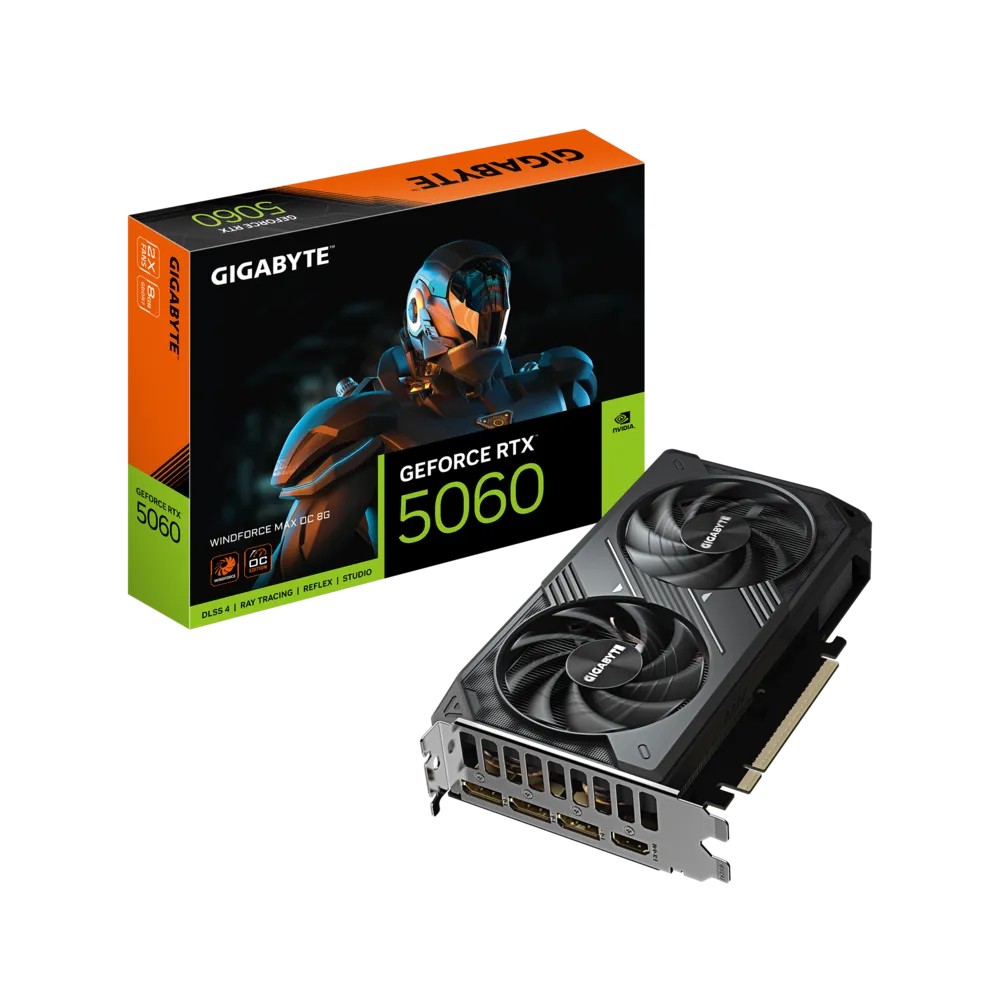
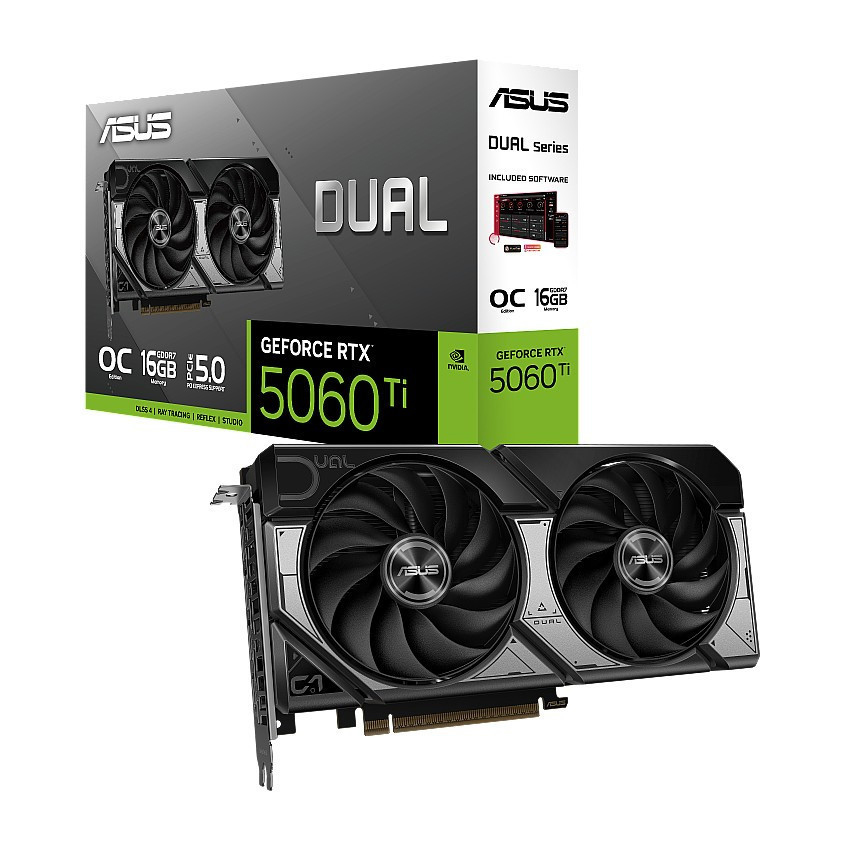
Soạn thảo và in tài liệu không đòi hỏi cấu hình cao, nhưng máy chạy mượt, mở file Word dài hàng trăm trang không đơ sẽ đỡ mất thời gian hơn. Nếu đang tìm máy mới, bạn có thể xem các mẫu laptop tại Nguyễn Công PC. Còn nếu cùng một máy vừa làm việc vừa chơi game hay dựng đồ họa, hãy cân nhắc card đồ họa thuộc dòng RTX 5000 dưới đây.

Card màn hình Gigabyte GeForce RTX 5060 WINDFORCE MAX OC 8G
Gigabyte GeForce RTX 5060 WINDFORCE MAX OC 8G
Card màn hình ASUS Dual GeForce RTX 5060 Ti 16GB GDDR7 OC Edition
ASUS Dual GeForce RTX 5060 Ti 16GB GDDR7 OC Edition
Card màn hình Gigabyte GeForce RTX 5070 EAGLE OC SFF 12G
Gigabyte GeForce RTX 5070 EAGLE OC SFF 12G

Câu hỏi thường gặp

Máy in của tôi có in hai mặt tự động không?

Vào File > Print, bấm Print One Sided ở mục Settings. Nếu có Print on Both Sides thì máy hỗ trợ, theo hướng dẫn của Microsoft. Nếu muốn chắc về phần cứng, xem thông số máy in của hãng.

In hai mặt thủ công khác tự động ở đâu?

Tự động thì máy in tự đảo giấy. Thủ công thì Word in mặt đầu rồi nhắc bạn lật chồng giấy, nạp lại để in mặt còn lại.

Manually Print on Both Sides nằm ở đâu?

Ở File > Print > Settings > Print One Sided, chọn Manually Print on Both Sides.

Làm sao in trang lẻ trước, trang chẵn sau?

Ở Print All Pages chọn Only Print Odd Pages để in lượt đầu, lật giấy rồi chọn Only Print Even Pages để in lượt hai.

Flip pages on long edge và short edge khác nhau thế nào?

Long edge lật theo cạnh dài, mặt sau cùng chiều đầu với mặt trước như một quyển sách. Short edge lật theo cạnh ngắn, hợp tài liệu in ngang kiểu lịch. Trang Microsoft không giải thích hai mục này, nên hãy in thử một tờ.

Vì sao mặt sau bị lộn đầu?

Thường do chọn sai cạnh lật hoặc nạp giấy ngược chiều. Đổi cạnh lật hoặc xoay chồng giấy rồi in thử.

Vì sao trang chẵn in ra ngược thứ tự?

Vào File > Options > Advanced, nhóm Print, đổi giữa Print on front of the sheet và Print on back of the sheet for duplex printing, theo Microsoft.

Word 2010 và 2013 có làm giống không?

Trang Microsoft liệt kê Word 2016, 2019, 2021, 2024 và Microsoft 365. Với 2010 và 2013, giao diện in tương tự nhưng bài này chưa kiểm chứng bằng nguồn chính thức.

Book fold bị lỗi khi in hai mặt thủ công là sao?

Microsoft xác nhận lỗi in sai khi dùng cùng lúc Book fold, in hai mặt thủ công và Front of the sheet. Trang đó không có cách khắc phục, nên có thể in lẻ chẵn riêng để tránh.

In hai mặt có tiết kiệm giấy và mực không?

Tiết kiệm giấy rõ ràng vì dùng một nửa số tờ. Lượng mực không đổi nhiều vì nội dung vẫn như cũ.

Có in hai mặt file PDF được không?

Được, nhưng bài này chỉ kiểm chứng trên Word. Phần mềm đọc PDF có hộp thoại in riêng, thao tác tương tự nhưng tên mục có thể khác.

Cách này dùng cho Word 2021 và Microsoft 365 không?

Có. Microsoft ghi rõ hướng dẫn áp dụng cho Word 2021 và Word for Microsoft 365, các bước File > Print vẫn như trên.

Bài viết liên quan

Cách bật Wifi trên laptop Windows 10/11 chi tiết từng bước

Cách bật Wifi trên laptop Windows 10/11 chi tiết từng bước

10-11-2026, 1:53 pm

Hướng dẫn bật Wifi trên laptop Windows 10 và 11 qua thanh tác vụ, phím Fn và Settings, cùng cách xử lý khi không bật được Wifi do driver hoặc card mạng.

Cách gập laptop mà máy vẫn chạy trên Windows 10/11 chi tiết từng bước

Cách gập laptop mà máy vẫn chạy trên Windows 10/11 chi tiết từng bước

10-11-2026, 9:43 am

Hướng dẫn gập laptop mà máy vẫn chạy trên Windows 10 và 11 bằng Power Options, chỉnh riêng cho pin và cắm sạc, kèm lưu ý nhiệt độ khi đóng nắp.

Cách tắt chế độ Sleep trên máy tính Windows 10/11 chi tiết từng bước

Cách tắt chế độ Sleep trên máy tính Windows 10/11 chi tiết từng bước

09-11-2026, 11:46 am

Hướng dẫn tắt chế độ Sleep trên Windows 10 và 11 bằng Settings hoặc Control Panel, chỉnh riêng cho pin và cắm sạc, cùng cách xử lý khi máy vẫn tự ngủ.

RTX 3050 6GB hay RTX 5050 8GB: chọn Lenovo LOQ nào cho game Full HD?

RTX 3050 6GB hay RTX 5050 8GB: chọn Lenovo LOQ nào cho game Full HD?

02-11-2026, 3:44 pm

So sánh Lenovo LOQ 15IRH11E 83Y9003VVN (RTX 3050 6GB) với LOQ 15IRX10 83JE00PEVN (RTX 5050 8GB): thông số, màn hình, trọng lượng và nên chọn máy nào.

Lenovo LOQ 15IRH11E: Core 5 205H hay Core 7 230H, chọn bản nào cho đúng nhu cầu?

Lenovo LOQ 15IRH11E: Core 5 205H hay Core 7 230H, chọn bản nào cho đúng nhu cầu?

02-11-2026, 3:44 pm

Core 5 205H có 8 nhân 12 luồng, Core 7 230H có 10 nhân 16 luồng. Xem thông số Intel, điểm khác nhau và nên chọn bản nào của Lenovo LOQ 15IRH11E.

Lenovo LOQ 15IRH11E 83Y9003VVN: laptop gaming RTX 3050 6GB, màn 15.3 inch 165Hz có đáng mua?

Lenovo LOQ 15IRH11E 83Y9003VVN: laptop gaming RTX 3050 6GB, màn 15.3 inch 165Hz có đáng mua?

02-11-2026, 3:38 pm

Lenovo LOQ 15IRH11E 83Y9003VVN dùng Core 5 205H, RTX 3050 6GB, RAM 8GB, SSD 512GB và màn 15.3 inch WUXGA 165Hz. Xem cấu hình, nâng cấp, cổng kết nối và nên chọn bản nào.

Hẹn giờ tắt máy tính win 10 đơn giản không cài phần mềm

Hẹn giờ tắt máy tính win 10 đơn giản không cài phần mềm

29-11-2023, 10:36 am

Có rất nhiều cách để hẹn giờ tắt máy tính trên window 10. Nhưng trong bài viết này Nguyễn Công PC sẽ hướng dẫn các bạn cách hẹn giờ tắt máy tính window 10 đơn giản nhất.

Người dùng Google Drive đã bị mất dữ liệu, Google hiện đang điều tra vấn đề này

Người dùng Google Drive đã bị mất dữ liệu, Google hiện đang điều tra vấn đề này

28-11-2023, 10:50 am

Sự cố này đã xảy ra được một tuần nhưng xét theo mức độ ngẫu nhiên của nó thì hiện tại không phải ai cũng gặp phải sự cố này.

Sự cố trên cổng PlayStation có thể do giới hạn tốc độ bit của thiết bị gây ra

Sự cố trên cổng PlayStation có thể do giới hạn tốc độ bit của thiết bị gây ra

28-11-2023, 9:26 am

Người dùng Reddit LongjumpingLaw4362 gần đây đã phát hiện ra cách thiết bị mới của Sony giới hạn tốc độ bit ở mức trung bình khoảng 7mbps, với một số mức tăng đột biến trong phạm vi 11mbps.

Threadripper PRO 7995WX phá kỷ lục Cinebench với bộ tản khí ở 102°C và 980W

Threadripper PRO 7995WX phá kỷ lục Cinebench với bộ tản khí ở 102°C và 980W

17-11-2023, 1:57 pm

Tại sự kiện ra mắt Threadripper 7000 dành cho giới truyền thông, AMD đã thực hiện một phiên ép xung ngắn trong đó CPU hàng đầu của họ đã phá vỡ nhiều kỷ lục thế giới . Nhưng đó chỉ là cái nhìn thoáng qua về những gì nền tảng này có thể làm được. Một tháng sau, AMD chia sẻ kết quả benchmark từ chuyên gia ép xung nội bộ SAMPSON, người đã phá không chỉ một mà là ba kỷ lục thế giới Cinebnech.

AMD Radeon RX 7900M “RDNA 3” đánh bại NVIDIA RTX 4090 trong điểm chuẩn Vulkan

AMD Radeon RX 7900M “RDNA 3” đánh bại NVIDIA RTX 4090 trong điểm chuẩn Vulkan

16-11-2023, 9:51 am

AMD Radeon RX 7900M là GPU chơi game hàng đầu dành cho máy tính xách tay của đội Đỏ và đây cũng là GPU máy tính xách tay đầu tiên sử dụng thiết kế chiplet. Con chip này đã được công bố độc quyền cho máy tính xách tay Alienware m18 vào tháng trước nhưng mặc dù đã có mặt từ tháng trước nhưng có rất ít hoặc không có đánh giá nào về GPU Radeon mới. Chúng tôi đã nhận được đoạn giới thiệu từ YouTuber, GizmoSlipTech, nhưng ngoài ra, không có nhiều. Nhưng bây giờ, chúng tôi có các điểm chuẩn mới nhất bị rò rỉ trong các bài kiểm tra OpenCL và Vulkan của Geekbench, kết quả này sẽ mang lại kết quả đáng ngạc nhiên.

So sánh hiệu năng CPU Intel Core i5 13600K với i5 14600K - Render Corona

So sánh hiệu năng CPU Intel Core i5 13600K với i5 14600K - Render Corona

13-11-2023, 3:14 pm

Bộ vi xử lý Intel Gen 14th đã ra mắt cũng đã gần 1 tháng, đã có rất nhiều bài kiểm thử, bài đánh giá chi tiết về dòng sản phẩm Gen 14th đến từ Intel. Trong bài viết này, chúng tôi sẽ so sánh hiệu năng CPU Intel Core i5 13600K vs i5 14600K - Render Corona. Không để các bạn phải chở lâu, chúng ta cùng đi sâu vào bài viết này nhé!

mes
Chat Facebook(8h-22h30)
mes
Chat Zalo(8h-22h30)
Laptop MEGA Sale

Thêm sản phẩm vào giỏ hàng thành công!