Để cài đặt LM Studio, bạn tải bộ cài cho Windows, macOS hoặc Linux tại trang chính thức lmstudio.ai, cài như phần mềm thông thường, sau đó vào tab Discover tải một model AI, rồi mở tab Chat để nạp model và bắt đầu trò chuyện ngay trên máy, không cần gửi dữ liệu lên mạng. Theo tài liệu của LM Studio, máy Windows cần CPU hỗ trợ tập lệnh AVX2, nên có từ 16GB RAM và card đồ họa có từ 4GB VRAM; máy Mac cần chip Apple Silicon (M1 trở lên) và macOS 14 trở lên.
Bài hướng dẫn dưới đây đi qua 10 bước, từ kiểm tra cấu hình, tải model phù hợp với RAM và VRAM, chỉnh GPU offload, chat với tài liệu PDF đến bật API server cho lập trình. Giao diện và tên menu viết theo LM Studio dòng 0.4.x; bản mới nhất trên trang changelog của LM Studio là 0.4.26, nên một số vị trí nút có thể khác nhẹ ở bản bạn đang dùng.
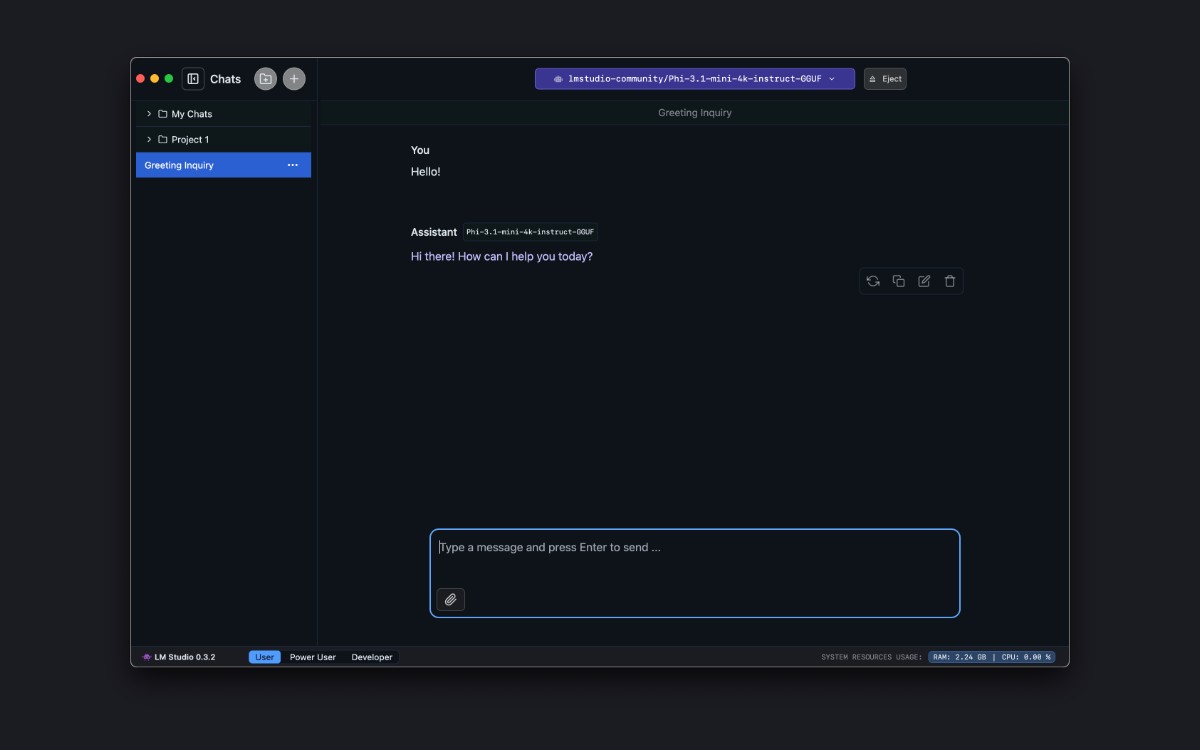
Giao diện tab Chat của LM Studio (ảnh từ tài liệu chính thức của LM Studio)
LM Studio là gì, có miễn phí không?
LM Studio là phần mềm có giao diện đồ họa để tải và chạy các mô hình ngôn ngữ lớn (LLM) mã nguồn mở như Llama, Qwen, Gemma, gpt-oss ngay trên máy tính cá nhân. Theo blog chính thức của LM Studio (tháng 7/2025), phần mềm miễn phí cho cả mục đích cá nhân lẫn sử dụng tại công ty, không cần đăng ký giấy phép thương mại riêng. Lưu ý: từng model AI có giấy phép riêng của nhà phát triển, nên khi dùng cho công việc bạn vẫn cần đọc giấy phép của model.
Điểm khác của LM Studio so với dịch vụ AI trên web là dữ liệu nằm trên máy. Tài liệu "Offline Operation" của LM Studio ghi rõ nội dung bạn nhập khi chat và tài liệu bạn đưa vào đều được xử lý trên máy, không rời khỏi thiết bị; chỉ các thao tác tìm, tải model, tải runtime và kiểm tra cập nhật mới cần internet. Nếu bạn đang phân vân giữa LM Studio và công cụ dòng lệnh, bài so sánh Ollama và LM Studio có phân tích riêng hai lựa chọn này.
Cấu hình máy tính cần có để cài LM Studio
Cấu hình tối thiểu để cài LM Studio phụ thuộc hệ điều hành: Windows cần CPU có AVX2, Mac cần chip Apple Silicon, Linux cần Ubuntu 20.04 trở lên. Bảng dưới đây tổng hợp theo trang System Requirements của LM Studio.
| Hệ điều hành | Yêu cầu chính | RAM, VRAM khuyến nghị |
|---|
| Windows |
Bản x64 (CPU phải hỗ trợ AVX2) hoặc ARM (Snapdragon X Elite) |
Từ 16GB RAM; card đồ họa từ 4GB VRAM |
| macOS |
Chip Apple Silicon M1, M2, M3, M4; macOS 14.0 trở lên; không hỗ trợ Mac chip Intel |
Từ 16GB RAM; máy 8GB chỉ hợp model nhỏ và context ngắn |
| Linux |
Bản AppImage cho x64 và ARM64; Ubuntu 20.04 trở lên (bản mới hơn 22 chưa được hãng thử kỹ) |
Hãng không ghi cụ thể |
Đó mới là mức để phần mềm chạy. Model bạn muốn dùng mới quyết định máy cần bao nhiêu RAM và VRAM. Theo kinh nghiệm tư vấn của Nguyễn Công PC, file model ở mức lượng tử hóa Q4 (phổ biến nhất) chiếm khoảng 0,6GB cho mỗi 1 tỷ tham số, cộng thêm phần bộ nhớ cho context. Bảng dưới là ước lượng để bạn chọn model cho vừa máy, không phải số đo trên từng cấu hình.
| Cỡ model (mức Q4) | Dung lượng file ước tính | Máy nên có |
|---|
| 3B đến 4B tham số |
Khoảng 2GB đến 3GB |
16GB RAM, card 4GB VRAM trở lên |
| 7B đến 8B tham số |
Khoảng 4,5GB đến 5GB |
16GB RAM, card 8GB VRAM trở lên |
| 14B tham số |
Khoảng 9GB |
32GB RAM, card 12GB đến 16GB VRAM |
| gpt-oss-20b |
OpenAI ghi cần ít nhất 16GB VRAM |
32GB RAM, card 16GB VRAM như RTX 5060 Ti 16GB |
| 30B đến 32B tham số |
Khoảng 18GB đến 20GB |
64GB RAM, card 24GB đến 32GB VRAM như RTX 5090 |
| gpt-oss-120b, model 70B |
OpenAI khuyến nghị từ 60GB VRAM cho gpt-oss-120b |
Máy trạm nhiều GPU hoặc RTX PRO 6000 96GB |
Số liệu gpt-oss lấy từ hướng dẫn chạy gpt-oss bằng LM Studio của OpenAI; các dòng còn lại là ước lượng của Nguyễn Công PC. Model vượt VRAM vẫn có thể chạy khi chia một phần sang RAM hệ thống, nhưng tốc độ trả lời giảm rõ. Bài máy tính chạy AI local là gì có hướng dẫn chọn cấu hình chi tiết hơn theo từng nhu cầu.
Chuẩn bị trước khi cài đặt
Trước khi cài LM Studio, bạn nên kiểm tra bốn việc dưới đây để tránh lỗi không nạp được model hoặc không nhận card đồ họa.
- Kiểm tra CPU có AVX2: hầu hết CPU Intel từ thế hệ Haswell (Core thế hệ 4) và AMD Ryzen đều có AVX2; máy quá cũ hoặc một số CPU Pentium, Celeron đời đầu có thể không có, khi đó bản x64 của LM Studio không chạy được.
- Cập nhật driver card đồ họa: với card NVIDIA, cài driver mới nhất từ NVIDIA để LM Studio nhận GPU và dùng CUDA.
- Dọn ổ cứng: mỗi model nặng từ vài GB đến hàng chục GB, nên chừa trống ít nhất 30GB đến 50GB nếu định thử vài model. Bài AI cần bao nhiêu dung lượng SSD gợi ý dung lượng theo từng nhu cầu.
- Kết nối internet ổn định: cần cho bước tải bộ cài và tải model; sau khi tải xong, chat với model có thể làm hoàn toàn offline.
Các bước cài đặt và sử dụng LM Studio
Quy trình cài đặt LM Studio gồm 10 bước: 4 bước đầu là cài và chạy model lần đầu, các bước sau dành cho người muốn tối ưu tốc độ, chat với tài liệu hoặc dùng API cho lập trình.
Bước 1: Tải bộ cài từ trang chính thức
Vào trang lmstudio.ai, bấm nút tải bản phù hợp hệ điều hành: file .exe cho Windows, file .dmg cho macOS, file AppImage cho Linux. Chỉ nên tải từ trang chính thức của LM Studio để tránh bộ cài bị chèn mã độc.
Bước 2: Cài đặt và mở LM Studio
Trên Windows, chạy file .exe và làm theo hướng dẫn; trên macOS, kéo LM Studio vào thư mục Applications. Trên Linux, cấp quyền chạy cho file AppImage rồi mở:
chmod +x LM-Studio-*.AppImage
./LM-Studio-*.AppImage
Trên một số bản Ubuntu mới, file AppImage cần thư viện FUSE 2 mới mở được. Nếu chạy file mà không thấy cửa sổ LM Studio hoặc báo lỗi thiếu FUSE, bạn cài thêm gói libfuse2 (trên Ubuntu 24.04 trở lên, gói có tên libfuse2t64) rồi chạy lại:
sudo apt install libfuse2      # Ubuntu 22.04
sudo apt install libfuse2t64   # Ubuntu 24.04 trở lên
Lần đầu mở, bạn nên vào phần cài đặt để xem LM Studio đã nhận đúng card đồ họa, dung lượng VRAM và RAM của máy chưa, đồng thời chọn thư mục lưu model nếu ổ C ít dung lượng.
Bước 3: Tìm và tải model trong tab Discover
Mở tab Discover, gõ tên model như "Qwen", "Gemma", "Llama" hoặc "gpt-oss" để tìm. Theo tài liệu LM Studio, model thường ở định dạng GGUF (chạy được trên Windows, Linux và Mac) hoặc MLX (dành cho Mac Apple Silicon). Với máy 16GB RAM, bạn nên bắt đầu bằng model 4B đến 8B tham số ở mức lượng tử Q4_K_M; mức Q5, Q6, Q8 cho chất lượng nhỉnh hơn nhưng file nặng hơn.
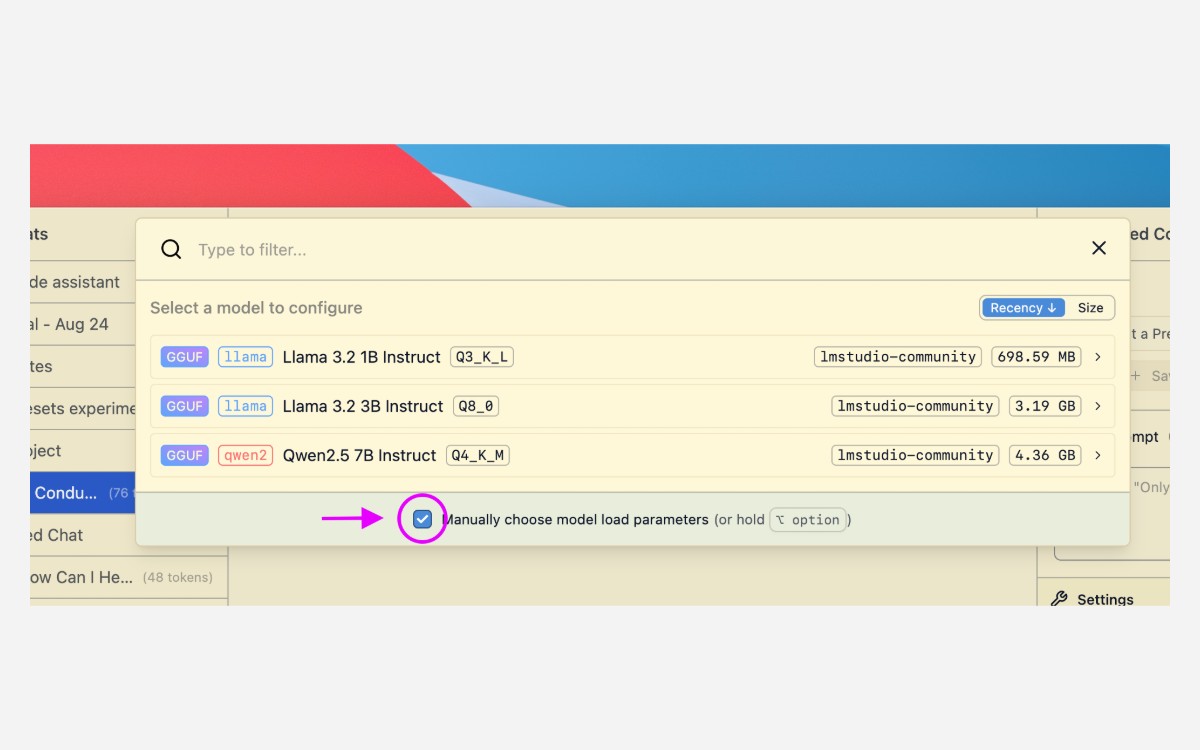
Danh sách model trong hộp chọn model của LM Studio (ảnh từ tài liệu chính thức của LM Studio)
Bước 4: Nạp model và chat thử
Sang tab Chat, mở hộp chọn model ở phía trên, chọn model vừa tải. LM Studio sẽ cấp phát bộ nhớ để nạp trọng số model vào RAM hoặc VRAM, mất từ vài giây đến khoảng một phút tùy cỡ model và tốc độ ổ SSD. Khi nạp xong, bạn gõ câu hỏi như chat thông thường; câu trả lời đầu tiên thường chậm hơn các câu sau.
Bước 5: Chỉnh GPU offload và context length
Khi chọn model, bật tùy chọn chỉnh tham số nạp thủ công để thấy hai thiết lập quan trọng nhất. GPU offload quyết định bao nhiêu lớp của model chạy trên card đồ họa: kéo càng cao thì trả lời càng nhanh, miễn là VRAM còn đủ. Context length là độ dài đoạn hội thoại model nhớ được; đặt càng dài càng tốn bộ nhớ, nên chỉ tăng khi cần đưa tài liệu dài vào.
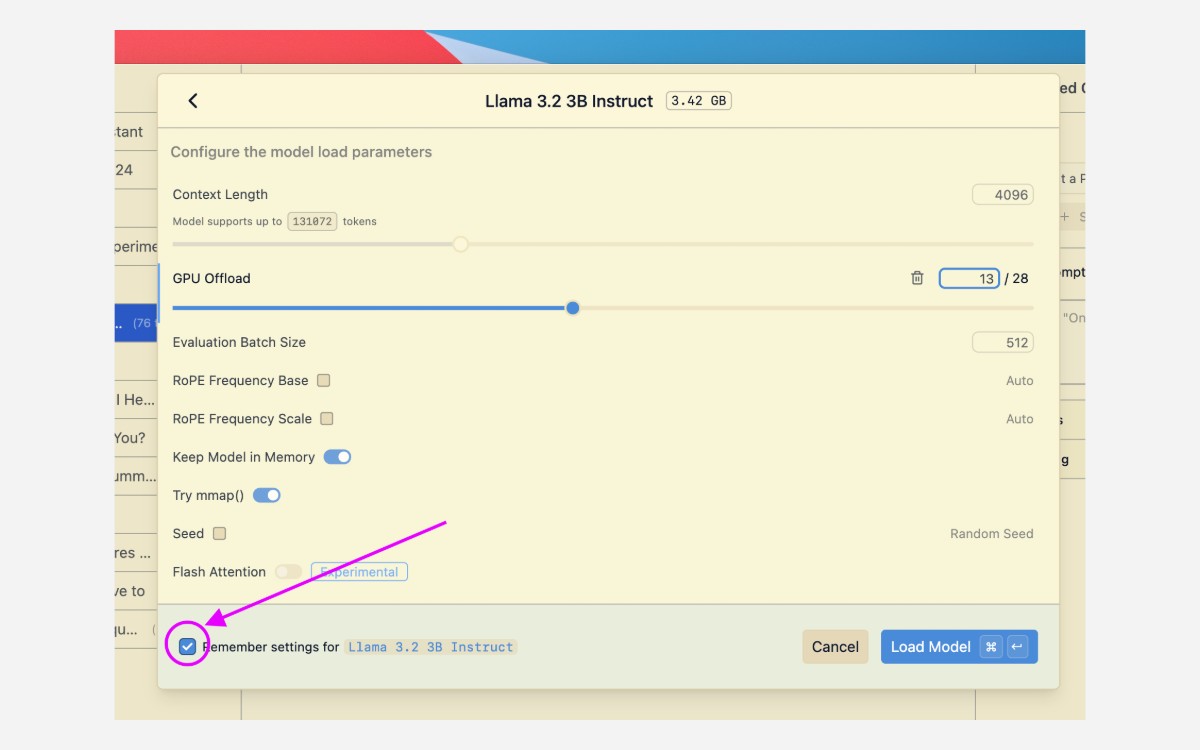
Hộp thiết lập nạp model với Context Length và GPU Offload (ảnh từ tài liệu chính thức của LM Studio)
Bước 6: Theo dõi tốc độ trả lời
Dưới mỗi câu trả lời, LM Studio hiển thị số token đã sinh và tốc độ token mỗi giây. Một token thường khoảng 3/4 từ tiếng Anh theo tài liệu LM Studio; tiếng Việt thường tốn nhiều token hơn cho cùng độ dài câu. Nếu tốc độ quá chậm, bạn tăng GPU offload, giảm context length, chọn bản lượng tử thấp hơn hoặc đóng bớt ứng dụng đang dùng card đồ họa.
Bước 7: Chat với tài liệu PDF, Word, TXT
Kéo file .pdf, .docx hoặc .txt vào khung chat để hỏi đáp theo tài liệu. Theo tài liệu "Chat with Documents" của LM Studio, nếu tài liệu vừa với context của model, toàn bộ nội dung được đưa vào hội thoại; nếu dài hơn, LM Studio dùng RAG để trích các đoạn liên quan. Với RAG, câu hỏi càng chứa nhiều từ khóa có trong tài liệu thì càng dễ lấy đúng đoạn cần thiết.
Bước 8: Bật API server cho lập trình
Vào tab Developer, bật công tắc "Start server". Theo tài liệu LM Studio, server cung cấp các endpoint tương thích OpenAI như /v1/models, /v1/chat/completions, /v1/embeddings, /v1/responses, và các ví dụ của hãng dùng địa chỉ http://localhost:1234/v1. Code đang dùng thư viện OpenAI chỉ cần đổi base_url. Nếu máy chưa có thư viện OpenAI cho Python, bạn cài trước bằng lệnh:
pip install openai
Sau đó chạy đoạn code mẫu:
from openai import OpenAI

client = OpenAI(base_url="http://localhost:1234/v1", api_key="lm-studio")
resp = client.chat.completions.create(
    model="ten-model-da-nap",
    messages=[{"role": "user", "content": "Xin chào"}]
)
print(resp.choices[0].message.content)
Bạn thay "ten-model-da-nap" bằng mã model đang nạp trong LM Studio, ví dụ openai/gpt-oss-20b; danh sách mã model xem bằng lệnh lms ls hoặc địa chỉ http://localhost:1234/v1/models. Giá trị api_key ở ví dụ trên chỉ là chuỗi bất kỳ khi chưa bật xác thực. Nếu bạn làm công cụ AI hỗ trợ lập trình, bài PC AI coding phân tích cấu hình cho nhu cầu chạy model code local.
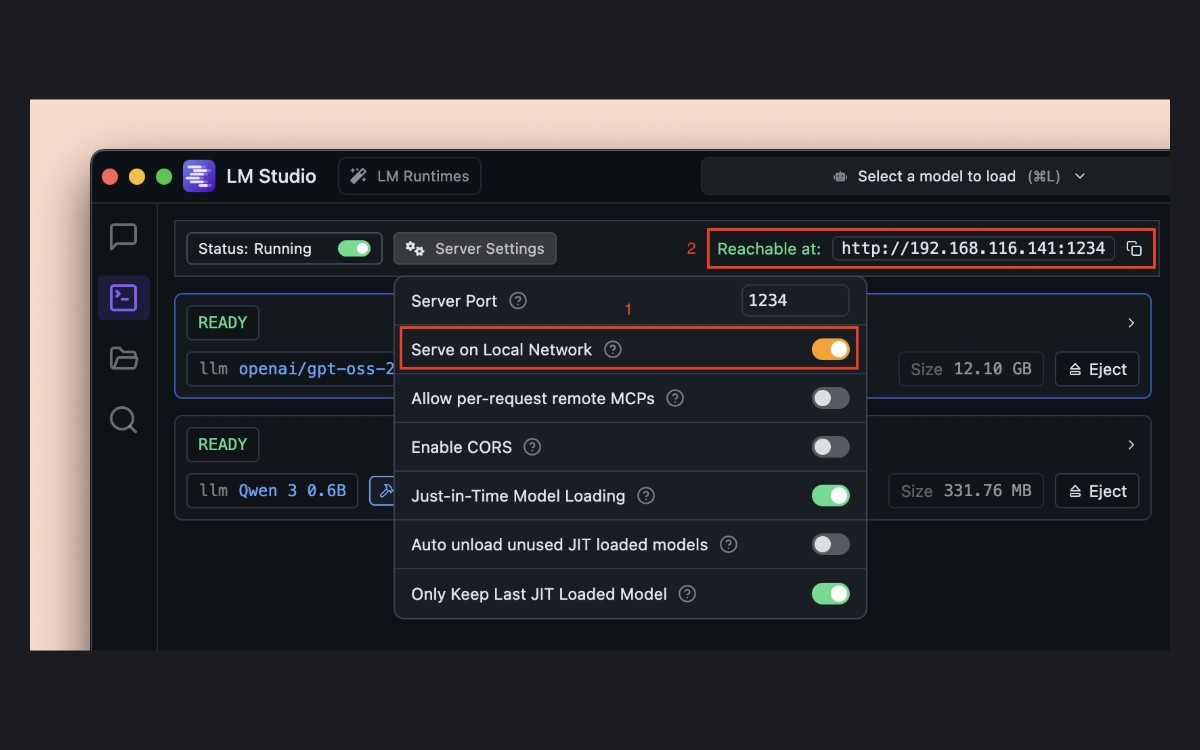
Tab Developer của LM Studio khi server đang chạy, cổng 1234 và mục Server Settings (ảnh từ tài liệu chính thức của LM Studio)
Bước 9: Dùng lệnh lms trên Terminal
LM Studio có sẵn công cụ dòng lệnh lms, dùng được với cả ứng dụng LM Studio và bản chạy nền llmster cho máy chủ không màn hình. Các lệnh hay dùng theo tài liệu LM Studio:
lms get openai/gpt-oss-20b   # tải model
lms ls                       # xem model đã có trên máy
lms load openai/gpt-oss-20b  # nạp model vào bộ nhớ
lms server start             # bật API server
lms chat                     # chat ngay trong Terminal
lms log stream               # xem log request gửi đến server
Bước 10: Bảo mật khi chia sẻ server trong mạng LAN
Mặc định LM Studio không yêu cầu xác thực cho API. Nếu bật tùy chọn phục vụ trong mạng nội bộ để máy khác dùng chung, bạn nên bật API Token trong Developer, mục Server Settings; theo tài liệu LM Studio, tính năng này có từ bản 0.4.0, token chỉ hiển thị một lần khi tạo. Không nên mở cổng server ra internet bằng port forwarding; nếu cần truy cập từ xa, dùng VPN để an toàn hơn.
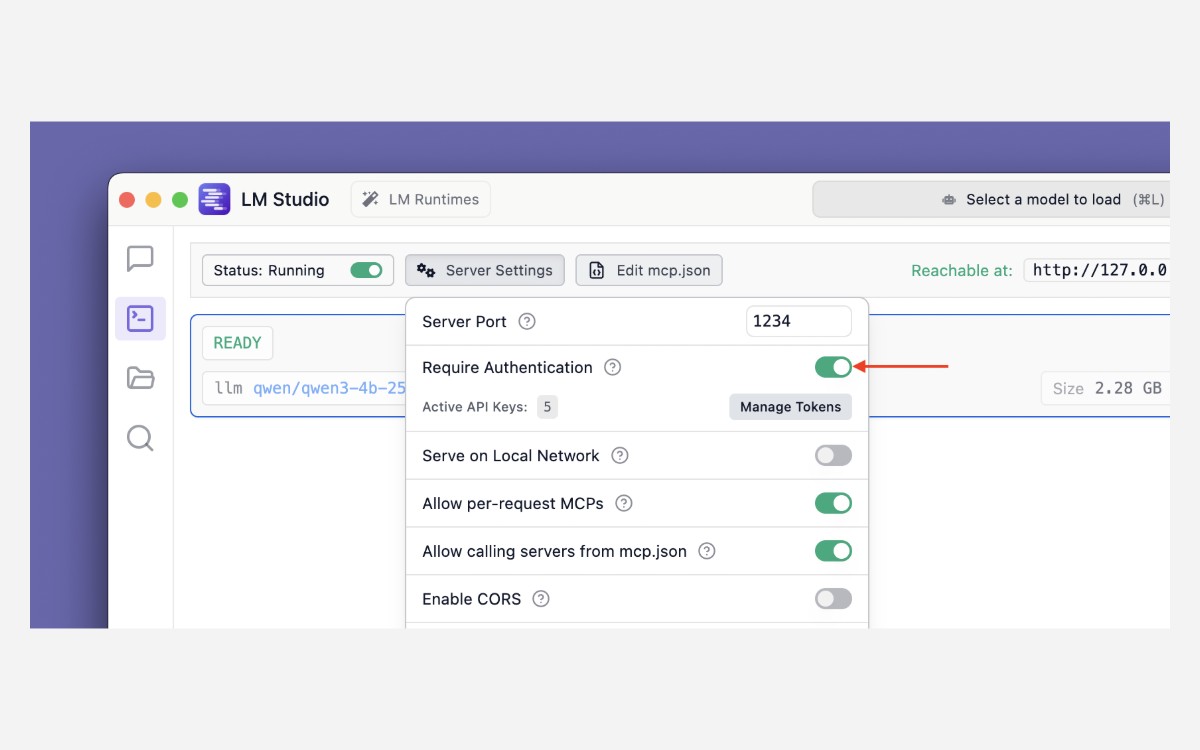
Công tắc Require Authentication và nút Manage Tokens trong Server Settings (ảnh từ tài liệu chính thức của LM Studio)
Cách kiểm tra LM Studio đã dùng card đồ họa chưa
Cách nhanh nhất để biết LM Studio đã chạy bằng GPU là mở Task Manager (Windows) khi model đang trả lời: phần GPU, mục Dedicated GPU memory tăng lên gần bằng dung lượng model và mức sử dụng GPU tăng là đúng. Nếu chỉ CPU chạy cao còn GPU gần như đứng yên, hãy kiểm tra lại mức GPU offload ở bước 5 và driver card đồ họa.
Lỗi thường gặp khi cài và dùng LM Studio
Phần lớn lỗi khi dùng LM Studio đến từ việc model quá lớn so với bộ nhớ, driver card đồ họa cũ hoặc thiết lập server. Bảng dưới gom các lỗi hay gặp và cách xử lý.
| Hiện tượng | Nguyên nhân thường gặp | Cách xử lý |
|---|
| Không nạp được model, báo thiếu bộ nhớ |
Model và context lớn hơn RAM, VRAM còn trống |
Chọn model nhỏ hơn hoặc bản lượng tử thấp hơn, giảm context length |
| LM Studio không nhận card đồ họa |
Driver cũ hoặc card không được runtime hỗ trợ |
Cập nhật driver card đồ họa, khởi động lại máy rồi mở lại LM Studio |
| Không mở được LM Studio trên Windows x64 |
CPU không hỗ trợ AVX2 |
Theo LM Studio, bản x64 bắt buộc AVX2; cần đổi sang máy có CPU hỗ trợ |
| Không tìm hoặc tải được model |
Mất kết nối internet |
Kiểm tra mạng; chat với model đã tải vẫn chạy offline |
| Ứng dụng khác không kết nối được API |
Server chưa bật, sai cổng hoặc bị tường lửa chặn |
Bật Start server, kiểm tra địa chỉ http://localhost:1234/v1 và tường lửa |
| Trả lời rất chậm |
GPU offload thấp, model tràn sang RAM |
Tăng GPU offload, giảm context, chọn model vừa VRAM |
Nên dùng máy tính cấu hình nào để chạy LM Studio?
Với LM Studio, dung lượng VRAM của card đồ họa là yếu tố quyết định model lớn đến đâu chạy được nhanh, sau đó mới tới RAM hệ thống và CPU. Theo kinh nghiệm tư vấn của Nguyễn Công PC, có thể chia thành ba mức như sau.
| Nhu cầu | Cấu hình gợi ý | Model chạy thoải mái |
|---|
| Học tập, thử AI local, viết lách |
Card 8GB VRAM, 16GB đến 32GB RAM |
Model 4B đến 8B ở mức Q4 |
| Lập trình, chat tài liệu, dùng hằng ngày |
Card 16GB VRAM như RTX 5060 Ti 16GB, 32GB RAM |
Model 14B, gpt-oss-20b |
| Doanh nghiệp, model lớn, nhiều người dùng |
RTX 5090 32GB, nhiều GPU hoặc RTX PRO 6000 96GB, từ 128GB RAM |
Model 30B đến 70B, gpt-oss-120b |
Ở mức phổ thông, một bộ PC dùng RTX 5060 Ti bản 16GB đủ VRAM cho gpt-oss-20b theo mức OpenAI ghi. Khi cần chạy model 30B trở lên hoặc phục vụ nhiều người cùng lúc, các cấu hình RTX 5090 32GB hoặc NVIDIA RTX PRO 6000 Blackwell 96GB trong danh mục PC AI sẽ phù hợp hơn. Đi kèm, bạn nên có RAM DDR5 dung lượng lớn và SSD NVMe để nạp model nhanh.
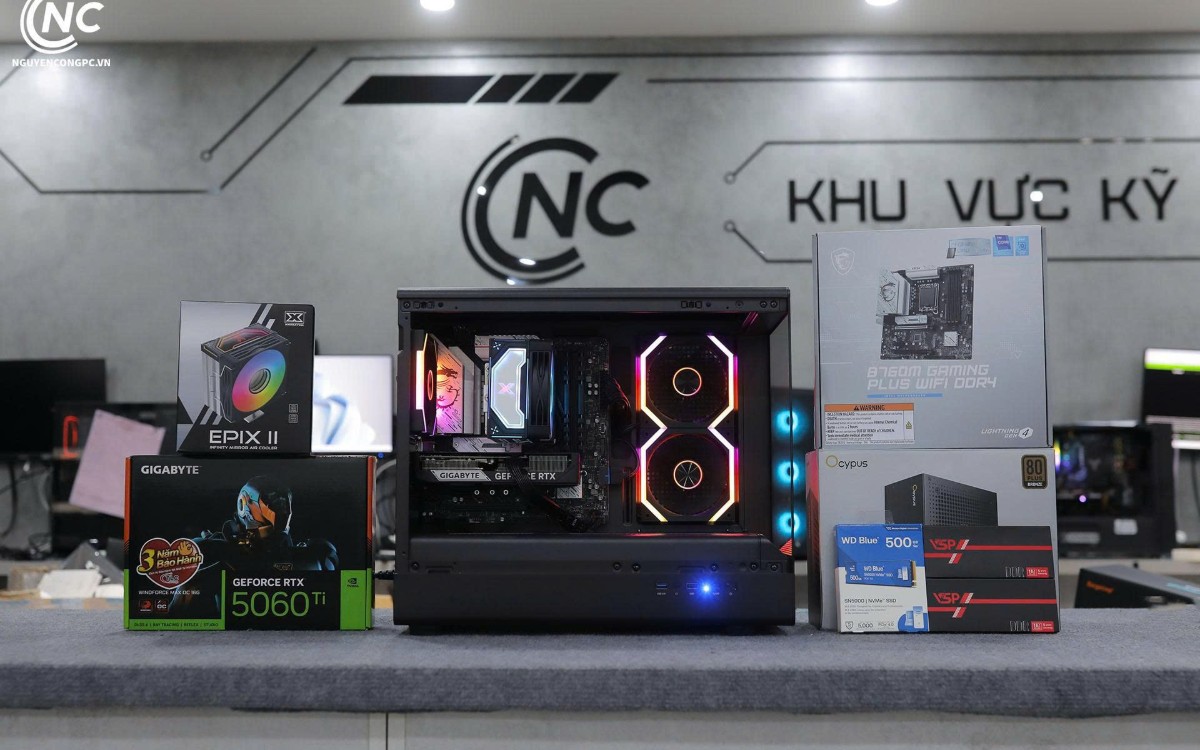
Ảnh chụp thực tế bộ PC Core i5-14400F, RTX 5060 Ti 16GB tại Nguyễn Công PC
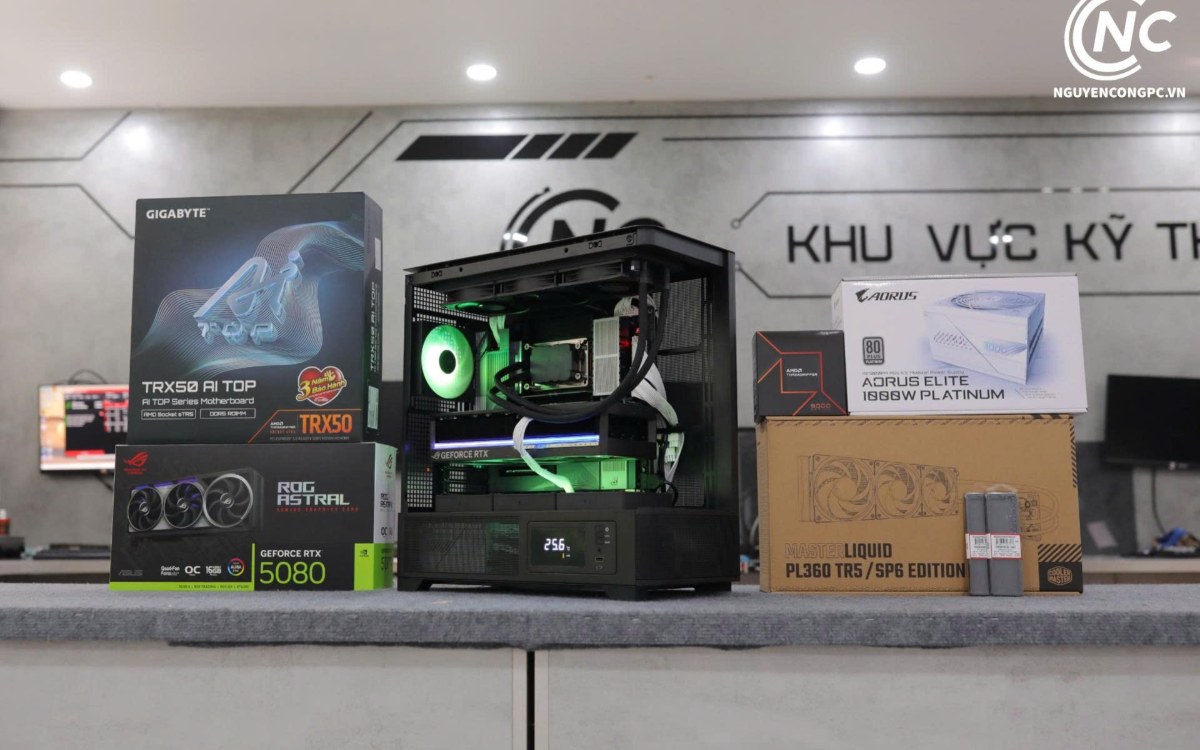
Ảnh chụp thực tế bộ PC AI Threadripper 9960X, RTX 5080 16GB tại Nguyễn Công PC
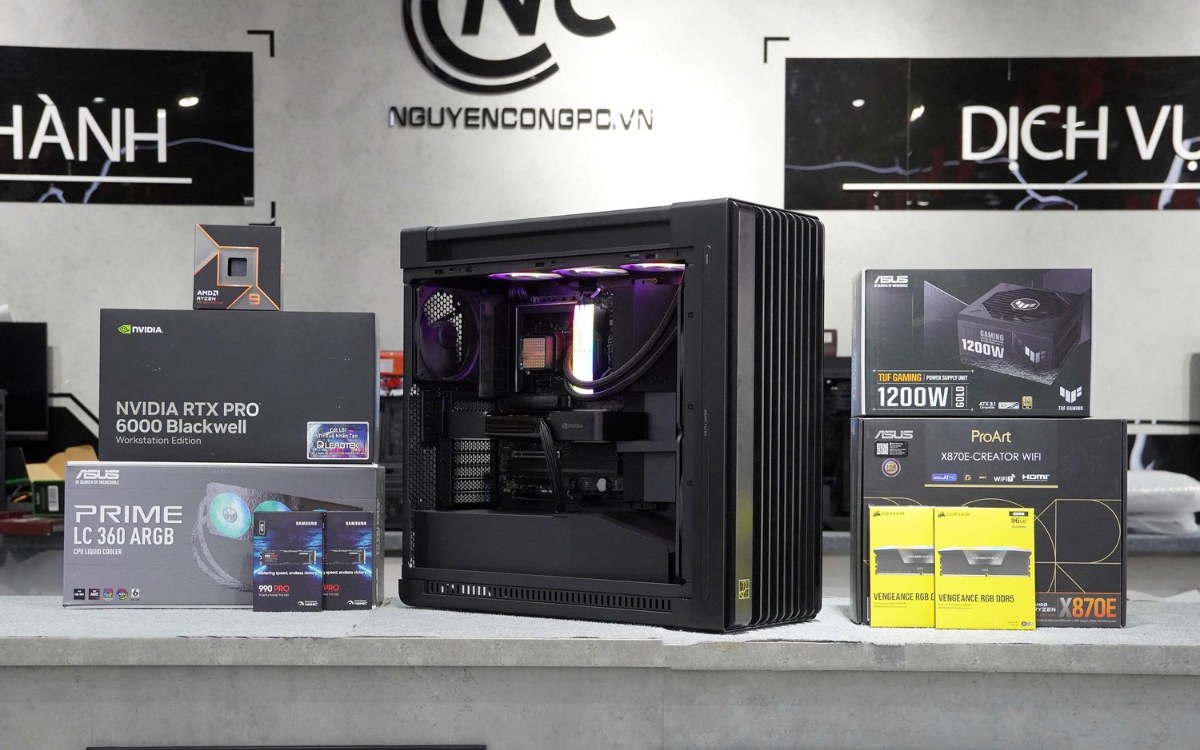
Ảnh chụp thực tế bộ PC AI Ryzen 9 9950X, RTX PRO 6000 Blackwell 96GB tại Nguyễn Công PC
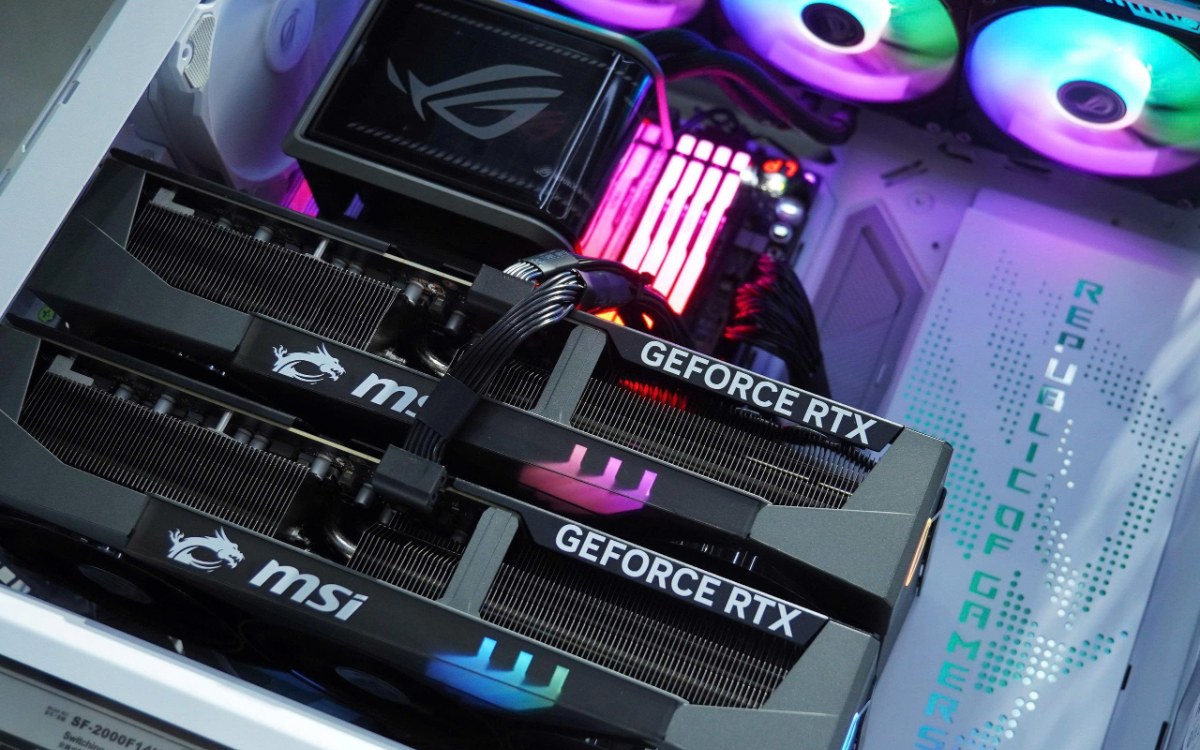
Ảnh chụp thực tế hai card MSI RTX 5090 trong bộ PC AI Ryzen 9 9950X tại Nguyễn Công PC
[Products:28079,16309,28102]
Câu hỏi thường gặp về cài đặt LM Studio
LM Studio có miễn phí không?
Có. Theo blog chính thức của LM Studio từ tháng 7/2025, LM Studio miễn phí cho cả cá nhân và sử dụng tại công ty. Các model bạn tải về có giấy phép riêng của từng nhà phát triển, nên cần đọc giấy phép khi dùng cho mục đích thương mại.
Cài LM Studio cần bao nhiêu RAM?
LM Studio khuyến nghị từ 16GB RAM cho Windows và Mac. Máy Mac 8GB vẫn chạy được model nhỏ với context ngắn. Muốn chạy model 14B hoặc gpt-oss-20b thoải mái, bạn nên có 32GB RAM cùng card 16GB VRAM.
LM Studio có chạy được khi máy không có card đồ họa rời không?
Có thể chạy model bằng CPU và RAM, nhưng tốc độ trả lời chậm hơn nhiều so với chạy trên GPU. Với Windows, LM Studio khuyến nghị card có từ 4GB VRAM, và CPU x64 phải hỗ trợ AVX2.
LM Studio có chạy offline không, dữ liệu có bị gửi ra ngoài không?
Sau khi tải model, LM Studio chat, chat với tài liệu và chạy server nội bộ được mà không cần internet. Theo tài liệu của LM Studio, nội dung chat và tài liệu bạn đưa vào được xử lý trên máy, không rời khỏi thiết bị.
Máy Mac chip Intel có cài được LM Studio không?
Không. Theo trang yêu cầu hệ thống của LM Studio, bản macOS chỉ hỗ trợ chip Apple Silicon (M1, M2, M3, M4) và cần macOS 14.0 trở lên.
Nên tải model định dạng GGUF hay MLX trong LM Studio?
Model GGUF chạy được trên Windows, Linux và Mac. MLX là định dạng dành riêng cho Mac Apple Silicon, dùng engine MLX của Apple. Máy Windows có card NVIDIA thì chọn GGUF.
LM Studio khác Ollama như thế nào?
LM Studio có giao diện đồ họa, tải model và chat bằng chuột nên dễ cho người mới. Ollama thiên về dòng lệnh và API, hợp với lập trình viên. Cả hai đều chạy model AI ngay trên máy tính.
API của LM Studio chạy ở địa chỉ nào?
Sau khi bật Start server trong tab Developer hoặc chạy lệnh lms server start, các ví dụ trong tài liệu LM Studio dùng địa chỉ http://localhost:1234/v1, tương thích với thư viện OpenAI.
Kết luận
Cài đặt LM Studio chỉ mất vài phút: tải bộ cài từ lmstudio.ai, tải một model vừa với RAM và VRAM trong tab Discover, rồi nạp model ở tab Chat. Phần quyết định trải nghiệm là chọn model đúng sức máy và để GPU gánh nhiều lớp nhất có thể; máy có card 16GB VRAM và 32GB RAM đã chạy tốt các model cỡ 14B đến gpt-oss-20b. Khi cần nâng cấp để chạy model lớn hơn, bạn có thể tham khảo các bộ PC AI của Nguyễn Công PC hoặc ghé showroom để được tư vấn theo đúng model bạn định dùng.












 PC GAMING
 LAPTOP
 LINH KIỆN MÁY TÍNH
 MÀN HÌNH MÁY TÍNH