Bạn đang muốn tự mình tạo nên những hình ảnh đẹp để đăng lên mạng xã hội khoe với bạn bè và người thân. Vậy thì trong bài viết này, mình sẽ hướng dẫn bạn cài đặt Stable Diffusion AI, trí tuệ nhân tạo này sẽ giúp bạn làm được hết những điều trên.
Stable Diffusion là gì?
Stable Diffusion là một mô hình AI tạo sinh hình ảnh từ văn bản, hoạt động dựa trên kỹ thuật khuếch tán tiềm ẩn (latent diffusion). Model được huấn luyện để loại bỏ nhiễu ngẫu nhiên khỏi một hình ảnh cho đến khi tạo ra kết quả khớp với mô tả văn bản đầu vào.

Điểm khác biệt của Stable Diffusion so với nhiều công cụ AI tạo ảnh khác nằm ở việc mã nguồn và trọng số model đều mở, cho phép chạy hoàn toàn trên máy tính cá nhân mà không cần trả phí theo lượt tạo ảnh như một số nền tảng thương mại. Từ phiên bản gốc SD 1.5 ra mắt năm 2022, dòng model này đã phát triển thêm SDXL và Flux, mỗi loại có yêu cầu phần cứng khác nhau.

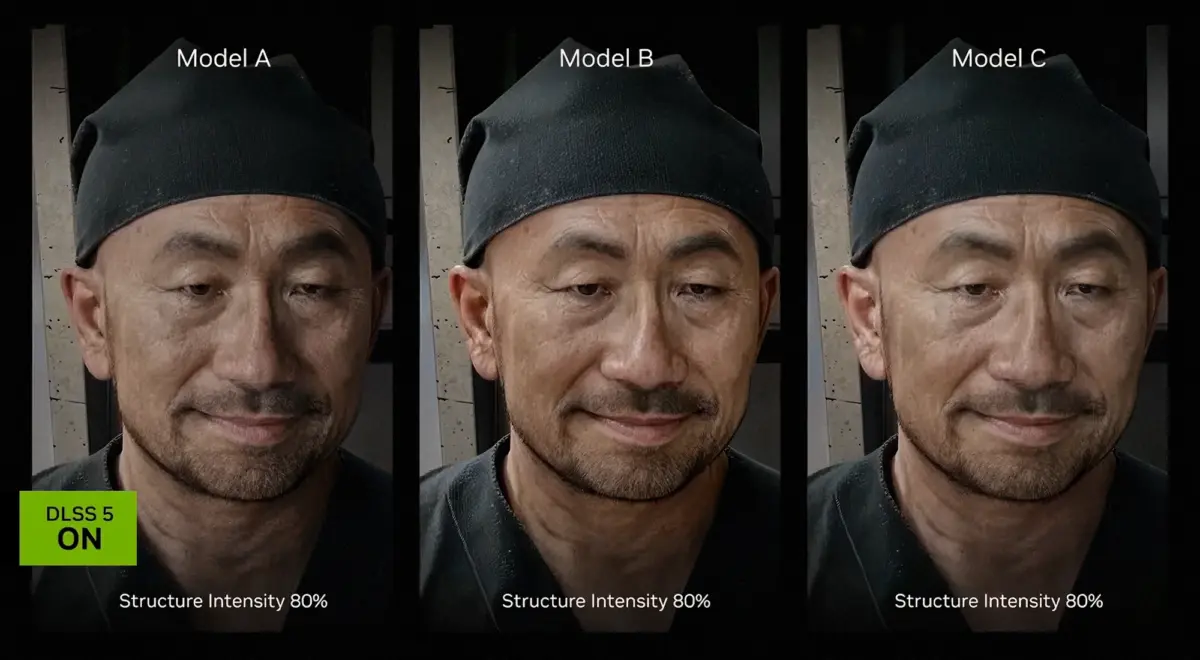
Mẫu được tạo bằng Stable Diffusion AI (ảnh: Nguyễn Công PC)
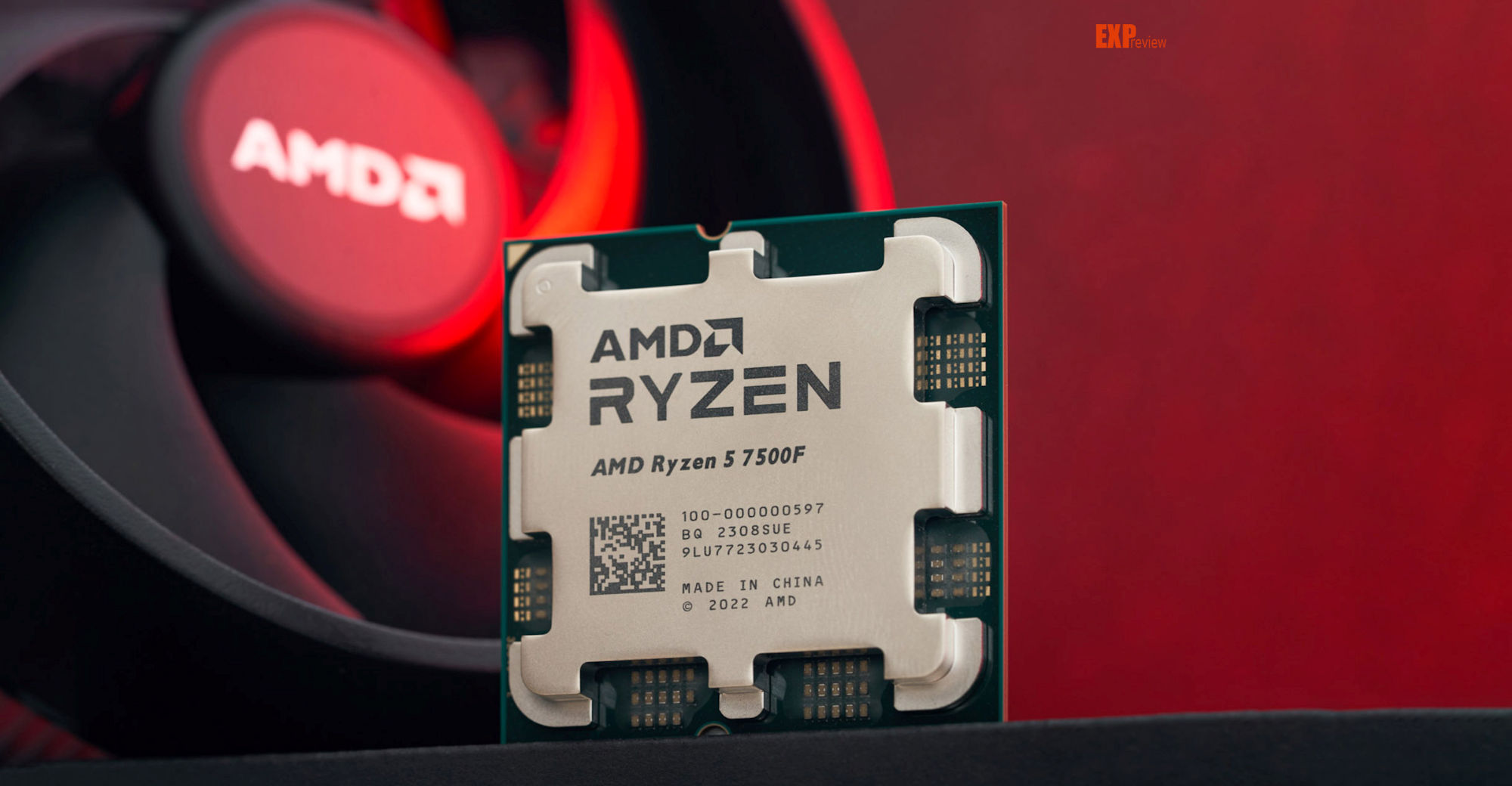
Cấu hình máy tính cần gì để chạy Stable Diffusion mượt?
Yếu tố phần cứng quan trọng nhất khi chạy Stable Diffusion là VRAM của card đồ họa, vì đây là nơi model được nạp vào để xử lý. Mỗi thế hệ model có mức yêu cầu khác nhau, và con số 4GB VRAM từng đủ dùng cho SD 1.5 không còn phản ánh đúng nhu cầu nếu muốn chạy SDXL hoặc Flux.
| Loại model | Tối thiểu | Đề nghị | Thoải mái |
|---|
| SD 1.5 |
4GB VRAM |
6GB VRAM |
8GB VRAM |
| SDXL |
8GB VRAM |
12GB VRAM |
16GB VRAM |
| Flux (bản GGUF/NF4) |
12GB VRAM |
16GB VRAM |
24GB VRAM |
Ngoài VRAM, hệ thống nên có tối thiểu 16GB RAM và ổ SSD NVMe còn trống ít nhất 50GB để chứa model cùng các file phát sinh trong quá trình sử dụng, vì mỗi checkpoint thường nặng từ 2GB đến hơn 6GB tùy phiên bản.
Nếu đang cân nhắc nâng cấp VGA để chạy AI mượt hơn, các mẫu card trong danh mục VGA Nvidia RTX 5000 series tại Nguyễn Công PC hiện có nhiều lựa chọn theo từng mức VRAM phù hợp với bảng trên.
Nên chọn AUTOMATIC1111, Forge hay ComfyUI?
Ba công cụ này đều dùng để chạy Stable Diffusion, nhưng phù hợp với nhóm người dùng khác nhau.
AUTOMATIC1111
Đây là công cụ giao diện web đầu tiên phổ biến rộng rãi cho Stable Diffusion, sở hữu kho tiện ích mở rộng lớn nhất tính đến hiện tại. Tuy nhiên tốc độ xử lý và khả năng tối ưu VRAM của AUTOMATIC1111 hiện chậm hơn đáng kể so với Forge, và một số extension cũ có thể không còn được cập nhật thường xuyên. AUTOMATIC1111 phù hợp khi cần một extension cụ thể chưa có bản tương thích trên Forge.

Forge
Forge là bản phát triển dựa trên AUTOMATIC1111, được tối ưu lại để chạy nhanh hơn và tiết kiệm VRAM hơn, đặc biệt hữu ích với các card có VRAM giới hạn. Giao diện của Forge gần như giống hệt AUTOMATIC1111, nên người từng dùng qua công cụ cũ có thể chuyển sang mà không mất thời gian làm quen lại. Đây là lựa chọn phù hợp cho phần lớn người dùng phổ thông.

ComfyUI
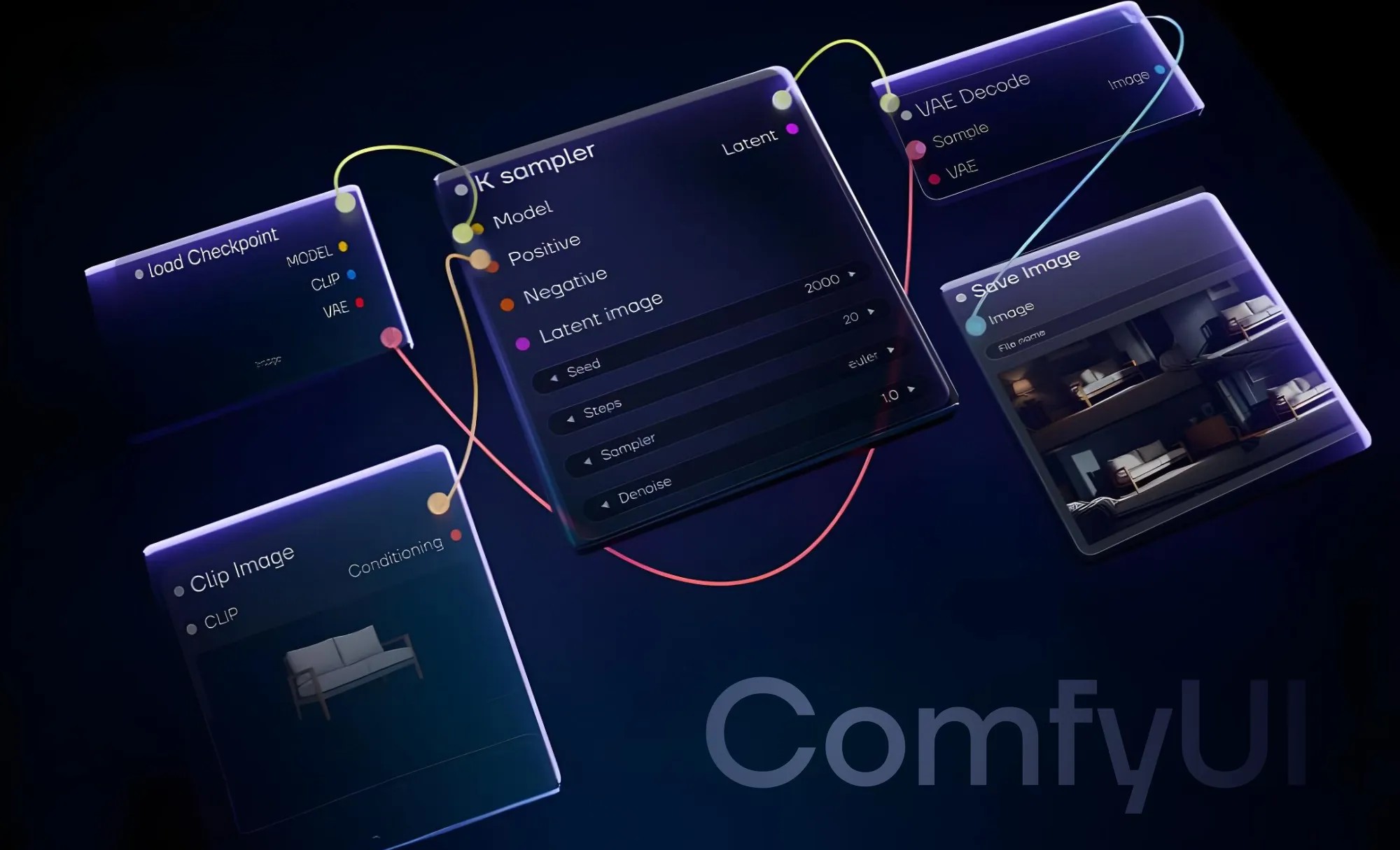
ComfyUI sử dụng giao diện dạng node, cho phép ghép nối từng bước trong quy trình tạo ảnh (nạp model, lấy mẫu, giải mã VAE...) thành một pipeline tùy biến. Công cụ này thường là nơi các kiến trúc model mới như Flux được hỗ trợ sớm nhất. Điểm đánh đổi là thời gian làm quen lâu hơn, phù hợp với người đã quen thuộc với Stable Diffusion và muốn kiểm soát sâu từng bước xử lý.
Với người mới bắt đầu, Forge là lựa chọn hợp lý để khởi động. Phần hướng dẫn cài đặt bên dưới đi theo công cụ này.
Xem thêm: PC Học Machine Learning: Hướng Dẫn Chọn Cấu Hình Tối Ưu Cho AI Engineer
Hướng dẫn cài đặt Stable Diffusion Forge trên Windows
Bước 1: Cài đặt GIT
Đầu tiên, bạn hãy truy cập git bằng cách bấm vào Git,
Tại trang web của git, bạn hãy bấm vào dòng Click here to download the lastest (số phiên bản mới nhất) 64-bit version Git for Windows.
Sau khi đã tải xuống và cài đặt git như bình thường, chúng ta sẽ tiếp tục đến bước cài đặt Python

Bước 2: Cài đặt Python
Bấm vào đường link này để tải về Python.
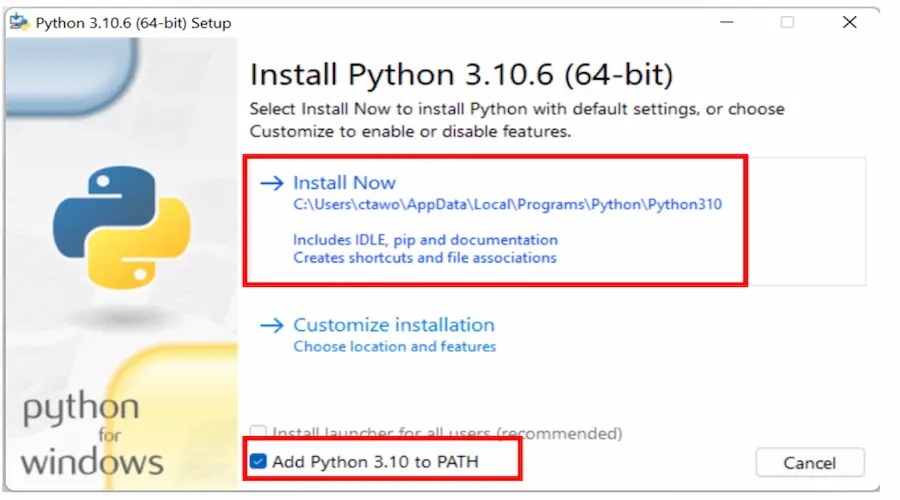
Khi việc tải đã hoàn tất, hãy ấn vào tệp tin vừa tải về để cài đặt Python. Lưu ý: Hãy chắc chắn rằng bạn đã tích chọn vào tùy chọn "Add Python 3.10 to PATH". Ấn vào "Install now" để bắt đầu quá trình cài đặt.
Bước 3: Sao chép Web-ui
Lưu ý rằng đây sẽ là bước phức tạp nhất, vậy nên bạn hãy chú ý và làm cẩn thận ở bước này nhé.
Đầu tiên, ấn tổ hợp phím Windows + R, gõ cmd và bấm Enter.
Nhập code sau cd %userprofile%
Bạn sẽ nhìn thấy câu lệnh hiển thị như sau: C:\Users\YOUR_USER_NAME>
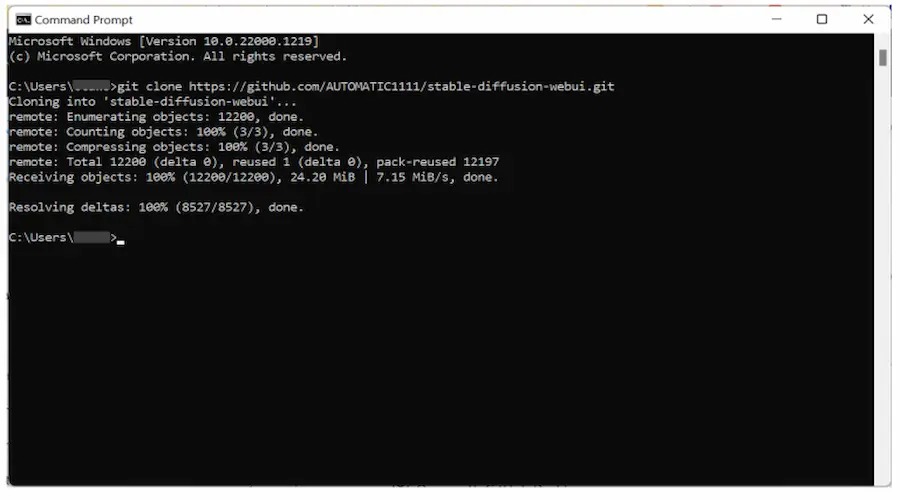
Tiếp theo, bạn hãy gõ dòng lệnh dưới đây và ấn Enter để sao chép kho lưu trữ AUTOMATIC1111
git clone https://github.com/AUTOMATIC1111/stable-diffusion-webui.git
Một thư mục tên stable-diffusion-webui sẽ được khởi tạo trong thư mục chính của bạn.
Lưu ý: Bạn hoàn toàn có thể sao chép kho lưu trữ vào thư mục khác thay vì để trong %userprofie%, miễn là thư mục stable-diffusion-webui mà bạn mới tạo có thể dễ dàng được tìm thấy.
Bước 4: Tải file model
Tiếp tục, bạn hãy vào thư mục stable-diffusion-webui vừa tạo, nhập địa chỉ này vào thanh địa chỉ sau đó ấn Enter
%userprofile%\stable-diffusion-webui
Truy cập vào thư mục Models >> Stable-diffusion. Bạn sẽ thấy ngay một tập tin "Put Stable Diffusion checkpoints here.txt".
Tải file model checkpoint Stable Diffusion tại đây. File model checkpoint sẽ có đuôi là .ckpt, bạn tải về rồi đặt nó vào thư mục trên.

Bước 5: Chạy webui
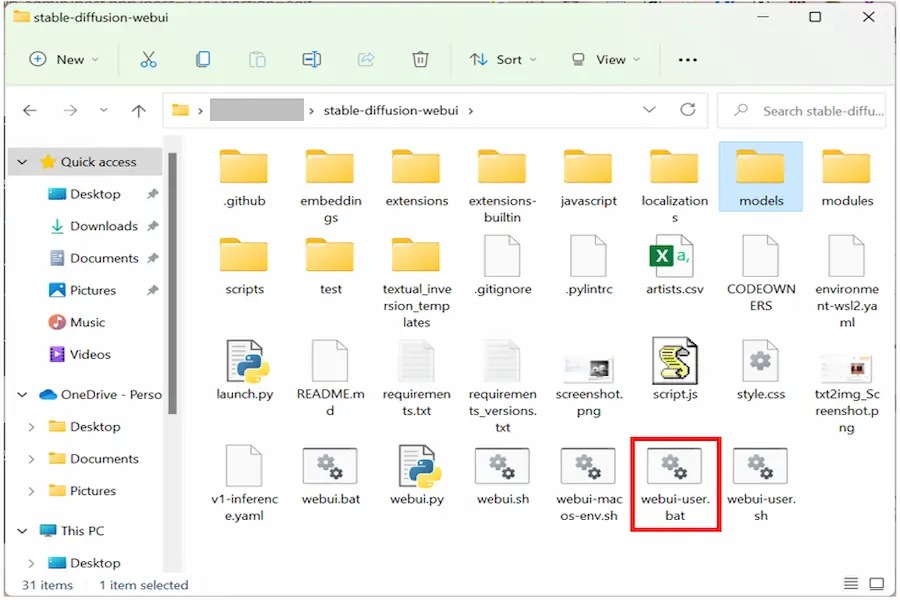
Trong File Explorer, bạn hãy mở lại thư mục stable-diffusion-webui, tìm tệp tin có tên webui-user.bat, click đúp vào tệp tin này để chạy và hoàn thành phần cài đặt.
Sẽ phải mất một khoảng thời gian, sau đó bạn sẽ thấy một thông báo như bên dưới
Running on local URL: http://127.0.0.1:7860
Tiếp đó, bạn mở trình duyệt web lên và truy cập vào đường link http://127.0.0.1:7860/. Bạn sẽ thấy giao diện của công cụ Stable Diffusion webui AUTOMATIC1111. Bạn hãy thử gõ một câu prompt ví dụ như: "a cat" và ấn Generate để check xem Stable Diffusion có chạy ổn định và chính xác không.
Vậy là trên đây mình đã hướng dẫn bạn các bước để cài đặt Stable Difusion AI trên máy tính chạy Windows. Khi không muốn sử dụng Stable Diffsion nữa, hãy đóng cửa sỏ cmd lại để tắt công cụ đi nhé.
Để tiếp tục sử dụng Stable Diffusion, bạn chỉ cần click đúp vào tệp webui-user.bat là được.
Các lỗi thường gặp khi cài đặt và cách khắc phục
Lỗi CUDA out of memory xảy ra khi VRAM không đủ cho độ phân giải hoặc số lượng ảnh đang tạo cùng lúc.
- Cách xử lý là giảm kích thước ảnh, giảm batch size, hoặc thêm cờ lệnh tối ưu VRAM khi khởi động Forge.
Lỗi git không được nhận diện trong Command Prompt thường do chưa cài đặt Git hoặc cần khởi động lại Command Prompt sau khi cài xong để nhận biến môi trường mới.
Lỗi liên quan đến phiên bản Python xảy ra khi máy đã cài sẵn một bản Python khác không tương thích.
- Cách xử lý an toàn là cài thêm bản 3.10.x riêng biệt thay vì gỡ bản đang có.
Lỗi model không hiển thị trong giao diện thường do đặt sai thư mục hoặc file checkpoint bị tải thiếu, cần kiểm tra lại dung lượng file đã tải so với dung lượng gốc trên trang model.
Không muốn cài đặt? Dùng Stable Diffusion online ngay trên trình duyệt
Với người chỉ muốn thử nghiệm nhanh mà không cần cài đặt, các nền tảng chạy Stable Diffusion trực tuyến là lựa chọn phù hợp hơn. DreamStudio, nền tảng chính thức từ Stability AI, cho phép tạo ảnh trực tiếp trên trình duyệt với gói dùng thử giới hạn và gói trả phí cho nhu cầu sử dụng nhiều hơn.

Nếu quá trình sử dụng online cho thấy nhu cầu tạo ảnh đủ lớn và thường xuyên, đầu tư một cấu hình chạy local sẽ tiết kiệm chi phí hơn về lâu dài so với việc trả phí theo lượt liên tục.
Nên nâng cấp VGA gì để chạy Stable Diffusion mượt tại nhà?
Với người chỉ dừng ở mức thử nghiệm SD 1.5 hoặc SDXL cơ bản, các dòng card ở mức VRAM 8GB đến 12GB đã đáp ứng tốt nhu cầu, tạo ảnh SDXL ở độ phân giải 1024x1024 trong khoảng vài giây đến vài chục giây tùy số bước lấy mẫu.
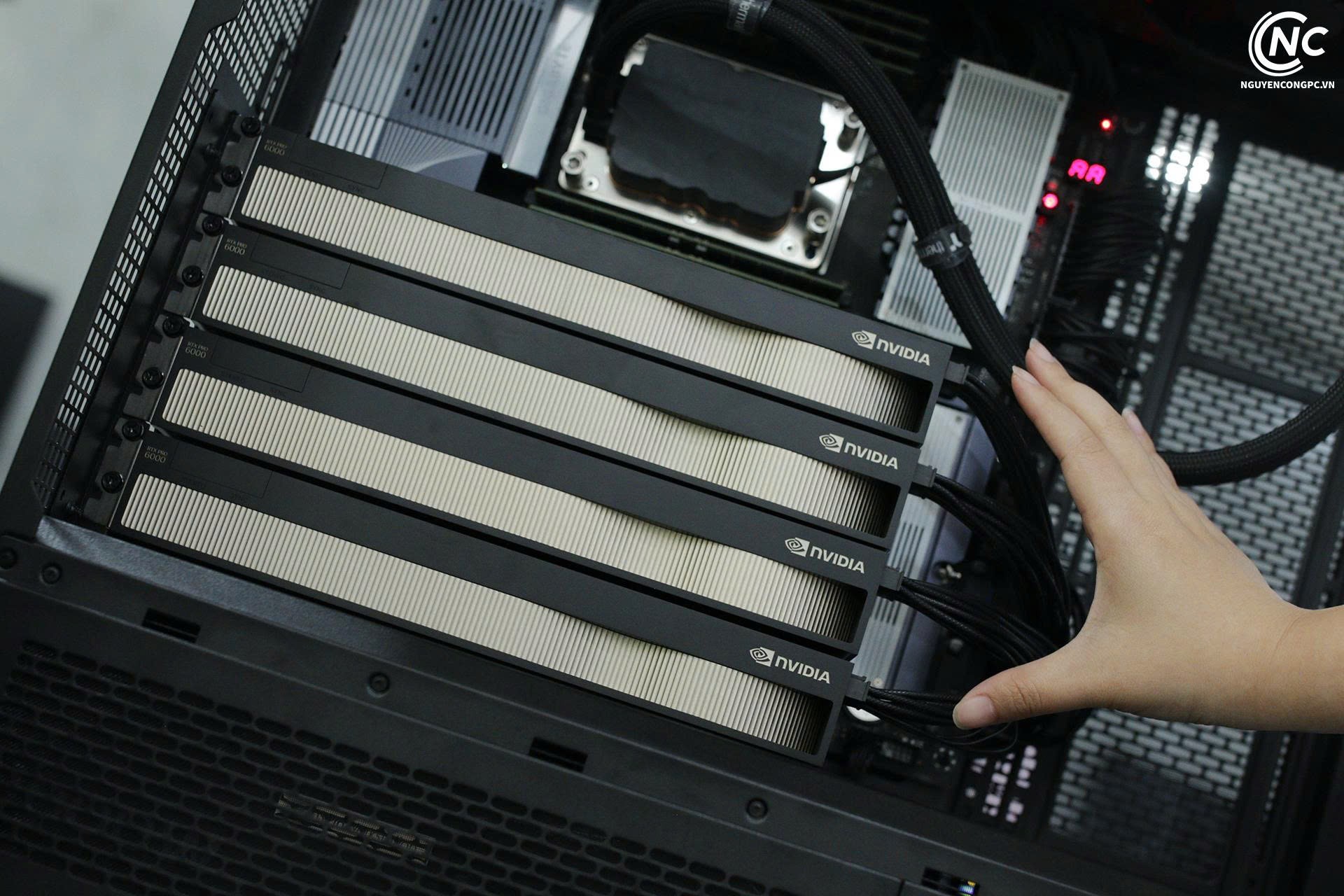
Với người dùng thường xuyên chạy Flux hoặc kết hợp nhiều ControlNet, LoRA cùng lúc, mức VRAM từ 16GB trở lên giúp quá trình xử lý ổn định hơn, tránh phải giảm chất lượng ảnh để né lỗi thiếu bộ nhớ. Danh mục PC AI - Trí tuệ nhân tạo tại Nguyễn Công PC có các cấu hình được tư vấn riêng theo mức VRAM và ngân sách.
FAQ - Câu hỏi thường gặp khi cài Stable Diffusion
Cài Stable Diffusion trên Windows có mất phí không?
- Phần mềm và model đều miễn phí, chi phí duy nhất là điện năng tiêu thụ khi chạy. Các nền tảng online như DreamStudio mới tính phí theo lượt sử dụng.
Có cần biết lập trình để cài đặt không?
- Không cần. Các bước cài đặt Forge chỉ yêu cầu làm theo đúng thứ tự thao tác, không cần viết code.
Không có card đồ họa NVIDIA thì có chạy được không?
- Có thể chạy bằng CPU nhưng tốc độ chậm hơn nhiều so với dùng VGA NVIDIA, một ảnh có thể mất vài phút thay vì vài giây.
Laptop có chạy được Stable Diffusion không?
- Được, miễn là laptop có card đồ họa NVIDIA rời với VRAM đáp ứng mức tối thiểu ở bảng cấu hình phía trên.
AUTOMATIC1111 có còn dùng được không?
- Vẫn dùng được nhưng tốc độ và khả năng tối ưu VRAM kém hơn Forge, chỉ nên giữ lại nếu cần một extension cũ chưa có bản tương thích với Forge.
Nên học ComfyUI ngay từ đầu hay không?
- Nếu mới bắt đầu, nên làm quen với Forge trước để hiểu quy trình tạo ảnh cơ bản, sau đó chuyển sang ComfyUI khi cần tùy biến pipeline phức tạp hơn.
Kết luận
Việc cài đặt Stable Diffusion trên Windows hiện không còn gói gọn trong một công cụ duy nhất như giai đoạn 2023. Forge là lựa chọn hợp lý để bắt đầu, ComfyUI dành cho nhu cầu tùy biến sâu, còn AUTOMATIC1111 chỉ còn phù hợp trong một số trường hợp cụ thể. Yếu tố quyết định trải nghiệm sử dụng vẫn là VRAM của card đồ họa, đặc biệt nếu có dự định chạy các model mới như SDXL hoặc Flux.
Nếu đang tìm card đồ họa hoặc cấu hình PC AI uy tín tại TP.HCM và Hà Nội, Nguyễn Công PC có nhiều lựa chọn VGA Nvidia và cấu hình PC AI được tư vấn theo đúng nhu cầu sử dụng, kèm bảo hành rõ ràng và hỗ trợ kỹ thuật khi cần. Xem ngay danh mục PC AI - Trí tuệ nhân tạo tại nguyencongpc.vn để tìm cấu hình phù hợp với nhu cầu và ngân sách.







 PC GAMING
 LAPTOP
 LINH KIỆN MÁY TÍNH
 MÀN HÌNH MÁY TÍNH
 THIẾT BỊ LƯU TRỮ