Khi Nào Nên Nâng Cấp VGA? 6 Dấu Hiệu Chuẩn Xác Nhất

Danh mục sản phẩm

Công nghệ

Review

Hướng dẫn

Tuyển dụng

Sự kiện

Game

Tin tức build PC

Tin tức khuyến mại

Khi Nào Nên Nâng Cấp VGA? 6 Dấu Hiệu Rõ Ràng Và Lưu Ý Cần Biết

Trần Mạnh C 12-10-2026, 4:37 pm

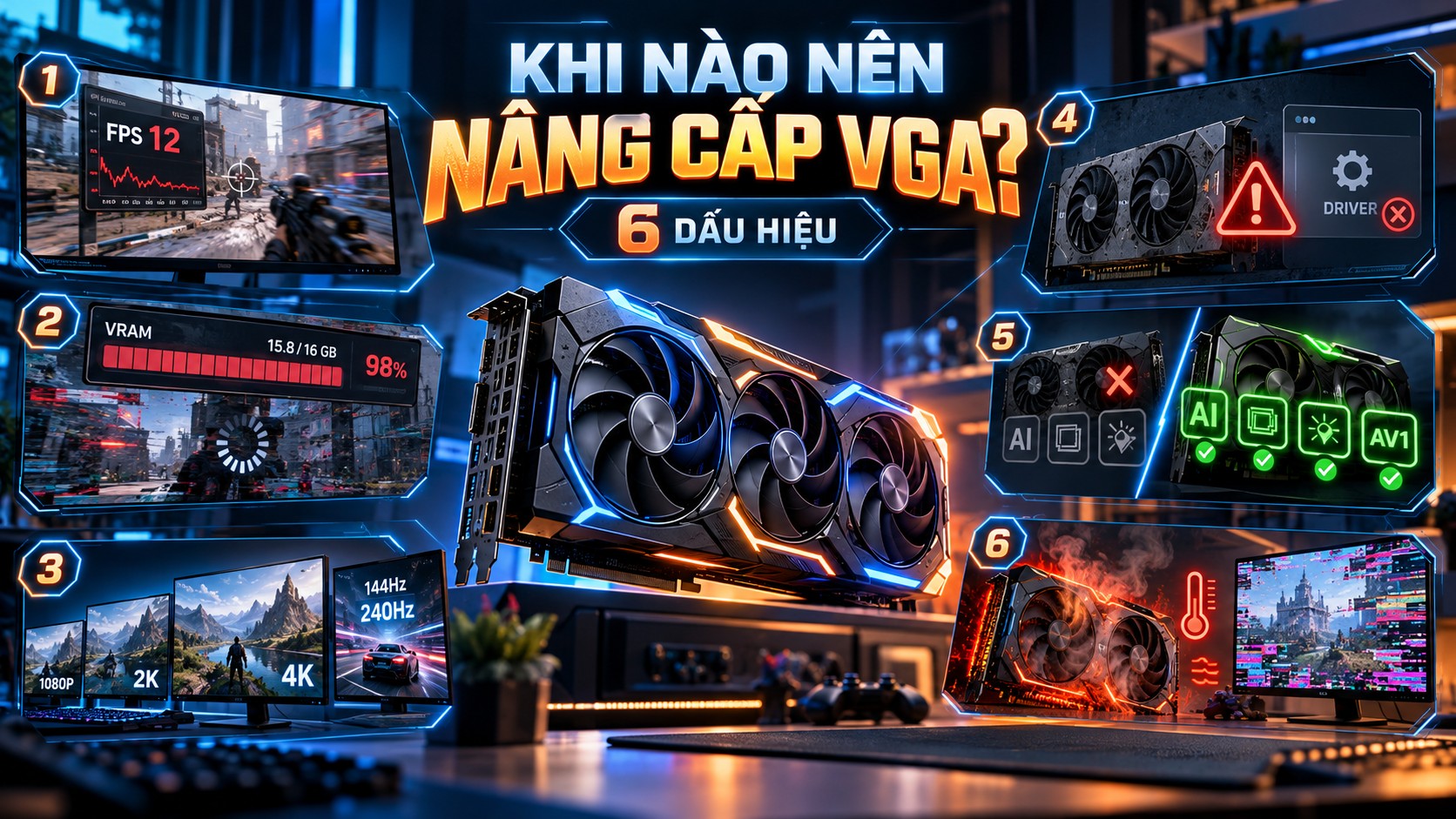
Bạn nên nâng cấp VGA khi card đồ họa hiện tại không thể duy trì mức tối thiểu 60 FPS ở thiết lập cơ bản, thường xuyên bị tràn dung lượng VRAM gây khựng cục bộ, hoặc khi bạn vừa chuyển sang sử dụng màn hình độ phân giải 2K, 4K. Ngoài ra, việc VGA không còn nhận driver mới từ hãng sản xuất và thiếu vắng các tính năng như DLSS hay nhân giải mã AV1 cũng là lúc bạn nên cân nhắc đổi card mới.

Card đồ họa là linh kiện tiêu thụ điện lớn và hoạt động phụ thuộc vào vi xử lý cũng như nguồn điện. Việc gắn một chiếc card quá mạnh vào dàn máy đã cũ kỹ thường dẫn đến hiện tượng nghẽn cổ chai, gây lãng phí hiệu năng. Dưới đây là những dấu hiệu nhận biết cụ thể kèm phương án lựa chọn cấu hình PC đồng bộ giúp bạn đầu tư ngân sách chuẩn xác nhất.

6 Dấu hiệu cho thấy bạn nên nâng cấp VGA ngay

1. FPS tụt sâu, giật lag ngay cả ở thiết lập đồ họa thấp

Khi bạn vào các tựa game quen thuộc và nhận thấy mức khung hình liên tục trồi sụt dưới 30 đến 45 FPS dù đã chỉnh toàn bộ thiết lập đồ họa về mức Low, đó là minh chứng rõ ràng nhân xử lý đồ họa (GPU core) đã hết khả năng đáp ứng. Trong các phân cảnh giao tranh đông người hoặc hiệu ứng khói lửa phức tạp, GPU không đủ sức tính toán khung hình kịp thời sẽ gây ra hiện tượng khựng khung hình liên tục.

2. Thường xuyên tràn bộ nhớ VRAM khi chơi game hoặc dựng hình

Bộ nhớ đồ họa (VRAM) làm nhiệm vụ lưu trữ các gói dữ liệu texture, mô hình và đổ bóng. Các phần mềm đồ họa hiện nay cùng các tựa game thế giới mở thường yêu cầu tối thiểu 8GB đến 12GB VRAM để vận hành trơn tru. Khi mức dùng VRAM chạm ngưỡng 95% đến 100%, máy tính buộc phải mượn bộ nhớ RAM chính của hệ thống. Do tốc độ băng thông của RAM hệ thống chậm hơn rất nhiều so với VRAM chuyên dụng, hệ thống sẽ bị khựng cục bộ vài giây hoặc văng ứng dụng đột ngột.

3. Vừa nâng cấp màn hình lên độ phân giải 2K, 4K hoặc tần số quét cao

Màn hình độ phân giải 2K (1440p) sở hữu số lượng điểm ảnh nhiều hơn khoảng 78% so với Full HD (1080p), còn chuẩn 4K gấp tới 4 lần. Một chiếc card màn hình từng gánh tốt mức 60 FPS ở màn hình Full HD cũ sẽ nhanh chóng tụt xuống dưới 35 FPS khi phải xuất hình ảnh lên độ phân giải 2K hoặc 4K. Nếu bạn vừa đầu tư một chiếc màn hình tần số quét 144Hz hay 240Hz, việc đổi sang card màn hình đời mới là điều kiện tiên quyết để tận dụng độ mượt mà của màn hình.

4. Card đồ họa bị hãng ngừng cập nhật driver

Cả NVIDIA và AMD đều có lộ trình ngừng hỗ trợ phần mềm cho các kiến trúc GPU cũ. Khi dòng card của bạn bị đưa vào danh sách Legacy (ngừng cập nhật Game Ready hoặc Studio Driver), hệ thống sẽ không còn nhận được các bản vá tối ưu cho những tựa game hay ứng dụng sáng tạo mới. Tình trạng lỗi hiển thị texture, treo phần mềm hoặc game từ chối khởi chạy sẽ xảy ra thường xuyên hơn.

5. Thiếu hụt các công nghệ tăng tốc hình ảnh mới

Các thế hệ GPU mới được trang bị những tính năng phần cứng độc quyền: thuật toán nâng độ phân giải thông minh (NVIDIA DLSS, AMD FSR), công nghệ tạo thêm khung hình bằng AI (Frame Generation), nhân mã hóa video AV1 và nhân dò tia Ray Tracing thế hệ cải tiến. Nếu card màn hình cũ không có các nhân xử lý AI chuyên biệt, bạn sẽ bỏ lỡ cơ hội gia tăng khung hình gấp đôi và rút ngắn thời gian kết xuất video.

6. Nhiệt độ GPU quá cao, quạt kêu rít hoặc xuất hiện rác hình (Artifact)

Sau 4 đến 5 năm vận hành, keo tản nhiệt bên trong bị khô và các tụ điện trên mạch card có thể bị suy giảm phẩm cấp. Nếu nhiệt độ GPU nhanh chóng vọt lên mốc 85 đến 90 độ C dù đã vệ sinh kỹ, quạt tản nhiệt hú lớn liên tục, hoặc màn hình bắt đầu xuất hiện những vệt sọc màu, đốm chớp tắt (Artifact), chiếc card đồ họa đã có dấu hiệu chạm ngưỡng tuổi thọ và cần thay thế trước khi hư hỏng hoàn toàn.

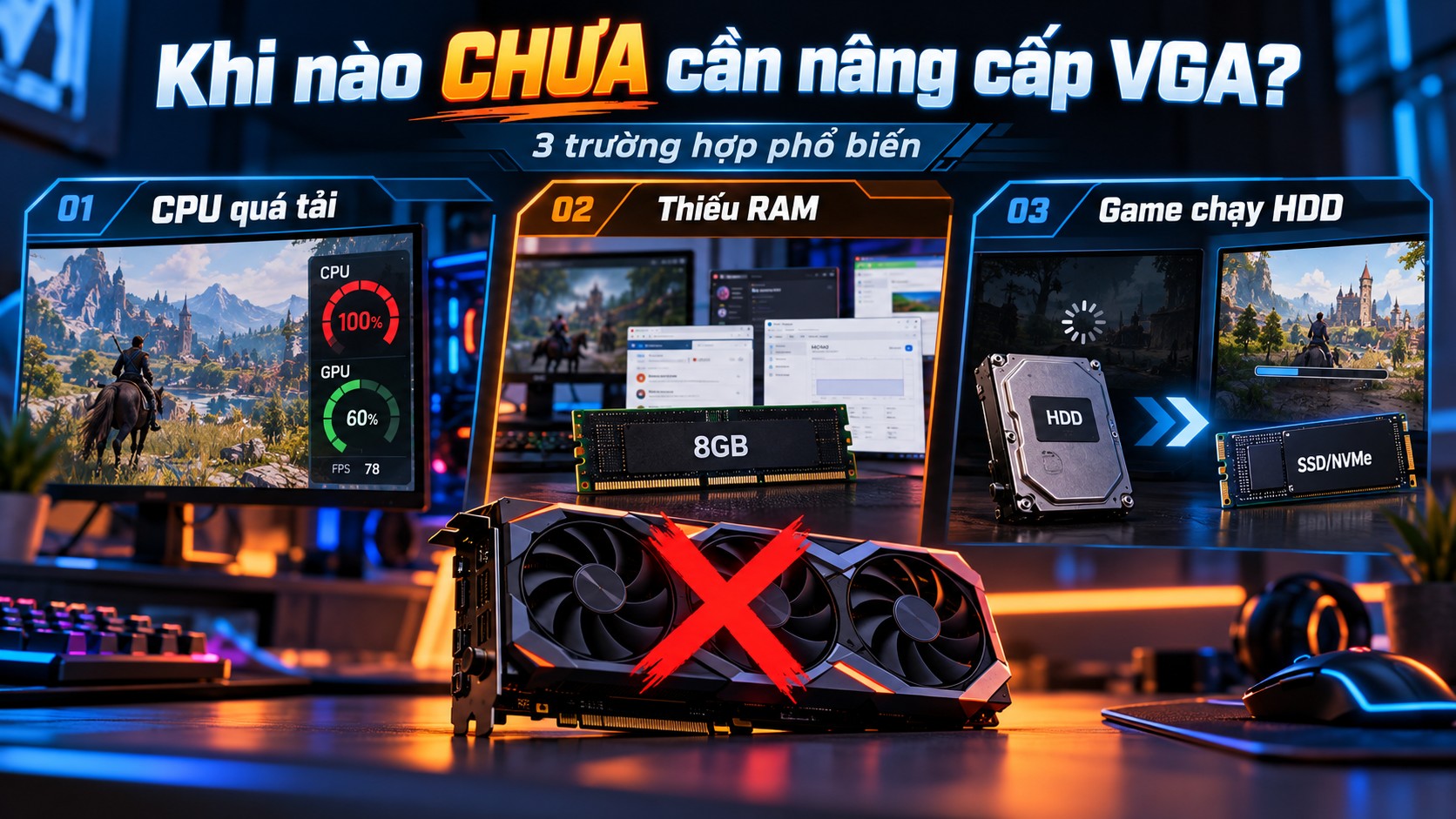
Khi nào chưa cần nâng cấp VGA?

Trước khi chi một khoản tiền lớn cho card đồ họa, bạn nên kiểm tra xem nguyên nhân giật lag thực tế có nằm ở các linh kiện khác hay không:

  • Tải GPU chỉ ở mức 50-70% trong khi CPU chạm 100%: Đây là biểu hiện CPU đang bị quá tải, không kịp xử lý dữ liệu logic để chuyển cho card màn hình dựng hình. Thay card mới trong trường hợp này hoàn toàn không giúp tăng thêm khung hình.

  • Máy tính chỉ có 8GB RAM: Tình trạng thiếu RAM hệ thống khi chạy đa nhiệm hoặc mở game nặng sẽ tạo ra hiện tượng khựng giật y hệt như thiếu VRAM. Nâng cấp lên 16GB hoặc 32GB RAM sẽ giải quyết dứt điểm vấn đề với chi phí rẻ hơn nhiều.

  • Game và phần mềm cài trên ổ cứng HDD: Tốc độ đọc dữ liệu chậm từ ổ đĩa cơ truyền thống khiến game bị khựng mỗi khi nạp cảnh vật mới. Chỉ cần chuyển game sang ổ cứng SSD NVMe tốc độ cao, độ mượt mà sẽ được cải thiện rõ rệt.

Nên thay riêng VGA hay đầu tư cả bộ PC mới?

Nhiều người chọn giải pháp mua một chiếc card đồ họa thế hệ mới gắn vào dàn máy đã sử dụng 5 đến 7 năm. Tuy nhiên, phương án này thường phát sinh các rào cản phần cứng nghiêm trọng:

  • Nguồn máy tính (PSU) không đủ công suất: Card đời mới yêu cầu bộ nguồn công suất thực từ 550W đến 850W đạt chuẩn 80 Plus, đi kèm các đầu cắm nguồn phụ đời mới. Bộ nguồn cũ công suất yếu rất dễ dẫn đến sập nguồn đột ngột hoặc cháy nổ linh kiện.

  • Nghẽn cổ chai toàn diện: Lắp card đời mới vào dàn máy sử dụng CPU đời sâu sẽ khiến GPU bị kìm hãm, lãng phí từ 30% đến 40% hiệu năng thực tế của card.

  • Kích thước vỏ case quá chật: Các mẫu VGA 3 quạt hiện nay dài từ 280mm đến hơn 320mm và chiếm tới 3 khe cắm, rất dễ cấn vào khung vỏ case cũ hoặc không đủ luồng gió đối lưu để làm mát.

Nếu toàn bộ dàn máy của bạn đã quá cũ, việc đầu tư một bộ PC đồng bộ được tính toán tối ưu sẵn giữa CPU, GPU, nguồn và tản nhiệt sẽ là giải pháp kinh tế và ổn định hơn về lâu dài.

Bảng đối chiếu: Xác định phương án nâng cấp theo nhu cầu

Nhu cầu & Tình trạng máy hiện tại Dòng VGA đời mới phù hợp Link tham khảo Điểm mạnh thực tế

Dàn máy còn mới

VGA - Card màn hình

Nâng cấp riêng linh kiện VGA Giữ lại khung máy cũ, tối ưu chi phí đầu tư ban đầu mà vẫn tăng vọt hiệu năng đồ họa.

Gaming eSports & AAA 1080p thế hệ mới

(Dàn máy cũ 5-6 năm, nguồn yếu 450W, giật lag)

GeForce RTX 5060 8GB GDDR7 PC Gaming NCP Core i5 / RTX 5060 Bộ nhớ GDDR7 băng thông cao, tiết kiệm điện năng, chiến mượt mà game Full HD ở tần số quét cao 144Hz - 240Hz.

Gaming 2K & Sáng tạo nội dung đa nhiệm

(Cần VRAM dồi dào, dựng video Premiere mượt mà)

GeForce RTX 5060 Ti 16GB GDDR7 PC Đồ Họa NCP Ryzen 7 / RTX 5060 Ti Dung lượng 16GB VRAM kết hợp nền tảng RAM DDR5, chấm dứt hoàn toàn lỗi tràn bộ nhớ khi dựng timeline nhiều layer.

Gaming 2K Max Setting & Dựng phim bán chuyên

(Vừa đổi màn hình 2K 165Hz+, card cũ gánh không nổi)

GeForce RTX 5070 12GB GDDR7 PC Gaming Core i5 / RTX 5070 Hiệu năng đồ họa vượt trội ở độ phân giải 1440p, hỗ trợ Ray Tracing và DLSS thế hệ mới xử lý mượt mà game AAA.

Đồ họa kỹ thuật 3D & Gaming 2K/4K tốc độ cao

(Kiến trúc, Render Lumion, dựng hình nặng)

GeForce RTX 5070 Ti 16GB GDDR7 PC Gaming Core i7 / RTX 5070 Ti Băng thông bộ nhớ cực lớn đáp ứng hoàn hảo các bản vẽ kiến trúc phức tạp, render thời gian thực mượt mà.

Workstation 3D, AI & Gaming 4K Flagship

(Render V-Ray, Blender, dựng phim 4K/8K, mô hình AI)

GeForce RTX 5080 16GB GDDR7 PC Workstation Core i7 / RTX 5080 Sức mạnh tính toán AI và đồ họa hàng đầu, nguồn chuẩn ATX 3.1 chịu tải tức thời ổn định, tản nhiệt nước vận hành êm ái.
Tham khảo các cấu hình lắp sẵn khác Đa dạng tùy biến theo nhu cầu PC Gaming Kho cấu hình phong phú theo từng tầm giá, linh kiện chính hãng được tính toán cân bằng tải, tránh hoàn toàn rủi ro nghẽn cổ chai.

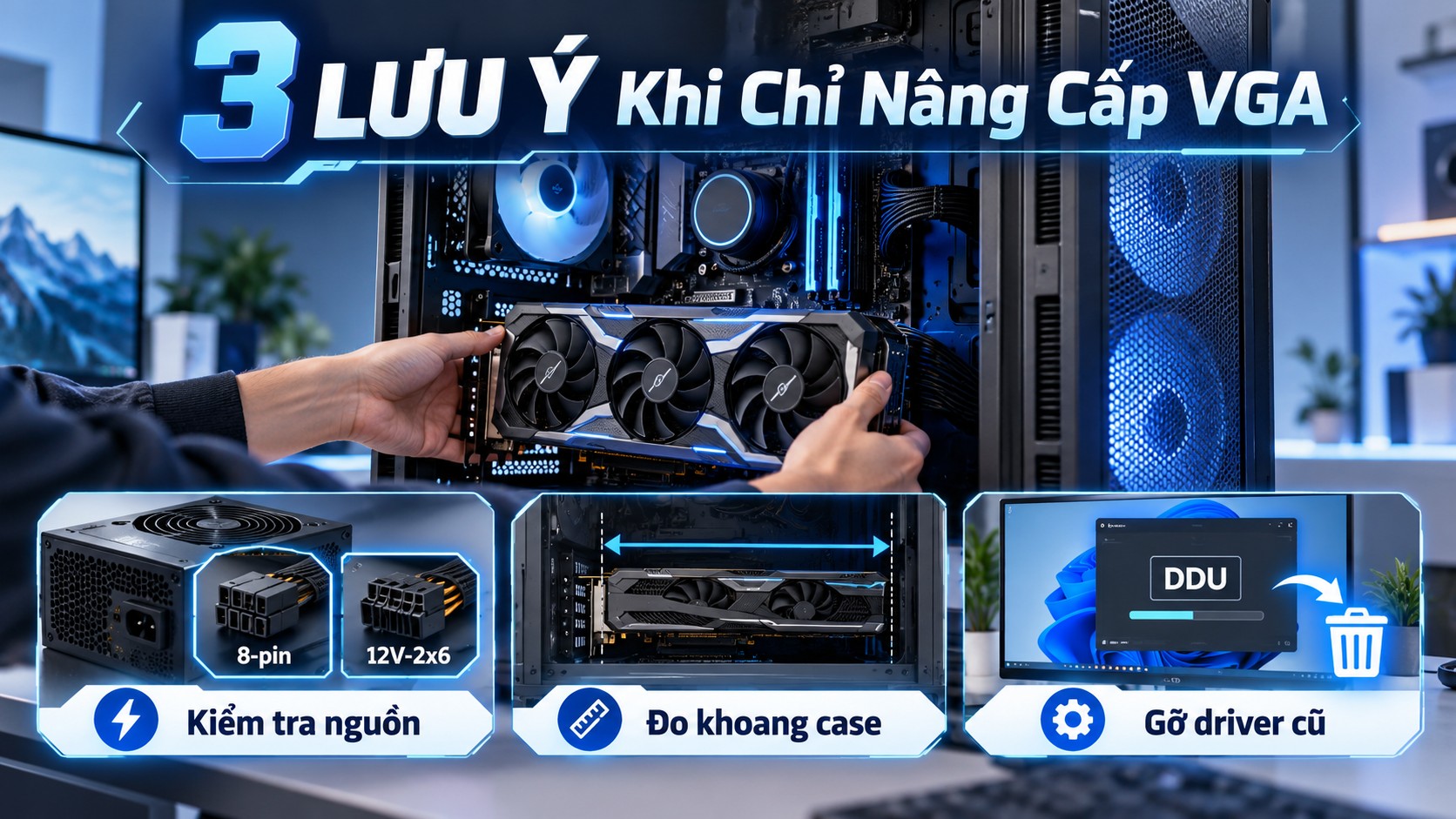
3 Lưu ý kỹ thuật nếu bạn quyết định chỉ thay riêng card đồ họa

Nếu bạn đã kiểm tra và thấy các linh kiện còn lại của máy tính vẫn đủ khỏe để gánh card mới, hãy đảm bảo thực hiện đúng 3 lưu ý kỹ thuật sau:

  1. Kiểm tra công suất thực và đầu cấp điện của nguồn: Bộ nguồn cần có công suất thực đạt từ mức đề xuất của nhà sản xuất trở lên (chuẩn 80 Plus Bronze/Gold) và sở hữu đủ dây cấp nguồn PCIe 8-pin hoặc cáp chuẩn mới 12V-2x6 (12VHPWR).

  2. Đo đạc chính xác chiều dài khoang case: Hãy dùng thước đo khoảng cách bên trong thùng máy từ mặt sau đến phần quạt trước để chắc chắn card đồ họa 3 quạt (thường dài từ 28 đến 32cm) có thể lắp vừa vặn.

  3. Gỡ sạch driver cũ bằng phần mềm DDU: Sử dụng Display Driver Uninstaller trong chế độ Safe Mode của Windows để dọn dẹp toàn bộ tệp cấu hình của chiếc card cũ trước khi gắn card mới, tránh xung đột phần mềm gây lỗi màn hình xanh.

Câu hỏi thường gặp (FAQ)

Nâng cấp VGA có cần cài lại Windows không?

Không bắt buộc. Bạn chỉ cần sử dụng công cụ DDU để gỡ sạch driver của chiếc card màn hình cũ trong môi trường Safe Mode, sau đó tải và cài đặt driver bản mới nhất từ trang chủ của hãng sản xuất.

Làm thế nào để biết CPU có bị nghẽn cổ chai với VGA hay không?

Khi đang chơi game, bạn sử dụng phần mềm MSI Afterburner để theo dõi thông số: nếu CPU liên tục hoạt động ở mức 95% đến 100% trong khi GPU chỉ tải từ 50% đến 70%, hệ thống của bạn đang bị nghẽn cổ chai ở CPU.

Bộ nguồn 500W có dùng được cho card RTX 4060 không?

Có thể dùng được. Mức tiêu thụ điện thực tế của RTX 4060 chỉ rơi vào khoảng 115W. Nếu bộ nguồn 500W của bạn là nguồn công suất thực đến từ thương hiệu uy tín đạt chuẩn 80 Plus, hệ thống sẽ vận hành an toàn.

Có nên mua card màn hình chỉ vì dung lượng VRAM lớn không?

Không nên. Dung lượng VRAM chỉ là một phần, yếu tố quyết định sức mạnh của card nằm ở kiến trúc nhân đồ họa (GPU core), số lượng nhân tính toán và băng thông bộ nhớ. Một chiếc card đời mới có 8GB VRAM vẫn sẽ cho hiệu năng vượt trội hơn nhiều so với chiếc card đời cũ có 16GB VRAM nhưng nhân đồ họa yếu.

Kết Luận

Xác định chính xác thời điểm khi nào nên nâng cấp VGA sẽ giúp bạn đầu tư ngân sách đúng chỗ, mang lại sự cải thiện rõ rệt cho trải nghiệm làm việc và giải trí. Nếu dàn máy hiện tại của bạn còn mới, việc thay thế riêng card đồ họa là lựa chọn rất kinh tế. Ngược lại, nếu các linh kiện khác đã quá cũ kỹ, việc chuyển sang một bộ máy tính đồng bộ mới sẽ đảm bảo khai thác hết sức mạnh phần cứng và vận hành bền bỉ.

Nếu bạn cần kiểm tra trực tiếp mức độ tương thích của dàn máy hiện tại hoặc cần xây dựng cấu hình tối ưu nhất theo ngân sách, hãy liên hệ ngay với Nguyễn Công PC để được đội ngũ kỹ thuật viên tư vấn chi tiết.

Xem thêm:

PC Gaming Nên Ưu Tiên CPU Hay VGA? Hướng Dẫn Chọn Cấu Hình Tối Ưu

Bài viết liên quan

MIL-STD-810H là gì? Hiểu đúng về laptop độ bền chuẩn quân sự

MIL-STD-810H là gì? Hiểu đúng về laptop độ bền chuẩn quân sự

08-11-2026, 3:03 pm

MIL-STD-810H là bộ phương pháp thử nghiệm môi trường, không phải chứng nhận của quân đội. Bài viết giải thích các hạng mục thử trên laptop, hiểu lầm thường gặp và cách đọc thông số khi chọn mua.

Card đồ họa chạy DeepSeek: cần bao nhiêu VRAM và chọn dòng RTX nào?

Card đồ họa chạy DeepSeek: cần bao nhiêu VRAM và chọn dòng RTX nào?

07-11-2026, 2:54 pm

Card đồ họa chạy DeepSeek cần bao nhiêu VRAM? Dung lượng từng bản DeepSeek-R1, card RTX 5060 đến RTX 5090 phù hợp bản nào, DeepSeek V4 có chạy được không và gợi ý bộ PC.

Đánh giá Acer Nitro ProPanel ANV16-I12-53VH: Sự kết hợp giữa hiệu năng và trải nghiệm hình ảnh cùng diện mạo mới

Đánh giá Acer Nitro ProPanel ANV16-I12-53VH: Sự kết hợp giữa hiệu năng và trải nghiệm hình ảnh cùng diện mạo mới

07-11-2026, 2:22 pm

Đánh giá Acer Nitro ProPanel ANV16-I12-53VH (Nitro V 16): Core 5 205H, RTX 3050 4GB, màn 16 inch 16:10 165Hz, điểm benchmark, so sánh với ANV15-52-50VA và ai nên chọn.

PC gaming Core Ultra: chọn Ultra 7 265K, 270K Plus hay Ultra 9 285K

PC gaming Core Ultra: chọn Ultra 7 265K, 270K Plus hay Ultra 9 285K

07-11-2026, 10:57 am

So sánh Core Ultra 7 265K, 265KF, 270K Plus và Core Ultra 9 285K theo thông số Intel, cách ghép card đồ họa, RAM và 8 bộ PC gaming Core Ultra có cấu hình chi tiết.

PC Gaming Core i7: i7-14700F hợp card nào và khi nào đáng chọn?

PC Gaming Core i7: i7-14700F hợp card nào và khi nào đáng chọn?

07-11-2026, 9:07 am

So sánh Core i7-14700F với Core i5 theo thông số Intel, gợi ý khi nào đáng chọn Core i7 và điểm qua 5 bộ Core i7 có ảnh chụp thật.

PC Gaming Core i5: chọn 12400F, 14400F hay 14600K/KF?

PC Gaming Core i5: chọn 12400F, 14400F hay 14600K/KF?

06-11-2026, 4:39 pm

So sánh ba mã Core i5 trong PC gaming theo thông số Intel, gợi ý khi nào chọn mã nào và điểm qua 8 bộ Core i5 có ảnh chụp thật.

PC Gaming Nên Ưu Tiên CPU Hay VGA? Hướng Dẫn Chọn Cấu Hình Tối Ưu

PC Gaming Nên Ưu Tiên CPU Hay VGA? Hướng Dẫn Chọn Cấu Hình Tối Ưu

12-10-2026, 11:51 am

Việc lựa chọn giữa CPU hay VGA khi build PC gaming phụ thuộc phần lớn vào độ phân giải màn hình và tựa game, bởi mỗi linh kiện sẽ đóng vai trò riêng trong việc duy trì khung hình và chất lượng đồ họa.

AI Workstation Là Gì? Cấu Hình Tiêu Chuẩn  Chạy Deep Learning & LLM

AI Workstation Là Gì? Cấu Hình Tiêu Chuẩn Chạy Deep Learning & LLM

10-10-2026, 9:57 am

AI Workstation mang lại giải pháp tính toán độc lập thay thế Cloud GPU đắt đỏ. Khám phá tiêu chuẩn phần cứng cốt lõi và các gợi ý cấu hình máy trạm tối ưu chi phí cho dự án Deep Learning.

Chính Sách Bảo Hành Laptop ASUS Chính Hãng

Chính Sách Bảo Hành Laptop ASUS Chính Hãng

07-10-2026, 5:49 pm

Chính sách bảo hành laptop ASUS chính hãng hỗ trợ 2 năm toàn cầu, tiếp nhận bảo hành pin, sạc và linh kiện minh bạch. Tìm hiểu chi tiết điều kiện, thời hạn và quy trình gửi máy chuẩn xác ngay tại đây.

Trung tâm bảo hành laptop Gigabyte chính hãng tại toàn quốc

Trung tâm bảo hành laptop Gigabyte chính hãng tại toàn quốc

07-10-2026, 5:43 pm

Tổng hợp địa chỉ trung tâm bảo hành laptop Gigabyte chính hãng tại TP.HCM, Hà Nội, Đà Nẵng, kèm số điện thoại, giấy tờ cần chuẩn bị, cách tra cứu bằng số serial và lưu ý để laptop gaming không bị từ chối bảo hành.

Trung tâm bảo hành laptop Asus chính hãng tại toàn quốc

Trung tâm bảo hành laptop Asus chính hãng tại toàn quốc

07-10-2026, 4:38 pm

Tổng hợp địa chỉ trung tâm bảo hành laptop Asus chính hãng tại TP.HCM, Hà Nội, Đà Nẵng, Cần Thơ, Thanh Hóa, Hải Phòng, cùng hotline, giấy tờ cần chuẩn bị và lưu ý để máy được tiếp nhận nhanh.

Chính Sách Bảo Hành Laptop Acer Chính Hãng: Quyền Lợi VIP 3S1 Và Cách Tra Cứu

Chính Sách Bảo Hành Laptop Acer Chính Hãng: Quyền Lợi VIP 3S1 Và Cách Tra Cứu

07-10-2026, 4:37 pm

Chính sách bảo hành laptop Acer chính hãng áp dụng thời hạn 1 đến 2 năm tùy dòng máy, nổi bật với đặc quyền VIP 3S1 sửa chữa nhanh trong 72 giờ hoặc đổi mới, bảo vệ tối đa quyền lợi người dùng.

mes
Chat Facebook(8h-22h30)
mes
Chat Zalo(8h-22h30)
Laptop MEGA Sale

Thêm sản phẩm vào giỏ hàng thành công!