MSI Center là phần mềm điều khiển do MSI làm cho laptop, mainboard, PC đồng bộ và card đồ họa của hãng. Nó gom các việc như đổi chế độ hiệu năng, chỉnh quạt, bật tắt phím Windows, chỉnh đèn RGB, theo dõi mức dùng CPU, GPU, kiểm tra ổ SSD và cập nhật driver, BIOS vào một ứng dụng chạy trên Windows. Các máy MSI đời trước dùng Dragon Center hoặc Creator Center cho những việc này. MSI Center được tải trong mục Utility trên trang hỗ trợ của MSI theo đúng model máy. Nếu bạn đang dùng laptop MSI thì đây là ứng dụng nên giữ lại, vì các thiết lập riêng của máy như chế độ hiệu năng, quạt, ngưỡng sạc pin đều được gom ở đây.

Laptop MSI Cyborg 15 C13WEO-417VN, ảnh chụp tại Nguyễn Công PC.
MSI Center dùng cho những máy nào?
MSI Center chạy trên các thiết bị MSI có hỗ trợ: laptop gaming và laptop đồ họa, mainboard, PC đồng bộ, tản nhiệt nước và card đồ họa của hãng. MSI ghi rõ trong tài liệu hướng dẫn rằng tính năng phần mềm khác nhau theo từng sản phẩm, nên cùng là MSI Center nhưng laptop sẽ có mục pin, phím Windows, còn mainboard thì nặng về đèn LED và cập nhật BIOS. Ngoài bản chính, MSI còn có một số bản riêng cho dòng máy khác, phổ biến là hai bản dưới đây:
| Phiên bản |
Dùng cho |
Điểm khác |
| MSI Center |
Laptop gaming, laptop đồ họa, mainboard, PC đồng bộ, tản nhiệt nước, card đồ họa MSI |
Cài từng tính năng theo nhu cầu trong mục Feature Sets |
| MSI Center Pro |
Laptop doanh nhân Summit, Prestige, Modern (MSI ghi cho đời dùng Intel Core thế hệ 11 và AMD Ryzen thế hệ 4) |
Tập trung vào làm việc, thông tin máy và đăng ký sản phẩm |
| MSI Center M |
Máy chơi game cầm tay MSI Claw |
Có Quick Settings, Game Library và tích hợp Xbox Game Bar |
Bảng trên tổng hợp từ trang hỗ trợ và tài liệu hướng dẫn của MSI. Cách chắc nhất để biết máy mình dùng bản nào là vào trang hỗ trợ đúng model trên trang MSI, mở mục Utility: hãng để sẵn bản phù hợp cho máy đó.

Mainboard MSI PRO Z890-P WIFI, ảnh chụp tại Nguyễn Công PC.
MSI Center có những tính năng gì?
Giao diện MSI Center chia thành các mục tính năng. Từ khi MSI đổi sang kiểu Feature Sets, bạn không phải cài hết mọi thứ: chọn kịch bản sử dụng (chơi game, sáng tạo nội dung, làm việc, học tập, stream...) thì MSI Center gợi ý bộ tính năng phù hợp, muốn thêm hoặc bỏ tính năng nào thì vào Feature Sets. Theo MSI, cách này giúp máy chỉ chạy những gì bạn cần, tránh tải thêm không cần thiết. Các tính năng chính theo mô tả trên trang hỗ trợ của MSI:
| Tính năng |
Dùng để làm gì |
Lưu ý |
| Feature Sets |
Tải, cập nhật hoặc gỡ từng tính năng của MSI Center |
Nơi đầu tiên cần mở sau khi cài |
| User Scenario |
Chọn chế độ hiệu năng và tốc độ quạt |
Laptop và mainboard có danh sách chế độ khác nhau |
| Gaming Mode |
Tự tinh chỉnh hệ thống, màn hình, tản nhiệt, âm thanh khi chơi game |
Chỉ hiện các tùy chọn mà game đang chơi hỗ trợ |
| Hardware Monitoring |
Theo dõi mức dùng CPU, GPU và trạng thái máy bằng widget |
Widget tùy chỉnh được |
| Mystic Light |
Chỉnh hiệu ứng, màu, tốc độ, độ sáng đèn LED; đồng bộ nhiều thiết bị |
Một số sản phẩm đời cũ cần phần mềm LED riêng |
| System Diagnosis |
Dọn ổ đĩa, giải phóng bộ nhớ, xem model, nhiệt độ và tình trạng SSD |
Laptop có thêm Battery Master để chỉnh ngưỡng sạc |
| Live Update |
Quét máy rồi tải driver, BIOS, tiện ích phù hợp |
Một số driver cài xong cần khởi động lại máy |
| General Settings |
Bật tắt phím Windows, camera, chuyển giữa MSHybrid và card rời |
Chỉ có trên laptop, tùy model |
| AI Noise Cancellation Pro |
Dùng AI lọc tiếng ồn, giữ giọng nói rõ khi họp, gọi game |
Chỉ có trên một số model |
Mục Hardware Monitoring đủ để xem nhanh máy đang tải nặng tới đâu khi chơi game hay dựng video. Nếu bạn muốn theo dõi kỹ nhiệt độ CPU hoặc kiểm tra trong BIOS, bài kiểm tra nhiệt độ CPU hướng dẫn thêm vài cách khác.
Các chế độ hiệu năng trong User Scenario
User Scenario quyết định máy chạy mạnh hay êm. Trên mainboard, MSI cho biết mỗi chế độ đã có sẵn thiết lập cho CPU, RAM, quạt và card đồ họa. Tên và số chế độ trên laptop khác với mainboard một chút:
| Chế độ |
Trên laptop |
Trên mainboard, PC |
| Extreme Performance |
Hiệu năng cao nhất, dành cho game AAA; một số CPU, GPU ép xung được trong cài đặt nâng cao |
Hiệu năng cao nhất cho game AAA, có hỗ trợ ép xung |
| Balanced |
Cân bằng giữa hiệu năng và thời lượng pin |
Thiết lập MSI khuyên dùng cho đa số người dùng |
| Silent |
Giảm tiếng ồn quạt |
Giảm tải hệ thống để chạy ổn định và êm hơn |
| Super Battery |
Giảm điện năng tiêu thụ cho nhu cầu cơ bản |
Không có |
| User / Customize |
Tự chọn mức hiệu năng và tốc độ quạt |
Tự chỉnh hiệu năng và tốc độ quạt |

Laptop MSI Cyborg 15 A13UC-2088VN, ảnh chụp tại Nguyễn Công PC.
Cách dùng hợp lý trên laptop: khi chơi game nặng hay xuất video, cắm sạc và chọn Extreme Performance; làm văn phòng, học online thì để Balanced; ngồi thư viện, phòng họp cần yên tĩnh thì chuyển Silent; mang máy đi cả ngày không có ổ cắm thì dùng Super Battery. Ở Extreme Performance quạt thường quay nhanh và ồn hơn, đó là đánh đổi để lấy hiệu năng.
Battery Master: chỉnh ngưỡng sạc để giữ pin laptop
Battery Master nằm trong mục System Diagnosis của MSI Center trên laptop. Ở đây bạn xem được tình trạng pin và chọn kiểu sạc. Theo MSI, các chế độ sạc hoạt động như sau:
| Chế độ sạc |
Bắt đầu sạc |
Dừng sạc |
| Best for Mobility |
Sạc bất cứ lúc nào |
100% |
| Balanced |
Khi pin dưới 70% |
80% |
| Best for Battery |
Khi pin dưới 50% |
60% |
| AI Charger |
AI tự chuyển chế độ phù hợp |
Tùy chế độ AI chọn |
Nếu laptop gần như lúc nào cũng cắm sạc trên bàn, Best for Battery là lựa chọn hợp lý để pin không phải ở mức đầy liên tục. Ai hay mang máy đi học, đi làm nhưng vẫn cắm sạc khi ngồi một chỗ thì Balanced là mức giữa. Trước hôm phải đi xa cả ngày, bạn chuyển tạm sang Best for Mobility để sạc đầy 100%. MSI cũng khuyên chạy Battery Calibration (hiệu chỉnh pin) khoảng 3 tháng một lần.
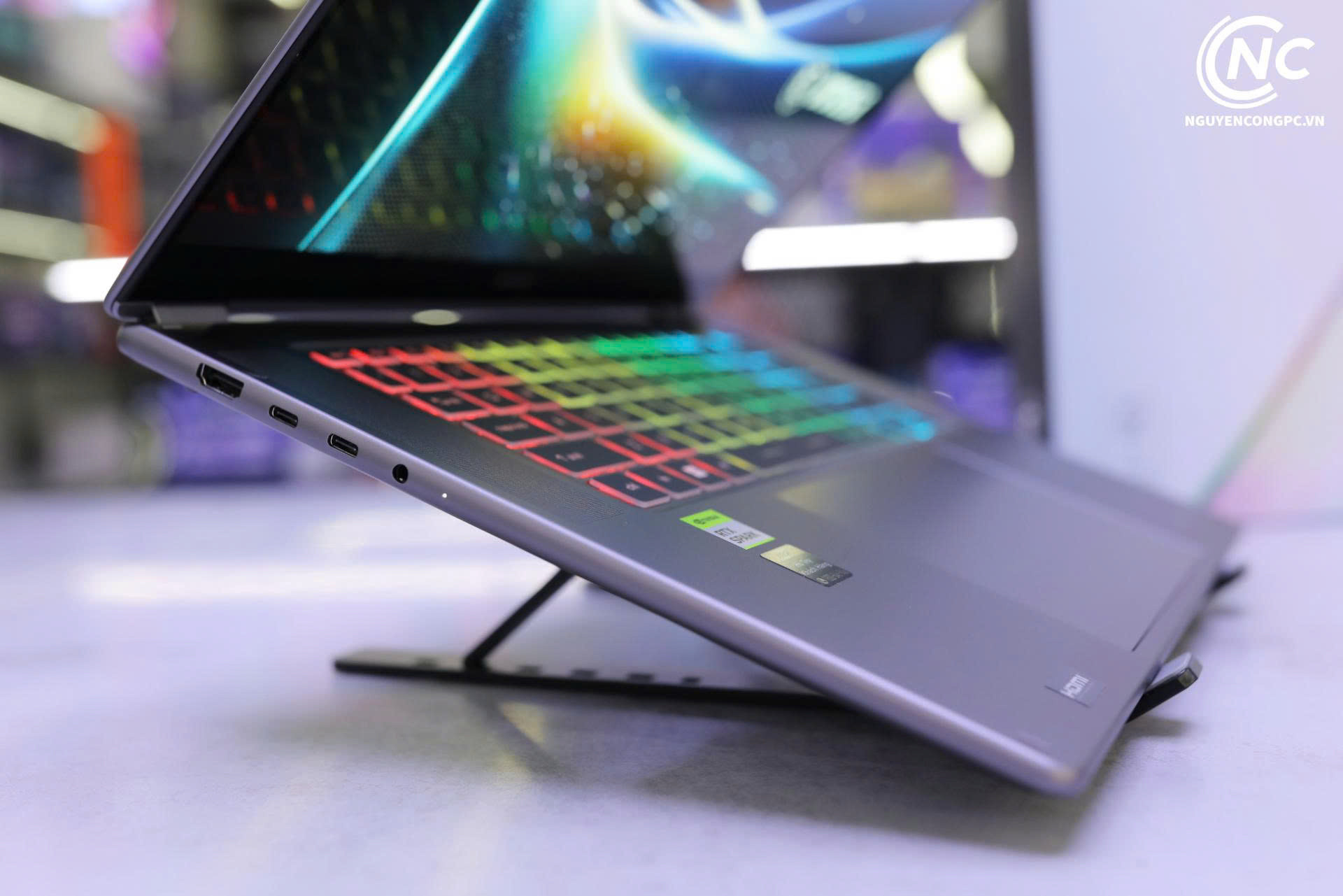
Laptop MSI Prestige N16 Flip AI+ C1XMT-016VN, ảnh chụp tại Nguyễn Công PC.
MSI Center trên mainboard và PC tự ráp
Với PC dùng mainboard MSI, MSI Center chủ yếu dùng vào ba việc: đồng bộ đèn RGB, cập nhật driver và BIOS, theo dõi máy. Mystic Light điều khiển đèn LED của mainboard và cả linh kiện đối tác có hỗ trợ; bạn có thể lưu hiệu ứng vào 3 profile, dùng Device SYNC để đồng bộ vài thiết bị chọn trước, hoặc ALL SYNC để đồng bộ tất cả thiết bị đang kết nối. Live Update quét máy rồi tự tải driver, BIOS và tiện ích phù hợp với mainboard, đỡ phải dò từng mục trên trang hãng. System Diagnosis cho xem dung lượng ổ, mức dùng bộ nhớ và tình trạng sức khỏe SSD.

Mainboard MSI MAG Z890 TOMAHAWK WIFI, ảnh chụp tại Nguyễn Công PC.
Một điểm hay gặp khi ráp máy: không phải linh kiện RGB nào cũng nhận trong Mystic Light. MSI cho biết một số sản phẩm đời cũ phải tải phần mềm điều khiển LED riêng từ trang tải về của sản phẩm đó. Vì vậy nếu bạn định đồng bộ đèn cả dàn, nên chọn quạt, tản nhiệt, RAM có ghi hỗ trợ Mystic Light ngay từ đầu. Dưới đây là một số mainboard MSI đang có hàng tại Nguyễn Công PC:
[Products:30113,30542,29530,30209,30535,30602]
Cách tải và cài MSI Center đúng
Nên tải MSI Center từ trang hỗ trợ của MSI theo đúng model máy, vì mỗi dòng máy có bản phù hợp riêng. Các bước MSI hướng dẫn cho mainboard (laptop làm tương tự, chỉ khác bước tìm model):
- Vào trang MSI, bấm biểu tượng kính lúp và gõ đúng tên model mainboard hoặc laptop.
- Mở trang sản phẩm, chọn Download (hoặc Support), vào mục Utility, chọn hệ điều hành rồi tải MSI Center.
- Giải nén tệp vừa tải, chạy tệp cài đặt, bấm OK rồi Install, chờ xong thì bấm Finish.
- Trong menu Start, bấm chuột phải vào MSI Center và chọn Run as administrator.
- Đồng ý Terms of Service và Privacy Policy, bấm OK, chờ cài đặt rồi bấm Start Now.
- Chọn kịch bản sử dụng phù hợp hoặc bấm Skip, sau đó vào Feature Sets cài các tính năng cần dùng.
Với laptop, MSI lưu ý máy cần kết nối Internet trong lúc cài đặt MSI Center. Bạn nên cài Live Update và chạy một lượt quét ngay sau khi cài xong để máy có đủ driver mới.
MSI Center bị lỗi thì gỡ và cài lại thế nào?
Theo MSI, cài sạch lại MSI Center thường giải quyết được các lỗi sau: phần mềm đứng ở bước SDK Initialization khi mở, thanh bên không hiện đủ tính năng, không đổi được chế độ User Scenario, không sao lưu hay khôi phục được, đăng ký sản phẩm thất bại. Cách làm:
- Tải công cụ Clean Center Master trên trang hỗ trợ của MSI, chạy và bấm Clean. Công cụ xóa sạch MSI Center cùng dữ liệu liên quan, xong thì máy tự khởi động lại.
- Nếu muốn gỡ thủ công, vào Settings, chọn Apps, gỡ MSI Center trước rồi gỡ tiếp MSI Center SDK.
- Tải lại MSI Center từ mục Utility đúng model máy và cài lại theo các bước ở phần trên.
Có nên cài MSI Center không?
Nếu bạn dùng laptop MSI, nên giữ MSI Center. Chế độ hiệu năng, tốc độ quạt, ngưỡng sạc pin, bật tắt phím Windows hay chuyển giữa MSHybrid và card rời đều nằm trong ứng dụng này; gỡ đi thì bạn không còn chỗ chỉnh các thiết lập này một cách tập trung. Chỉ cần vào Feature Sets bỏ những tính năng không dùng tới để ứng dụng gọn hơn.
Với PC tự ráp dùng mainboard MSI, MSI Center không bắt buộc. Máy vẫn chạy bình thường khi không cài. Bạn nên cài khi muốn đồng bộ đèn bằng Mystic Light, muốn Live Update tự tìm driver và BIOS, hoặc cần xem nhanh tình trạng SSD. Nếu chỉ cần cập nhật BIOS một lần, bạn có thể tải thẳng tệp BIOS trên trang hỗ trợ của MSI.

Nguồn MSI MAG A850GL PCIE 5.0 850W, ảnh chụp tại Nguyễn Công PC.
Máy không có linh kiện MSI thì gần như không dùng được MSI Center, vì phần mềm này làm cho phần cứng MSI. Muốn ép xung hay theo dõi card đồ họa của hãng khác, MSI Afterburner phù hợp hơn. Nếu bạn đang chọn một chiếc laptop gaming MSI hoặc laptop văn phòng MSI (dùng MSI Center hoặc MSI Center Pro tùy dòng máy), dưới đây là các mẫu đang có hàng:
[Products:30070,30077,30072,29714,29715,29694]
Mua laptop và mainboard MSI tại Nguyễn Công PC
Laptop và mainboard MSI tại Nguyễn Công PC là hàng chính hãng, bảo hành theo chính sách của MSI tại Việt Nam và được đổi mới khi lỗi do nhà sản xuất trong thời gian quy định. Chi tiết xem tại chính sách bảo hành, chính sách vận chuyển và chính sách thanh toán.
Bạn có thể xem trực tiếp máy tại 17 Hà Kế Tấn (Phương Liệt, Hà Nội), Số 10 ngõ 95 Trần Thái Tông (Cầu Giấy, Hà Nội) hoặc 354/10 Lý Thường Kiệt (Diên Hồng, TP. Hồ Chí Minh).
Câu hỏi thường gặp
MSI Center SDK là gì, có gỡ được không?
MSI Center SDK là thành phần cài kèm MSI Center và hiện thành một mục riêng trong danh sách ứng dụng của Windows. Gỡ được, nhưng MSI chỉ hướng dẫn gỡ SDK khi bạn gỡ hẳn MSI Center: gỡ MSI Center trước, sau đó gỡ MSI Center SDK. Nếu vẫn dùng MSI Center thì nên để nguyên SDK; khi MSI Center kẹt ở bước SDK Initialization, MSI khuyên cài sạch lại cả bộ.
MSI Center khác MSI Center Pro và MSI Center M thế nào?
MSI Center là bản chính cho laptop gaming, laptop đồ họa, mainboard và PC MSI. MSI Center Pro dành cho laptop doanh nhân Summit, Prestige, Modern (MSI ghi cho đời Intel Core thế hệ 11 và AMD Ryzen thế hệ 4), tập trung vào làm việc. MSI Center M là bản cho máy chơi game cầm tay MSI Claw. Bản nào hợp với máy bạn thì MSI để sẵn trong mục Utility của đúng model.
MSI Center khác MSI Afterburner thế nào?
MSI Center quản lý cả máy MSI: chế độ hiệu năng, quạt, đèn, pin, driver. MSI Afterburner là phần mềm ép xung và theo dõi card đồ họa theo thời gian thực, miễn phí và dùng được với hầu hết card đồ họa, kể cả card không phải của MSI. Bạn có thể cài cả hai; nếu ép xung card thì nên chỉnh ở một phần mềm để dễ kiểm soát.
MSI Center có dùng được cho máy không phải MSI không?
Phần lớn tính năng không dùng được, vì MSI Center làm cho phần cứng MSI và chỉ hiện những tính năng máy hỗ trợ. Riêng Mystic Light hỗ trợ thêm đèn của một số linh kiện hãng đối tác. Máy dùng mainboard hãng khác thì nên dùng phần mềm của chính hãng mainboard đó.
MSI Center có làm máy nặng hơn không?
MSI thiết kế MSI Center theo kiểu Feature Sets để bạn chỉ cài tính năng cần dùng, tránh tải thêm cho hệ thống. Nếu thấy máy khởi động chậm hoặc nhiều tiến trình chạy nền, hãy vào Feature Sets gỡ các mục không dùng như Mystic Light trên máy không có đèn RGB, thay vì gỡ toàn bộ MSI Center.
Kết luận
MSI Center là ứng dụng điều khiển chung của MSI: laptop dùng nó để đổi chế độ hiệu năng, chỉnh quạt, đặt ngưỡng sạc pin; PC dùng mainboard MSI dùng nó để đồng bộ đèn, cập nhật driver và BIOS. Hãy tải đúng bản trong mục Utility của model máy, cài với quyền administrator và chỉ chọn tính năng cần thiết trong Feature Sets. Khi phần mềm báo lỗi hay thiếu tính năng, cài sạch lại bằng Clean Center Master thường là cách nhanh nhất.
Xem thêm: Cách giới hạn phần trăm sạc cho laptop, giúp bảo quản pin tốt hơn
Xem thêm: Quạt và đèn RGB trên PC không hoạt động có thể là do Windows Security











 PC GAMING
 LAPTOP
 LINH KIỆN MÁY TÍNH
 MÀN HÌNH MÁY TÍNH