Nâng cấp PC gaming nên đi theo thứ tự kiểm tra trước, mua sau: xem socket và BIOS của bo mạch, loại RAM, mức nguồn hãng yêu cầu cho card đồ họa, rồi mới chọn linh kiện. Bài này dùng thông số từ NVIDIA, AMD và Intel để bạn đối chiếu với cấu hình đang dùng. Chọn nhanh theo nhu cầu:
- Muốn tăng FPS ở 1440p hoặc 4K: bắt đầu từ card đồ họa, kiểm tra nguồn hệ thống hãng yêu cầu (từ 550W cho RTX 5060 đến 1000W cho RTX 5090 theo NVIDIA), đầu cấp điện và chiều dài card.
- Muốn đổi CPU: kiểm tra socket, chipset và BIOS. Intel nêu rõ Core Ultra (Series 2) dùng socket LGA1851 với chipset Intel 800 và không dùng chung bo mạch LGA1700.
- Đang dùng RAM DDR4 trên nền AM4: lên AM5 nghĩa là đổi CPU, bo mạch và RAM DDR5 cùng lúc.
- Cần đổi nhiều nền tảng cùng lúc: so sánh với bộ PC lắp sẵn trước khi mua lẻ từng món.
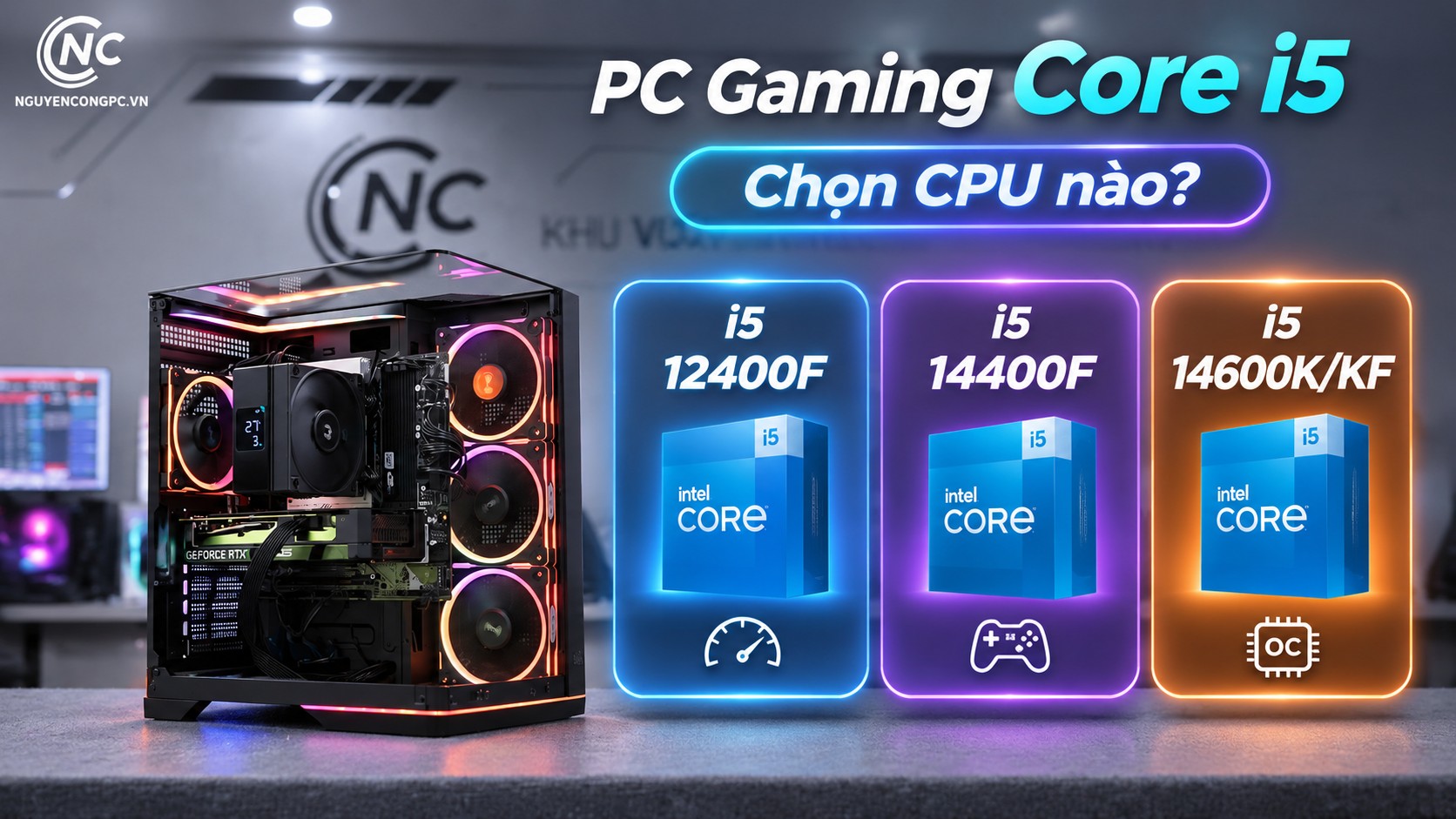
Bộ PC gaming ghép sẵn tại Nguyễn Công PC, ảnh chụp tại shop
Nâng cấp PC gaming nên bắt đầu từ đâu?
Câu trả lời ngắn: bạn nên bắt đầu từ linh kiện đang cản trở mục tiêu của mình (độ phân giải, tựa game hoặc mức FPS muốn đạt), và kiểm tra tương thích trước khi mua. Với phần lớn người chơi muốn tăng FPS ở 1440p hoặc 4K, đó thường là card đồ họa, còn CPU, bo mạch và RAM chỉ đổi khi CPU là điểm nghẽn hoặc nền tảng cũ không nhận linh kiện mới. Bảng dưới là hướng kiểm tra của Nguyễn Công PC theo từng dấu hiệu thường gặp, không phải kết luận chẩn đoán cho một máy cụ thể.
| Dấu hiệu bạn gặp | Linh kiện nên xem trước | Cần kiểm tra trước khi mua |
|---|
| Muốn chơi ở 1440p hoặc 4K nhưng FPS chưa đạt |
Card đồ họa |
Nguồn hệ thống hãng yêu cầu, đầu cấp điện, chiều dài và độ dày card so với case |
| Muốn dùng CPU đời mới |
CPU và bo mạch |
Socket, chipset, phiên bản BIOS, loại RAM và tản nhiệt đang có |
| Đang dùng DDR4 và muốn lên DDR5 |
Bo mạch, CPU và RAM |
Bo mạch DDR5 cùng socket với CPU định mua |
| Ổ cứng đầy hoặc muốn cài thêm game |
SSD NVMe |
Số khe M.2 trống và chuẩn PCIe của bo mạch |
| Máy nóng, quạt chạy mạnh khi chơi game |
Tản nhiệt và luồng gió case |
Khoảng trống trong case, chuẩn socket của tản |
| Định thay card mạnh hơn bản hiện tại |
Nguồn |
Công suất, số đầu cấp điện và chuẩn PCIe của nguồn |
Thứ tự nâng cấp Nguyễn Công PC gợi ý
Nếu phải chọn một thứ tự, Nguyễn Công PC gợi ý đi như sau. Đây là nhận định của shop dựa trên điều kiện tương thích ở các phần sau, không phải kết quả đo.
- Bước 1, kiểm tra nền tảng đang có: nguồn, case, socket, loại RAM và khe PCIe, để biết món nào đổi được riêng và món nào kéo theo món khác.
- Bước 2, đổi card đồ họa nếu mục tiêu là tăng FPS ở độ phân giải cao như 1440p hoặc 4K và CPU hiện tại chưa phải điểm nghẽn.
- Bước 3, đổi CPU, bo mạch và RAM khi CPU là điểm nghẽn hoặc nền tảng cũ không nhận linh kiện mới.
- Bước 4, bổ sung SSD, tản nhiệt hoặc case khi dung lượng, nhiệt độ hoặc chỗ lắp là vấn đề.
Làm sao biết CPU hay card đang là điểm nghẽn?
Bạn có thể bật phần mềm theo dõi phần cứng khi chơi game để xem mức sử dụng của card đồ họa và CPU. Theo nhận định của Nguyễn Công PC, nếu card đồ họa gần kịch mức sử dụng mà FPS vẫn chưa đạt, card là món nên xem trước. Nếu mức sử dụng card thấp mà một vài nhân CPU gần kịch, CPU có thể là điểm nghẽn, khi đó bạn xem bài PC Gaming nên ưu tiên CPU hay VGA. Cách đọc này chỉ là chỉ dẫn ban đầu, kết quả còn phụ thuộc từng game và độ phân giải bạn chơi.
Kiểm tra tương thích trước khi mua linh kiện
Phần lớn lỗi khi nâng cấp nằm ở bước chọn linh kiện chứ không phải bước lắp. Bốn thứ bạn nên kiểm tra theo thứ tự là socket và BIOS, chuẩn PCIe, nguồn, rồi kích thước card trong case.
Socket, chipset và BIOS của CPU
Mỗi hãng nêu điều kiện tương thích khác nhau, nên bảng dưới ghi đúng theo trang của AMD và Intel. Thông tin áp dụng cho các dòng CPU được nêu trong từng hàng, hãng có thể cập nhật trang hỗ trợ về sau, nên bạn kiểm tra lại trang hãng và trang sản phẩm khi mua.
| Nền tảng | Socket | Bộ nhớ | Điều hãng nêu |
|---|
| Ryzen 7 5800X3D |
AM4 |
DDR4, tối đa DDR4-3200 với 2 thanh RAM |
AMD ghi PCIe 4.0 và không kèm tản nhiệt. Xem trang Ryzen 7 5800X3D. |
| Ryzen 7000, 8000, 9000 |
AM5 |
DDR5 |
AMD nêu bo mạch AM5 dùng được với CPU AM5, và bo mạch dòng 600 có thể cần cập nhật BIOS cho Ryzen 8000 và 9000. |
| Intel Core Ultra (Series 2) |
LGA1851 |
Theo trang Intel Ark của từng CPU |
Intel nêu không tương thích ngược, cần chipset Intel 800 và không dùng với bo mạch chipset 600 hoặc 700. |
Nếu bo mạch chưa nhận CPU mới, AMD gợi ý các cách sau trên trang hỗ trợ BIOS: lắp CPU cũ đã được hỗ trợ để cập nhật BIOS rồi mới đổi sang CPU mới, hỏi nơi bán có dịch vụ cập nhật BIOS không, hoặc dùng USB BIOS Flashback nếu bo mạch có. Với Intel, các bộ tản LGA1700 lắp được cơ khí lên LGA1851 theo Intel, nhưng Intel không xác nhận hiệu quả tản nhiệt và khuyên hỏi nhà sản xuất tản.
Bộ dùng Core Ultra 7 265K (socket LGA1851), ảnh chụp tại shop
Chuẩn PCIe cho card đồ họa và SSD
Card RTX 50 dùng giao tiếp PCI Express Gen 5 theo NVIDIA. Về phía bo mạch AM5, trang AMD ghi PCIe 5.0 cho cả đồ họa và NVMe ở X870E, PCIe 5.0 cho NVMe ở X870 và B850, còn B840 và A620 chỉ được liệt kê với PCIe 4.0. Vì vậy trước khi mua SSD Gen 5 hoặc card mới, bạn nên đối chiếu thông số bo mạch cụ thể thay vì chỉ nhìn tên chipset.
Nguồn và đầu cấp điện cho card đồ họa
NVIDIA ghi mức nguồn hệ thống yêu cầu và đầu cấp điện cho từng card. Các giá trị dưới đây là của bản Founders Edition hoặc thiết kế tham chiếu, nên card của hãng khác có thể khác, bạn cần xem trang sản phẩm cụ thể.
| Card đồ họa | Công suất card | Nguồn hệ thống hãng yêu cầu | Đầu cấp điện NVIDIA ghi |
|---|
| RTX 5060 |
145W |
550W |
1 cáp PCIe 8-pin, hoặc cáp PCIe Gen 5 từ 300W |
| RTX 5060 Ti |
180W |
600W |
1 cáp PCIe 8-pin, hoặc cáp PCIe Gen 5 từ 300W |
| RTX 5070 |
250W |
650W |
2 cáp PCIe 8-pin, hoặc cáp PCIe Gen 5 từ 300W |
| RTX 5070 Ti |
300W |
750W |
2 cáp PCIe 8-pin, hoặc cáp PCIe Gen 5 từ 300W |
| RTX 5080 |
360W |
850W |
3 cáp PCIe 8-pin, hoặc cáp PCIe Gen 5 từ 450W |
| RTX 5090 |
575W |
1000W (tính theo hệ thống Ryzen 9 9950X) |
4 cáp PCIe 8-pin kèm bộ chuyển, hoặc cáp PCIe Gen 5 theo trang NVIDIA |
Số liệu từng card lấy từ trang RTX 5060, RTX 5070, RTX 5080 và RTX 5090 của NVIDIA. Với card AMD, trang Radeon RX 9070 XT ghi công suất board điển hình 304W và nguồn tối thiểu 750W.
Kích thước card và khoảng trống trong case
Trang NVIDIA ghi RTX 5080 và RTX 5090 Founders Edition dài 304 mm, rộng 137 mm. Bảng thông số ghi 2 khe, nhưng phần hướng dẫn case lại dặn chuẩn bị chỗ cho card 3 khe (61 mm), nên bạn nên dành chỗ theo mức lớn hơn. Card của các hãng khác có kích thước riêng, nên hãy đo khoảng trống trong case trước khi đặt mua.
Nâng cấp card đồ họa
Đổi card đồ họa là cách trực tiếp nhất để thay đổi mức FPS khi tăng độ phân giải, vì độ phân giải càng cao thì card càng phải dựng nhiều điểm ảnh hơn. Dòng NVIDIA RTX 50 hiện có các mức từ RTX 5060, RTX 5060 Ti và RTX 5070 đến RTX 5070 Ti, RTX 5080 và RTX 5090, bạn có thể xem toàn bộ trong danh mục NVIDIA RTX 5000.
Card đồ họa RTX trong bộ PC Ryzen 9 9950X3D, ảnh chụp tại shop
Bảng dưới so sánh thông số do NVIDIA công bố, cùng một loại số liệu (bản tham chiếu) nên bạn có thể đặt cạnh nhau.
| Card đồ họa | Nhân CUDA | VRAM | Bus bộ nhớ | Xung boost |
|---|
| RTX 5060 |
3.840 |
8GB GDDR7 |
128-bit |
2,50 GHz |
| RTX 5060 Ti |
4.608 |
16GB hoặc 8GB GDDR7 |
128-bit |
2,57 GHz |
| RTX 5070 |
6.144 |
12GB GDDR7 |
192-bit |
2,51 GHz |
| RTX 5070 Ti |
8.960 |
16GB GDDR7 |
256-bit |
2,45 GHz |
| RTX 5080 |
10.752 |
16GB GDDR7 |
256-bit |
2,62 GHz |
| RTX 5090 |
21.760 |
32GB GDDR7 |
512-bit |
2,41 GHz |
Số FPS do bên thứ ba đo
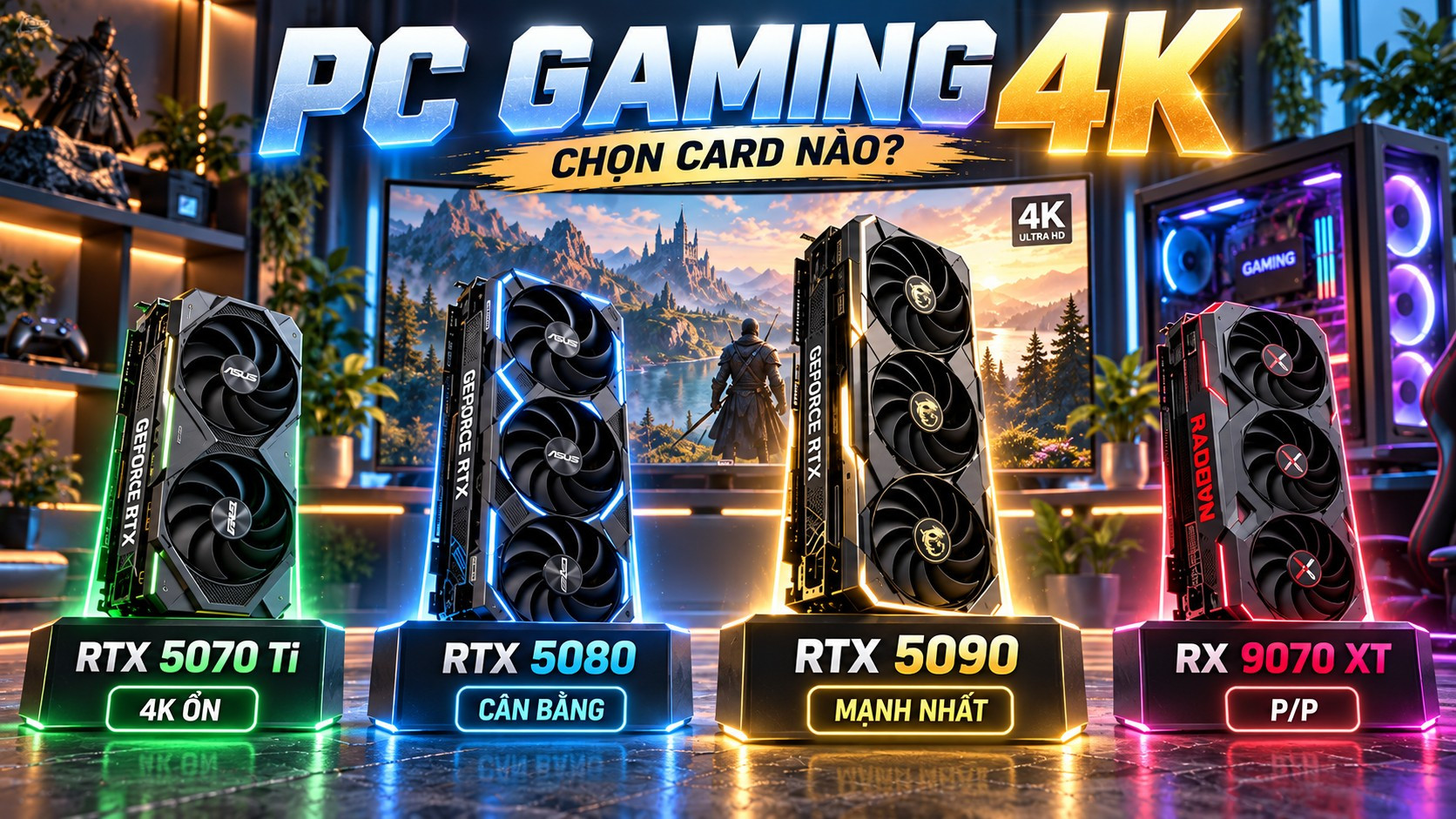
NVIDIA không công bố FPS cụ thể trên trang sản phẩm, nên bài dùng số đo độc lập của Tom's Hardware ở 4K Ultra, không bật DLSS, FSR hay tạo khung hình. Đây là điểm trung bình của 11 game raster, đo trên máy Ryzen 7 9800X3D, RAM DDR5-6000 CL30, và không phải số đo trên máy của Nguyễn Công PC. Theo nguồn này, RTX 5090 đạt trung bình 110,8 FPS, RTX 5080 đạt 77,4 FPS, RTX 5070 Ti đạt 68,6 FPS và Radeon RX 9070 XT đạt 65,8 FPS. Bảng này chỉ có bốn card trên, nên các card thấp hơn trong bảng thông số chưa có số đo tương ứng ở đây.
Với cặp Radeon RX 9070 XT và RTX 5070 Ti, nguồn đo thứ hai là TechSpot, thử 55 game ở 4K trên Ryzen 7 9800X3D, RAM DDR5-6000 CL30, driver GeForce 572.60 và Radeon Adrenalin 25.3.1. Kết quả là RX 9070 XT chậm hơn RTX 5070 Ti khoảng 5% ở mức trung bình, gần với mức chênh khoảng 4% của Tom's Hardware. TechSpot không nêu có dùng upscaling ở phần 4K hay không.
Với cặp RTX 5080 và RTX 5090, nguồn thứ hai là GamersNexus. Ở 4K, họ ghi RTX 5090 hơn RTX 5080 từ 30% đến 68,9% tùy game, phổ biến trong khoảng 45% đến 55%. Ví dụ ở bản raster: FFXIV Dawntrail (Maximum) đạt 112 FPS với RTX 5080 và 182 FPS với RTX 5090; Black Myth: Wukong (High) đạt 58 FPS và 86 FPS. Bài của GamersNexus không nêu rõ CPU, RAM và driver của các kết quả 4K này, nên bài chỉ lấy số raster và bỏ qua các game ray tracing có bật FSR Quality.
Chọn card theo mục tiêu
Bảng dưới là gợi ý của Nguyễn Công PC, ghép từ thông số hãng ở trên và số đo của Tom's Hardware, chưa phải kết quả đo trên máy của shop.
| Mục tiêu | Card nên cân nhắc | Cân nhắc khác khi |
|---|
| Nâng từ card cũ lên mức vừa túi tiền |
RTX 5060 Ti (16GB hoặc 8GB) hoặc RTX 5070 (12GB) |
Bạn chơi game cần nhiều VRAM, khi đó xem bản 16GB hoặc card cao hơn |
| Chơi 1440p với nhiều tựa game nặng |
RTX 5070 Ti (16GB, 256-bit) |
Bạn muốn mức FPS cao hơn ở 4K thì xem RTX 5080 |
| Chơi 4K |
RTX 5070 Ti, RTX 5080 hoặc RTX 5090 |
Nguồn và case chưa đủ chỗ cho card công suất từ 360W trở lên |
| Muốn dùng card AMD |
Radeon RX 9070 XT |
Bạn cần DLSS 4 hoặc Multi Frame Generation, là tính năng của card NVIDIA RTX 50 |
Nếu đã chọn xong card, bài RTX 5080 dùng PSU gì nói riêng về chọn nguồn cho card công suất cao.
Nâng cấp CPU và bo mạch
Đổi CPU thường kéo theo bo mạch, và đôi khi cả RAM, nên bạn cần xác định mình thuộc trường hợp nào trước khi mua. Bảng dưới tóm tắt ba trường hợp phổ biến dựa trên trang của AMD và Intel ở phần tương thích.
| Máy đang dùng | Muốn lên | Thường phải đổi |
|---|
| AM4, ví dụ Ryzen 7 5800X3D dùng DDR4 |
CPU AM5 (Ryzen 7000, 8000, 9000) |
CPU, bo mạch AM5 và RAM DDR5; kiểm tra tản có lắp được socket AM5 theo hãng tản |
| Bo mạch AM5 đời cũ |
Ryzen 8000 hoặc 9000 |
Có thể giữ bo mạch, nhưng AMD nêu bo dòng 600 có thể cần cập nhật BIOS trước |
| Intel LGA1700 |
Core Ultra (Series 2) |
CPU và bo mạch LGA1851 chipset Intel 800; tản LGA1700 lắp được cơ khí, hiệu quả nhiệt hỏi hãng tản |
Khoang bo mạch bên trong một bộ PC gaming, ảnh chụp tại shop
Bạn có thể xem CPU theo từng nền tảng trong danh mục CPU AMD và CPU Intel, còn bo mạch nằm trong danh mục bo mạch chủ. Ảnh bên trên là một bo mạch AM5 chipset B850 và một bo mạch Socket 1851 đang bán tại Nguyễn Công PC, cho thấy hai nền tảng dùng hai loại bo khác nhau.
Nâng cấp RAM và SSD
RAM phải đúng chuẩn của nền tảng: Ryzen 7 5800X3D dùng DDR4 trên AM4, còn bo mạch AM5 dùng DDR5 theo AMD, nên đổi từ AM4 lên AM5 nghĩa là phải mua RAM DDR5. Với bo mạch AM5, AMD nêu hỗ trợ DDR5 với công nghệ EXPO. Bạn có thể xem RAM DDR5 và RAM DDR4 theo từng danh mục.
Thanh RAM có LED trong bộ PC gaming, ảnh chụp tại shop
Với SSD, bạn nên chọn theo số khe M.2 trống và chuẩn PCIe của bo mạch, ví dụ SSD Gen 4 hoặc SSD Gen 5, và xem thêm danh mục SSD M.2 PCIe NVMe. Dung lượng nên tính cho cả hệ điều hành và game: các bộ PC gaming 4K đang bán tại Nguyễn Công PC có SSD từ 256GB đến 4TB, và theo quan sát của shop, bộ có ổ 256GB hoặc 500GB phù hợp làm ổ hệ điều hành, bạn nên thêm ổ lưu game.
Nguồn, tản nhiệt và case khi nâng cấp
Ba phần này thường bị bỏ qua vì không trực tiếp tăng FPS, nhưng lại quyết định máy có lắp và chạy ổn được hay không. Với nguồn, bạn đối chiếu mức hãng yêu cầu ở bảng phần trước, và trang RTX 5080 của NVIDIA còn khuyên dùng nguồn tương thích chuẩn PCIe CEM 5.1. Bạn có thể xem nguồn máy tính theo công suất và chuẩn cáp, ví dụ mẫu ASRock SL-1200G 1200W ghi ATX 3.1, PCIe 5.1 trên trang sản phẩm.
Quạt và tản nhiệt bên trong bộ PC gaming, ảnh chụp tại shop
Với tản nhiệt, bạn chọn giữa tản nhiệt khí và tản nhiệt nước AIO theo chuẩn socket của CPU mới và khoảng trống trong case, vì AMD không kèm tản cho Ryzen 7 5800X3D và Intel không xác nhận hiệu quả nhiệt khi dùng tản LGA1700 trên LGA1851. Nếu case không đủ chỗ cho card hoặc két tản, đổi case là lựa chọn hợp lý hơn là ép lắp.
Ba tình huống nâng cấp thường gặp
Ba tình huống dưới ghép từ thông số hãng ở các phần trên để bạn đối chiếu với máy của mình. Chúng là ví dụ minh họa, không thay cho việc xem thông số bo mạch và linh kiện cụ thể.
Máy AM4 dùng Ryzen 7 5800X3D, muốn đổi card đồ họa
Nếu giữ CPU, bo mạch và RAM DDR4 mà chỉ đổi card, phần cần kiểm tra là nguồn, đầu cấp điện và case. Ví dụ RTX 5070 Ti cần nguồn hệ thống 750W và 2 cáp PCIe 8-pin theo NVIDIA. Ryzen 7 5800X3D theo AMD dùng PCIe 4.0, còn card RTX 50 là PCIe Gen 5, nên bạn đọc sách hướng dẫn bo mạch để xác nhận khe PCIe trước khi mua.
Máy Intel LGA1700, muốn lên Core Ultra
Intel nêu Core Ultra (Series 2) cần socket LGA1851 và chipset Intel 800, nên bạn phải đổi CPU và bo mạch. RAM kiểm tra theo bo mạch mới, còn tản LGA1700 lắp được về cơ khí nhưng nên hỏi hãng tản về hiệu quả nhiệt. Vì phải đổi ít nhất hai món lớn cùng lúc, bạn nên so sánh với bộ PC lắp sẵn.
Máy AM5 dòng 600, muốn lên Ryzen 9000
Bạn có thể giữ bo mạch AM5 nếu BIOS nhận CPU mới. AMD nêu bo dòng 600 có thể cần cập nhật BIOS cho Ryzen 8000 và 9000. Nếu bo mạch chưa nhận CPU, bạn dùng một trong các cách AMD gợi ý: cập nhật BIOS bằng CPU cũ, nhờ nơi bán cập nhật, hoặc dùng USB BIOS Flashback nếu bo có.
Khi nào nên đổi nguyên bộ thay vì nâng cấp từng món?
Khi việc nâng cấp kéo theo CPU, bo mạch và RAM cùng lúc, bạn nên so sánh với bộ PC lắp sẵn trước khi mua lẻ. Đây là nhận định của Nguyễn Công PC dựa trên các điều kiện tương thích ở trên, không phải so sánh chi phí cụ thể.
| Tình huống | Hướng gợi ý | Lý do |
|---|
| Chỉ đổi card, nguồn và case đủ điều kiện |
Nâng cấp lẻ |
Không phải đổi nền tảng, chỉ cần đối chiếu nguồn và kích thước card |
| Đổi từ AM4 lên AM5 |
So sánh với bộ PC lắp sẵn |
Phải đổi CPU, bo mạch và RAM DDR5 theo thông số AMD |
| Đổi từ Intel LGA1700 lên Core Ultra |
So sánh với bộ PC lắp sẵn |
Intel nêu cần bo mạch LGA1851 chipset Intel 800, không dùng bo cũ |
| Cần thêm nguồn, tản hoặc case mới cho card công suất cao |
So sánh với bộ PC lắp sẵn |
Số linh kiện cần đổi tăng, nguồn hãng yêu cầu có thể tới 850W hoặc 1000W |
Ví dụ ba bộ PC gaming 4K đang bán tại Nguyễn Công PC cùng dùng RTX 5070 Ti: Ryzen 7 9800X3D (nguồn Corsair RM850e 850W, SSD 1TB), Core i7-14700F (nguồn ANTEC G850 850W, SSD 500GB) và Core Ultra 7 265K (nguồn FSP Hydro PTM X PRO 1200W, SSD 2TB). Thông số lấy theo trang sản phẩm của từng bộ và có thể đổi theo lô hàng, bạn nên mở trang sản phẩm để đối chiếu khi đặt mua.
[Products:28318,28089,28080]
Quy trình nâng cấp an toàn
Quy trình dưới là hướng dẫn của Nguyễn Công PC, bạn nên đọc kèm sách hướng dẫn của bo mạch và linh kiện bạn mua.
- Ghi lại cấu hình hiện tại: CPU, bo mạch, RAM, nguồn, case và tản nhiệt, rồi tra thông số từng món trên trang hãng.
- Cập nhật BIOS trước khi đổi CPU: AMD nêu có thể cần cập nhật BIOS khi bo mạch chưa hỗ trợ CPU mới, nên bạn kiểm tra danh sách CPU hỗ trợ trên trang của hãng bo mạch.
- Sao lưu dữ liệu: đặc biệt khi đổi bo mạch hoặc ổ cứng, để không mất dữ liệu nếu cài lại hệ điều hành.
- Lắp từng nhóm linh kiện: đổi một nhóm rồi kiểm tra máy khởi động bình thường trước khi đổi nhóm tiếp theo.
- Cài driver từ trang hãng: driver card đồ họa từ NVIDIA hoặc AMD, driver chipset từ AMD hoặc Intel.
- Theo dõi nhiệt độ sau khi lắp: kiểm tra CPU và card trong lúc chơi game để chắc tản nhiệt và luồng gió đủ dùng.
Bộ PC gaming đã lắp sẵn tại Nguyễn Công PC, ảnh chụp tại shop
Câu hỏi thường gặp về nâng cấp PC gaming
Nâng cấp card đồ họa có cần đổi nguồn không?
Có thể cần. NVIDIA ghi nguồn hệ thống yêu cầu là 550W cho RTX 5060, 600W cho RTX 5060 Ti, 650W cho RTX 5070, 750W cho RTX 5070 Ti, 850W cho RTX 5080 và 1000W cho RTX 5090 (bản tham chiếu). Nếu nguồn đang dùng thấp hơn mức này hoặc thiếu đầu cấp điện, bạn nên đổi nguồn cùng lúc với card.
Có lắp CPU Intel Core Ultra vào bo mạch LGA1700 được không?
Không. Intel nêu Core Ultra (Series 2) cần socket LGA1851 và chipset Intel 800, không tương thích ngược với bo mạch cũ. Bạn cần đổi bo mạch. Tản LGA1700 lắp được về cơ khí, nhưng Intel không xác nhận hiệu quả nhiệt nên bạn nên hỏi hãng tản.
Ryzen 9000 có chạy được trên bo mạch AM5 cũ không?
AMD nêu bo mạch AM5 dùng được với CPU Ryzen 7000, 8000 và 9000, nhưng bo dòng 600 có thể cần cập nhật BIOS cho Ryzen 8000 và 9000. Nếu bo chưa nhận CPU, bạn có thể dùng USB BIOS Flashback nếu bo có chức năng này, hoặc nhờ nơi bán cập nhật BIOS.
Đổi từ AM4 lên AM5 có giữ được RAM DDR4 không?
Trang AMD ghi Ryzen 7 5800X3D (AM4) dùng DDR4 và chỉ nêu DDR5 cho bo mạch AM5, nên bạn nên chuẩn bị RAM DDR5 cùng với CPU và bo mạch AM5 khi đổi nền tảng.
Khi nào nên đổi nguyên bộ thay vì nâng cấp từng món?
Theo Nguyễn Công PC, khi phải đổi CPU, bo mạch và RAM cùng lúc (như AM4 lên AM5 hoặc LGA1700 lên LGA1851), cộng thêm nguồn hoặc case chưa đủ cho card mới, bạn nên so sánh với bộ PC lắp sẵn. Nếu chỉ đổi card và nguồn, case đã đủ điều kiện, nâng cấp lẻ hợp lý hơn.
Kết luận
Bộ PC gaming ghép sẵn tại Nguyễn Công PC, ảnh chụp tại shop
Thứ tự nâng cấp bạn có thể nhớ gọn là: xác định mục tiêu, kiểm tra socket và BIOS, kiểm tra RAM và PCIe, đối chiếu nguồn và kích thước card, rồi mới mua. Nếu cần đổi nhiều nền tảng cùng lúc, bạn có thể xem các bộ PC Gaming và PC chơi game AAA lắp sẵn tại Nguyễn Công PC. Số FPS trong bài là số đo của Tom's Hardware chứ không phải đo trên máy của shop, và thông số hãng áp dụng cho bản tham chiếu, nên bạn hãy đối chiếu trang sản phẩm cụ thể khi mua.
Xem thêm:
PC Gaming 4K: Chọn card RTX 5070 Ti, RTX 5080, RTX 5090 hay RX 9070 XT
PC Gaming 2K: Chọn cấu hình theo card đồ họa nào cho 1440p











 PC GAMING
 LAPTOP
 LINH KIỆN MÁY TÍNH
 MÀN HÌNH MÁY TÍNH