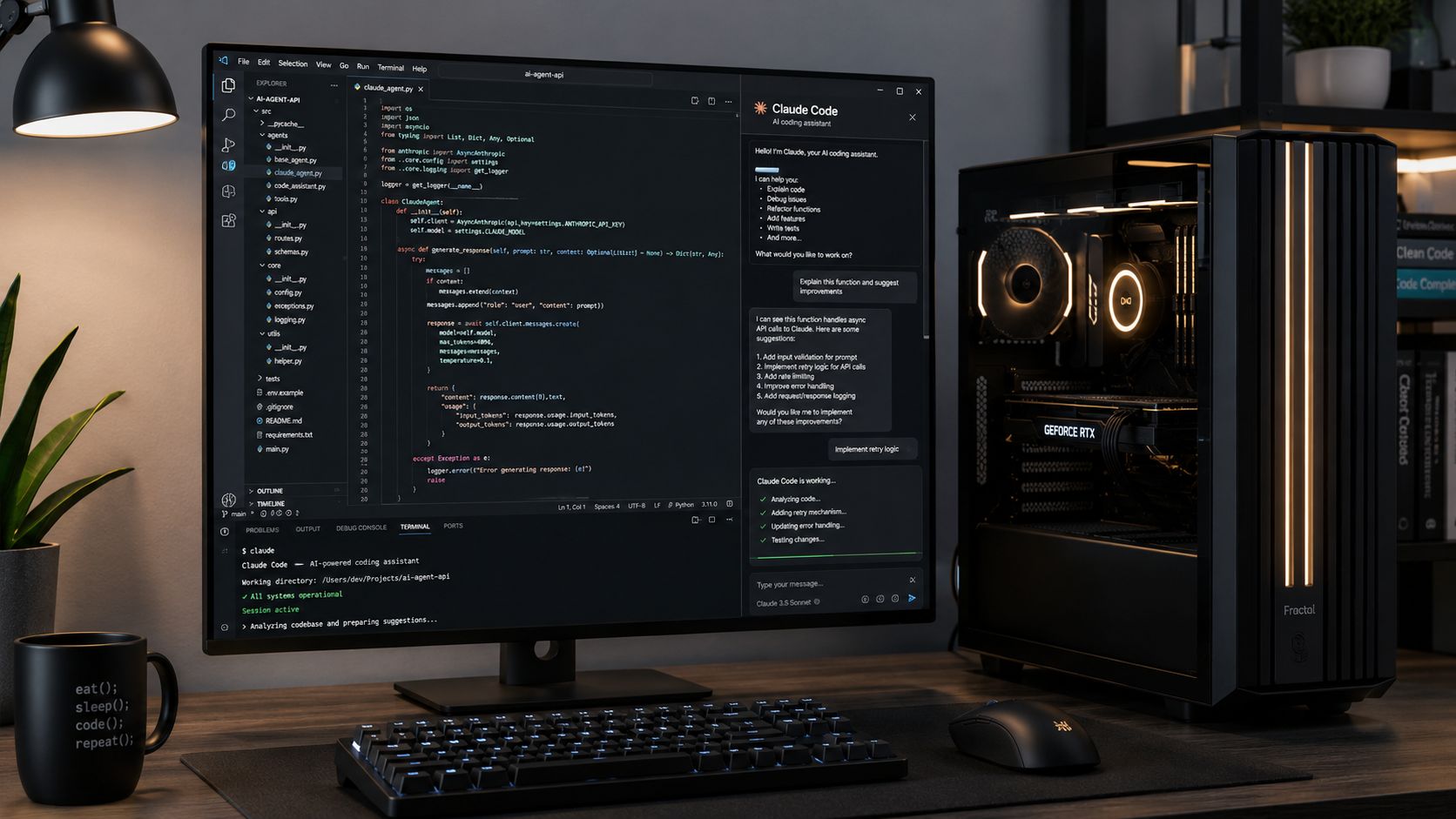
Build PC gaming lần đầu, thậm chí lần thứ hai, nhiều người vẫn mắc phải những lỗi tưởng chừng nhỏ nhưng lại gây hậu quả không nhỏ. Một sai lầm trong khâu chọn linh kiện có thể khiến máy không boot được ngay lần đầu bật nguồn. Một lỗi cài đặt tưởng vô hại có thể làm hiệu năng game giảm rõ rệt mà người dùng không biết nguyên nhân nằm ở đâu.
Những sai lầm build PC phổ biến thường rơi vào ba nhóm chính: chọn sai linh kiện, cài đặt phần mềm không đúng cách và lắp ráp vật lý thiếu cẩn thận. Đội ngũ tư vấn tại Nguyễn Công PC ghi nhận phần lớn các trường hợp máy gặp sự cố sau khi build đều xuất phát từ những lỗi lặp lại này qua nhiều thế hệ linh kiện khác nhau. Bài viết dưới đây tổng hợp các sai lầm thường gặp kèm hướng khắc phục cụ thể, giúp người build tiết kiệm thời gian, tiền bạc và tránh cảm giác bối rối khi máy không hoạt động như kỳ vọng.
Sai lầm về phần cứng khi build PC gaming
Sai lầm phần cứng khi build PC gaming thường xuất phát từ việc chọn linh kiện không tương thích, tính toán công suất chưa chính xác, hoặc để cấu hình mất cân đối giữa CPU và GPU. Đây là nhóm lỗi gây hậu quả nặng nhất vì có thể khiến máy không hoạt động hoặc phải đổi trả linh kiện sau khi đã mua.
Chọn công suất nguồn (PSU) quá thấp
Đây là lỗi phổ biến nhất với người build lần đầu. Nhiều người chỉ cộng công suất tối đa (TDP) của CPU và GPU rồi mua đúng PSU sát mức đó, trong khi hệ thống thực tế còn tiêu thụ điện cho mainboard, ổ cứng, quạt case và các thiết bị ngoại vi. Khi PSU chạy sát công suất tối đa trong thời gian dài, hiệu suất chuyển đổi điện giảm, nhiệt độ PSU tăng và trong một số trường hợp máy có thể tự tắt đột ngột khi chơi game nặng.
Nguyên tắc an toàn là cộng tổng công suất ước tính của toàn bộ hệ thống rồi cộng thêm khoảng 20 đến 30 phần trăm dự phòng, vừa đảm bảo PSU hoạt động ở vùng hiệu suất tốt, vừa để dư chỗ cho việc nâng cấp GPU sau này.
| Cấu hình tham khảo | Công suất hệ thống ước tính | PSU đề xuất |
|---|
| CPU tầm trung + GPU tầm trung |
Khoảng 350 đến 450W |
550 đến 650W |
| CPU cao cấp + GPU cao cấp |
Khoảng 550 đến 650W |
750 đến 850W |
| CPU flagship + GPU flagship |
Khoảng 700 đến 800W |
1000W trở lên |
Ghi chú: các mức công suất trong bảng mang tính tham khảo dựa trên nguyên tắc cộng TDP linh kiện, cần đối chiếu với thông số thực tế của từng dòng CPU/GPU cụ thể tại thời điểm build.
Nếu ngân sách đang cân nhắc giữa các mức cấu hình khác nhau, các bộ PC Gaming build sẵn tại Nguyễn Công PC đã được tính toán công suất nguồn phù hợp theo từng tier, tránh được rủi ro chọn sai PSU khi tự phối linh kiện.
Không kiểm tra tương thích linh kiện trước khi mua
Lỗi này thường gặp khi người build mua linh kiện theo từng đợt khuyến mãi khác nhau mà không đối chiếu tương thích. Socket CPU phải khớp với socket trên mainboard, ví dụ CPU Intel thế hệ mới dùng socket LGA1700 không thể lắp trên mainboard socket cũ hơn, và CPU AMD dùng socket AM5 không tương thích ngược với mainboard AM4.
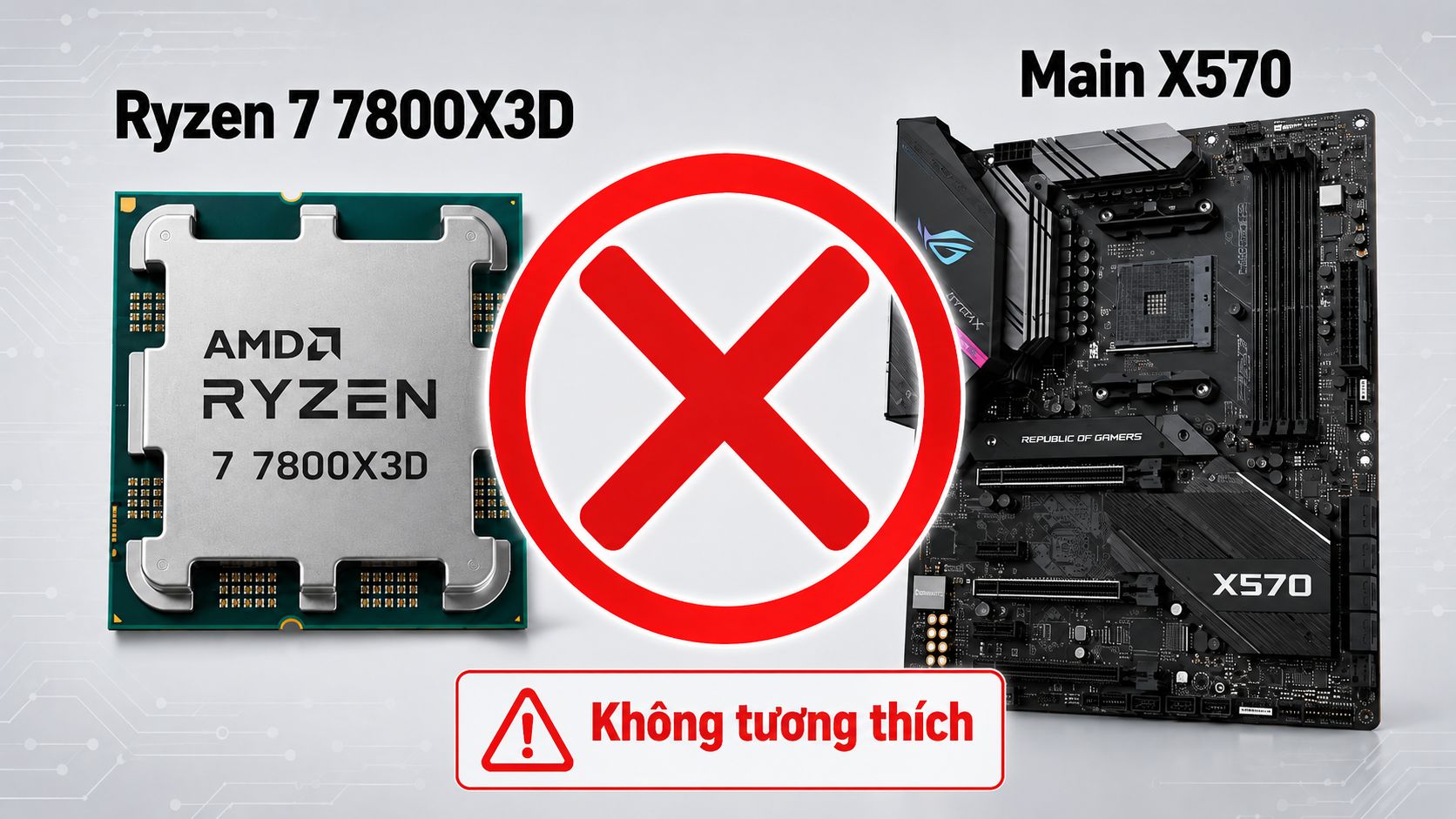
Ngoài socket, chipset mainboard cũng quyết định việc CPU đời mới có được nhận diện ngay từ đầu hay không, vì một số chipset đời cũ cần cập nhật BIOS trước khi hỗ trợ CPU thế hệ tiếp theo. Chuẩn RAM cũng là điểm dễ nhầm, vì mainboard hỗ trợ DDR5 sẽ không lắp được thanh RAM DDR4 và ngược lại, do khác biệt về khe cắm vật lý.
Trước khi chốt đơn, nên đối chiếu socket, chipset và chuẩn RAM giữa CPU, mainboard đã chọn thay vì chỉ nhìn vào hiệu năng hoặc giá bán.
Chọn CPU cooler không phù hợp
Một số dòng CPU đi kèm cooler nguyên bản trong hộp, một số dòng khác (đặc biệt CPU Intel dòng K, KF) không kèm cooler, buộc người build phải mua riêng. Sai lầm phổ biến là dùng cooler stock cho CPU chạy tần số cao hoặc ép xung, khiến nhiệt độ CPU chạm ngưỡng giới hạn và tự động giảm xung nhịp để bảo vệ chip, hiện tượng thường gọi là thermal throttling. Khi throttling xảy ra trong lúc chơi game, FPS có thể giảm đáng kể dù cấu hình trên giấy tờ vẫn đủ mạnh.
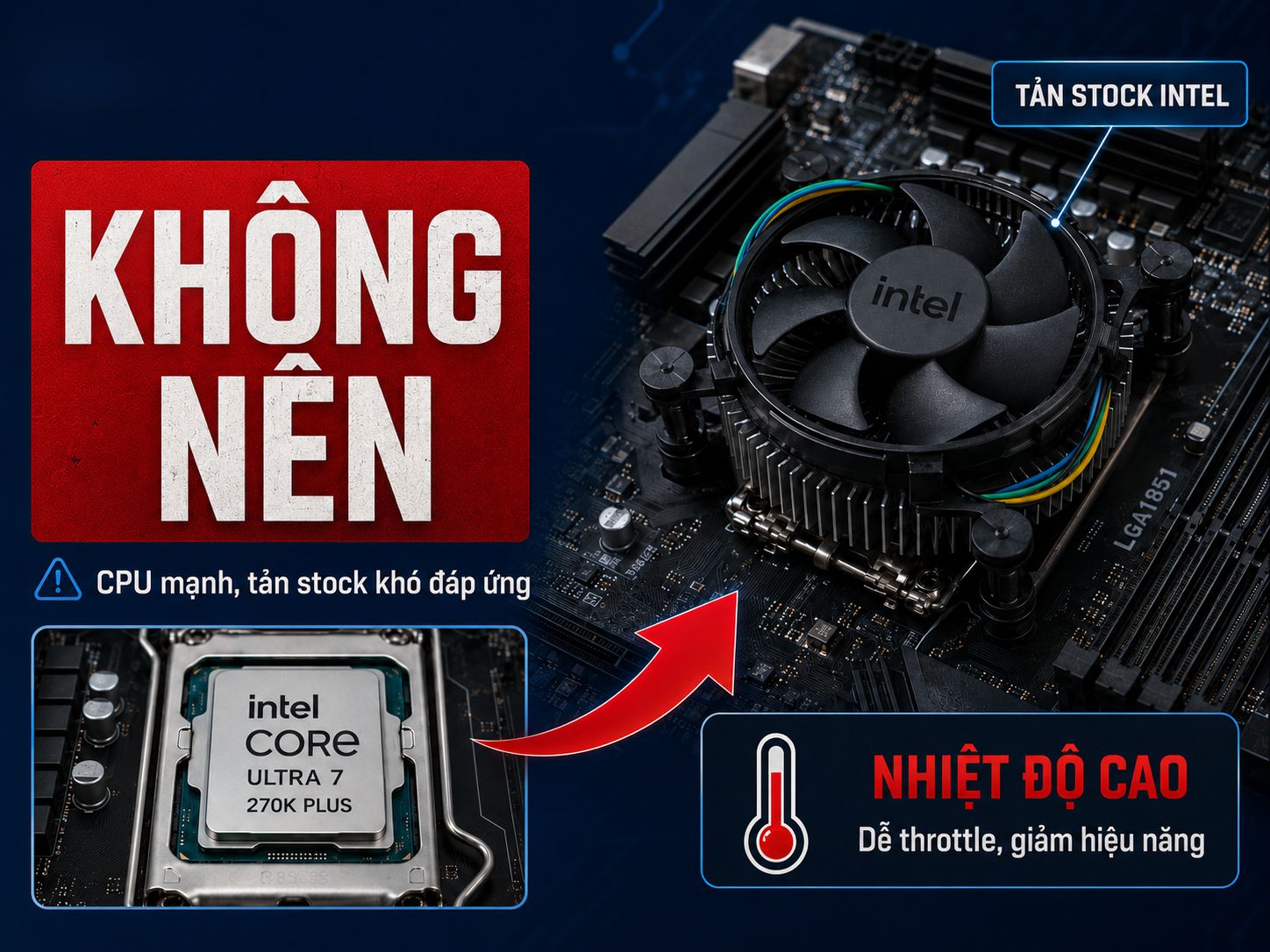
Với cấu hình chỉ chơi game ở xung mặc định, cooler stock đi kèm CPU tầm trung thường vẫn đáp ứng được. Nhưng với CPU cao cấp, ép xung hoặc lắp trong case có luồng gió hạn chế, nên cân nhắc tower cooler khí hoặc tản nhiệt nước AIO để giữ nhiệt độ ổn định trong thời gian chơi dài.
XEM THÊM: Lựa chọn tản nhiệt khí hay tản AIO phù hợp cho CPU của bạn
Bố trí quạt tản nhiệt trong case chưa hợp lý
Case chỉ có một hoặc hai quạt, hoặc bố trí toàn bộ quạt theo một hướng thổi vào mà không có quạt hút khí nóng ra, sẽ khiến nhiệt độ tích tụ bên trong case dù CPU và GPU đều có tản nhiệt riêng. Luồng khí không lưu thông tốt làm nhiệt độ GPU tăng cao hơn bình thường, kéo theo GPU tự giảm xung boost để giữ nhiệt độ an toàn, ảnh hưởng trực tiếp đến FPS trong các tựa game nặng đồ họa.

Bố trí airflow hợp lý cơ bản gồm quạt intake phía trước hoặc dưới case để hút khí mát vào, và quạt exhaust phía sau hoặc trên case để đẩy khí nóng ra ngoài, tạo thành luồng khí xuyên suốt thay vì khí quẩn bên trong.
Cấu hình CPU và GPU mất cân đối
Đây là sai lầm dễ gây lãng phí ngân sách nhất. Ghép GPU cao cấp với CPU quá yếu khiến CPU không xử lý kịp dữ liệu để đưa cho GPU, làm GPU không phát huy hết công suất, hiện tượng thường gọi là CPU bottleneck. Ngược lại, ghép CPU cao cấp với GPU yếu khiến phần chi phí bỏ thêm cho CPU không mang lại khác biệt rõ rệt về FPS trong game.
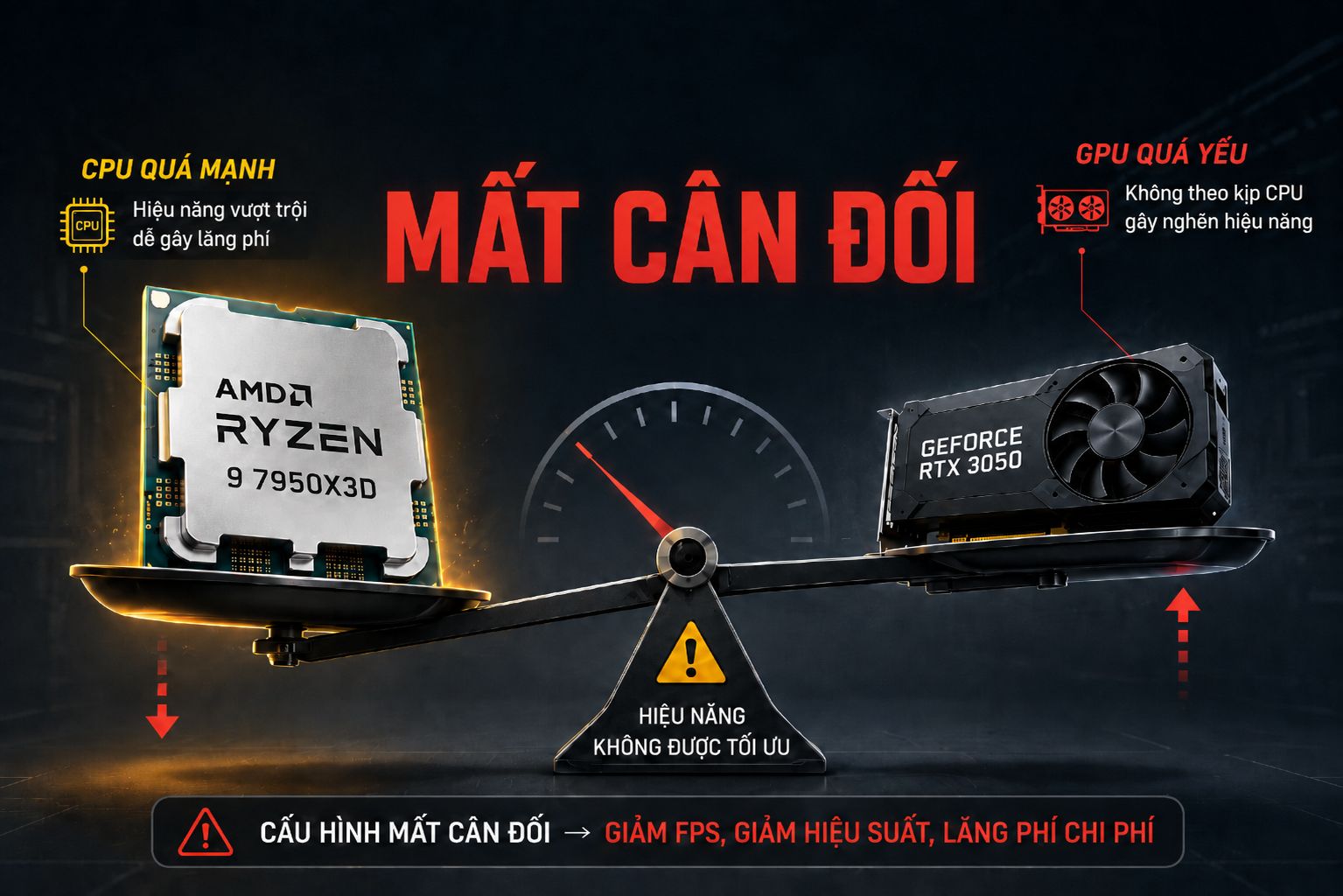
Nguyên tắc thực tế là chọn CPU và GPU nằm trong cùng phân khúc giá và hiệu năng, thay vì dồn toàn bộ ngân sách vào một linh kiện rồi tiết kiệm linh kiện còn lại. Nếu chưa chắc cấu hình CPU và GPU đang cân đối hay chưa, có thể tham khảo các bộ PC Gaming theo từng mốc ngân sách tại danh mục PC Gaming, nơi các cặp CPU và GPU đã được phối hợp cân bằng theo từng tier giá.
Sai lầm về phần mềm và cài đặt hệ thống
Ngay cả khi phần cứng đã chọn đúng và lắp ráp chuẩn xác, sai lầm ở khâu cài đặt phần mềm vẫn có thể khiến máy chạy không ổn định hoặc không tận dụng hết sức mạnh phần cứng đã đầu tư.
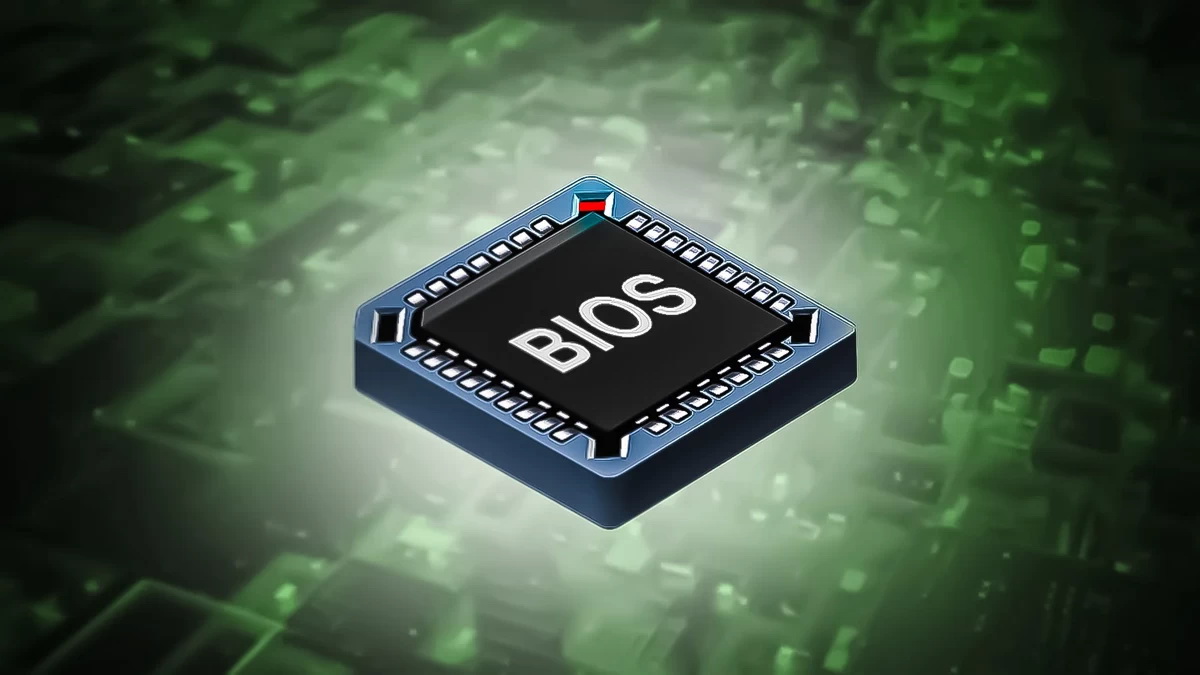
Quên cập nhật BIOS trước khi lắp CPU đời mới
Mainboard sản xuất trước khi một CPU thế hệ mới ra mắt thường cần cập nhật BIOS thì mới nhận diện được CPU đó. Nếu lắp thẳng CPU mới vào mainboard chưa cập nhật BIOS, máy có thể không lên hình, thậm chí không có tín hiệu khởi động dù toàn bộ linh kiện đều hoạt động bình thường khi kiểm tra riêng lẻ. Trước khi build, nên kiểm tra trang hỗ trợ của mainboard xem CPU dự định lắp có nằm trong danh sách tương thích ở phiên bản BIOS hiện tại hay không, và nếu cần cập nhật, nên thực hiện bằng tính năng flash BIOS không cần CPU nếu mainboard hỗ trợ.
Cài driver không đầy đủ hoặc sai phiên bản
Sau khi cài Windows, nhiều người chỉ cài driver GPU rồi bỏ qua driver chipset, driver mạng hoặc driver âm thanh. Thiếu driver GPU khiến độ phân giải màn hình bị giới hạn và FPS trong game thấp hơn nhiều so với khả năng thực của card đồ họa. Thiếu driver chipset có thể khiến cổng USB hoạt động chập chờn hoặc ổ SSD NVMe không đạt tốc độ tối đa. Driver quá cũ so với thời điểm phát hành game mới cũng thường gây ra tình trạng giật hình hoặc crash giữa trận đấu.
Sau khi build xong, nên cài đủ bộ driver chipset, GPU và các driver đi kèm mainboard trước khi bắt đầu chơi game, thay vì chỉ cài phần cần thiết tối thiểu để máy lên hình.
Cài Windows sai cấu hình hoặc sai phân vùng ổ cứng
Một số người tắt Secure Boot hoặc thay đổi chế độ boot mà không hiểu rõ tác động, dẫn đến Windows cài xong nhưng khởi động chậm hoặc báo lỗi ổ đĩa. Cài toàn bộ hệ điều hành và game vào chung một phân vùng duy nhất cũng khiến việc quản lý dữ liệu về sau khó khăn hơn, đặc biệt khi cần cài lại Windows mà không muốn mất dữ liệu game đã tải.

Nên cài Windows trên ổ SSD NVMe tốc độ cao để tối ưu thời gian khởi động và load game, trong khi dữ liệu ít dùng đến hoặc thư viện game lớn có thể lưu trên ổ SSD SATA hoặc HDD riêng để tiết kiệm dung lượng ổ chính.
Sai lầm khi lắp ráp vật lý
Ngoài việc chọn đúng linh kiện và cài đặt đúng phần mềm, thao tác lắp ráp thủ công cũng là nơi phát sinh không ít lỗi, đặc biệt với người build lần đầu chưa quen thao tác trong không gian case chật hẹp.
CPU cooler chạm RAM hoặc tạo áp lực không đều lên CPU
Một số cooler khí kích thước lớn có thể chạm vào khe RAM đầu tiên nếu thanh RAM có tản nhiệt cao, khiến không lắp vừa hoặc phải tháo lại nhiều lần. Với tản nhiệt nước AIO, việc siết ốc không đều lực giữa các góc có thể khiến áp lực tiếp xúc giữa cooler và CPU không đồng đều, ảnh hưởng đến hiệu quả tản nhiệt dù đã bôi keo tản nhiệt đúng cách. Trước khi mua cooler, nên kiểm tra thông số chiều cao tối đa mà case hỗ trợ và khoảng hở với khe RAM đầu tiên trên mainboard.

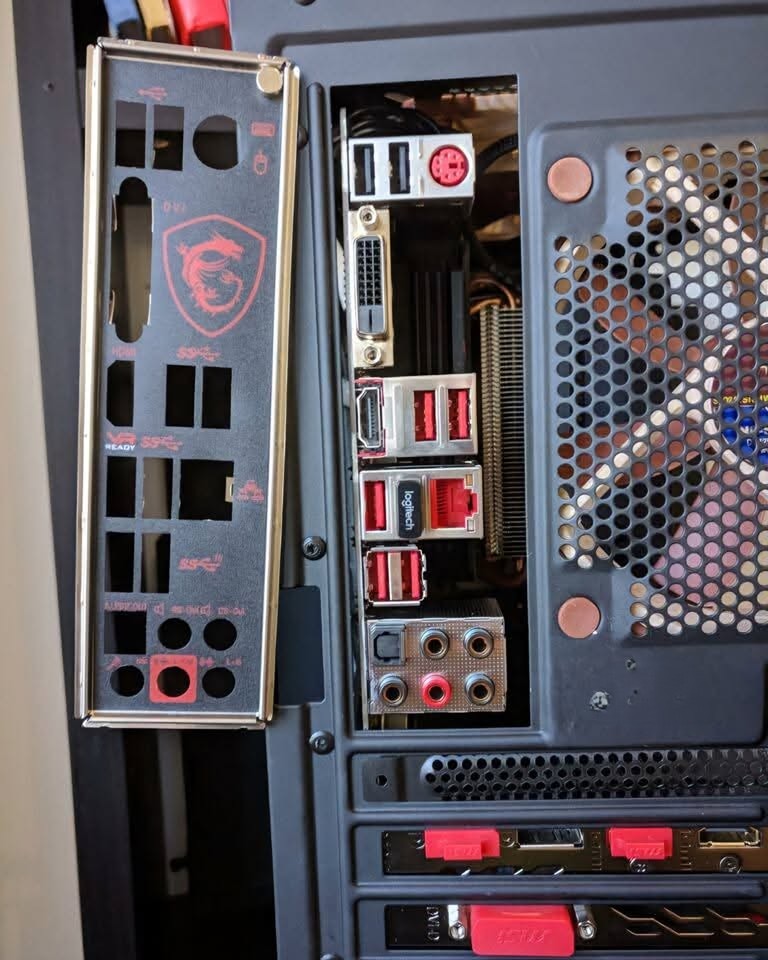
Lắp sai hoặc quên gắn tấm chắn I/O Shield
I/O Shield cần được gắn vào khung case trước khi đặt mainboard vào, không phải sau. Nếu bỏ qua bước này, các cổng kết nối phía sau mainboard có thể bị hở, tạo nguy cơ chập điện khi cắm dây nguồn hoặc cáp kết nối. Đây là lỗi nhỏ nhưng dễ bị bỏ sót vì I/O Shield thường nằm lẫn trong hộp phụ kiện của mainboard.
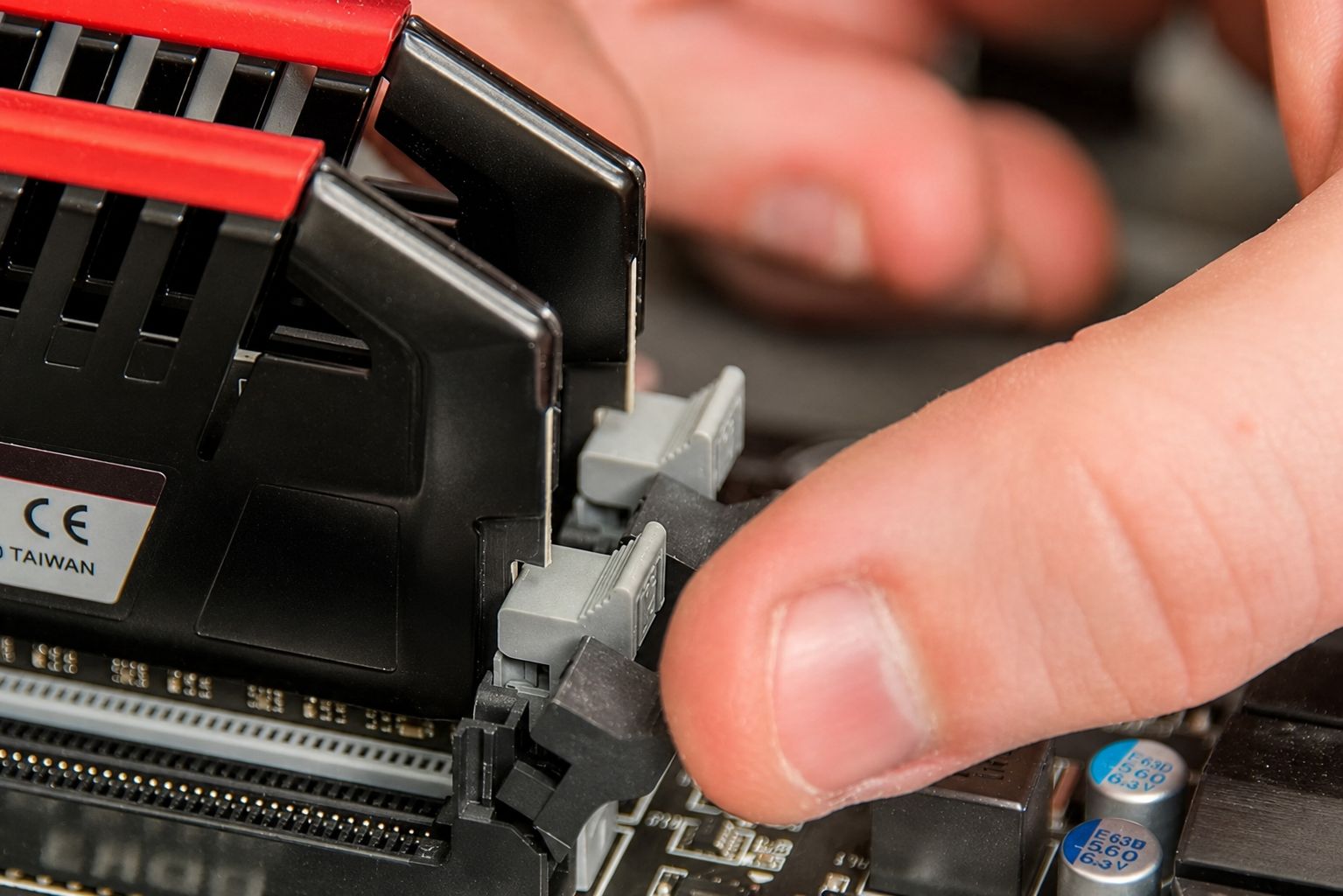
RAM không cắm chặt hoặc chỉ dùng một thanh dù mainboard hỗ trợ hai kênh
Khi RAM chưa cắm đủ sâu, hai chốt gài hai bên khe RAM sẽ không đóng khít, khiến BIOS chỉ nhận diện một phần dung lượng RAM thực tế hoặc không nhận RAM. Ngoài ra, việc chỉ lắp một thanh RAM dù mainboard có hai khe hỗ trợ chạy Dual Channel sẽ khiến băng thông RAM giảm so với khi chạy đủ hai thanh, ảnh hưởng đến hiệu năng trong các tựa game nhạy với băng thông bộ nhớ. Khi cắm RAM, nên ấn đều lực ở hai đầu thanh RAM cho đến khi cả hai chốt gài tự đóng lại hoàn toàn.
Tự build hay mua PC build sẵn để tránh sai lầm?
Tự build PC mang lại lợi thế về khả năng tùy chỉnh từng linh kiện theo sở thích cá nhân, đôi khi tiết kiệm được một khoản chi phí nếu biết săn khuyến mãi đúng thời điểm. Tuy nhiên đi kèm với đó là rủi ro mắc phải một hoặc nhiều sai lầm đã liệt kê ở trên, từ chọn sai PSU, lắp sai cooler cho đến quên cập nhật BIOS, những lỗi mà người mới build khó lường trước hết được.
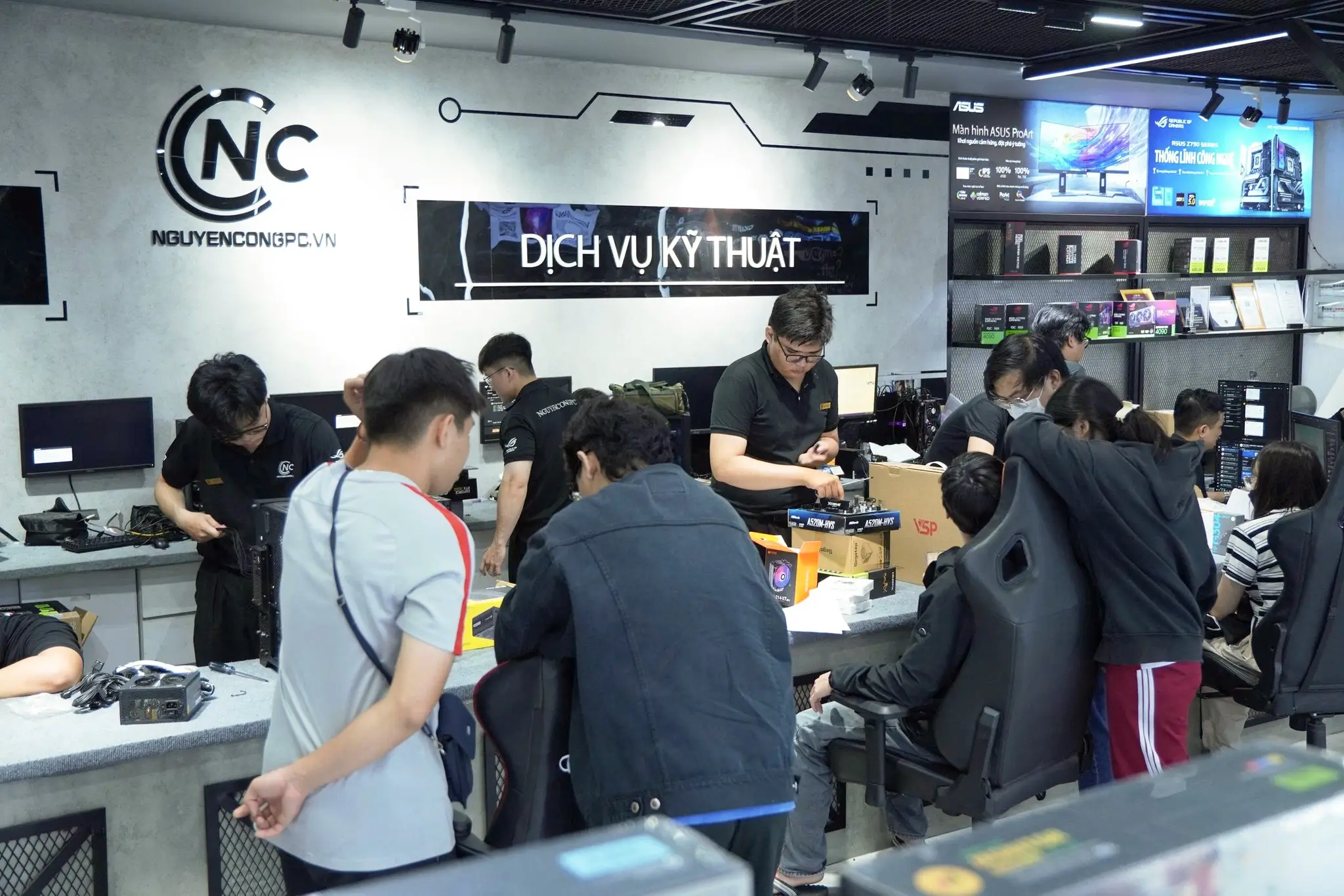
Đội ngũ nhiều năm kinh nghiệm lắp đặt tại Nguyễn Công PC
Mua PC build sẵn giúp loại bỏ phần lớn rủi ro này vì cấu hình đã được kiểm tra tương thích, BIOS đã cập nhật, driver đã cài đặt và toàn bộ hệ thống đã chạy thử trước khi giao đến tay người dùng. Với người không có nhiều thời gian tìm hiểu phần cứng hoặc build lần đầu, đây thường là lựa chọn giảm thiểu rủi ro và tiết kiệm thời gian đáng kể so với việc tự mày mò từng bước.
Tại Nguyễn Công PC, các bộ PC Gaming build sẵn đều trải qua bước kiểm tra tương thích linh kiện, cập nhật BIOS và test hiệu năng trước khi bàn giao, kèm chính sách bảo hành rõ ràng nếu phát sinh lỗi trong quá trình sử dụng.
Câu hỏi thường gặp về sai lầm build PC gaming
PSU bao nhiêu watt là đủ cho một dàn PC gaming tầm trung?
- Với cấu hình CPU và GPU tầm trung, PSU khoảng 550 đến 650W thường đủ dùng, tính theo nguyên tắc cộng tổng công suất linh kiện rồi cộng thêm khoảng 20 đến 30 phần trăm dự phòng.
CPU cooler đi kèm trong hộp có đủ dùng cho gaming không?
- Với CPU chạy ở xung mặc định, cooler đi kèm thường đáp ứng được nhu cầu chơi game thông thường. Nếu CPU chạy ép xung hoặc case có luồng gió hạn chế, nên cân nhắc cooler rời để giữ nhiệt độ ổn định hơn.
Có bắt buộc phải cập nhật BIOS trước khi build không?
- Chỉ bắt buộc khi CPU dự định lắp thuộc thế hệ mới hơn thời điểm mainboard được sản xuất. Nên kiểm tra danh sách CPU hỗ trợ theo từng phiên bản BIOS trên trang hỗ trợ của mainboard trước khi build.
Chỉ lắp một thanh RAM có ảnh hưởng nhiều đến hiệu năng game không?
- Có ảnh hưởng, vì mainboard hỗ trợ Dual Channel sẽ đạt băng thông RAM cao hơn khi lắp đủ hai thanh so với chỉ lắp một thanh, và một số tựa game nhạy với băng thông RAM có thể ghi nhận chênh lệch FPS rõ rệt.
PC build xong không lên hình thì nên kiểm tra gì trước tiên?
- Nên kiểm tra lần lượt theo thứ tự: nguồn điện đã cắm đủ dây 24 pin và dây phụ CPU chưa, RAM đã cắm chặt và đóng chốt chưa, cáp màn hình đã cắm đúng cổng xuất hình của GPU (không cắm vào cổng mainboard nếu có GPU rời) chưa.
Kết luận
Phần lớn sai lầm build PC gaming không đến từ việc thiếu kiến thức chuyên sâu, mà từ việc bỏ sót một bước kiểm tra tưởng chừng không quan trọng, như đối chiếu socket trước khi mua hay cập nhật BIOS trước khi lắp CPU mới. Mỗi lỗi trong danh sách trên đều có thể phòng tránh nếu người build dành thêm vài phút kiểm tra trước khi bắt tay vào lắp ráp.
Với người chưa tự tin tự build hoặc không có nhiều thời gian tìm hiểu phần cứng, việc tham khảo cấu hình đã được kiểm định sẵn vẫn là cách tiếp cận an toàn hơn để tránh những sai lầm tốn kém về sau. Nếu bạn đang tìm PC gaming uy tín tại TP.HCM và Hà Nội, Nguyễn Công PC có hàng trăm bộ PC build sẵn đã kiểm thử, bảo hành rõ ràng, tư vấn miễn phí trước khi mua. Xem ngay danh mục PC Gaming tại Nguyễn Công PC để chọn cấu hình phù hợp với nhu cầu và ngân sách.












 PC GAMING
 LAPTOP
 LINH KIỆN MÁY TÍNH
 MÀN HÌNH MÁY TÍNH