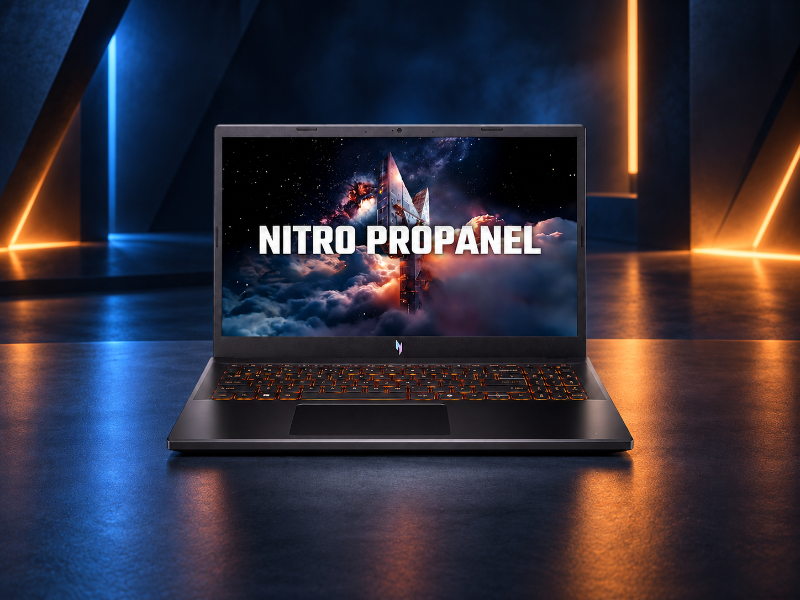
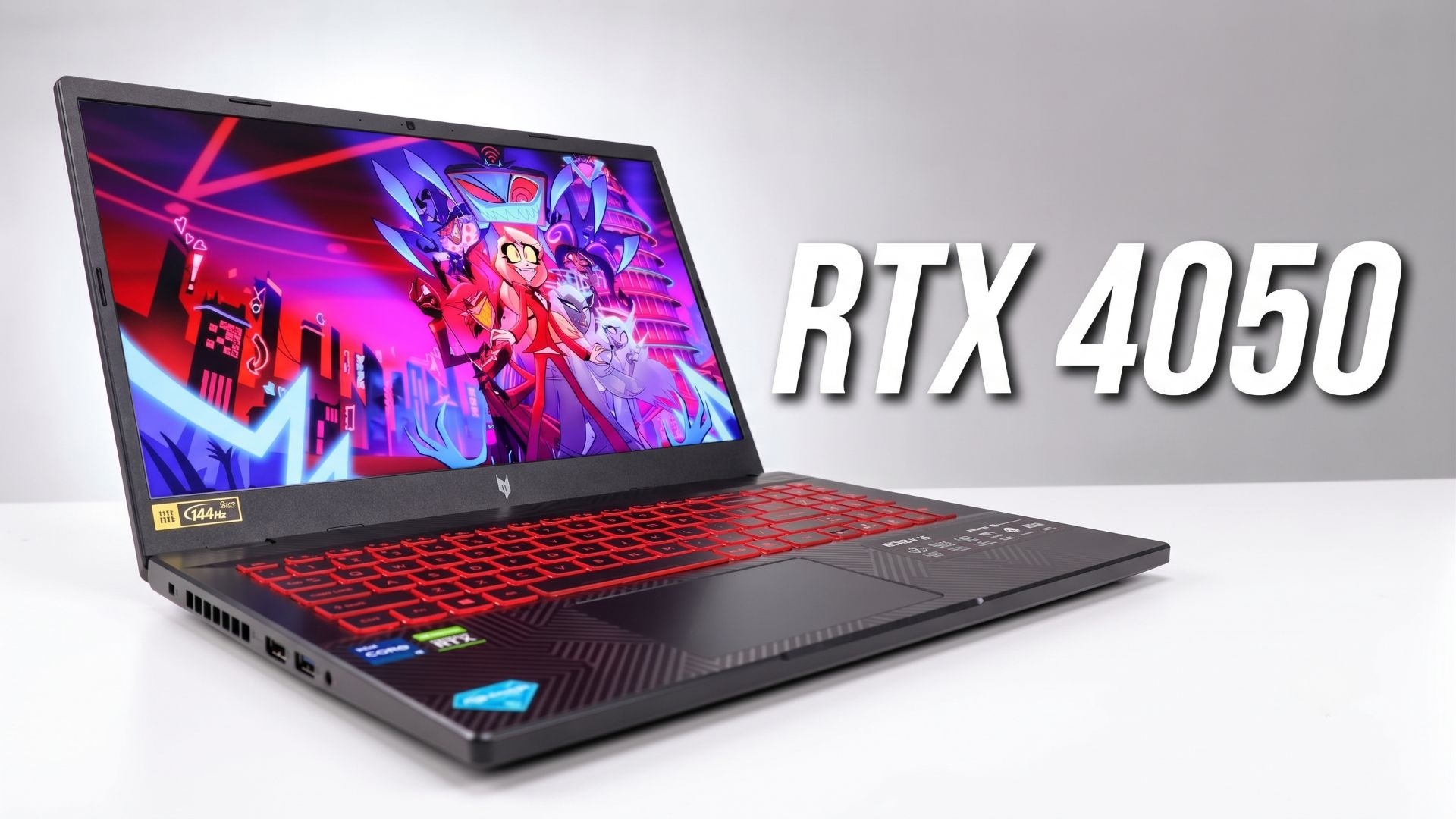
Màn hình laptop 14 đến 16 inch đủ dùng cho tác vụ nhẹ, nhưng bắt đầu chật khi cần mở song song trình duyệt, bảng tính, phần mềm thiết kế hoặc vừa chơi game vừa theo dõi chat. Ngồi cúi nhìn màn hình đặt thấp trong nhiều giờ cũng dễ gây mỏi cổ và mỏi mắt. Setup laptop và màn hình rời là cách xử lý gọn gàng: mở rộng không gian hiển thị, đưa màn hình lên ngang tầm mắt và biến laptop thành một trạm làm việc giống PC để bàn.
Việc cần làm khá đơn giản: kiểm tra cổng xuất hình trên laptop, chọn màn hình cùng dây cáp phù hợp, cắm vào rồi chỉnh chế độ hiển thị trong Windows. Phần cần cân nhắc kỹ hơn là chọn màn hình đúng nhu cầu. Dân văn phòng cần màn hình dễ nhìn cả ngày, người làm đồ họa cần màu ổn định, game thủ cần tần số quét cao. Bài viết đi lần lượt qua chuẩn bị, kết nối, chọn màn hình và 6 laptop gaming đáng cân nhắc tại Nguyễn Công PC để làm nền cho bộ setup này.
Setup laptop và màn hình rời cần chuẩn bị những gì?
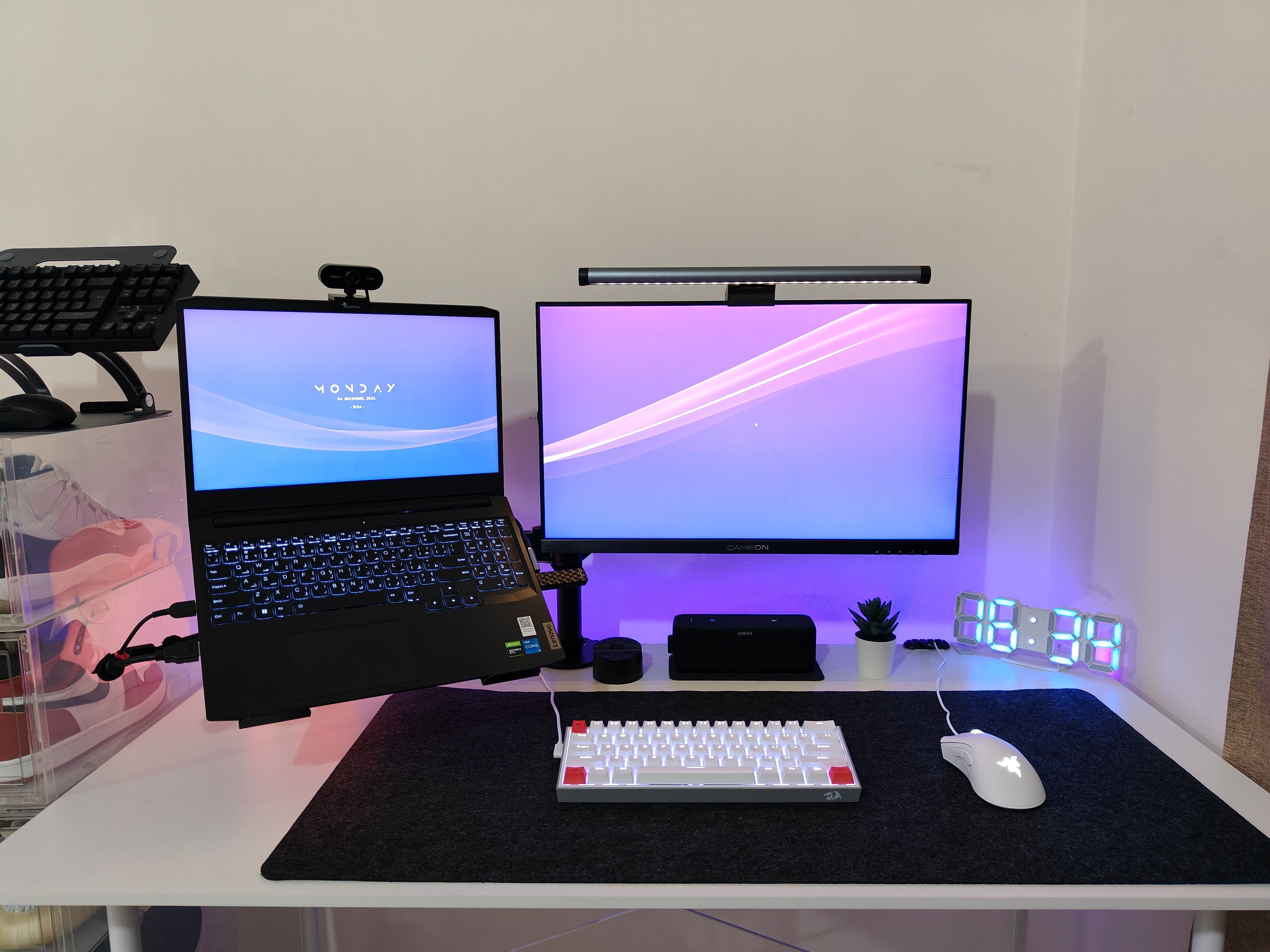
Setup laptop và màn hình rời là cách kết nối laptop với một hoặc nhiều màn hình ngoài qua cổng HDMI, DisplayPort hoặc USB-C để mở rộng hoặc nhân đôi không gian hiển thị. Một bộ setup cơ bản gồm laptop có cổng xuất hình, màn hình rời, dây cáp phù hợp và đôi khi thêm hub hoặc dock để bổ sung cổng kết nối.
Kiểm tra cổng xuất hình trên laptop
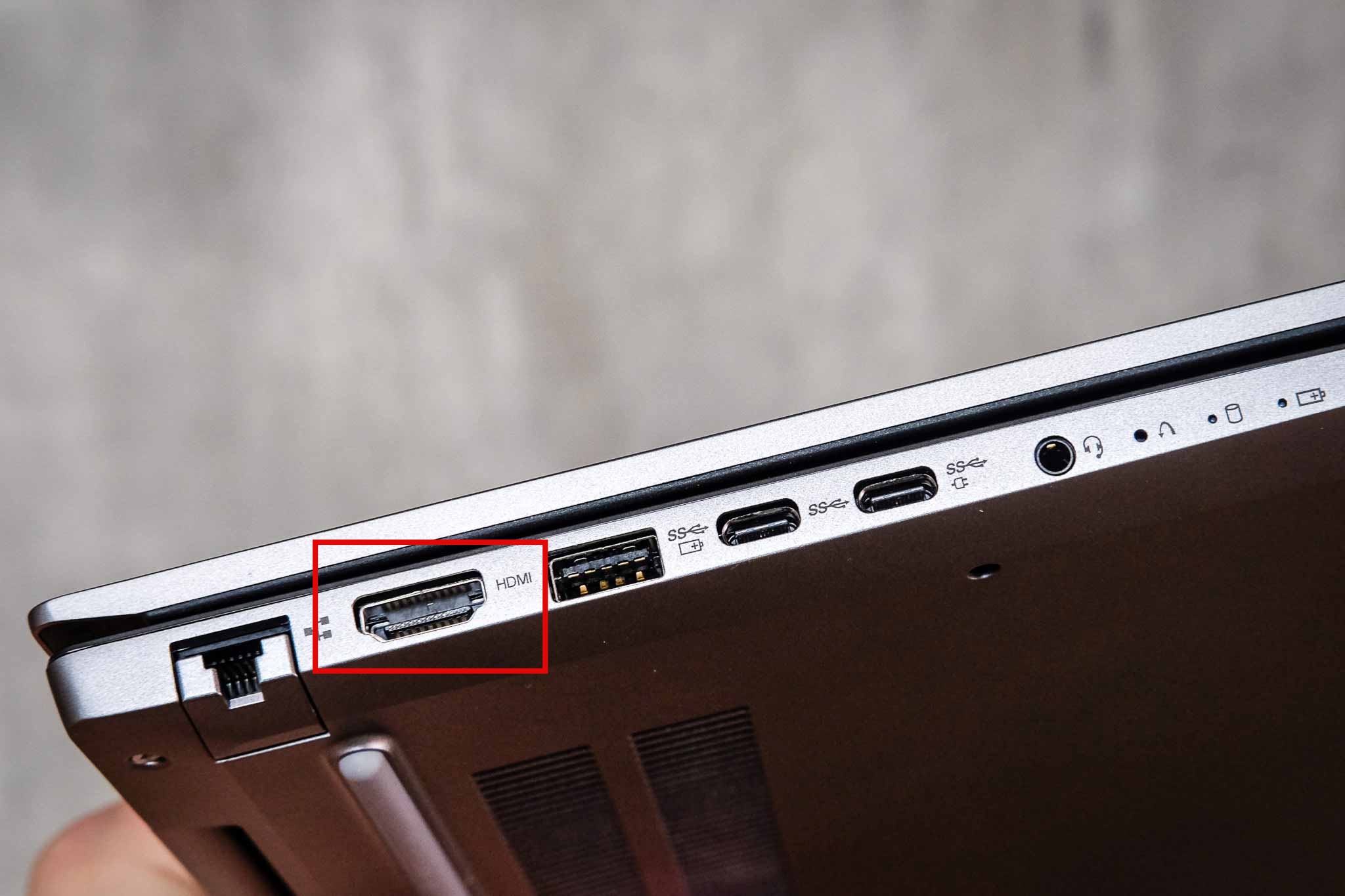
HDMI là cổng phổ biến và dễ dùng nhất với màn hình văn phòng lẫn màn hình gaming. Với cổng USB-C, cần xem máy có hỗ trợ DisplayPort Alt Mode hay không, thường nhận biết qua biểu tượng DP hoặc biểu tượng Thunderbolt cạnh cổng. Cùng là đầu USB-C nhưng không phải cổng nào cũng xuất được hình, nên thông số cổng trên trang sản phẩm là nơi cần xem trước khi mua màn hình. Cổng Thunderbolt hoặc USB4 còn có thể gom cả xuất hình, truyền dữ liệu và cấp nguồn vào một sợi cáp, tùy từng model.
Chọn màn hình, cáp và hub hoặc dock
Màn hình cần có cổng tương thích với laptop, nếu không sẽ phải dùng thêm cáp chuyển hoặc hub. Phiên bản cổng và chất lượng cáp quyết định độ phân giải cùng tần số quét tối đa, ví dụ màn hình QHD 144Hz cần cổng và cáp đủ băng thông để chạy đúng thông số. Hub hoặc dock phát huy tác dụng khi laptop ít cổng hoặc muốn gom chuột, bàn phím, màn hình, mạng LAN vào một điểm cắm cho gọn.

Cách kết nối laptop với màn hình rời
Quy trình kết nối gồm hai phần: cắm đúng cổng và chỉnh đúng thiết lập trong Windows. Phần cắm cáp chỉ mất vài giây, còn phần thiết lập mới quyết định hình ảnh có sắc nét và mượt như thông số màn hình hay không.
Kết nối qua HDMI hoặc DisplayPort
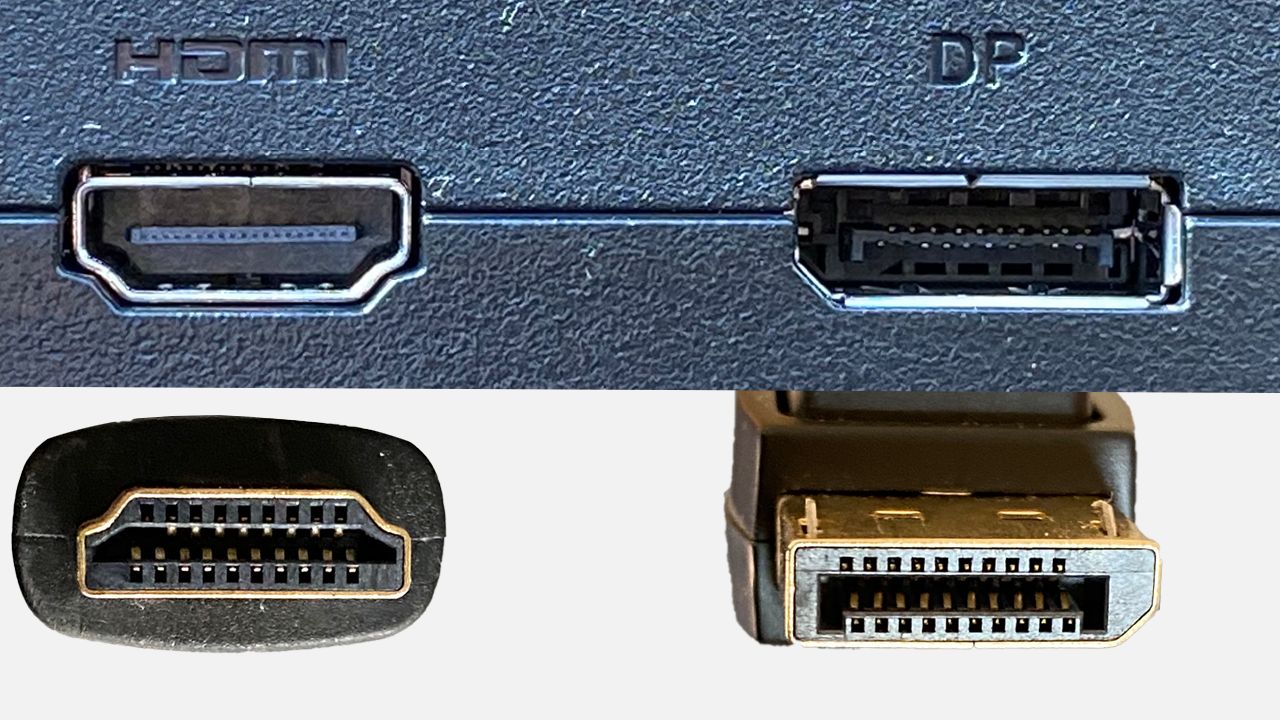
Cắm một đầu cáp vào cổng HDMI hoặc DisplayPort trên laptop, đầu còn lại vào màn hình, sau đó bật màn hình và chọn đúng nguồn vào (Input) trong menu của màn hình. Phần lớn trường hợp Windows nhận màn hình ngay. Nếu màn hình có nhiều cổng, việc chọn nhầm Input là nguyên nhân khiến màn hình báo không có tín hiệu khá thường gặp.
Kết nối qua USB-C và dock
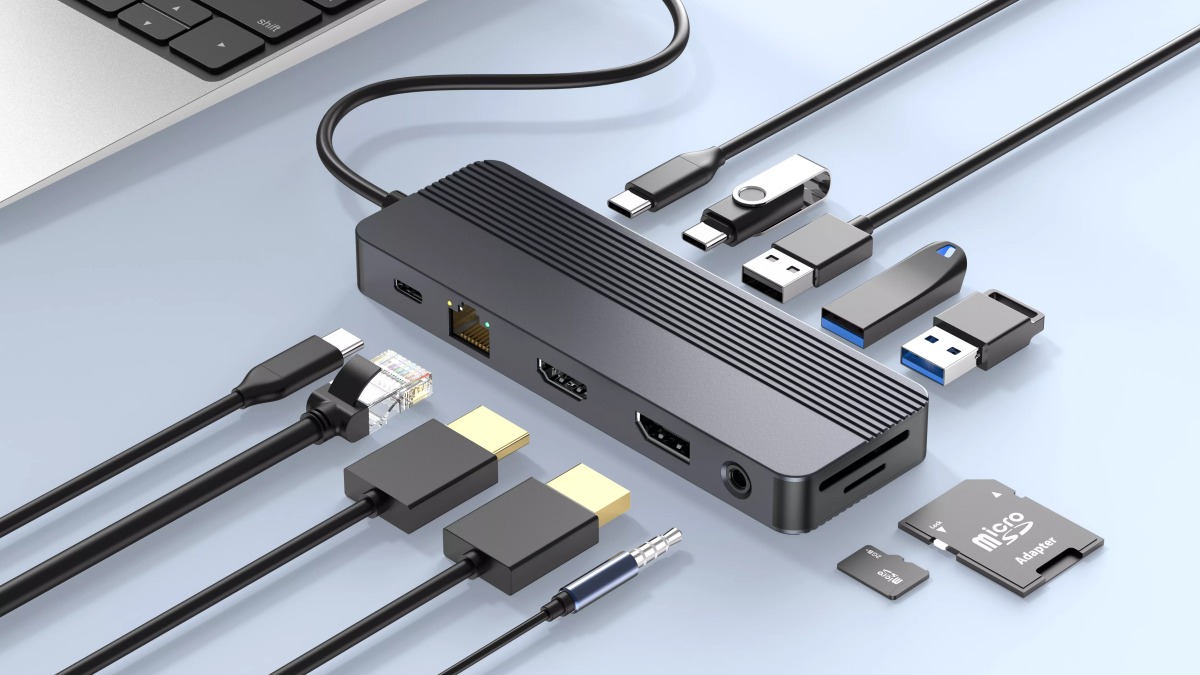
Khi laptop có cổng USB-C hỗ trợ xuất hình, một sợi cáp USB-C nối thẳng với màn hình có cổng tương ứng là đủ. Một số màn hình còn cấp nguồn ngược cho laptop qua chính sợi cáp đó, giúp bàn làm việc chỉ còn một dây. Trường hợp dùng dock, laptop nối với dock bằng một cáp, còn màn hình, bàn phím, chuột cắm vào dock.
Cài đặt hiển thị trong Windows
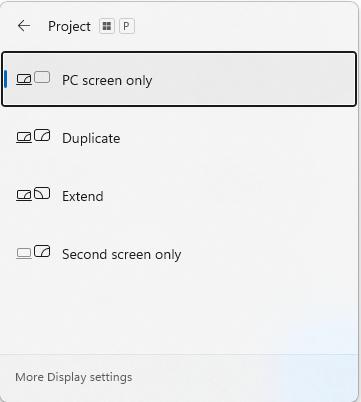
Nhấn Win+P để chọn chế độ hiển thị. Windows có 4 lựa chọn: chỉ màn hình PC, nhân đôi (Duplicate), mở rộng (Extend) và chỉ màn hình thứ hai. Chế độ mở rộng phù hợp nhất cho đa nhiệm vì mỗi màn hình hiển thị nội dung riêng. Sau đó vào Cài đặt, chọn Hệ thống, rồi Màn hình để chọn độ phân giải gốc của màn hình rời, điều chỉnh tỷ lệ hiển thị (Scale) cho chữ đủ dễ đọc, và vào phần Hiển thị nâng cao để đặt tần số quét đúng với thông số màn hình.
Setup laptop và màn hình rời theo từng nhu cầu
Mỗi nhóm người dùng ưu tiên một đặc tính khác nhau của màn hình, nên cùng một chiếc laptop có thể cần những màn hình rời không giống nhau.
Setup cho văn phòng
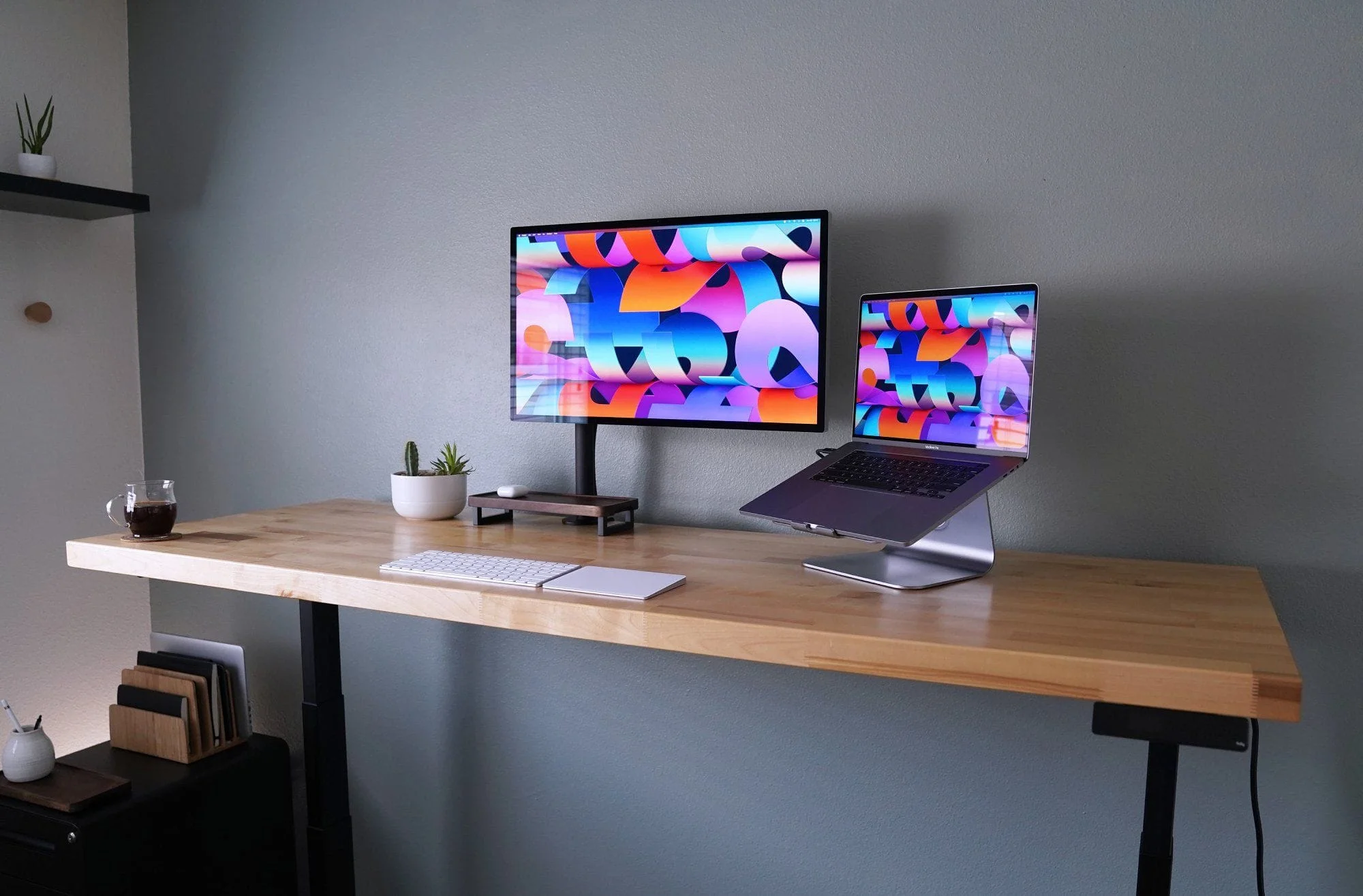
Công việc văn phòng cần diện tích hiển thị và sự thoải mái cho mắt hơn là tần số quét. Màn hình 24 đến 27 inch, tấm nền IPS, độ phân giải FHD hoặc QHD là cấu hình thường dùng. Ở chế độ mở rộng, màn hình rời hiển thị bảng tính hoặc tài liệu, màn hình laptop dành cho chat, email hoặc cuộc họp trực tuyến. Mép trên màn hình nên ngang hoặc thấp hơn tầm mắt một chút để giảm mỏi cổ.
Setup cho đồ họa
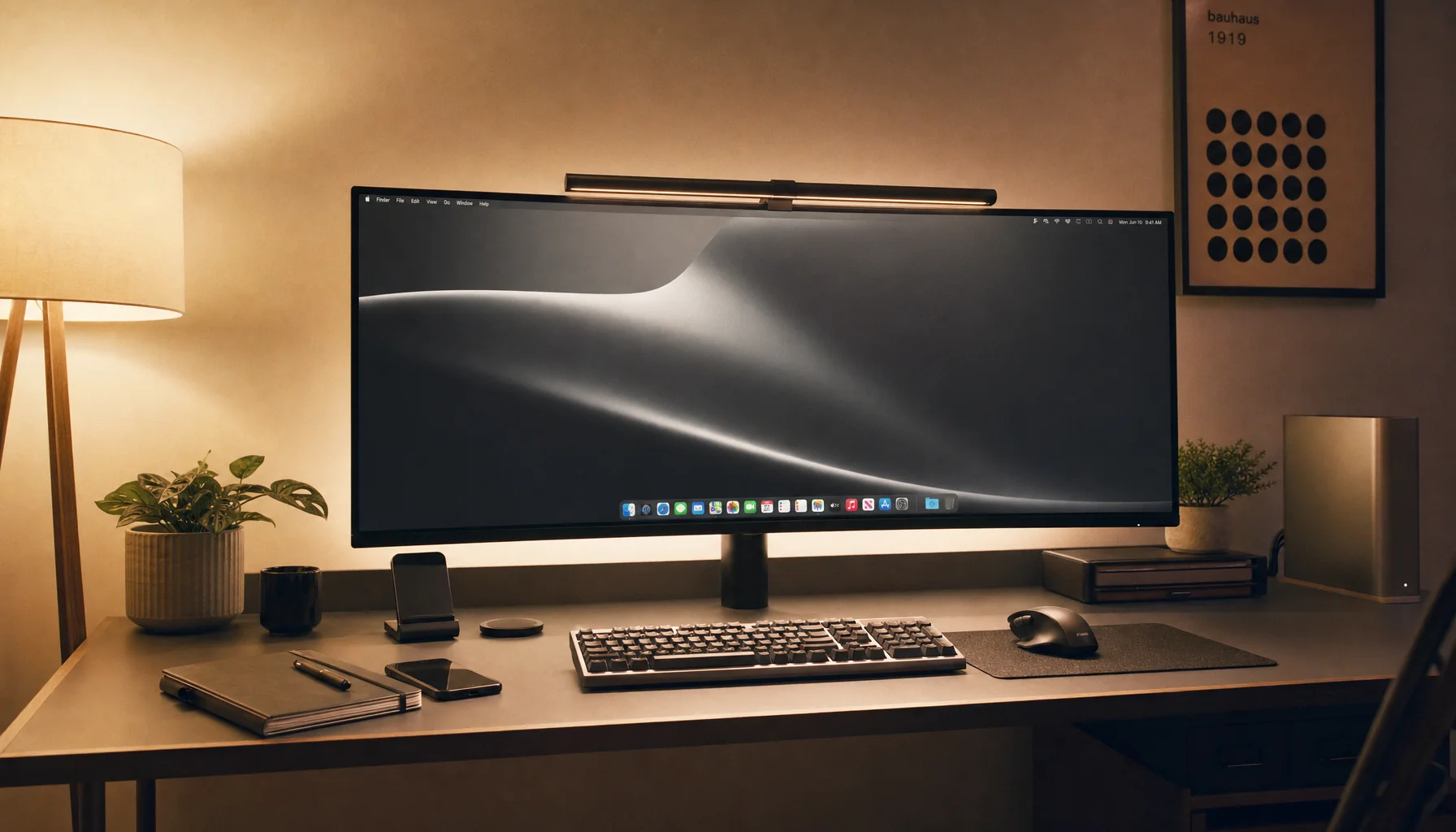
Làm đồ họa, dựng video cần màn hình có độ phủ màu cao và độ phân giải đủ để nhìn rõ chi tiết. Màn hình 27 inch QHD hoặc 4K, tấm nền IPS, độ phủ sRGB cao là điểm khởi đầu hợp lý, còn công việc in ấn hoặc video có thể cần thêm độ phủ DCI-P3. Cách bố trí phổ biến là dùng màn hình rời làm khung xem và chỉnh ảnh, màn hình laptop làm nơi đặt bảng công cụ của Photoshop hay timeline Premiere. Laptop có card RTX hỗ trợ tăng tốc render cũng giúp phần việc này mượt hơn.
Setup cho gaming
Game thủ ưu tiên tần số quét và thời gian phản hồi, thường là màn hình 24 đến 27 inch, từ 144Hz trở lên. Sau khi cắm cáp, cần vào Hiển thị nâng cao trong Windows để đặt tần số quét tối đa mà màn hình hỗ trợ, rồi kiểm tra lại trong phần thiết lập đồ họa của game. Nhiều laptop gaming đã có màn hình 144Hz đến 165Hz, nên màn hình rời đáng cân nhắc khi muốn khung hình lớn hơn hoặc muốn tách riêng một màn hình cho game, một màn hình cho Discord và trình duyệt.
| Tiêu chí | Văn phòng | Đồ họa | Gaming |
|---|
| Kích thước gợi ý |
24 đến 27 inch |
27 inch trở lên |
24 đến 27 inch |
| Tấm nền |
IPS |
IPS độ phủ màu cao |
IPS hoặc VA |
| Độ phân giải |
FHD hoặc QHD |
QHD hoặc 4K |
FHD hoặc QHD |
| Tần số quét |
60 đến 75Hz |
60Hz trở lên |
144Hz trở lên |
| Ưu tiên khi chọn |
Dễ nhìn, chống chói, giá hợp lý |
Độ phủ màu sRGB, DCI-P3, khả năng hiệu chuẩn |
Tần số quét, thời gian phản hồi |
| Cổng nên có |
HDMI hoặc USB-C |
DisplayPort hoặc USB-C |
HDMI hoặc DisplayPort |
| Trải nghiệm |
Đa cửa sổ thoải mái cả ngày |
Màu ổn định, chi tiết rõ |
Hình mượt, giảm nhòe chuyển động |
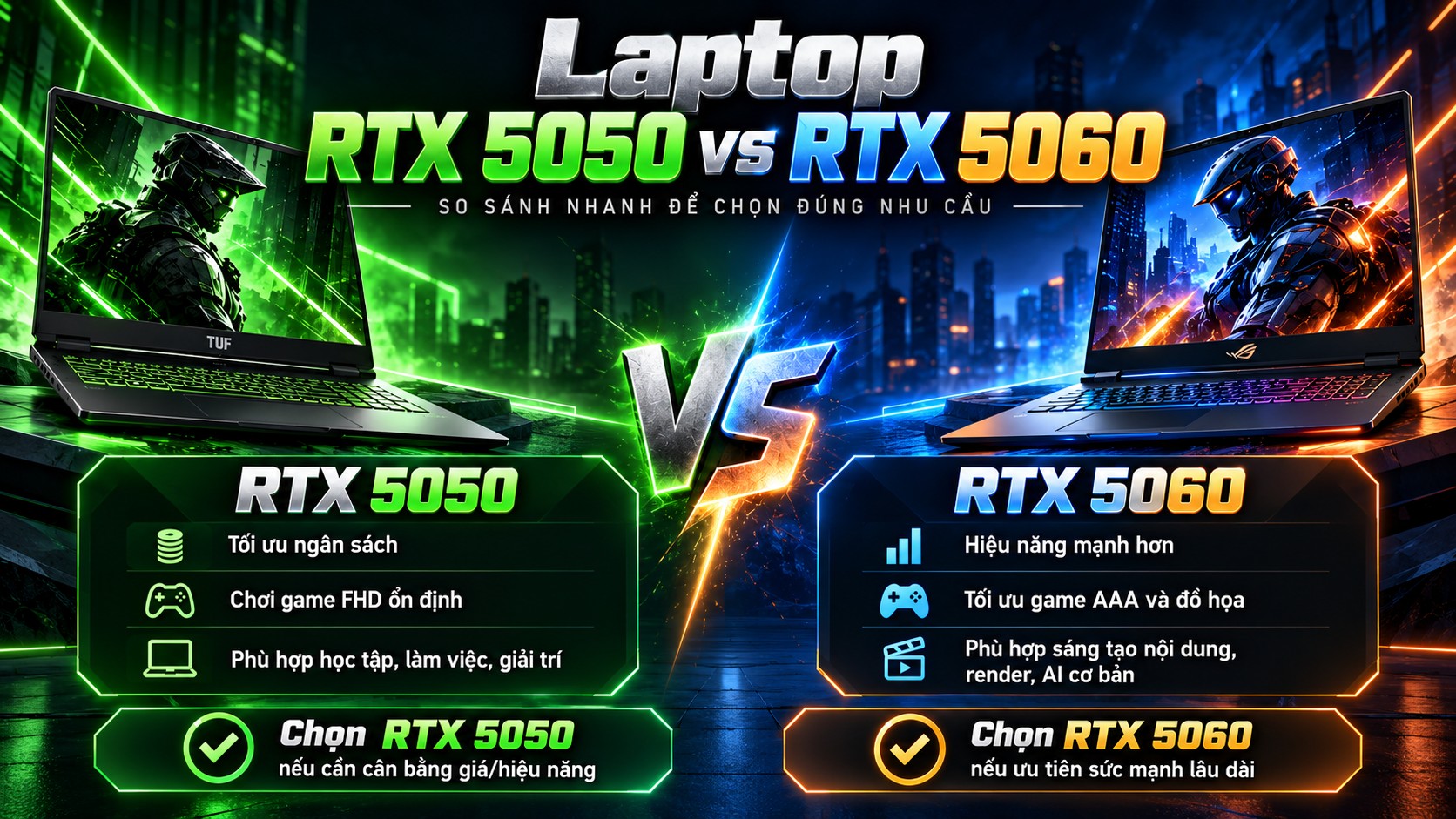
Nếu nhu cầu đã rõ, 6 mẫu laptop gaming ngay bên dưới có cấu hình đủ để làm nền cho bộ setup này, từ nhóm RTX 3050 đến RTX 5060.
Chọn màn hình rời như thế nào cho phù hợp?
| Phân khúc | Cấu hình gợi ý | Phù hợp với nhu cầu | Lưu ý |
|---|
| Màn hình cơ bản |
24 inch, FHD, IPS, 60 đến 75Hz |
Làm văn bản, họp trực tuyến, xem video, mở thêm cửa sổ làm việc |
Phù hợp khi ưu tiên chi phí và nhu cầu sử dụng cơ bản |
| Màn hình tầm trung |
27 inch, QHD, 100 đến 144Hz |
Làm việc đa nhiệm, giải trí, chơi game |
Cân bằng giữa không gian hiển thị và độ mượt |
| Màn hình nâng cao |
QHD hoặc 4K, 144 đến 240Hz, độ phủ màu cao |
Chơi game cần khung hình mượt, đồ họa bán chuyên |
Cần kiểm tra cổng kết nối và băng thông xuất hình của laptop |
| Màn hình chuyên nghiệp |
4K, độ phủ màu rộng, hỗ trợ hiệu chuẩn màu, USB-C cấp nguồn ngược |
Dựng phim, thiết kế in ấn, công việc yêu cầu màu sắc chính xác |
Chỉ nên đầu tư khi workflow thực sự cần độ chính xác màu cao |
Gợi ý top 6 laptop gaming P/P, bền bỉ để setup cùng màn hình rời
Danh sách dưới đây chọn theo tiêu chí hiệu năng trên giá, ưu tiên các máy có card RTX, màn hình tần số quét cao và khả năng nâng cấp RAM, SSD. Yếu tố bền bỉ được nhìn qua các dữ kiện cụ thể như dung lượng pin, số khe nâng cấp, độ phủ màu của màn hình, không dựa vào những lời khẳng định chung chung. Người cần tham khảo thêm có thể xem danh mục laptop gaming .
| Laptop | CPU | RAM | SSD | GPU | Màn hình | Pin | Cân nặng | Xem |
|---|
| ASUS Gaming V16 V3607VJ-TK189W |
Intel Core 5 210H |
16GB |
512GB |
RTX 3050 6GB |
16" WUXGA, 144Hz, 300 nits |
63Wh |
1.95kg |
Xem chi tiết |
| Gigabyte EAGLE GL6J EAGLE-9LJR2VNF93SH |
AMD Ryzen 5 7533HS |
16GB |
512GB |
RTX 3050 6GB |
16" WUXGA IPS, 165Hz, 100% sRGB, 400 nits |
61Wh |
~2.2kg |
Kiểm tra giá |
| Acer Aspire 7 Gaming A715-59G-59RD |
Intel Core 5 210H |
16GB |
512GB |
RTX 3050 4GB |
15.6" FHD IPS, 144Hz, 350 nits |
54.8Wh |
1.99kg |
Tư vấn ngay |
| Lenovo LOQ 15AHP11 83TN0040VN |
AMD Ryzen 7 250 |
16GB |
512GB |
RTX 5050 8GB |
15.3" WUXGA IPS, 165Hz, 100% sRGB |
60Wh |
2.1kg |
Xem chi tiết |
| MSI Cyborg 15 C13WEO-417VN |
Intel Core i7-13620H |
16GB |
512GB |
RTX 5050 8GB |
15.6" FHD IPS-level, 144Hz, 100% sRGB |
60Wh |
1.98kg |
Kiểm tra giá |
| Gigabyte Gaming A16 GA63H 3VHK3VN893SH |
AMD Ryzen 7 260 |
16GB |
512GB |
RTX 5060 8GB |
16" WUXGA IPS, 165Hz, 300 nits |
76Wh |
~2.2kg |
Tư vấn ngay |
Các lỗi thường gặp khi setup và cách xử lý
Lỗi hay gặp nhất là màn hình báo không có tín hiệu. Cần kiểm tra lần lượt cáp đã cắm chặt chưa, màn hình đã chọn đúng Input chưa, rồi nhấn Win+P để chắc chắn chế độ đang là Mở rộng hoặc Nhân đôi. Nếu vẫn không nhận, thử đổi cổng hoặc đổi cáp, hoặc nhấn Win+Ctrl+Shift+B để làm mới driver đồ họa và cập nhật driver card đồ họa lên bản mới. Với kết nối USB-C, nguyên nhân thường là cổng không hỗ trợ xuất hình, lúc này chuyển sang cổng HDMI sẽ giải quyết.
Hình ảnh bị mờ thường do độ phân giải chưa đặt về mức gốc của màn hình, còn hình giật hoặc chưa mượt thường do tần số quét còn đang ở 60Hz hoặc cáp không đủ băng thông. Cả hai đều chỉnh được trong phần Màn hình và Hiển thị nâng cao của Windows. Trường hợp màn hình không phát tiếng, mở phần Âm thanh và chọn thiết bị phát là loa của màn hình rời, vì cổng HDMI và DisplayPort có truyền cả âm thanh.
Có cần dock, giá đỡ laptop hoặc arm màn hình không?
Setup chỉ thực sự thoải mái khi tư thế ngồi đúng. Mép trên màn hình rời nên ngang tầm mắt, khoảng cách từ mắt tới màn hình xấp xỉ một sải tay. Với màn hình đặt cố định trên chân đế, chiều cao nhiều khi chưa đủ, và arm màn hình là phụ kiện giúp điều chỉnh độ cao, độ nghiêng, đồng thời giải phóng diện tích mặt bàn.
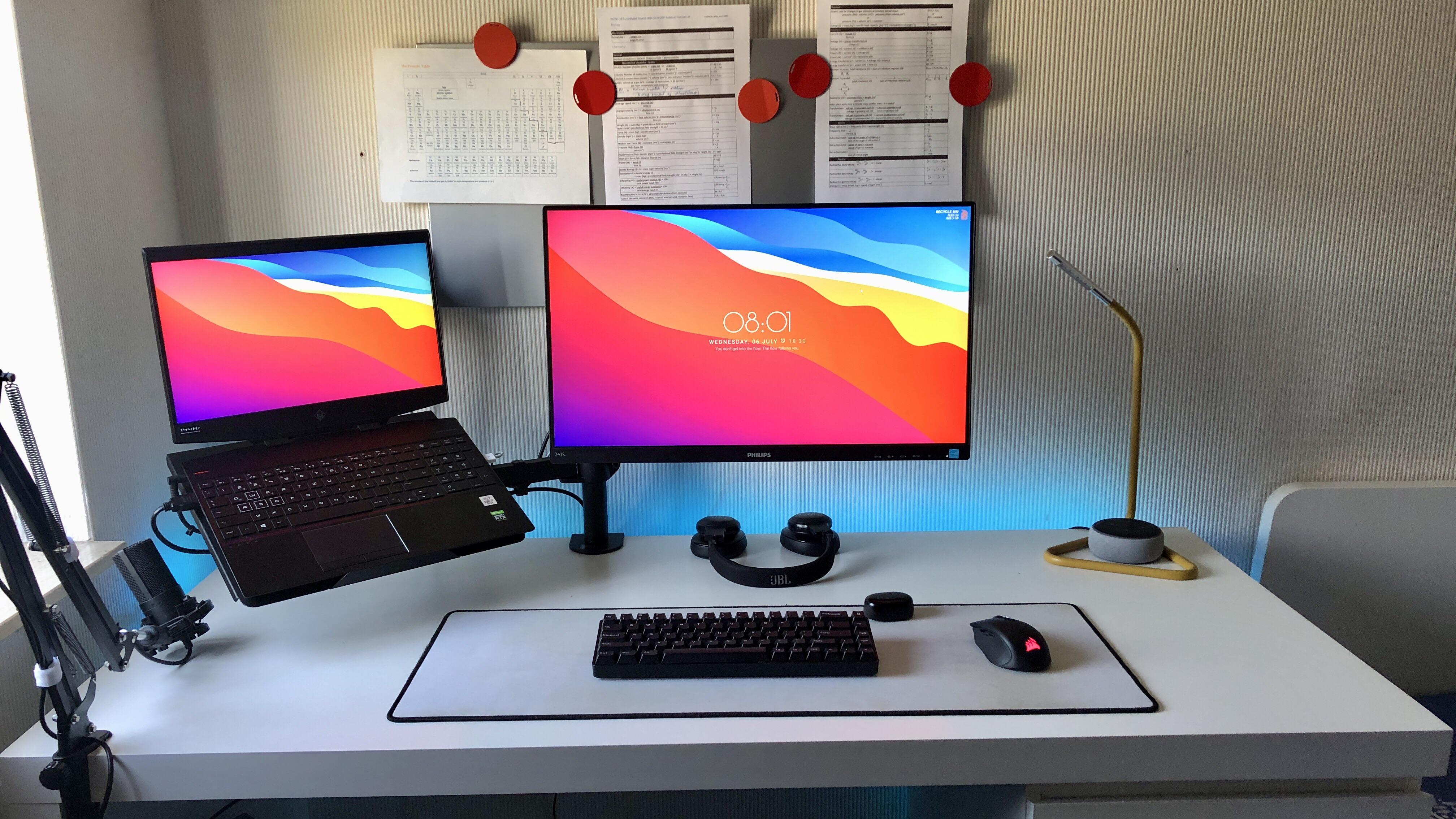
Giá đỡ laptop hữu ích khi laptop vẫn được mở làm màn hình phụ. Nâng laptop lên ngang với màn hình rời giúp mắt không phải liên tục hạ xuống, đồng thời để khoảng trống phía dưới cho luồng khí thoát nhiệt tốt hơn. Đi kèm là bàn phím và chuột rời, vì gõ phím trực tiếp trên laptop đã được nâng lên sẽ không thoải mái.
FAQ - Câu hỏi thường gặp về setup laptop và màn hình rời
Laptop nào kết nối được với màn hình rời?
- Phần lớn laptop hiện nay có ít nhất một cổng HDMI, DisplayPort hoặc USB-C hỗ trợ xuất hình. Cần xem thông số cổng trên trang sản phẩm của từng model, đặc biệt với cổng USB-C vì không phải cổng nào cũng xuất được hình.
Nên dùng cổng HDMI hay USB-C để nối màn hình?
- Tùy vào cổng máy đang có. HDMI đơn giản, phổ biến và tương thích rộng. USB-C tiện hơn khi vừa xuất hình vừa cấp nguồn qua một sợi cáp, nhưng cần cổng hỗ trợ DisplayPort Alt Mode hoặc Thunderbolt.
Cắm màn hình rời có làm laptop nóng hơn không?
- Việc xuất hình thêm một màn hình làm tăng nhẹ tải cho card đồ họa, nhất là khi độ phân giải và tần số quét cao. Với tác vụ văn phòng, mức tăng thường không đáng kể. Khi chơi game hoặc render, nhiệt chủ yếu đến từ tác vụ nặng, không phải từ màn hình rời.
Có cần card đồ họa rời để chạy màn hình rời không?
- Không bắt buộc. Laptop dùng đồ họa tích hợp vẫn xuất hình ra màn hình ngoài được cho công việc văn phòng. Card đồ họa rời cần thiết khi chơi game, dựng video hoặc làm đồ họa nặng.
Dùng đồng thời màn hình laptop và màn hình rời được không?
- Được, bằng chế độ Mở rộng (Extend) khi nhấn Win+P. Mỗi màn hình hiển thị nội dung riêng. Nếu muốn chỉ dùng màn hình rời và tắt màn hình laptop, chọn chế độ Chỉ màn hình thứ hai.
Chọn màn hình rời bao nhiêu inch cho phù hợp?
- Màn hình 24 inch gọn cho bàn nhỏ và công việc văn phòng cơ bản. Màn hình 27 inch phổ biến cho đa nhiệm, đồ họa và gaming, nên chọn độ phân giải QHD trở lên để hình ảnh sắc nét hơn FHD ở kích thước này.
Kết luận
Một bộ setup laptop và màn hình rời hiệu quả bắt đầu từ việc xác định rõ nhu cầu. Văn phòng ưu tiên màn hình IPS dễ nhìn cả ngày, đồ họa ưu tiên độ phủ màu và độ phân giải, gaming ưu tiên tần số quét. Khâu kết nối chỉ gồm vài bước: kiểm tra cổng, chọn cáp đủ băng thông, chỉnh độ phân giải và tần số quét trong Windows.
Nếu bạn đang tìm laptop gaming uy tín tại TP.HCM và Hà Nội, Nguyễn Công PC có nhiều mẫu laptop gaming đã kiểm thử, bảo hành rõ ràng, tư vấn miễn phí trước khi mua. Xem ngay danh mục laptop gaming tại Nguyễn Công PC để chọn cấu hình phù hợp với nhu cầu và ngân sách.












 PC GAMING
 LAPTOP
 LINH KIỆN MÁY TÍNH
 MÀN HÌNH MÁY TÍNH