


Bán chạy nhất
Bán chạy nhất
Bán chạy nhất
Bán chạy nhất
Bán chạy nhất
Muốn tắt thông báo Facebook trên máy tính, bạn có ba chỗ để chỉnh: trong phần Cài đặt của chính Facebook (chọn loại thông báo nào được gửi), trong trình duyệt Chrome, Edge, Firefox hoặc Safari (chặn quyền gửi thông báo của facebook.com), và trong Windows hoặc macOS (tắt thông báo của trình duyệt hay ứng dụng Facebook). Cách nhanh nhất để hết hẳn các ô thông báo bật lên góc màn hình là chặn facebook.com ngay trong trình duyệt; còn nếu chỉ muốn bớt những thông báo kém quan trọng như lời nhắc, sinh nhật hay video thì nên tắt từng loại trong Facebook.

Thông báo Facebook trên máy tính có thể tắt ở Facebook, trình duyệt hoặc hệ điều hành
Khi bạn bấm "Cho phép" lúc Facebook hỏi quyền gửi thông báo, trình duyệt sẽ nhận thông báo đẩy từ facebook.com và chuyển cho Windows hoặc macOS hiển thị ở góc màn hình. Vì thông báo đi qua ba lớp như vậy nên tắt ở lớp nào cũng được, chỉ khác nhau ở phạm vi ảnh hưởng. Bảng dưới đây giúp bạn chọn đúng chỗ cần chỉnh.
| Cách tắt | Tác dụng | Nên dùng khi |
|---|---|---|
| Cài đặt Facebook | Bật/tắt từng loại thông báo (bình luận, thẻ, lời nhắc, sinh nhật...) và từng kênh nhận (thông báo đẩy, email, SMS) | Chỉ muốn bớt thông báo không quan trọng, vẫn giữ tin nhắn và bình luận |
| Trình duyệt | Chặn facebook.com gửi thông báo trên đúng trình duyệt đó | Muốn hết hẳn thông báo bật lên khi dùng Facebook trên web |
| Windows/macOS | Tắt thông báo của cả ứng dụng (Chrome, Edge, Safari hoặc ứng dụng Facebook) | Muốn yên tĩnh tuyệt đối khi làm việc, họp, thuyết trình |
Nguồn: Trung tâm trợ giúp Facebook, Google Chrome, Microsoft Edge, Microsoft Windows
Trên PC dùng Windows như PC Gigabyte AORUS PRIME 3, thông báo Facebook đi qua trình duyệt rồi mới hiện ở góc màn hình
Đây là cách nên làm trước, vì bạn giữ được những thông báo cần thiết mà vẫn bỏ được phần gây phiền. Theo hướng dẫn trên Trung tâm trợ giúp Facebook, mục Thông báo nằm trong Cài đặt & quyền riêng tư. Các bước trên giao diện web như sau:

Bấm ảnh đại diện góc phải rồi chọn Cài đặt & quyền riêng tư

Chọn Cài đặt để vào trang cài đặt tài khoản Facebook

Mục Thông báo nằm ở cột trái trang Cài đặt Facebook

Mỗi loại thông báo có thể chọn nhận qua thông báo đẩy, email hoặc SMS
Nếu muốn tắt gần như toàn bộ, bạn làm lần lượt với tất cả các loại trong danh sách. Lưu ý đây là cài đặt của tài khoản Facebook chứ không riêng chiếc máy tính, nên sau khi chỉnh bạn nên mở ứng dụng trên điện thoại kiểm tra lại các thông báo mình vẫn muốn nhận.
Nếu thông báo Facebook cứ hiện ở góc màn hình kể cả khi bạn không mở tab Facebook, đó là thông báo đẩy của trình duyệt. Chặn quyền này là cách nhanh và triệt để nhất trên máy tính, lại không ảnh hưởng đến điện thoại. Mỗi trình duyệt lưu quyền riêng, nên bạn dùng trình duyệt nào thì chặn trên trình duyệt đó.
Theo Trung tâm trợ giúp Google Chrome, bạn mở Chrome, bấm biểu tượng ba chấm (Tùy chọn khác) ở góc trên bên phải, chọn Cài đặt, rồi vào Quyền riêng tư và bảo mật > Cài đặt trang web > Thông báo. Bên cạnh mục "Không được phép gửi thông báo", bấm Thêm, nhập facebook.com rồi bấm Thêm. Nếu facebook.com đang nằm trong danh sách "Được phép gửi thông báo", bạn bấm biểu tượng ba chấm bên cạnh rồi chọn Chặn.
Cách ngắn hơn là mở facebook.com, bấm biểu tượng Xem thông tin trang web nằm bên trái thanh địa chỉ và tắt công tắc Thông báo. Chrome cũng cho biết trang web không thể gửi thông báo khi bạn duyệt ở chế độ ẩn danh.
Microsoft hướng dẫn vào Cài đặt > Quyền riêng tư, tìm kiếm và dịch vụ > Quyền trang web > Tất cả các trang, tìm facebook.com rồi đặt Thông báo thành Chặn. Điểm cần nhớ với Edge: khi một trang đã được bật thông báo, thông báo vẫn hiện ra ngay cả khi Edge đang đóng, nên đừng nghĩ tắt trình duyệt là hết thông báo.

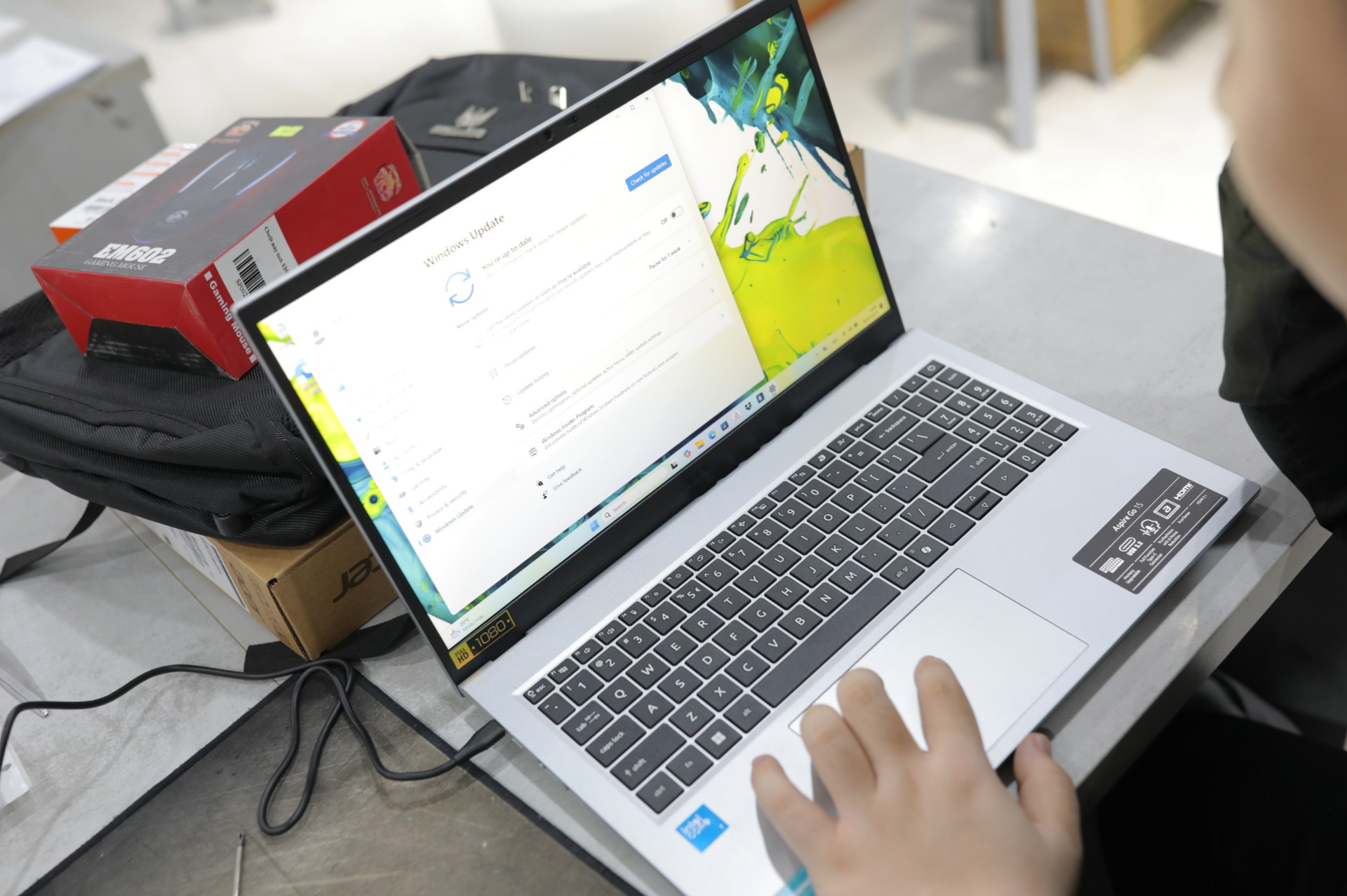
Mỗi trình duyệt lưu quyền thông báo riêng, nên dùng Chrome hay Edge trên laptop Acer Aspire Go 15 thì chặn ngay trên trình duyệt đó
Trên Firefox, bạn vào Cài đặt > Riêng tư & Bảo mật, kéo xuống phần Quyền hạn, bấm Cài đặt cạnh dòng Thông báo. Trong danh sách, chọn facebook.com, đổi trạng thái sang Chặn rồi bấm Lưu thay đổi. Ở cùng cửa sổ có ô chặn các yêu cầu mới xin quyền gửi thông báo, nên tick vào nếu bạn không muốn trang nào hỏi quyền nữa (theo trang hỗ trợ của Mozilla).
Theo hướng dẫn của Apple, bạn mở Safari > Cài đặt > tab Trang web > Thông báo, chọn facebook.com và đặt thành Từ chối. Bỏ chọn tùy chọn cho phép trang web hỏi quyền gửi thông báo nếu muốn chặn luôn các yêu cầu mới.
| Trình duyệt | Đường dẫn chặn thông báo | Mẹo nhanh |
|---|---|---|
| Chrome | Cài đặt > Quyền riêng tư và bảo mật > Cài đặt trang web > Thông báo | Gõ chrome://settings/content/notifications vào thanh địa chỉ |
| Edge | Cài đặt > Quyền riêng tư, tìm kiếm và dịch vụ > Quyền trang web > Thông báo | Gõ edge://settings/content/notifications vào thanh địa chỉ |
| Firefox | Cài đặt > Riêng tư & Bảo mật > Quyền hạn > Thông báo > Cài đặt | Gõ about:preferences#privacy rồi kéo tới Quyền hạn |
| Safari (Mac) | Safari > Cài đặt > Trang web > Thông báo | Chọn facebook.com > Từ chối |
Nguồn: Trung tâm trợ giúp Google Chrome, Microsoft Edge, Mozilla Firefox, Apple Safari
Chặn thông báo ngay trong trình duyệt là cách nhanh nhất trên laptop Gigabyte Gaming A16 hay bất kỳ máy Windows nào
Meta đã ngừng ứng dụng Messenger riêng cho Windows và macOS, người dùng được chuyển sang nhắn tin trên facebook.com, messenger.com hoặc ứng dụng Facebook cho Windows. Vì vậy thông báo tin nhắn trên máy tính giờ đi theo trình duyệt hoặc ứng dụng Facebook, và bạn tắt theo đúng các cách ở trên.

Thông báo Messenger trên máy tính đi qua trình duyệt hoặc ứng dụng Facebook
Có hai điểm riêng cần chú ý. Thứ nhất, nếu bạn nhắn tin trên messenger.com thì đây là một trang khác facebook.com, nên phải chặn thêm messenger.com trong danh sách thông báo của trình duyệt. Thứ hai, khi chỉ muốn im một nhóm chat ồn ào, bạn mở cuộc trò chuyện, bấm vào tên nhóm hoặc người nhắn và chọn Tắt thông báo, rồi chọn thời gian tắt hoặc tắt cho đến khi bạn bật lại; các cuộc trò chuyện khác vẫn báo bình thường.
Thông báo từ facebook.com trên Windows không hiện dưới tên "Facebook" mà dưới tên trình duyệt đang nhận nó (Google Chrome hoặc Microsoft Edge). Nếu bạn cài ứng dụng Facebook từ Microsoft Store, hoặc cài facebook.com thành ứng dụng ngay trong trình duyệt, thì danh sách sẽ có thêm mục riêng cho Facebook.
Windows 11: theo hướng dẫn của Microsoft, bạn mở Cài đặt > Hệ thống > Thông báo. Ở danh sách ứng dụng, tắt công tắc của trình duyệt hoặc ứng dụng Facebook. Muốn tạm yên lặng khi họp hay thuyết trình thì bật Không làm phiền; thông báo vẫn được gom vào trung tâm thông báo để xem sau. Cách này tắt toàn bộ thông báo của trình duyệt, kể cả Gmail hay Zalo web, nên chỉ dùng khi bạn thật sự muốn yên tĩnh.
macOS: vào Cài đặt hệ thống > Thông báo, chọn Safari, Chrome hoặc trình duyệt bạn dùng rồi tắt "Cho phép thông báo". Trang web đã được Safari cho phép gửi thông báo cũng xuất hiện riêng trong danh sách này, nên bạn có thể chọn facebook.com và tắt riêng.

Windows 11 cho tắt thông báo theo từng ứng dụng trên các máy như Acer Nitro V 15 ProPanel ANV15-52-73Z8
Chặn trong trình duyệt hoặc trong Windows, macOS chỉ có tác dụng trên chiếc máy đó, điện thoại vẫn báo bình thường. Riêng phần tắt từng loại thông báo trong Cài đặt Facebook là cài đặt của tài khoản, nên chỉnh xong bạn nên mở ứng dụng trên điện thoại kiểm tra lại. Muốn chỉ yên tĩnh trên máy tính, hãy chặn ở trình duyệt.
Thường do bạn còn đăng nhập Facebook ở trình duyệt khác (Edge, Cốc Cốc, Firefox) hoặc đang cài ứng dụng Facebook cho Windows, mỗi nơi giữ quyền thông báo riêng. Nếu tin nhắn vẫn báo, kiểm tra thêm messenger.com trong danh sách chặn. Với Edge, thông báo vẫn có thể hiện khi trình duyệt đã đóng nếu trang còn được cho phép.
Bạn mở lại trang Thông báo trong cài đặt trình duyệt, xóa facebook.com khỏi danh sách chặn hoặc chuyển sang Cho phép, rồi tải lại trang. Trên Chrome có thể bấm biểu tượng Xem thông tin trang web bên trái thanh địa chỉ và bật lại công tắc Thông báo. Các loại thông báo đã tắt trong Cài đặt Facebook thì bật lại đúng ở mục đó.
Có. Trên Windows 11, bật Không làm phiền trong Cài đặt > Hệ thống > Thông báo; trên Mac dùng chế độ Tập trung. Với từng cuộc trò chuyện Messenger, chọn Tắt thông báo và đặt khoảng thời gian. Hết thời gian hoặc tắt chế độ, thông báo sẽ hiện lại như cũ.
Trong trang cài đặt Thông báo của Chrome hoặc Edge, chọn chế độ không cho phép trang web gửi thông báo để trình duyệt ngừng hỏi. Trên Firefox, tick ô chặn yêu cầu mới trong cửa sổ Cài đặt thông báo; trên Safari, bỏ chọn cho phép trang web hỏi quyền. Những trang bạn đã cho phép trước đó vẫn cần chặn riêng.
Với đa số người dùng máy tính, chặn facebook.com (và messenger.com nếu nhắn tin ở đó) trong trình duyệt là đủ để hết thông báo bật lên mà không đụng tới điện thoại. Khi chỉ muốn lọc bớt, hãy tắt từng loại trong Cài đặt Facebook; còn lúc họp hay làm việc cần tập trung thì bật Không làm phiền của Windows hoặc chế độ Tập trung của Mac. Nếu bạn đang tìm laptop hoặc bộ PC để học tập, làm việc, có thể ghé Nguyễn Công PC tại 17 Hà Kế Tấn (Phương Liệt, Hà Nội), 10/93 Trần Thái Tông (Cầu Giấy, Hà Nội) hoặc 354/10 Lý Thường Kiệt (Diên Hồng, TP. Hồ Chí Minh) để trải nghiệm máy trực tiếp.

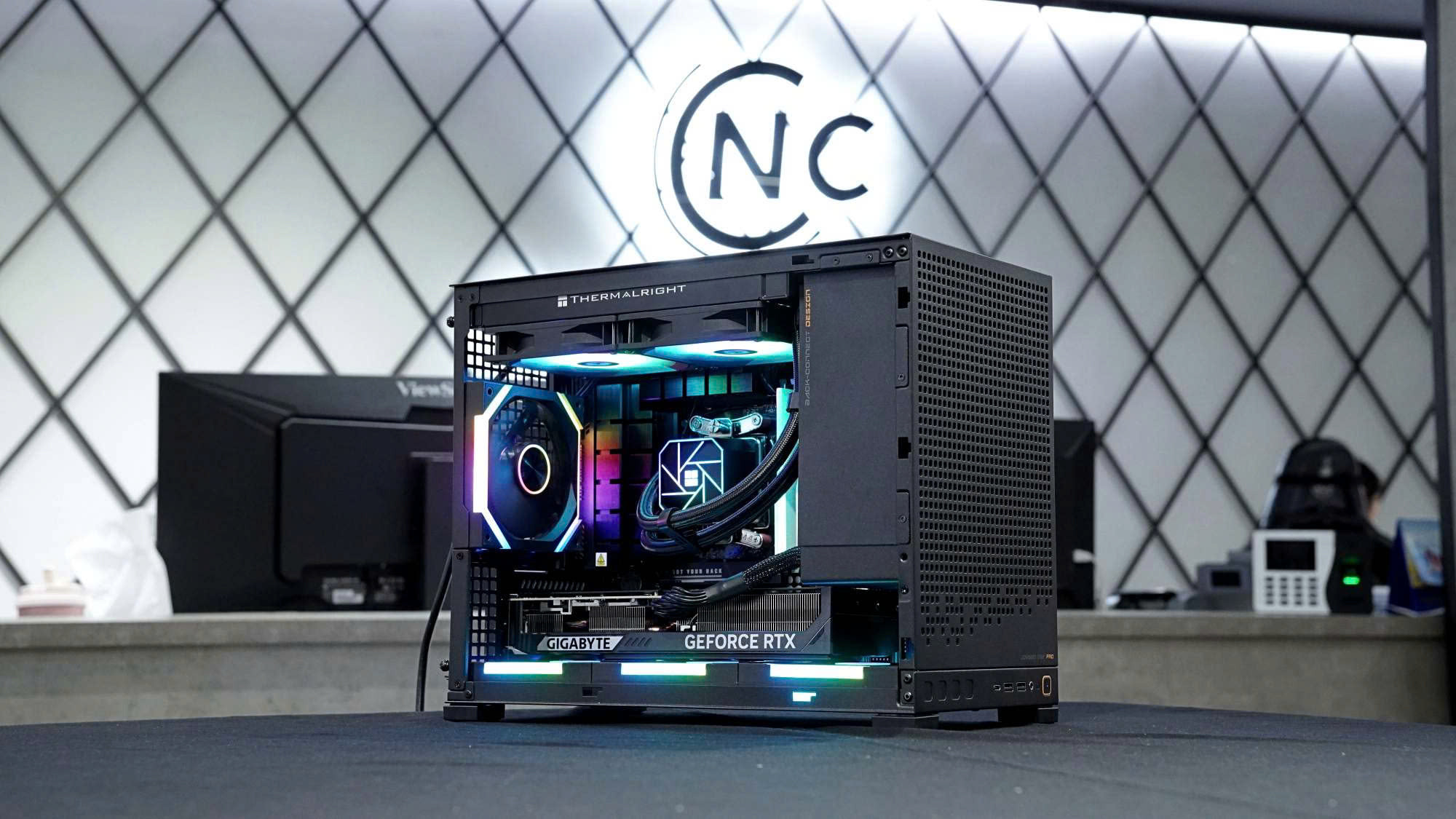
Bộ PC Gaming Ryzen 7 7800X3D, RTX 5070 trưng bày tại Nguyễn Công PC
Xem thêm: Hướng dẫn cách tắt thông báo của Chrome
Bài viết liên quan
17-11-2026, 4:01 pm
Giải thích RTX 5070 trên laptop mạnh cỡ nào, hợp với ai và gợi ý laptop RTX 5070 đang bán theo từng nhu cầu: game 2K, đồ họa, dựng video, AI, mỏng nhẹ.
17-11-2026, 2:15 pm
10 laptop RTX 4050 đang bán tại Nguyễn Công PC, chia theo nhu cầu: chơi game AAA, máy nhẹ, eSports, học tập, lập trình, dựng video. Kèm FPS tham khảo, ảnh hưởng của TGP và DLSS Frame Generation.
17-11-2026, 1:50 pm
Tổng hợp 8 laptop RTX 5060 đang bán cho game thủ và sinh viên đồ họa, kèm thông số RTX 5060 laptop và tiêu chí chọn công suất card, màn hình, RAM.
17-11-2026, 11:15 am
10 laptop RTX 3050 đang bán tại Nguyễn Công PC, chia theo nhu cầu: chơi game AAA, eSports, học tập, chỉnh ảnh, dựng video. Kèm FPS tham khảo, DLSS và cách chọn bản 4GB hay 6GB.
17-11-2026, 9:57 am
Giải thích RTX 5050 trên laptop mạnh cỡ nào, hợp với ai và gợi ý laptop RTX đang bán theo từng nhu cầu: học tập, game Full HD, lập trình, đồ họa, dựng video.
17-11-2026, 9:52 am
Ba laptop gaming RTX 3050 dưới 30 triệu tại Nguyễn Công PC: Acer Nitro ProPanel ANV16-I12-53VH, Aspire 7 A715-59G-59RD và Nitro ProPanel ANV15-42-R0QM. Bài so sánh CPU, RTX 3050 4GB và 6GB, màn hình, khả năng nâng cấp và FPS tham khảo.
11-06-2023, 10:04 am
Trong thời đại kỹ thuật số ngày nay, việc tìm kiếm âm nhạc trở nên dễ dàng hơn bao giờ hết. Bạn có thể tìm kiếm các bài hát theo nghệ sĩ, tiêu đề hoặc thể loại hoặc bạn có thể duyệt qua vô số danh sách phát do các chuyên gia âm nhạc tuyển chọn. Nhưng nếu bạn không biết tên bài hát bạn đang tìm kiếm thì sao? Hoặc nếu bạn chỉ nhớ một vài ô nhịp của giai điệu thì sao?
08-06-2023, 4:36 pm
Tiện ích mở rộng của Google là các chương trình nhỏ bổ sung các tính năng mới cho trình duyệt của bạn và cá nhân hóa trải nghiệm duyệt web của bạn. Có các tiện ích mở rộng cho mọi thứ, từ chặn quảng cáo đến cải thiện năng suất của bạn. Sự ra đời của các Extension trên trình duyệt Chrome đã giúp bạn rất nhiều khi duyệt Web. Hãy cùng Nguyễn Công PC tìm hiểu cách cài đặt Google Chrome Extension nhé!
08-06-2023, 3:01 pm
Liên Quân là một game MOBA di động nổi tiếng cũng có thể chơi trên PC. Nếu bạn đang muốn chơi Liên Quân trên máy tính, thì có một số cách khác nhau để thực hiện. Một cách để tải xuống Liên Quân trên máy tính của bạn là sử dụng trình giả lập Android. Trình giả lập Android là một chương trình phần mềm cho phép bạn chạy các ứng dụng Android trên máy tính của mình.
08-06-2023, 12:08 pm
Khóa màn hình máy tính của bạn là một cách đơn giản để bảo vệ dữ liệu của bạn và tránh những người dùng trái phép. Khi bạn khóa máy tính của mình, nó sẽ được bảo mật bằng mật khẩu hoặc mã PIN, vì vậy bất kỳ ai cố gắng sử dụng nó sẽ cần biết thông tin đăng nhập của bạn trước khi họ có thể truy cập bất cứ thứ gì. Ngay sau đây, Nguyễn Công xin chia sẻ cho bạn cách khóa màn hình đơn giản!
08-06-2023, 11:27 am
Riot Client là một nền tảng trò chơi được phát triển bởi Riot Games. Nó cho phép người chơi tải xuống và chơi các trò chơi từ Riot Games, chẳng hạn như Liên minh huyền thoại, VALORANT, Đấu trường chân lý, Huyền thoại Runeterra và Tốc chiến. Riot Client cũng cung cấp cho người chơi trải nghiệm đăng nhập một lần để họ có thể dễ dàng chuyển đổi giữa các trò chơi mà không cần phải nhập lại thông tin đăng nhập.
07-06-2023, 3:56 pm
Như chúng ta đã biết, việc sử dụng máy in để in tài liệu, hình ảnh rất phổ biến. Nhằm phục vụ cho công việc học tập, tác vụ văn phòng, truyền thông báo chí.... Tuy nhiên, không phải ai cũng biết cách in trên máy tính sao cho chính xác, đúng kích thước, nhanh chóng. Sau đây, cùng Nguyễn Công PC đi vào bài viết để tìm hiểu cách in tài liệu, in hình ảnh dễ dàng nhất nhé!
Khách cá nhân
0828.333.363
Mr Ngọc0989.336.366
Mr Hùng0707.08.6666
Mr Hoàng089.9999.191
Mr Lộc0812.666.665
Mr Tuấn Anh09.8888.2838
Mr. Trung098.9999.192
Mr. Tuấn08.66666.166
098.33333.88
Showroom TP. Hồ Chí Minh097.9999.191
Showroom TP. Hà Nội0865.264.818
Showroom TP. Hà Nội0705.666.668
17 Hà Kế Tấn, Phường Phương Liệt, Hà Nội0765.666.668
Số 10 ngõ 95 Trần Thái Tông, Phường Cầu Giấy, Hà Nội079.9999.191
249 Lý Thường Kiệt, phường Phú Thọ, TP. Hồ Chí Minh0332.101.130
0968.929.992
Khách doanh nghiệp
097.9999.191
Mr Lực0828.333.363
Mr Ngọc0707.08.6666
Mr Hoàng