Có thể mua laptop cũ nếu ngân sách eo hẹp và bạn biết cách kiểm tra kỹ trước khi trả tiền. Đổi lại, laptop cũ thường có pin đã chai, ổ cứng đã hao mòn, không còn bảo hành chính hãng, và nhiều máy đời cũ không lên được Windows 11 trong khi Windows 10 đã hết được Microsoft hỗ trợ. Một số máy thanh lý từ doanh nghiệp còn bị khóa quản lý từ xa, mua về không cài đặt lại được. Nếu ngân sách từ khoảng 10 triệu trở lên, laptop mới chính hãng có bảo hành thường an tâm hơn. Còn nếu vẫn chọn máy cũ, danh sách kiểm tra dưới đây giúp bạn tránh phần lớn rủi ro.
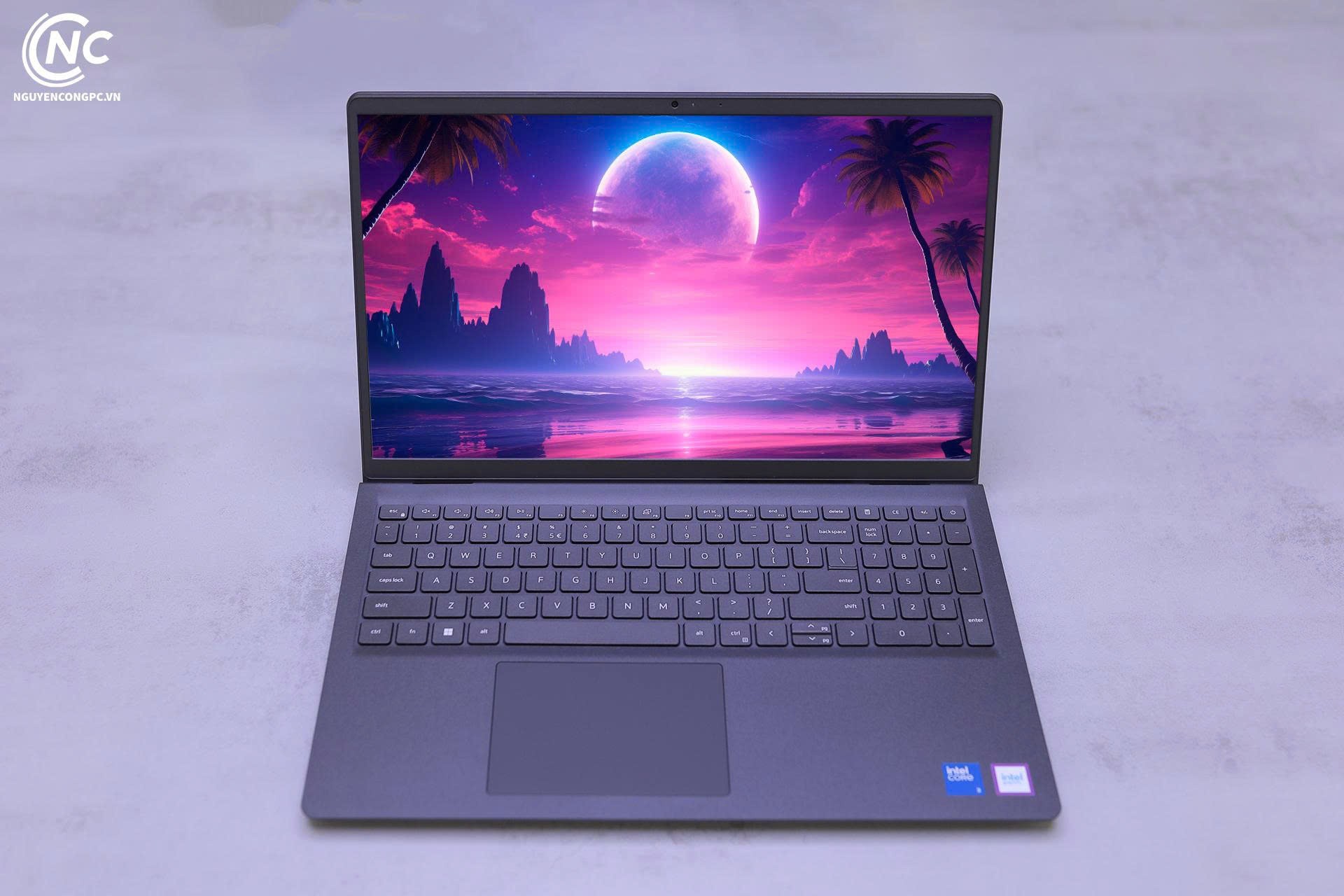
Laptop Dell PV 15250 Essential chụp tại Nguyễn Công PC.
Có nên mua laptop cũ không?
Laptop cũ đáng cân nhắc khi bạn chỉ cần máy cho việc nhẹ trong thời gian ngắn, hoặc mua lại từ người quen biết rõ lịch sử sử dụng. Ngược lại, nếu bạn cần máy dùng lâu dài, chạy phần mềm mới hoặc không có thời gian và kinh nghiệm để kiểm tra, rủi ro của máy cũ thường lớn hơn khoản tiền tiết kiệm được.
| Nên cân nhắc laptop cũ khi |
Không nên mua laptop cũ khi |
| Ngân sách rất hạn chế, chỉ cần soạn thảo, học online, lướt web |
Cần máy dùng lâu dài, ổn định cho công việc chính |
| Mua của người quen, biết rõ máy dùng thế nào, còn hóa đơn |
Người bán không cho kiểm tra kỹ hoặc không rõ nguồn gốc |
| Máy còn bảo hành chính hãng, tra được số serial trên trang hãng |
Máy không lên được Windows 11, đang chạy Windows 10 |
| Bạn biết cách kiểm tra pin, ổ cứng, màn hình và phần mềm |
Máy thanh lý từ công ty nhưng không có xác nhận đã gỡ khỏi hệ thống quản lý |
Những rủi ro thường gặp khi mua laptop cũ
Phần lớn lỗi của laptop cũ không lộ ra ngay khi bật máy vài phút. Những rủi ro bạn nên biết trước khi đi xem máy:
- Pin chai: dung lượng pin giảm theo thời gian, máy dùng không cắm sạc được ít hơn nhiều so với lúc mới.
- Ổ cứng hao mòn: SSD có giới hạn số lần ghi, ổ đã dùng nhiều năm có thể sắp hỏng mà vẻ ngoài không thấy được.
- Màn hình, bản lề, bàn phím: điểm chết, hở sáng, bản lề lỏng hoặc phím liệt là các lỗi hay gặp ở máy đã dùng lâu.
- Hết bảo hành: khi hỏng mainboard hay màn hình, chi phí sửa có thể bằng một phần lớn giá mua máy.
- Phần mềm và bản quyền: Windows chưa kích hoạt, máy không đủ điều kiện lên Windows 11, hoặc máy doanh nghiệp còn bị khóa quản lý.
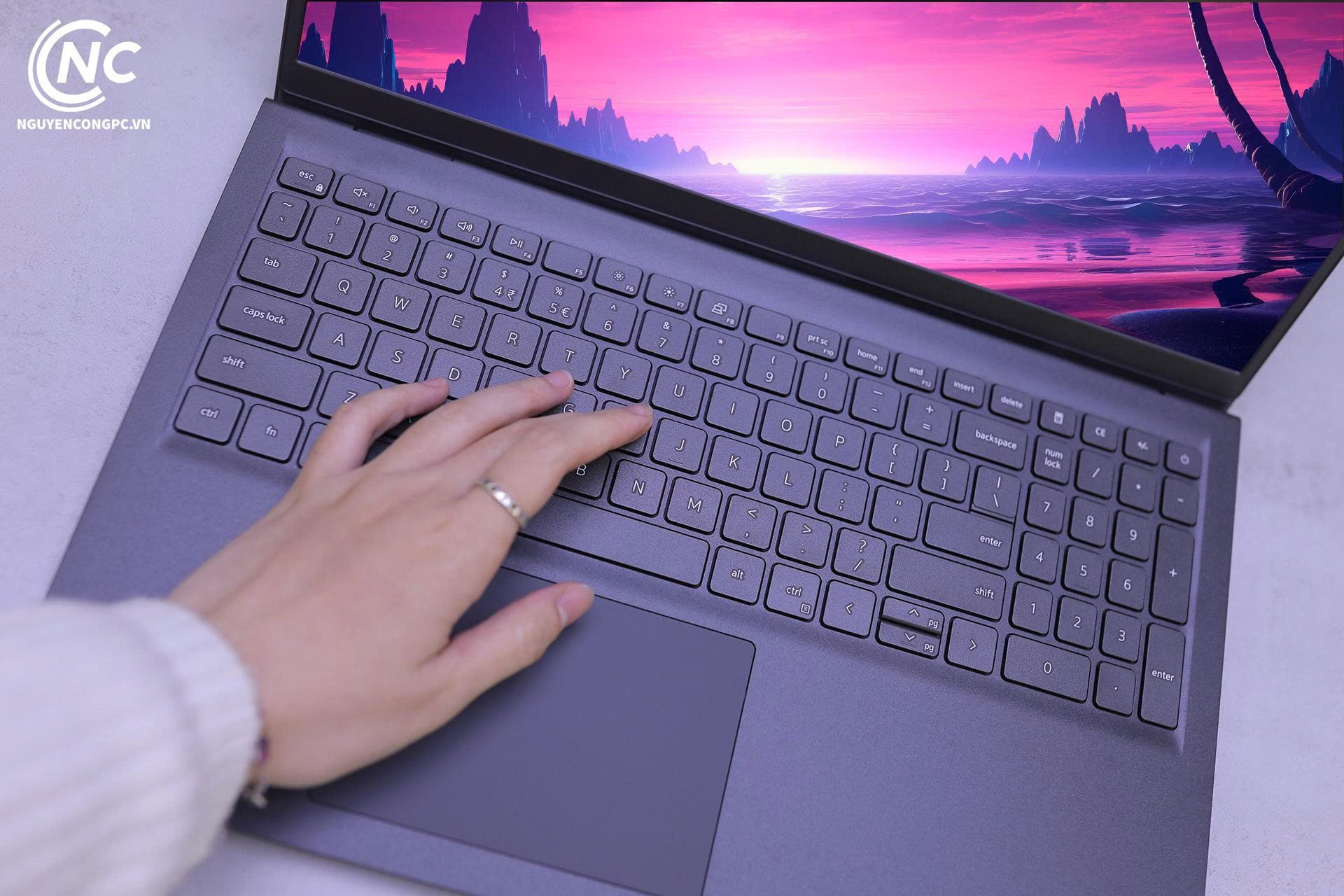
Bàn phím và màn hình laptop Dell PV 15250 Essential chụp tại Nguyễn Công PC.
Cách kiểm tra laptop cũ trước khi mua
Bạn nên dành ít nhất 30 phút để kiểm tra, mang theo sạc của máy và một USB có sẵn ảnh, video để thử. Thực hiện lần lượt các bước dưới đây.
1. Kiểm tra ngoại hình, bản lề và cổng kết nối
Xem kỹ các góc máy có móp, nứt hay dấu hiệu từng tháo vỏ như ốc bị trầy, vỏ hở khe. Mở gập màn hình nhiều lần để kiểm tra bản lề có lỏng, kêu hoặc nứt chân bản lề không. Cắm thử sạc, USB, tai nghe vào từng cổng, cổng nào lỏng hoặc không nhận cần lưu ý.
2. Kiểm tra màn hình
Mở các ảnh nền toàn màn hình màu đen, trắng, đỏ, xanh lá, xanh dương để tìm điểm chết (chấm không đổi màu) và hở sáng ở viền khi nền đen. Kéo độ sáng lên tối đa và xuống thấp nhất, quan sát có sọc, nhấp nháy hay ám màu không. Với màn hình cảm ứng, chạm thử khắp các góc.
3. Kiểm tra bàn phím, touchpad, loa, webcam và Wi-Fi
Mở Notepad và gõ lần lượt toàn bộ phím, kể cả phím chức năng và cụm phím số. Thử touchpad với thao tác chạm, kéo, cuộn hai ngón. Mở một video để nghe loa, bật ứng dụng Camera để thử webcam và micro, kết nối Wi-Fi, Bluetooth để chắc chắn card mạng hoạt động bình thường.
4. Kiểm tra độ chai pin bằng Battery Report
Windows có sẵn công cụ tạo báo cáo pin. Mở Command Prompt, gõ lệnh powercfg /batteryreport rồi nhấn Enter, Windows sẽ báo đường dẫn file báo cáo để bạn mở bằng trình duyệt. Trong mục Installed batteries, so sánh Full Charge Capacity (dung lượng sạc đầy hiện tại) với Design Capacity (dung lượng thiết kế). Full Charge Capacity càng thấp so với Design Capacity thì pin càng chai, giữ được ít điện hơn lúc mới và thời gian dùng pin ngắn hơn. Nếu con số này giảm nhiều, bạn nên tính thêm chi phí thay pin vào giá mua máy. Báo cáo cũng ghi số chu kỳ sạc (Cycle Count) nếu máy hỗ trợ.
Nguồn: Microsoft.
Bài cách kiểm tra và khắc phục chai pin laptop có hướng dẫn chi tiết hơn về cách đọc báo cáo pin.

Laptop Acer Aspire Go 14 AG14-72P chụp tại Nguyễn Công PC.
5. Kiểm tra sức khỏe ổ cứng SSD
Trên Windows 11, vào Settings > System > Storage > Advanced storage settings > Disks & volumes, chọn ổ cứng rồi chọn Properties. Với ổ SSD NVMe, Windows hiển thị các chỉ số sức khỏe như Estimated remaining life (tuổi thọ còn lại ước tính), Available spare (vùng dự phòng còn lại) và nhiệt độ, kèm cảnh báo nếu ổ có vấn đề. Nếu thấy cảnh báo hoặc tuổi thọ còn lại thấp, bạn nên tính thêm chi phí thay ổ hoặc bỏ qua máy đó. Với các ổ không hiện đủ thông tin, bạn có thể dùng thêm phần mềm đọc chỉ số S.M.A.R.T như CrystalDiskInfo.
Nguồn: Microsoft.
6. Kiểm tra cấu hình có đúng như người bán nói
Đối chiếu CPU, RAM, dung lượng ổ cứng và card đồ họa thực tế với thông tin người bán đưa ra, tránh trường hợp máy bị thay linh kiện thấp hơn. Bài kiểm tra cấu hình laptop hướng dẫn các cách xem nhanh thông số trên Windows.
7. Kiểm tra Windows có bản quyền
Trên Windows 11, vào Settings > System > Activation. Trên Windows 10, vào Settings > Update & Security > Activation. Trạng thái kích hoạt hiện ngay trên trang này. Nếu hiện "Windows is activated" hoặc "activated with a digital license", Windows đã được kích hoạt hợp lệ. Nếu chưa kích hoạt, bạn sẽ phải mua thêm bản quyền. Bài laptop cài sẵn Windows có phải bản quyền không giải thích rõ hơn về các loại bản quyền đi kèm máy.
Nguồn: Microsoft.

Laptop Lenovo IdeaPad Slim 3 14IWC11 chụp tại Nguyễn Công PC.
8. Kiểm tra máy có lên được Windows 11 không
Microsoft đã ngừng hỗ trợ Windows 10. Máy vẫn chạy được nhưng không còn nhận bản vá bảo mật, cập nhật phần mềm và hỗ trợ kỹ thuật, nên lâu dài sẽ kém an toàn. Vì vậy, bạn nên chọn laptop cũ đáp ứng yêu cầu của Windows 11:
| Thành phần |
Yêu cầu tối thiểu của Windows 11 |
| CPU |
Từ 1 GHz, 2 nhân trở lên, nằm trong danh sách CPU được hỗ trợ |
| RAM |
4GB |
| Ổ cứng |
64GB |
| Firmware |
UEFI, hỗ trợ Secure Boot |
| Bảo mật |
TPM 2.0 |
| Card đồ họa |
Hỗ trợ DirectX 12 trở lên |
Nguồn: Microsoft.
Cách nhanh nhất là chạy ứng dụng PC Health Check của Microsoft trên máy, ứng dụng sẽ báo máy có đủ điều kiện lên Windows 11 không và nếu không thì vướng ở đâu. Nhiều laptop đời cũ không đạt vì CPU không có trong danh sách hỗ trợ, dù RAM và ổ cứng vẫn đủ.
9. Kiểm tra máy có bị công ty quản lý không
Laptop thanh lý từ doanh nghiệp có thể vẫn đăng ký trong hệ thống quản lý thiết bị của công ty cũ (Windows Autopilot, Microsoft Intune). Khi cài lại Windows, máy sẽ hiện màn hình yêu cầu đăng nhập tài khoản của tổ chức và bạn không thể dùng như máy cá nhân. Theo hướng dẫn trên trang hỗ trợ của Microsoft, thường chỉ tổ chức hoặc đơn vị đã đăng ký máy mới gỡ được đăng ký này.
Trước khi mua, vào Settings > Accounts > Access work or school để xem máy có đang kết nối tài khoản công ty không, đồng thời yêu cầu người bán xác nhận máy đã được gỡ khỏi hệ thống quản lý của tổ chức cũ.
Nguồn: Microsoft.
10. Tra cứu bảo hành còn lại trên trang hãng
Lấy số serial hoặc Service Tag dưới đáy máy, nhập vào trang tra cứu bảo hành của hãng để biết máy còn bảo hành đến khi nào và đúng model không. Bạn có thể tham khảo cách kiểm tra bảo hành laptop Dell bằng Service Tag, chính sách bảo hành laptop Lenovo và bảo hành laptop HP.
11. Chạy thử tải nặng
Mở video độ phân giải cao, vài tab trình duyệt và phần mềm bạn hay dùng trong 15 đến 30 phút. Quan sát máy có nóng bất thường ở bàn phím, quạt kêu to, giật lag hay tự tắt máy không. Với laptop gaming cũ, nên chạy thử một game nặng vì card đồ họa và hệ thống tản nhiệt thường phải chịu tải nặng trong thời gian dài.

Laptop ASUS TUF Gaming A15 FA506NCG chụp tại Nguyễn Công PC.
Bảng kiểm tra nhanh laptop cũ
| Hạng mục |
Cách kiểm tra |
Dấu hiệu cần cẩn trọng |
| Pin |
powercfg /batteryreport |
Full Charge Capacity thấp hơn nhiều so với Design Capacity |
| Ổ cứng SSD |
Settings > Storage > Disks & volumes > Properties |
Có cảnh báo, tuổi thọ còn lại thấp |
| Màn hình |
Ảnh nền đơn màu, đổi độ sáng |
Điểm chết, hở sáng, sọc, nhấp nháy |
| Bàn phím, touchpad |
Gõ toàn bộ phím trong Notepad |
Phím liệt, kẹt, touchpad nhảy chuột |
| Windows |
Settings > System > Activation (Windows 11) hoặc Settings > Update & Security > Activation (Windows 10) |
Chưa kích hoạt |
| Windows 11 |
Ứng dụng PC Health Check |
Không đủ điều kiện nâng cấp |
| Quản lý doanh nghiệp |
Settings > Accounts > Access work or school |
Còn kết nối tài khoản tổ chức |
| Bảo hành |
Tra serial trên trang hãng |
Hết bảo hành, sai model |
| Tản nhiệt |
Chạy tải nặng 15 đến 30 phút |
Quá nóng, quạt kêu to, tự tắt máy |
Laptop cũ hay laptop mới chính hãng?
| Tiêu chí |
Laptop cũ |
Laptop mới chính hãng |
| Bảo hành |
Thường hết hoặc chỉ còn bảo hành của người bán |
Bảo hành chính hãng theo chính sách của hãng |
| Pin, ổ cứng |
Đã hao mòn, khó biết chính xác |
Mới 100% |
| Hệ điều hành |
Có thể không lên được Windows 11 |
Cài sẵn hoặc hỗ trợ Windows 11 |
| Rủi ro |
Phụ thuộc nhiều vào người bán và cách kiểm tra |
Thấp hơn, có hóa đơn và đổi trả theo chính sách |
| Chi phí ban đầu |
Thấp hơn |
Cao hơn |
Nếu cần máy cho học tập, văn phòng và dùng ổn định nhiều năm, laptop mới thường đáng tiền hơn khi tính cả chi phí thay pin, thay ổ cứng hay sửa chữa của máy cũ. Ở tầm laptop 10 đến 15 triệu, bạn đã có các mẫu như Dell PV 15250 Essential với màn hình 15,6 inch 120Hz và cụm phím số. Nhích lên nhóm laptop 15 đến 20 triệu, bạn có thêm lựa chọn 14 inch nhẹ như Acer Aspire Go 14 hay Lenovo IdeaPad Slim 3 14IWC11, hoặc màn hình lớn như Dell Inspiron 16. Nếu cần chơi game, các mẫu laptop gaming có card rời sẽ phù hợp hơn máy gaming cũ đã xuống cấp tản nhiệt.

Laptop Dell Inspiron 16 DC16251 chụp tại Nguyễn Công PC.
Câu hỏi thường gặp
Làm sao biết pin laptop cũ đã chai?
Hãy tạo báo cáo pin bằng lệnh powercfg /batteryreport và so sánh Full Charge Capacity với Design Capacity. Full Charge Capacity càng thấp so với Design Capacity thì pin càng chai và thời gian dùng pin càng ngắn. Nếu dung lượng sạc đầy giảm nhiều, bạn nên tính thêm chi phí thay pin vào giá mua máy.
Laptop cũ đang chạy Windows 10 có nên mua không?
Windows 10 đã hết được Microsoft hỗ trợ, máy vẫn dùng được nhưng không còn nhận bản vá bảo mật. Bạn nên chạy ứng dụng PC Health Check để xem máy có lên được Windows 11 không. Nếu máy không đủ điều kiện, đặc biệt vì CPU không được hỗ trợ, bạn nên cân nhắc kỹ trước khi mua.
Có nên mua laptop thanh lý của công ty không?
Có thể mua nếu người bán xác nhận máy đã được gỡ khỏi hệ thống quản lý của tổ chức cũ. Hãy kiểm tra mục Access work or school trong Settings và hỏi rõ về việc này, vì máy còn đăng ký Windows Autopilot sẽ yêu cầu tài khoản công ty khi cài lại Windows.
Kiểm tra ổ cứng laptop cũ bằng cách nào?
Trên Windows 11, vào Settings > System > Storage > Advanced storage settings > Disks & volumes, chọn ổ cứng và mở Properties để xem tuổi thọ còn lại ước tính, vùng dự phòng và nhiệt độ. Bạn cũng có thể dùng phần mềm CrystalDiskInfo để đọc thêm chỉ số S.M.A.R.T.
Có nên mua laptop gaming cũ không?
Laptop gaming cũ thường đã chạy tải nặng nhiều năm, hệ thống tản nhiệt và card đồ họa dễ xuống cấp. Nếu vẫn muốn mua, hãy chạy thử game nặng ít nhất 15 đến 30 phút để kiểm tra nhiệt độ và độ ổn định, đồng thời kiểm tra kỹ pin và bản lề vì máy gaming thường nặng và hay di chuyển.
Kết luận
Laptop cũ có thể là lựa chọn tiết kiệm nếu bạn kiểm tra kỹ pin, ổ cứng, màn hình, bản quyền Windows, khả năng lên Windows 11 và tình trạng quản lý doanh nghiệp trước khi mua. Nếu cần máy dùng lâu dài và không muốn rủi ro, laptop mới chính hãng có bảo hành vẫn là lựa chọn an tâm hơn. Bạn có thể đến các cửa hàng của Nguyễn Công PC để xem và trải nghiệm trực tiếp các mẫu laptop phù hợp với ngân sách.
Xem thêm: Top 10 laptop văn phòng 15 đến 20 triệu đáng mua: Mỏng nhẹ, cấu hình bền bỉ
Xem thêm: Chính sách bảo hành laptop Dell chính hãng và hướng dẫn tra cứu chi tiết











 PC GAMING
 LAPTOP
 LINH KIỆN MÁY TÍNH
 MÀN HÌNH MÁY TÍNH