


Cách Chọn Màn Hình Máy Tính Cho Sinh Viên: Kích Thước, Độ Phân Giải, Tần Số Quét

Danh mục sản phẩm

Công nghệ

Review

Hướng dẫn

Tuyển dụng

Sự kiện

Game

Tin tức build PC

Tin tức khuyến mại

Cách chọn màn hình máy tính cho sinh viên: kích thước, độ phân giải, tần số quét

Hoài Anh Hôm nay, 3:54 pm

Với sinh viên, một chiếc màn hình 23,8 đến 24 inch Full HD, tấm nền IPS và tần số quét 100 đến 120Hz là mức đủ cho học online, làm bài, đọc tài liệu và giải trí. Nếu bàn đủ sâu và muốn mở nhiều cửa sổ cạnh nhau, màn 27 inch nên đi cùng độ phân giải 2K để chữ không bị thưa. Học ngành đồ họa, kiến trúc thì ưu tiên màn phủ 100% sRGB, còn hay chơi game eSports thì chọn từ 144Hz trở lên.

Chọn kích thước màn hình theo bàn học và khoảng cách ngồi

Kích thước màn hình nên chọn theo độ sâu của bàn trước, rồi mới đến sở thích. Theo hướng dẫn về góc làm việc với máy tính của OSHA (Cục An toàn và Sức khỏe Nghề nghiệp Hoa Kỳ), màn hình nên đặt ngay trước mặt, cách mắt ít nhất 20 inch (khoảng 50 cm), khoảng cách nên dùng là từ 20 đến 40 inch (khoảng 50 đến 100 cm), và mép trên màn hình nằm ngang hoặc thấp hơn tầm mắt.

Bảng dưới là chiều ngang vùng hiển thị của các cỡ màn hình phổ biến, tính theo tỷ lệ 16:9 (riêng 24,1 inch là tỷ lệ 16:10). Bạn có thể đo bàn học để biết cỡ nào đặt vừa:

Cỡ màn hình Chiều ngang vùng hiển thị (xấp xỉ) Hợp với
21,5 inch 47,6 cm Bàn ký túc xá, bàn nhỏ
23,8 đến 24,5 inch 52,7 đến 54,2 cm Phần lớn bàn học, học tập và giải trí
24,1 inch 16:10 51,9 cm Đọc tài liệu, đồ họa, cần thêm chiều dọc
27 inch 59,8 cm Bàn sâu từ khoảng 60 cm, mở nhiều cửa sổ

Chiều ngang tính từ đường chéo và tỷ lệ khung hình, chưa tính viền và chân đế. Khoảng cách ngồi theo OSHA, Computer Workstations eTool.

OSHA cũng khuyên đặt màn hình vuông góc với cửa sổ để hạn chế ánh sáng chiếu vào màn. Nếu bàn nông hoặc phòng chật, bạn có thể dùng giá treo màn hình để đẩy màn ra xa mắt hơn mà không tốn mặt bàn.

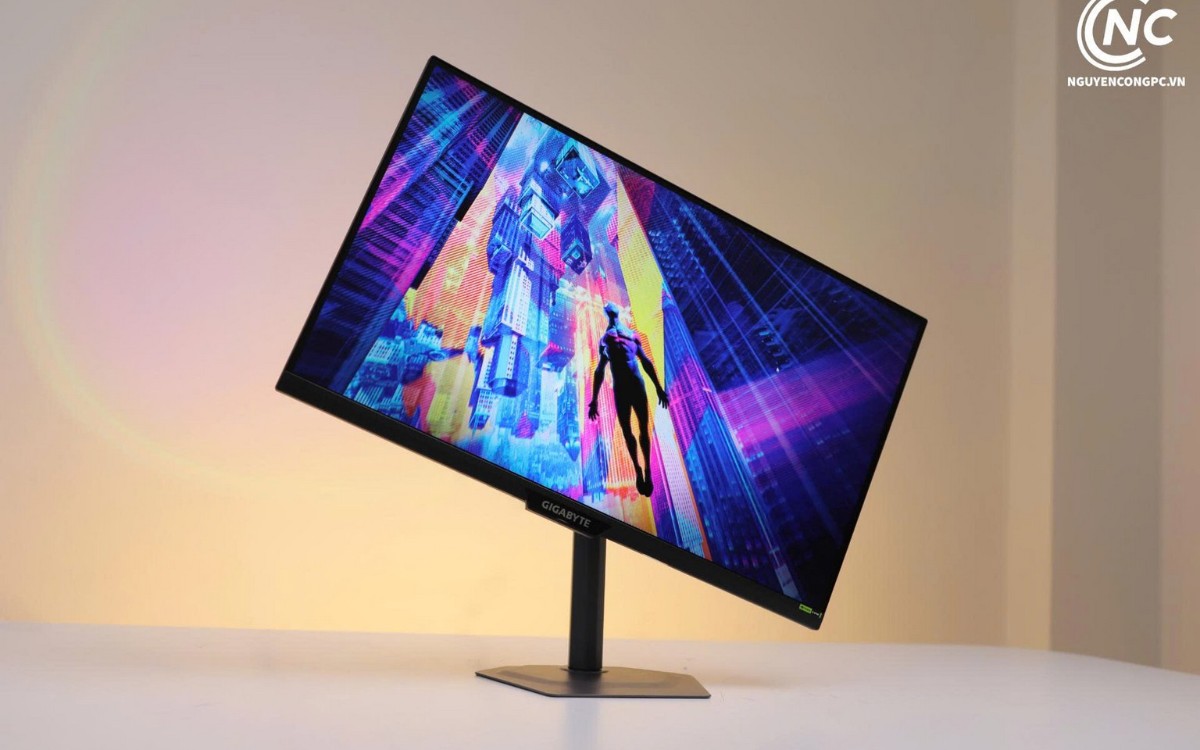
Bàn ký túc xá hoặc bàn nhỏ hợp với màn 21,5 inch như ViewSonic VA2215-H: màn Full HD, tấm nền VA, 100Hz, có cả cổng HDMI và VGA. Bàn học phổ thông đặt vừa màn 23,8 đến 24,5 inch như ASUS VA249QG hay Gigabyte GS25F14. Bàn sâu, ngồi xa được thì có thể lên 27 inch như ViewSonic VA2708-2K-MHD.

Màn hình đặt cạnh bộ PC trên bàn trưng bày tại Nguyễn Công PC

Màn hình đặt cạnh bộ PC trên bàn trưng bày tại Nguyễn Công PC.

Mặt sau màn hình ASUS ProArt PA248QV với chân đế điều chỉnh tại Nguyễn Công PC

Mặt sau và chân đế màn hình ASUS ProArt PA248QV, chụp tại Nguyễn Công PC.

Độ phân giải: Full HD hay 2K cho sinh viên?

Độ phân giải cần đi cùng kích thước. Cùng là Full HD (1920 x 1080), màn càng to thì mật độ điểm ảnh (PPI, số điểm ảnh trên mỗi inch) càng thấp và chữ càng thưa. Bảng dưới tính mật độ điểm ảnh của các cấu hình phổ biến:

Cỡ và độ phân giải Mật độ điểm ảnh (PPI)
21,5 inch Full HD 102,5
23,8 inch Full HD 92,6
24,1 inch 1920 x 1200 93,9
24,5 inch Full HD 89,9
27 inch Full HD 81,6
27 inch 2K (2560 x 1440) 108,8

Mật độ điểm ảnh tính bằng số điểm ảnh theo đường chéo chia cho kích thước đường chéo.

Màn 27 inch Full HD có mật độ khoảng 81,6 PPI, thấp hơn rõ so với màn 24 inch Full HD (khoảng 92,6 PPI), nên khi ngồi gần chữ và đường viền nhìn thưa hơn. Cùng 27 inch nhưng lên 2K thì mật độ tăng lên khoảng 108,8 PPI, cao hơn cả màn 24 inch Full HD. Vì vậy nếu chọn 27 inch để học và làm việc, bạn nên chọn bản 2K.

Với màn 27 inch 2K, ViewSonic VA2708-2K-MHD có tần số quét 100Hz, phủ 99% sRGB và không nhấp nháy, hợp học lập trình hay mở nhiều cửa sổ cạnh nhau. Nếu vừa học vừa chơi game ở 2K, VSP G2718Q1 lên tới 180Hz, có 2 cổng DisplayPort 1.4 và 2 cổng HDMI 2.0.

Màn hình Gigabyte G24F2 24 inch Full HD tại Nguyễn Công PC

Màn hình Gigabyte G24F2 24 inch Full HD bên cạnh hộp, chụp tại Nguyễn Công PC.

Với màn 2K, nếu thấy chữ hơi nhỏ, bạn có thể vào Settings, System, Display của Windows và tăng mục Scale lên 125%. Khi chơi game, màn 2K cần card đồ họa mạnh hơn để giữ FPS; bài Chơi game nên chọn màn hình 1080p hay 2K có bảng gợi ý theo từng mức card.

Tần số quét: 60Hz, 100Hz hay 144Hz?

Tần số quét (Hz) là số lần màn hình làm mới hình ảnh mỗi giây. Màn 100Hz làm mới 100 lần mỗi giây, nhiều hơn màn 60Hz là 40 lần, nên khi cuộn trang web, kéo cửa sổ hay di chuột, chuyển động hiển thị liền hơn. Nhiều mẫu màn hình phổ thông hiện có 100Hz hoặc 120Hz, như ViewSonic VA2215-H ở mức 100Hz và ASUS VA249QG ở mức 120Hz.

Tần số quét Hợp với sinh viên khi
75Hz Chủ yếu học tập, làm đồ họa cần màu chuẩn, ít chơi game
100 đến 120Hz Học tập, làm việc kèm giải trí, chơi game nhẹ
144 đến 180Hz Chơi game eSports như Valorant, CS2, Liên Minh Huyền Thoại

Nếu hay chơi game eSports, màn 144Hz như Gigabyte GS25F14 (24,5 inch IPS, thời gian phản hồi 1ms MPRT) giúp chuyển động mượt hơn khi máy đạt FPS cao. E-DRA EGM24F144PV cũng ở mức 144Hz, màn 24 inch Fast IPS, 1ms MPRT, có cổng HDMI và VGA, đi kèm cáp HDMI, hợp với sinh viên dùng bàn nhỏ.

Màn hình MSI G2412 tại kho Nguyễn Công PC

Màn hình MSI G2412 trước các thùng hàng tại kho Nguyễn Công PC.

Màn tần số quét cao chỉ hiển thị được nhiều khung hình khi máy tính xuất đủ FPS và dùng đúng cổng, đúng cáp hỗ trợ tần số đó. Sau khi cắm, bạn vào Settings, System, Display, Advanced display của Windows để chọn đúng tần số quét. Bài Tần số quét màn hình là gì giải thích kỹ hơn, còn nếu chơi game có FPS dao động thì nên đọc thêm bài VRR là gì.

Tấm nền IPS hay VA?

Phần lớn màn hình phổ thông cho sinh viên hiện dùng tấm nền IPS, một số mẫu dùng VA như ViewSonic VA2215-H. Thông số trên trang sản phẩm của hai loại đều ghi góc nhìn 178 độ, khác nhau chủ yếu ở màu sắc và độ tương phản. Bài Nên chọn màn hình IPS, VA hay OLED so sánh chi tiết từng loại tấm nền.

Sinh viên đồ họa, kiến trúc cần màu chuẩn có thể xem ASUS ProArt PA248QV: màn IPS 24,1 inch tỷ lệ 16:10, độ phân giải 1920 x 1200, phủ 100% sRGB và 100% Rec. 709, độ chính xác màu Delta E dưới 2, có tính năng QuickFit để căn tài liệu theo kích thước thật. Nếu muốn màn 27 inch 2K có chân đế linh hoạt, Gigabyte G27Q20 dùng tấm nền SuperSpeed IPS, chân đế nâng hạ 130 mm và xoay dọc 90 độ, tiện khi đọc tài liệu hay viết code theo chiều dọc.

Ảnh thật màn hình IPS Gigabyte G27Q20 27 inch 2K tại Nguyễn Công PC

Màn hình IPS Gigabyte G27Q20 (27 inch, 2K) chụp tại Nguyễn Công PC.

Màn hình bảo vệ mắt: Flicker-free và Low Blue Light

Sinh viên thường ngồi trước màn hình nhiều giờ liền, nên hai tính năng đáng xem là chống nhấp nháy (Flicker-free) và giảm ánh sáng xanh (Low Blue Light). Theo TÜV Rheinland, hiện tượng nhấp nháy là độ sáng thay đổi nhanh và lặp lại, thường do cách điều chỉnh độ sáng đèn nền. Màn hình đạt chứng nhận Eye Comfort của TÜV Rheinland có ánh sáng xanh được giảm và không nhấp nháy. Ví dụ ASUS VA249QG có Flicker-Free và Low Blue Light, kèm loa 2W x 2.

TÜV Rheinland cũng lưu ý giảm ánh sáng xanh bằng phần mềm (giảm bớt điểm ảnh xanh) dễ làm màn ngả vàng, còn giải pháp phần cứng giữ màu tốt hơn. Khi xem thông số, bạn có thể để ý mục này: ví dụ ViewSonic VA2432A-H ghi lọc ánh sáng xanh bằng cả phần cứng và phần mềm, còn ViewSonic VA2708-2K-MHD ghi giải pháp phần mềm.

Nguồn: TÜV Rheinland, Eye Comfort Certification; TÜV Rheinland, Low Blue Light Certification.

Nút điều khiển trên màn hình ASUS ProArt PA248QV

Cụm nút chỉnh menu trên màn hình ASUS ProArt PA248QV, chụp tại Nguyễn Công PC.

Dùng màn hình với laptop cần lưu ý cổng gì?

Nhiều sinh viên dùng laptop cắm thêm màn hình ngoài. Trước khi mua, bạn nên xem laptop có cổng HDMI, hoặc cổng USB-C hỗ trợ xuất hình (DisplayPort Alt Mode) hay không, rồi chọn màn hình có cổng tương ứng. Một số màn như AOC Graphic Pro Q27U3CV có cổng USB-C hỗ trợ DisplayPort Alt Mode và sạc Power Delivery, có hub 4 cổng USB, cổng LAN, chân đế nâng hạ 150 mm và chỉ cần một sợi cáp để vừa xuất hình vừa sạc laptop, nếu cổng USB-C của laptop hỗ trợ.

Với màn có tần số quét cao, nên dùng cổng DisplayPort hoặc HDMI đời mới trên màn hình và kiểm tra cổng xuất hình trên laptop. Ví dụ Gigabyte GS25F14 có HDMI 2.0 và DisplayPort 1.2, VSP G2718Q1 có 2 cổng DisplayPort 1.4 và 2 cổng HDMI 2.0.

Màn hình AOC Gaming và các hộp màn hình tại Nguyễn Công PC

Màn hình AOC Gaming đặt giữa các hộp màn hình, chụp tại Nguyễn Công PC.

Chọn nhanh theo nhu cầu sinh viên

Nhu cầu Kích thước, độ phân giải Tần số quét Lưu ý thêm
Học tập cơ bản, bàn nhỏ 21,5 đến 24 inch Full HD 100Hz Xem cổng có khớp laptop không
Học tập và giải trí 23,8 đến 24 inch Full HD, IPS 100 đến 120Hz Có Flicker-free, Low Blue Light
Chơi game eSports 24 đến 24,5 inch Full HD 144Hz trở lên Cổng DisplayPort hoặc HDMI 2.0
Đồ họa, kiến trúc 24 đến 27 inch, 100% sRGB 75Hz trở lên Độ chính xác màu Delta E dưới 2
Lập trình, mở nhiều cửa sổ 27 inch 2K 100Hz Bàn sâu từ khoảng 60 cm
Dùng laptop là chính 24 đến 27 inch Tùy nhu cầu Cổng USB-C xuất hình và sạc

[Products:28045,29255,28475,16528,28599,29633,27205,30484,29809]

Kết luận

Khi chọn màn hình máy tính cho sinh viên, hãy đo bàn học trước rồi chọn kích thước, sau đó chọn độ phân giải đi cùng: 24 inch thì Full HD là đủ, 27 inch thì nên lên 2K. Tần số quét 100 đến 120Hz hợp phần lớn nhu cầu học tập và giải trí, còn chơi game eSports thì nên từ 144Hz. Đừng quên kiểm tra tính năng chống nhấp nháy, giảm ánh sáng xanh và cổng kết nối có khớp với laptop của bạn không. Bạn có thể xem thêm các mẫu khác trong danh mục màn hình máy tính của Nguyễn Công PC.

Xem thêm: Top 10 màn hình Full HD giá rẻ dành cho sinh viên

Xem thêm: Tần số quét màn hình là gì và cách lựa chọn phù hợp

Câu hỏi thường gặp

Sinh viên nên mua màn hình 24 inch hay 27 inch?

Tùy độ sâu bàn học. Theo OSHA, màn hình nên cách mắt từ khoảng 50 đến 100 cm. Bàn nông nên chọn 24 inch hoặc nhỏ hơn để vẫn giữ được khoảng cách tối thiểu khoảng 50 cm; bàn sâu hơn và cần mở nhiều cửa sổ thì có thể lên 27 inch, khi đó nên chọn độ phân giải 2K.

Màn hình 27 inch Full HD có bị mờ không?

Chữ sẽ thưa hơn khi ngồi gần. Màn 27 inch Full HD có mật độ khoảng 81,6 PPI, thấp hơn màn 24 inch Full HD (khoảng 92,6 PPI) và màn 27 inch 2K (khoảng 108,8 PPI).

Chỉ học tập có cần màn 100Hz không?

Không bắt buộc, nhưng có ích. Màn 100Hz làm mới hình ảnh 100 lần mỗi giây so với 60 lần của màn 60Hz, nên cuộn trang và kéo cửa sổ liền hơn. Nhiều mẫu phổ thông hiện đã có 100 đến 120Hz.

Màn hình chống ánh sáng xanh có cần thiết cho sinh viên không?

Nên có nếu bạn ngồi máy nhiều giờ mỗi ngày. Theo TÜV Rheinland, màn đạt chứng nhận Eye Comfort được giảm ánh sáng xanh và không nhấp nháy. Giảm ánh sáng xanh bằng phần cứng giữ màu tốt hơn cách làm bằng phần mềm.

Laptop cắm màn hình ngoài bằng cổng gì?

Thường dùng HDMI hoặc USB-C có hỗ trợ xuất hình (DisplayPort Alt Mode). Nếu laptop và màn hình đều có USB-C hỗ trợ Power Delivery như AOC Q27U3CV, một sợi cáp có thể vừa xuất hình vừa sạc laptop.

Bài viết liên quan

Top 10 laptop RTX 4050 đáng mua theo nhu cầu sử dụng

Top 10 laptop RTX 4050 đáng mua theo nhu cầu sử dụng

Hôm nay, 2:15 pm

10 laptop RTX 4050 đang bán tại Nguyễn Công PC, chia theo nhu cầu: chơi game AAA, máy nhẹ, eSports, học tập, lập trình, dựng video. Kèm FPS tham khảo, ảnh hưởng của TGP và DLSS Frame Generation.

Top 10 laptop RTX 3050 đáng mua theo nhu cầu sử dụng

Top 10 laptop RTX 3050 đáng mua theo nhu cầu sử dụng

Hôm nay, 11:15 am

10 laptop RTX 3050 đang bán tại Nguyễn Công PC, chia theo nhu cầu: chơi game AAA, eSports, học tập, chỉnh ảnh, dựng video. Kèm FPS tham khảo, DLSS và cách chọn bản 4GB hay 6GB.

Top 3 laptop gaming RTX 3050 dưới 30 triệu đáng tham khảo cuối năm 2026, đầu năm 2027

Top 3 laptop gaming RTX 3050 dưới 30 triệu đáng tham khảo cuối năm 2026, đầu năm 2027

Hôm nay, 9:52 am

Ba laptop gaming RTX 3050 dưới 30 triệu tại Nguyễn Công PC: Acer Nitro ProPanel ANV16-I12-53VH, Aspire 7 A715-59G-59RD và Nitro ProPanel ANV15-42-R0QM. Bài so sánh CPU, RTX 3050 4GB và 6GB, màn hình, khả năng nâng cấp và FPS tham khảo.

RTX 5060 Ti game benchmark: FPS từng game ở 1440p, ray tracing và bản 8GB với 16GB

RTX 5060 Ti game benchmark: FPS từng game ở 1440p, ray tracing và bản 8GB với 16GB

Hôm nay, 9:20 am

RTX 5060 Ti 16GB đạt 79 FPS ở Cyberpunk 2077 và 70 FPS ở The Last of Us Part I tại 1440p theo TechSpot, nhanh hơn RTX 4060 Ti khoảng 15%. Bài tổng hợp FPS từng game, ray tracing, DLSS và mức chênh giữa bản 8GB với 16GB.

Tại sao Intel và AMD quay lại hỗ trợ RAM DDR4 và nền tảng cũ: có nên mua DDR4 hay DDR5?

Tại sao Intel và AMD quay lại hỗ trợ RAM DDR4 và nền tảng cũ: có nên mua DDR4 hay DDR5?

14-11-2026, 10:47 am

Giá RAM DDR5 tăng khiến Intel và AMD đưa lại các nền tảng DDR4 như AM4 và LGA1700. Nội dung so sánh DDR4 với DDR5 và gợi ý lựa chọn theo ngân sách.

Card đồ họa cho Blender: cần VRAM bao nhiêu và chọn dòng RTX nào

Card đồ họa cho Blender: cần VRAM bao nhiêu và chọn dòng RTX nào

14-11-2026, 9:35 am

Card đồ họa cho Blender nên chọn theo VRAM trước: 8GB đủ học và làm cảnh nhỏ, 16GB cho cảnh nội thất, nhân vật chi tiết. Bài so sánh RTX 5060 đến RTX 5090 bằng số đo Blender Open Data và yêu cầu GPU theo tài liệu Blender.

mes
Chat Facebook(8h-22h30)
mes
Chat Zalo(8h-22h30)
Laptop MEGA Sale

Thêm sản phẩm vào giỏ hàng thành công!