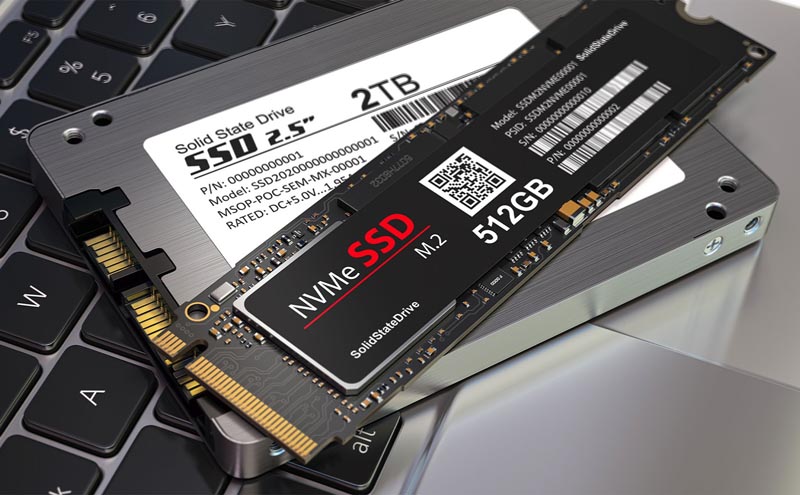




Cách kiểm tra thông tin và sức khỏe ổ cứng SSD trên Windows

Danh mục sản phẩm

Công nghệ

Review

Hướng dẫn

Tuyển dụng

Sự kiện

Game

Tin tức build PC

Tin tức khuyến mại

Cách kiểm tra thông tin và sức khỏe ổ cứng SSD trên Windows

Trần Mạnh C 11-11-2026, 10:00 am

Muốn biết ổ SSD trong máy còn khỏe hay không, bạn không cần mở máy hay mua thiết bị gì thêm. Với ổ NVMe, Windows 11 đã có sẵn mục xem tình trạng ổ. Với ổ SATA hoặc muốn xem chi tiết hơn, bạn dùng phần mềm miễn phí như CrystalDiskInfo hoặc công cụ riêng của từng hãng (Samsung Magician, Kingston SSD Manager, WD Dashboard...). Bài này đi từng cách, giải thích từng thông số trên màn hình nghĩa là gì và khi nào bạn nên sao lưu dữ liệu gấp.

Kiểm tra thông tin và tình trạng ổ cứng SSD trên Windows

Vì sao nên kiểm tra SSD định kỳ

SSD không có phần quay như ổ cứng cơ nên ít khi hỏng kiểu "kêu lạch cạch báo trước". Nó thường đang chạy bình thường rồi đột ngột chậm hẳn, treo máy hoặc mất nhận ổ. Vì vậy cách an toàn là thỉnh thoảng mở xem vài thông số: phần trăm tuổi thọ đã dùng, dung lượng dự phòng còn lại, nhiệt độ và số lỗi. Những con số này tăng dần theo thời gian, nhìn một lần mỗi vài tháng là đủ để thấy xu hướng.

Việc kiểm tra cũng hữu ích khi bạn mua máy cũ hoặc ổ cũ. Thông số cho biết ổ đã chạy bao nhiêu giờ, đã ghi bao nhiêu dữ liệu, nên bạn đỡ phải tin hoàn toàn vào lời người bán.

Cách 1: Xem tình trạng ổ ngay trong Windows 11

Cách này nhanh nhất, không cần cài gì. Bạn vào Bắt đầu, chọn Cài đặt, rồi System, Storage, Advanced storage settings, Disks & volumes. Bấm vào ổ cần xem và chọn Properties. Trong đó bạn sẽ thấy:

  • Estimated remaining life: ước tính phần trăm tuổi thọ còn lại theo dự đoán của nhà sản xuất.
  • Available spare: dung lượng dự phòng còn lại, từ 0 đến 100%.
  • Temperature: nhiệt độ ổ theo độ C.

Nếu ổ có vấn đề, Windows hiện cảnh báo như dung lượng dự phòng thấp, độ tin cậy suy giảm hoặc ổ chuyển sang chế độ chỉ đọc. Gặp những cảnh báo này thì việc đầu tiên là sao lưu dữ liệu. Lưu ý là Windows 11 chỉ theo dõi ổ NVMe theo cách này, ổ SATA và ổ cứng cơ không hiện đủ mục trên. Nếu ổ của bạn là SATA thì chuyển sang cách 2 hoặc 3.

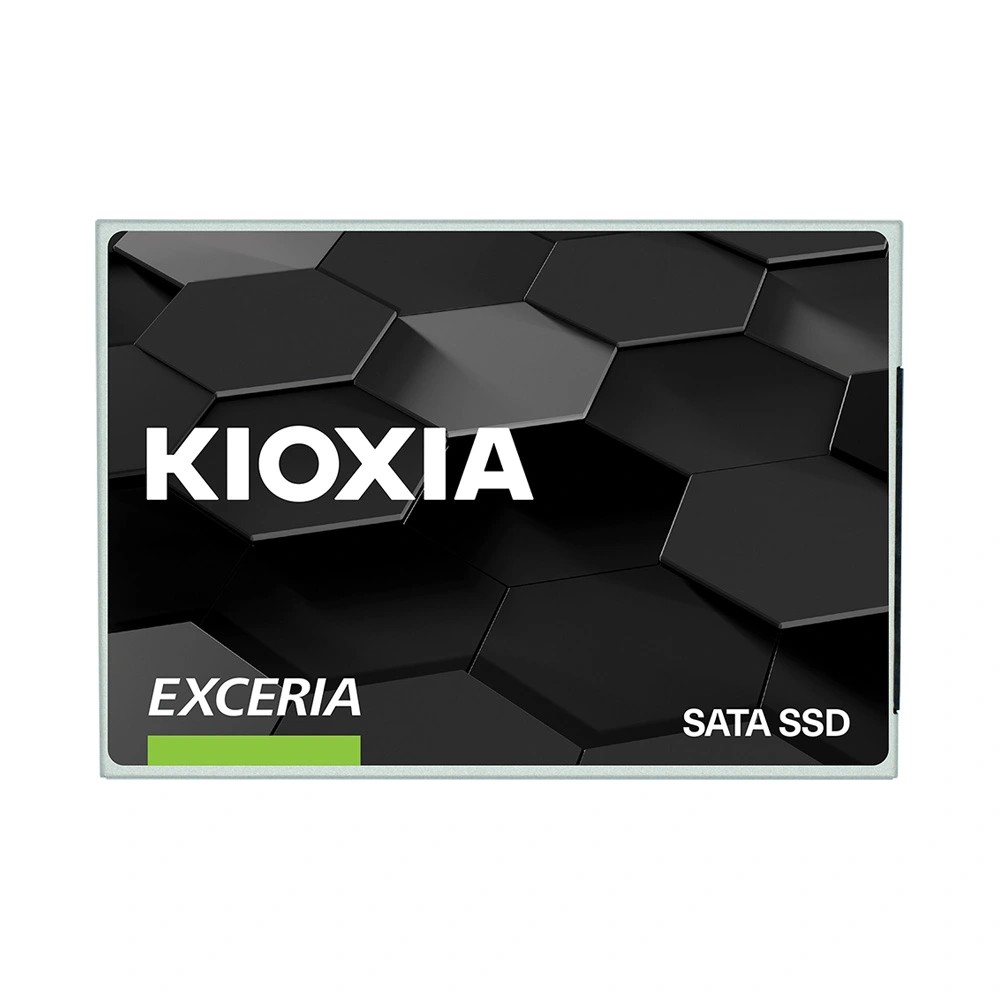
Ổ cứng SSD Kioxia Exceria 960GB SATA III 2.5 inch

Ổ SATA 2.5 inch như Kioxia Exceria 960GB cần dùng phần mềm để xem đủ thông số sức khỏe

Cách 2: Dùng PowerShell có sẵn

Bạn bấm chuột phải vào nút Start, mở Terminal (Admin) hoặc Windows PowerShell (Admin), rồi gõ lệnh sau:

Get-PhysicalDisk | Get-StorageReliabilityCounter | Format-List

Kết quả liệt kê các chỉ số như nhiệt độ, độ mòn (Wear), số giờ hoạt động và số lỗi đọc ghi. Một số ổ không trả đủ thông tin qua lệnh này, khi đó bạn dùng phần mềm bên dưới sẽ đầy đủ hơn.

Cách 3: CrystalDiskInfo, phần mềm đọc S.M.A.R.T. phổ biến

CrystalDiskInfo là phần mềm miễn phí, đọc được cả SSD SATA lẫn NVMe, chạy với mọi hãng. Mở lên là bạn thấy ngay ô Tình trạng (Health Status) với các mức Good, Caution hoặc Bad kèm phần trăm sức khỏe, nhiệt độ và bảng thông số S.M.A.R.T. bên dưới. Cái hay là bạn không cần biết ổ của hãng nào cũng xem được.

Khi đọc bảng thông số, bạn chú ý những dòng sau:

Thông số Ý nghĩa Khi nào nên lo
Percentage Used / Health Phần trăm tuổi thọ đã dùng hoặc còn lại theo dự đoán của hãng Khi gần hết hoặc chuyển sang Caution
Available Spare Vùng dự phòng dùng thay cho ô nhớ hỏng Khi tụt gần ngưỡng cảnh báo của hãng
Media and Data Integrity Errors Số lỗi dữ liệu do bộ nhớ NAND Khi khác 0 và còn tăng
Reallocated Sectors (ổ SATA) Số vùng đã bị thay bằng vùng dự phòng Khi tăng đều qua các lần kiểm tra
Total Host Writes Tổng dữ liệu máy đã ghi vào ổ, đối chiếu với chỉ số TBW của hãng Khi gần mức TBW ghi trong thông số ổ
Power On Hours Số giờ ổ đã bật Đáng chú ý khi mua ổ hoặc máy cũ
Temperature Nhiệt độ hiện tại của ổ Khi thường xuyên nóng, đặc biệt ổ NVMe không có tản nhiệt

Một điểm hay bị hiểu nhầm là TBW. Đó là tổng lượng dữ liệu hãng cam kết ổ ghi được trong thời gian bảo hành, ghi trong thông số kỹ thuật của từng model. Đạt gần mức này không có nghĩa là ổ hỏng ngay, nhưng đó là lúc bạn nên có ổ mới sẵn và sao lưu thường xuyên hơn.

Cách 4: Dùng công cụ riêng của từng hãng

Nếu bạn dùng ổ của hãng lớn, phần mềm của hãng thường chính xác hơn vì đọc được thông số riêng, kiểm tra được firmware và cập nhật luôn cho ổ. Dưới đây là các công cụ phổ biến, đều miễn phí, bạn tìm đúng tên phần mềm theo hãng ổ của mình là được.

Samsung Magician

Công cụ cho ổ Samsung, xem tình trạng, nhiệt độ, tổng dung lượng đã ghi và cập nhật firmware ngay trong phần mềm.

Kingston SSD Manager

Dùng cho ổ Kingston, ví dụ dòng KC3000 hay NV3. Phần mềm hiện tình trạng ổ, thông số S.M.A.R.T. và báo khi có firmware mới.

Ổ cứng SSD Kingston KC3000 1024GB NVMe PCIe Gen 4

Ổ Kingston KC3000 1TB kiểm tra được bằng Kingston SSD Manager

ADATA SSD Toolbox

Bộ công cụ cho ổ ADATA và XPG, xem tình trạng ổ và cập nhật firmware.

WD Dashboard

Dành cho ổ Western Digital như dòng WD Black hay WD Blue, xem tình trạng, chạy bài kiểm tra ổ và cập nhật firmware.

Ổ cứng SSD WD Black SN7100 1TB NVMe PCIe Gen4 x4

Ổ WD Black SN7100 1TB dùng WD Dashboard để xem tình trạng và cập nhật firmware

SK hynix Drive Manager

Dành cho ổ SK hynix, xem tình trạng ổ và cập nhật firmware.

Seagate SeaTools

Dùng để kiểm tra ổ Seagate, cả SSD lẫn ổ cứng cơ.

Solidigm Synergy

Dành cho ổ Solidigm, xem tình trạng ổ và cập nhật firmware.

Các hãng khác

Kioxia có SSD Utility, Lexar và PNY cũng có phần mềm riêng cho ổ của mình. Nếu ổ của bạn là hãng ít gặp, cứ dùng CrystalDiskInfo là xem được.

Độ bền của SSD phụ thuộc vào gì

Hai ổ cùng dung lượng vẫn có thể bền khác nhau, và nguyên nhân thường nằm ở những điểm sau.

  • Loại chip nhớ NAND. TLC bền hơn QLC ở cùng điều kiện. Ổ dùng QLC thường rẻ hơn nhưng chịu ghi kém hơn và chậm đi nhiều khi bộ nhớ đệm đã đầy.
  • Bộ điều khiển (controller). Đây là phần quyết định cách ổ quản lý dữ liệu và phân bổ mức mòn. Các hãng thường dùng controller của Phison, Samsung, Marvell, Silicon Motion hoặc tự thiết kế.
  • Dung lượng còn trống. Ổ đầy quá sẽ khó phân bổ mức mòn, tốc độ ghi cũng giảm. Bạn nên chừa khoảng một phần năm dung lượng.
  • Nhiệt độ. Ổ NVMe chạy nóng liên tục sẽ giảm tốc để tự bảo vệ. Gắn tản nhiệt M.2 hoặc đặt khe có luồng gió là cách đơn giản để giữ ổ mát.
  • Khối lượng ghi hằng ngày. Người chỉ lướt web và làm văn phòng ghi rất ít. Người dựng video, tải game liên tục hoặc chạy máy ảo ghi nhiều hơn hẳn nên tuổi thọ giảm nhanh hơn.

Nguồn điện cũng ảnh hưởng. Mất điện đột ngột với PC bàn có thể làm hỏng dữ liệu đang ghi, còn laptop có pin nên ít gặp hơn.

Dấu hiệu SSD sắp có vấn đề

Ngoài những thông số ở trên, bạn nên chú ý các biểu hiện sau ngay trên máy:

  • Máy khởi động chậm bất thường, hoặc thỉnh thoảng không nhận ổ trong BIOS.
  • Sao chép tệp lớn bị đứng, rồi báo lỗi đọc ghi.
  • Xuất hiện màn hình xanh liên quan đến ổ lưu trữ, hoặc tệp bị hỏng không rõ lý do.
  • Ổ chuyển sang chỉ đọc, chỉ xem được mà không ghi được nữa.

Gặp những dấu hiệu này thì đừng chờ. Sao lưu ngay những dữ liệu quan trọng sang ổ khác hoặc lưu trữ đám mây rồi mới tính chuyện sửa hay thay ổ. Nếu đã lỡ mất dữ liệu, bạn có thể tham khảo top 5 phần mềm khôi phục dữ liệu ổ cứng, USB, thẻ nhớ ngay trên web.

Kiểm tra SSD khi mua máy cũ hoặc ổ cũ

Trước khi trả tiền, bạn mở CrystalDiskInfo và nhìn ba chỗ: phần trăm sức khỏe, tổng dữ liệu đã ghi và số giờ hoạt động. Ổ đã ghi quá nhiều so với mức TBW của model đó thì nên tránh. Bạn cũng nên so tên model và dung lượng hiển thị trong phần mềm với nhãn trên ổ, vì hàng giả hoặc hàng đổi nhãn thường lộ ra ở đây: dung lượng báo khác thực tế, tên model lạ hoặc thông số S.M.A.R.T. toàn số 0 một cách đáng ngờ.

Để yên tâm hơn thì chọn ổ mới chính hãng, có bảo hành theo chính sách của hãng tại Việt Nam.

Mẹo giữ SSD bền hơn

  • Để Windows tự tối ưu, không cần chống phân mảnh thủ công như ổ cứng cơ.
  • Cập nhật firmware khi hãng phát hành bản mới, vì nhiều bản sửa lỗi ổn định.
  • Không lấp đầy ổ, chừa dung lượng trống.
  • Giữ nhiệt độ ổ ổn định, nhất là ổ NVMe Gen 4 và Gen 5 vốn tỏa nhiệt nhiều.
  • Sao lưu dữ liệu quan trọng theo cách 3-2-1, nghĩa là ba bản, hai loại thiết bị, một bản để ngoài máy. SSD bền đến đâu thì cũng không thay được bản sao lưu.

Khi nào nên đổi SSD mới

Nếu ổ đã báo Caution hoặc Bad, dung lượng dự phòng tụt thấp, số lỗi tăng dần, hoặc máy bạn đang dùng ổ dung lượng quá nhỏ nên lúc nào cũng đầy, thì đã đến lúc đổi. Bạn có thể xem các dòng ổ cứng SSD M.2 NVMe cho máy hỗ trợ khe M.2, hoặc vào mục ổ cứng SSD để xem đủ các loại. Máy dùng nền tảng mới hỗ trợ PCIe 4.0 thì SSD Gen 4 là lựa chọn cân bằng giữa tốc độ và giá, còn nếu bạn cần tốc độ tối đa cho dựng phim hoặc xử lý dữ liệu lớn, hãy xem SSD Gen 5.

Vài mẫu SSD NVMe SanDisk Optimus đang có tại Nguyễn Công PC:

Ổ cứng SSD SanDisk Optimus GX 7100 1TB NVMe PCIe Gen 4

SanDisk Optimus GX 7100 1TB NVMe PCIe Gen 4

Ổ cứng SSD SanDisk Optimus 5100 1TB NVMe PCIe

SanDisk Optimus 5100 1TB NVMe PCIe

Ổ cứng SSD SanDisk Optimus GX Pro 850X 1TB NVMe PCIe tản nhiệt

SanDisk Optimus GX Pro 850X 1TB có sẵn tản nhiệt

Câu hỏi thường gặp

SSD dùng được bao lâu?

Không có con số chung cho mọi ổ. Mỗi model có chỉ số TBW và thời gian bảo hành do hãng công bố, và tuổi thọ thực tế phụ thuộc vào lượng dữ liệu bạn ghi mỗi ngày. Với nhu cầu văn phòng và học tập, phần lớn người dùng thay máy trước khi ổ chạm mức giới hạn.

Kiểm tra SSD bao lâu một lần là hợp lý?

Khoảng ba đến sáu tháng một lần là đủ cho người dùng thông thường. Máy dựng phim, chạy máy ảo hoặc ghi dữ liệu nặng nên xem hằng tháng.

Windows có tự báo khi SSD sắp hỏng không?

Với ổ NVMe, Windows 11 hiện cảnh báo khi dung lượng dự phòng thấp, độ tin cậy suy giảm hoặc ổ chuyển sang chỉ đọc. Ổ SATA thì không được theo dõi theo cách này nên bạn cần dùng phần mềm thêm.

CrystalDiskInfo có an toàn không?

Phần mềm chỉ đọc thông số, không ghi vào ổ. Bạn chỉ nên dùng bản chính thức, tránh các bản đã bị chỉnh sửa đi kèm phần mềm lạ.

Sức khỏe SSD hiện Good nhưng vẫn mất dữ liệu có thể xảy ra không?

Có. Good chỉ nói về tình trạng phần cứng theo các ngưỡng của hãng. Lỗi bộ điều khiển, mất điện đột ngột hoặc xóa nhầm vẫn gây mất dữ liệu, nên sao lưu vẫn cần.

Percentage Used 100% thì ổ có hỏng ngay không?

Không nhất thiết. Giá trị này chỉ là dự đoán của nhà sản xuất, vượt mức không có nghĩa ổ hỏng ngay. Tuy vậy bạn nên coi đó là tín hiệu thay ổ và sao lưu đầy đủ.

SSD NVMe và SATA kiểm tra có khác nhau không?

Có. NVMe hiện được Windows 11 hiển thị tình trạng ngay trong Cài đặt, còn SATA cần CrystalDiskInfo hoặc công cụ của hãng. Thông số cũng hơi khác: NVMe có Percentage Used và Available Spare, SATA hay dùng Reallocated Sectors.

Có cần format ổ để kiểm tra không?

Không. Các công cụ ở trên chỉ đọc thông số, không xóa dữ liệu.

Ổ SSD nóng bao nhiêu độ là quá nóng?

Mỗi hãng có ngưỡng khác nhau, bạn xem thông số kỹ thuật của model. Nếu ổ thường xuyên nóng đến mức giảm tốc khi chép tệp lớn thì nên gắn tản nhiệt hoặc cải thiện luồng gió trong case.

Làm sao biết ổ SSD mua về là hàng chính hãng?

Mua ở nơi có tem và bảo hành của hãng, rồi mở CrystalDiskInfo kiểm tra model, dung lượng và firmware có khớp nhãn không. Ổ giả thường báo sai dung lượng hoặc có thông số bất thường.

Có nên dùng chung một phần mềm cho mọi hãng không?

CrystalDiskInfo xem chung được mọi hãng. Nếu bạn cần cập nhật firmware hoặc dùng chức năng riêng như xóa an toàn thì dùng công cụ của hãng.

Ổ SSD đã đầy có làm giảm tuổi thọ không?

Ổ đầy làm tốc độ ghi giảm và khó phân bổ mức mòn nên nên chừa khoảng một phần năm dung lượng trống.

Tóm lại, với ổ NVMe bạn chỉ cần mở Cài đặt của Windows 11 là xem được tình trạng. Với ổ SATA hoặc muốn xem sâu hơn thì dùng CrystalDiskInfo hay công cụ của hãng. Quan trọng nhất là xem thông số định kỳ và luôn có bản sao lưu dữ liệu quan trọng.

Bài viết liên quan

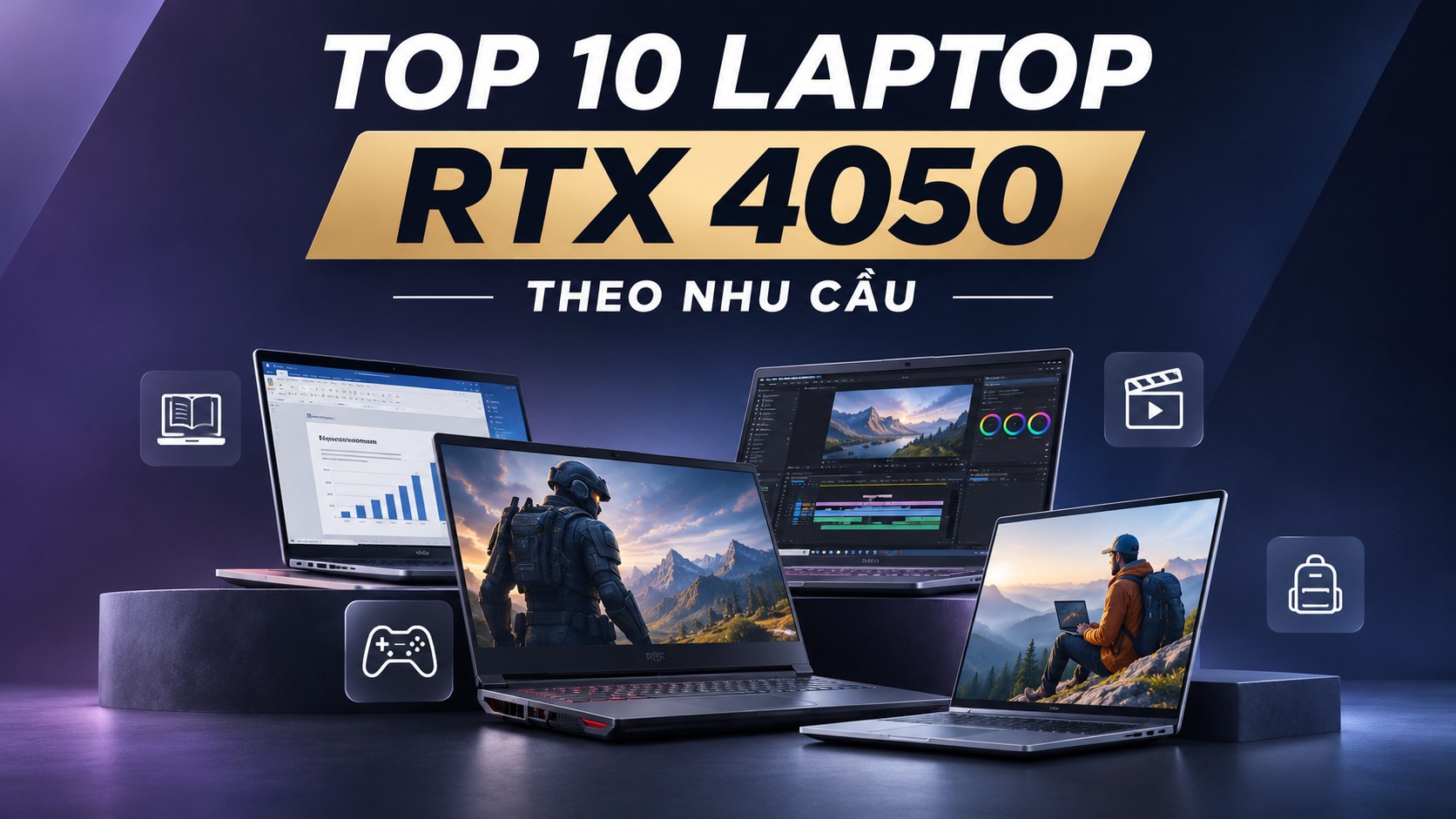
Top 10 laptop RTX 4050 đáng mua theo nhu cầu sử dụng

Top 10 laptop RTX 4050 đáng mua theo nhu cầu sử dụng

Hôm nay, 2:15 pm

10 laptop RTX 4050 đang bán tại Nguyễn Công PC, chia theo nhu cầu: chơi game AAA, máy nhẹ, eSports, học tập, lập trình, dựng video. Kèm FPS tham khảo, ảnh hưởng của TGP và DLSS Frame Generation.

Top 10 laptop RTX 3050 đáng mua theo nhu cầu sử dụng

Top 10 laptop RTX 3050 đáng mua theo nhu cầu sử dụng

Hôm nay, 11:15 am

10 laptop RTX 3050 đang bán tại Nguyễn Công PC, chia theo nhu cầu: chơi game AAA, eSports, học tập, chỉnh ảnh, dựng video. Kèm FPS tham khảo, DLSS và cách chọn bản 4GB hay 6GB.

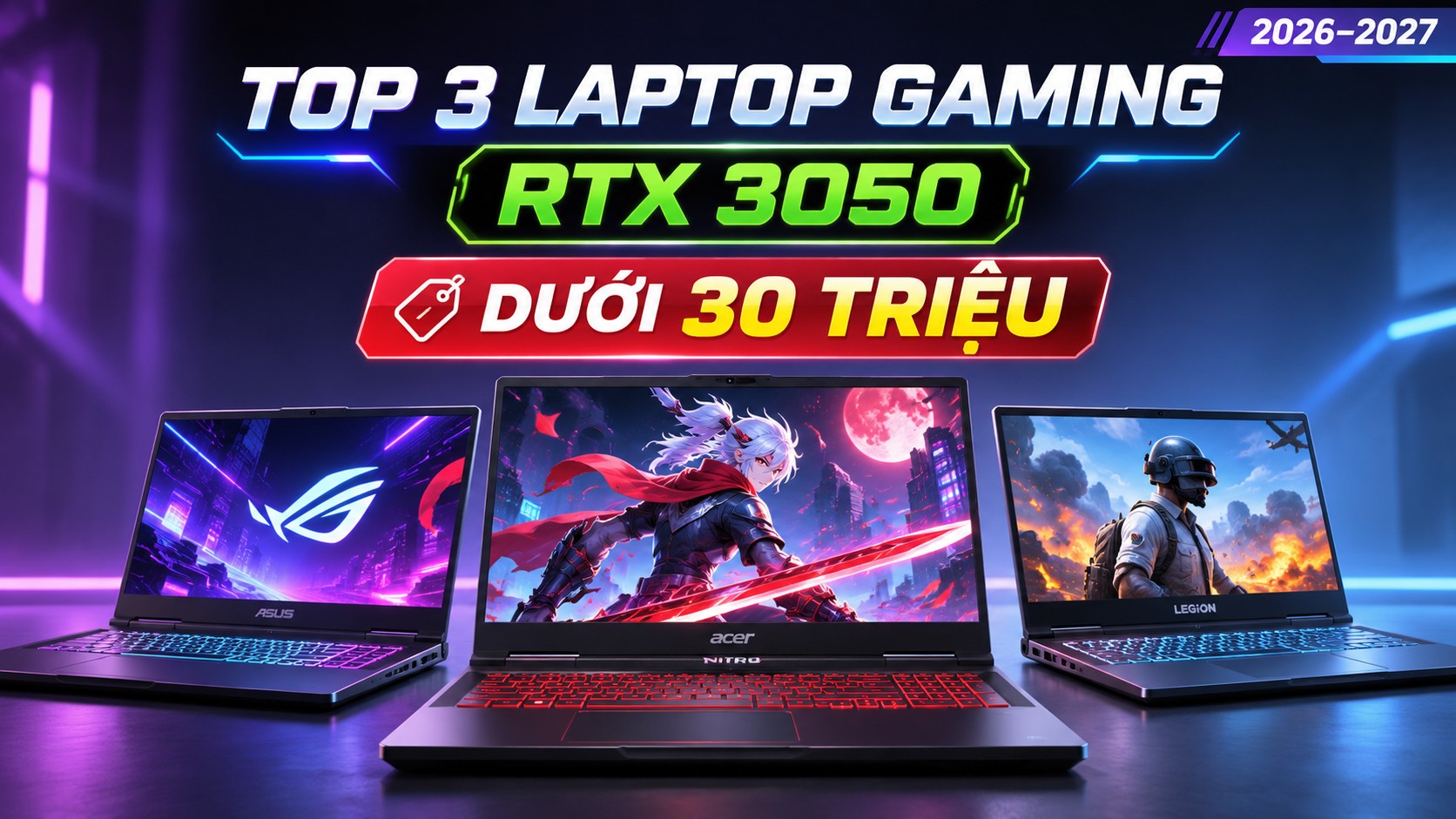
Top 3 laptop gaming RTX 3050 dưới 30 triệu đáng tham khảo cuối năm 2026, đầu năm 2027

Top 3 laptop gaming RTX 3050 dưới 30 triệu đáng tham khảo cuối năm 2026, đầu năm 2027

Hôm nay, 9:52 am

Ba laptop gaming RTX 3050 dưới 30 triệu tại Nguyễn Công PC: Acer Nitro ProPanel ANV16-I12-53VH, Aspire 7 A715-59G-59RD và Nitro ProPanel ANV15-42-R0QM. Bài so sánh CPU, RTX 3050 4GB và 6GB, màn hình, khả năng nâng cấp và FPS tham khảo.

RTX 5060 Ti game benchmark: FPS từng game ở 1440p, ray tracing và bản 8GB với 16GB

RTX 5060 Ti game benchmark: FPS từng game ở 1440p, ray tracing và bản 8GB với 16GB

Hôm nay, 9:20 am

RTX 5060 Ti 16GB đạt 79 FPS ở Cyberpunk 2077 và 70 FPS ở The Last of Us Part I tại 1440p theo TechSpot, nhanh hơn RTX 4060 Ti khoảng 15%. Bài tổng hợp FPS từng game, ray tracing, DLSS và mức chênh giữa bản 8GB với 16GB.

Tại sao Intel và AMD quay lại hỗ trợ RAM DDR4 và nền tảng cũ: có nên mua DDR4 hay DDR5?

Tại sao Intel và AMD quay lại hỗ trợ RAM DDR4 và nền tảng cũ: có nên mua DDR4 hay DDR5?

14-11-2026, 10:47 am

Giá RAM DDR5 tăng khiến Intel và AMD đưa lại các nền tảng DDR4 như AM4 và LGA1700. Nội dung so sánh DDR4 với DDR5 và gợi ý lựa chọn theo ngân sách.

Card đồ họa cho Blender: cần VRAM bao nhiêu và chọn dòng RTX nào

Card đồ họa cho Blender: cần VRAM bao nhiêu và chọn dòng RTX nào

14-11-2026, 9:35 am

Card đồ họa cho Blender nên chọn theo VRAM trước: 8GB đủ học và làm cảnh nhỏ, 16GB cho cảnh nội thất, nhân vật chi tiết. Bài so sánh RTX 5060 đến RTX 5090 bằng số đo Blender Open Data và yêu cầu GPU theo tài liệu Blender.

Chip Snapdragon X Elite của Qualcomm đang dần thu hút sự chú ý với nhà sản xuất PC

Chip Snapdragon X Elite của Qualcomm đang dần thu hút sự chú ý với nhà sản xuất PC

26-10-2023, 3:55 pm

Tuần này, Qualcomm cho biết nền tảng Snapdragon X Elite của họ, chưa được chia thành nhiều chip, có thể hoạt động tốt hơn các chip Core thế hệ thứ 13 của Intel và GPU tích hợp của AMD...

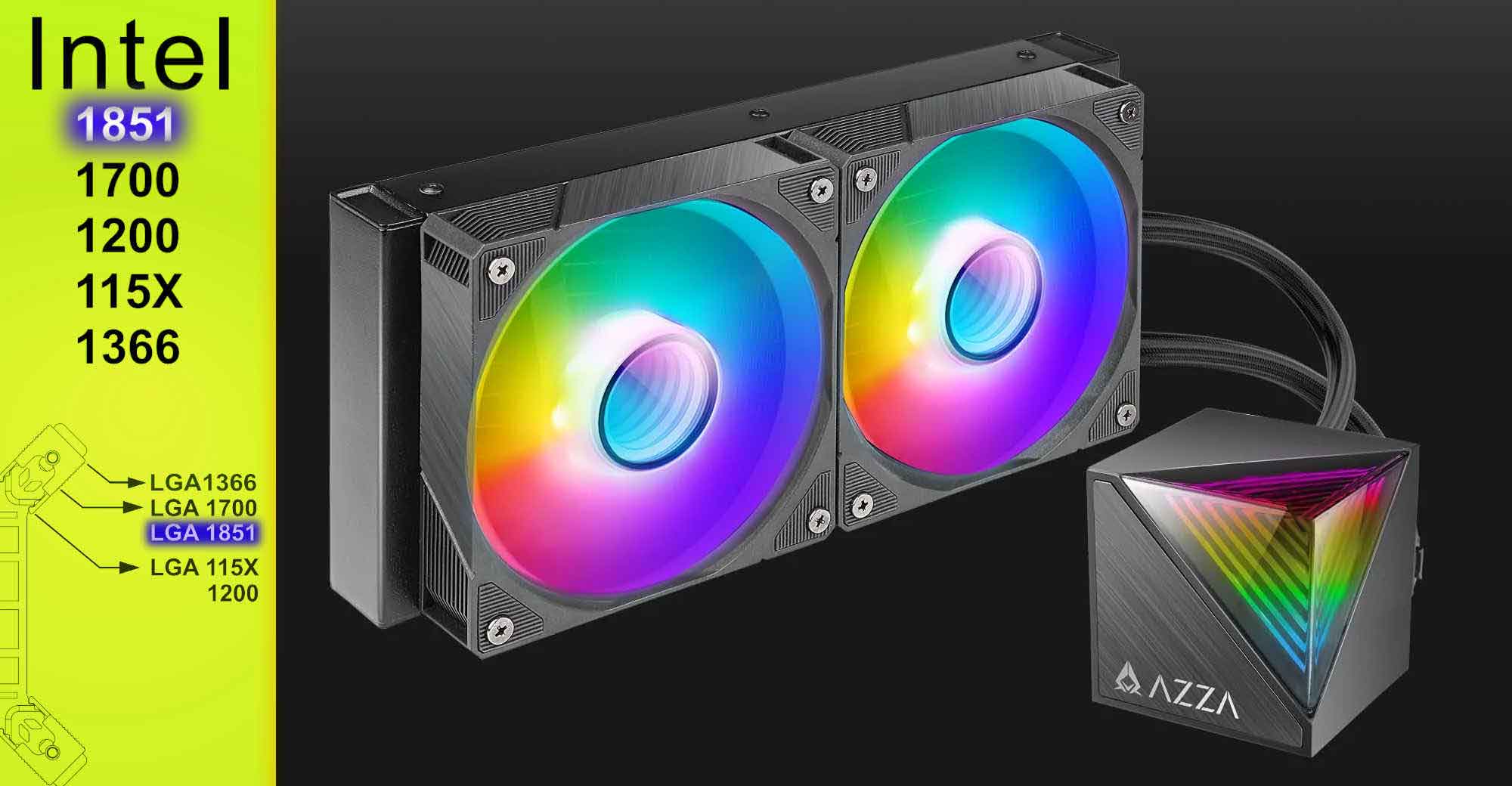
Phát hiện bộ tản nhiệt LGA1700 tương thích tốt với CPU Intel Arrow Lake LGA1851

Phát hiện bộ tản nhiệt LGA1700 tương thích tốt với CPU Intel Arrow Lake LGA1851

25-10-2023, 5:49 pm

Một phát hiện mới gần đây đã cho chúng ta thấy rằng bộ tản nhiệt AIO dành cho CPU Intel LGA1700 hiện tại có thể tương thích tốt với CPU Intel Arrow Lake sử dụng LGA1851 ra mắt vào năm sau.

CPU Nvidia có thể ra mắt sớm nhất là vào năm 2025, được cung cấp bởi ARM 

CPU Nvidia có thể ra mắt sớm nhất là vào năm 2025, được cung cấp bởi ARM 

25-10-2023, 4:43 pm

Trong một vài năm nữa, lần mua bộ xử lý tiếp theo của bạn có thể sẽ là CPU Nvidia , nếu những tin đồn gần đây là đáng tin. Tuy nhiên, có vẻ như công ty đang chọn phát triển bộ xử lý dựa trên ARM thay vì cạnh tranh với Intel và AMD trong cuộc đua giành vị trí thống trị x86.

MIK - Hệ sinh thái PC hoàn hảo dành cho học sinh và sinh viên

MIK - Hệ sinh thái PC hoàn hảo dành cho học sinh và sinh viên

24-10-2023, 10:36 am

MIK - Một thương hiệu đáng tin cậy của nhà phân phối Thùy Minh. MIK được mọi người biết đến không chỉ với những sản phẩm nhập khẩu nguyên chiếc, mà còn mang những thiết kế để đảm bảo mang tới cho người dùng sự cân bằng giữa giá cả, tính năng và chất lượng.

Bật tính năng này trên Windows 11 sẽ làm giảm tới 50% tốc độ của ổ SSD

Bật tính năng này trên Windows 11 sẽ làm giảm tới 50% tốc độ của ổ SSD

21-10-2023, 3:15 pm

Đây là một tính năng bảo mật trên Windows 11 nhưng lại làm ảnh hưởng nghiêm trọng tới tốc độ chiếc ổ cứng SSD của bạn. Vậy tính năng này là gì và làm sao để tắt được nó đi? Và nếu tắt đi thì có ảnh hưởng gì tới khả năng bảo mật của PC không?

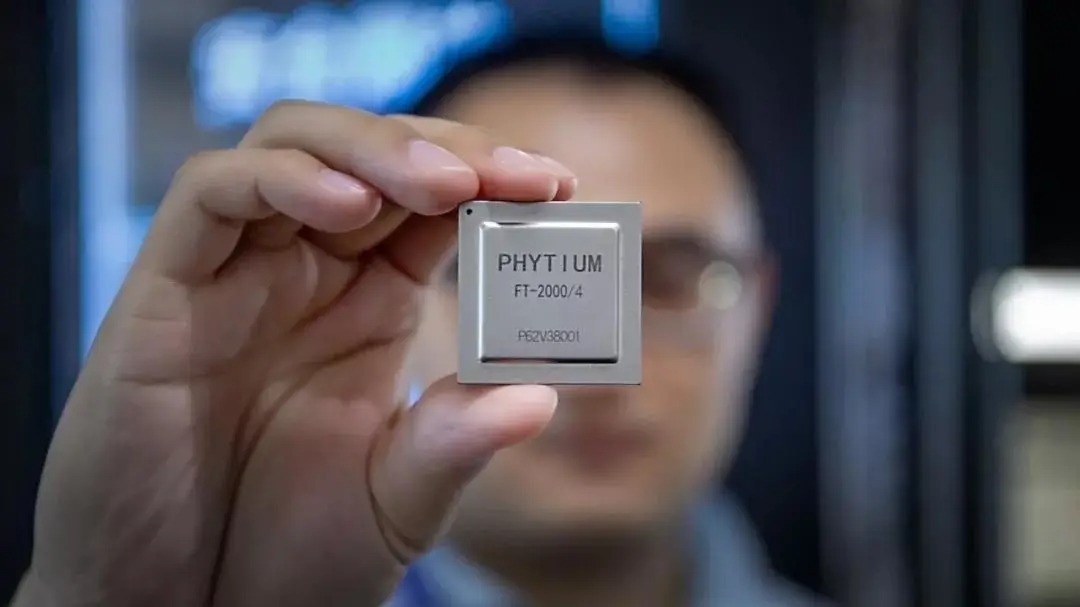
Trung Quốc khoe chip mới có hiệu năng mạnh ngang AMD Zen 3

Trung Quốc khoe chip mới có hiệu năng mạnh ngang AMD Zen 3

20-10-2023, 11:52 am

Một hãng chip tại Trung Quốc có tên Phytium mới đây đã vừa công bố mẫu vi xử lý mới của công ty và theo như tuyên bố thì mẫu CPU này có hiệu năng mạnh ngang những con chip AMD sử dụng kiến trúc Zen 3 có xung nhịp 4GHz.

mes
Chat Facebook(8h-22h30)
mes
Chat Zalo(8h-22h30)
Laptop MEGA Sale

Thêm sản phẩm vào giỏ hàng thành công!