Card đồ họa cho Blender: cần VRAM bao nhiêu và chọn dòng RTX nào
Hoài Anh14-11-2026, 9:35 am
Với Blender, card đồ họa quyết định tốc độ render Cycles và độ mượt khi xoay, dựng cảnh trong viewport. Nếu chỉ học và làm cảnh vừa, card RTX có 8GB VRAM đã render được bằng GPU. Làm cảnh nhiều texture 4K, nhân vật chi tiết hay phối cảnh nội thất, bạn nên chọn card 16GB VRAM. Card NVIDIA RTX có nhiều tính năng được Blender hỗ trợ: OptiX dùng nhân RT để tăng tốc dò tia, Open Shading Language và khử nhiễu viewport bằng DLSS.
Bài viết dựa trên tài liệu chính thức của Blender và số đo Blender Open Data để trả lời ba câu hỏi: Blender dùng card vào việc gì, cần bao nhiêu VRAM, và nên chọn dòng RTX nào theo nhu cầu.
Card đồ họa gánh hai phần việc chính trong Blender. Thứ nhất là hiển thị viewport khi bạn dựng hình, sculpt, xem trước vật liệu và chạy EEVEE, engine render thời gian thực của Blender. Thứ hai là render Cycles bằng GPU, phần ngốn sức nhất và cũng là nơi card mạnh hay yếu thể hiện rõ nhất qua thời gian chờ mỗi khung hình.
Cycles render được cả bằng CPU lẫn GPU, nhưng phải bật thủ công. Theo hướng dẫn của Blender, các bước như sau:
Chọn OptiX (hoặc CUDA) nếu dùng card NVIDIA, HIP với card AMD, oneAPI với card Intel Arc, Metal với máy Mac chip Apple.
Tích chọn card muốn dùng.
Trong Render Properties của từng scene, đặt Device là GPU Compute.
Ngoài render, card RTX còn hỗ trợ khử nhiễu. Theo Blender, OpenImageDenoise chạy trên GPU cần card NVIDIA có compute capability 7.0 trở lên, tức mọi card RTX. Blender còn hỗ trợ DLSS để khử nhiễu viewport (không dùng cho ảnh render cuối) trên card compute capability 7.5 trở lên với driver NVIDIA 590 trở lên.
Blender hỗ trợ những card đồ họa nào?
Mỗi hãng card dùng một nền tảng tính toán riêng trong Cycles. Bảng dưới tóm tắt yêu cầu theo tài liệu chính thức của Blender:
Nền tảng
Hãng card
Yêu cầu theo Blender
Dò tia phần cứng
OptiX
NVIDIA
Compute capability 5.0 trở lên, driver 575 trở lên, Windows và Linux
Có, dùng nhân RT trên card RTX
CUDA
NVIDIA
Compute capability 5.0 trở lên, Windows và Linux
Không dùng nhân RT
HIP
AMD
Kiến trúc RDNA1 trở lên (card rời và APU), Windows và Linux
Radeon RX 6000 trở lên
oneAPI
Intel
Intel Arc kiến trúc Xe HPG (dòng A và B), Windows và Linux
Có
Metal
Apple
Mac chip Apple Silicon, macOS 13.0 trở lên để dùng đủ tính năng
Một số tính năng vẫn chưa chạy trên GPU. Blender ghi Path Guiding không hỗ trợ trên bất kỳ GPU nào, và Open Shading Language (OSL) chỉ chạy được trên OptiX, có giới hạn. Nếu dự án của bạn dùng các tính năng này, hãy kiểm tra trước khi chuyển hẳn sang render GPU.
Card AMD Gigabyte Radeon RX 7600 Gaming OC 8GB (kiến trúc RDNA3, Blender hỗ trợ qua HIP) chụp tại Nguyễn Công PC
VRAM bao nhiêu là đủ cho Blender?
VRAM là giới hạn cần tính trước tiên khi render Cycles bằng GPU. Theo Blender, card thường chỉ dùng được VRAM của chính nó. Khi VRAM đầy, với CUDA, OptiX, HIP và Metal, Blender chuyển sang dùng thêm RAM hệ thống; render chậm đi nhưng thường vẫn nhanh hơn render bằng CPU. Nếu cảnh vẫn không vừa, Blender báo lỗi "Out of memory".
Texture thường chiếm nhiều VRAM. Blender đưa ví dụ một texture 4K chiếm khoảng 64MB, còn texture 1K chỉ khoảng 4MB. Một cảnh nội thất dùng vài chục vật liệu 4K có thể ngốn vài GB VRAM chỉ riêng texture, chưa tính lưới, ánh sáng và bộ nhớ tạm khi render.
Mức VRAM
Hợp với
Lưu ý
8GB
Học Blender, mô hình đơn lẻ, cảnh nhỏ
Cảnh nhiều texture 4K dễ tràn sang RAM, render chậm đi
12GB
Cảnh vừa, sản phẩm, animation ngắn
Nên giảm texture không cần thiết xuống 2K
16GB
Nội thất, kiến trúc, nhân vật chi tiết
Mức cân bằng cho người làm Blender thường xuyên
32GB trở lên
Cảnh rất lớn, mô phỏng, render chuyên nghiệp
RTX 5090 32GB, RTX PRO 6000 Blackwell 96GB
Bảng là nhận định của Nguyễn Công PC dựa trên cách Blender dùng VRAM theo Blender Manual
Một điểm hay bị hiểu nhầm: lắp hai card không làm VRAM cộng dồn. Theo Blender, nhiều card thường không gộp bộ nhớ; ngoại lệ là card NVIDIA nối NVLink, bật Distributed Memory Across Devices và chấp nhận chậm đi một chút. Mỗi card vẫn phải tự chứa được cả cảnh.
Số đo Blender Open Data: card nào render nhanh hơn?
Blender Open Data là kho kết quả benchmark do chính Blender thu thập từ máy người dùng. Điểm càng cao nghĩa là card render được càng nhiều mẫu mỗi phút trên các cảnh thử chuẩn. Bảng dưới là điểm trung vị khi render bằng OptiX trên Blender 4.5.0:
Card
VRAM
Điểm trung vị
Số lượt đo
RTX PRO 6000 Blackwell Workstation
96GB
16.737
205
RTX 5090
32GB
14.966
1.555
RTX 4090
24GB
11.061
527
RTX 5080
16GB
9.138
1.432
RTX 5070 Ti
16GB
7.589
1.416
RTX 5070
12GB
6.174
914
RTX 5060 Ti
16GB / 8GB
4.309
655
RTX 5060
8GB
3.680
373
RTX 3060
12GB / 8GB
2.155
632
RTX 3050
8GB / 6GB
1.345
145
Nguồn: Blender Open Data (OptiX, Blender 4.5.0, điểm trung vị theo tên card); VRAM theo NVIDIA
Từ số liệu này có thể rút ra vài điểm. RTX 5060 Ti có điểm gần gấp đôi RTX 3060 (4.309 so với 2.155). RTX 5070 nhanh hơn RTX 5060 Ti khoảng 43%, nhưng chỉ có 12GB VRAM. RTX 5090 nhanh hơn RTX 5080 khoảng 64% và có gấp đôi VRAM. Lưu ý Blender Open Data gộp chung RTX 5060 Ti bản 8GB và 16GB vì trùng tên card, nên điểm trên không cho biết bản 16GB nhanh hơn bao nhiêu; khác biệt chính của bản 16GB là chứa được cảnh lớn hơn. Tương tự, RTX 3060 và RTX 3050 cũng gộp các bản VRAM khác nhau.
Bảng là nhận định của Nguyễn Công PC dựa trên số liệu Blender Open Data và thông số NVIDIA
Nếu phân vân giữa RTX 5070 12GB và RTX 5060 Ti 16GB, hãy nhìn vào cảnh bạn hay làm. Cảnh nhỏ, cần render nhanh thì RTX 5070 lợi hơn. Cảnh nặng texture, hay báo thiếu VRAM thì RTX 5060 Ti 16GB an toàn hơn, vì khi cảnh tràn VRAM sang RAM, Blender render chậm đi hoặc báo lỗi thiếu bộ nhớ.
Khi render bằng GPU, CPU vẫn lo việc chuẩn bị cảnh trước khi render, mô phỏng vật lý, chỉnh sửa lưới nặng và các tính năng chưa chạy trên GPU. CPU nhiều nhân giúp các khâu này nhanh hơn, nhưng không thay được card mạnh khi render Cycles.
RAM hệ thống nên nhiều hơn VRAM của card, vì Blender dùng RAM để nạp cảnh và là chỗ dự phòng khi VRAM đầy. Với card 16GB, 32GB đến 64GB RAM DDR5 là mức hợp lý cho cảnh vừa và lớn. SSD NVMe giúp mở file và nạp texture nhanh hơn, nhất là với thư viện tài nguyên lớn.
Dưới đây là năm bộ PC lắp sẵn tại Nguyễn Công PC, xếp theo mức VRAM và sức render từ thấp đến cao. Cấu hình lấy đúng theo bảng thông số của từng bộ trên web.
Bộ PC Đồ Họa Core i5 14600K, RAM 32GB DDR4, RTX 5060 Ti 8GB
Mainboard: Gigabyte B760M AORUS ELITE Wifi 6E DDR4
Nguồn: Ocypus Delta P750 750W 80 Plus Bronze
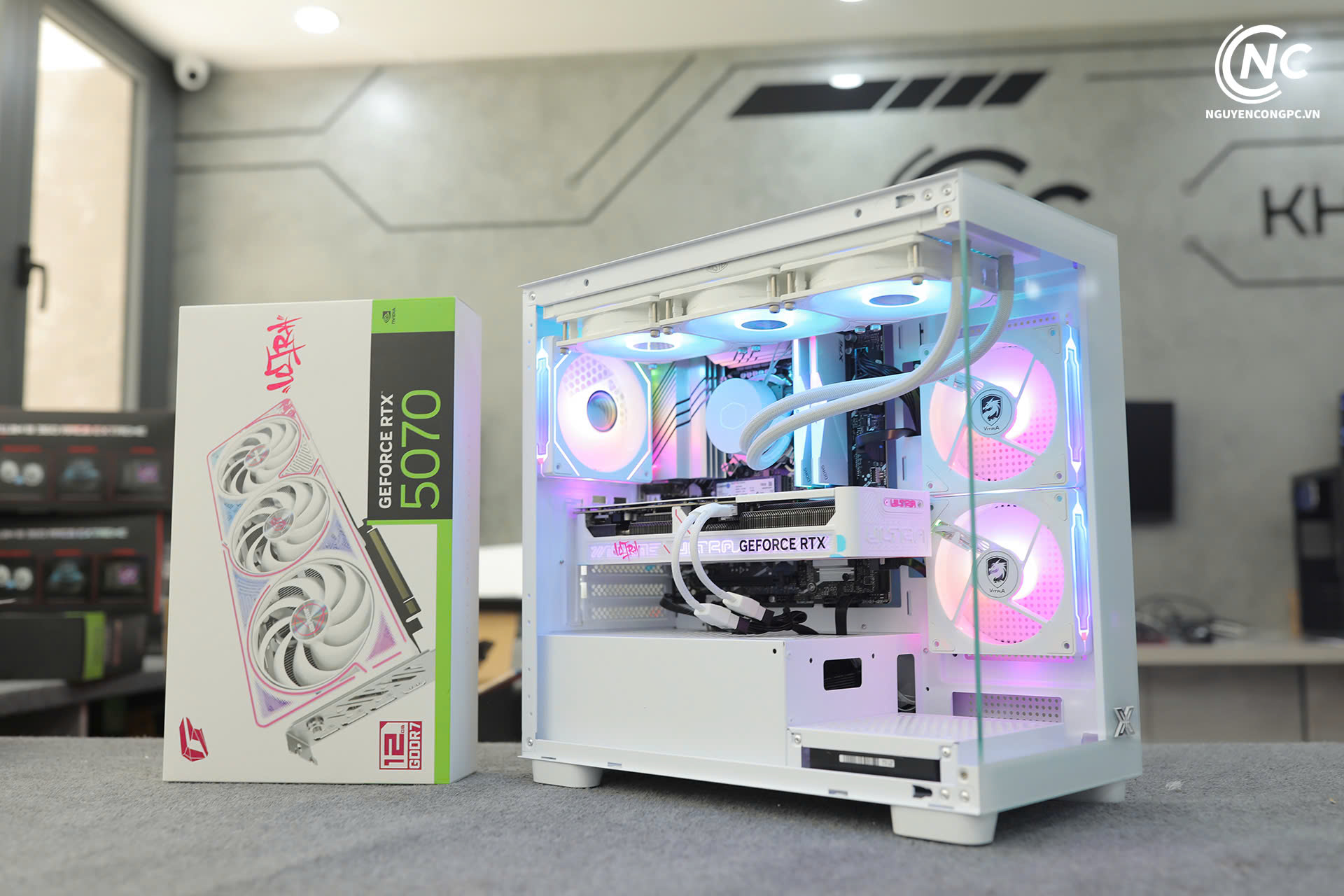
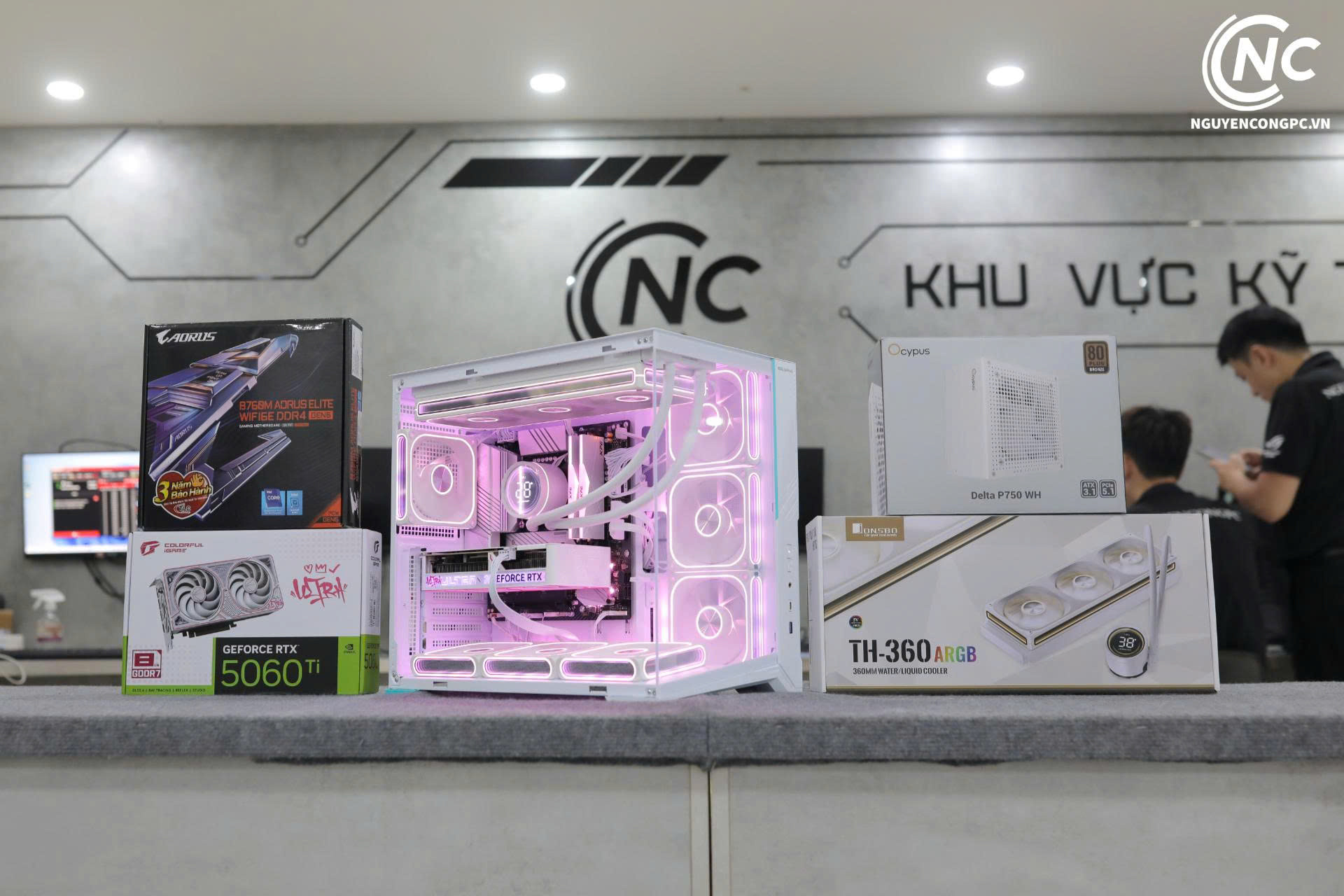
Bộ PC Đồ Họa Core i5 14600K, RAM 32GB DDR4, RTX 5060 Ti 8GB chụp tại Nguyễn Công PC
Đây là mức khởi điểm hợp lý cho người học Blender và làm mô hình, sản phẩm đơn lẻ. RTX 5060 Ti có điểm Blender Open Data khoảng gấp đôi RTX 3060, nên render Cycles bằng OptiX nhanh hơn rõ so với card đời cũ. Giới hạn nằm ở 8GB VRAM: cảnh nhiều texture 4K sẽ tràn sang RAM và chậm đi, khi đó bạn nên giảm kích thước texture. CPU 14 nhân 20 luồng và 32GB RAM đủ cho khâu dựng hình, chuẩn bị cảnh.
[Products:30518]
Bộ PC Đồ Hoạ Intel Core Ultra 9 285K, RAM 32GB, RTX 5060 Ti 16GB
Bộ PC Đồ Hoạ Intel Core Ultra 9 285K, RAM 32GB, RTX 5060 Ti 16GB chụp tại Nguyễn Công PC
Cùng dòng RTX 5060 Ti nhưng bản 16GB VRAM, bộ này chứa được cảnh nội thất, nhân vật nhiều texture mà ít phải tràn sang RAM hệ thống. CPU Core Ultra 9 285K 24 nhân giúp các khâu chạy trên CPU như mô phỏng, chỉnh lưới nặng nhanh hơn. Ổ HDD 2TB đi kèm tiện để lưu thư viện tài nguyên và file render. Nếu làm cảnh lớn thường xuyên, bạn có thể nâng RAM lên 64GB sau.
[Products:24064]
Bộ PC Đồ Họa AMD Ryzen 9 9950X, Ram 64GB, RTX 5070 Ti OC 16GB
Bộ PC Đồ Họa AMD Ryzen 9 9950X, Ram 64GB, RTX 5070 Ti OC 16GB chụp tại Nguyễn Công PC
Bộ này dành cho người làm Blender chuyên hơn, cần cả tốc độ render lẫn VRAM. RTX 5070 Ti có điểm Blender Open Data 7.589, cao hơn RTX 5060 Ti khoảng 76%, và vẫn giữ 16GB VRAM. Ryzen 9 9950X 16 nhân 32 luồng cùng 64GB RAM DDR5 xử lý tốt cảnh lớn, mô phỏng vật lý và làm song song nhiều phần mềm. SSD 2TB đủ chỗ cho dự án và thư viện texture.
[Products:27513]
Bộ PC Đồ Hoạ Intel Core Ultra 7 265KF, RAM 64GB, SSD 2TB, VGA RTX 5080 16GB
CPU: Intel Core Ultra 7 265KF (20 nhân 20 luồng)
VGA: Colorful iGame GeForce RTX 5080 Ultra W OC 16GB
RAM: 2 x Silicon Zenith 32GB DDR5 6000MHz (64GB)
SSD: Verbatim Vi3000 2TB NVMe Gen3
Mainboard: MSI PRO B860-P
Nguồn: FSP Hydro PTM X PRO 1200W 80 Plus Platinum
Bộ PC Đồ Hoạ Intel Core Ultra 7 265KF, RAM 64GB, SSD 2TB, VGA RTX 5080 16GB chụp tại Nguyễn Công PC
Nếu ưu tiên tốc độ render Cycles mà chưa cần tới 32GB VRAM, RTX 5080 là bước kế tiếp. Điểm Blender Open Data của RTX 5080 là 9.138, nhanh hơn RTX 5070 Ti khoảng 20% với cùng 16GB VRAM. Bộ này đi kèm 64GB RAM và SSD 2TB, hợp với người render animation, phối cảnh kiến trúc cần xuất nhiều khung hình mỗi ngày.
[Products:30372]
Bộ PC GIGABYTE AI TOP 500 TRX50, Threadripper PRO 7965WX, RAM 768GB, RTX 5090 32GB
CPU: AMD Ryzen Threadripper PRO 7965WX
Chipset: TRX50 (TRX50 AI TOP)
VGA: NVIDIA GeForce RTX 5090 32GB
RAM: 768GB DDR5 R-DIMM (8 x 96GB)
Lưu trữ: SSD Gen4 2TB, AI TOP 100E 1TB
Nguồn: 1600W 80 Plus Platinum (ATX 3.1)
Bộ PC GIGABYTE AI TOP 500 TRX50, RTX 5090 32GB chụp tại Nguyễn Công PC
Ở mức workstation, bộ AI TOP 500 kết hợp RTX 5090 32GB, card có điểm Blender Open Data 14.966, với 768GB RAM ECC. Lượng RAM rất lớn giúp chứa cảnh khổng lồ, mô phỏng nặng, và là chỗ dự phòng khi cảnh vượt 32GB VRAM. Theo bảng thông số, mainboard TRX50 còn trống một khe PCIe 5.0 x8 và một khe PCIe 4.0 x4. Đây là lựa chọn cho studio hoặc người vừa làm Blender vừa chạy AI.
[Products:29427]
Câu hỏi thường gặp
Card AMD có dùng được cho Blender không?
Được. Blender hỗ trợ card AMD qua HIP, yêu cầu kiến trúc RDNA1 trở lên. Dò tia phần cứng cần Radeon RX 6000 trở lên; khử nhiễu bằng GPU trên Windows cần RX 7000 trở lên. Card NVIDIA RTX vẫn có lợi thế nhờ OptiX dùng nhân RT.
Card 8GB VRAM có render Blender được không?
Được với cảnh nhỏ và vừa. Khi cảnh vượt 8GB, Blender dùng thêm RAM hệ thống nên render chậm đi, cảnh quá lớn sẽ báo "Out of memory". Giảm texture từ 4K xuống 2K hoặc 1K giúp tiết kiệm VRAM đáng kể.
Lắp hai card có cộng VRAM lại không?
Không. Theo Blender, nhiều card thường không gộp bộ nhớ, mỗi card phải tự chứa cả cảnh. Ngoại lệ là card NVIDIA nối NVLink và bật Distributed Memory Across Devices. Dù vậy, bật nhiều card trong Cycles Render Devices vẫn giúp chia việc render cho các card.
Nên chọn OptiX hay CUDA khi dùng card RTX?
Với card RTX, nên chọn OptiX vì Blender dùng nhân RT để tăng tốc dò tia. Theo Blender, OptiX cần card compute capability 5.0 trở lên và driver NVIDIA 575 trở lên, nên cả card GTX đời cũ cũng chạy được, nhưng chỉ card RTX mới có dò tia phần cứng. Open Shading Language cũng chỉ chạy được trên OptiX.
Card Intel Arc có dùng được không?
Được. Blender hỗ trợ Intel Arc dòng A và B (kiến trúc Xe HPG) qua oneAPI trên Windows và Linux, có dò tia phần cứng và khử nhiễu. Bạn cần driver Intel đủ mới theo yêu cầu trong tài liệu Blender.
Kết luận
Khi chọn card đồ họa cho Blender, hãy nhìn VRAM trước rồi mới tới tốc độ. VRAM quyết định cảnh của bạn có nằm gọn trong card hay phải tràn sang RAM và chậm đi, còn điểm Blender Open Data cho biết mỗi khung hình render nhanh tới đâu. Với card NVIDIA RTX, nhớ chọn OptiX trong Preferences để Blender dùng nhân RT tăng tốc dò tia.
Người mới học có thể bắt đầu với RTX 5060 hoặc RTX 5060 Ti 8GB. Làm Blender thường xuyên với cảnh nội thất, nhân vật nên lên RTX 5060 Ti 16GB hoặc RTX 5070 Ti 16GB. Cần render nhanh mỗi ngày thì RTX 5080, còn cảnh rất lớn và công việc studio thì RTX 5090 32GB hoặc RTX PRO 6000 Blackwell. Bạn có thể xem năm bộ PC gợi ý ở trên, tham khảo thêm các cấu hình PC đồ họa và dòng RTX 50 Series tại Nguyễn Công PC.
Ứng dụng tải từ Microsoft Store cài lại được trong mục Thư viện; phần mềm ngoài Store có thể khôi phục bằng System Restore nếu có điểm khôi phục, hoặc tải bộ cài chính thức để cài lại. Bài hướng dẫn từng cách cho Windows 10 và 11.
Acer Nitro ProPanel ANV16-I12 có màn 16 inch 16:10 165Hz phủ 100% sRGB, RTX 3050 4GB và hai bản Intel Core 5 205H, Core 7 230H, hợp cho chơi game, học tập và làm nội dung.
Ryzen 7 7800X3D với RTX 5060 Ti 16GB không bị nghẽn cổ chai do CPU, card đồ họa mới là phần quyết định FPS. Bài hướng dẫn cách tự kiểm tra máy đang nghẽn ở CPU hay card, và cách ghép i3-12100F, 7800X3D với RTX 5060, 5060 Ti.
So sánh các Core i5 từ đời 12 đến 14, bản F và K (12400F, 13400F, 14400F, 12600K, 13600K, 14600K) theo thông số Intel, kèm cách chọn theo nhu cầu chơi game, stream, dựng video và lưu ý về lỗi Vmin Shift.
HDR gaming là chơi game ở chế độ dải tương phản động mở rộng, cho vùng sáng sáng hơn, vùng tối giữ chi tiết và màu rộng hơn SDR. Bài giải thích cách đọc chứng nhận DisplayHDR, cần gì để chơi game HDR trên PC, khi nào nên bật và cách cài đặt đúng trên Windows 11.
MIL-STD-810H là bộ phương pháp thử nghiệm môi trường, không phải chứng nhận của quân đội. Bài viết giải thích các hạng mục thử trên laptop, hiểu lầm thường gặp và cách đọc thông số khi chọn mua.












 PC GAMING
 LAPTOP
 LINH KIỆN MÁY TÍNH
 MÀN HÌNH MÁY TÍNH