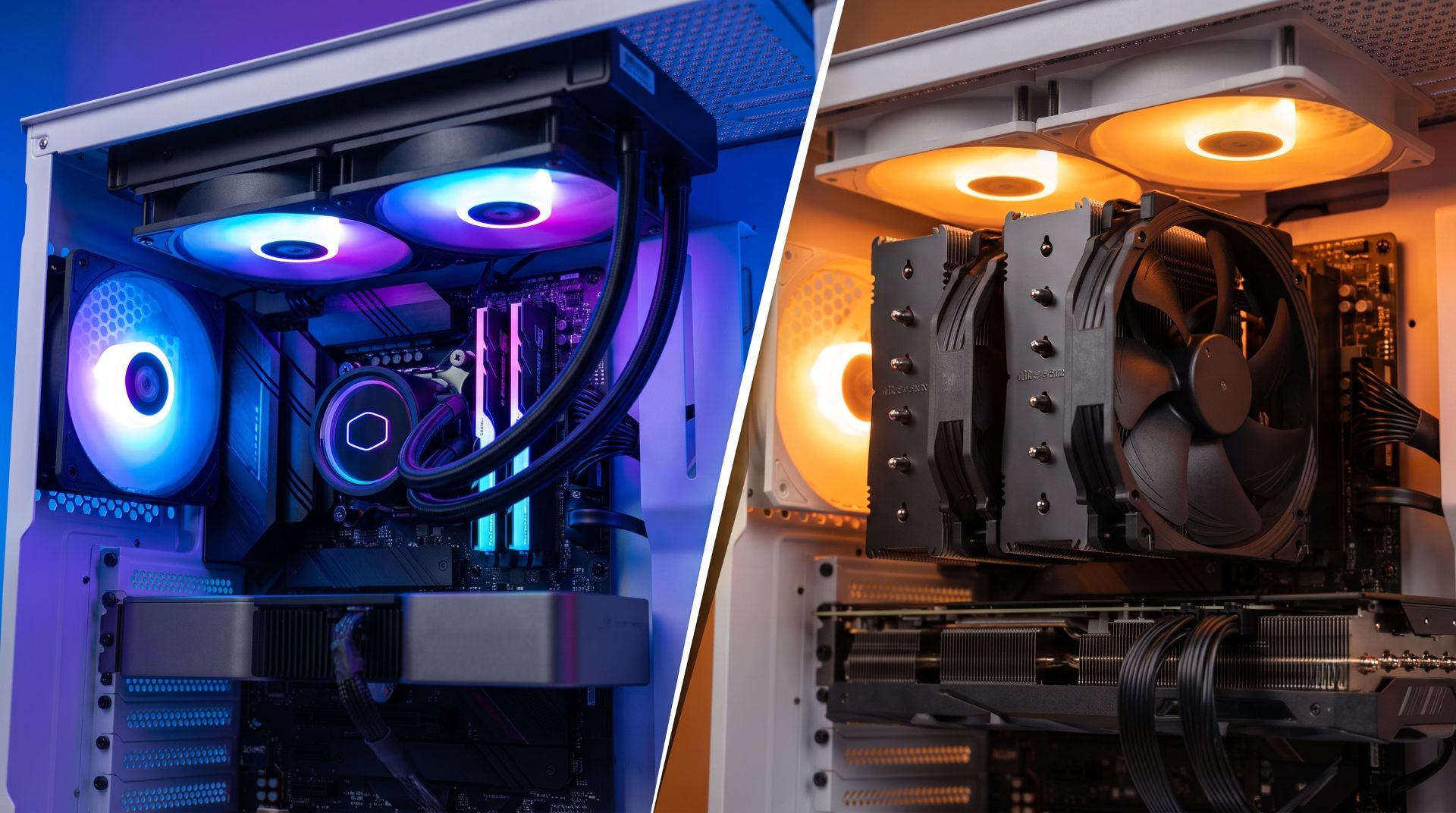
Chạy AI local bằng Ollama tương đối dễ bắt đầu, nhưng trải nghiệm thực tế phụ thuộc vào kích thước model, mức quantization, context length và cấu hình phần cứng. Nếu VRAM không đủ, Ollama có thể phải phân bổ một phần model sang RAM và CPU, khiến tốc độ phản hồi giảm. Bài viết dưới đây gợi ý cách chọn GPU, RAM, CPU và SSD theo từng nhu cầu; khả năng vận hành thực tế có thể thay đổi theo model, phiên bản Ollama và thiết lập sử dụng.
Ollama là gì?
Ollama là công cụ mã nguồn mở cho phép tải và chạy các mô hình ngôn ngữ lớn (LLM) trực tiếp trên máy tính cá nhân, thay vì phải gọi API qua các dịch vụ cloud như OpenAI hay Anthropic. Công cụ này hỗ trợ hàng loạt model phổ biến như Llama, Mistral, Phi, Gemma và Qwen, cho phép người dùng chạy inference (suy luận, tức là hỏi đáp với model) ngay trên phần cứng của mình.

Khi Ollama và các ứng dụng liên quan được cấu hình chạy hoàn toàn nội bộ, dữ liệu có thể được xử lý ngay trên máy thay vì gửi tới dịch vụ AI đám mây. Cách triển khai này giúp người dùng chủ động hơn về dữ liệu và không phát sinh phí API theo token. Tuy nhiên, cần kiểm tra cả giao diện, plugin và phần mềm tích hợp để bảo đảm chúng không truyền dữ liệu ra dịch vụ bên ngoài. Ollama chủ yếu được dùng để chạy model; việc fine-tune thường cần công cụ huấn luyện riêng, sau đó mới nhập model hoặc adapter tương thích để sử dụng.
Chạy Ollama cần cấu hình PC như thế nào?
VRAM là một trong những thông số cần ưu tiên khi chọn PC chạy Ollama, nhưng không phải yếu tố duy nhất. Khả năng chạy và tốc độ phản hồi còn phụ thuộc vào kích thước model, mức quantization, context length, băng thông bộ nhớ, backend và tỷ lệ layer được đưa lên GPU. RAM hệ thống cần đủ chứa model và các ứng dụng đang mở, đặc biệt khi phải offload một phần dữ liệu khỏi VRAM.
Cấu hình tối thiểu
Mức này phù hợp để làm quen với Ollama và chạy các model từ nhỏ đến tầm trung. GPU RTX 5060 Ti 16GB VRAM đã đủ load thoải mái các model 7B đến 13B mà không cần quantize quá sâu, kết hợp cùng 32GB RAM là đủ dùng cho nhu cầu cá nhân.
Cấu hình đề nghị
Đây là mức đáp ứng tốt cho công việc hàng ngày. RTX 5070 Ti hoặc RTX 5080 với 16GB VRAM cùng RAM hệ thống nâng lên 64GB giúp chạy mượt model 13B đến 14B, đồng thời vẫn đủ sức đa nhiệm khi mở thêm ứng dụng khác song song.
Cấu hình mạnh / chuyên nghiệp
Mức này dành cho nhu cầu chạy model lớn từ 34B trở lên hoặc dựng server nội bộ phục vụ nhiều người dùng cùng lúc. RTX 5090 32GB VRAM là lựa chọn phổ biến nhất ở tier này, còn khi cần chạy model 70B ở độ chính xác cao hoặc phục vụ nhiều request cùng lúc, các cấu hình đa GPU như RTX 5090 x2 hoặc dòng workstation dùng Threadripper Pro kèm nhiều RTX 5090 sẽ đáp ứng tốt hơn hẳn một GPU đơn lẻ.
| Thành phần | Llama 3.1 8B, Mistral 7B, Qwen2.5 7B–14B | Các model khoảng 7B–14B | Model 32B–70B dạng quantized |
|---|
| CPU |
Intel Core Ultra 7 265K |
AMD Ryzen 9 9950X
Intel Core Ultra 9 285K |
Intel Core i9-14900K
AMD Threadripper Pro 7965WX |
| RAM |
32GB |
64GB |
64GB đến 192GB |
| GPU (VRAM) |
RTX 5060 Ti 16GB |
RTX 5070 Ti / RTX 5080 16GB |
RTX 5090 32GB, hoặc đa GPU RTX 5090 x2 đến x7 |
| Ổ cứng |
1TB NVMe |
1TB - 2TB NVMe Gen 4 |
2TB NVMe Gen 4 trở lên |
| Model chạy được |
Llama 3.1 8B, Mistral 7B, Qwen2.5 13B (Q4/Q5) |
Qwen2.5 14B, Llama 3.1 13B ở độ chính xác cao hơn |
Llama 3.1 34B đến 70B, chạy đa model song song |
| Trải nghiệm |
Mượt với model 7B đến 13B |
Mượt, đa nhiệm tốt cho lập trình và xử lý nội dung |
Xử lý model lớn, phục vụ nhiều request cùng lúc |
Nên chọn CPU và GPU nào để chạy Ollama?
GPU
GPU ảnh hưởng lớn đến tốc độ chạy Ollama, trong đó dung lượng VRAM cần được xem xét cùng băng thông bộ nhớ và hiệu năng tính toán. GPU 8GB phù hợp hơn với các model nhỏ đã quantize; nhóm 12–16GB mở rộng khả năng sử dụng model khoảng 7B–14B; còn model 32B hoặc 70B thường cần VRAM lớn hơn, quantization, offload sang RAM hoặc cấu hình nhiều GPU. Không nên chọn card chỉ theo tên model GPU: hãy xác định model, mức quantization và context length trước khi mua. Khả năng tận dụng nhiều GPU cũng phụ thuộc phiên bản Ollama, backend và cách model được phân bổ.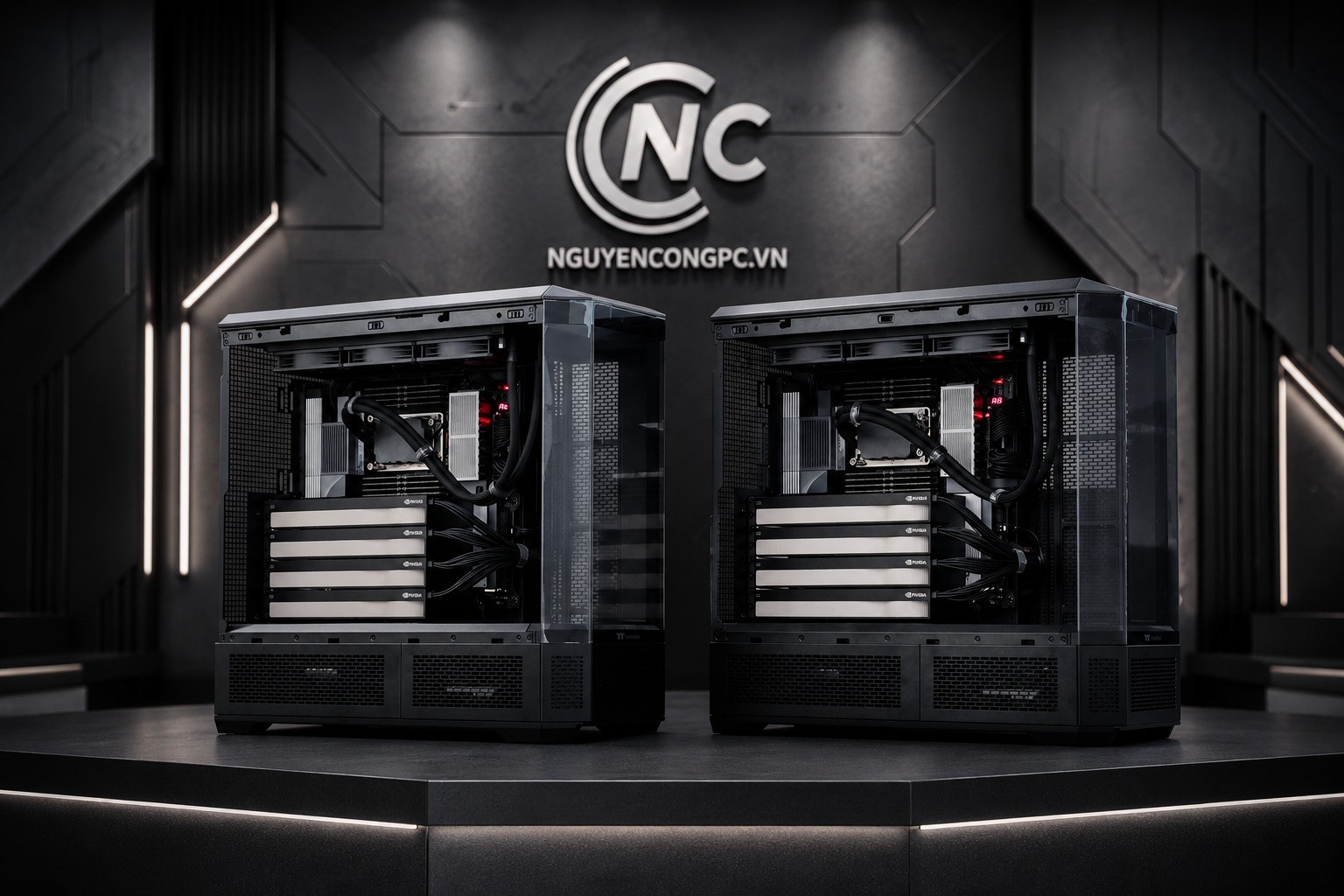
CPU
CPU thường không quyết định duy nhất việc model có chạy được hay không, nhưng vẫn ảnh hưởng đến tốc độ khi model chạy một phần trên CPU, quá trình tiền xử lý dữ liệu và khả năng đa nhiệm. Với cấu hình dùng một GPU và chủ yếu inference, CPU tầm trung đời mới thường đáp ứng được; hệ thống nhiều GPU hoặc thường xuyên offload nên ưu tiên CPU, số lane PCIe và nền tảng phù hợp hơn.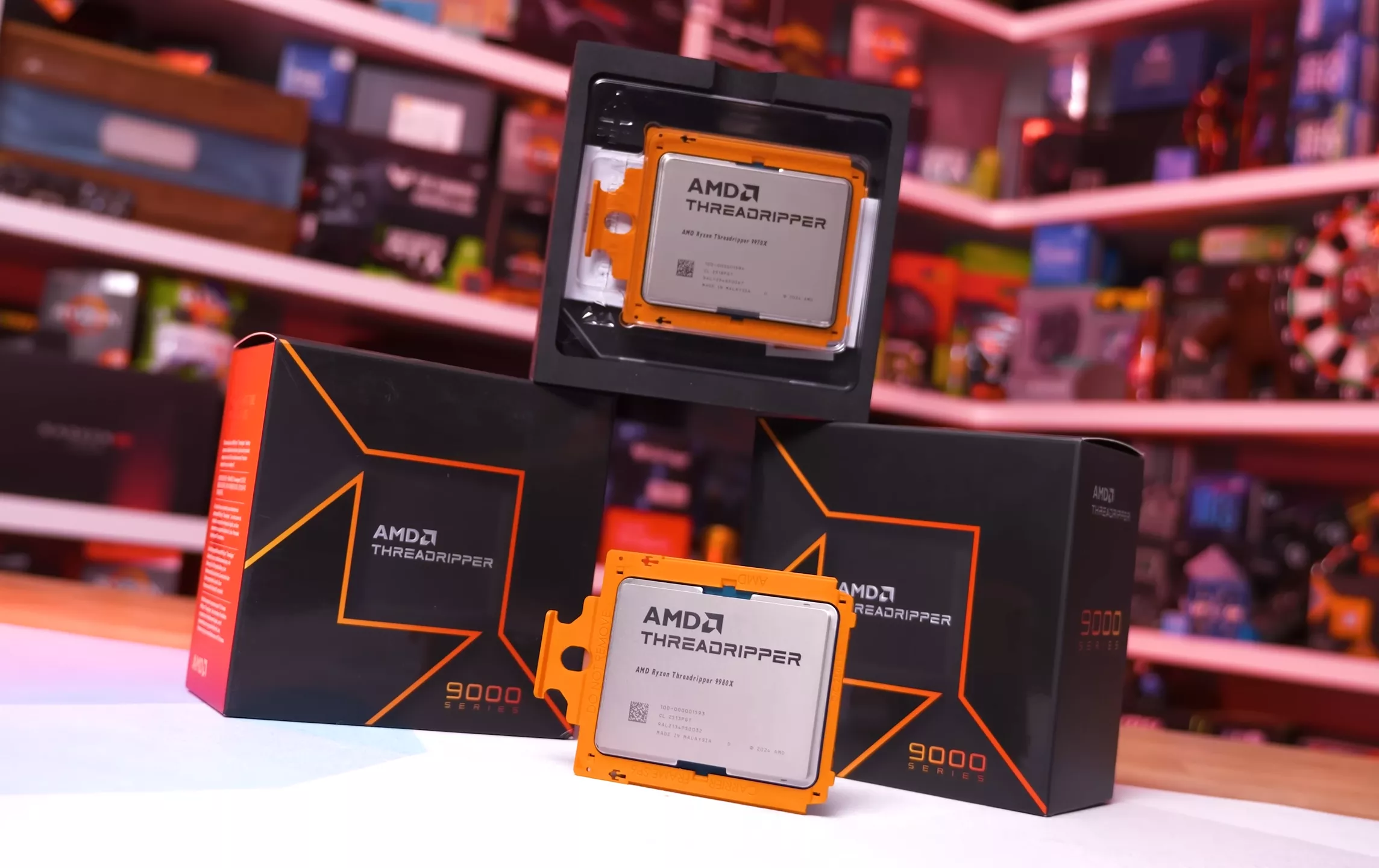
RAM và SSD cần bao nhiêu cho Ollama?
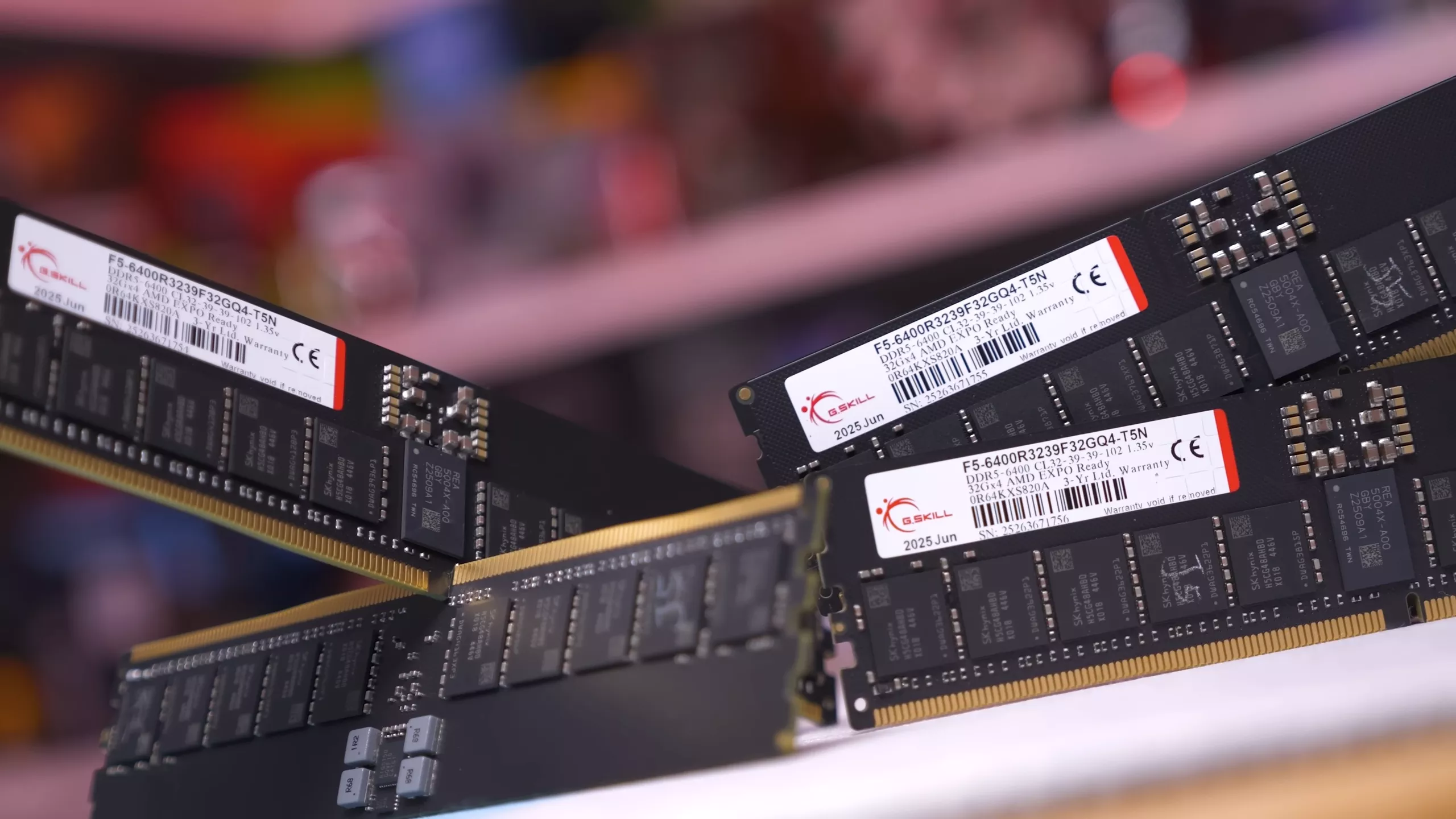
RAM hệ thống trở nên quan trọng khi VRAM không đủ chứa toàn bộ model, lúc đó Ollama sẽ offload một phần layer ra RAM để xử lý, và RAM càng ít thì tốc độ phản hồi càng giảm rõ rệt. Với cấu hình chạy model 7B đến 13B, 32GB RAM là mức đủ dùng thoải mái kể cả khi mở thêm nhiều ứng dụng khác. SSD NVMe ảnh hưởng chủ yếu đến tốc độ load model lần đầu, một model 13B có dung lượng file vài GB nên ổ NVMe Gen 4 giúp rút ngắn đáng kể thời gian chờ so với ổ SATA truyền thống.
PC chạy Ollama giá bao nhiêu? Chia theo ngân sách
Dưới 50 triệu
Đây là vùng giá phổ biến nhất với người mới bắt đầu chạy Ollama tại nhà, thường trang bị GPU 12 đến 16GB VRAM như RTX 4070, đủ sức chạy ổn định các model 7B đến 13B cho công việc lập trình, viết nội dung hoặc thử nghiệm cá nhân hàng ngày.
50 đến 100 triệu
Ở mức này, cấu hình thường nâng cấp lên RTX 4080 hoặc RTX 4090 kèm RAM 64GB, cho phép chạy model lớn hơn như 34B ở dạng quantized mà vẫn giữ tốc độ phản hồi hợp lý, phù hợp với người dùng cần AI hỗ trợ công việc thường xuyên hoặc xử lý tài liệu dài.
100 đến 200 triệu
Đây là mức dành cho người cần chạy model 70B quantized hoặc muốn dựng Ollama thành server nội bộ phục vụ vài người dùng cùng lúc, cấu hình thường đi kèm RTX 4090 với RAM hệ thống lớn hơn 64GB để giảm tình trạng nghẽn khi offload layer.
Trên 200 triệu
Vùng giá này phù hợp với nhu cầu chuyên nghiệp hơn, ví dụ dựng workstation nhiều GPU để chạy song song nhiều model hoặc phục vụ nhóm làm việc, lúc này bài toán không còn đơn thuần là chạy Ollama cá nhân mà tiệm cận với hạ tầng AI nội bộ quy mô nhỏ.
Gợi ý cấu hình PC chạy Ollama theo từng nhu cầu
Các cấu hình dưới đây là lựa chọn tham khảo tại thời điểm cập nhật 22/07/2026. Khả năng chạy thực tế phụ thuộc model, mức quantization, context length và phiên bản phần mềm. Người dùng nên cung cấp tên model dự kiến sử dụng để được kiểm tra cấu hình phù hợp trước khi mua.
| Tên sản phẩm |
CPU |
VGA |
RAM |
Link |
| Bộ PC Intel Core Ultra 7 265K/ RTX 5060 Ti/ 32GB |
Intel Core Ultra 7 265K |
RTX 5060 Ti |
32GB |
Xem chi tiết |
| Bộ PC Ryzen 9 9950X/ RTX 5070 Ti/ 64GB |
Ryzen 9 9950X |
RTX 5070 Ti |
64GB |
Xem chi tiết |
| Bộ PC Intel Core Ultra 9 285K/ RTX 5080/ 64GB |
Intel Core Ultra 9 285K |
RTX 5080 |
64GB |
Xem chi tiết |
| Bộ PC Intel Core i9-14900K/ RTX 5090/ 64GB |
Intel Core i9-14900K |
RTX 5090 |
64GB |
Xem chi tiết |
| Bộ PC 20 Nhân ARM/ NVIDIA GB10/ 128GB |
20 Nhân ARM |
NVIDIA GB10 |
128GB |
Xem chi tiết |
| Bộ PC Ryzen 9 9950X/ RTX 5080/ 192GB |
Ryzen 9 9950X |
RTX 5080 |
192GB |
Xem chi tiết |
| Bộ PC Ryzen 9 9950X/ RTX 5090 x2/ 128GB |
Ryzen 9 9950X |
RTX 5090 x2 |
128GB |
Xem chi tiết |
| Bộ PC Ryzen Threadripper Pro 7965WX/ RTX 5090 x7/ Trống |
Ryzen Threadripper Pro 7965WX |
RTX 5090 x7 |
Trống |
Xem chi tiết |
Tự build hay mua PC build sẵn để chạy Ollama?
Tự build mang lại lợi thế về việc chọn đúng từng linh kiện theo ngân sách, nhất là khi người dùng đã biết chính xác mình cần chạy model kích thước nào và có kinh nghiệm với phần cứng. Tuy nhiên, việc tính toán tương thích giữa mainboard, nguồn và GPU, đặc biệt với các card VRAM lớn như RTX 4090 vốn tiêu thụ điện cao, không phải lúc nào cũng đơn giản với người mới.
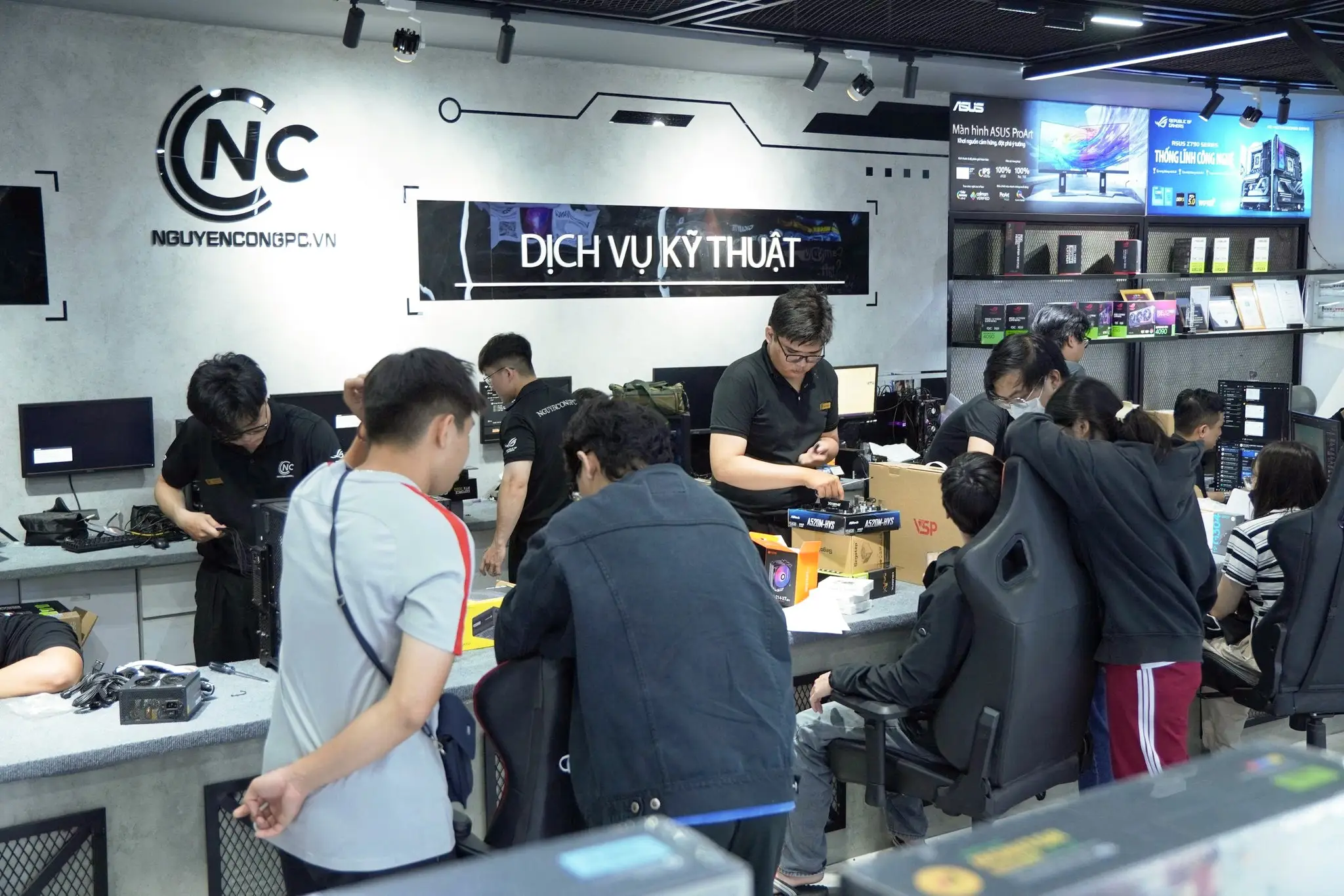
Đội ngũ nhiều năm kinh nghiệm lắp đặt tại Nguyễn Công PC
Mua PC build sẵn giải quyết được phần lớn rủi ro đó, vì cấu hình đã được kiểm thử để đảm bảo GPU, nguồn và tản nhiệt hoạt động ổn định cùng nhau. Tại Nguyễn Công PC, các bộ PC AI đều được test chạy thực tế trước khi giao, có bảo hành rõ ràng và được tư vấn đúng dung lượng VRAM theo model mà người dùng dự định chạy, giúp tiết kiệm thời gian mày mò so với tự lắp ráp từ đầu.
RAM ECC hoặc SSD NVMe Gen 5 có cần thiết khi chạy Ollama không?
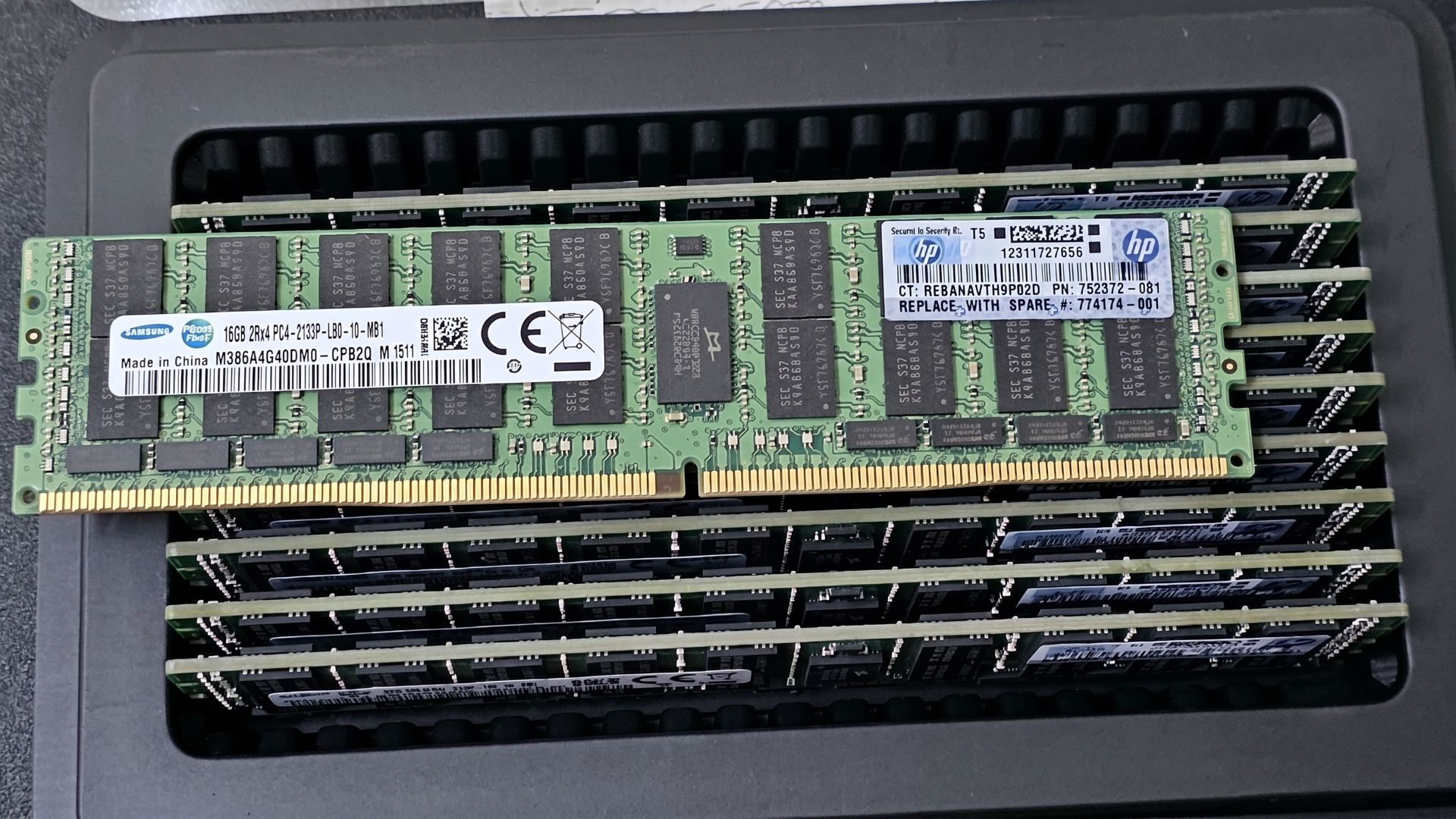
RAM ECC (có khả năng tự sửa lỗi bit) chủ yếu phát huy giá trị trong môi trường server chạy liên tục 24/7 hoặc xử lý dữ liệu cực kỳ nhạy với sai lệch bit, còn với việc chạy Ollama trên máy cá nhân, RAM DDR5 thông thường đã đáp ứng tốt và có chi phí hợp lý hơn nhiều.
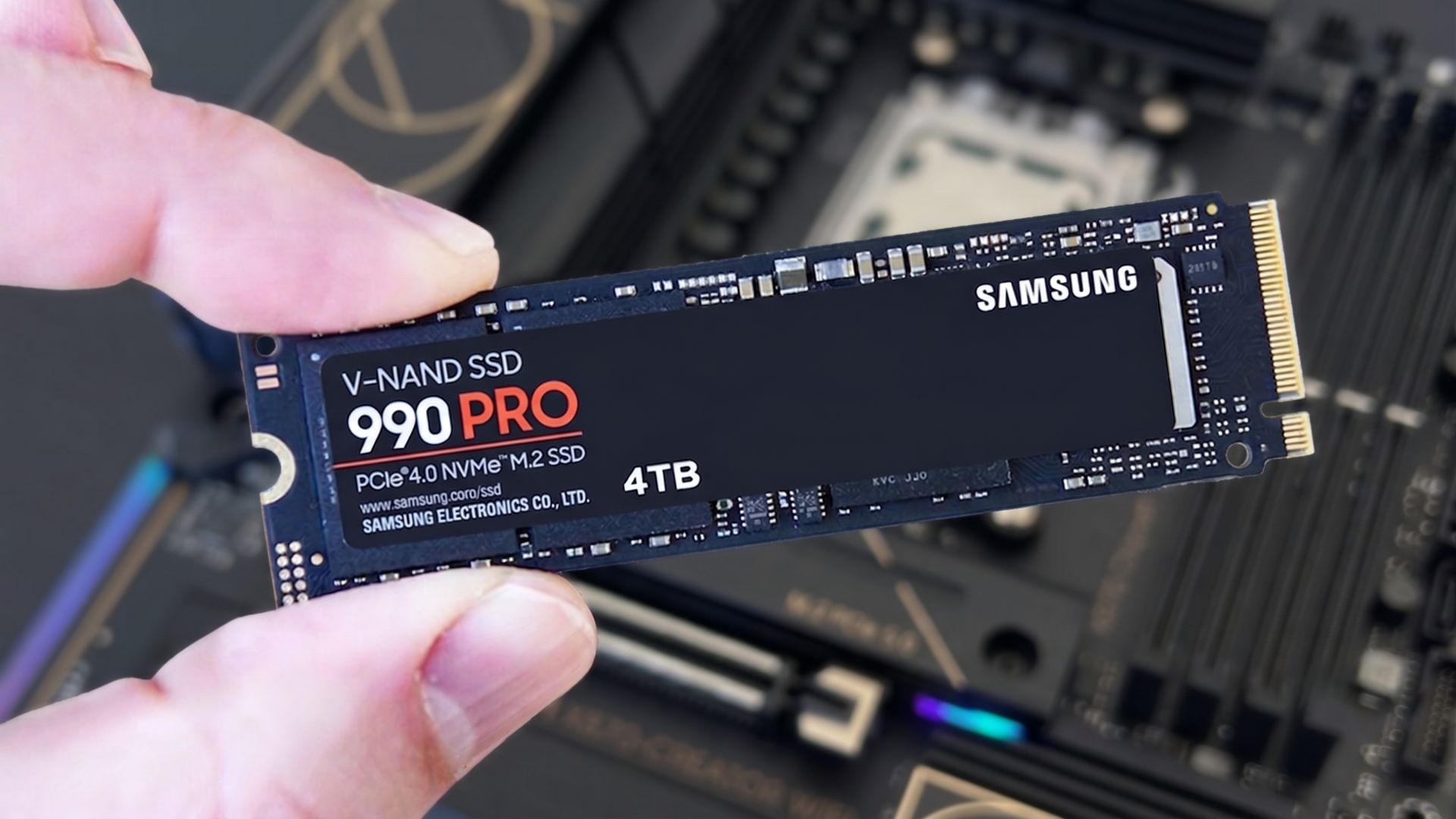
SSD NVMe Gen 5 mang lại tốc độ đọc ghi cao hơn Gen 4, nhưng lợi ích rõ rệt nhất chỉ xuất hiện khi làm việc với model dung lượng rất lớn hoặc cần load nhiều model liên tục trong thời gian ngắn. Với đa số người chạy Ollama ở mức 7B đến 34B, SSD NVMe Gen 4 vẫn là lựa chọn cân bằng giữa tốc độ và chi phí, phần chênh lệch dành cho Gen 5 thường sẽ hiệu quả hơn nếu đầu tư thêm vào VRAM của GPU.
FAQ - Câu hỏi thường gặp về PC chạy Ollama
PC chạy Ollama giá bao nhiêu là hợp lý?
- Với nhu cầu chạy model 7B đến 13B cho công việc hàng ngày, mức giá dưới 50 triệu là hợp lý. Nếu cần chạy model lớn hơn như 34B, ngân sách nên tính từ 50 đến 100 triệu để có đủ VRAM.
Dưới 50 triệu có chạy được Ollama không?
- Có, với GPU từ 12GB VRAM trở lên như RTX 4070, máy chạy ổn định các model phổ biến ở mức 7B đến 13B, đủ dùng cho lập trình và viết nội dung hàng ngày.
Cần GPU bao nhiêu VRAM để chạy Ollama?
- Tối thiểu 8GB cho model nhỏ dạng quantized, 12 đến 16GB cho model 13B, và 24GB trở lên nếu muốn chạy model 34B đến 70B ở dạng quantized.
Có cần GPU workstation như RTX A-series hay Quadro không?
- Không bắt buộc, GPU dòng gaming như RTX 4070 hay RTX 4090 hoàn toàn đáp ứng tốt việc chạy Ollama cá nhân, GPU workstation chỉ cần thiết khi có nhu cầu về driver chuyên biệt hoặc chạy 24/7 ở môi trường server.
RAM 16GB có chạy được Ollama không?
- Chạy được với model nhỏ dạng quantized, nhưng để chạy mượt model 7B trở lên và đa nhiệm cùng lúc, 32GB là mức được khuyến nghị.
Chạy model 70B có cần nhiều GPU không?
Không phải mọi trường hợp đều bắt buộc dùng nhiều GPU. Một số bản 70B được quantize mạnh có thể chạy bằng cách kết hợp VRAM và RAM hệ thống, nhưng tốc độ và chất lượng đầu ra phụ thuộc mức quantization, context length và tỷ lệ offload. Nếu cần phản hồi nhanh hoặc phục vụ đồng thời nhiều người dùng, nên cân nhắc GPU có VRAM lớn, nhiều GPU hoặc nền tảng AI chuyên dụng sau khi thử nghiệm với model thực tế.
Có cần nâng cấp gì sau 2 đến 3 năm sử dụng không?
- Nếu nhu cầu chuyển sang chạy model lớn hơn, nâng cấp GPU để có thêm VRAM thường là bước ưu tiên trước, vì đây là yếu tố ảnh hưởng trực tiếp nhất đến khả năng load model.
Kết luận
Khi chọn PC chạy Ollama, nên bắt đầu từ model, mức quantization, context length và số người dùng đồng thời, sau đó mới xác định VRAM, RAM và nền tảng CPU phù hợp. Cấu hình 12–16GB VRAM có thể đáp ứng nhiều model nhỏ và trung bình, trong khi model 32B–70B thường đòi hỏi thêm VRAM, RAM, offload hoặc nhiều GPU. Giá và hiệu năng cần được kiểm tra tại thời điểm mua bằng chính model dự kiến sử dụng.
Nếu bạn đang tìm PC chạy Ollama uy tín tại TP.HCM và Hà Nội, Nguyễn Công PC có hàng trăm bộ PC build sẵn đã kiểm thử, bảo hành rõ ràng, tư vấn miễn phí trước khi mua. Xem ngay danh mục PC AI tại Nguyễn Công PC để chọn cấu hình phù hợp với nhu cầu và ngân sách.
XEM THÊM:
Máy tính chạy AI local: chọn cấu hình theo nhu cầu và ngân sách
Cấu Hình PC Cho Lập Trình AI & Machine Learning Tối Ưu Tốc Độ Xử Lý







 PC GAMING
 LAPTOP
 LINH KIỆN MÁY TÍNH
 MÀN HÌNH MÁY TÍNH
 THIẾT BỊ LƯU TRỮ