Đối với dân văn phòng, học sinh, sinh viên hay các nhà sáng tạo nội dung, bộ công cụ soạn thảo văn bản và xử lý dữ liệu là vật bất ly thân mỗi ngày. Nhắc đến đây, phần lớn chúng ta sẽ nghĩ ngay đến Microsoft Office như một tiêu chuẩn quốc dân. Tuy nhiên, bản quyền đắt đỏ cùng yêu cầu phần cứng ngày càng tăng của Microsoft đôi khi lại là rào cản lớn, đặc biệt là với những ai đang sở hữu các bộ PC đời cũ hoặc laptop cấu hình văn phòng cơ bản.
Đó là lý do vì sao WPS Office nổi lên như một giải pháp thay thế hoàn hảo. Bộ công cụ này không chỉ nhẹ, giao diện thân thiện mà còn cung cấp một hệ sinh thái tính năng cực kỳ mạnh mẽ hoàn toàn miễn phí. Bài viết này sẽ giúp bạn hiểu rõ bản chất của WPS Office, từng ứng dụng lõi bên trong và cách làm chủ công cụ này để tối ưu hóa hiệu suất làm việc hàng ngày.
WPS Office là gì?

WPS Office là bộ ứng dụng văn phòng toàn diện được phát triển bởi Kingsoft Office, một cái tên đã có lịch sử lâu đời trong ngành phần mềm. Được thiết kế với mục tiêu tối ưu hóa hiệu suất và dung lượng, WPS Office tích hợp toàn bộ các công cụ làm việc cốt lõi bao gồm soạn thảo văn bản, quản lý bảng tính, thiết kế bài thuyết trình và xử lý file PDF vào trong một giao diện duy nhất.
Điểm ăn tiền của phần mềm này nằm ở khả năng tương thích cực cao với các định dạng file của Microsoft Office như .docx, .xlsx, và .pptx. Bạn có thể dễ dàng mở, chỉnh sửa và lưu các tệp tin này mà không lo bị lỗi font, mất định dạng hay vỡ khung hình — một lỗi cực kỳ kinh điển và gây ức chế trên các bộ công cụ văn phòng mã nguồn mở khác.
WPS Office hoạt động như thế nào?
Cơ chế hoạt động của WPS Office dựa trên triết lý "Tất cả trong một" (All-in-One). Thay vì phải mở nhiều cửa sổ độc lập cho từng loại tài liệu giống như cách vận hành của Word hay Excel, WPS Office quản lý mọi thứ dưới dạng các tab (thẻ) tương tự như một trình duyệt web.
Khi bạn mở một file văn bản, một bảng tính hay một slide thuyết trình, chúng sẽ xuất hiện sát cạnh nhau trên cùng một thanh điều hướng. Cơ chế này giúp CPU và RAM của hệ thống không bị quá tải do phải gánh nhiều tiến trình (process) chạy ngầm riêng biệt. Nhờ đó, việc chuyển đổi qua lại giữa các tác vụ diễn ra mượt mà, giúp tăng tốc độ xử lý công việc và giữ cho không gian màn hình luôn gọn gàng.
WPS Office hỗ trợ những nền tảng nào?
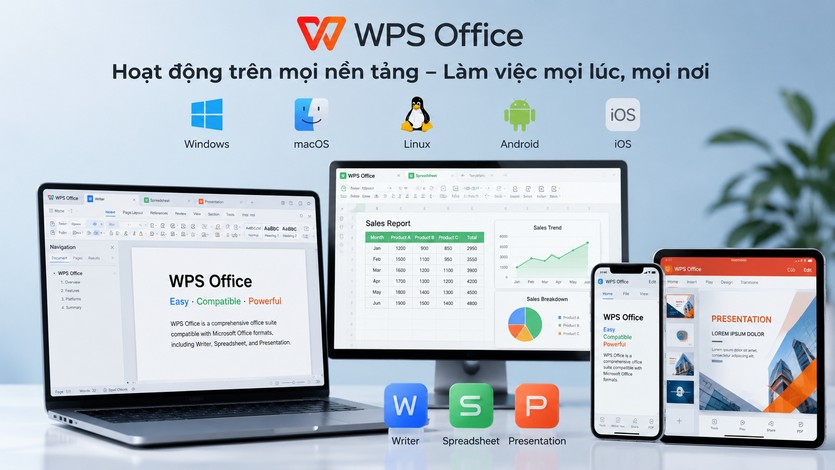
WPS Office sở hữu khả năng bao phủ nền tảng vô cùng ấn tượng, gần như không bỏ sót bất kỳ hệ điều hành phổ biến nào hiện nay. Bạn có thể cài đặt và sử dụng mượt mà trên Windows (từ các bản cũ như Windows 7 đến Windows 11 mới nhất), macOS, và Linux đối với môi trường máy tính.
Đặc biệt, trên các thiết bị di động như smartphone và tablet chạy Android hoặc iOS, WPS Office là một trong những ứng dụng văn phòng có lượt tải về cao nhất nhờ giao diện tối ưu cho thao tác chạm và khả năng đọc file cực nhanh.
WPS Office có miễn phí không?
Câu trả lời là Có, WPS Office cung cấp một phiên bản hoàn toàn miễn phí (WPS Standard) cho người dùng cá nhân. Điểm hay là phiên bản miễn phí này không bị cắt giảm các tính năng soạn thảo, tính toán cơ bản. Bạn vẫn có đầy đủ công cụ để hoàn thành một bài tiểu luận, một bảng báo cáo tài chính hay một slide thuyết trình chuyên nghiệp.
Tuy nhiên, để duy trì hệ thống, bản miễn phí sẽ đi kèm với một số quảng cáo ngắn xuất hiện khi bạn sử dụng các tính năng nâng cao (như xuất file PDF hoặc chuyển đổi định dạng). Nếu muốn loại bỏ hoàn toàn quảng cáo và mở khóa kho template cao cấp cùng dung lượng lưu trữ đám mây lớn hơn, bạn có thể nâng cấp lên gói Premium với chi phí rất hợp lý theo tháng hoặc theo năm.
Top phần mềm office miễn phí thay thế Microsoft Office tốt nhất
WPS Office gồm những ứng dụng nào?
Thay vì vận hành tách biệt như Microsoft Office, WPS Office gom trọn bộ công cụ soạn thảo, bảng tính, trình chiếu và xử lý PDF vào một hệ sinh thái "All-in-One" duy nhất. Điểm đột phá của phần mềm nằm ở cơ chế quản lý đa nhiệm theo tab tương tự như trình duyệt web. Khi bạn vừa phải đối chiếu số liệu Excel, vừa làm slide báo cáo và chỉnh sửa hợp đồng Word, tất cả tài liệu sẽ hiển thị sát cạnh nhau trên một thanh điều hướng, thay vì phân mảnh thành 3-4 cửa sổ làm rối không gian làm việc.
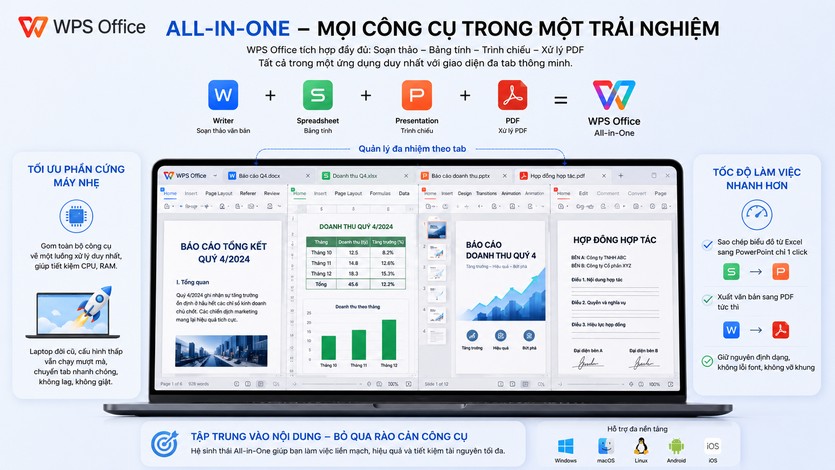
Sự đồng bộ sâu sắc này mang lại hai lợi ích thực tế cực kỳ lớn cho người dùng máy tính:
- Tối ưu hóa phần cứng, máy nhẹ re: WPS Office gom toàn bộ công cụ về một luồng xử lý duy nhất, giúp tiết kiệm đáng kể CPU và dung lượng RAM. Nhờ đó, những chiếc laptop văn phòng mỏng nhẹ đời cũ hay PC cấu hình thấp tại doanh nghiệp vẫn chuyển đổi qua lại giữa các tab cực kỳ mượt mà, triệt tiêu hoàn toàn hiện tượng lag chữ hay đứng máy đột ngột.
- Tốc độ làm việc nhanh hơn: Nhờ dùng chung hệ sinh thái, việc sao chép biểu đồ từ bảng tính sang slide hay xuất văn bản sang PDF được xử lý tức thì chỉ với một cú click chuột. Điều này loại bỏ hoàn toàn nỗi lo lỗi font hay vỡ khung định dạng — lỗi kinh điển thường gặp khi kết hợp các phần mềm từ nhiều hãng khác nhau.
Về bản chất, hệ sinh thái của WPS Office hướng tới trải nghiệm liền mạch và tiết kiệm tài nguyên tối đa, giúp bạn tập trung hoàn toàn vào xử lý nội dung thay vì loay hoay quản lý các cửa sổ phần mềm.
Hướng dẫn sử dụng WPS Office cơ bản
Việc làm quen với WPS Office thực sự rất đơn giản vì tư duy thiết kế của phần mềm này hướng tới sự tối giản và tiện dụng cho người mới bắt đầu.
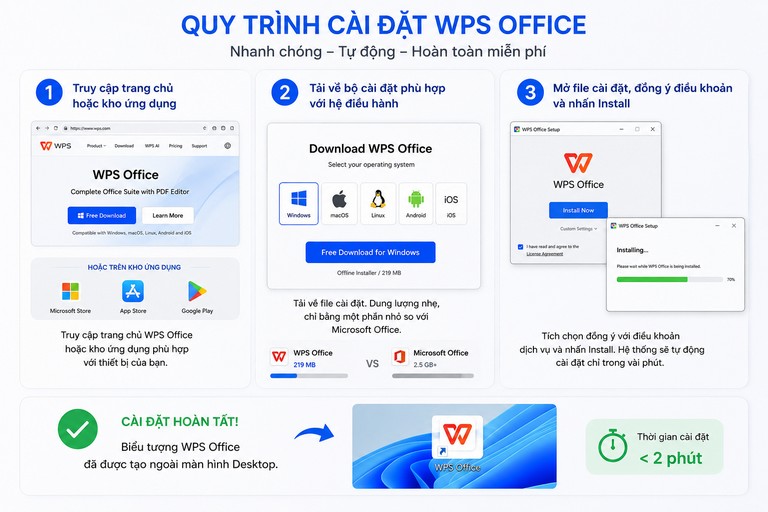
Cách tải và cài đặt WPS Office
Cách tạo file Word, Excel và PowerPoint
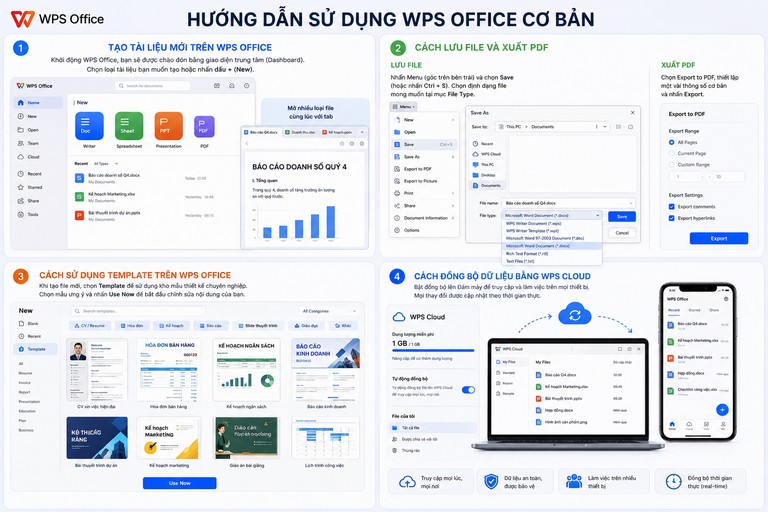
Khi khởi động WPS Office, bạn sẽ được chào đón bằng một giao diện trung tâm điều khiển (Dashboard).
Để bắt đầu công việc, bạn chỉ cần nhìn sang thanh menu bên trái hoặc nhấn vào biểu tượng dấu cộng lớn (New). Tại đây, hệ thống sẽ đưa ra các tùy chọn rõ ràng bằng màu sắc đặc trưng: chọn màu xanh dương (Doc) để tạo file văn bản Writer, màu xanh lá (Sheet) cho bảng tính Spreadsheet, và màu cam (PPT) cho bài thuyết trình Presentation. Bạn có thể chọn một trang trắng hoàn toàn hoặc mở nhiều loại file khác nhau cùng lúc để làm việc song song trên các tab.
Cách lưu file và xuất PDF
Sau khi hoàn thiện nội dung, việc lưu trữ tài liệu được thực hiện rất linh hoạt. Bạn nhấn vào menu Menu ở góc trên cùng bên trái và chọn Save (hoặc dùng tổ hợp phím kinh điển Ctrl + S). Tại hộp thoại lưu file, mục File Type cho phép bạn tự do lựa chọn định dạng mong muốn: bạn có thể lưu dưới dạng đuôi gốc của WPS hoặc chọn trực tiếp các đuôi tiêu chuẩn của Microsoft như .docx, .xlsx để đảm bảo gửi cho người khác ai cũng mở được.
Nếu muốn xuất file sang dạng tài liệu không thể chỉnh sửa, bạn chỉ cần chọn mục Export to PDF ngay trong menu, thiết lập một vài thông số cơ bản và nhấn xuất file là xong.
Cách sử dụng template trên WPS Office
Một trong những lối tắt tuyệt vời nhất để nâng cao năng suất làm việc trên WPS là tận dụng kho Template (mẫu thiết kế sẵn).
Khi bạn nhấn tạo một file mới, thay vì chọn trang trắng, hãy lướt qua các danh mục mẫu hiển thị trên màn hình. WPS phân loại rất kỹ lưỡng từ mẫu CV xin việc, hóa đơn bán hàng, kế hoạch ngân sách cho đến các slide bài giảng. Bạn chỉ cần chọn một mẫu ưng ý, nhấn Use Now để hệ thống tải về, sau đó tiến hành thay thế phần chữ và số bằng dữ liệu của riêng mình. Toàn bộ phần layout, màu sắc và font chữ đã được các chuyên gia tối ưu sẵn vô cùng đẹp mắt.
Cách đồng bộ dữ liệu bằng WPS Cloud
Trong kỷ nguyên làm việc linh hoạt, việc quên copy file vào USB không còn là thảm họa nếu bạn sử dụng WPS Cloud. Mỗi tài khoản miễn phí khi đăng ký sẽ được tặng sẵn một dung lượng lưu trữ trực tuyến nhất định.
Khi đang xử lý văn bản trên PC tại văn phòng, bạn chỉ cần bật tính năng tự động đồng bộ lên Đám mây. Khi về đến nhà hoặc đang di chuyển trên đường, bạn hoàn toàn có thể mở ứng dụng WPS Office trên smartphone hoặc laptop cá nhân để tiếp tục chỉnh sửa chính xác tại vị trí mình vừa bỏ dở. Mọi thay đổi sẽ được cập nhật theo thời gian thực (real-time), đảm bảo dữ liệu luôn đồng nhất và an toàn.
Ưu điểm và nhược điểm của WPS Office
| Tiêu chí | Ưu điểm của WPS Office | Nhược điểm của WPS Office |
|---|
| Giao diện sử dụng |
Giao diện gần giống Microsoft Office, dễ làm quen, không cần học lại thao tác mới. |
Một vài bố cục hoặc menu vẫn khác nhẹ so với Microsoft Office truyền thống. |
| Hiệu năng |
Phần mềm nhẹ, tối ưu RAM và CPU tốt, phù hợp laptop cấu hình thấp hoặc máy văn phòng đời cũ. |
Với file cực lớn hoặc nhiều dữ liệu phức tạp, hiệu suất vẫn chưa ổn định bằng Microsoft Office. |
| Chi phí |
Có bản miễn phí với khá nhiều tính năng quan trọng như Word, Excel, PowerPoint và PDF. |
Một số tính năng nâng cao yêu cầu nâng cấp Premium trả phí. |
| Quảng cáo |
Bản miễn phí vẫn sử dụng được đầy đủ cho nhu cầu cơ bản. |
Có popup quảng cáo hoặc yêu cầu xem quảng cáo khi dùng một số tính năng đặc biệt. |
| Hệ sinh thái làm việc |
Tích hợp Word, Excel, PowerPoint và PDF trong cùng một phần mềm All-in-One rất tiện lợi. |
Hệ sinh thái doanh nghiệp chưa mạnh bằng Microsoft Office hoặc Google Workspace. |
| Làm việc đa nhiệm |
Hỗ trợ mở nhiều file theo tab giống trình duyệt web, giúp chuyển đổi tài liệu nhanh và gọn gàng hơn. |
Người quen workflow cửa sổ riêng truyền thống có thể cần thời gian thích nghi. |
| Đồng bộ dữ liệu |
WPS Cloud hỗ trợ đồng bộ dữ liệu nhanh giữa PC, laptop và smartphone theo thời gian thực. |
Một số tính năng cloud nâng cao phụ thuộc internet và tài khoản Premium. |
| Tương thích file |
Hỗ trợ đọc và lưu các định dạng phổ biến như .docx, .xlsx, .pptx khá tốt. |
Các file chứa Macro, VBA hoặc layout quá phức tạp đôi lúc có thể lỗi font hoặc sai định dạng nhẹ. |
| PDF |
Có sẵn công cụ đọc, chỉnh sửa và xuất PDF ngay trong phần mềm. |
Chỉnh sửa PDF chuyên sâu hoặc OCR chất lượng cao cần bản Premium. |
| Kho template |
Có nhiều mẫu CV, báo cáo, slide, hóa đơn đẹp mắt giúp tiết kiệm thời gian thiết kế. |
Một số template đẹp hoặc tài nguyên cao cấp bị giới hạn ở bản trả phí. |
| Hỗ trợ nền tảng |
Hỗ trợ Windows, macOS, Linux, Android và iOS rất linh hoạt. |
Trải nghiệm trên Linux hoặc một số thiết bị cũ chưa tối ưu hoàn toàn. |
| Phù hợp đối tượng |
Rất phù hợp học sinh, sinh viên, dân văn phòng, doanh nghiệp nhỏ và người dùng phổ thông. |
Chưa phải lựa chọn tối ưu cho doanh nghiệp lớn cần workflow Microsoft chuyên sâu. |
WPS Office có thay thế Microsoft Office được không?
Đây là câu hỏi cốt lõi mà rất nhiều người băn khoăn khi đứng trước lựa chọn cài đặt phần mềm cho hệ thống máy tính của mình. Câu trả lời thực tế phụ thuộc hoàn toàn vào nhu cầu công việc thực tế và cấu hình phần cứng mà bạn đang sở hữu.
Khi nào nên dùng WPS Office?
Bạn nên chọn WPS Office khi bạn cần một bộ công cụ làm việc nhanh, gọn, đáp ứng tốt 90% các tác vụ văn phòng hàng ngày mà không muốn chi tiền cho bản quyền đắt đỏ hoặc không muốn mạo hiểm dùng các bản crack lậu trên mạng. Đặc biệt, nếu bạn thường xuyên phải di chuyển, làm việc trên cả điện thoại và máy tính, hoặc chiếc laptop của bạn có dung lượng RAM khiêm tốn (4GB - 8GB), WPS Office chắc chắn là sự lựa chọn tối ưu hơn hẳn để giữ cho máy luôn chạy mát và mượt mà.

WPS Office phù hợp với ai?
Học sinh, sinh viên: Phù hợp để làm tiểu luận, thuyết trình nhóm, quản lý thời khóa biểu với chi phí 0 đồng.
Nhân viên văn phòng, hành chính, nhân sự: Xử lý các văn bản thông báo, hợp đồng, bảng lương, quản lý dữ liệu nội bộ ở mức độ vừa phải.
Chủ doanh nghiệp nhỏ, startup: Tiết kiệm một khoản chi phí bản quyền cực kỳ lớn cho hệ thống máy tính của nhân viên mà vẫn đảm bảo hiệu suất vận hành ổn định.
Người dùng sở hữu PC/Laptop cấu hình thấp: Muốn một phần mềm nhẹ nhàng, không tốn tài nguyên máy.
Microsoft Office vẫn mạnh hơn ở điểm nào?
Không thể phủ nhận Microsoft Office vẫn giữ vững vị thế "ông vua" trong môi trường doanh nghiệp tập đoàn lớn nhờ những vũ khí độc quyền:
Khả năng xử lý Big Data nâng cao: Excel của Microsoft có khả năng gánh các file dữ liệu khổng lồ lên đến hàng triệu dòng, xử lý các mô hình dữ liệu (Data Model), Power Query và các đoạn mã VBA phức tạp mà không một phần mềm nào khác theo kịp.
Hệ sinh thái kết nối doanh nghiệp tối cao: Khả năng đồng bộ tuyệt đối với Microsoft Teams, Outlook, OneDrive và hệ thống bảo mật Azure giúp Microsoft Office trở thành lựa chọn bắt buộc cho các doanh nghiệp cần tính bảo mật nghiêm ngặt và làm việc nhóm quy mô lớn.
Sự chuẩn hóa tuyệt đối: Khi làm việc trong các ngành tài chính, kiểm toán, ngân hàng — nơi mà một sai lệch nhỏ trong định dạng dấu phẩy cũng có thể dẫn đến hậu quả lớn, Microsoft Office vẫn là tiêu chuẩn an toàn nhất.
Kết luận:
WPS Office không chỉ là một giải pháp thay thế tiết kiệm, mà còn là một hệ sinh thái "All-in-One" cực kỳ thông minh nhờ cơ chế quản lý đa nhiệm theo tab độc đáo và khả năng tối ưu phần cứng vượt trội. Đối với học sinh, sinh viên hay dân văn phòng sở hữu các bộ PC, laptop cấu hình cơ bản, phần mềm này là lựa chọn hoàn hảo để xử lý mượt mà 90% tác vụ hàng ngày mà không lo giật lag hay tốn chi phí bản quyền. Tuy nhiên, nếu công việc của bạn đòi hỏi xử lý dữ liệu khổng lồ hay các thuật toán chuyên sâu (VBA, Macro), một hệ thống phần cứng mạnh mẽ kết hợp cùng Microsoft Office vẫn là tiêu chuẩn an toàn nhất. Hãy liên hệ hoặc ghé thăm các showroom của Nguyễn Công PC ngay để được tư vấn những cấu hình máy tính tối ưu, sẵn sàng nâng cấp hiệu suất làm việc của bạn lên một tầm cao mới.
Xem thêm:
Hướng dẫn mua bản quyền Windows: Chọn đúng loại, mua đúng chỗ, kích hoạt đúng cách
Linux là gì? Hệ điều hành thay thế Windows tốt nhất







 PC GAMING
 LAPTOP
 LINH KIỆN MÁY TÍNH
 MÀN HÌNH MÁY TÍNH
 THIẾT BỊ LƯU TRỮ