7 Cách Giảm Chi Phí Build PC Khi RAM, SSD Bão Giá 2026

Danh mục sản phẩm

Công nghệ

Review

Hướng dẫn

Tuyển dụng

Sự kiện

Game

Tin tức build PC

Tin tức khuyến mại

7 cách giảm chi phí build PC khi RAM, SSD bão giá

Phúc Châu 24-10-2026, 8:42 am

Cách giảm chi phí build PC khi RAM, SSD đắt là mua đúng dung lượng cần dùng, chọn nền tảng còn dùng được RAM DDR4 nếu ngân sách thấp, kết hợp SSD vừa đủ với HDD để lưu trữ, và chừa khe để nâng cấp khi giá dịu. Từ đầu năm 2026, RAM và SSD tăng giá mạnh vì các hãng sản xuất chip nhớ ưu tiên máy chủ AI, nên hai linh kiện này chiếm phần lớn hơn trong ngân sách một bộ PC. Bài viết dùng giá linh kiện niêm yết tại Nguyễn Công PC ngày 23/10/2026 để so sánh từng cách tiết kiệm; giá có thể thay đổi sau thời điểm này.

Bộ PC Gaming Ryzen 5 5500, RAM 16GB DDR4, RX 6500XT 4GB tại Nguyễn Công PC

Vì sao RAM, SSD tăng giá năm 2026?

Máy chủ AI cần rất nhiều bộ nhớ, nên Samsung, SK Hynix và Micron dồn công suất cho chip nhớ máy chủ, khiến nguồn cung cho PC và laptop bị thu hẹp. Theo số liệu của Counterpoint Research được 24HMoney dẫn lại, giá RAM tăng 80–90% chỉ riêng quý I/2026, còn chip NAND dùng làm SSD tăng khoảng 100%. Theo dự báo của TrendForce được igor'sLAB tổng hợp, giá hợp đồng DRAM quý III/2026 tiếp tục tăng 13–18% và NAND tăng 10–15% so với quý trước, tốc độ tăng chậm lại nhưng giá chưa giảm.

sự trỗi dậy của AI

Với người build PC, điều này có nghĩa là RAM và SSD không còn là linh kiện "phụ" có thể chọn dư cho chắc. Một thanh RAM DDR5 16GB tại Nguyễn Công PC hiện có giá khoảng 5,5–6,6 triệu đồng, còn một thanh DDR5 32GB khoảng 10 triệu đồng.

7 cách giảm chi phí build PC khi RAM, SSD đắt

1. Chọn đúng dung lượng RAM theo nhu cầu, không mua thừa

Cách tiết kiệm đơn giản nhất là mua lượng RAM vừa với việc đang làm, thay vì mua 32GB "cho chắc". Bảng dưới là mức gợi ý theo từng nhu cầu phổ biến.

Nhu cầuRAM gợi ýGhi chú
Văn phòng, học tập, xem phim 16GB 8GB vẫn chạy được nhưng dễ chậm khi mở nhiều tab trình duyệt
Chơi game Full HD, eSports 16GB Phần lớn game hiện nay chạy ổn ở 16GB
Dựng video HD 16GB Theo yêu cầu cấu hình của Adobe Premiere
Dựng video 4K 32GB Adobe khuyến nghị từ 32GB cho video 4K trở lên
3D, render, chạy AI trên máy 32–64GB Tùy độ lớn cảnh 3D hoặc mô hình AI

Mức RAM cho dựng video lấy theo yêu cầu cấu hình của Adobe Premiere: 16GB cho video HD và từ 32GB cho video 4K trở lên. Với người chỉ chơi game và làm việc văn phòng, chuyển từ 32GB xuống 16GB DDR5 có thể tiết kiệm khoảng 4–5 triệu đồng theo giá hiện tại tại Nguyễn Công PC.

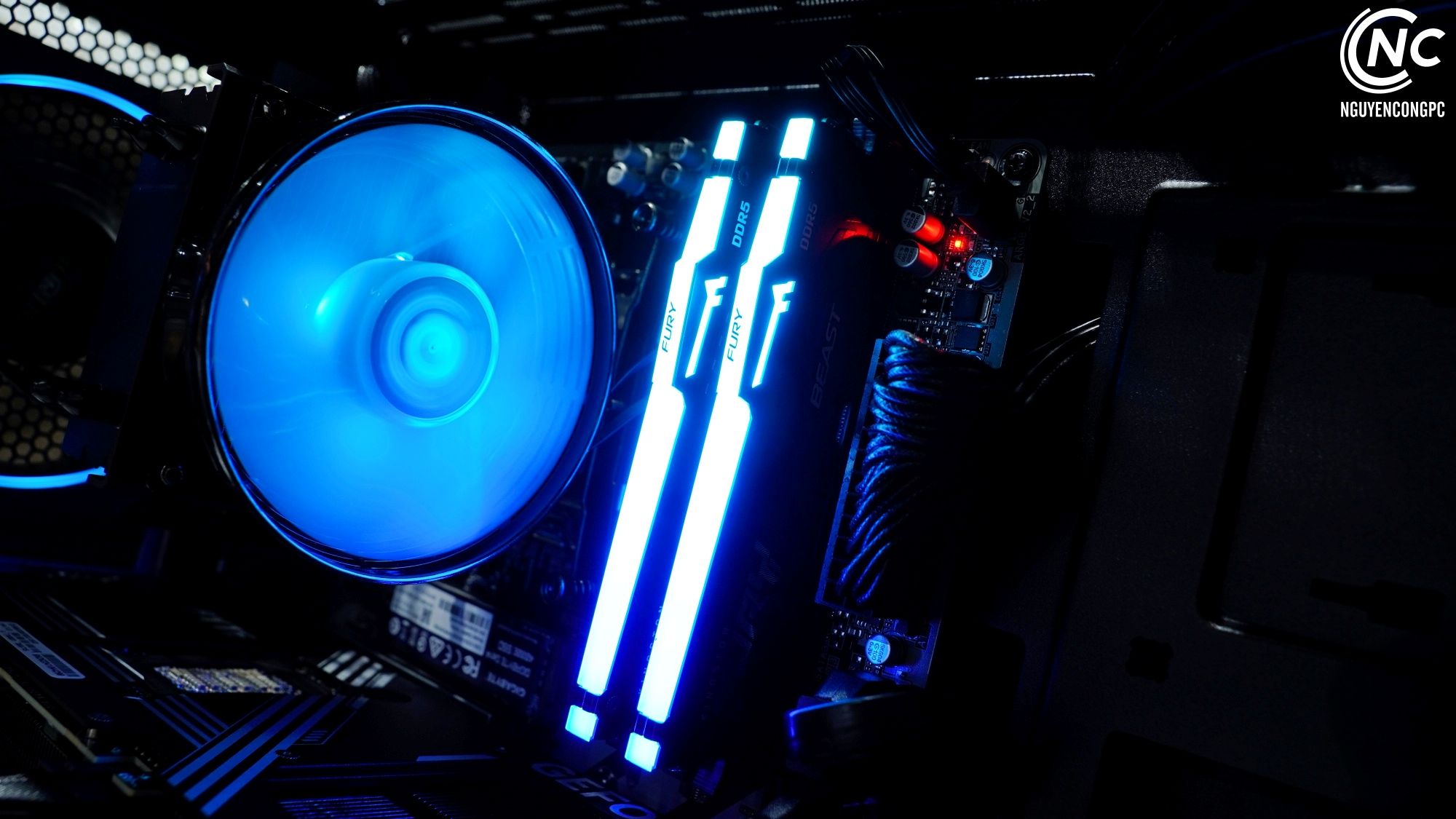
RAM Kingston Fury Beast 16GB DDR5 5600MHz KF556C40BB-16

2. Mua 16GB trước, chừa khe để nâng cấp sau

Nếu dự định dựng video 4K hoặc làm 3D trong tương lai nhưng chưa cần ngay, có thể mua 1 thanh 16GB trước và chọn bo mạch có 4 khe RAM, sau đó thêm thanh thứ hai khi giá dịu. Các bộ PC build sẵn tại Nguyễn Công PC như PC Gaming Ryzen 5 5500, RAM 16GB, RTX 5050 và PC Gaming i5-14400F, RAM 16GB, RTX 5060 Ti hiện dùng 1 thanh 16GB DDR4, nên còn khe trống để lắp thêm.

Cần biết hai điểm khi chọn cách này:

  • Một thanh chạy kênh đơn (single channel): hai thanh RAM chạy kênh đôi (dual channel) cho băng thông bộ nhớ gấp đôi. Mức chênh lệch khi chơi game tùy từng tựa game, nhưng rõ hơn với máy dùng GPU tích hợp vì GPU tích hợp dùng chính RAM hệ thống làm bộ nhớ đồ họa. Khi lắp thêm thanh thứ hai, máy chuyển sang kênh đôi.
  • Nên mua thanh thứ hai cùng dòng, cùng dung lượng và bus: lắp hai thanh khác hãng hoặc khác bus vẫn có thể chạy, nhưng dễ phải hạ xung hoặc gặp lỗi không nhận đủ. Ghi lại mã RAM đang dùng để mua đúng khi nâng cấp.

Một lưu ý về giá: với DDR5, mua 2 thanh 8GB hiện đắt hơn 1 thanh 16GB. Tại Nguyễn Công PC, RAM Corsair Vengeance 8GB DDR5 5200MHz giá 3,29 triệu đồng, tức 2 thanh khoảng 6,58 triệu, trong khi nhiều thanh DDR5 16GB 5600MHz có giá từ 5,49 triệu. Vì vậy, nếu chọn DDR5, mua 1 thanh 16GB rồi nâng lên 2 thanh 16GB thường kinh tế hơn.

3. Cân nhắc nền tảng dùng RAM DDR4 nếu ngân sách thấp

RAM DDR4 hiện rẻ hơn DDR5 khoảng một nửa ở cùng dung lượng. Tại Nguyễn Công PC ngày 23/10/2026, RAM DDR4 16GB 3200MHz có giá khoảng 2,5–3,1 triệu đồng, còn DDR5 16GB 5600–6000MHz khoảng 5,49–6,6 triệu đồng.

Loại RAMVí dụ tại Nguyễn Công PCGiá tham khảo (23/10/2026)
DDR4 8GB 3200MHz OCPC Xtreme II 8GB 1.450.000đ
DDR4 16GB 3200MHz Patriot Signature Premium 16GB 2.590.000đ
DDR5 8GB 5200MHz Corsair Vengeance 8GB 3.290.000đ
DDR5 16GB 5600MHz Adata Lancer Blade 16GB 5.490.000đ
DDR5 32GB (1×32GB) 5200MHz G.Skill Ripjaws S5 32GB 9.990.000đ

Không phải nền tảng nào cũng dùng được DDR4. Mỗi bo mạch chỉ hỗ trợ một loại RAM, nên cần chọn đúng:

  • AMD AM4 (Ryzen 3000, 5000): dùng DDR4.
  • Intel thế hệ 12, 13, 14 (socket LGA 1700): có bo mạch DDR4 và bo mạch DDR5 riêng. Ví dụ bo mạch MSI Pro B760M-E DDR4 trong bộ PC i5-14400F của Nguyễn Công PC dùng DDR4.
  • AMD AM5 (Ryzen 7000, 9000): chỉ hỗ trợ DDR5
  • Intel Core Ultra 200S (socket LGA 1851): dùng DDR5.

Đánh đổi khi chọn DDR4: nền tảng AM4 và LGA 1700 không còn được nâng cấp lên CPU thế hệ mới. Cách này phù hợp với người muốn một bộ máy dùng ổn định vài năm, không có kế hoạch thay CPU.

Adata XPG D50 RGB 16GB DDR4 3200MHz - White x2

4. Kết hợp SSD dung lượng vừa và HDD để lưu trữ

SSD giúp khởi động Windows và mở phần mềm nhanh, nhưng không cần chứa mọi thứ. Với phim, ảnh, file dự án đã hoàn thành, HDD rẻ hơn nhiều tính trên mỗi TB. Tính theo giá tại Nguyễn Công PC ngày 23/10/2026:

Ổ cứngGiá tham khảoGiá trên mỗi TB
SSD KIOXIA EXCERIA BASIC 2TB Gen4 6.500.000đ khoảng 3,25 triệu/TB
SSD Acer FA200 2TB Gen4 5.900.000đ khoảng 2,95 triệu/TB
HDD Seagate Barracuda 4TB 5.100.000đ khoảng 1,28 triệu/TB
HDD Toshiba P300 6TB 5.900.000đ khoảng 0,98 triệu/TB

Cấu hình gợi ý: SSD 512GB–1TB cho Windows, phần mềm và game đang chơi, cộng thêm HDD 2–4TB để lưu trữ. Với cùng khoảng 6 triệu đồng, người dùng có thể có 2TB SSD, hoặc 6TB HDD. Lưu ý HDD chậm hơn SSD nhiều, không nên cài Windows hay game nặng lên HDD.

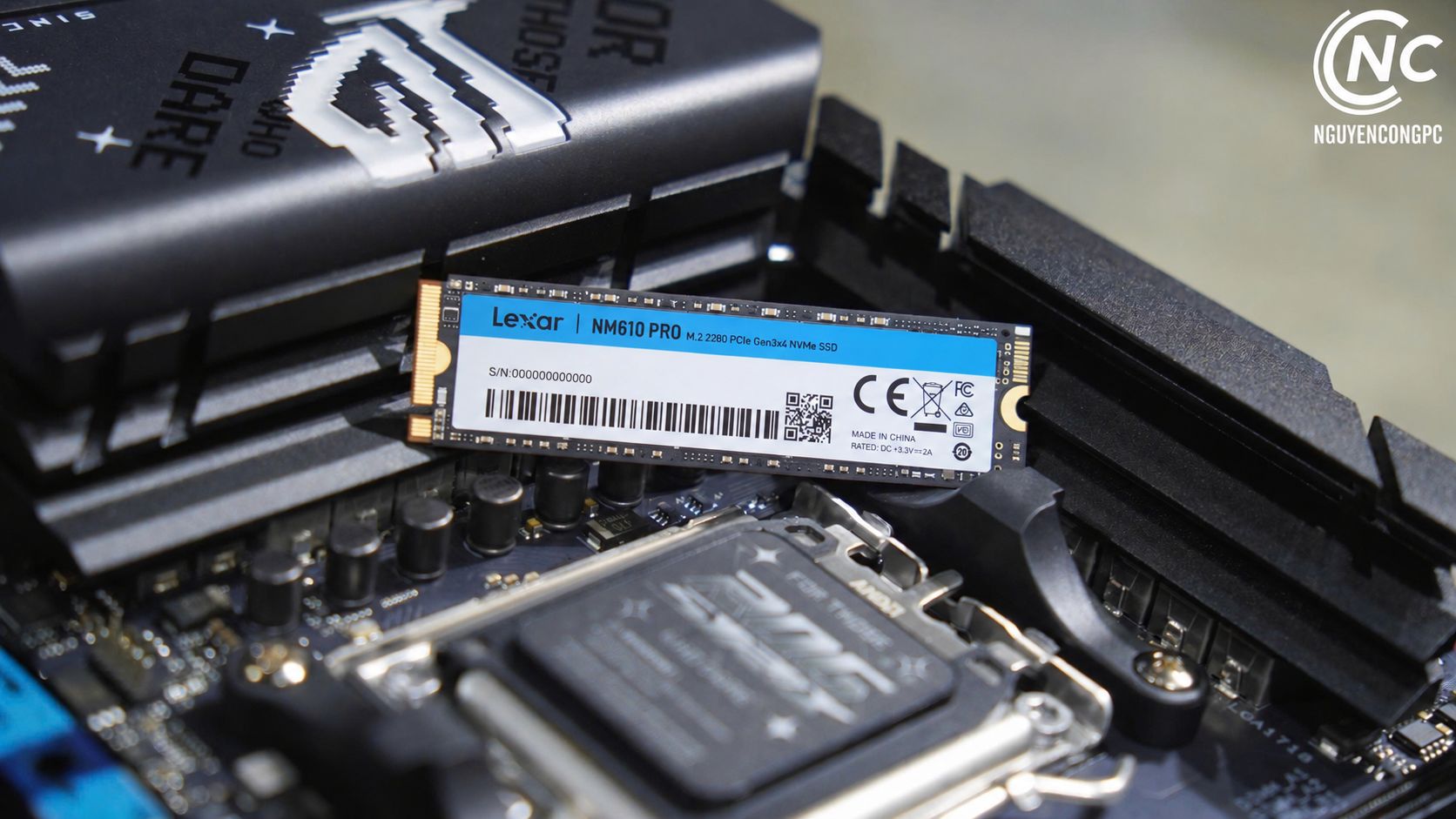
Lexar nm610

5. Chọn SSD PCIe Gen4 thay vì Gen5 nếu chủ yếu chơi game

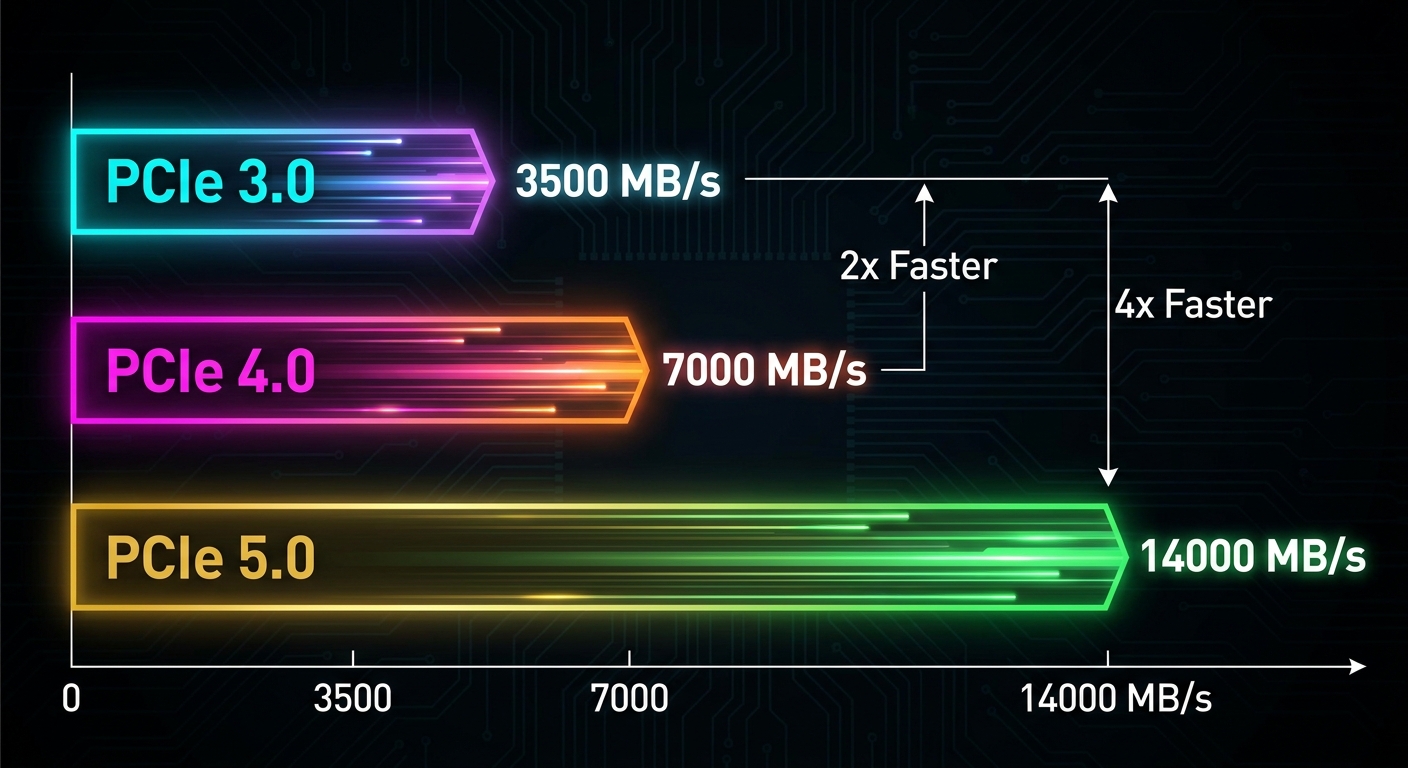
SSD Gen5 có tốc độ đọc ghi tuần tự cao hơn Gen4, nhưng khác biệt khi tải game rất nhỏ. Theo thử nghiệm được PCWorld tổng hợp, SSD Gen5 nhanh nhất chỉ tải Cyberpunk 2077 nhanh hơn SSD Gen4 khoảng 1 giây, vì tốc độ tải game phụ thuộc nhiều vào tốc độ đọc ngẫu nhiên, nơi Gen4 gần ngang Gen5.

so sánh ssd

6. Dồn ngân sách vào linh kiện quyết định hiệu năng chính

Khi RAM và SSD chiếm nhiều tiền hơn, cần xác định linh kiện nào ảnh hưởng nhiều nhất đến nhu cầu chính để không cắt nhầm chỗ:

  • Chơi game: VGA quyết định số FPS nhiều nhất. Giữ ngân sách cho VGA, chọn RAM 16GB và SSD 512GB–1TB.
  • Dựng video, render: CPU nhiều nhân, RAM và GPU đều quan trọng. Ưu tiên RAM đủ theo độ phân giải video.
  • Văn phòng, học tập: không cần VGA rời. CPU có GPU tích hợp như Ryzen 5 3400G hoặc Ryzen 5 5500GT kết hợp 16GB RAM là đủ.

Không nên giảm chất lượng bộ nguồn (PSU) để bù tiền RAM. Nguồn kém chất lượng có thể gây tắt máy khi tải nặng và ảnh hưởng đến các linh kiện khác.

GỢI Ý: Cách tính công suất nguồn phù hợp với cấu hình PC

7. Tận dụng linh kiện cũ còn dùng tốt hoặc chọn PC build sẵn

Khi nâng cấp từ máy cũ, có thể giữ lại vỏ case, bộ nguồn còn tốt, SSD, HDD, màn hình, bàn phím và chuột. Trước khi dùng lại, nên kiểm tra:

  • Bộ nguồn: công suất đủ cho VGA mới, còn đầu cấp nguồn phù hợp, chưa quá cũ.
  • SSD, HDD: kiểm tra tình trạng sức khỏe ổ bằng phần mềm như CrystalDiskInfo trước khi dùng tiếp.
  • RAM cũ: chỉ dùng lại được nếu bo mạch mới cùng loại RAM (DDR4 với DDR4).

Nếu build mới hoàn toàn, có thể chọn PC Gaming build sẵn hoặc tự chọn linh kiện qua công cụ Build PC của Nguyễn Công PC để so sánh tổng chi phí giữa các phương án trước khi mua.

Những cách "tiết kiệm" không nên làm

  • Mua RAM, SSD không rõ nguồn gốc: khi giá cao, hàng trôi nổi và hàng tân trang dễ xuất hiện. Nên mua hàng có bảo hành chính hãng, kiểm tra mã sản phẩm trên tem và hóa đơn.
  • Chọn RAM 8GB cho máy chơi game hoặc làm đồ họa: tiết kiệm ban đầu nhưng nhanh thiếu, phải nâng cấp sớm.
  • Cài Windows và game lên HDD: giảm tiền SSD nhưng khởi động và tải game chậm hơn rõ rệt.
  • Cắt giảm bộ nguồn: như đã nêu ở cách 6, nguồn kém có thể gây hỏng linh kiện đắt tiền hơn.

7 cấu hình mẫu tối ưu chi phí tại Nguyễn Công PC

Bảy bộ PC build sẵn dưới đây đều dùng 1 thanh RAM 16GB DDR4 3200MHz và SSD dung lượng vừa, áp dụng các cách tiết kiệm ở trên: chọn đúng 16GB RAM, dùng nền tảng DDR4 (AMD AM4 hoặc Intel LGA 1700 với bo mạch DDR4) và dồn ngân sách cho VGA. Bảng sắp từ cấu hình phổ thông đến cấu hình mạnh hơn; thông số theo trang sản phẩm ngày 24/10/2026, giá và chương trình ưu đãi xem tại từng trang sản phẩm.

Bộ PCCPUGPURAMChi tiết
PC Ryzen 5 3400G, RAM 16GB, SSD 256GB Ryzen 5 3400G  GPU tích hợp Radeon Vega 11 16GB DDR4 3200MHz Xem chi tiết
PC Gaming Ryzen 5 5500GT, RAM 16GB, SSD 256GB Ryzen 5 5500GT GPU tích hợp Radeon Vega 7 16GB DDR4 3200MHz Xem chi tiết
PC Gaming i5-12400F, RAM 16GB, RTX 3050 6GB Core i5-12400F RTX 3050 6GB 16GB DDR4 3200MHz Xem chi tiết
PC Gaming Ryzen 5 5500, RAM 16GB, RX 7600 8GB Ryzen 5 5500 Radeon RX 7600 8GB 16GB DDR4 3200MHz Xem chi tiết
PC Gaming Ryzen 5 5500, RAM 16GB, RTX 5050 8GB Ryzen 5 5500 RTX 5050 8GB 16GB DDR4 3200MHz Xem chi tiết
PC Gaming i5-14600KF, RAM 16GB, RTX 5060 8GB Core i5-14600KF RTX 5060 8GB 16GB DDR4 3200MHz Xem chi tiết
PC Gaming i5-14400F, RAM 16GB, RTX 5060 Ti 8GB Core i5-14400F RTX 5060 Ti 8GB 16GB DDR4 3200MHz Xem chi tiết

Nên build PC ngay hay chờ giá RAM, SSD giảm?

Chưa có dấu hiệu rõ ràng giá RAM, SSD sẽ giảm trong thời gian ngắn. TrendForce cho rằng nhu cầu máy chủ còn mạnh đến năm 2027, còn các nhà phân tích được 24HMoney dẫn lại hồi đầu năm 2026 dự báo giá sẽ ở mức cao ít nhất một năm. Đây là dự báo, không phải điều chắc chắn.

Cần máy ngay (máy cũ hỏng, cần máy làm việc, học tập): nên mua ngay với mức RAM đủ dùng và chừa khe nâng cấp, thay vì chờ không biết đến khi nào.

Không gấp: có thể theo dõi giá vài tháng, hoặc nâng cấp phần cần nhất trước (ví dụ VGA), giữ RAM và SSD cũ.

Kết luận

Khi RAM và SSD đắt, cách giảm chi phí build PC hiệu quả nhất là mua đúng 16GB RAM nếu chỉ chơi game và làm việc thông thường, chọn nền tảng DDR4 khi ngân sách thấp, dùng SSD Gen4 512GB–1TB kết hợp HDD để lưu trữ, và chọn bo mạch còn khe để nâng cấp sau. Giữ ngân sách cho linh kiện quyết định hiệu năng chính như VGA với máy chơi game, và không cắt giảm bộ nguồn.

Xem thêm các lựa chọn tại RAM DDR4, RAM DDR5, SSD Gen 4, Ổ cứng HDD, PC Gaming và công cụ Build PC tại Nguyễn Công PC.

Câu hỏi thường gặp

16GB RAM còn đủ chơi game năm 2026 không?

16GB RAM vẫn đủ cho phần lớn game ở độ phân giải Full HD và game eSports. Nên chọn bo mạch còn khe trống để lắp thêm thanh thứ hai khi cần, vừa tăng dung lượng vừa chạy kênh đôi.

Có nên mua RAM DDR4 thời điểm này không?

Nên cân nhắc nếu ngân sách thấp và dùng nền tảng AMD AM4 hoặc Intel thế hệ 12–14 với bo mạch DDR4. Tại Nguyễn Công PC ngày 23/10/2026, RAM DDR4 16GB giá khoảng 2,5–3,1 triệu đồng, bằng khoảng một nửa DDR5 16GB. Đánh đổi là nền tảng DDR4 không nâng cấp lên CPU thế hệ mới được.

SSD Gen4 và Gen5 khác nhau thế nào khi chơi game?

Khác biệt khi tải game rất nhỏ. Theo thử nghiệm được PCWorld tổng hợp, SSD Gen5 nhanh nhất chỉ tải Cyberpunk 2077 nhanh hơn Gen4 khoảng 1 giây. SSD Gen4 1TB tại Nguyễn Công PC rẻ hơn Gen5 khoảng 0,8–1,2 triệu đồng.

Khi nào giá RAM, SSD giảm?

Chưa có mốc chắc chắn. TrendForce dự báo giá DRAM, NAND quý III/2026 vẫn tăng nhưng chậm lại, và nhu cầu máy chủ AI còn mạnh đến năm 2027. Nếu cần máy ngay, nên mua mức RAM đủ dùng và chừa khe nâng cấp.

Lắp thêm RAM sau có bị lệch hoặc lỗi không?

Nên mua thanh thứ hai cùng hãng, cùng dòng, cùng dung lượng và bus với thanh đang dùng. Lắp hai thanh khác loại vẫn có thể chạy nhưng dễ phải hạ xung hoặc gặp lỗi không nhận đủ RAM. Ghi lại mã RAM khi mua máy để nâng cấp đúng.

Bài viết liên quan

Cách bật Wifi trên laptop Windows 10/11 chi tiết từng bước

Cách bật Wifi trên laptop Windows 10/11 chi tiết từng bước

10-11-2026, 1:53 pm

Hướng dẫn bật Wifi trên laptop Windows 10 và 11 qua thanh tác vụ, phím Fn và Settings, cùng cách xử lý khi không bật được Wifi do driver hoặc card mạng.

Vừa sạc vừa dùng laptop có hại không? Có cần rút khi pin đầy?

Vừa sạc vừa dùng laptop có hại không? Có cần rút khi pin đầy?

10-11-2026, 10:02 am

Giải đáp việc vừa sạc vừa dùng laptop, cắm sạc cả ngày, chơi game khi sạc, pin dừng ở 80% và cắm điện vẫn tụt pin; hướng dẫn theo tài liệu chính hãng.

Cách gập laptop mà máy vẫn chạy trên Windows 10/11 chi tiết từng bước

Cách gập laptop mà máy vẫn chạy trên Windows 10/11 chi tiết từng bước

10-11-2026, 9:43 am

Hướng dẫn gập laptop mà máy vẫn chạy trên Windows 10 và 11 bằng Power Options, chỉnh riêng cho pin và cắm sạc, kèm lưu ý nhiệt độ khi đóng nắp.

Cách tắt chế độ Sleep trên máy tính Windows 10/11 chi tiết từng bước

Cách tắt chế độ Sleep trên máy tính Windows 10/11 chi tiết từng bước

09-11-2026, 11:46 am

Hướng dẫn tắt chế độ Sleep trên Windows 10 và 11 bằng Settings hoặc Control Panel, chỉnh riêng cho pin và cắm sạc, cùng cách xử lý khi máy vẫn tự ngủ.

MIL-STD-810H là gì? Hiểu đúng về laptop độ bền chuẩn quân sự

MIL-STD-810H là gì? Hiểu đúng về laptop độ bền chuẩn quân sự

08-11-2026, 3:03 pm

MIL-STD-810H là bộ phương pháp thử nghiệm môi trường, không phải chứng nhận của quân đội. Bài viết giải thích các hạng mục thử trên laptop, hiểu lầm thường gặp và cách đọc thông số khi chọn mua.

LM Studio Và Ollama Khác Nhau Thế Nào? Nên Dùng Cái Nào Để Chạy AI Cục Bộ Ổn Định

LM Studio Và Ollama Khác Nhau Thế Nào? Nên Dùng Cái Nào Để Chạy AI Cục Bộ Ổn Định

07-11-2026, 9:05 am

LM Studio có giao diện, hợp người mới; Ollama chạy nền bằng dòng lệnh và API. Bài so sánh hai công cụ và cách chạy AI cục bộ ổn định theo VRAM cho model 8B, 14B, 27B.

Khi nào nên nâng cấp CPU? 5 dấu hiệu và cách nâng cấp đúng nền tảng

Khi nào nên nâng cấp CPU? 5 dấu hiệu và cách nâng cấp đúng nền tảng

23-10-2026, 2:59 pm

Nên nâng cấp CPU khi CPU thường xuyên chạy gần 100% trong lúc card đồ họa còn dư tải, FPS không tăng khi hạ thiết lập đồ họa, tác vụ đa nhân quá chậm hoặc CPU không còn được Windows 11 hỗ trợ. Trước khi mua, cần kiểm tra socket, BIOS, nguồn và tản nhiệt.

Vì sao laptop gaming có thể vừa thiết kế đồ họa vừa dựng phim?

Vì sao laptop gaming có thể vừa thiết kế đồ họa vừa dựng phim?

23-10-2026, 11:39 am

Laptop gaming làm được thiết kế đồ họa và dựng phim nhờ GPU NVIDIA RTX, CPU nhiều nhân, RAM nâng cấp được và tản nhiệt tốt. Bài viết nêu giới hạn về màn hình, gợi ý cấu hình theo nhu cầu và giới thiệu các mẫu Acer Nitro ProPanel 100% sRGB.

PC Gaming có cần tản nhiệt nước không? Khi nào tản khí là đủ

PC Gaming có cần tản nhiệt nước không? Khi nào tản khí là đủ

23-10-2026, 10:57 am

Không bắt buộc. PC gaming dùng CPU 6 đến 8 nhân phổ thông thường chỉ cần tản nhiệt khí tốt; tản nhiệt nước AIO đáng đầu tư khi dùng CPU công suất cao như Core i9, Ryzen 9, khi hãng khuyến nghị tản nước hoặc khi máy làm tác vụ nặng kéo dài.

Dùng laptop gaming cho công việc kỹ thuật, lập trình và lập trình AI được không?

Dùng laptop gaming cho công việc kỹ thuật, lập trình và lập trình AI được không?

21-10-2026, 11:52 am

Laptop gaming làm được kỹ thuật, lập trình và AI không? Có, nếu chọn đúng CPU, GPU và VRAM. Xem phân tích từng nhóm việc, giới hạn cần biết và cấu hình nên chọn.

Laptop Gaming Có Làm Thiết Kế Đồ Họa Được Không? Tối Đa Hóa Hiệu Năng Cùng Acer Nitro ProPanel ANV15

Laptop Gaming Có Làm Thiết Kế Đồ Họa Được Không? Tối Đa Hóa Hiệu Năng Cùng Acer Nitro ProPanel ANV15

21-10-2026, 9:55 am

Laptop gaming làm thiết kế đồ họa cực mượt nhờ CPU đa nhân, GPU rời và tản nhiệt tốt. Màn hình ProPanel 100% sRGB trên Acer Nitro V 15 ANV15-52-78MD giúp tối ưu trọn vẹn cả làm việc lẫn giải trí.

Những sai lầm thường gặp khi mua PC Gaming và kinh nghiệm tránh mất tiền oan

Những sai lầm thường gặp khi mua PC Gaming và kinh nghiệm tránh mất tiền oan

16-10-2026, 9:43 am

Tổng hợp sai lầm khi mua PC gaming như ghép CPU, GPU lệch, chọn nguồn thiếu công suất, tản nhiệt yếu, RAM kênh đơn, SSD nhỏ, cách tránh theo khuyến nghị hãng và 5 bộ PC tham khảo.

mes
Chat Facebook(8h-22h30)
mes
Chat Zalo(8h-22h30)
Laptop MEGA Sale

Thêm sản phẩm vào giỏ hàng thành công!