Nên nâng cấp CPU khi CPU thường xuyên chạy gần 100% trong lúc card đồ họa (GPU) vẫn còn dư tải, khi FPS không tăng dù đã hạ thiết lập đồ họa, khi các tác vụ đa nhân như render, xuất video mất quá nhiều thời gian, hoặc khi CPU không còn được Windows 11 hỗ trợ. Nếu GPU luôn chạy gần 100% thì thay CPU gần như không làm FPS tăng, lúc đó nên ưu tiên nâng cấp card đồ họa.
Trước khi mua CPU mới, bạn cần biết mainboard đang dùng socket nào. Cùng socket thì thường chỉ cần thay CPU và cập nhật BIOS; khác socket thì phải đổi cả mainboard, có khi cả RAM. Bài viết đi lần lượt từ dấu hiệu nhận biết, cách tự kiểm tra trên Windows đến phương án nâng cấp CPU cho từng nền tảng Intel và AMD. Nội dung áp dụng cho PC để bàn; CPU trên phần lớn laptop được hàn chết vào bo mạch nên không thay riêng được.
5 dấu hiệu cho thấy đã đến lúc nâng cấp CPU
Một dấu hiệu đơn lẻ chưa đủ để kết luận CPU yếu. Khi gặp từ hai dấu hiệu dưới đây trở lên và đã loại trừ các nguyên nhân khác như nhiệt độ, RAM hay ổ cứng, CPU mới thực sự là điểm nghẽn của máy.
1. CPU chạy gần 100% trong khi GPU còn dư tải khi chơi game
Đây là dấu hiệu rõ nhất của tình trạng nghẽn CPU (CPU bottleneck). Khi CPU không kịp xử lý logic game và chuẩn bị dữ liệu cho mỗi khung hình, card đồ họa phải chờ, nên mức sử dụng GPU thấp hơn rõ so với khi GPU chạy hết sức, còn CPU hoặc vài nhân CPU chạy kịch tải. Hiện tượng này hay gặp ở game eSports chơi FPS cao như Valorant, CS2, game mô phỏng, chiến thuật nhiều đơn vị và game thế giới mở đông NPC.
2. Hạ độ phân giải hoặc thiết lập đồ họa mà FPS gần như không tăng
Giảm độ phân giải từ 2K xuống Full HD hoặc hạ preset từ High xuống Medium làm tải lên GPU giảm rõ. Nếu FPS vẫn đứng yên ở một mức, giới hạn đang nằm ở CPU chứ không phải card đồ họa. Đây là cách thử đơn giản nhất, không cần cài thêm phần mềm.
3. Game khựng, khung hình tụt thất thường dù FPS trung bình vẫn cao
CPU yếu thường lộ ra ở độ ổn định khung hình hơn là ở FPS trung bình: máy vẫn báo trên 100 FPS nhưng thỉnh thoảng khựng khi vào khu đông người, khi có giao tranh lớn hoặc khi bật thêm Discord, phần mềm livestream. Chỉ số 1% low, tức mức FPS của 1% khung hình chậm nhất, phản ánh hiện tượng này rõ hơn FPS trung bình.
4. Render, xuất video, biên dịch code mất quá nhiều thời gian
Với công việc, CPU quyết định thời gian xử lý các tác vụ đa nhân như xuất video bằng CPU, render 3D chế độ CPU (ví dụ Blender Cycles), nén giải nén file lớn hay biên dịch dự án phần mềm. Nếu Task Manager cho thấy mọi nhân đều chạy 100% suốt thời gian xuất file, CPU nhiều nhân hơn sẽ rút ngắn thời gian chờ. Ngược lại, nếu phần mềm đang dùng GPU để tăng tốc, chẳng hạn xuất video bằng bộ mã hóa NVENC của card NVIDIA, thì CPU không còn là yếu tố chính.
5. CPU không còn được Windows và phần mềm hỗ trợ
Theo danh sách CPU do Microsoft công bố, Windows 11 hỗ trợ chính thức các CPU từ Intel Core thế hệ 8 và AMD Ryzen 2000 trở lên. Microsoft đã kết thúc hỗ trợ Windows 10, nên máy dùng CPU cũ hơn như Intel Core thế hệ 6, 7 hoặc Ryzen 1000 sẽ không còn nhận bản cập nhật bảo mật miễn phí nếu tiếp tục chạy Windows 10. Một số phần mềm và game mới cũng yêu cầu số nhân hoặc tập lệnh tối thiểu mà CPU quá cũ không đáp ứng. Xem thêm bài nên nâng cấp Windows 11 hay tiếp tục dùng Windows 10.
Cách tự kiểm tra CPU có đang nghẽn hay không
Bạn có thể tự kiểm tra bằng công cụ có sẵn trong Windows theo các bước sau:
- Mở Task Manager bằng tổ hợp Ctrl + Shift + Esc, chọn thẻ Performance rồi bấm vào CPU. Nhấp chuột phải vào biểu đồ, chọn Change graph to, Logical processors để xem từng luồng. Nếu vài luồng luôn kịch 100% trong khi tổng mức dùng CPU vẫn còn thấp, game đang bị giới hạn bởi tốc độ đơn nhân.
- Bật lớp hiển thị hiệu năng khi chơi game: nhấn Windows + G để mở Xbox Game Bar và ghim tiện ích Performance, màn hình sẽ hiện cùng lúc mức dùng CPU, GPU, RAM và FPS. Phần mềm của hãng card như NVIDIA App hoặc AMD Software cũng có lớp hiển thị tương tự.
- Chơi đúng cảnh hay bị giật trong 5 đến 10 phút và ghi lại mức sử dụng CPU, GPU cùng FPS.
- Hạ độ phân giải hoặc preset đồ họa rồi chơi lại cảnh đó. FPS tăng rõ thì GPU là giới hạn; FPS gần như giữ nguyên thì CPU là giới hạn.
- Kiểm tra nhiệt độ CPU bằng phần mềm của hãng mainboard hoặc phần mềm theo dõi phần cứng. Intel công bố nhiệt độ tối đa 100°C cho Core i5-14600K, AMD công bố 95°C cho Ryzen 7 9800X3D; CPU chạm ngưỡng của hãng sẽ tự hạ xung, khi đó cần xử lý tản nhiệt trước khi nghĩ đến thay CPU.
Khi nào chưa nên nâng cấp CPU?
Chưa nên thay CPU khi giới hạn của máy nằm ở linh kiện khác, vì CPU mới sẽ không làm máy nhanh hơn rõ rệt. Các trường hợp thường gặp:
- GPU luôn chạy gần 100% khi chơi game ở 2K, 4K: nâng cấp card đồ họa sẽ hiệu quả hơn nâng CPU.
- Máy chỉ có 8GB RAM hoặc một thanh RAM: nâng lên 16GB hoặc 32GB và chạy kênh đôi trước.
- Windows và game vẫn cài trên ổ HDD: chuyển sang SSD giúp rút ngắn thời gian khởi động máy và tải màn chơi, vì SSD đọc dữ liệu nhanh hơn HDD nhiều lần.
- CPU quá nhiệt vì tản bám bụi, keo tản nhiệt đã khô: vệ sinh, thay keo hoặc chọn lại tản theo TDP của CPU trước.
- Bạn chủ yếu làm văn phòng, học online, xem phim và máy vẫn phản hồi nhanh.
Nếu đang cân nhắc giữa CPU và card đồ họa cho máy chơi game, bài PC gaming nên ưu tiên CPU hay VGA phân tích chi tiết vai trò của từng linh kiện theo độ phân giải và loại game.
Phương án nâng cấp CPU theo từng nền tảng
Phương án nâng cấp CPU phụ thuộc vào socket của mainboard: còn cùng socket thì thường chỉ cần thay CPU và cập nhật BIOS; socket đã dừng phát triển thì nâng CPU chỉ là giải pháp tạm. Tên CPU đang dùng xem trong Task Manager, thẻ Performance, mục CPU; tra tên đó trên trang Intel hoặc AMD sẽ biết socket. Bảng dưới tổng hợp các nền tảng phổ biến theo thông tin của Intel, AMD và các hãng mainboard:
| Nền tảng | CPU dùng được | Hướng nâng cấp | Lưu ý |
|---|
| Intel LGA1200 |
Core thế hệ 10, 11 |
Lên tối đa Core thế hệ 11; muốn mạnh hơn nhiều thì đổi nền tảng |
Không còn dòng CPU mới cho socket này |
| Intel LGA1700 |
Core thế hệ 12, 13, 14 |
Lên Core i5-14600KF, Core i7-14700F hoặc cao hơn |
Main chipset 600 cần BIOS hỗ trợ Core thế hệ 13, 14; nên dùng BIOS mới nhất |
| Intel LGA1851 |
Core Ultra 200S, Core Ultra 200S Plus |
Lên Core Ultra 200S Plus |
Main chipset 800 cần cập nhật BIOS theo thông báo của hãng main |
| AMD AM4 |
Ryzen 1000 đến Ryzen 5000 |
Lên Ryzen 5000 (kiến trúc Zen 3) |
Main chipset 300, 400 cần BIOS hỗ trợ Ryzen 5000; nền tảng DDR4, không còn thế hệ kiến trúc mới |
| AMD AM5 |
Ryzen 7000, 8000, 9000 |
Lên Ryzen 9000 hoặc các mẫu X3D |
AMD cam kết hỗ trợ AM5 đến năm 2027 trở đi; cập nhật BIOS trước khi lắp CPU mới |
Danh sách đầy đủ các socket và dòng CPU tương ứng có trong bài tổng hợp các loại socket CPU phổ biến.
Nâng riêng CPU hay đổi cả mainboard, RAM?
Nâng riêng CPU đáng làm khi mainboard còn hỗ trợ một CPU mạnh hơn hẳn CPU đang dùng; đổi cả nền tảng hợp lý khi socket đã dừng phát triển hoặc CPU cao nhất cùng socket vẫn không đủ cho nhu cầu. Một vài tình huống thực tế:
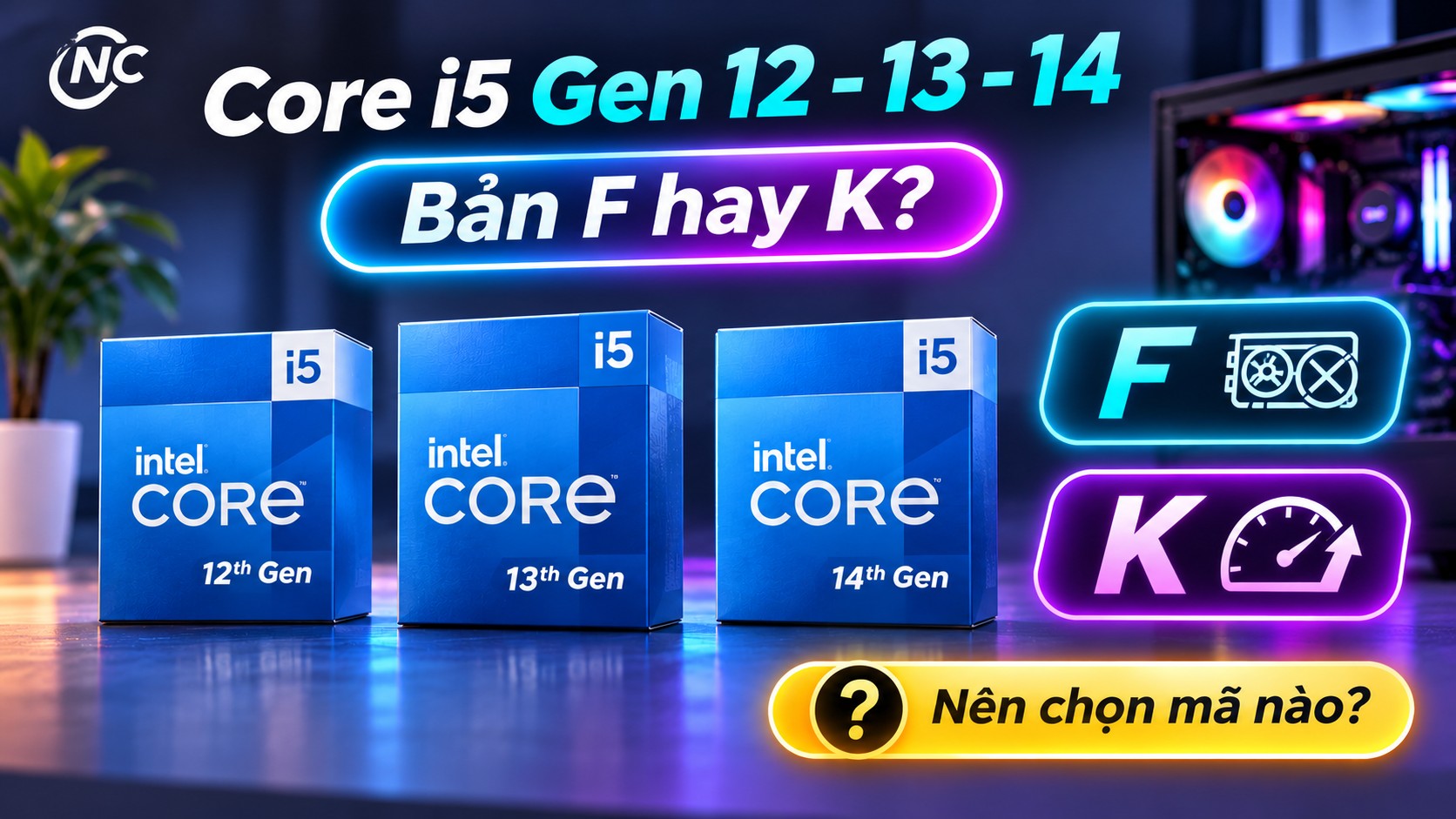
- Core i3-12100F hoặc Core i5-12400F trên main B660, B760: giữ nguyên main và RAM, lên Core i5-14600KF (14 nhân 20 luồng theo Intel) hoặc Core i7-14700F (20 nhân 28 luồng). Số nhân tăng từ 6 nhân của Core i5-12400F lên 14 hoặc 20 nhân, có lợi trực tiếp cho tác vụ đa nhân như render, xuất video và cho game nhiều luồng xử lý.
- Ryzen 5 3600 trên main B450: nếu hãng main đã có BIOS hỗ trợ Ryzen 5000, có thể lên Ryzen 5000 dùng kiến trúc Zen 3 mà giữ nguyên RAM DDR4. Đây là cách nâng cấp tiết kiệm, nhưng nền tảng AM4 không còn hướng phát triển lâu dài.
- Core thế hệ 10, 11 hoặc Ryzen 1000, 2000 cần chơi game mới, làm việc nặng: nên đổi cả mainboard, CPU và cân nhắc RAM. CPU mạnh nhất trên socket LGA1200 chỉ có 10 nhân (Core i9-10900K theo Intel), ít hơn nhiều so với 20 nhân của Core i7-14700F hay 24 nhân của Core Ultra 9 285K.
Khi đổi cả nền tảng, chi phí RAM DDR5 là khoản cần tính kỹ. Bài CPU đời cũ có còn đáng mua so sánh chi phí giữa nền tảng DDR4 và DDR5 để bạn cân đối ngân sách.
Những việc cần kiểm tra trước khi thay CPU
Phần lớn lỗi sau khi thay CPU đến từ BIOS chưa hỗ trợ, nguồn hoặc tản nhiệt không đủ. Trước khi mua, bạn nên kiểm tra:
- BIOS: tra danh sách CPU hỗ trợ (CPU support list) trên trang hãng mainboard theo đúng mã main, rồi cập nhật BIOS khi CPU cũ vẫn còn lắp trên máy. Với Core i7, Core i9 thế hệ 13, 14, Intel khuyến nghị dùng BIOS có bản vá microcode mới nhất.
- Nguồn: CPU dòng K, Core i7, Core i9 tiêu thụ điện cao hơn, ví dụ Intel công bố công suất turbo tối đa 219W cho Core i7-14700F. Hãy tính lại công suất nguồn cho cả cấu hình.
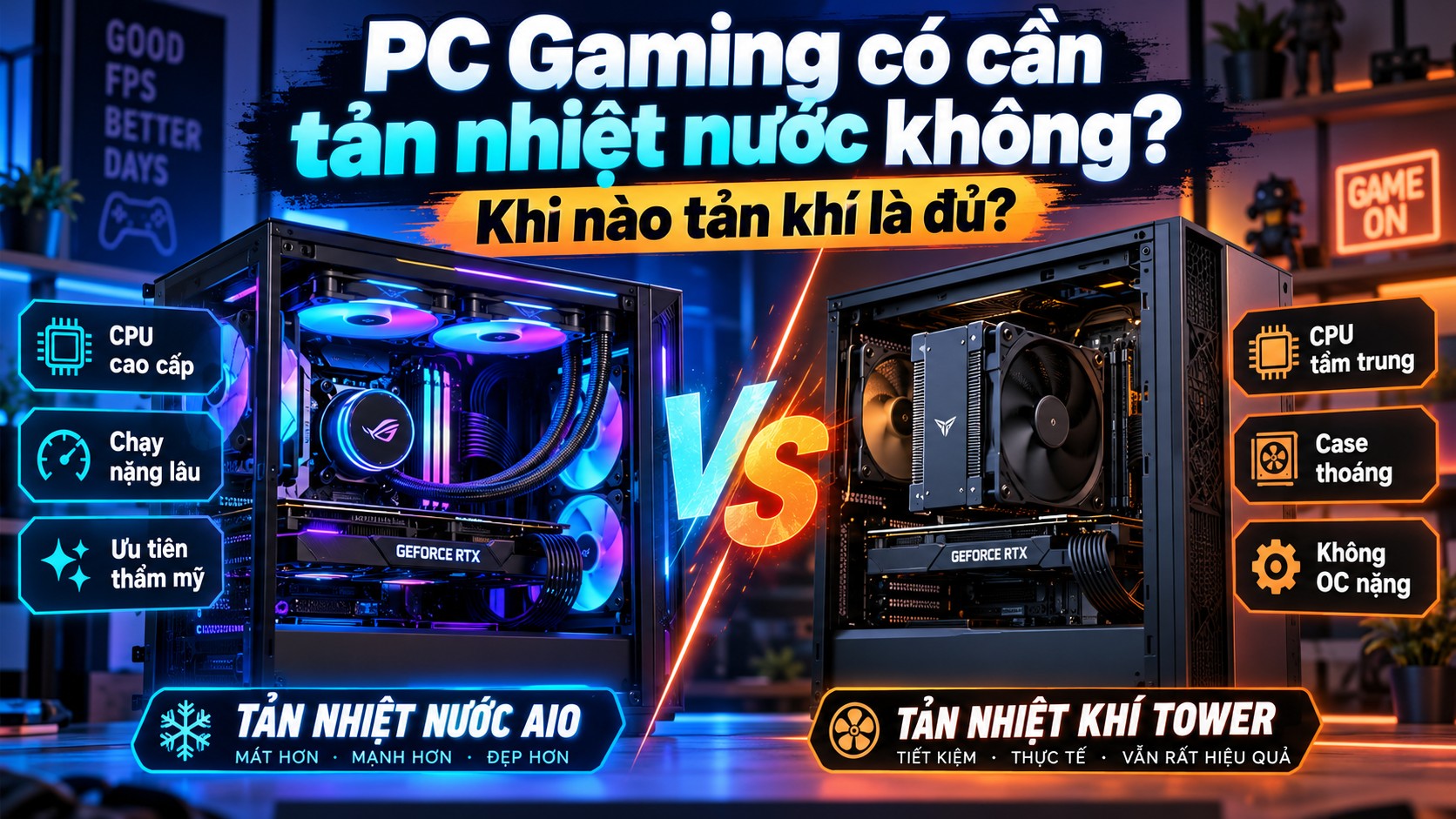
- Tản nhiệt: tản kèm hộp chỉ phù hợp CPU công suất thấp; CPU dòng K và dòng X3D nên dùng tản khí tháp đôi hoặc tản nước AIO. Xem thêm bài PC gaming có cần tản nhiệt nước không.
- Ngàm tản: theo Intel, LGA1851 dùng chung ngàm tản với LGA1700; theo AMD, phần lớn tản AM4 lắp được trên AM5. Chuyển từ socket khác thì cần kiểm tra bộ ngàm của tản.
- Keo tản nhiệt: mỗi lần tháo tản cần lau sạch keo cũ và dùng keo tản nhiệt mới.
- Bản quyền Windows: chỉ thay CPU thường không ảnh hưởng kích hoạt; nếu đổi cả mainboard, Windows có thể cần kích hoạt lại, nên liên kết bản quyền với tài khoản Microsoft trước khi thay.
Gợi ý CPU nâng cấp tại Nguyễn Công PC theo nền tảng
Các mẫu dưới đây chia theo socket để bạn chọn đúng với mainboard đang dùng; thông số theo trang của Intel, AMD, giá và tình trạng hàng xem trong khung sản phẩm, giá có thể thay đổi theo thời điểm.
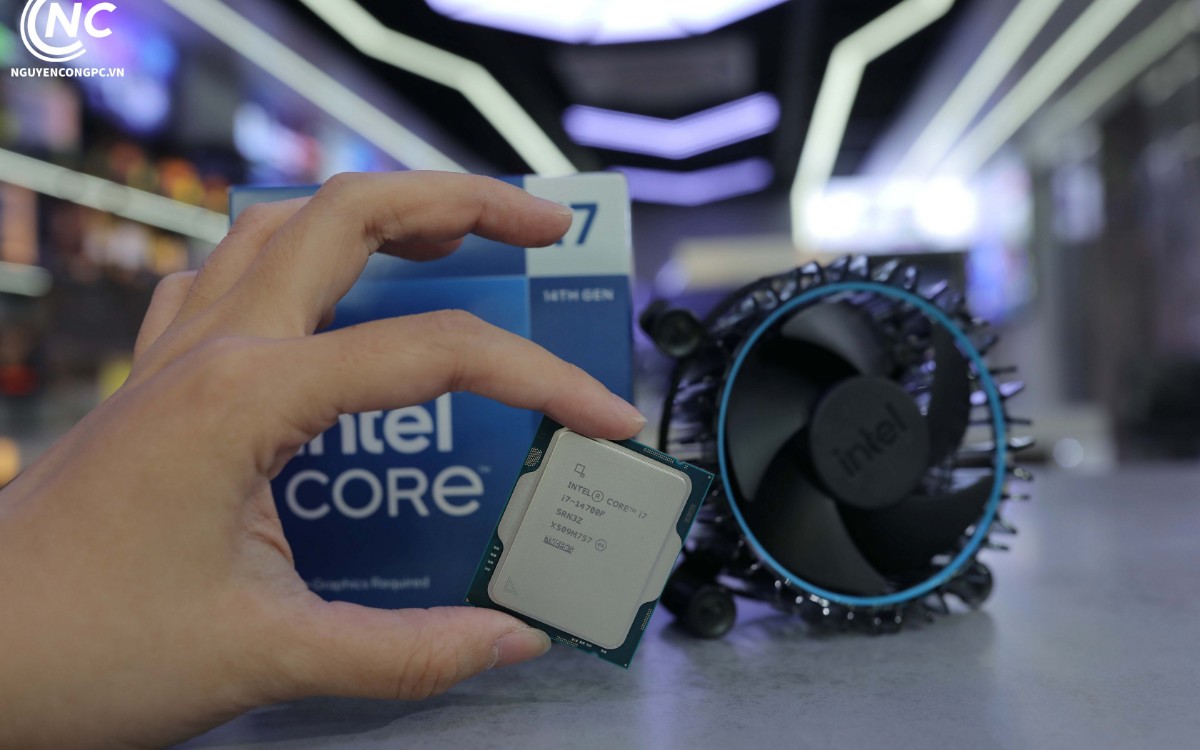
Intel LGA1700: Core i5-14400F (10 nhân 16 luồng, xung tối đa 4.7 GHz theo Intel) là bước nâng tiết kiệm từ Core i3 thế hệ 12; Core i5-14600KF (14 nhân 20 luồng, tối đa 5.3 GHz) cân bằng giữa chơi game và làm việc; Core i7-14700F (20 nhân 28 luồng, tối đa 5.4 GHz) dành cho máy cần nhiều nhân để dựng video, render.
[Products:26307,27393,25733]
Intel LGA1851: Core Ultra 5 250K Plus (18 nhân 18 luồng), Core Ultra 7 265KF (20 nhân 20 luồng) và Core Ultra 7 270K Plus (24 nhân 24 luồng) theo trang sản phẩm. Hai mẫu dòng Plus cần mainboard chipset 800 đã cập nhật BIOS hỗ trợ Core Ultra 200S Plus.
[Products:28585,28567,29539]
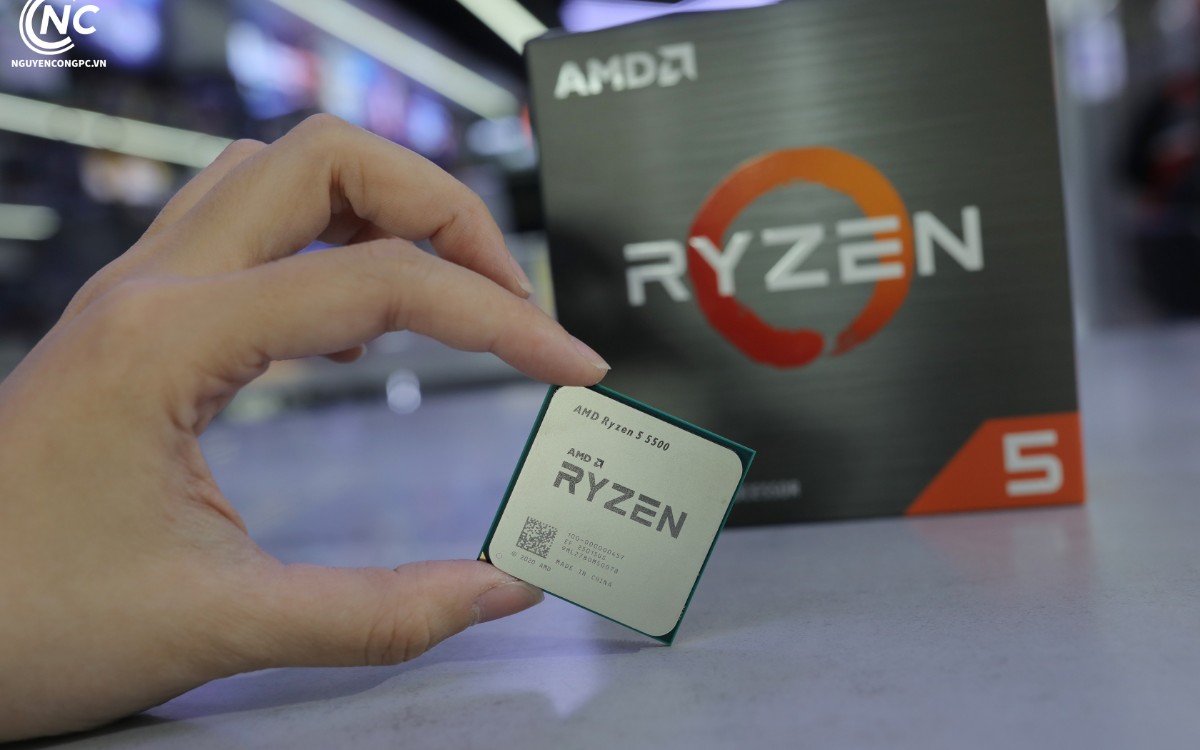
AMD AM4: Ryzen 5 5500 (6 nhân 12 luồng, xung tối đa 4.2 GHz theo AMD) cần đi kèm card đồ họa rời; Ryzen 5 5500GT và Ryzen 5 5600GT có sẵn đồ họa tích hợp Radeon, phù hợp máy văn phòng, học tập chưa có card rời. Mainboard chipset 300, 400 cần BIOS hỗ trợ Ryzen 5000 trước khi lắp.
[Products:22259,26291,29864]
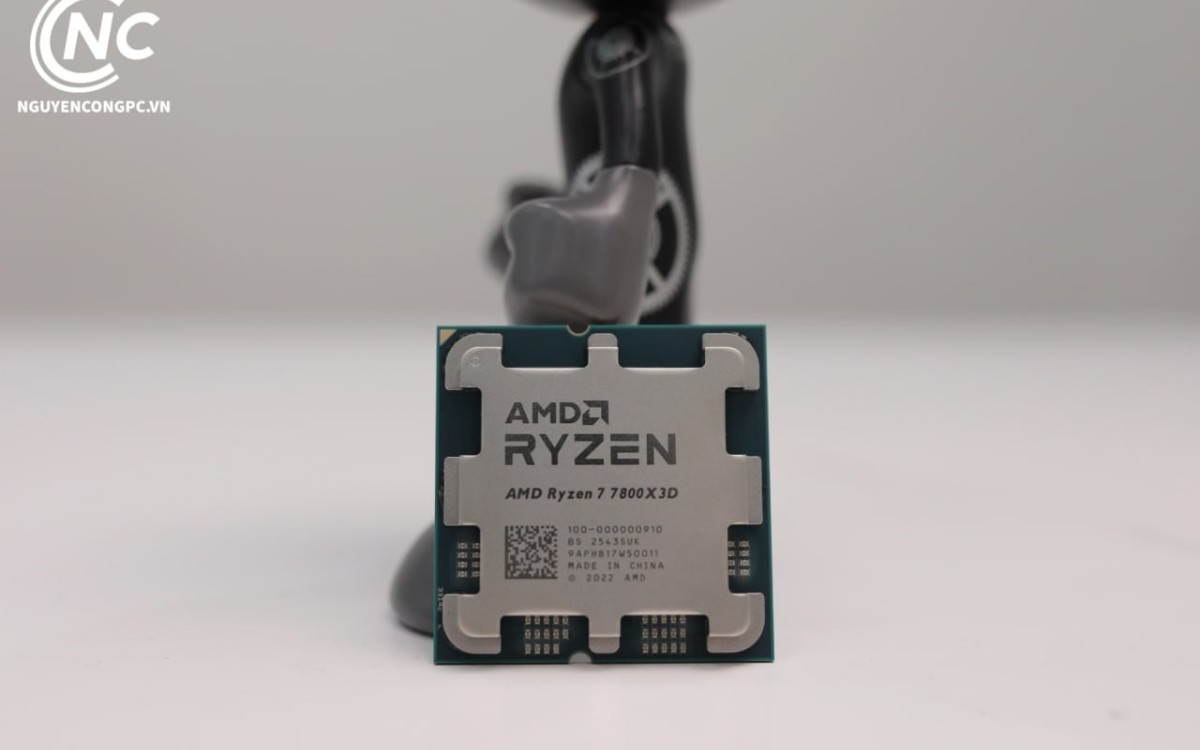
AMD AM5: Ryzen 5 7500X3D (6 nhân 12 luồng theo trang sản phẩm), Ryzen 7 7800X3D và Ryzen 7 9850X3D (cùng 8 nhân 16 luồng, 96MB L3 cache theo AMD) đều dùng công nghệ 3D V-Cache, hướng tới chơi game. Theo AMD, Ryzen 7 9850X3D có xung tối đa 5.6 GHz, TDP 120W và nên dùng tản nước để đạt hiệu năng tối ưu.
[Products:28354,27210,30331]
Xem thêm toàn bộ mẫu tại danh mục CPU Intel và CPU AMD. Nếu quyết định đổi cả nền tảng, các bộ PC gaming lắp sẵn là cách tiết kiệm thời gian chọn từng linh kiện.
Câu hỏi thường gặp về nâng cấp CPU
Nâng cấp CPU có cần thay mainboard không?
Không cần nếu CPU mới cùng socket và mainboard có BIOS hỗ trợ CPU đó, ví dụ từ Core i5-12400F lên Core i5-14600KF trên main B760. Khác socket, chẳng hạn từ Core thế hệ 10 lên Core thế hệ 14, thì bắt buộc thay mainboard.
Nâng cấp CPU có tăng FPS không?
Có, nếu CPU đang là điểm nghẽn: CPU chạy gần 100% trong khi GPU còn dư tải. Nếu GPU đã chạy gần 100%, CPU mạnh hơn chỉ giúp khung hình ổn định hơn một chút, FPS trung bình tăng không đáng kể.
Thay CPU có phải cài lại Windows không?
Thường không cần khi giữ nguyên mainboard. Nếu đổi cả mainboard, Windows vẫn có thể chạy tiếp nhưng có thể phải kích hoạt lại bản quyền; cài mới Windows giúp loại bỏ driver cũ của nền tảng trước.
Bao lâu thì nên nâng cấp CPU một lần?
Không có mốc thời gian cố định. Nên dựa vào dấu hiệu thực tế: CPU nghẽn khi chơi game, tác vụ đa nhân quá chậm hoặc CPU không còn được Windows 11 hỗ trợ. CPU vẫn đáp ứng tốt nhu cầu thì chưa cần thay.
Nâng cấp CPU có cần thay nguồn không?
Tùy CPU mới. Lên CPU dòng K, Core i7, Core i9 thì công suất tiêu thụ tăng, cần tính lại tổng công suất cả cấu hình gồm CPU, card đồ họa và các linh kiện khác trước khi quyết định giữ nguồn cũ.
Nên nâng cấp CPU hay VGA trước để chơi game?
Xem mức sử dụng khi chơi: GPU gần 100% thì nâng VGA trước; CPU kịch tải trong khi GPU còn dư thì nâng CPU trước. Chơi ở 2K, 4K thường phụ thuộc VGA nhiều hơn, chơi eSports FPS cao ở Full HD phụ thuộc CPU nhiều hơn.
Kết luận: khi nào nên nâng cấp CPU?
Nên nâng cấp CPU khi đo thực tế cho thấy CPU là điểm nghẽn: CPU chạy gần 100% trong lúc GPU còn dư tải, FPS không tăng khi hạ đồ họa, tác vụ đa nhân quá chậm, hoặc CPU không còn được Windows 11 hỗ trợ. Nếu mainboard còn hỗ trợ CPU mạnh hơn cùng socket như LGA1700 hay AM5, chỉ cần thay CPU, cập nhật BIOS và kiểm tra lại nguồn, tản nhiệt; nếu máy đang dùng nền tảng đã dừng phát triển như LGA1200, đổi cả mainboard và CPU sẽ đáng tiền hơn. Bạn có thể tham khảo CPU Intel và CPU AMD tại Nguyễn Công PC để chọn đúng socket với máy đang dùng.












 PC GAMING
 LAPTOP
 LINH KIỆN MÁY TÍNH
 MÀN HÌNH MÁY TÍNH