


Bán chạy nhất
Bán chạy nhất
Bán chạy nhất
Bán chạy nhất
Bán chạy nhất
Muốn ẩn ứng dụng khỏi màn hình máy tính Windows 11 hoặc Windows 10, cách nhanh nhất là chuột phải vào khoảng trống trên màn hình nền, chọn View (xem) rồi bỏ tick Show desktop icons (hiện biểu tượng màn hình nền): toàn bộ biểu tượng biến mất nhưng ứng dụng và tệp vẫn còn nguyên. Nếu chỉ muốn ẩn một vài ứng dụng, bạn xóa lối tắt (shortcut) của nó hoặc đặt thuộc tính Hidden (ẩn); còn ứng dụng trên thanh Taskbar và menu Start thì bỏ ghim. Không cách nào trong số này gỡ ứng dụng khỏi máy, nên bạn cứ yên tâm làm.
Tên các mục trong bài ghi theo giao diện tiếng Anh của Windows 11, đúng như Microsoft dùng trong tài liệu hướng dẫn, kèm nghĩa tiếng Việt trong ngoặc. Nếu máy bạn để giao diện tiếng Việt, các mục vẫn nằm đúng vị trí đó nhưng hiển thị bằng bản dịch tương ứng.

"Ẩn ứng dụng" trên Windows có thể hiểu theo nhiều kiểu: ẩn hết biểu tượng ngoài màn hình nền, ẩn riêng vài ứng dụng, ẩn biểu tượng hệ thống như This PC, Thùng rác, hay dọn bớt thanh Taskbar và menu Start. Bảng dưới đây giúp bạn chọn đúng cách cho nhu cầu của mình.
| Muốn ẩn | Cách làm nhanh | Có gỡ ứng dụng không |
|---|---|---|
| Tất cả biểu tượng ngoài màn hình nền | Chuột phải màn hình nền > View > bỏ tick Show desktop icons | Không, chỉ ẩn tạm, bật lại là hiện |
| Một vài ứng dụng ngoài màn hình nền | Xóa lối tắt, hoặc Properties > tick Hidden | Không, ứng dụng vẫn mở được từ Start |
| This PC, Thùng rác, Network... | Settings > Personalization > Themes > Desktop icon settings | Không |
| Ứng dụng trên thanh Taskbar | Chuột phải biểu tượng > Bỏ ghim khỏi thanh tác vụ | Không |
| Ứng dụng trong menu Start | Chuột phải > Unpin from Start; tắt mục ứng dụng mới thêm, dùng nhiều | Không |
Nguồn: Hỗ trợ Microsoft (Customize the Desktop Icons in Windows, Customize the taskbar in Windows, Customize the Windows Start menu)
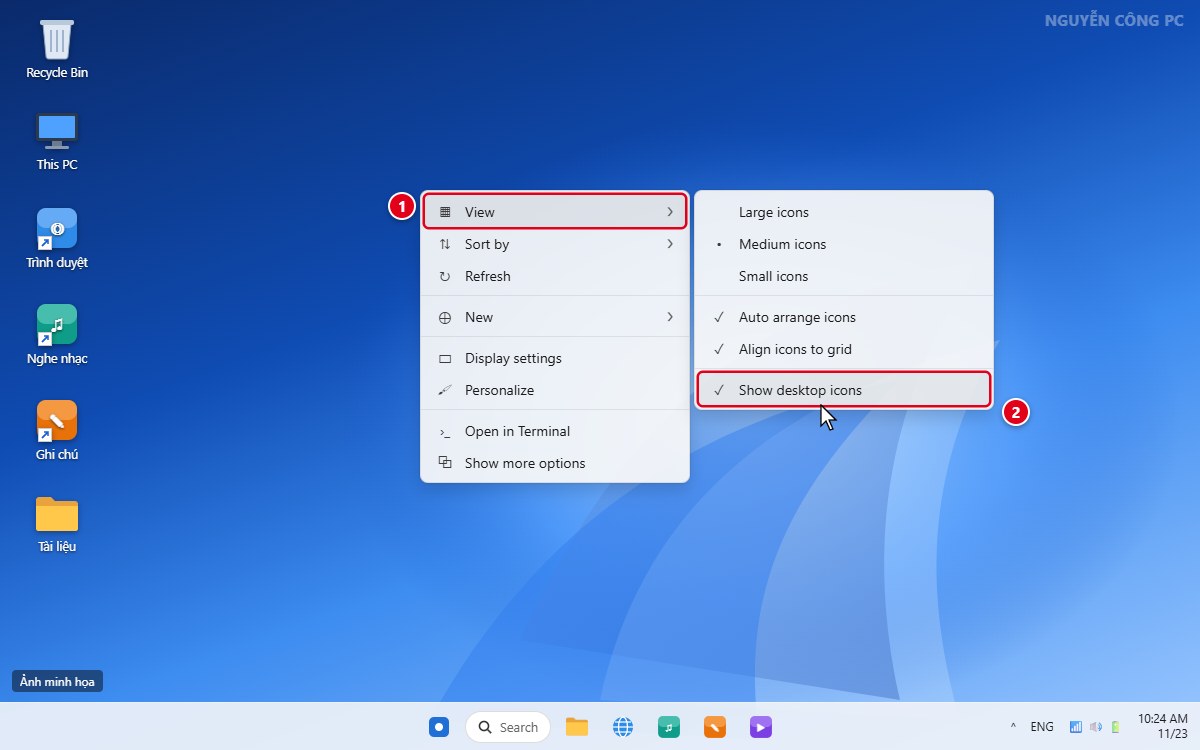
Ẩn toàn bộ biểu tượng bằng menu View làm giống nhau trên Windows 11 và Windows 10, hợp khi bạn cần màn hình sạch để thuyết trình, chia sẻ màn hình hay chụp ảnh màn hình. Theo hướng dẫn của Microsoft, bạn làm như sau:

Ảnh minh họa: chuột phải màn hình nền, chọn View rồi bỏ tick Show desktop icons
Microsoft gọi đây là ẩn tạm thời: muốn hiện lại, bạn làm đúng các bước trên và tick lại. Trong lúc ẩn, các tệp và lối tắt vẫn nằm trong thư mục Màn hình nền (Desktop), bạn mở File Explorer là thấy. Cùng menu Xem này còn có lựa chọn biểu tượng lớn, vừa, nhỏ nếu bạn chỉ muốn màn hình bớt chật chứ không cần ẩn hẳn.
Khi chỉ vài biểu tượng gây rối mắt, bạn không cần ẩn hết. Có ba cách, tùy bạn muốn bỏ hẳn hay chỉ giấu đi.
Phần lớn biểu tượng ứng dụng ngoài màn hình nền là lối tắt, nhận biết bằng mũi tên nhỏ ở góc dưới bên trái biểu tượng. Bạn chọn biểu tượng rồi nhấn phím Delete (hoặc chuột phải > Xóa). Lối tắt chuyển vào Thùng rác, còn ứng dụng vẫn cài trong máy và mở bình thường từ menu Start. Nếu biểu tượng không có mũi tên, đó có thể là chính tệp hoặc thư mục thật, đừng xóa mà nên dùng cách đặt thuộc tính Hidden (ẩn) hoặc chuyển nó vào thư mục khác.
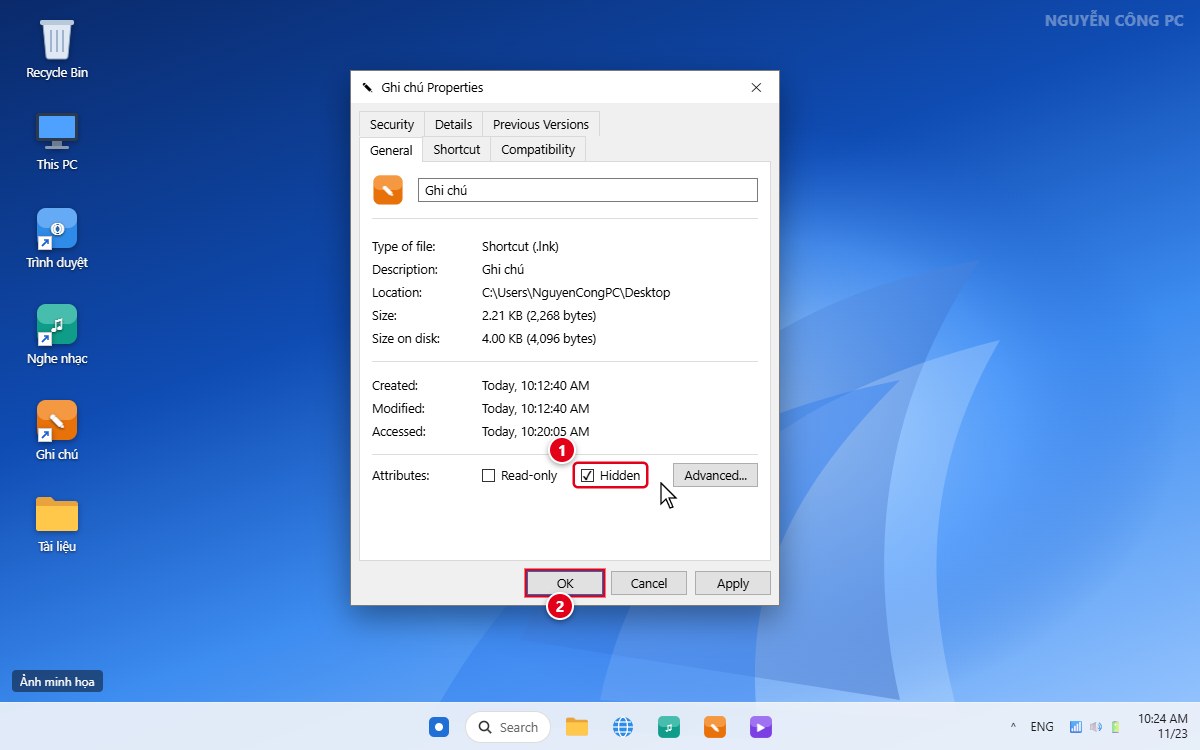
Đặt thuộc tính Hidden giữ biểu tượng lại nhưng không cho hiện ra. Bạn chuột phải vào biểu tượng, chọn Properties (thuộc tính), ở tab General (chung) tick ô Hidden (ẩn) rồi bấm OK. Biểu tượng sẽ biến mất nếu File Explorer đang để chế độ không hiện mục ẩn.

Ảnh minh họa: chuột phải biểu tượng, chọn Properties, tick Hidden rồi bấm OK
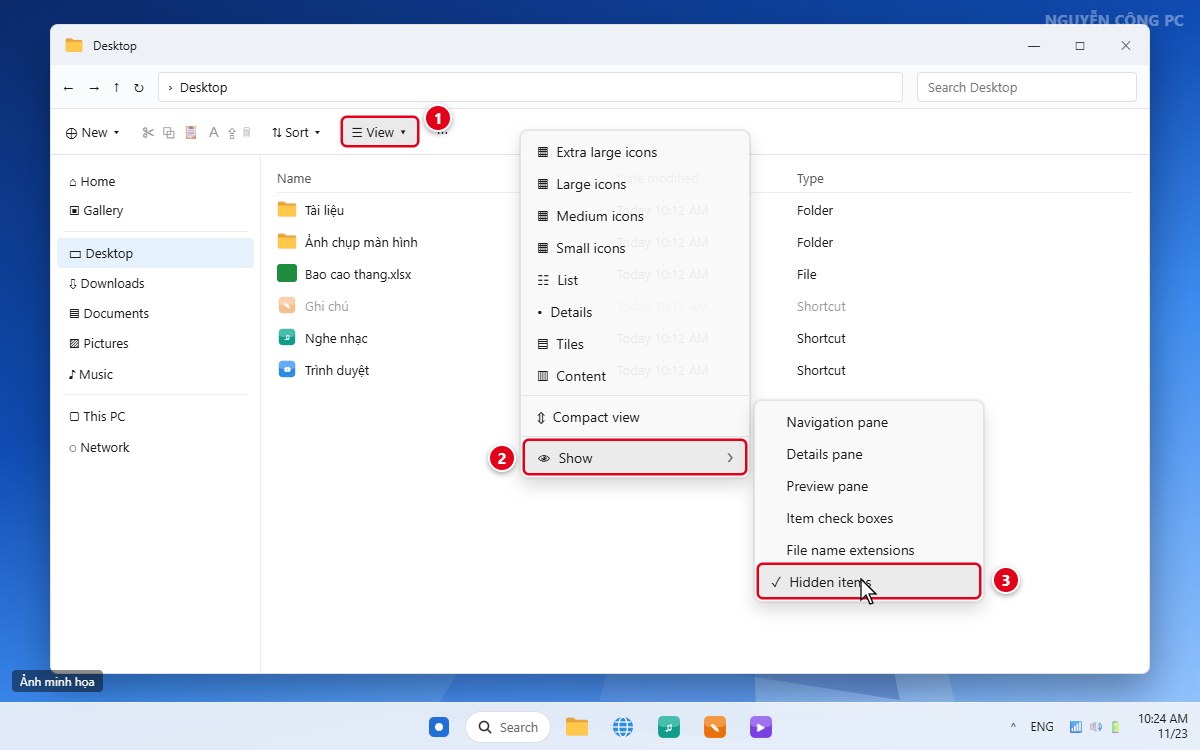
Muốn thấy lại, theo Microsoft, bạn mở File Explorer, chọn View (xem) > Show (hiện) > Hidden items (mục bị ẩn); trên Windows 10, ô Hidden items nằm ngay trên tab View. Biểu tượng ẩn sẽ hiện mờ, bạn mở Thuộc tính và bỏ tick Ẩn là xong. Lưu ý khi bật Hidden items, mọi tệp ẩn khác cũng hiện ra, kể cả ngoài màn hình nền.

Ảnh minh họa: trong File Explorer chọn View, Show, Hidden items để thấy lại biểu tượng đã ẩn
Nếu vẫn muốn mở nhanh từ màn hình nền, bạn chuột phải > New (mới) > Folder (thư mục), đặt tên như "Ứng dụng" rồi kéo các lối tắt vào đó. Màn hình gọn hơn mà không mất đường tắt nào.

Ẩn riêng từng biểu tượng giúp giữ lại những ứng dụng hay dùng
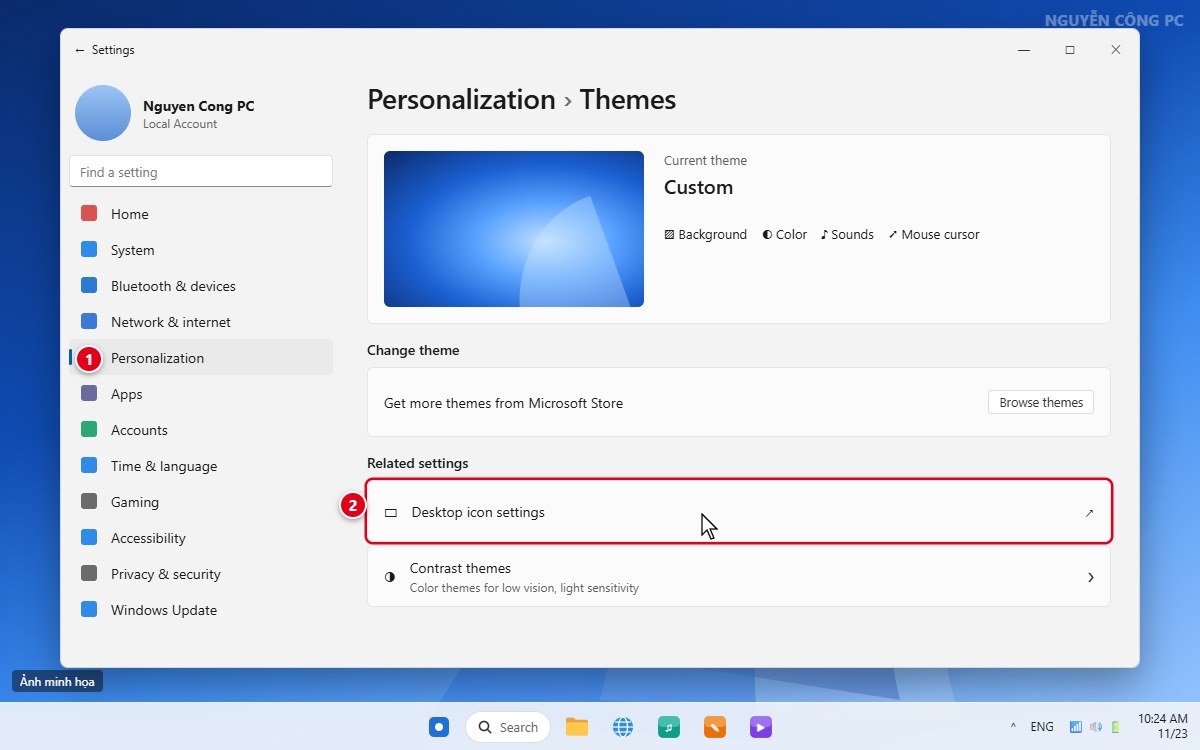
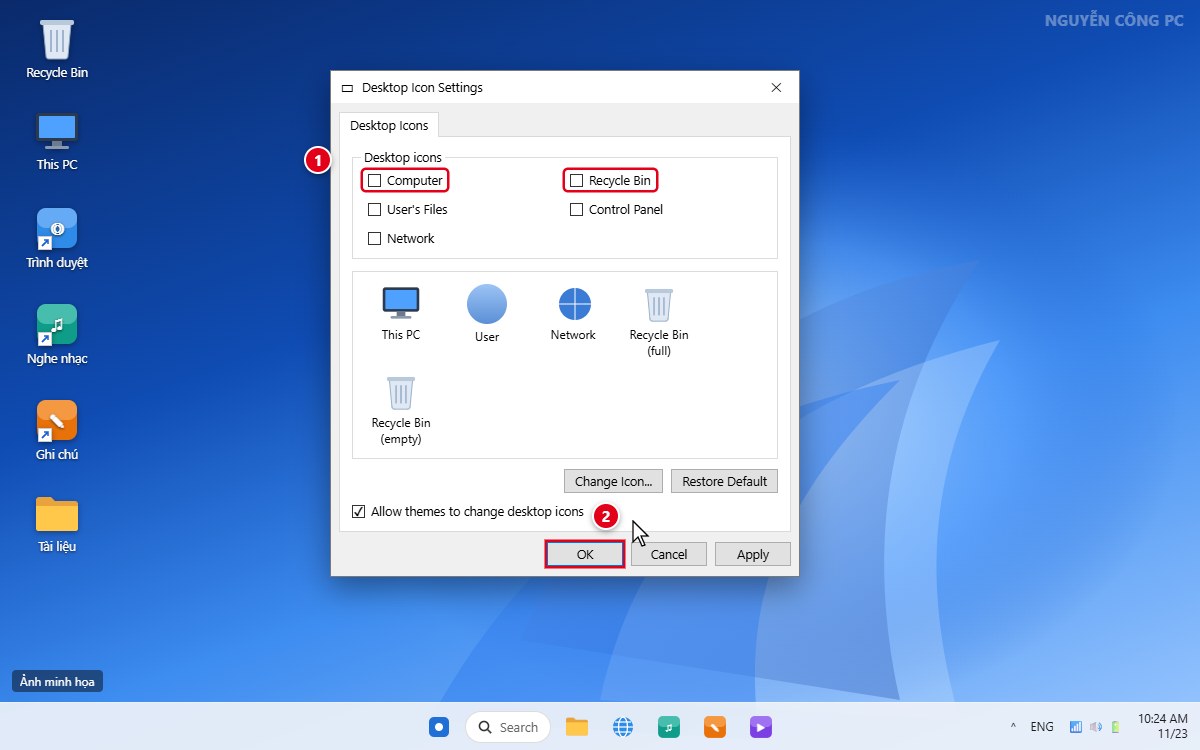
This PC, Thùng rác (Recycle Bin), Network, Control Panel và thư mục người dùng là biểu tượng hệ thống, không xóa được như lối tắt thường. Microsoft hướng dẫn cách bật tắt chúng áp dụng cho cả Windows 11 và Windows 10:

Ảnh minh họa: Settings, Personalization, Themes rồi chọn Desktop icon settings
Trong cửa sổ này còn có ô cho phép chủ đề thay đổi biểu tượng màn hình nền. Microsoft cho biết ô này mặc định được bật; nếu bạn đã tự chỉnh biểu tượng và không muốn chúng bị đổi khi đổi chủ đề, hãy bỏ tick.

Ảnh minh họa: bỏ tick biểu tượng hệ thống muốn ẩn trong Desktop Icon Settings rồi bấm OK
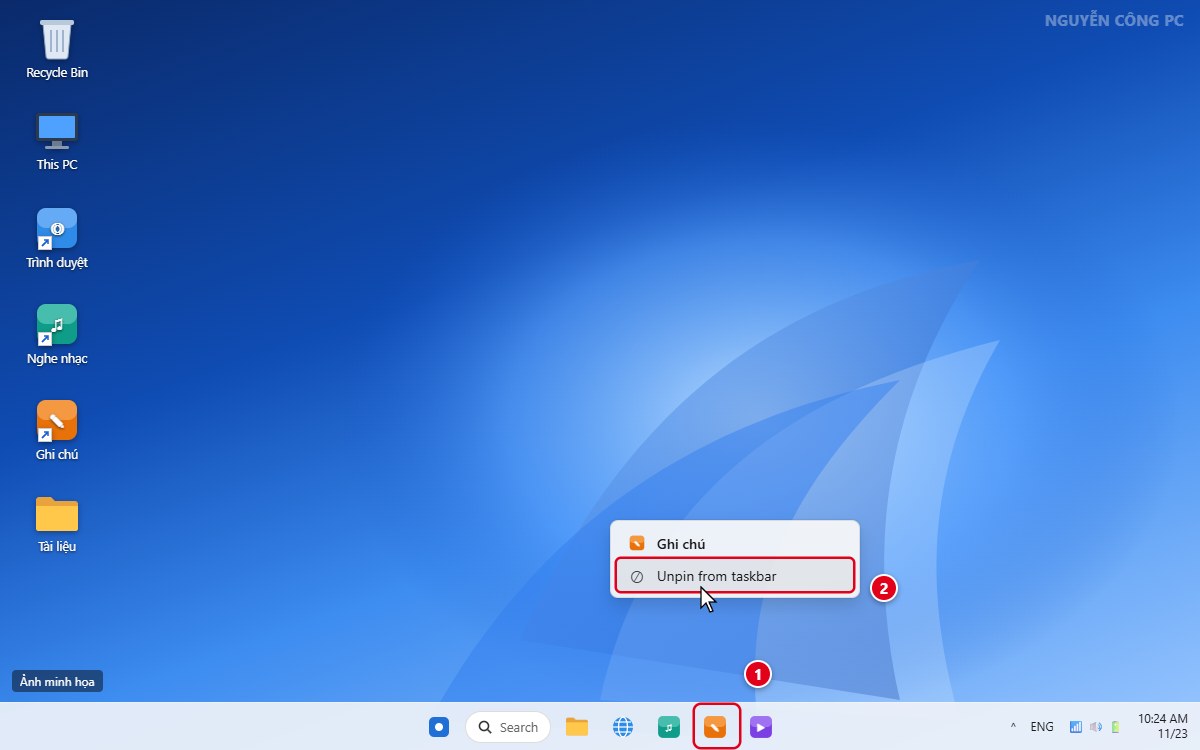
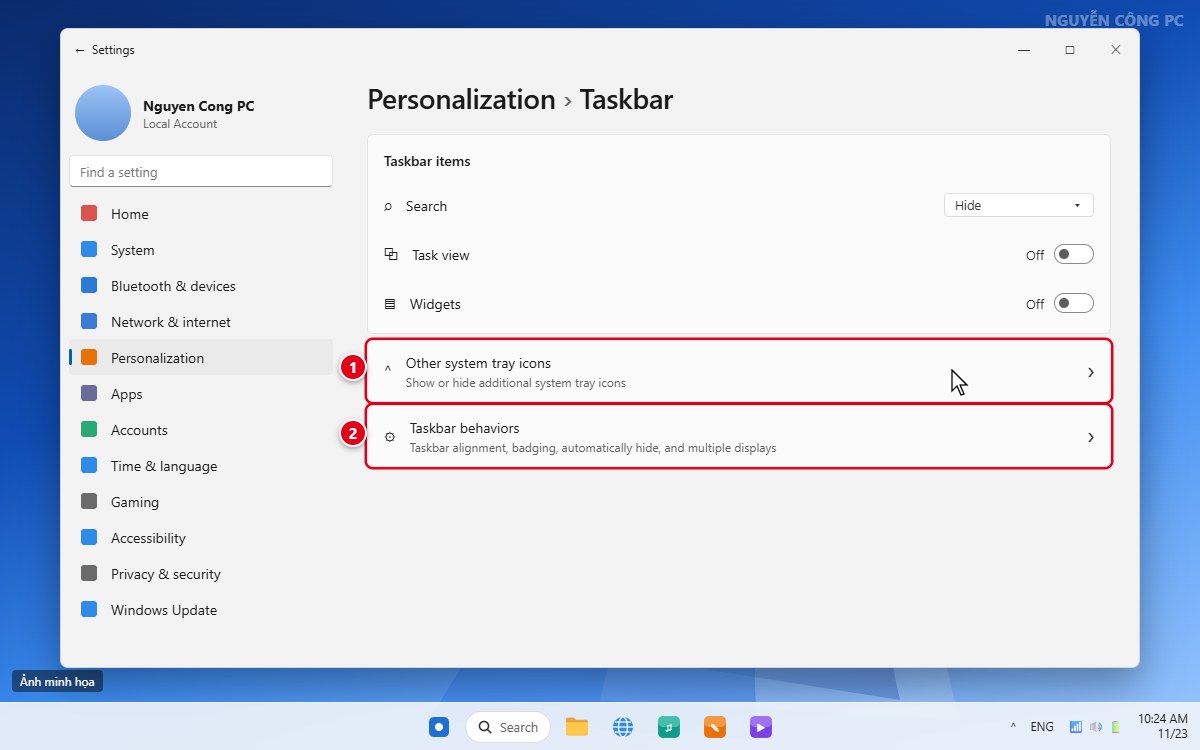
Thanh Taskbar dễ bị chật vì ứng dụng ghim sẵn và các biểu tượng chạy nền ở góc phải. Theo hướng dẫn của Microsoft cho Windows 11:

Ảnh minh họa: chuột phải biểu tượng trên Taskbar và chọn Unpin from taskbar
Trên Windows 10, thao tác bỏ ghim giống hệt; các tùy chọn ẩn biểu tượng khay và tự động ẩn Taskbar cũng nằm trong Cài đặt thanh tác vụ, chỉ khác tên mục một chút.

Ảnh minh họa: ẩn biểu tượng khay hệ thống và bật tự động ẩn Taskbar trong Taskbar settings
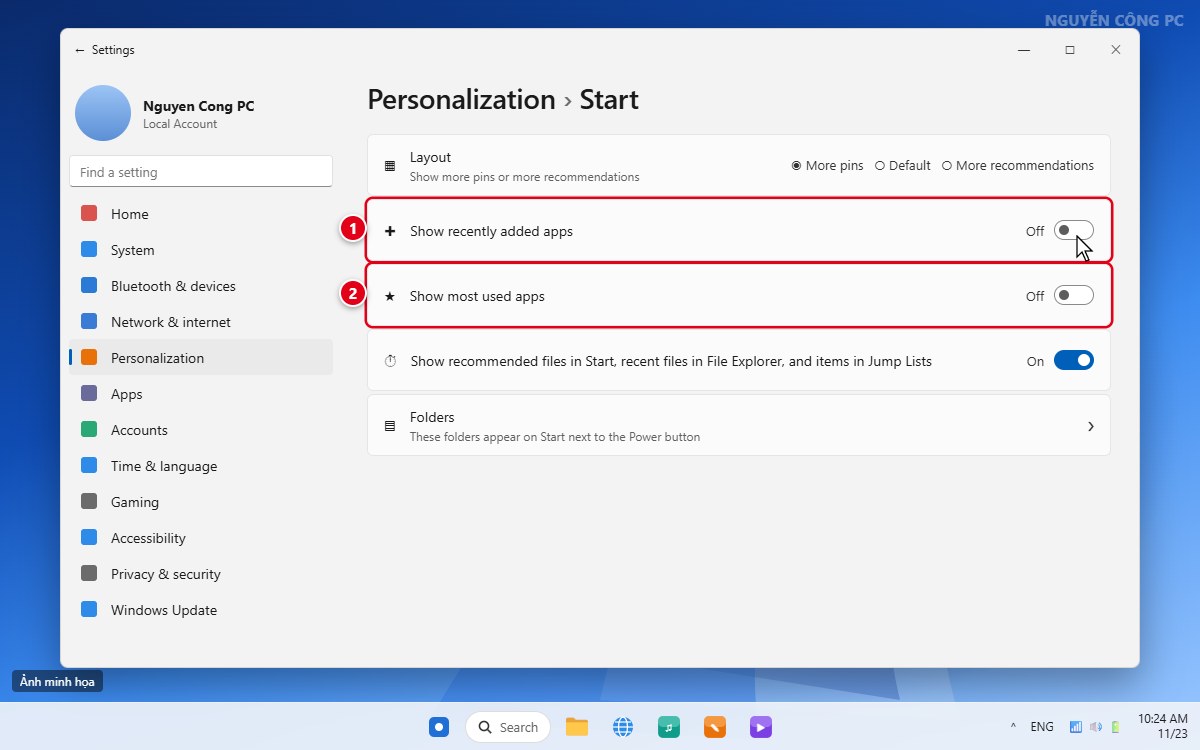
Menu Start của Windows 11 gồm khu vực ghim (Pinned), danh sách tất cả ứng dụng và phần đề xuất với ứng dụng mới thêm, dùng nhiều. Microsoft cho phép bạn:

Ảnh minh họa: tắt ứng dụng mới thêm và dùng nhiều trong Settings, Personalization, Start
Theo Microsoft, nếu bạn bỏ ghim hết hoặc tắt hết các nguồn đề xuất, những khu vực đó sẽ thu gọn lại. Tuy nhiên ứng dụng đã cài vẫn luôn có trong danh sách Tất cả ứng dụng; muốn mất hẳn thì phải gỡ cài đặt trong Settings > Apps.
Phần màn hình nền gần như giống nhau trên hai bản Windows, khác biệt chủ yếu nằm ở tên mục trong Cài đặt Taskbar và Start. Bạn có thể đối chiếu nhanh:
| Thao tác | Windows 11 | Windows 10 |
|---|---|---|
| Ẩn toàn bộ biểu tượng | Chuột phải màn hình nền > View > bỏ tick Show desktop icons | Giống Windows 11 |
| Ẩn This PC, Thùng rác | Settings > Personalization > Themes > Desktop icon settings | Giống Windows 11 |
| Hiện lại tệp ẩn | File Explorer > View > Show > Hidden items | File Explorer > tab View > tick Hidden items |
| Bỏ ghim khỏi Taskbar | Chuột phải biểu tượng > Bỏ ghim khỏi thanh tác vụ | Giống Windows 11 |
| Tắt ứng dụng gợi ý ở Start | Settings > Personalization > Start | Settings > Personalization > Start |
Nguồn: Hỗ trợ Microsoft (Customize the Desktop Icons in Windows, File Explorer in Windows, Customize the Windows Start menu)
Microsoft cũng lưu ý Windows 10 đã hết thời gian hỗ trợ, không còn nhận bản vá bảo mật miễn phí. Nếu máy đủ điều kiện, bạn nên lên Windows 11; còn nếu máy cũ không lên được và bạn đang tính đổi máy, có thể tham khảo các dòng laptop văn phòng chạy Windows 11.
Không. Ẩn biểu tượng, xóa lối tắt hay bỏ ghim chỉ thay đổi chỗ hiển thị, ứng dụng vẫn cài trong máy và mở được từ menu Start hoặc ô tìm kiếm. Muốn xóa hẳn, bạn vào Settings > Apps > Installed apps, chọn ứng dụng rồi Gỡ cài đặt.
Bạn mở File Explorer (phím Windows + E) và chọn thư mục Màn hình nền (Desktop) ở cột bên trái, mọi tệp và lối tắt vẫn ở đó. Khi cần, chỉ việc chuột phải màn hình nền > View > tick lại Show desktop icons để tất cả hiện như cũ.
Tùy cách bạn đã ẩn: tick lại Show desktop icons; bật Hidden items trong File Explorer rồi bỏ tick Ẩn ở Thuộc tính; vào Thùng rác khôi phục lối tắt đã xóa; hoặc mở Start, tìm ứng dụng và kéo ra màn hình nền hay chuột phải để ghim lại vào Taskbar.
Không nên coi đây là cách bảo mật. Ứng dụng bị ẩn vẫn tìm thấy qua menu Start và ô tìm kiếm, còn tệp ẩn sẽ hiện ra ngay khi ai đó bật Hidden items. Nếu máy dùng chung, hãy tạo tài khoản riêng trong Settings > Accounts để mỗi người có màn hình nền và ứng dụng ghim riêng.
Có. Ẩn toàn bộ biểu tượng, xóa lối tắt, đặt thuộc tính Hidden (ẩn) và bật tắt biểu tượng hệ thống làm giống hệt nhau. Khác biệt chủ yếu là giao diện File Explorer và tên một vài mục trong Cài đặt Taskbar, Start; bảng so sánh ở trên đã liệt kê đường dẫn cho từng bản.
Cần màn hình sạch ngay thì bỏ tick Show desktop icons; muốn giữ lại vài ứng dụng hay dùng thì xóa lối tắt hoặc đặt thuộc tính Hidden (ẩn) cho phần còn lại; còn Taskbar và Start chỉ cần bỏ ghim và tắt mục đề xuất. Tất cả đều không gỡ ứng dụng nên bạn có thể bật lại bất cứ lúc nào. Nếu bạn đang tìm laptop hoặc PC chạy Windows 11 cho học tập, làm việc, có thể ghé Nguyễn Công PC tại 17 Hà Kế Tấn (Phương Liệt, Hà Nội), 10 ngõ 95 Trần Thái Tông (Cầu Giấy, Hà Nội) hoặc 354/10 Lý Thường Kiệt (Diên Hồng, TP. Hồ Chí Minh) để xem máy trực tiếp.

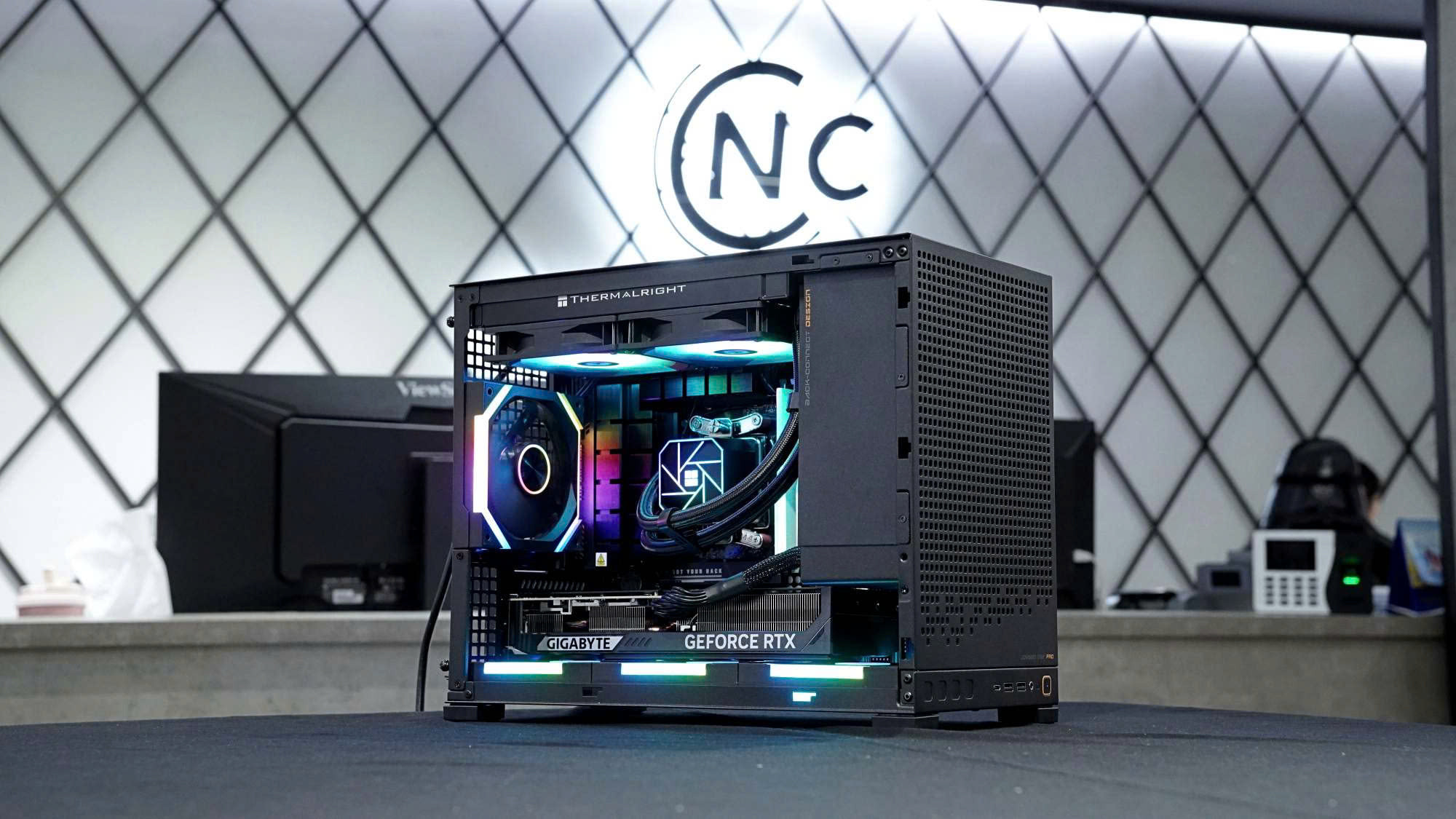
Bộ PC trưng bày tại Nguyễn Công PC, có thể trải nghiệm Windows 11 trực tiếp tại cửa hàng
Xem thêm: Cách chuyển ứng dụng ra màn hình desktop
Xem thêm: Cách khôi phục ứng dụng, phần mềm đã xóa trên máy tính Windows
Bài viết liên quan
Hôm nay, 2:00 pm
Thêm dòng mới trong Excel mà bị lệch định dạng, mất công thức? Bài viết hướng dẫn 4 cách giữ nguyên định dạng và công thức: Table, Insert Options kết hợp Ctrl + D, Insert Copied Cells và tùy chọn tự mở rộng công thức.
21-11-2026, 4:57 pm
RTX 5070 đạt bao nhiêu FPS ở 1080p, 1440p và 4K, nhanh hơn RTX 4070 Super bao nhiêu, khi bật ray tracing và DLSS ra sao, cần CPU và nguồn thế nào, kèm các bộ PC RTX 5070 lắp sẵn.
21-11-2026, 2:38 pm
Chọn case máy tính theo cỡ mainboard trước, rồi đối chiếu chiều dài card đồ họa, chiều cao tản, radiator và nguồn với giới hạn của case, sau đó xem luồng gió và số quạt. Bài hướng dẫn từng bước kèm số liệu của hãng và ảnh máy lắp thực tế.
21-11-2026, 9:56 am
Tản nhiệt khí đủ cho phần lớn CPU phổ thông dùng chơi game và làm việc, còn tản nhiệt nước AIO 280 đến 360 mm hợp với CPU công suất cao chạy nặng kéo dài. Bài so sánh hai loại theo CPU, cách dùng, case và cách lắp radiator đúng.
20-11-2026, 2:33 pm
Thứ tự nâng cấp PC cũ hợp lý: SSD, RAM, card đồ họa rồi mới tới CPU và mainboard. Cách xác định linh kiện làm chậm máy bằng Task Manager, kiểm tra nguồn, socket, chuẩn RAM và các dấu hiệu nên build PC mới thay vì nâng cấp.
20-11-2026, 9:24 am
Acer chia laptop gaming thành 4 cấp độ: Gaming Aspire 7 cho người mới, Nitro ProPanel cho người chơi game thường xuyên, Nitro ProPanel 16S cho hiệu năng cao trong thân máy gọn và Predator Helios, Triton ở phân khúc cao cấp. Định vị, mã máy và cách chọn đúng dòng theo nhu cầu.
19-11-2026, 3:40 pm
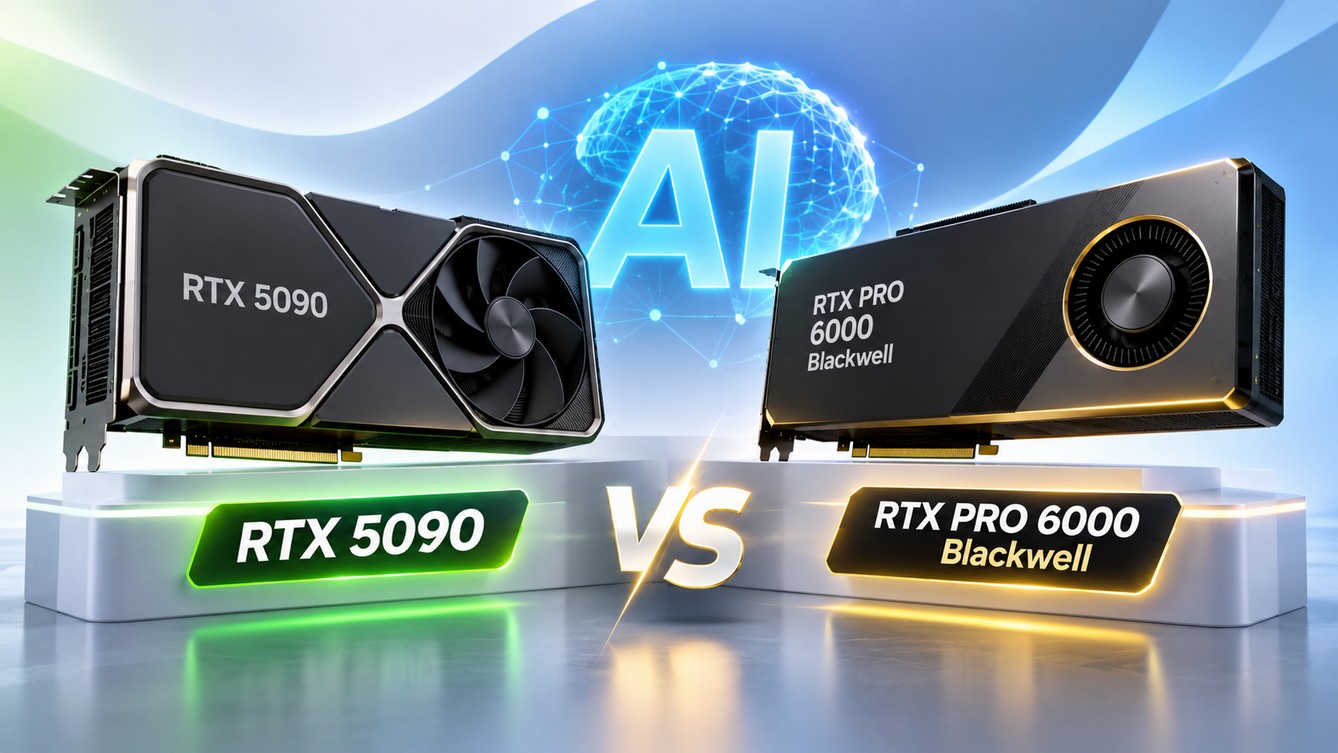
RTX 5090 32GB hợp với model AI lượng tử hóa đến khoảng 30 tỷ tham số, còn RTX PRO 6000 Blackwell 96GB ECC chạy được model 70 đến 120 tỷ tham số trên một card. So sánh thông số, tốc độ AI, tính năng chuyên nghiệp và gợi ý bộ PC AI.
Khách cá nhân
0828.333.363
Mr Ngọc0989.336.366
Mr Hùng0707.08.6666
Mr Hoàng089.9999.191
Mr Lộc0812.666.665
Mr Tuấn Anh09.8888.2838
Mr. Trung098.9999.192
Mr. Tuấn08.66666.166
098.33333.88
Showroom TP. Hồ Chí Minh097.9999.191
Showroom TP. Hà Nội0865.264.818
Showroom TP. Hà Nội0705.666.668
17 Hà Kế Tấn, Phường Phương Liệt, Hà Nội0765.666.668
Số 10 ngõ 95 Trần Thái Tông, Phường Cầu Giấy, Hà Nội079.9999.191
249 Lý Thường Kiệt, phường Phú Thọ, TP. Hồ Chí Minh0332.101.130
0968.929.992
Khách doanh nghiệp
097.9999.191
Mr Lực0828.333.363
Mr Ngọc0707.08.6666
Mr Hoàng