Với PC cũ, thứ tự nâng cấp hợp lý thường là: đổi sang SSD nếu máy còn chạy ổ HDD, thêm RAM nếu dung lượng không đủ, nâng card đồ họa nếu chơi game hoặc làm đồ họa bị giật, rồi mới tới CPU và mainboard. Còn khi phải thay cùng lúc CPU, mainboard và RAM, hoặc máy không đủ điều kiện lên Windows 11, build một bộ PC mới thường hợp lý hơn nâng cấp từng món. Dưới đây là cách tìm linh kiện đang làm chậm máy, thứ tự nâng cấp, những điểm cần kiểm tra tương thích và các bộ PC đang có tại Nguyễn Công PC nếu bạn quyết định build mới.

Bộ PC Đồ Họa Ryzen 9 9950X, RTX 5070 Ti lắp hoàn thiện tại Nguyễn Công PC.
Xác định máy đang chậm ở đâu trước khi nâng cấp
Trước khi mua linh kiện, bạn nên biết máy đang "nghẽn" ở đâu. Cách nhanh nhất là mở Task Manager (nhấn Ctrl + Shift + Esc), chọn tab Performance rồi dùng máy như bình thường: mở phần mềm hay dùng, chơi game hoặc xuất file. Thành phần nào thường xuyên chạm mức gần 100% chính là chỗ cần nâng cấp trước.
| Dấu hiệu |
Linh kiện nên xem trước |
Hướng xử lý |
| Khởi động lâu, Disk thường ở mức 100% |
Ổ cứng |
Đổi ổ HDD sang SSD |
| Mở nhiều tab, nhiều phần mềm là đơ, Memory gần đầy |
RAM |
Thêm RAM hoặc thay bộ RAM dung lượng lớn hơn |
| Chơi game FPS thấp, GPU luôn ở mức cao |
Card đồ họa |
Nâng card mới, kiểm tra nguồn đi kèm |
| Xuất video, render chậm, CPU luôn ở mức cao |
CPU |
Nâng CPU cùng socket hoặc đổi nền tảng |
| Máy tự tắt, khởi động lại khi tải nặng |
Nguồn, tản nhiệt |
Kiểm tra nguồn, vệ sinh và thay keo tản nhiệt |
Bảng trên là gợi ý của Nguyễn Công PC để khoanh vùng nhanh. Nếu máy có nhiều dấu hiệu cùng lúc, hãy ưu tiên món làm chậm công việc bạn dùng nhiều nhất.
Nên nâng linh kiện nào trước?
1. Ổ cứng: đổi HDD sang SSD
Nếu PC vẫn cài Windows trên ổ HDD, đổi sang SSD là cách nâng cấp tốn ít chi phí mà cảm nhận rõ nhất: khởi động, mở phần mềm và tải game đều nhanh hơn. Trước khi mua, hãy xem mainboard có khe M.2 không và khe đó hỗ trợ SSD NVMe hay chỉ SATA. Main đời cũ không có M.2 vẫn dùng được SSD SATA 2.5 inch. Bạn có thể tham khảo các mẫu ổ cứng SSD đang bán.
2. RAM: thêm dung lượng, giữ đúng chuẩn

RAM Kingston FURY Beast DDR5 lắp trong bộ PC Ryzen 9 9950X tại Nguyễn Công PC.
Thiếu RAM khiến máy phải dùng ổ cứng thay bộ nhớ, nên mọi thao tác đều chậm. Với nhu cầu văn phòng và học tập, Nguyễn Công PC gợi ý tối thiểu 16GB; chơi game và làm đồ họa nên từ RAM 32GB. Khi nâng cấp, RAM mới phải cùng chuẩn với mainboard: khe RAM DDR4 không lắp được RAM DDR5 và ngược lại. Bạn cũng nên lắp thành cặp để chạy kênh đôi (dual channel) và kiểm tra số khe RAM còn trống.
3. Card đồ họa: nâng cấp đáng giá nhất cho game và đồ họa

Card đồ họa Gigabyte RTX 5070 Ti trong bộ PC tại Nguyễn Công PC.
Với PC chơi game hoặc dựng hình, card đồ họa thường là linh kiện tạo khác biệt lớn nhất về FPS và tốc độ render. Card mới cần đi cùng nguồn đủ công suất. Theo NVIDIA, mức nguồn tối thiểu cho hệ thống dùng RTX 5060 là 550W, RTX 5060 Ti là 600W, RTX 5070 là 650W và RTX 5070 Ti là 750W, đo trên máy dùng CPU Ryzen 9 9950X; cấu hình khác có thể cần mức khác. Ngoài công suất, hãy kiểm tra nguồn có đủ dây cấp PCIe 8-pin hoặc dây 16-pin, case có đủ chiều dài cho card, và CPU cũ có quá yếu so với card mới hay không. Các mẫu card mới có trong danh mục card NVIDIA RTX 50 Series.
4. CPU và mainboard: xem socket trước khi mua
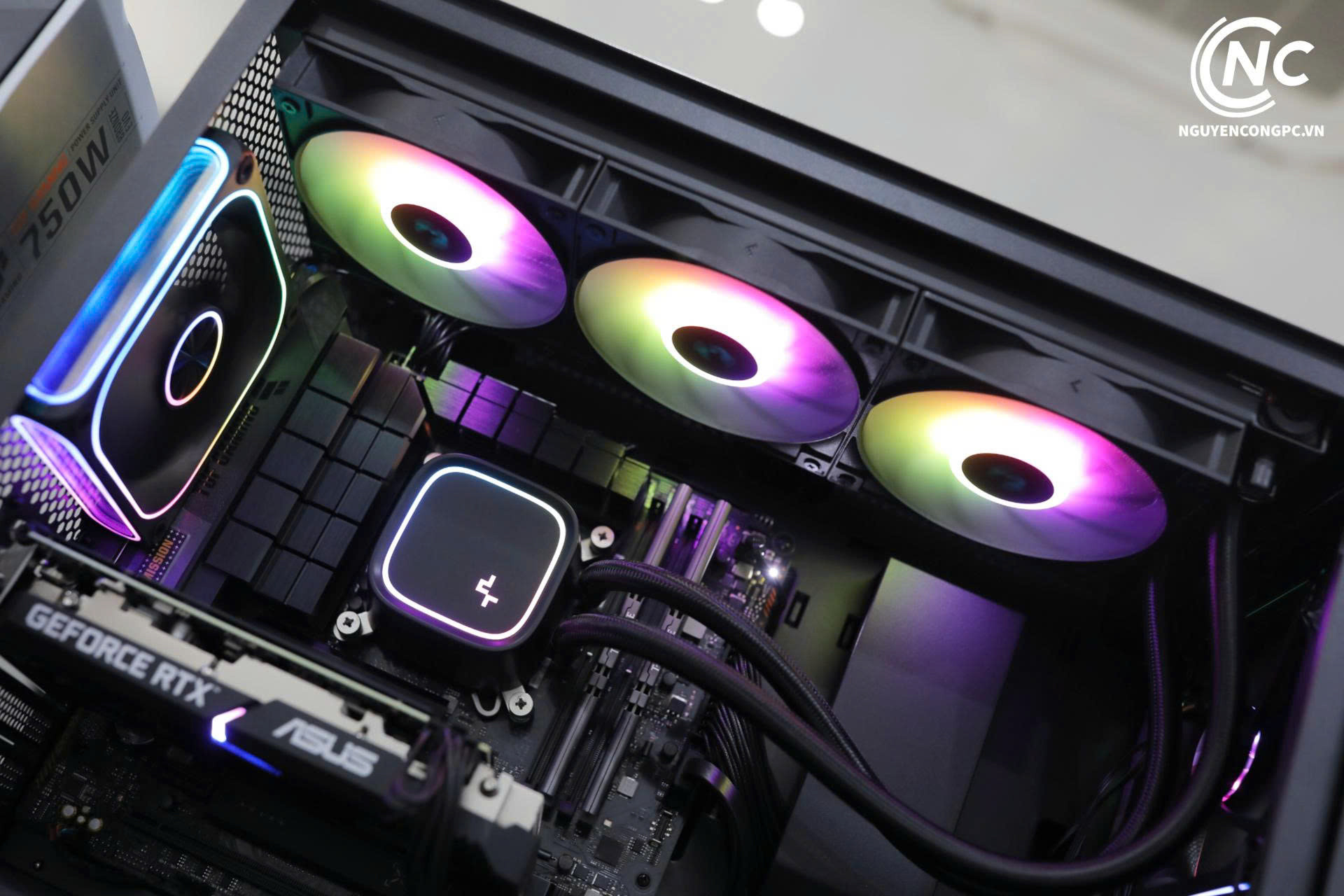
Tản nhiệt AIO DeepCool LE720 lắp trên mainboard ASUS TUF B760M-Plus WiFi D4 trong bộ PC Core i5-14600KF tại Nguyễn Công PC.
Nâng CPU chỉ đơn giản khi CPU mới dùng cùng socket với mainboard hiện tại và main hỗ trợ CPU đó, có khi cần cập nhật BIOS trước. Nếu CPU mới khác socket, bạn phải đổi cả mainboard. Với các nền tảng mới, theo AMD và Intel, socket AM5 của CPU AMD và CPU Intel Core Ultra 200S chỉ hỗ trợ RAM DDR5, nghĩa là người đang dùng DDR4 sẽ phải đổi luôn RAM. Lúc này chi phí nâng cấp đã gần bằng thay cả nền tảng.
5. Nguồn, tản nhiệt và case
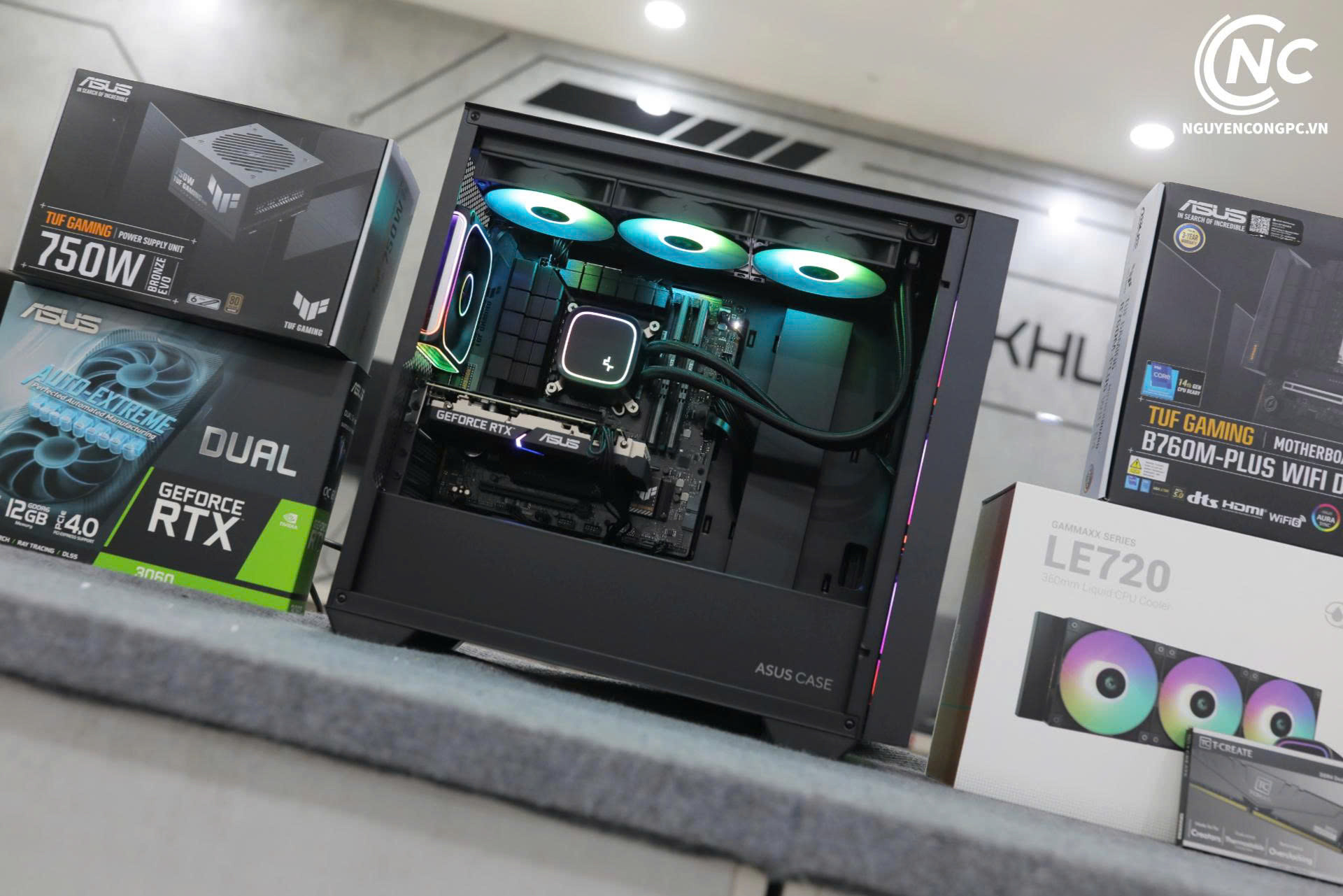
Bộ PC Core i5-14600KF cùng hộp nguồn ASUS TUF Gaming 750W, mainboard TUF B760M-Plus WiFi D4 và tản nhiệt DeepCool LE720 tại Nguyễn Công PC.
Nguồn máy tính là linh kiện hay bị bỏ qua nhưng ảnh hưởng trực tiếp tới độ ổn định. Nguồn đã dùng lâu, công suất thấp hoặc thiếu dây cấp cho card mới nên được thay cùng lúc với card. Tản nhiệt đi kèm CPU đời cũ có thể không đủ cho CPU mới, còn case chật, ít quạt sẽ khiến linh kiện nóng và giảm xung. Trước khi nâng các món lớn, vệ sinh máy và thay keo tản nhiệt cũng giúp PC cũ chạy mát và ổn định hơn.
Khi nào nên build PC mới thay vì nâng cấp?

Bộ PC Core i7-14700F, RTX 5070 Ultra White lắp hoàn thiện tại Nguyễn Công PC.
Nâng cấp từng món chỉ hiệu quả khi nền tảng hiện tại vẫn còn dùng tốt. Bạn nên cân nhắc build mới khi gặp một trong các trường hợp sau:
- Muốn nâng CPU nhưng phải đổi cả mainboard và RAM, tức là thay gần như toàn bộ nền tảng.
- Máy không đủ điều kiện lên Windows 11. Theo Microsoft, Windows 11 cần TPM 2.0, firmware UEFI có Secure Boot và CPU nằm trong danh sách hỗ trợ. Microsoft cũng đã ngừng hỗ trợ Windows 10, máy vẫn chạy được nhưng không còn nhận bản vá bảo mật miễn phí.
- Nâng card đồ họa mới nhưng nguồn cũ không đủ công suất hoặc thiếu dây cấp, case không đủ chỗ, kéo theo phải thay nhiều món cùng lúc.
- Tổng chi phí các món cần nâng đã gần bằng một bộ PC mới cùng tầm hiệu năng.
- Bạn muốn cả bộ máy có bảo hành mới, linh kiện đồng bộ và dùng ổn định thêm nhiều năm.
| Tình huống |
Nên nâng cấp |
Nên build mới |
| Máy dùng HDD, RAM ít, nền tảng còn hỗ trợ Windows 11 |
Có: thêm SSD, RAM |
Chưa cần |
| Chỉ muốn chơi game mượt hơn, CPU còn đủ khỏe, nguồn đủ công suất |
Có: nâng card đồ họa |
Chưa cần |
| Muốn đổi CPU khác socket, phải thay main và RAM |
Tốn kém, ít hiệu quả |
Nên cân nhắc |
| Máy không lên được Windows 11 vì CPU hoặc TPM |
Khó xử lý triệt để |
Nên build mới |
| Card mới cần nguồn lớn hơn, case quá chật |
Phải thay nhiều món |
Nên build mới |
Bảng trên là gợi ý của Nguyễn Công PC dựa trên các bước kiểm tra ở phần trước. Nếu cần tự chọn linh kiện cho bộ mới, bạn có thể dùng công cụ Build PC trên web hoặc xem bài cách build PC cho người mới.
Gợi ý một số bộ PC tại Nguyễn Công PC
Bộ PC Đồ Họa Core i5 14600KF, RAM 32GB DDR4, RTX 3060 12GB
- CPU: Intel Core i5-14600KF (14 nhân 20 luồng, tối đa 5.3 GHz)
- VGA: ASUS Dual GeForce RTX 3060 V2 OC 12GB GDDR6
- RAM: 32GB (2 x 16GB) TeamGroup T-Create Expert DDR4 3200MHz
- SSD: Kingston NV3 1TB NVMe PCIe 4.0
- Mainboard: ASUS TUF Gaming B760M-Plus WiFi D4
- Nguồn: ASUS TUF Gaming 750W Bronze
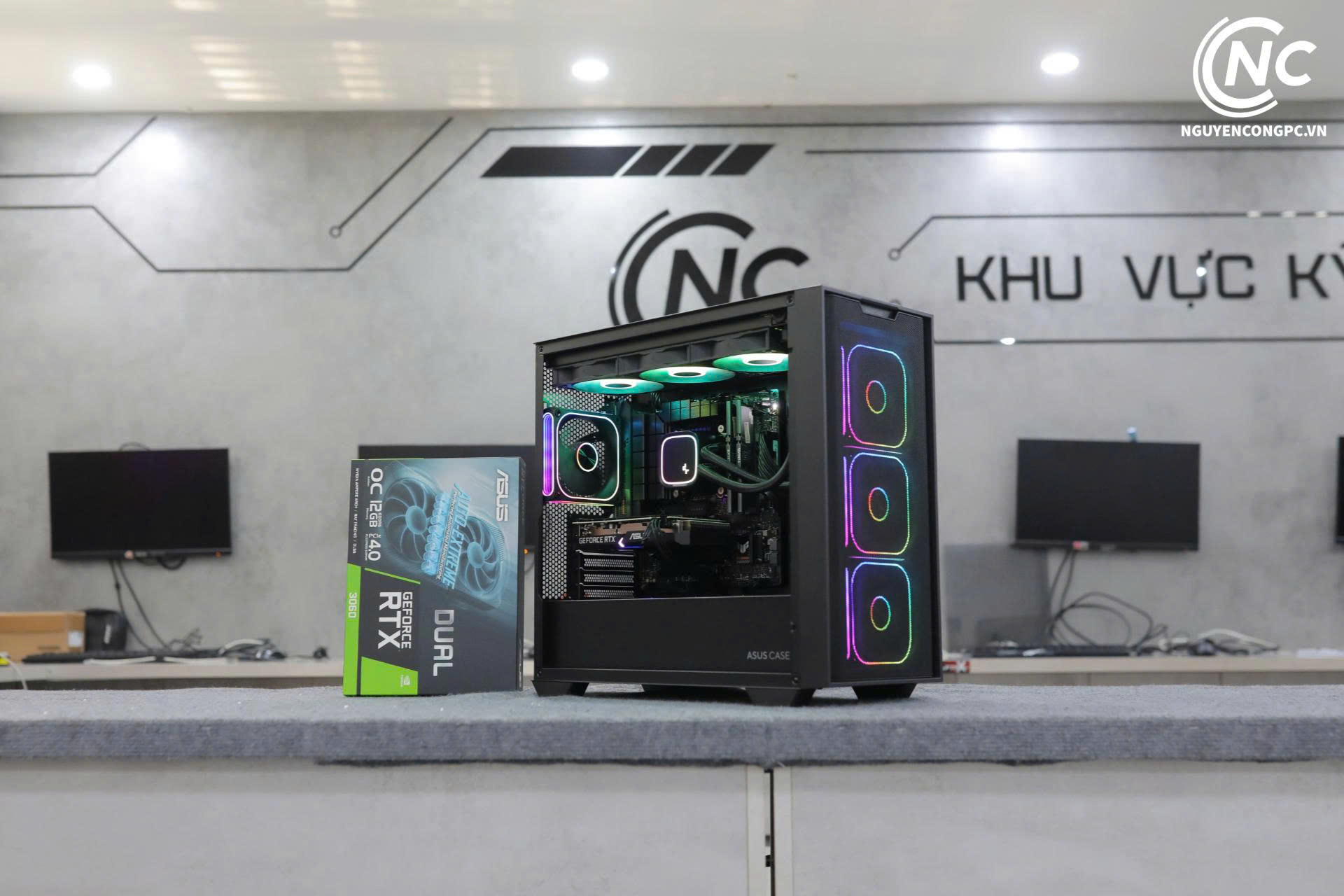
Bộ PC Đồ Họa Core i5 14600KF, RAM 32GB DDR4, RTX 3060 12GB tại Nguyễn Công PC.
Bộ PC Core i5-14600KF với RTX 3060 12GB hợp với người đang dùng máy rất cũ, muốn lên một bộ mới để làm việc, học tập và chơi game ở mức cơ bản. Cấu hình dùng RAM DDR4 32GB nên chi phí bộ nhớ dễ chịu, mainboard B760M có sẵn Wi-Fi. Nguồn ASUS TUF Gaming 750W cao hơn mức 650W NVIDIA khuyến nghị cho RTX 5070, nên sau này muốn nâng card bạn có thể giữ lại nguồn. Lưu ý CPU có chữ F không có nhân đồ họa tích hợp, máy cần card rời để xuất hình.
[Products:30519]
Bộ PC Đồ Họa Core i5 14600K, RAM 32GB DDR4, RTX 5060 Ti 8GB
- CPU: Intel Core i5-14600K (14 nhân 20 luồng, tối đa 5.3 GHz)
- VGA: Colorful iGame GeForce RTX 5060 Ti Ultra W DUO OC 8GB
- RAM: 32GB (2 x 16GB) Adata XPG D50 RGB DDR4 3200MHz
- SSD: AGI AI818 1TB NVMe PCIe 4.0
- Mainboard: Gigabyte B760M AORUS Elite WiFi 6E DDR4
- Nguồn: Ocypus Delta P750 750W
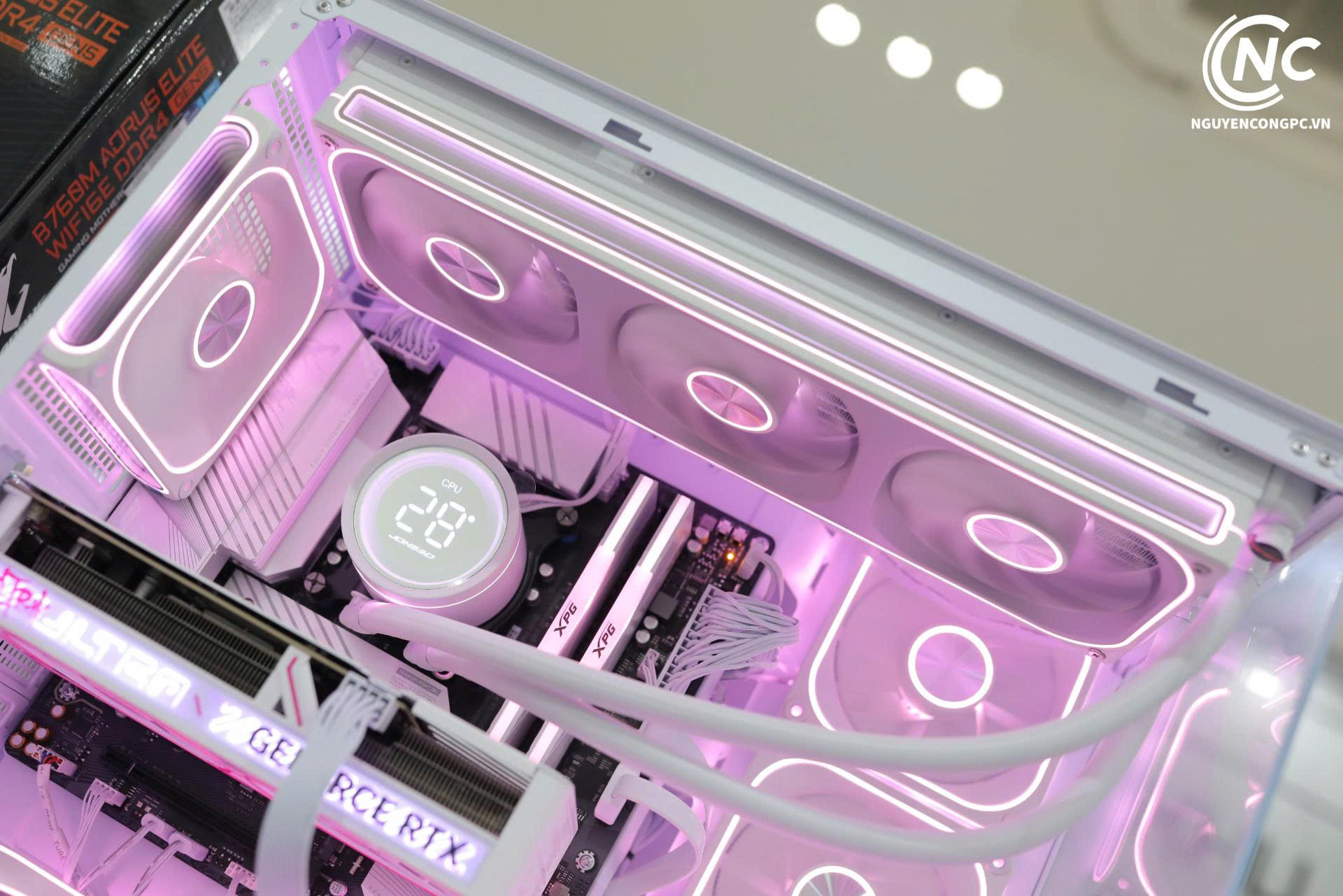
Bộ PC Đồ Họa Core i5 14600K, RAM 32GB DDR4, RTX 5060 Ti 8GB tại Nguyễn Công PC.
Bộ PC Core i5-14600K với RTX 5060 Ti 8GB phù hợp khi bạn muốn bỏ hẳn nền tảng cũ nhưng vẫn giữ chi phí RAM ở mức hợp lý nhờ dùng DDR4 32GB. Core i5-14600K không có chữ F nên có nhân đồ họa tích hợp, tiện kiểm tra khi tháo card. RTX 5060 Ti hỗ trợ DLSS 4 theo NVIDIA, giúp chơi game ở độ phân giải Full HD và 2K mượt hơn. Nguồn 750W dư so với mức 600W NVIDIA khuyến nghị cho RTX 5060 Ti, đủ chỗ nâng cấp về sau.
[Products:30518]
Bộ PC Đồ Hoạ Core i7-14700F, RAM 32GB DDR5, RTX 5070 Ultra White
- CPU: Intel Core i7-14700F (20 nhân 28 luồng, tối đa 5.4 GHz)
- VGA: Colorful iGame GeForce RTX 5070 Ultra W OC 12GB
- RAM: 32GB (2 x 16GB) ADATA Lancer Blade DDR5 5600MHz
- SSD: Biwin NV7200 1TB NVMe PCIe 4.0
- Mainboard: ASUS PRIME Z790-P-CSM
- Nguồn: Antec Gold Plus G850 850W
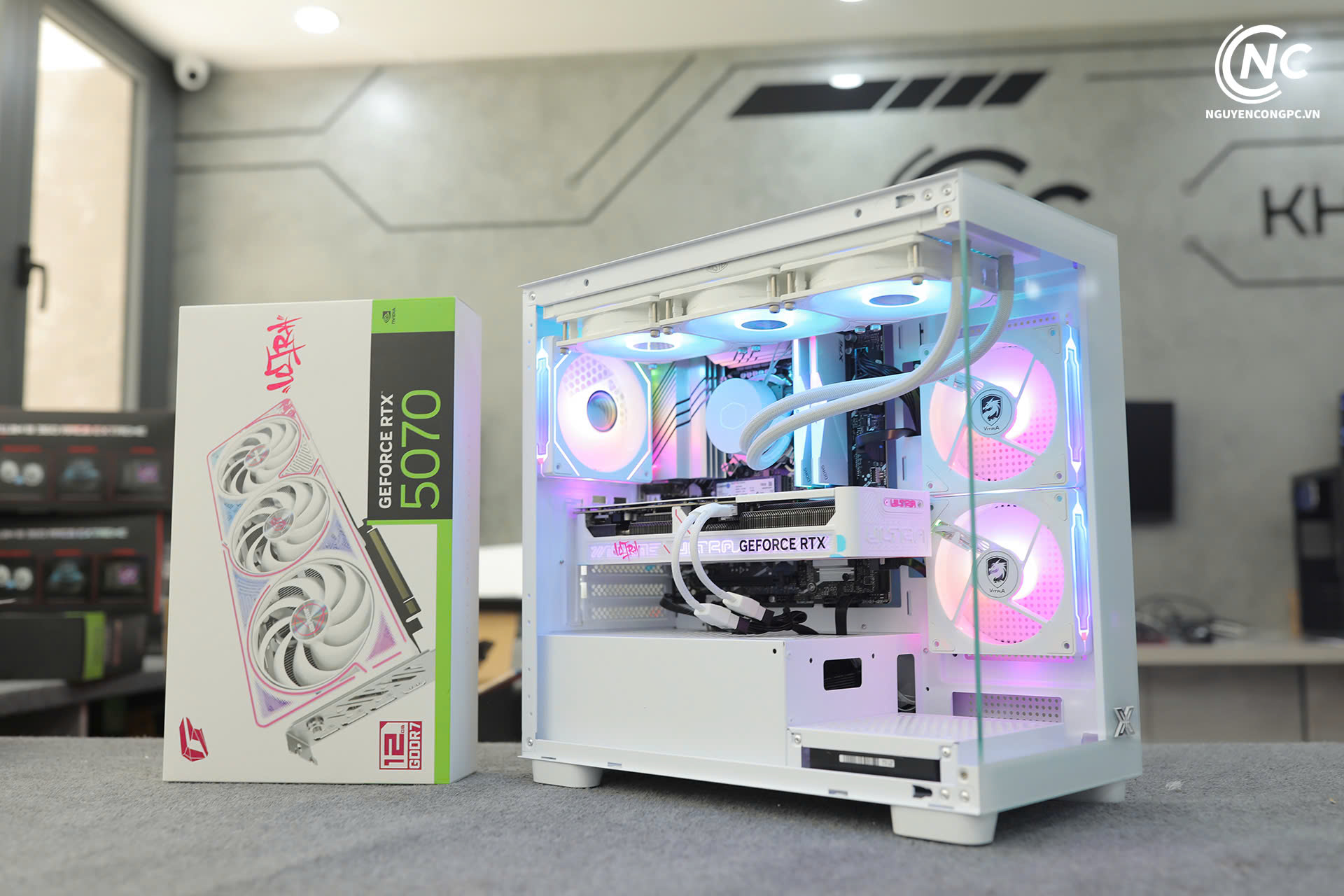
Bộ PC Đồ Hoạ Core i7-14700F, RAM 32GB DDR5, RTX 5070 Ultra White tại Nguyễn Công PC.
Bộ PC Core i7-14700F với RTX 5070 12GB cân bằng tốt giữa CPU và card đồ họa, hợp với người muốn thay hẳn máy cũ để vừa chơi game vừa làm đồ họa. CPU 20 nhân 28 luồng xử lý tốt đa nhiệm, xuất video và render. Mainboard ASUS PRIME Z790-P có 4 khe RAM DDR5, hiện lắp 2 thanh 16GB nên còn chỗ nâng lên 64GB. Theo NVIDIA, RTX 5070 cần nguồn tối thiểu 650W, bộ này dùng nguồn Antec Gold Plus 850W nên dư công suất. Lưu ý CPU có chữ F không có nhân đồ họa tích hợp, máy cần card rời để xuất hình.
[Products:26979]
Bộ PC Đồ Hoạ Intel Core Ultra 7 265KF, RAM 32GB, RTX 5060 Ti 16GB
- CPU: Intel Core Ultra 7 265KF (20 nhân 20 luồng, tối đa 5.5 GHz)
- VGA: Colorful GeForce RTX 5060 Ti Gaming DUO 16GB
- RAM: 32GB (1 x 32GB) G.Skill Ripjaws S5 DDR5 5200MHz
- SSD: Kioxia Exceria Basic 2TB NVMe PCIe 4.0
- Mainboard: MSI MAG Z890M Gaming Plus WiFi
- Nguồn: Segotep BN750W 80 Plus Bronze

Bộ PC Đồ Hoạ Intel Core Ultra 7 265KF, RAM 32GB, RTX 5060 Ti 16GB tại Nguyễn Công PC.
Bộ PC Core Ultra 7 265KF với RTX 5060 Ti 16GB là lựa chọn khi bạn muốn lên hẳn nền tảng mới dùng RAM DDR5. Mainboard MSI MAG Z890M Gaming Plus WiFi có 4 khe RAM, hiện lắp một thanh 32GB nên sau này chỉ cần thêm thanh là lên 64GB, không phải bỏ RAM cũ. Card RTX 5060 Ti 16GB có nhiều VRAM, hợp với cả chơi game lẫn làm đồ họa, chạy AI. SSD Kioxia 2TB đủ chỗ cho hệ điều hành, phần mềm và dữ liệu, giải quyết luôn bài toán ổ cứng chật của máy cũ.
[Products:17642]
Bộ PC Đồ Họa Ryzen 9 9950X, RAM 32GB, RTX 5070 Ti 16GB
- CPU: AMD Ryzen 9 9950X (16 nhân 32 luồng, tối đa 5.7 GHz)
- VGA: Gigabyte GeForce RTX 5070 Ti Gaming OC 16GB
- RAM: 32GB (2 x 16GB) Kingston FURY Beast DDR5 6000MHz
- SSD: Kingston KC3000 1TB NVMe PCIe 4.0, HDD Toshiba P300 4TB
- Mainboard: ASUS TUF Gaming X870-Plus WiFi
- Nguồn: Antec Gold Plus G850 850W

Bộ PC Đồ Họa Ryzen 9 9950X, RAM 32GB, RTX 5070 Ti 16GB tại Nguyễn Công PC.
Bộ PC Ryzen 9 9950X với RTX 5070 Ti dành cho người muốn nâng một lần dùng lâu dài. Nền tảng AM5 với mainboard ASUS TUF Gaming X870-Plus WiFi dùng RAM DDR5, CPU 16 nhân 32 luồng mạnh cho render, dựng video và đa nhiệm. Theo NVIDIA, RTX 5070 Ti cần nguồn tối thiểu 750W, bộ này dùng nguồn Antec 850W Gold nên dư công suất. Cấu hình có SSD 1TB cho hệ điều hành và HDD 4TB để chứa dữ liệu, tiện chuyển dữ liệu từ máy cũ sang.
[Products:28408]
Câu hỏi thường gặp
Đổi sang SSD có phải cài lại Windows không?
Không bắt buộc. Bạn có thể sao chép (clone) ổ cũ sang SSD bằng phần mềm của hãng SSD, hoặc cài mới Windows lên SSD rồi chép dữ liệu sang. Cài mới thường sạch và ổn định hơn, còn clone giúp giữ nguyên phần mềm và thiết lập đang dùng.
Mainboard đang dùng RAM DDR4 có lắp được RAM DDR5 không?
Không. Khe DDR4 và DDR5 khác nhau về chân cắm và điện áp, không lắp lẫn được. Muốn dùng DDR5, bạn phải đổi sang mainboard hỗ trợ DDR5, thường kéo theo đổi cả CPU.
Lắp card đồ họa mới vào mainboard đời cũ có được không?
Thường là được, vì card đồ họa PCIe đời mới vẫn cắm vừa và tương thích ngược với khe PCIe x16 đời cũ. Tuy nhiên băng thông khe cũ thấp hơn, CPU cũ có thể không theo kịp card mạnh, và nguồn phải đủ công suất, đủ dây cấp theo khuyến nghị của hãng card.
Nâng cấp CPU có phải đổi mainboard không?
Chỉ không cần đổi khi CPU mới cùng socket và mainboard hỗ trợ CPU đó (có thể phải cập nhật BIOS trước). Nếu khác socket, bạn phải đổi mainboard, và với nền tảng chỉ hỗ trợ DDR5 thì đổi luôn RAM.
PC không lên được Windows 11 thì có nên build mới?
Nếu máy thiếu TPM 2.0 hoặc CPU không nằm trong danh sách hỗ trợ của Microsoft, nâng cấp thường phải thay cả CPU, mainboard và RAM. Lúc này build một bộ mới thường hợp lý hơn, vì bạn có nền tảng mới, bảo hành mới và được cập nhật Windows lâu dài.
Xem thêm: Nâng cấp PC Gaming: nên thay VGA, CPU, RAM hay nguồn trước?
Xem thêm: Các bộ PC Gaming đang bán tại Nguyễn Công PC













 PC GAMING
 LAPTOP
 LINH KIỆN MÁY TÍNH
 MÀN HÌNH MÁY TÍNH