Bán chạy nhất
Bán chạy nhất
Bán chạy nhất
Bán chạy nhất
Bán chạy nhất
Khôi phục ứng dụng, phần mềm đã xóa trên Windows được hay không phụ thuộc vào hai điều: phần mềm đó cài từ đâu và máy có điểm khôi phục từ trước khi xóa hay không. Ứng dụng tải từ Microsoft Store có thể cài lại trong mục Thư viện (Library), ứng dụng đã mua không phải trả tiền lại. Phần mềm cài ngoài Store thì có thể thử System Restore nếu máy có điểm khôi phục trước lúc gỡ, còn không thì cách chắc chắn nhất là tải bộ cài từ trang nhà phát triển và cài lại.
Trước khi làm gì, bạn nên kiểm tra phần mềm có thật sự bị gỡ chưa, vì nhiều trường hợp chỉ mất biểu tượng ngoài màn hình nền. Bài viết đi lần lượt từ cách nhanh nhất đến cách can thiệp sâu nhất, kèm bảng chọn cách theo từng tình huống.
Nếu bạn chỉ xóa biểu tượng (shortcut) ngoài màn hình nền thì phần mềm vẫn còn trong máy. Bạn mở Start, chọn Tất cả ứng dụng (All apps) và tìm tên phần mềm. Thấy tên trong danh sách nghĩa là phần mềm chưa bị gỡ; bạn chỉ cần kéo biểu tượng ra màn hình nền hoặc vào khay Recycle Bin lấy lại shortcut vừa xóa.
Một cách kiểm tra khác là vào Cài đặt (Settings) > Ứng dụng (Apps) > Ứng dụng đã cài đặt (Installed apps). Danh sách ở đây cho biết chính xác phần mềm nào đang được cài. Trên diễn đàn hỗ trợ của Microsoft, các câu trả lời về ứng dụng "biến mất" sau khi cập nhật Windows cũng khuyên kiểm tra danh sách All apps trước, vì ứng dụng thường vẫn còn nhưng không hiện ngoài màn hình nền.
Mỗi cách khôi phục hợp với một tình huống khác nhau. Bảng dưới giúp bạn chọn nhanh trước khi làm theo hướng dẫn chi tiết ở các mục sau.
| Tình huống | Cách nên dùng | Lưu ý |
|---|---|---|
| Chỉ xóa biểu tượng ngoài màn hình nền | Tìm trong Start > All apps, lấy lại shortcut | Phần mềm vẫn còn, không cần cài lại |
| Ứng dụng tải từ Microsoft Store | Mở Microsoft Store > Library > Install | Đăng nhập đúng tài khoản Microsoft đã tải |
| Phần mềm cài ngoài Store, vừa gỡ gần đây | System Restore về điểm trước lúc gỡ | Chỉ dùng được khi đã bật System Protection |
| Windows 11 24H2 trở lên, gỡ trong vòng 3 ngày | Point-in-time restore | Đưa cả tệp cá nhân về thời điểm cũ |
| Không có điểm khôi phục | Tải bộ cài từ trang nhà phát triển hoặc dùng winget | Chuẩn bị tài khoản, key bản quyền |
| Sau khi Reset this PC | Cài lại theo danh sách ứng dụng đã bị gỡ | Phải cài lại từng phần mềm |
Nguồn: Microsoft
Ứng dụng tải từ Microsoft Store được gắn với tài khoản Microsoft của bạn, nên ứng dụng đã mua cài lại không mất thêm phí. Theo hướng dẫn của Microsoft, các bước trên Windows 11 như sau:
Trên Windows 10, bạn vào Microsoft Store, chọn Xem thêm (See more) > Thư viện của tôi (My Library) rồi bấm Install. Nếu ứng dụng không có trong Thư viện, nhiều khả năng nó được cài từ ngoài Store và bạn cần dùng các cách bên dưới.
System Restore (Khôi phục hệ thống) đưa máy về trạng thái tại một điểm khôi phục đã tạo trước đó. Theo Microsoft, khi chọn một điểm khôi phục, Windows đưa tệp hệ thống, registry và các chương trình đã cài về trạng thái lúc tạo điểm đó, còn tệp cá nhân như tài liệu, ảnh không bị ảnh hưởng.
Có ba điều cần biết trước khi dùng cách này. Thứ nhất, nếu tính năng System Protection chưa bật thì máy không có điểm khôi phục nào và bạn không dùng được cách này. Thứ hai, mọi phần mềm, driver cài sau điểm khôi phục sẽ bị gỡ, nên hãy xem kỹ danh sách ở bước Scan for affected programs. Thứ ba, trên diễn đàn Microsoft, nhiều chuyên gia lưu ý điểm khôi phục chủ yếu lưu thay đổi của hệ thống, nên phần mềm đã gỡ có thể không được khôi phục đầy đủ; nếu phần mềm báo lỗi sau khi khôi phục, bạn nên cài lại bản mới.
Nếu Windows không khởi động được, bạn vẫn dùng System Restore trong môi trường Windows RE: chọn Troubleshoot > Advanced options > System Restore rồi làm tương tự các bước trên.
Point-in-time restore là tính năng mới của Windows 11 phiên bản 24H2 trở lên. Theo Microsoft, tính năng này đưa toàn bộ máy về một điểm khôi phục tự động gần đây, gồm cả ứng dụng, cài đặt và tệp cá nhân, và chỉ giữ điểm khôi phục trong tối đa 3 ngày. Trên Windows 11 Home tính năng bật sẵn; trên bản Pro và Enterprise có thể cần quản trị viên IT bật.
Cách dùng: vào Cài đặt > Hệ thống (System) > Khôi phục (Recovery) > Point-in-time restore để xem có điểm khôi phục trước lúc gỡ phần mềm không. Nếu có, chọn Advanced startup > Restart now, vào Windows RE rồi chọn Troubleshoot > Point-in-time restore và chọn điểm cần quay về.
Điểm khác lớn nhất so với System Restore là tệp cá nhân cũng quay về thời điểm cũ, nên tài liệu bạn tạo hoặc sửa sau điểm đó sẽ mất. Hãy sao lưu các tệp mới ra ổ cứng di động hoặc OneDrive trước khi dùng.
Khi không có điểm khôi phục, cách chắc chắn nhất là cài lại phần mềm. Bạn tải bộ cài từ trang chính thức của nhà phát triển, tránh trang tải lậu vì dễ kèm phần mềm độc hại. Sau khi cài lại, bạn đăng nhập lại tài khoản trong phần mềm (nếu có) để lấy lại dữ liệu đồng bộ.
Nếu quen dòng lệnh, bạn có thể dùng winget, công cụ cài phần mềm bằng lệnh của Microsoft. Trên trang hỏi đáp của Microsoft có hướng dẫn mở Command Prompt với quyền quản trị rồi gõ winget install kèm mã phần mềm để cài. Cách này tiện khi cần cài lại nhiều phần mềm một lúc.
Với phần mềm có bản quyền, bản quyền thường gắn với tài khoản hoặc key. Bạn đăng nhập lại đúng tài khoản đã mua hoặc nhập lại key sau khi cài để kích hoạt.
Reset this PC cài lại Windows từ đầu. Kể cả khi chọn Giữ tệp của tôi (Keep my files), Microsoft cho biết ứng dụng và cài đặt vẫn bị gỡ. Sau khi reset, Windows thường để lại một tệp HTML trên màn hình nền liệt kê các ứng dụng đã bị gỡ (theo trang hỏi đáp của Microsoft, danh sách này có thể không đầy đủ); bạn dùng danh sách này để cài lại từng phần mềm theo Cách 1 hoặc Cách 4.
Trường hợp phần mềm mất sau khi nâng cấp lên phiên bản Windows mới, theo trang hỏi đáp của Microsoft, một số ứng dụng có thể bị gỡ vì không tương thích. Microsoft cho phép quay về phiên bản Windows trước trong 10 ngày sau khi nâng cấp, nhưng ứng dụng và cài đặt thay đổi sau lúc nâng cấp sẽ bị gỡ. Thường thì cài bản phần mềm mới hỗ trợ Windows hiện tại sẽ đơn giản hơn.
Vài thói quen nhỏ giúp lần sau bạn khôi phục nhanh hơn nhiều:
Nếu máy thường xuyên phải cài lại phần mềm vì ổ cứng đầy hoặc chậm, nâng cấp lên ổ cứng SSD dung lượng lớn hơn giúp có chỗ cho điểm khôi phục và bản sao lưu.
Được, nhưng tùy nguồn cài. Ứng dụng từ Microsoft Store cài lại được trong mục Thư viện. Phần mềm ngoài Store có thể thử System Restore nếu có điểm khôi phục trước lúc gỡ; không có thì tải bộ cài từ trang nhà phát triển và cài lại.
Không. Theo Microsoft, System Restore không ảnh hưởng tệp cá nhân. Nó chỉ đưa tệp hệ thống, registry, driver và phần mềm về trạng thái lúc tạo điểm khôi phục, nên phần mềm cài sau điểm đó sẽ bị gỡ.
Thường là do System Protection chưa bật. Bạn kiểm tra trong Control Panel > Recovery > Configure System Restore > Configure. Nếu tính năng đang tắt thì máy không có điểm khôi phục cũ, bạn cần cài lại phần mềm theo Cách 1 hoặc Cách 4.
Không. Ứng dụng đã mua gắn với tài khoản Microsoft, bạn chỉ cần đăng nhập đúng tài khoản và cài lại từ Thư viện. Ngoại lệ là khi nhà phát triển đã gỡ ứng dụng khỏi Store.
Trước hết, gõ Microsoft Store vào ô tìm kiếm để chắc là nó đã bị gỡ thật. Nếu Store vẫn còn nhưng lỗi, bạn chạy wsreset.exe hoặc dùng Repair, Reset trong Cài đặt > Ứng dụng. Nếu Store đã bị gỡ hẳn, trang hỏi đáp của Microsoft cho biết cách được hỗ trợ là đặt lại (Reset this PC) hoặc cài lại Windows.
Muốn khôi phục ứng dụng, phần mềm đã xóa trên Windows, bạn kiểm tra trước xem phần mềm có thật sự bị gỡ không. Ứng dụng Store thì cài lại từ Thư viện, phần mềm ngoài Store thì thử System Restore hoặc Point-in-time restore nếu có điểm khôi phục, còn không thì tải bộ cài chính thức và cài lại. Bật System Protection và lưu sẵn bộ cài, key bản quyền sẽ giúp lần sau bạn xử lý nhanh hơn nhiều.
Nếu máy hay lỗi phần mềm vì đã cũ hoặc ổ cứng đầy, bạn có thể tham khảo các mẫu laptop, PC và ổ SSD tại Nguyễn Công PC.
Xem thêm: Hướng dẫn khôi phục lại dữ liệu đã xóa trên máy tính Windows cực đơn giản
Xem thêm: PC khởi động chậm: nguyên nhân và cách khắc phục nhanh chóng tại nhà
Bài viết liên quan
Hôm nay, 10:47 am
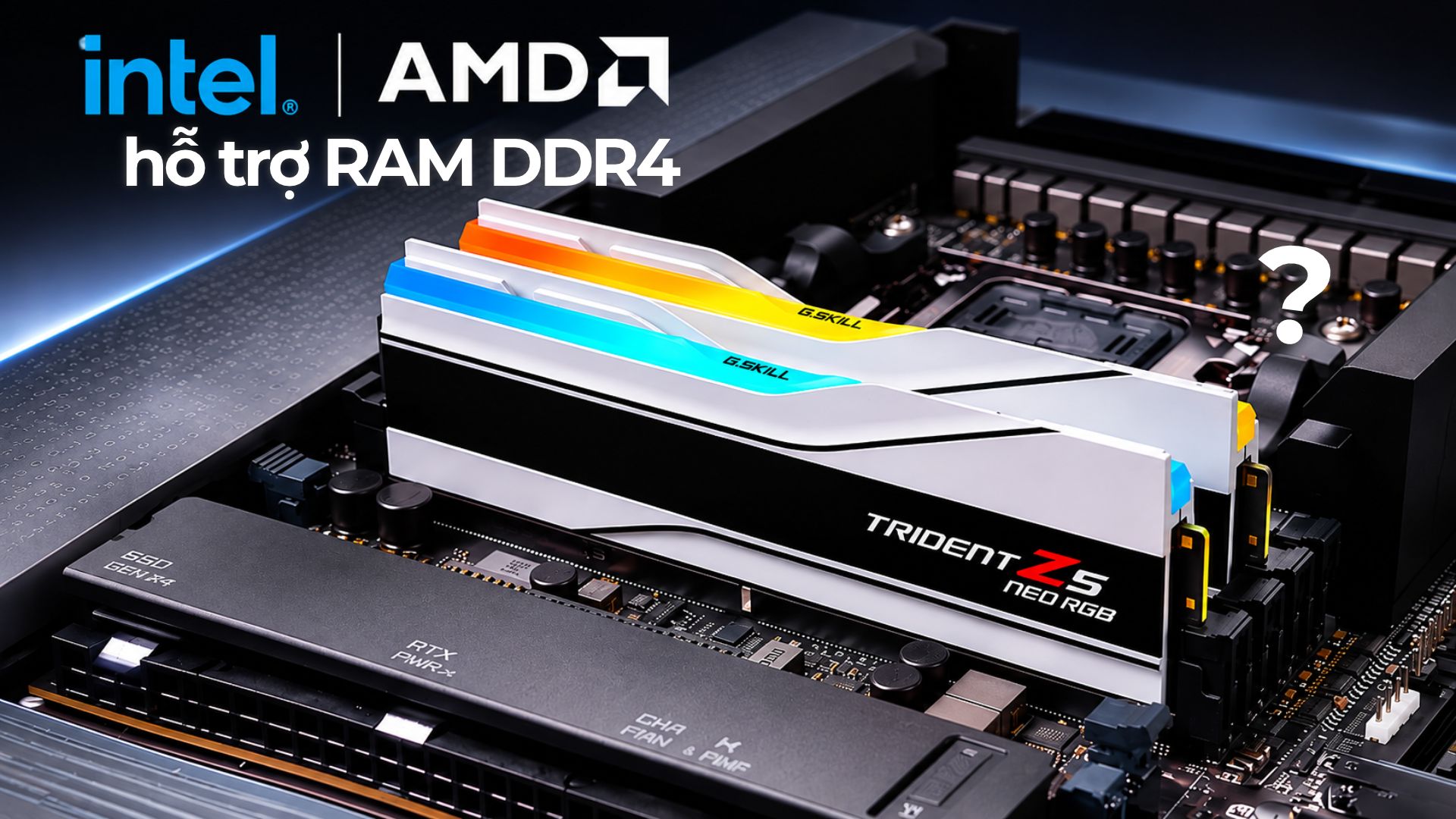
Giá RAM DDR5 tăng khiến Intel và AMD đưa lại các nền tảng DDR4 như AM4 và LGA1700. Nội dung so sánh DDR4 với DDR5 và gợi ý lựa chọn theo ngân sách.
Hôm nay, 9:35 am
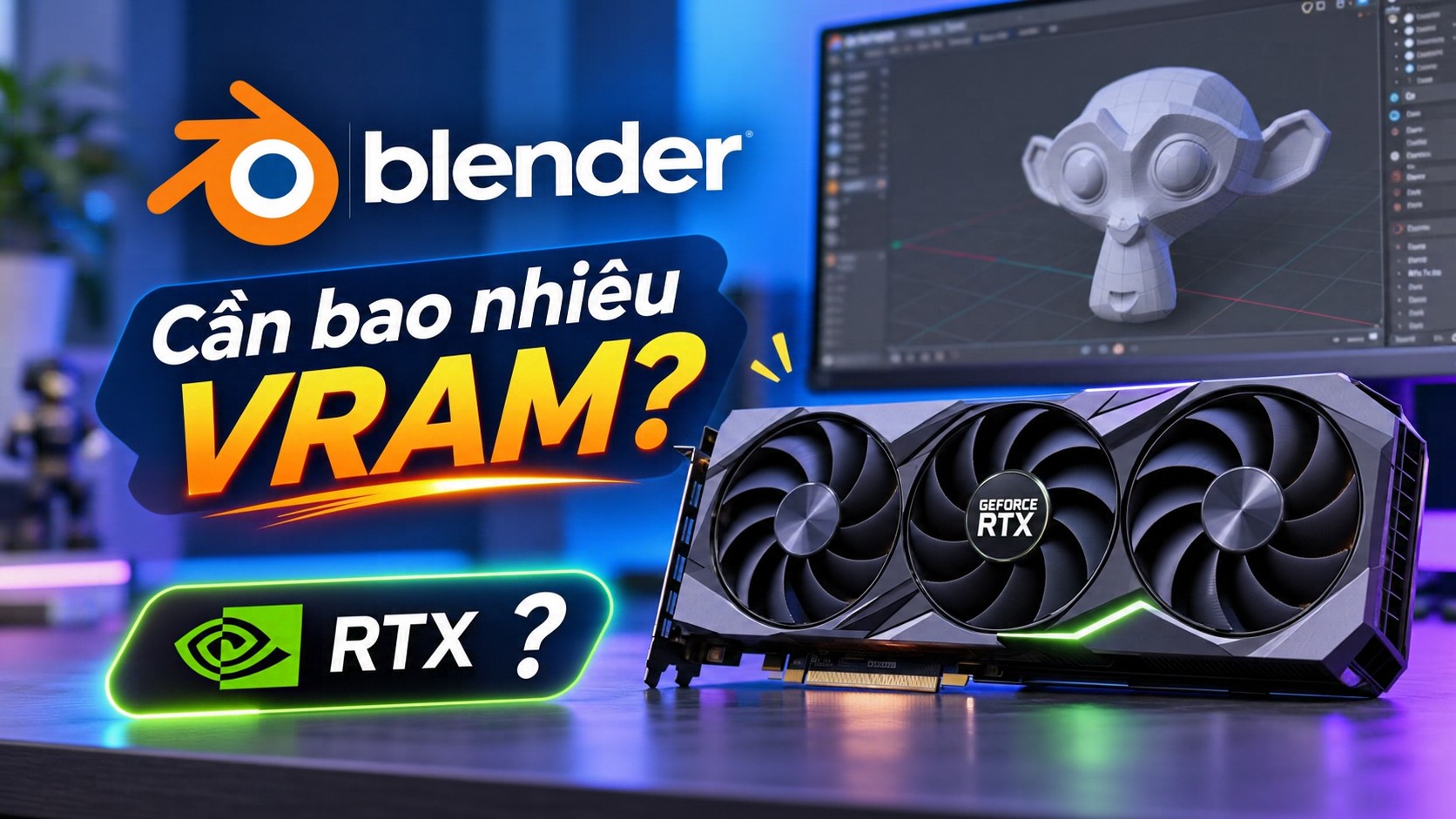
Card đồ họa cho Blender nên chọn theo VRAM trước: 8GB đủ học và làm cảnh nhỏ, 16GB cho cảnh nội thất, nhân vật chi tiết. Bài so sánh RTX 5060 đến RTX 5090 bằng số đo Blender Open Data và yêu cầu GPU theo tài liệu Blender.
13-11-2026, 10:34 am
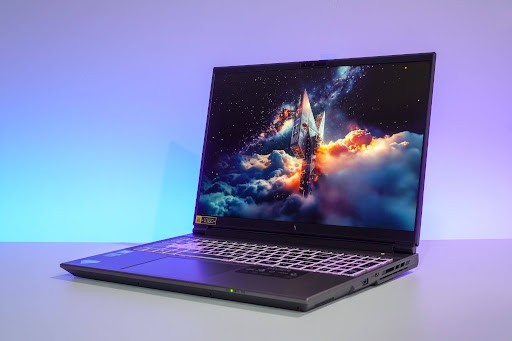
Acer Nitro ProPanel ANV16-I12 có màn 16 inch 16:10 165Hz phủ 100% sRGB, RTX 3050 4GB và hai bản Intel Core 5 205H, Core 7 230H, hợp cho chơi game, học tập và làm nội dung.
13-11-2026, 9:51 am
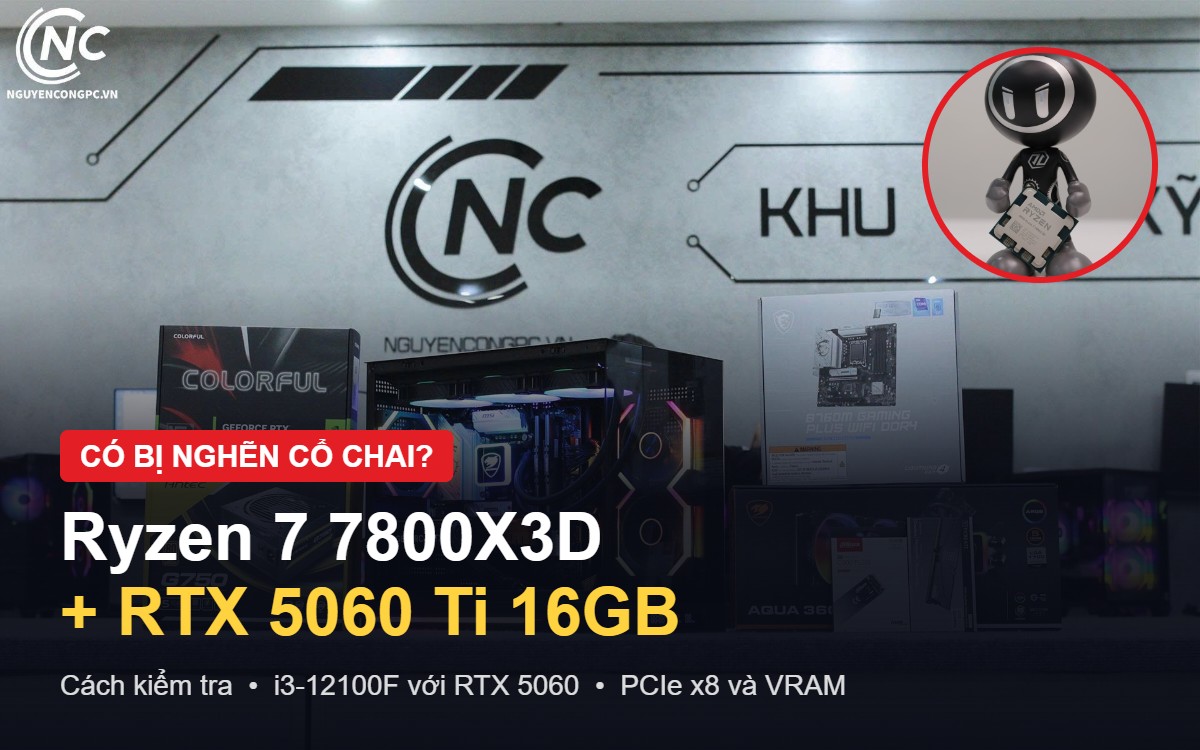
Ryzen 7 7800X3D với RTX 5060 Ti 16GB không bị nghẽn cổ chai do CPU, card đồ họa mới là phần quyết định FPS. Bài hướng dẫn cách tự kiểm tra máy đang nghẽn ở CPU hay card, và cách ghép i3-12100F, 7800X3D với RTX 5060, 5060 Ti.
12-11-2026, 11:03 am
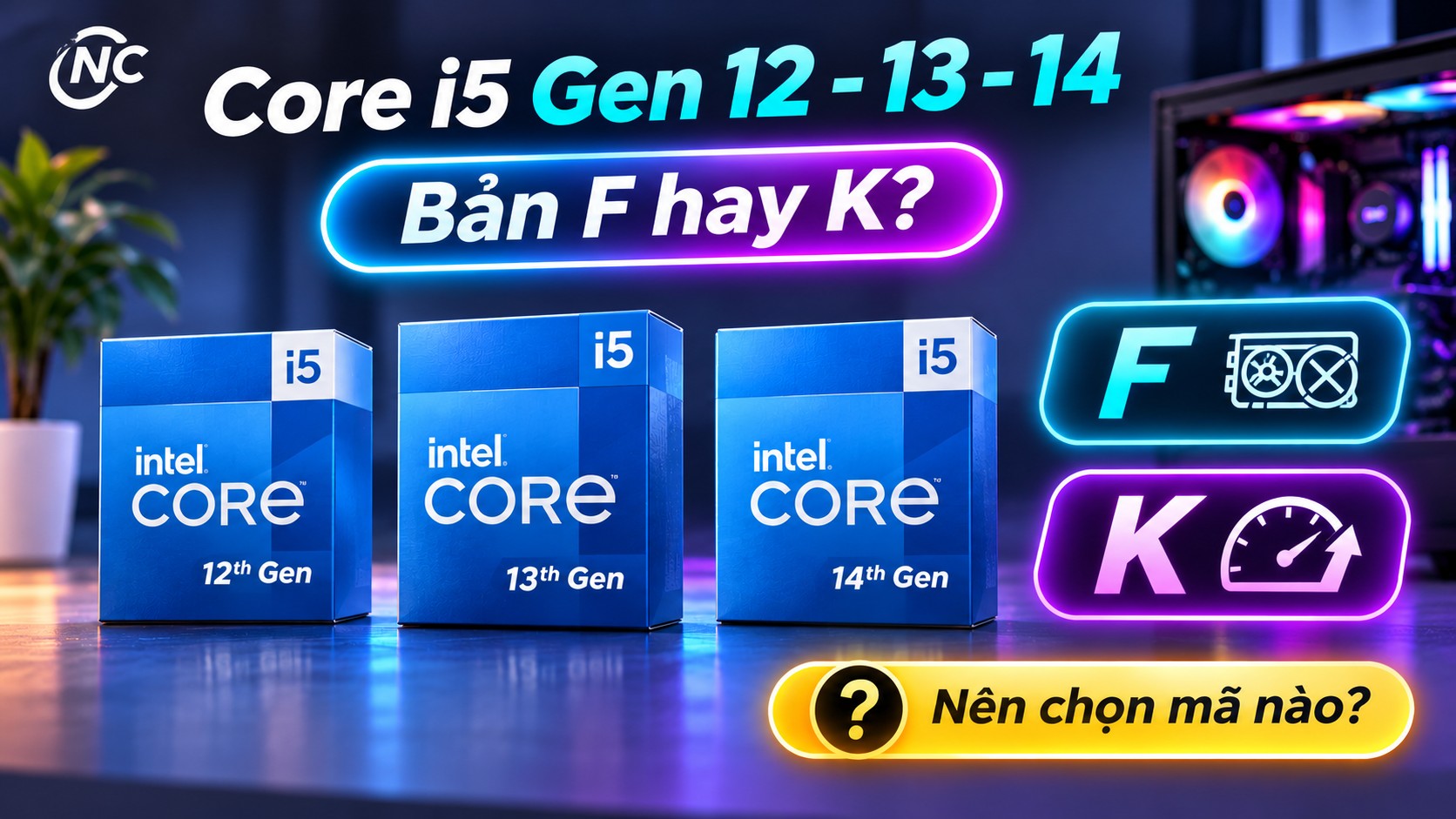
So sánh các Core i5 từ đời 12 đến 14, bản F và K (12400F, 13400F, 14400F, 12600K, 13600K, 14600K) theo thông số Intel, kèm cách chọn theo nhu cầu chơi game, stream, dựng video và lưu ý về lỗi Vmin Shift.
12-11-2026, 10:13 am
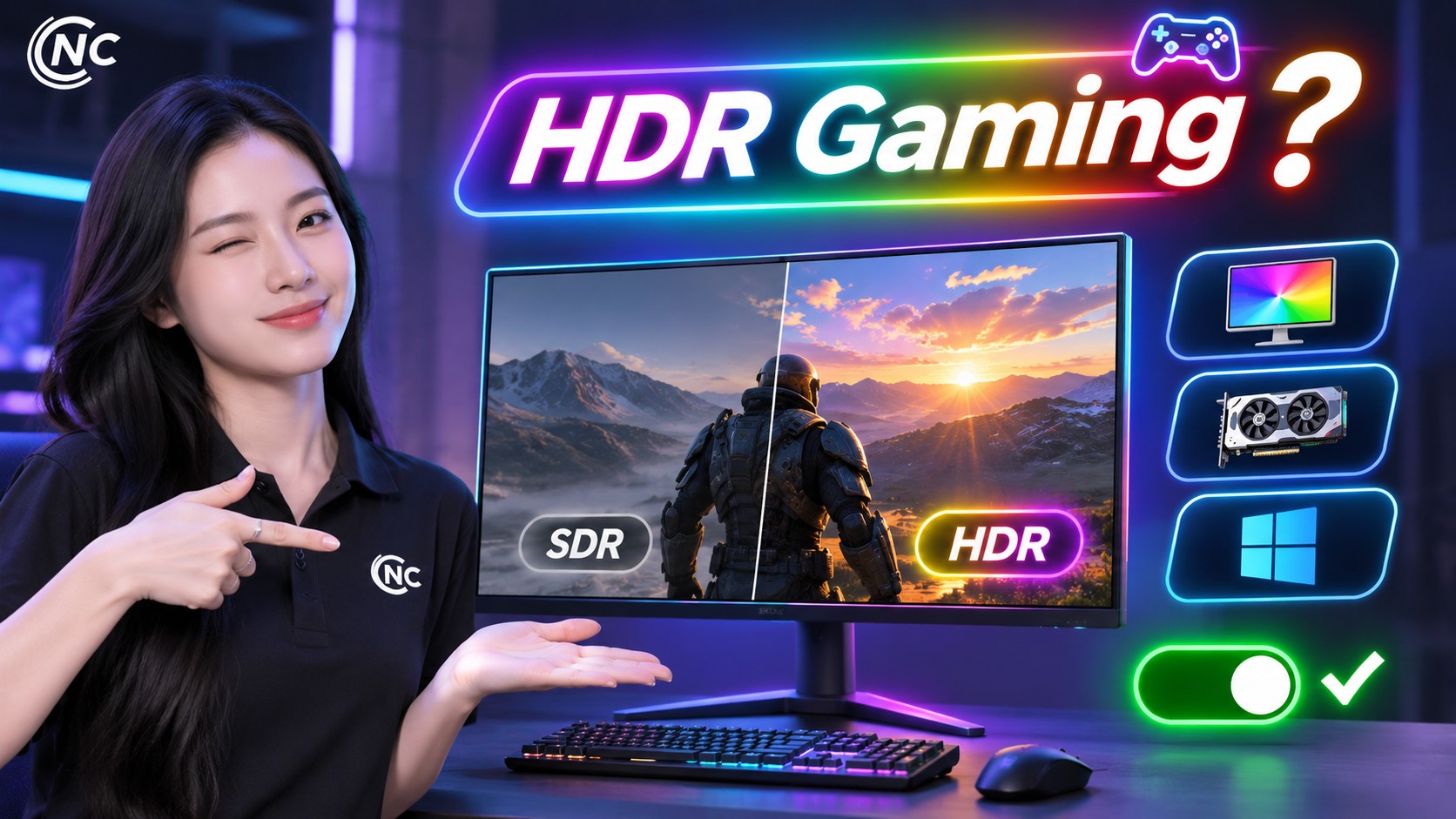
HDR gaming là chơi game ở chế độ dải tương phản động mở rộng, cho vùng sáng sáng hơn, vùng tối giữ chi tiết và màu rộng hơn SDR. Bài giải thích cách đọc chứng nhận DisplayHDR, cần gì để chơi game HDR trên PC, khi nào nên bật và cách cài đặt đúng trên Windows 11.
08-11-2026, 3:03 pm
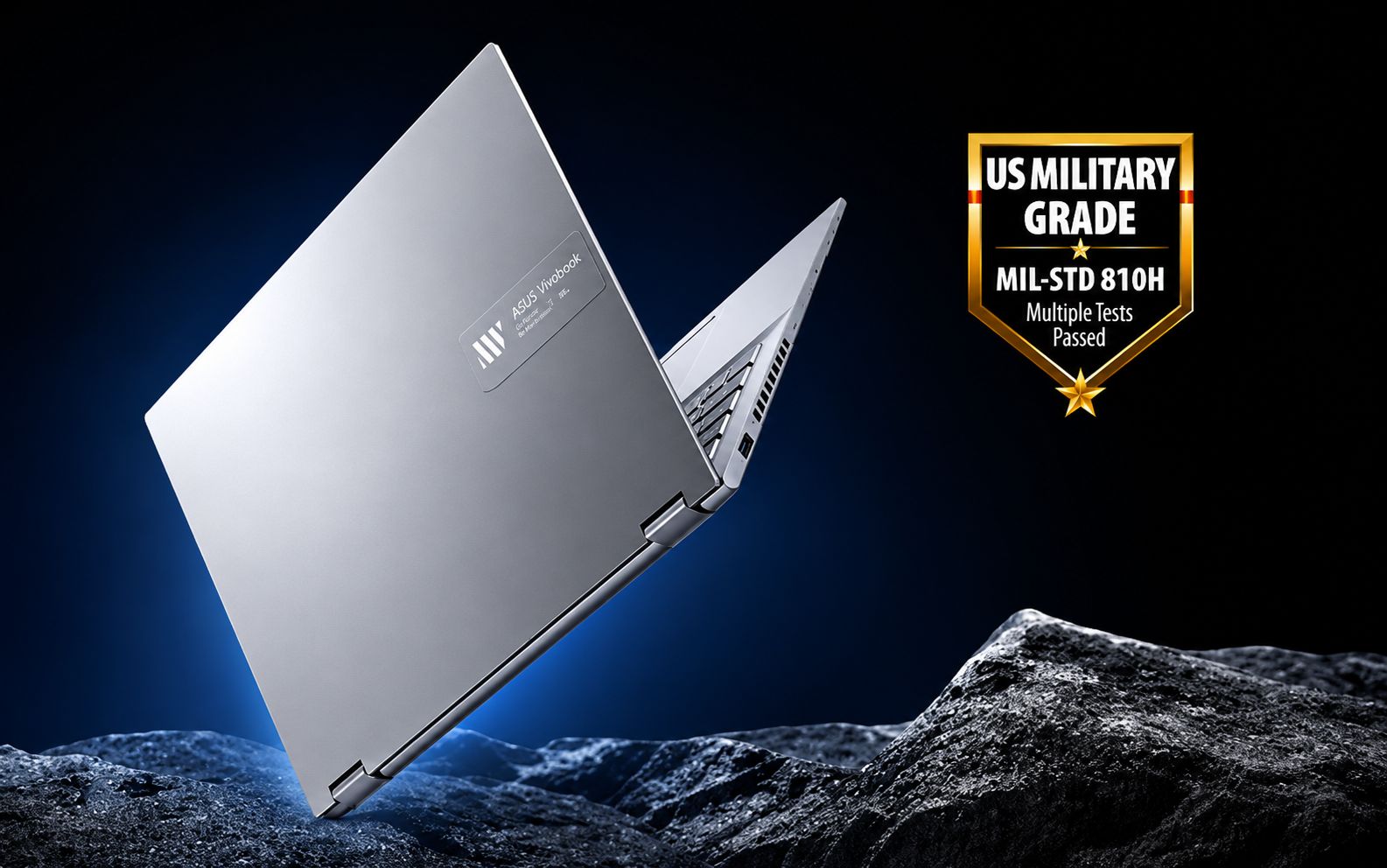
MIL-STD-810H là bộ phương pháp thử nghiệm môi trường, không phải chứng nhận của quân đội. Bài viết giải thích các hạng mục thử trên laptop, hiểu lầm thường gặp và cách đọc thông số khi chọn mua.
07-11-2026, 2:54 pm
Card đồ họa chạy DeepSeek cần bao nhiêu VRAM? Dung lượng từng bản DeepSeek-R1, card RTX 5060 đến RTX 5090 phù hợp bản nào, DeepSeek V4 có chạy được không và gợi ý bộ PC.
Khách cá nhân
0828.333.363
Mr Ngọc0989.336.366
Mr Hùng0707.08.6666
Mr Hoàng089.9999.191
Mr Lộc0812.666.665
Mr Tuấn Anh09.8888.2838
Mr. Trung098.9999.192
Mr. Tuấn08.66666.166
098.33333.88
Showroom TP. Hồ Chí Minh097.9999.191
Showroom TP. Hà Nội0865.264.818
Showroom TP. Hà Nội0705.666.668
17 Hà Kế Tấn, Phường Phương Liệt, Hà Nội0765.666.668
Số 10 ngõ 95 Trần Thái Tông, Phường Cầu Giấy, Hà Nội079.9999.191
249 Lý Thường Kiệt, phường Phú Thọ, TP. Hồ Chí Minh0332.101.130
0968.929.992
Khách doanh nghiệp
097.9999.191
Mr Lực0828.333.363
Mr Ngọc0707.08.6666
Mr Hoàng