Bán chạy nhất
Bán chạy nhất
Bán chạy nhất
Bán chạy nhất
Bán chạy nhất
Mở laptop lên mà không thấy mạng nào, biểu tượng Wifi biến mất hoặc nút bật Wifi bị xám là tình huống nhiều người dùng gặp, đặc biệt ngay trước giờ họp trực tuyến. Phần lớn trường hợp này không do hỏng máy, mà do Wifi đang tắt, chế độ máy bay đang bật hoặc driver card mạng gặp sự cố. Bài viết hướng dẫn cách bật Wifi trên laptop Windows 10 và 11 bằng thanh tác vụ, phím Fn, Settings và chế độ máy bay, kèm nguyên nhân thường gặp khi không bật được Wifi, cách đặt lại cấu hình mạng và thời điểm cần kiểm tra phần cứng. Người dùng đang tìm laptop mới có thể tham khảo danh mục Laptop Gaming tại Nguyễn Công PC, kèm tư vấn miễn phí trước khi mua.

Bật Wifi trên laptop là thao tác kích hoạt card mạng không dây để máy dò và kết nối với các mạng xung quanh. Windows cho phép bật Wifi bằng nhiều cách, từ biểu tượng ở thanh tác vụ, phím chức năng trên bàn phím cho tới trang Settings, và cần kiểm tra thêm chế độ máy bay vì chế độ này tắt toàn bộ kết nối không dây.
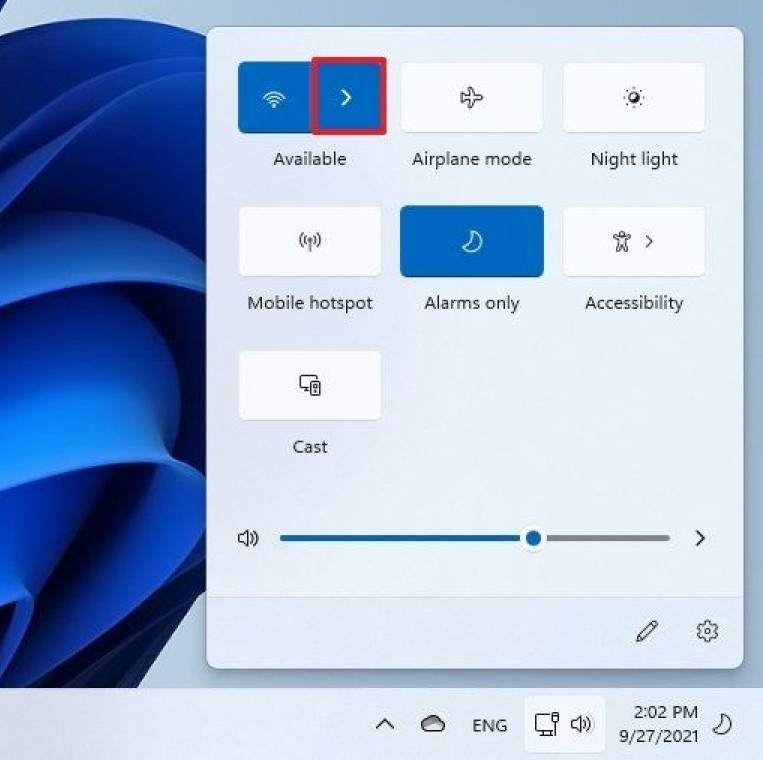
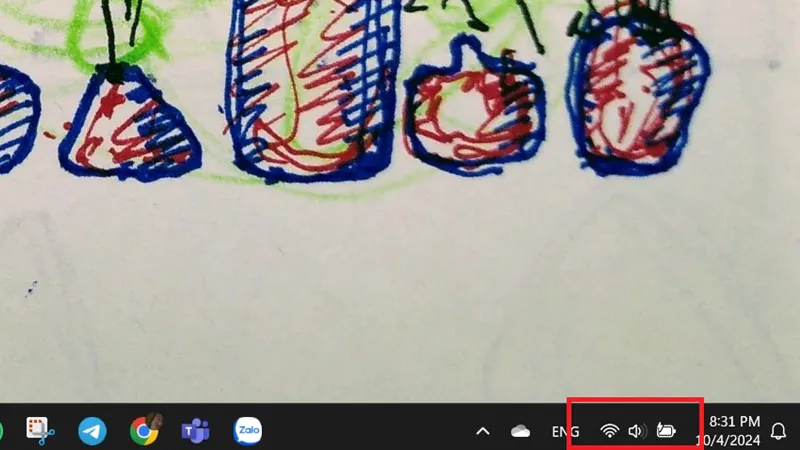
Theo hướng dẫn của Microsoft, bước kiểm tra đầu tiên là mở biểu tượng Network ở góc phải thanh tác vụ và đảm bảo Wifi đang bật. Thao tác cụ thể như sau:
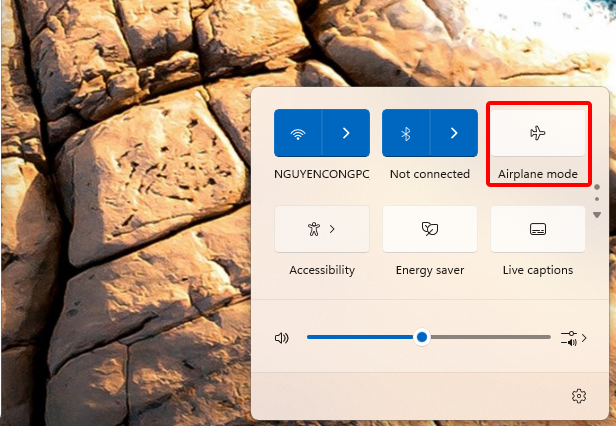
Bước 1: Chọn biểu tượng Network, Sound hoặc Battery ở góc phải thanh tác vụ để mở Quick Settings.
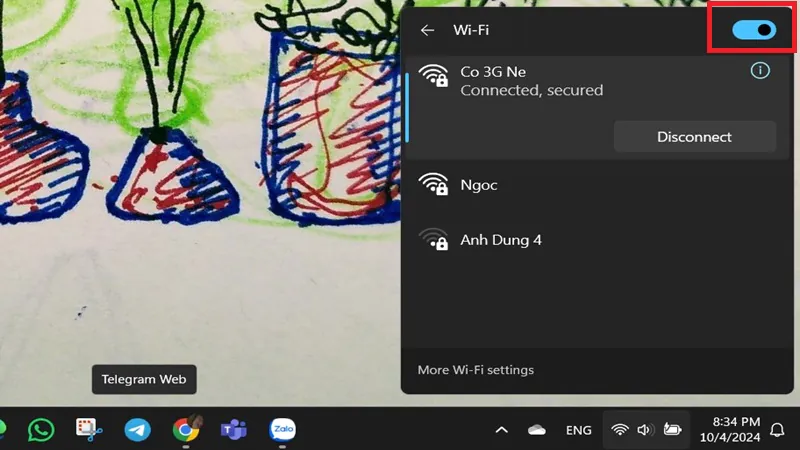
Bước 2: Bật ô Wi-Fi nếu ô này đang ở trạng thái tắt.

Bước 3: Chọn Manage Wi-Fi connections ở ô Wi-Fi để xem danh sách mạng.

Bước 4: Chọn mạng cần dùng, bấm Connect, nhập mật khẩu rồi bấm Next.
Nếu không thấy mạng cần tìm, bấm nút Refresh network list ở góc dưới bên phải để quét lại. Trên Windows 10, thao tác tương tự: bấm biểu tượng mạng ở thanh tác vụ, bật ô Wi-Fi rồi chọn mạng.
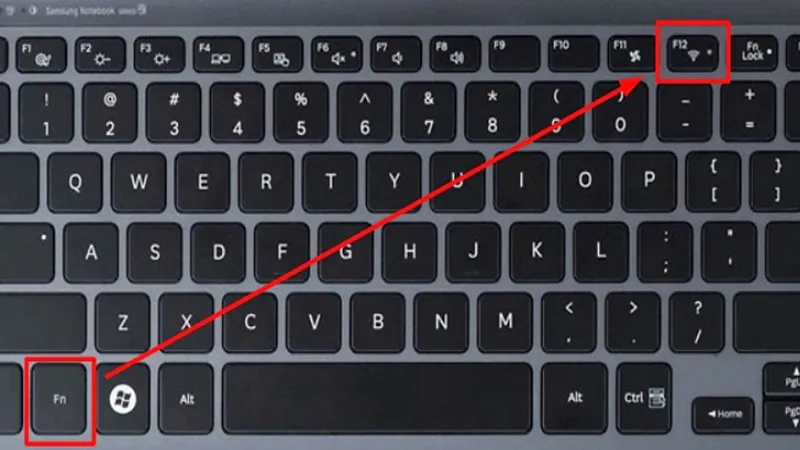
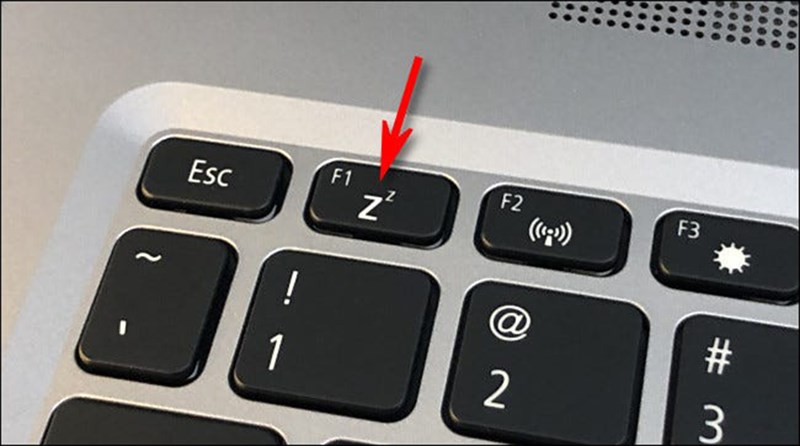
Nhiều laptop có phím chức năng riêng để bật tắt Wifi, thường nằm ở hàng phím F và in biểu tượng ăng-ten hoặc máy bay. Phím này thường cần nhấn kèm phím Fn, và vị trí khác nhau tùy hãng và dòng máy nên cần tìm biểu tượng trên bàn phím thay vì nhớ một tổ hợp cố định. Một số mẫu laptop đời cũ còn có công tắc gạt vật lý ở cạnh thân máy, cần gạt về vị trí bật.

Khi chế độ máy bay đang bật, Wifi và Bluetooth đều bị vô hiệu hóa. Vào Settings, Network & internet, Airplane mode rồi đảm bảo chế độ này đã tắt. Sau đó quay lại Quick Settings để bật Wifi.

Khi đã thử các cách trên mà Wifi vẫn không bật, nguyên nhân thường nằm ở card Wifi bị vô hiệu hóa trong hệ thống, driver lỗi hoặc thiếu, hoặc thiết lập tiết kiệm điện cho card mạng.
Mở Device Manager, mở rộng mục Network adapters, tìm card Wifi (tên thường có chữ Wireless hoặc Wi-Fi). Nếu card đang bị tắt, nhấp chuột phải vào card rồi chọn Enable device.
Driver là phần mềm giúp Windows điều khiển card Wifi, nên driver lỗi hoặc không tương thích sẽ khiến Wifi không hoạt động hoặc chập chờn. Microsoft khuyên tải sẵn driver mới từ website của nhà sản xuất máy để dự phòng trước khi gỡ. Sau đó thực hiện theo thứ tự:
Ngoài ra, nên chạy Windows Update để kiểm tra bản cập nhật driver mới.
Trường hợp Wifi hoạt động bình thường nhưng mất kết nối sau khi máy ngủ, có thể do thiết lập cho phép Windows tắt card mạng để tiết kiệm điện. Trong Device Manager, mở Properties của card Wifi, chọn tab Power Management và bỏ chọn Allow the computer to turn off this device to save power. Nếu máy hay tự ngủ làm gián đoạn mạng, có thể tham khảo bài Cách tắt chế độ Sleep trên máy tính Windows 10/11.
Nếu máy không có mục Wi-Fi trong Settings, không thấy card mạng không dây trong Device Manager dù đã cập nhật hoặc cài lại driver, hoặc sóng Wifi yếu bất thường trong khi các thiết bị khác cùng vị trí vẫn bắt tốt, nguyên nhân có thể nằm ở card Wifi hoặc ăng-ten bên trong máy. Những trường hợp này cần kỹ thuật viên mở máy kiểm tra, người dùng không nên tự tháo máy khi còn trong thời hạn bảo hành. Thông tin về trung tâm bảo hành chính hãng có trong bài Địa chỉ trung tâm bảo hành laptop chính hãng của Nguyễn Công PC.
Với người dùng cần thay laptop mới, danh mục Laptop Gaming tại Nguyễn Công PC có nhiều mẫu chính hãng, bảo hành rõ ràng, kèm tư vấn miễn phí trước khi mua.
Vì sao laptop không có biểu tượng Wifi?
Phím Fn bật Wifi không hoạt động thì làm gì?
Laptop kết nối Wifi nhưng không vào được mạng thì sao?
Cài lại Windows có hết lỗi Wifi không?
Network reset có mất dữ liệu không?
Vì sao laptop bắt sóng Wifi yếu hơn điện thoại?
Bật Wifi trên laptop Windows có thể thực hiện qua thanh tác vụ, phím chức năng Fn hoặc trang Settings, và cần đảm bảo chế độ máy bay đã tắt. Khi Wifi vẫn không hoạt động, kiểm tra card trong Device Manager, cập nhật hoặc cài lại driver và xóa mạng đã lưu để kết nối lại thường xử lý được phần lớn trường hợp. Network reset là bước cuối cùng nên thử vì đặt lại nhiều thiết lập mạng cùng lúc.
Nếu đã làm theo các bước mà máy vẫn không nhận Wifi, nguyên nhân có thể nằm ở phần cứng và cần kiểm tra tại trung tâm bảo hành hoặc cửa hàng uy tín.
Nếu người dùng đang tìm laptop uy tín tại TP.HCM và Hà Nội, Nguyễn Công PC có nhiều mẫu laptop chính hãng, bảo hành rõ ràng, tư vấn miễn phí trước khi mua. Xem ngay danh mục Laptop Gaming tại Nguyễn Công PC để chọn cấu hình phù hợp với nhu cầu và ngân sách.
XEM THÊM:
Bài viết liên quan
10-11-2026, 9:43 am
Hướng dẫn gập laptop mà máy vẫn chạy trên Windows 10 và 11 bằng Power Options, chỉnh riêng cho pin và cắm sạc, kèm lưu ý nhiệt độ khi đóng nắp.
09-11-2026, 11:46 am
Hướng dẫn tắt chế độ Sleep trên Windows 10 và 11 bằng Settings hoặc Control Panel, chỉnh riêng cho pin và cắm sạc, cùng cách xử lý khi máy vẫn tự ngủ.
02-11-2026, 3:44 pm
So sánh Lenovo LOQ 15IRH11E 83Y9003VVN (RTX 3050 6GB) với LOQ 15IRX10 83JE00PEVN (RTX 5050 8GB): thông số, màn hình, trọng lượng và nên chọn máy nào.
02-11-2026, 3:44 pm
Core 5 205H có 8 nhân 12 luồng, Core 7 230H có 10 nhân 16 luồng. Xem thông số Intel, điểm khác nhau và nên chọn bản nào của Lenovo LOQ 15IRH11E.
02-11-2026, 3:38 pm
Lenovo LOQ 15IRH11E 83Y9003VVN dùng Core 5 205H, RTX 3050 6GB, RAM 8GB, SSD 512GB và màn 15.3 inch WUXGA 165Hz. Xem cấu hình, nâng cấp, cổng kết nối và nên chọn bản nào.
02-11-2026, 10:00 am
Cài LM Studio và ComfyUI trên laptop RTX Spark chạy Windows on Arm: 19 vấn đề ghi nhận khi benchmark của Nguyễn Công PC và cách xử lý, từ bản ARM64, Wan, nạp model 80B đến Creator Hub.
Khách cá nhân
0828.333.363
Mr Ngọc0989.336.366
Mr Hùng0707.08.6666
Mr Hoàng089.9999.191
Mr Lộc0812.666.665
Mr Tuấn Anh09.8888.2838
Mr. Trung098.9999.192
Mr. Tuấn08.66666.166
098.33333.88
Showroom TP. Hồ Chí Minh097.9999.191
Showroom TP. Hà Nội0865.264.818
Showroom TP. Hà Nội0705.666.668
17 Hà Kế Tấn, Phường Phương Liệt, Hà Nội0765.666.668
Số 10 ngõ 95 Trần Thái Tông, Phường Cầu Giấy, Hà Nội079.9999.191
249 Lý Thường Kiệt, phường Phú Thọ, TP. Hồ Chí Minh0332.101.130
0968.929.992
Khách doanh nghiệp
097.9999.191
Mr Lực0828.333.363
Mr Ngọc0707.08.6666
Mr Hoàng