Bán chạy nhất
Bán chạy nhất
Bán chạy nhất
Bán chạy nhất
Bán chạy nhất
Đang tải tệp dung lượng lớn, nghe nhạc hay chạy tác vụ nền thì gập nắp laptop lại, máy lập tức chuyển sang Sleep và mọi thứ dừng hẳn. Tình huống này đặc biệt phiền với người dùng cắm màn hình rời, muốn dùng laptop như một chiếc PC mini đặt gọn trên bàn nhưng máy lại tắt hình khi đóng nắp. Nguyên nhân nằm ở thiết lập mặc định của Windows, không phải lỗi phần cứng, và việc đổi hành động khi gập nắp chỉ mất khoảng một phút trong Power Options của Control Panel, không cần cài thêm phần mềm. Bài viết hướng dẫn từng bước trên Windows 10 và Windows 11, cách đặt riêng cho lúc cắm sạc và lúc dùng pin, những lưu ý về nhiệt độ khi máy chạy với nắp đóng, cùng cách xử lý khi đã chỉnh mà máy vẫn ngủ. Người dùng cần laptop chạy tác vụ nhiều giờ liền có thể tham khảo danh mục Laptop Gaming tại Nguyễn Công PC, kèm tư vấn miễn phí trước khi mua.

Gập laptop mà máy vẫn chạy là thiết lập cho phép Windows tiếp tục hoạt động bình thường sau khi đóng nắp, thay vì tự chuyển sang Sleep. Thiết lập này nằm ở mục When I close the lid trong Power Options, với các lựa chọn Do nothing, Sleep, Hibernate và Shut down. Khi chọn Do nothing, máy giữ nguyên mọi chương trình đang chạy, kể cả khi màn hình laptop đã gập kín.
Ở trạng thái mặc định, gập nắp tương đương lệnh Sleep nên tác vụ đang chạy như tải tệp, phát nhạc hay họp trực tuyến đều tạm dừng. Thiết lập này cũng tách biệt với thời gian chờ Sleep khi máy không được thao tác, nên cần kiểm tra cả hai nếu muốn máy chạy liên tục.
Có hai đường dẫn để chỉnh: Control Panel dùng được trên cả Windows 10 và Windows 11, còn Settings chỉ xuất hiện trên một số bản Windows 11 mới hơn.
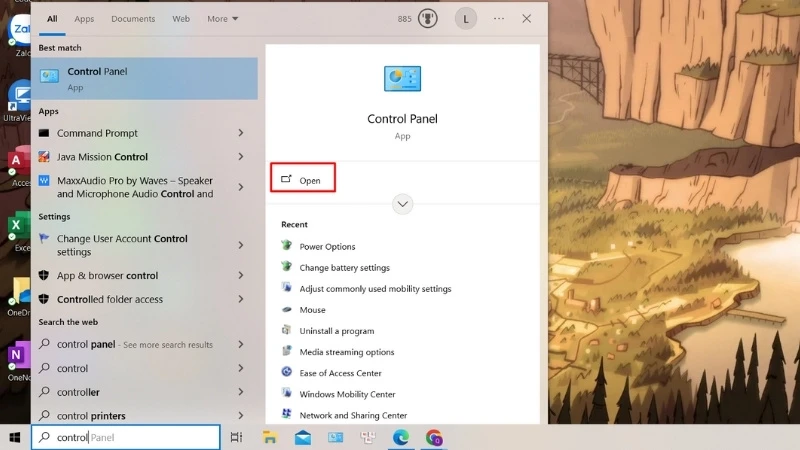
Bước 1: Nhấn tổ hợp phím Windows + R, gõ control rồi nhấn Enter để mở Control Panel. Cách khác là gõ Control Panel vào ô tìm kiếm của Start.

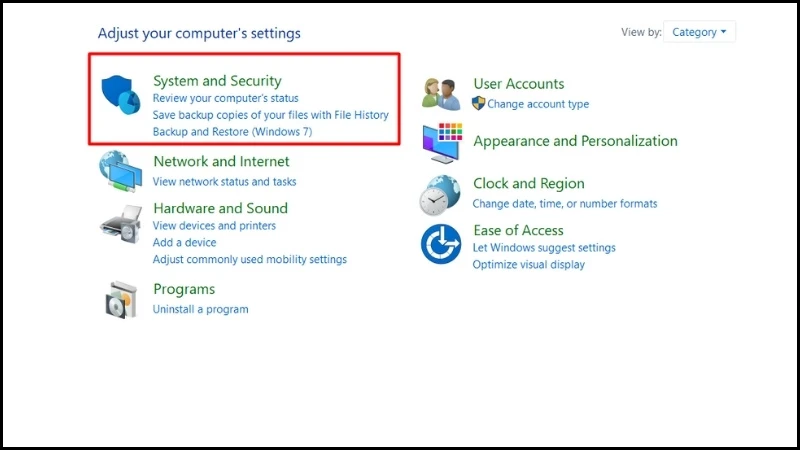
Bước 2: Chọn Hardware and Sound, sau đó chọn Power Options. Trên laptop, nh ấp chuột phải vào biểu tượng pin ở thanh tác vụ rồi chọn Power Options cũng mở thẳng mục này.

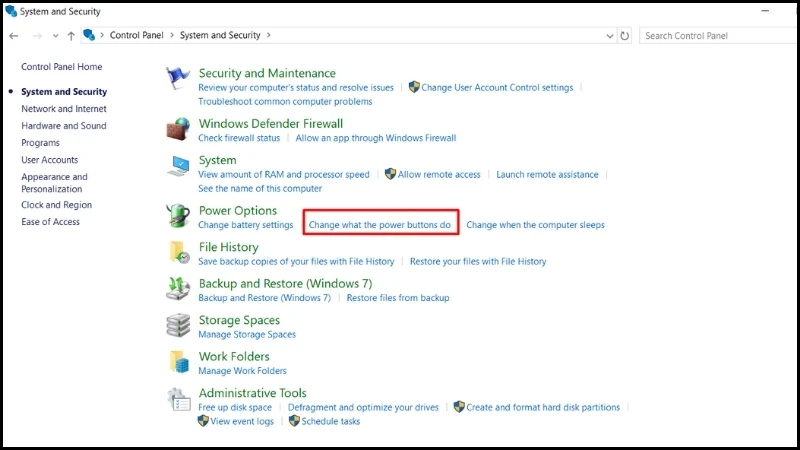
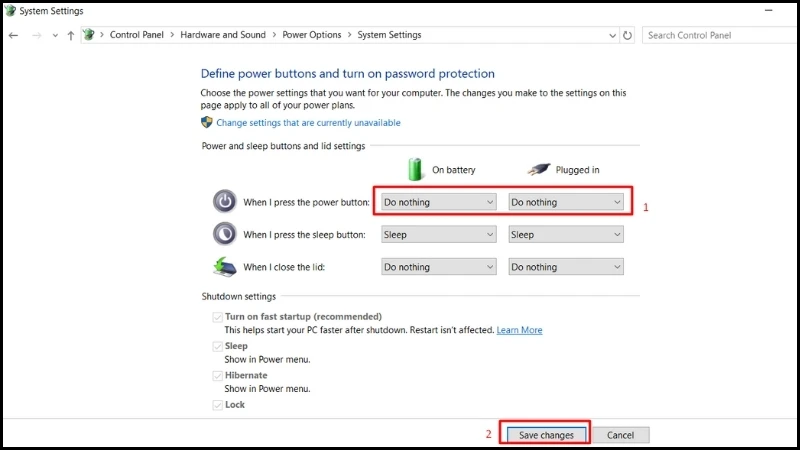
Bước 3: Ở cột bên trái, chọn Choose what closing the lid does. Một số bản Windows hiển thị tên liên kết là Choose what the power buttons do, cả hai đều dẫn tới cùng một trang thiết lập.

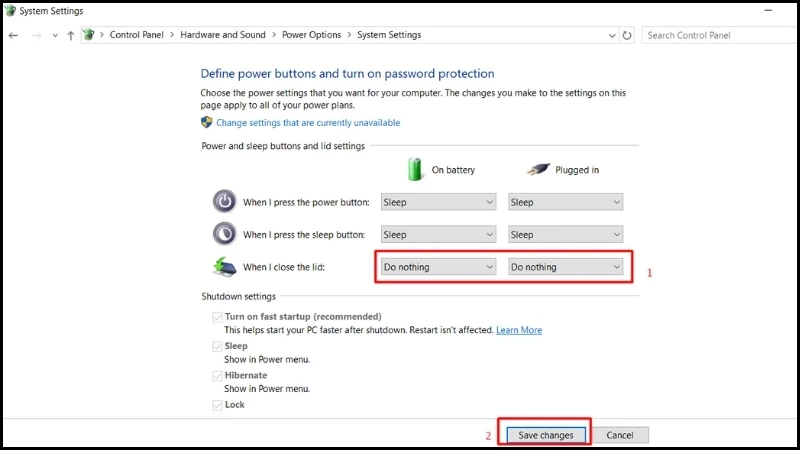
Bước 4: Tại mục When I close the lid, chọn Do nothing cho dòng On battery và dòng Plugged in.

Bước 5: Bấm Save changes để lưu.
Trên các bản Windows 11 có sẵn mục điều khiển nắp máy trong Settings, thao tác như sau:
Bước 1: Nhấn Windows + I để mở Settings, chọn System, sau đó chọn Power & battery.

Bước 2: Mở mục Lid & power button controls.
Bước : Tại dòng Closing the lid will make my PC, chọn Do nothing cho Plugged in và On battery.

Nếu không thấy mục Lid & power button controls, máy đang chạy bản Windows 11 chưa có tùy chọn này và cần dùng cách Control Panel ở trên.
Trên Windows 10, người dùng có thể vào Settings, System, Power & sleep, chọn Additional power settings để mở Power Options, rồi làm tiếp từ bước 3 của cách Control Panel.
Thiết lập On battery và Plugged in hoạt động độc lập, nên có thể chọn khác nhau. Với laptop dùng như máy làm việc cố định ở bàn, cách an toàn hơn là chỉ đặt Do nothing cho trạng thái Plugged in, còn On battery giữ nguyên Sleep. Cách đặt này tránh tình huống gập máy bỏ vào balo trong khi máy vẫn đang chạy bằng pin, dễ gây nóng máy, hết pin và mất dữ liệu chưa lưu.
Tính năng này phù hợp khi dùng laptop với màn hình rời. Máy đặt gọn bên cạnh, gập nắp lại và điều khiển bằng bàn phím, chuột rời, bàn làm việc gọn hơn mà vẫn giữ nguyên hiệu năng. Thiết lập này là bước đi kèm trong bài Setup laptop và màn hình rời của Nguyễn Công PC.

Ngoài ra, các tình huống như tải tệp lớn, nghe nhạc, chạy tác vụ nền hoặc treo máy xử lý dữ liệu cũng cần máy hoạt động liên tục khi đóng nắp. Nếu máy vẫn tự ngủ sau một khoảng thời gian không thao tác, cần tắt thêm thời gian chờ theo hướng dẫn trong bài Cách tắt chế độ Sleep trên máy tính Windows 10/11.
Khe tản nhiệt của nhiều laptop nằm ở mặt dưới, hai bên hông hoặc phía sau, và nhiệt thường tỏa qua cả bề mặt bàn phím. Khi nắp đóng kín, luồng khí và khả năng thoát nhiệt bị hạn chế hơn so với lúc mở. Chạy tác vụ nặng trong thời gian dài ở trạng thái này có thể gây tích nhiệt, ảnh hưởng đến độ bền của linh kiện, trong đó có màn hình.

Để hạn chế rủi ro, nên đặt laptop trên bề mặt phẳng, thoáng, không che kín khe tản nhiệt và dùng đế tản nhiệt hoặc giá đỡ đứng khi chạy lâu. Không nên bỏ laptop vào balo khi máy còn đang chạy, vì không khí bên trong balo không lưu thông và máy có thể nóng nhanh.
Để máy tự Sleep khi gập nắp như ban đầu, quay lại đúng đường dẫn Control Panel, Power Options, Choose what closing the lid does. Tại mục When I close the lid, đổi lại thành Sleep cho cả On battery và Plugged in rồi bấm Save changes. Trên Windows 11 bản mới, người dùng có thể đổi tương tự trong Settings, System, Power & battery, Lid & power button controls.
Nguyên nhân thường gặp là chưa bấm Save changes sau khi đổi thiết lập, hoặc mới chỉnh một trong hai dòng On battery và Plugged in trong khi máy đang dùng trạng thái còn lại. Trường hợp khác là thời gian chờ Sleep vẫn đang bật, khiến máy ngủ sau một thời gian không thao tác dù nắp đã đóng.
Một số máy cài phần mềm quản lý năng lượng của hãng sản xuất, có thể ghi đè thiết lập của Windows. Nếu đã kiểm tra các điểm trên mà vẫn không hiệu quả, nên cập nhật Windows, driver chipset và thử khởi động lại máy để thiết lập có hiệu lực.
Gập laptop vẫn chạy có làm hỏng máy không?
Gập nắp vẫn chạy có ảnh hưởng đến pin không?
Dùng màn hình rời có bắt buộc chỉnh mục này không?
Có làm được trên mọi laptop Windows không?
Có thể nghe nhạc khi gập laptop không?
Gập laptop mà máy vẫn chạy chỉ cần đổi mục When I close the lid sang Do nothing trong Power Options, hoàn tất sau vài thao tác. Việc tách riêng thiết lập cho trạng thái cắm sạc và dùng pin giúp cân bằng giữa nhu cầu dùng màn hình rời, chạy tác vụ nền và việc bảo vệ pin.
Khi chạy máy với nắp đóng, người dùng nên chú ý nhiệt độ, giữ khe tản nhiệt thông thoáng và không bỏ máy vào balo trong lúc còn hoạt động. Nếu đã chỉnh đúng mà máy vẫn ngủ, kiểm tra thời gian chờ Sleep và phần mềm quản lý năng lượng của hãng thường giúp tìm ra nguyên nhân.
Nếu người dùng đang tìm laptop uy tín tại TP.HCM và Hà Nội, Nguyễn Công PC có nhiều mẫu laptop chính hãng, bảo hành rõ ràng, tư vấn miễn phí trước khi mua. Xem ngay danh mục Laptop Gaming tại Nguyễn Công PC để chọn cấu hình phù hợp với nhu cầu và ngân sách.
XEM THÊM:
Bài viết liên quan
10-11-2026, 1:53 pm
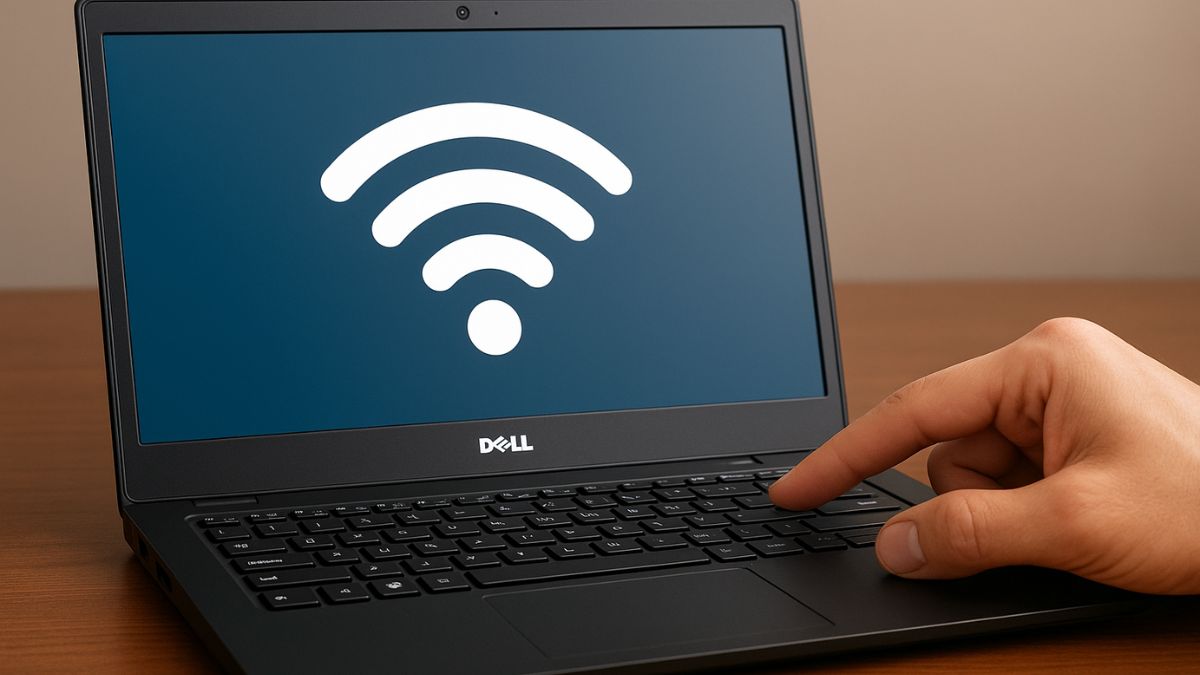
Hướng dẫn bật Wifi trên laptop Windows 10 và 11 qua thanh tác vụ, phím Fn và Settings, cùng cách xử lý khi không bật được Wifi do driver hoặc card mạng.
09-11-2026, 11:46 am
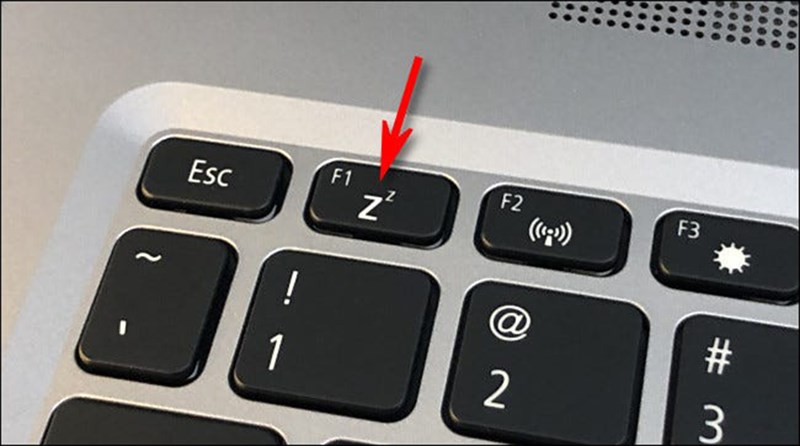
Hướng dẫn tắt chế độ Sleep trên Windows 10 và 11 bằng Settings hoặc Control Panel, chỉnh riêng cho pin và cắm sạc, cùng cách xử lý khi máy vẫn tự ngủ.
02-11-2026, 3:44 pm
So sánh Lenovo LOQ 15IRH11E 83Y9003VVN (RTX 3050 6GB) với LOQ 15IRX10 83JE00PEVN (RTX 5050 8GB): thông số, màn hình, trọng lượng và nên chọn máy nào.
02-11-2026, 3:44 pm
Core 5 205H có 8 nhân 12 luồng, Core 7 230H có 10 nhân 16 luồng. Xem thông số Intel, điểm khác nhau và nên chọn bản nào của Lenovo LOQ 15IRH11E.
02-11-2026, 3:38 pm
Lenovo LOQ 15IRH11E 83Y9003VVN dùng Core 5 205H, RTX 3050 6GB, RAM 8GB, SSD 512GB và màn 15.3 inch WUXGA 165Hz. Xem cấu hình, nâng cấp, cổng kết nối và nên chọn bản nào.
02-11-2026, 10:00 am
Cài LM Studio và ComfyUI trên laptop RTX Spark chạy Windows on Arm: 19 vấn đề ghi nhận khi benchmark của Nguyễn Công PC và cách xử lý, từ bản ARM64, Wan, nạp model 80B đến Creator Hub.
02-11-2026, 10:00 am
Một laptop RTX Spark 128GB có thể làm trợ lý AI nội bộ cho văn phòng nhỏ không? Số đo 4 request đồng thời, đọc tài liệu dài, giới hạn bộ nhớ và những gì chưa thử như LAN, 24/7, RAG.
Khách cá nhân
0828.333.363
Mr Ngọc0989.336.366
Mr Hùng0707.08.6666
Mr Hoàng089.9999.191
Mr Lộc0812.666.665
Mr Tuấn Anh09.8888.2838
Mr. Trung098.9999.192
Mr. Tuấn08.66666.166
098.33333.88
Showroom TP. Hồ Chí Minh097.9999.191
Showroom TP. Hà Nội0865.264.818
Showroom TP. Hà Nội0705.666.668
17 Hà Kế Tấn, Phường Phương Liệt, Hà Nội0765.666.668
Số 10 ngõ 95 Trần Thái Tông, Phường Cầu Giấy, Hà Nội079.9999.191
249 Lý Thường Kiệt, phường Phú Thọ, TP. Hồ Chí Minh0332.101.130
0968.929.992
Khách doanh nghiệp
097.9999.191
Mr Lực0828.333.363
Mr Ngọc0707.08.6666
Mr Hoàng