Cách tắt chế độ Sleep trên máy tính Windows 10/11 từng bước

Danh mục sản phẩm

Công nghệ

Review

Hướng dẫn

Tuyển dụng

Sự kiện

Game

Tin tức build PC

Tin tức khuyến mại

Cách tắt chế độ Sleep trên máy tính Windows 10/11 chi tiết từng bước

Phúc Châu 09-11-2026, 11:46 am

Đang tải một tệp dung lượng lớn, họp trực tuyến hoặc chạy tác vụ render qua đêm thì màn hình bỗng tối đen, máy chuyển sang Sleep và mọi thứ dừng lại. Tình huống này khiến nhiều người dùng laptop lẫn PC mất công việc đang làm dở, đặc biệt khi rời bàn vài phút. Nguyên nhân không nằm ở lỗi máy, mà do Windows được đặt sẵn thời gian chờ để tiết kiệm điện.

Việc tắt chế độ Sleep chỉ cần vài thao tác ngay trong Cài đặt hoặc Control Panel, không cần cài thêm phần mềm. Bài viết hướng dẫn cách làm trên Windows 11 và Windows 10, cách chỉnh riêng cho lúc dùng pin và lúc cắm sạc, cách xử lý khi máy vẫn tự ngủ dù đã chỉnh, cùng những lưu ý về pin và nhiệt độ. Với người dùng cần một chiếc laptop chạy tác vụ nhiều giờ liền, Nguyễn Công PC có laptop chính hãng kèm tư vấn miễn phí trước khi mua.

Cài đặt tắt chế độ Sleep trong Power & battery trên laptop Windows 11

Chế độ Sleep trên Windows là gì và khi nào nên tắt?

Sleep là trạng thái tiết kiệm điện, trong đó Windows lưu phiên làm việc vào bộ nhớ RAM, tắt màn hình và giảm hoạt động của máy để có thể mở lại gần như ngay lập tức khi người dùng nhấn phím hoặc di chuyển chuột. Khi máy vào Sleep, các tác vụ đang chạy như tải tệp, phát nhạc hay họp trực tuyến sẽ tạm dừng.

Cần phân biệt Sleep với việc tắt màn hình. Tắt màn hình chỉ làm tối panel hiển thị, máy vẫn chạy bình thường phía sau, còn Sleep đưa cả hệ thống vào trạng thái chờ. Hibernate là một chế độ khác, lưu phiên làm việc xuống ổ lưu trữ rồi ngắt nguồn gần như hoàn toàn.

Các tình huống nên tạm tắt Sleep gồm tải tệp hoặc bộ cài dung lượng lớn, họp hoặc học trực tuyến nhiều giờ, render video hay xuất file đồ họa, chạy tác vụ nền qua đêm, hoặc dùng PC như một máy chủ nhỏ trong nhà. Ngoài các trường hợp đó, giữ Sleep ở mức hợp lý vẫn giúp máy tiết kiệm điện và hạn chế hao pin.

Cách tắt chế độ Sleep trên Windows 11

Windows 11 đặt các thiết lập này trong ứng dụng Settings, và người dùng có thể chọn thêm Control Panel nếu cần chỉnh chi tiết hơn. Cả hai cách đều áp dụng lên gói nguồn đang sử dụng.

Tắt Sleep trong Settings

Theo hướng dẫn của Microsoft, các thiết lập nguồn nằm tại Settings, System, Power & battery. Thao tác cụ thể như sau:

Bước 1: Nhấn tổ hợp phím Windows + I để mở Settings.

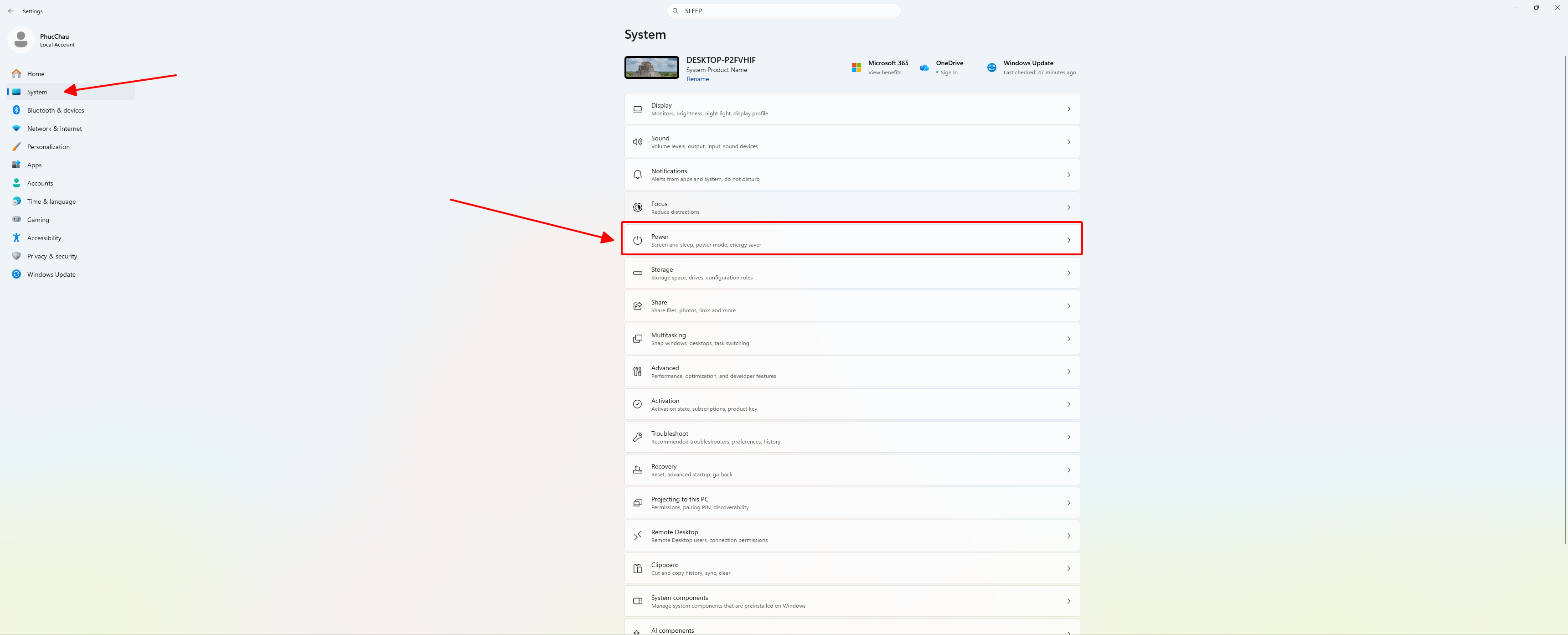
Bước 2: Chọn System ở cột bên trái, sau đó chọn Power & battery.

Bước 3: Mở mục Screen, sleep, & hibernate timeouts (một số phiên bản hiển thị là Screen and sleep).

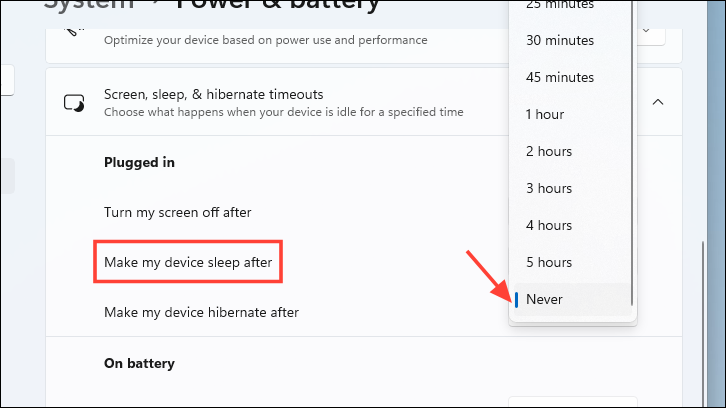
Bước 4: Tại hai dòng Make my device sleep after, chọn Never cho cả On battery power và When plugged in.

Nếu muốn màn hình cũng không tự tắt, chọn Never ở hai dòng Turn my screen off after tương tự.

Tắt Sleep trong Control Panel (Power Options)

Cách này phù hợp khi người dùng muốn chỉnh sâu theo từng gói nguồn:

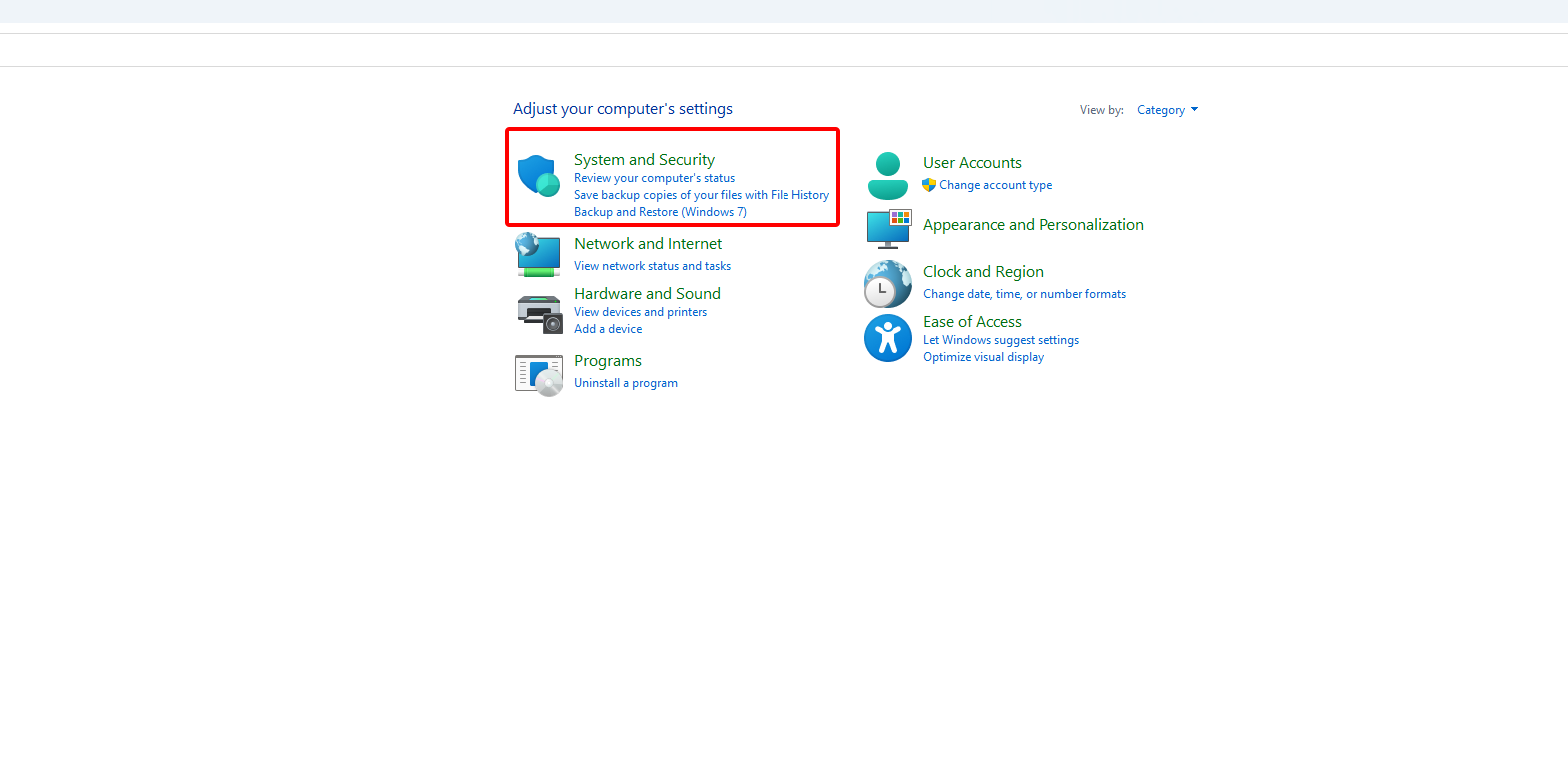
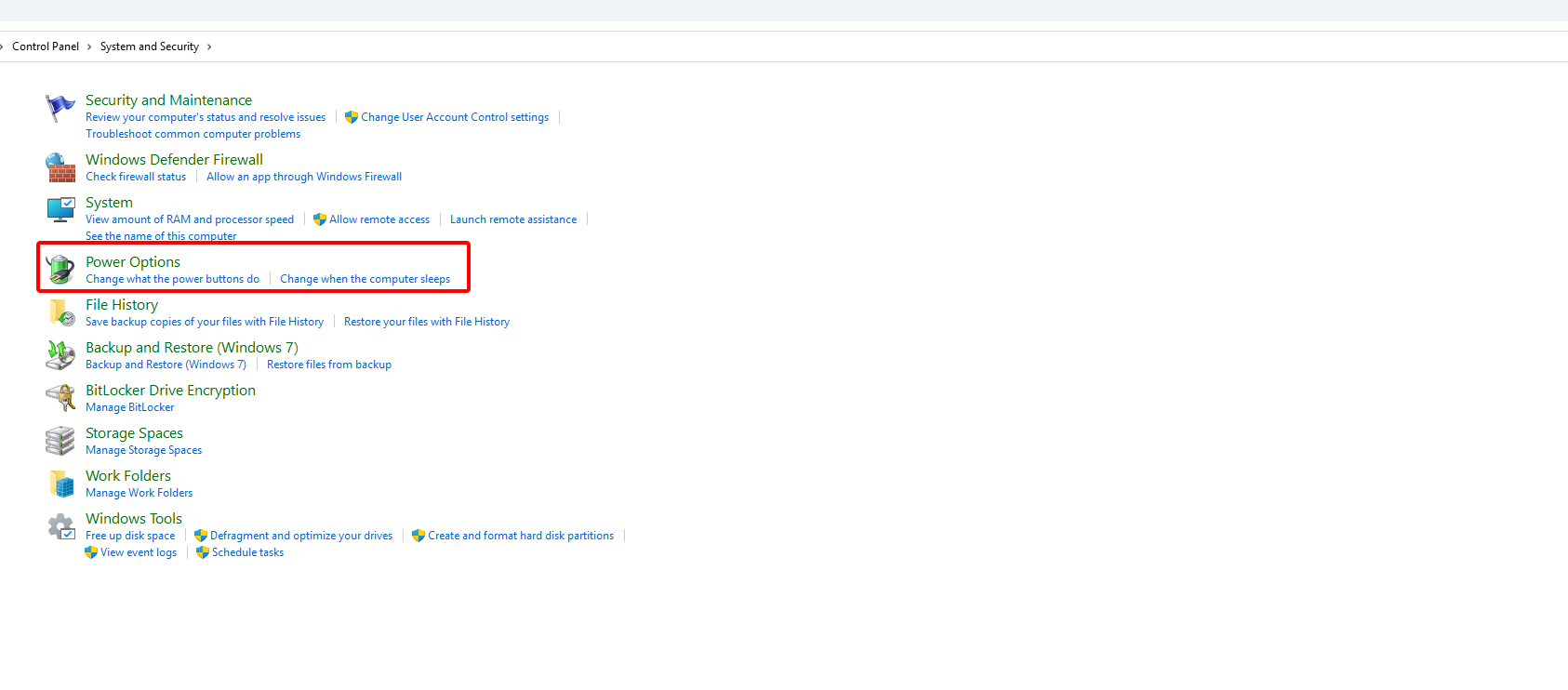
Bước 1: Mở Control Panel, chọn System and Security, sau đó chọn Power Options.

Bước 2: Bấm Change plan settings ngay cạnh gói nguồn đang được chọn.

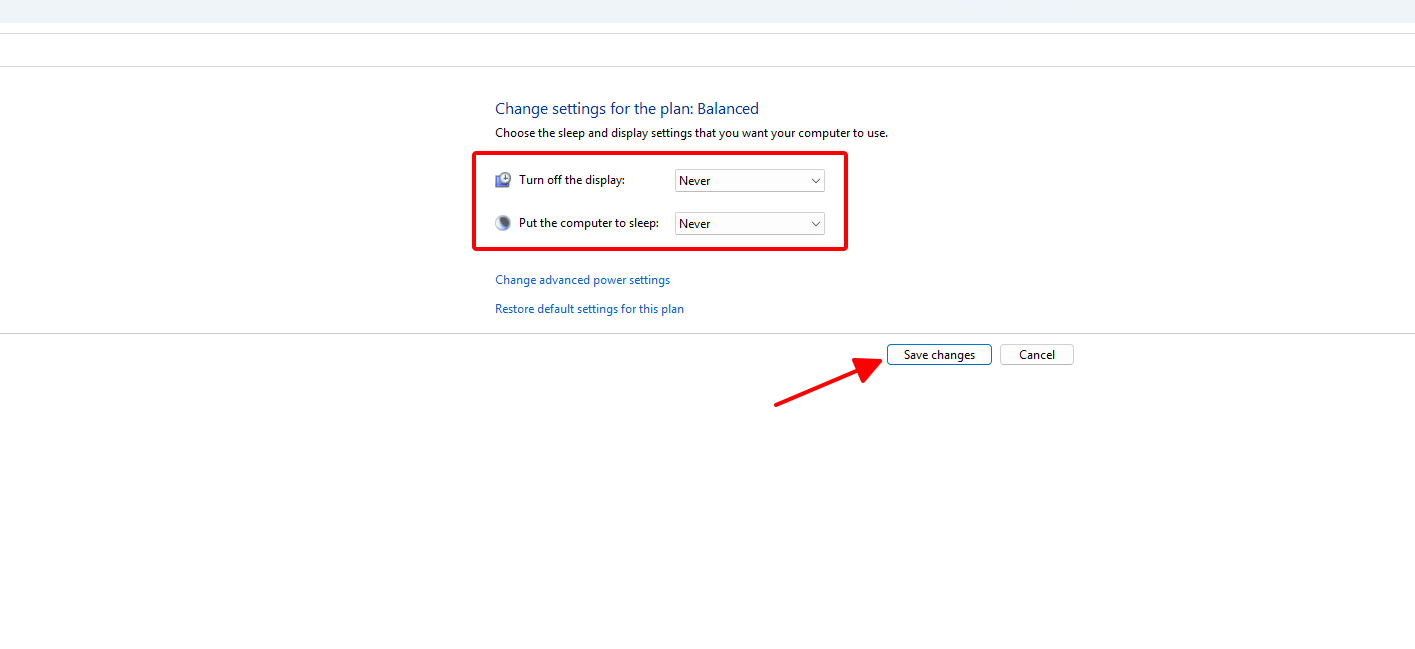
Bước 3: Tại dòng Put the computer to sleep, chọn Never cho cả On battery và Plugged in.

Bước 4: Bấm Save changes để lưu.

Người dùng cần kiểm soát đến từng phút có thể bấm Change advanced power settings, mở nhánh Sleep và chỉnh thông số Sleep after trong cửa sổ hiện ra.

Cách tắt chế độ Sleep trên Windows 10

Trên Windows 10, thiết lập nguồn nằm ở Settings, System, Power & sleep. Các bước thực hiện:

  1. Nhấn Windows + I để mở Settings, chọn System.
  2. Chọn Power & sleep ở cột bên trái.
  3. Tại mục Sleep, chọn Never cho dòng On battery power và dòng When plugged in.
  4. Muốn chỉnh sâu hơn, chọn Additional power settings để mở Power Options trong Control Panel rồi làm tiếp như hướng dẫn ở phần Windows 11.

Giao diện giữa hai phiên bản Windows khác nhau về tên mục, nhưng logic giống nhau: mỗi trạng thái nguồn có một thiết lập thời gian riêng cho màn hình và cho Sleep.

Chỉnh riêng khi dùng pin và khi cắm sạc

Windows tách thiết lập thành hai nhóm: On battery power (đang dùng pin) và When plugged in (đang cắm sạc). Việc tách này cho phép người dùng linh hoạt hơn thay vì tắt Sleep một cách đồng loạt.

Một cách cấu hình hợp lý là đặt Never cho trạng thái cắm sạc, vì máy được cấp điện liên tục khi tải tệp lớn hoặc chạy tác vụ nền, đồng thời giữ một mốc thời gian vừa phải cho trạng thái dùng pin để máy tự ngủ khi người dùng rời đi. Cách đặt này giúp tránh tình huống laptop hết pin giữa chừng vì quên đóng máy.

Có nên tắt Sleep hoàn toàn không?

Tắt Sleep không làm hỏng máy, nhưng máy chạy liên tục sẽ tiêu hao pin nhanh hơn khi chạy bằng pin và tạo thêm nhiệt khi xử lý tác vụ nặng. Quạt tản nhiệt hoạt động nhiều hơn cũng kéo theo tiếng ồn và bụi tích tụ nhanh hơn theo thời gian. Vì vậy, thói quen hợp lý là chỉ tắt Sleep trong lúc cần thiết rồi đặt lại thời gian chờ sau khi hoàn tất công việc.

Với nhu cầu để máy chạy liên tục nhiều giờ như render, tải dữ liệu lớn hay chạy tác vụ nền, laptop có hệ thống tản nhiệt tốt sẽ giúp hạn chế tình trạng nóng máy. Người dùng có thể tham khảo danh mục Laptop Gaming tại Nguyễn Công PC để chọn cấu hình phù hợp, kèm tư vấn miễn phí trước khi mua.

FAQ - Câu hỏi thường gặp về tắt chế độ Sleep

Tắt chế độ Sleep có hại pin hoặc máy không?

  • Tắt Sleep không gây hỏng máy, nhưng máy chạy liên tục sẽ hao pin nhanh hơn khi dùng pin và sinh nhiệt nhiều hơn khi tải nặng. Người dùng chỉ nên tắt Sleep khi cần, đặt laptop ở nơi thoáng khí và nên cắm sạc khi chạy tác vụ kéo dài.

Sleep và Hibernate khác nhau thế nào?

  • Sleep giữ phiên làm việc trong RAM, máy vẫn tiêu thụ một lượng điện nhỏ và mở lại gần như tức thì. Hibernate lưu phiên làm việc xuống ổ lưu trữ rồi gần như ngắt nguồn, mở lại chậm hơn nhưng hầu như không hao pin trong lúc chờ.

Tắt Sleep nhưng vẫn muốn màn hình tự tắt được không?

  • Được. Thiết lập màn hình và thiết lập Sleep tách riêng nhau. Người dùng có thể đặt thời gian cho dòng Turn my screen off after, rồi chỉ chọn Never ở dòng Make my device sleep after. Màn hình tối đi nhưng máy vẫn chạy các tác vụ nền.

Làm sao biết ứng dụng nào đang khiến máy không vào Sleep?

  • Mở Command Prompt bằng quyền quản trị, nhập lệnh powercfg /requests rồi nhấn Enter. Danh sách hiển thị các tiến trình hoặc thiết bị đang yêu cầu giữ máy hoạt động, giúp người dùng xác định phần mềm cần đóng hoặc cấu hình lại.

Cách bật lại chế độ Sleep như ban đầu?

  • Quay lại đúng đường dẫn đã chỉnh, gồm Settings, System, Power & battery (Windows 11) hoặc Power & sleep (Windows 10), rồi đổi dòng Sleep từ Never sang mốc thời gian mong muốn cho cả trạng thái dùng pin và cắm sạc.

Kết luận

Chế độ Sleep hữu ích khi máy cần tiết kiệm điện, nhưng sẽ gây phiền toái khi người dùng đang tải tệp, họp trực tuyến hay chạy tác vụ dài. Chỉ cần vào Settings hoặc Control Panel, đổi dòng Sleep sang Never là máy tiếp tục hoạt động ổn định. Việc tách riêng thiết lập pin và cắm sạc giúp cân bằng giữa nhu cầu làm việc liên tục và việc bảo vệ pin.

Sau khi hoàn tất công việc, người dùng nên đặt lại thời gian chờ để tránh hao pin và giảm nhiệt không cần thiết. Nếu máy vẫn tự ngủ dù đã chỉnh đúng, kiểm tra gói nguồn, phần mềm của hãng và lệnh powercfg /requests thường giúp tìm ra nguyên nhân.

Nếu người dùng đang tìm laptop uy tín tại TP.HCM và Hà Nội, Nguyễn Công PC có nhiều mẫu laptop chính hãng, bảo hành rõ ràng, tư vấn miễn phí trước khi mua. Xem ngay danh mục Laptop Gaming tại Nguyễn Công PC để chọn cấu hình phù hợp với nhu cầu và ngân sách.

XEM THÊM:

Bài viết liên quan

Cách bật Wifi trên laptop Windows 10/11 chi tiết từng bước

Cách bật Wifi trên laptop Windows 10/11 chi tiết từng bước

10-11-2026, 1:53 pm

Hướng dẫn bật Wifi trên laptop Windows 10 và 11 qua thanh tác vụ, phím Fn và Settings, cùng cách xử lý khi không bật được Wifi do driver hoặc card mạng.

Cách gập laptop mà máy vẫn chạy trên Windows 10/11 chi tiết từng bước

Cách gập laptop mà máy vẫn chạy trên Windows 10/11 chi tiết từng bước

10-11-2026, 9:43 am

Hướng dẫn gập laptop mà máy vẫn chạy trên Windows 10 và 11 bằng Power Options, chỉnh riêng cho pin và cắm sạc, kèm lưu ý nhiệt độ khi đóng nắp.

RTX 3050 6GB hay RTX 5050 8GB: chọn Lenovo LOQ nào cho game Full HD?

RTX 3050 6GB hay RTX 5050 8GB: chọn Lenovo LOQ nào cho game Full HD?

02-11-2026, 3:44 pm

So sánh Lenovo LOQ 15IRH11E 83Y9003VVN (RTX 3050 6GB) với LOQ 15IRX10 83JE00PEVN (RTX 5050 8GB): thông số, màn hình, trọng lượng và nên chọn máy nào.

Lenovo LOQ 15IRH11E: Core 5 205H hay Core 7 230H, chọn bản nào cho đúng nhu cầu?

Lenovo LOQ 15IRH11E: Core 5 205H hay Core 7 230H, chọn bản nào cho đúng nhu cầu?

02-11-2026, 3:44 pm

Core 5 205H có 8 nhân 12 luồng, Core 7 230H có 10 nhân 16 luồng. Xem thông số Intel, điểm khác nhau và nên chọn bản nào của Lenovo LOQ 15IRH11E.

Lenovo LOQ 15IRH11E 83Y9003VVN: laptop gaming RTX 3050 6GB, màn 15.3 inch 165Hz có đáng mua?

Lenovo LOQ 15IRH11E 83Y9003VVN: laptop gaming RTX 3050 6GB, màn 15.3 inch 165Hz có đáng mua?

02-11-2026, 3:38 pm

Lenovo LOQ 15IRH11E 83Y9003VVN dùng Core 5 205H, RTX 3050 6GB, RAM 8GB, SSD 512GB và màn 15.3 inch WUXGA 165Hz. Xem cấu hình, nâng cấp, cổng kết nối và nên chọn bản nào.

Dùng ProArt P16 RTX Spark làm máy chạy AI: cài LM Studio, ComfyUI trên Windows on Arm cần lưu ý gì

Dùng ProArt P16 RTX Spark làm máy chạy AI: cài LM Studio, ComfyUI trên Windows on Arm cần lưu ý gì

02-11-2026, 10:00 am

Cài LM Studio và ComfyUI trên laptop RTX Spark chạy Windows on Arm: 19 vấn đề ghi nhận khi benchmark của Nguyễn Công PC và cách xử lý, từ bản ARM64, Wan, nạp model 80B đến Creator Hub.

Dựng trợ lý AI nội bộ cho văn phòng nhỏ bằng một chiếc laptop: đo được tới đâu?

Dựng trợ lý AI nội bộ cho văn phòng nhỏ bằng một chiếc laptop: đo được tới đâu?

02-11-2026, 10:00 am

Một laptop RTX Spark 128GB có thể làm trợ lý AI nội bộ cho văn phòng nhỏ không? Số đo 4 request đồng thời, đọc tài liệu dài, giới hạn bộ nhớ và những gì chưa thử như LAN, 24/7, RAG.

RTX Spark 128GB, RTX 5090 hay Mac M5 Max: chọn máy nào chạy LLM local?

RTX Spark 128GB, RTX 5090 hay Mac M5 Max: chọn máy nào chạy LLM local?

02-11-2026, 9:58 am

Chọn RTX Spark 128GB, RTX 5090 hay Mac M5 Max để chạy LLM local theo cỡ model: sức chứa bộ nhớ, băng thông, số token/giây tham khảo và những gì chưa được đo cùng điều kiện.

mes
Chat Facebook(8h-22h30)
mes
Chat Zalo(8h-22h30)
Laptop MEGA Sale

Thêm sản phẩm vào giỏ hàng thành công!