PC khởi động chậm: Nguyên nhân và cách khắc phục nhanh chóng tại nhà
Diệu Linh
27-12-2025, 3:23 pm
PC khởi động chậm thường xuất phát từ ổ cứng cũ, quá nhiều chương trình chạy cùng lúc hoặc hệ điều hành bị lỗi. Việc nâng cấp lên SSD, tối ưu phần mềm và kiểm tra hệ thống định kỳ có thể cải thiện đáng kể tốc độ khởi động. Cùng Nguyễn Công PC khám phá ngay cạch khắc phục lỗi khởi động chậm trên PC của bạn nhanh chóng tại nhà!
Tình trạng PC khởi động chậm là gì?
Đó là khi bạn nhấn nút nguồn nhưng phải mất một khoảng thời gian dài bất thường (thường là trên 1-2 phút, thậm chí lâu hơn) để màn hình Desktop hiện ra và các biểu tượng (icon) tải đầy đủ để bạn có thể bắt đầu sử dụng chuột/bàn phím mượt mà.

Máy tính ì ạch ngay từ lúc mở nguồn có thể xuất phát từ phần mềm hoặc phần cứng.
Với các máy tính đời mới sử dụng ổ cứng SSD, thời gian khởi động tiêu chuẩn thường chỉ từ 10 - 20 giây. Nếu vượt quá con số này nhiều lần, máy của bạn đang gặp vấn đề "khởi động chậm".
Nguyên nhân tại sao PC khởi động chậm
Có hai nhóm nguyên nhân chính: Phần cứng (linh kiện bên trong) và Phần mềm (chương trình chạy trên máy).
1. Nguyên nhân thường gặp nhất
Quá nhiều ứng dụng khởi động cùng Windows: Đây là lý do phổ biến nhất. Các phần mềm như Zalo, Skype, Spotify, Steam... thường tự cài đặt chế độ "bật cùng máy tính". Máy tính phải tải tất cả chúng cùng lúc khi bật lên, gây "tắc nghẽn".

Chỉ với vài bước đơn giản, bạn có thể cải thiện đáng kể thời gian khởi động máy tính.
Ổ đĩa hệ thống (Ổ C:) bị đầy: Khi ổ chứa hệ điều hành Windows bị đầy (thanh dung lượng chuyển màu đỏ), máy tính không còn không gian để xử lý các tệp tin tạm thời khi khởi động.
Hệ điều hành chưa cập nhật hoặc bị lỗi: Windows cũ hoặc các bản cập nhật bị xung đột có thể làm chậm quy trình boot (khởi động).
Virus hoặc phần mềm độc hại: Chúng chạy ngầm ngay khi máy bật lên và chiếm dụng tài nguyên của máy.

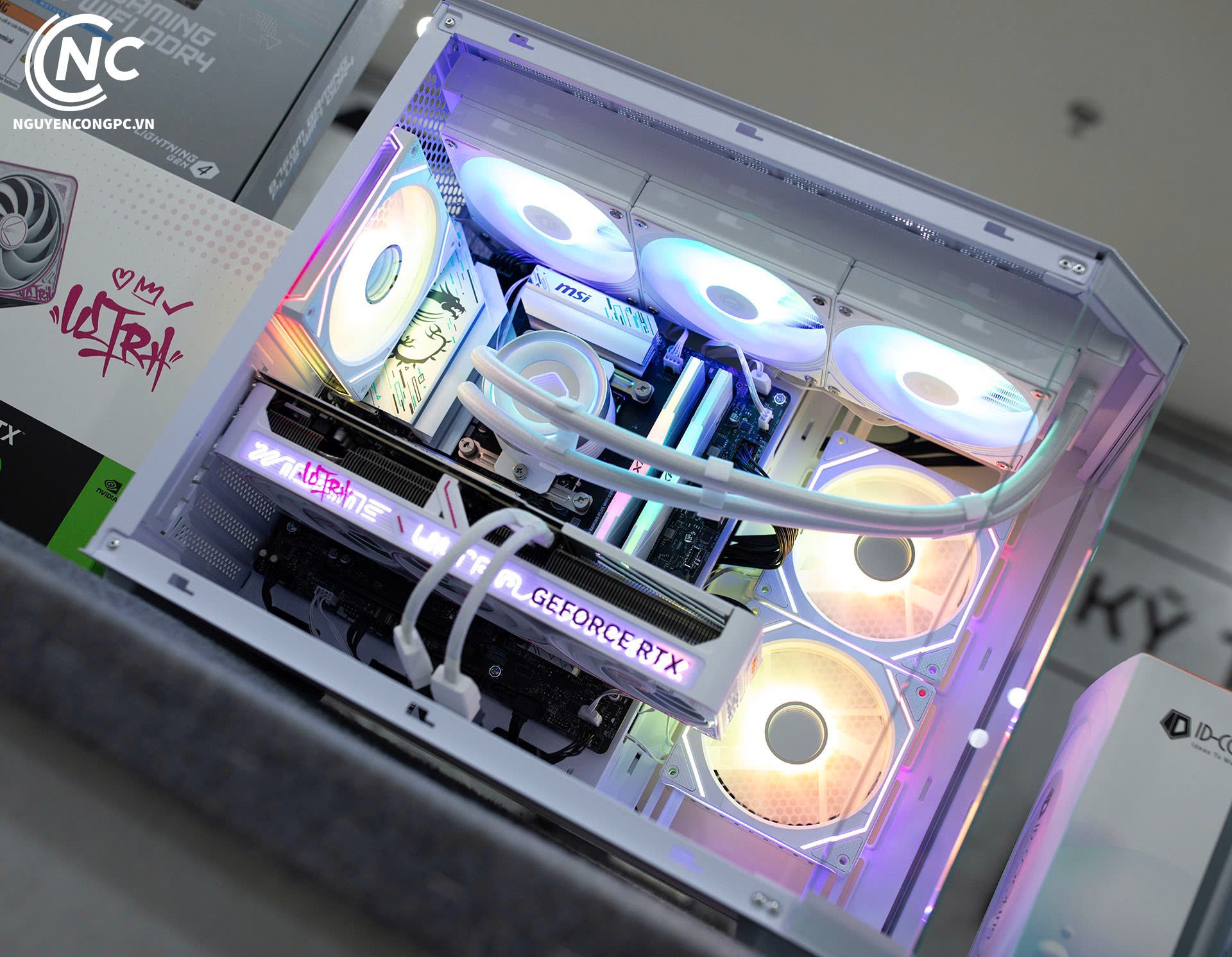
Khởi động PC nhanh hơn không khó nếu bạn áp dụng đúng cách.
2. Nguyên nhân từ Phần cứng
Sử dụng ổ cứng HDD cũ: Đây là nguyên nhân "cốt lõi" của 80% các máy tính chạy chậm. Ổ cứng HDD (Hard Disk Drive) sử dụng đĩa quay cơ học, tốc độ đọc dữ liệu chậm hơn rất nhiều so với ổ SSD (Solid State Drive) đời mới.
RAM quá ít: Nếu máy bạn chỉ có 4GB RAM (hoặc ít hơn), máy sẽ rất chật vật để tải hệ điều hành và các ứng dụng nền.

PC chạy chậm ngay khi vừa bật máy là dấu hiệu không nên bỏ qua.
Máy quá nóng/Bụi bẩn: Bụi bẩn bám dày khiến quạt tản nhiệt kém, linh kiện bị nóng sẽ tự động giảm hiệu năng để bảo vệ, dẫn đến máy chạy lề mề ngay từ lúc bật.
Hậu quả tình trạng PC khởi động chậm
-
Lãng phí thời gian & Giảm năng suất: Bạn mất cảm hứng làm việc khi phải ngồi chờ máy load từng icon.
-
Ức chế tâm lý: Gây khó chịu, đặc biệt khi cần máy gấp để gửi email hay họp online.

-
Dấu hiệu hỏng hóc: Đôi khi, khởi động chậm là "lời kêu cứu" của ổ cứng trước khi nó hỏng hoàn toàn và làm mất dữ liệu của bạn.
-
Giật lag dây chuyền: Thường máy khởi động chậm sẽ kèm theo việc mở ứng dụng sau đó cũng rất chậm (Chrome, Word bị treo...).
Cách khắc phục tình trạng
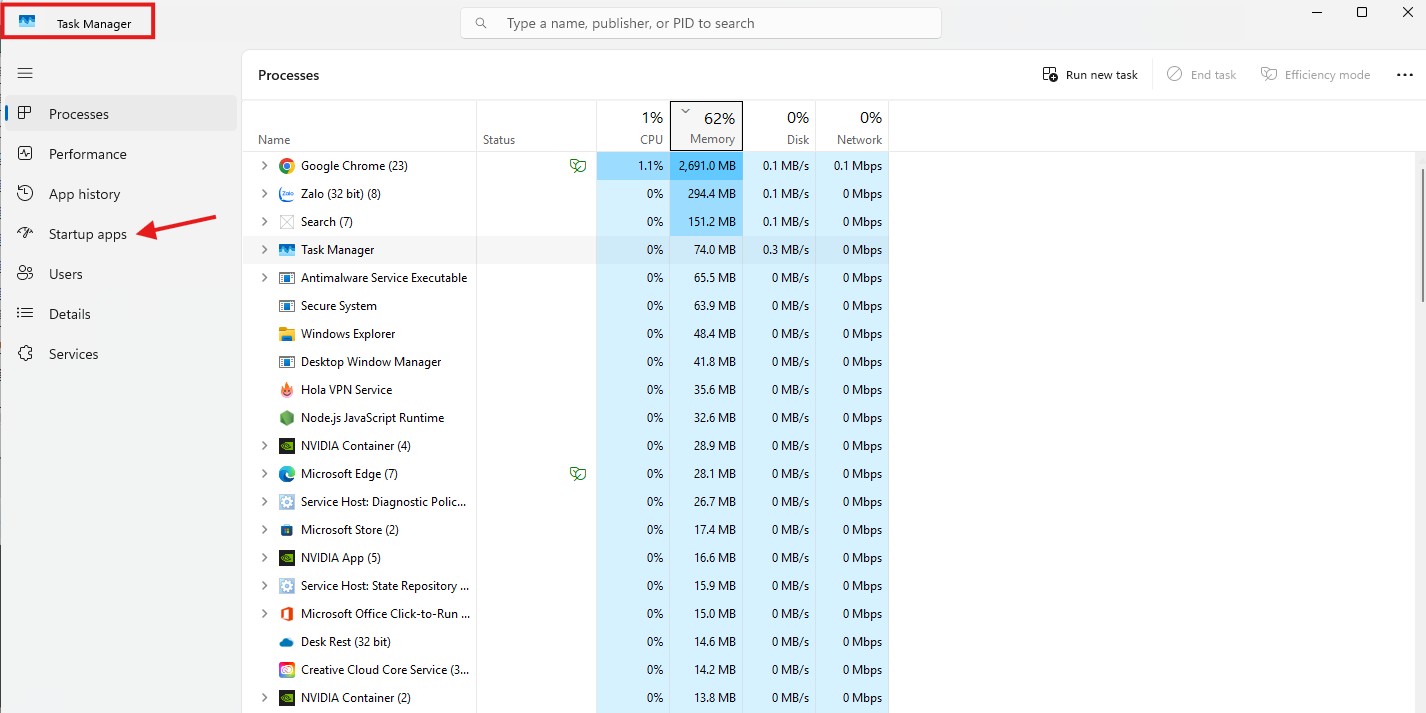
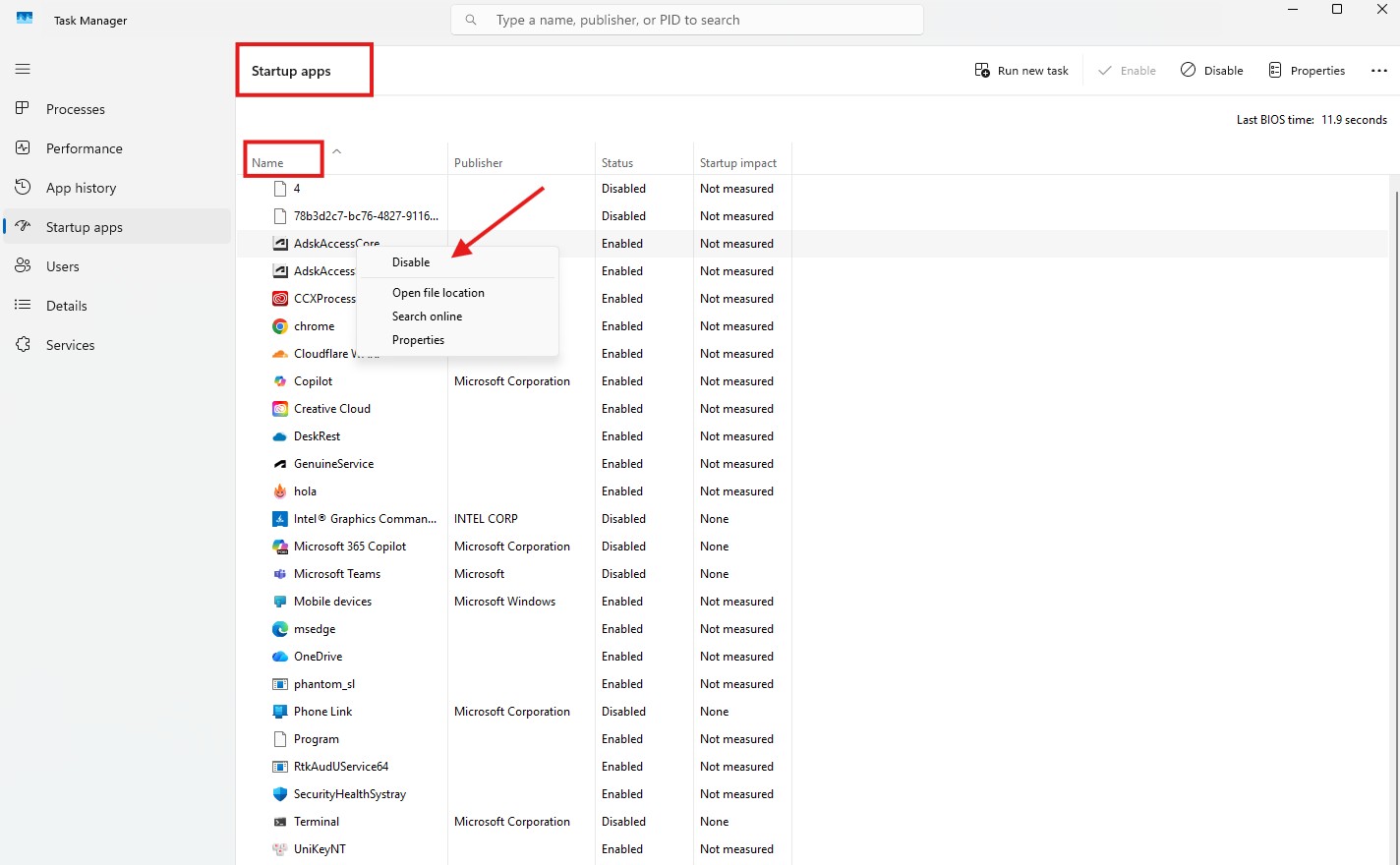
Bước 1: Tắt các ứng dụng khởi động cùng Windows
Đây là cách dễ nhất và không tốn chi phí.
- Nhấn tổ hợp phím
Ctrl + Shift + Esc để mở Task Manager.
- Chuyển sang tab Startup (hoặc Startup Apps).

- Tìm các ứng dụng có trạng thái "Enabled" (Đang bật) mà bạn thấy không cần thiết (ví dụ: Skype, Spotify, Cortana...).
- Chuột phải vào nó và chọn Disable.

Lưu ý: Chỉ tắt các phần mềm bạn biết tên (Zalo, Chrome, Unikey...). Đừng tắt các driver liên quan đến âm thanh hoặc đồ họa (thường có tên Intel, Realtek, NVIDIA).
Bước 2: Dọn dẹp ổ đĩa
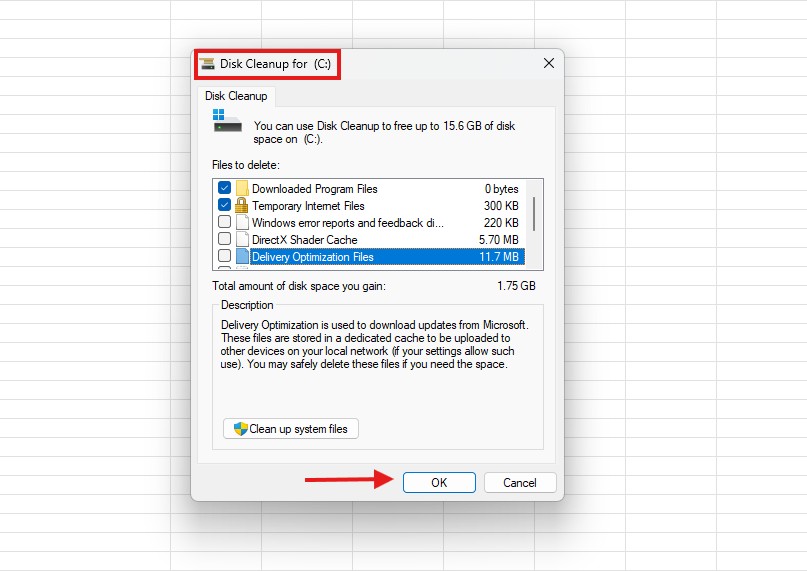
- Xóa bớt file rác để ổ cứng nhẹ gánh hơn.
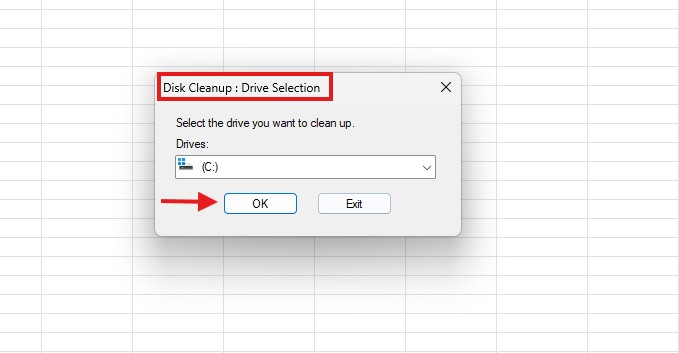
- Gõ vào thanh tìm kiếm Windows chữ "Disk Cleanup" và mở nó.

- Chọn ổ C và nhấn OK.
- Tích chọn các mục chiếm nhiều dung lượng (như Temporary files, Recycle Bin) rồi nhấn Clean up system files.

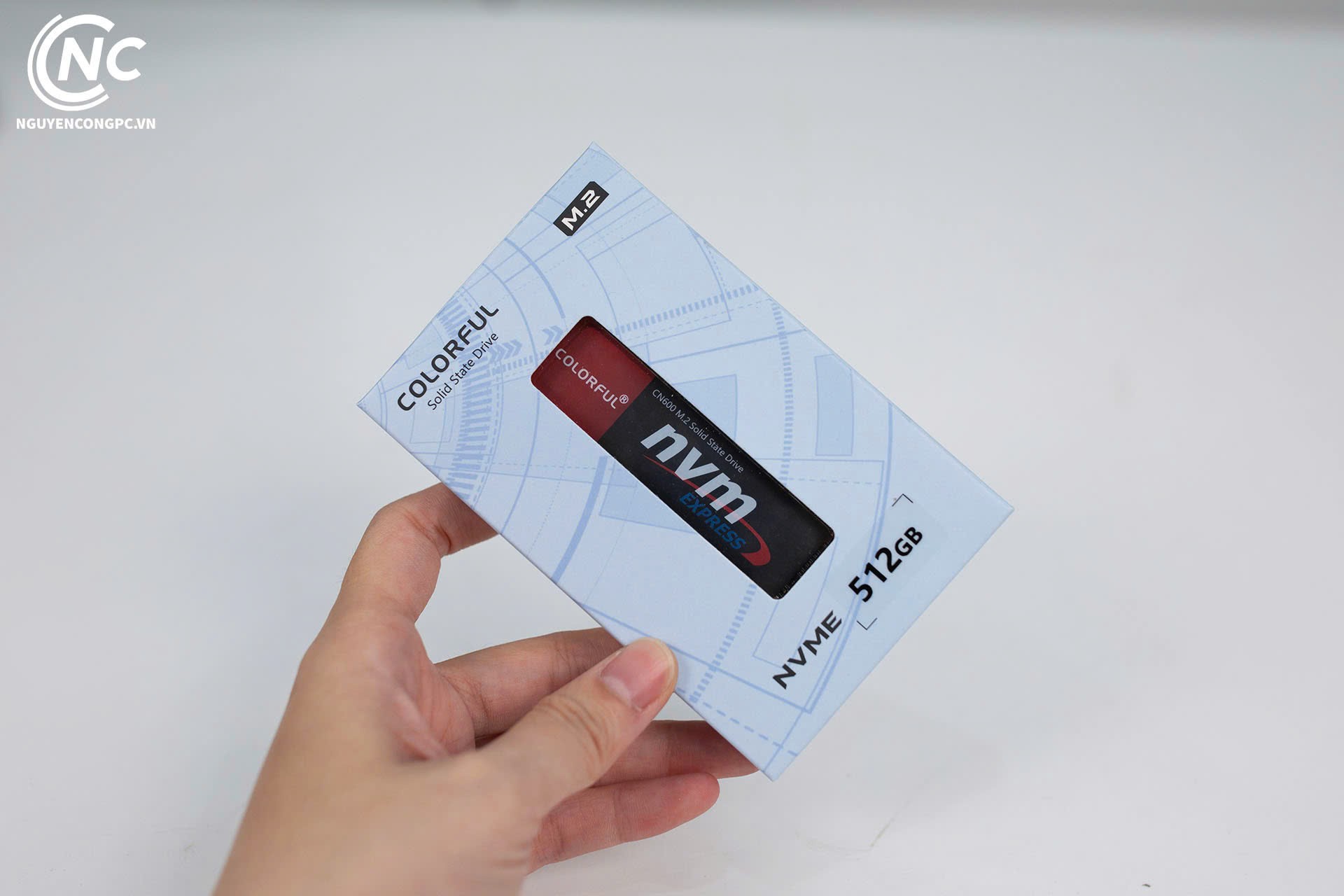
Bước 3: Nâng cấp lên ổ cứng SSD
Nếu máy bạn đang dùng ổ HDD cũ, mọi biện pháp phần mềm chỉ là tạm thời. Thay ổ cứng SSD là cách duy nhất để máy tính "lột xác".

Bước 4: Quét Virus và Cập nhật Windows
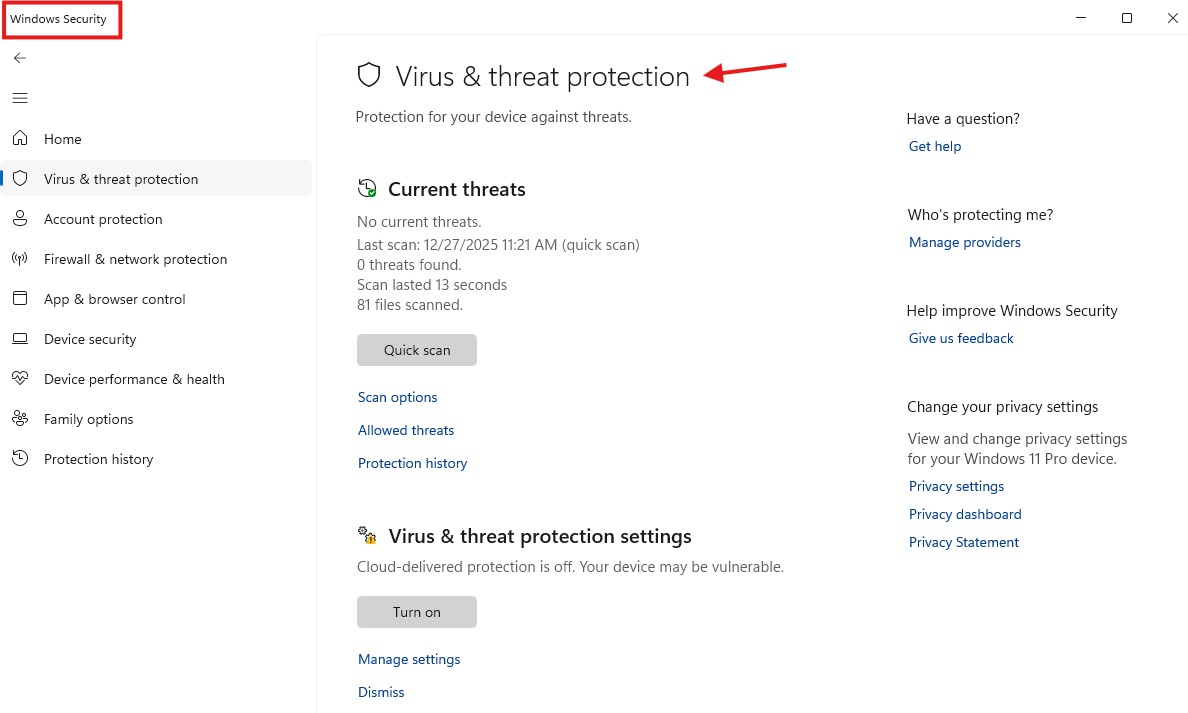
Sử dụng chính phần mềm Windows Security (có sẵn trong máy) để quét virus và vào Windows Update để đảm bảo máy đang chạy phiên bản ổn định nhất.

Kết luận
Việc máy tính khởi động chậm có thể xuất phát từ nhiều nguyên nhân khác nhau, như phần mềm chạy nền quá nhiều, ổ cứng bị phân mảnh, hoặc cấu hình phần cứng không đáp ứng được yêu cầu. Để khắc phục, bạn nên kiểm tra và tối ưu hóa các ứng dụng khởi động cùng hệ thống, vệ sinh phần cứng định kỳ và cân nhắc nâng cấp ổ cứng SSD nếu cần. Nếu gặp khó khăn trong quá trình xử lý, bạn có thể mang máy tới Nguyễn Công PC để được hỗ trợ tận tình, đảm bảo máy tính luôn hoạt động ổn định và hiệu quả.