HDR gaming là gì? Cần gì để chơi game HDR và có nên bật HDR
Hoài Anh12-11-2026, 10:13 am
HDR gaming là chơi game ở chế độ dải tương phản động mở rộng (High Dynamic Range): game xuất hình ảnh có vùng sáng sáng hơn, vùng tối giữ được chi tiết và màu rộng hơn so với chuẩn SDR thông thường. Để thấy khác biệt thật, bạn cần đủ bốn thứ: màn hình hiển thị HDR tốt, card đồ họa và cổng kết nối hỗ trợ HDR, Windows bật HDR, và game có chế độ HDR hoặc được chuyển sang HDR bằng Auto HDR, RTX HDR.
Điểm nhiều người hay vấp là mua màn hình có chữ HDR rồi bật lên thấy hình nhạt, tối hơn cả lúc tắt. Nguyên nhân thường nằm ở màn hình: độ sáng và độ tương phản không đủ, hoặc cài đặt chưa đúng. Bài này giải thích HDR gaming khác SDR ở đâu, đọc chứng nhận DisplayHDR thế nào, cần gì để chơi game HDR trên PC, khi nào nên bật, khi nào nên tắt và cách cài đặt để hình ảnh đúng ý nhà làm game.
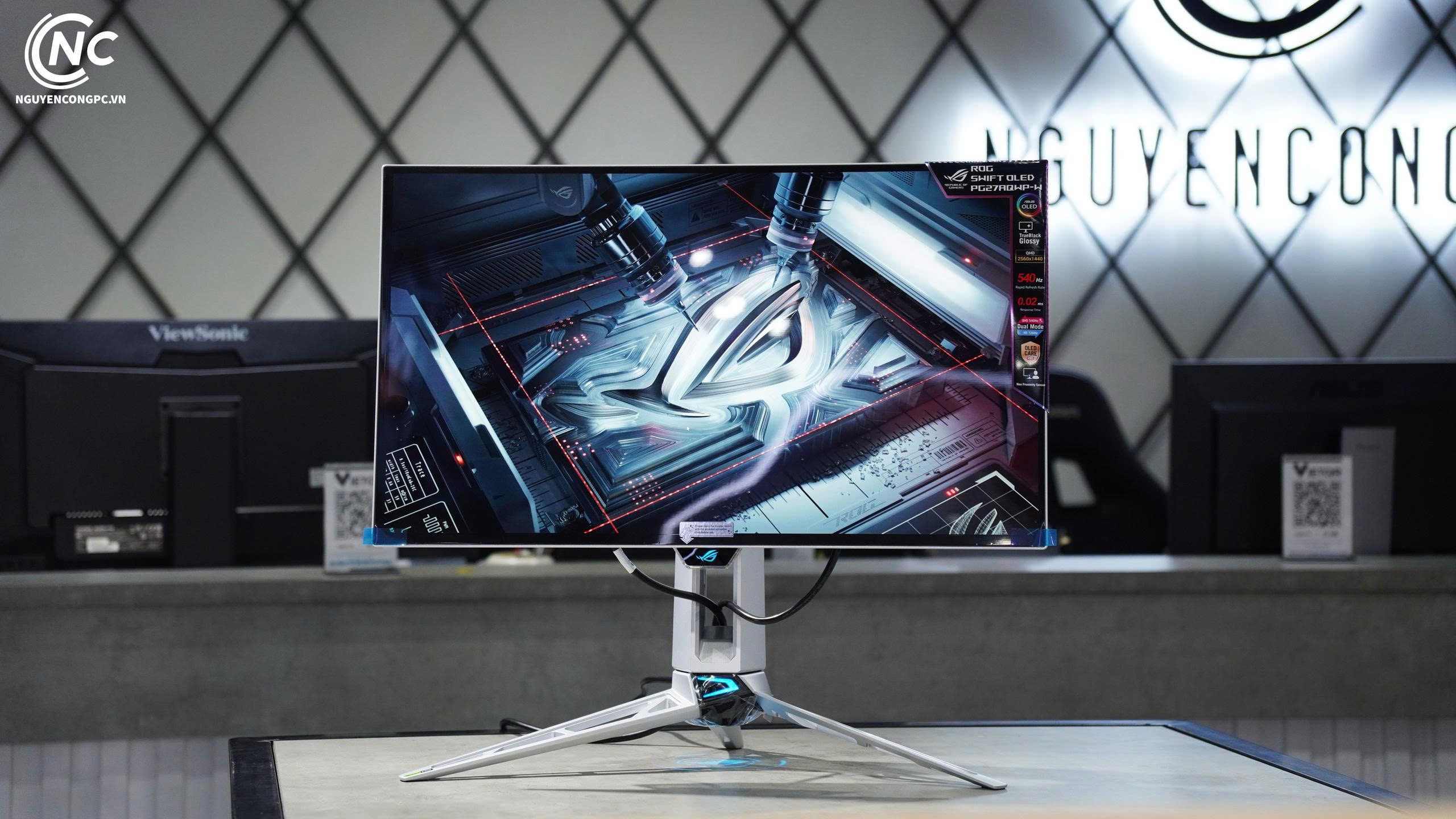
Màn hình ASUS ROG Swift PG27AQWP-W (WOLED, chứng nhận DisplayHDR True Black 500) chụp tại Nguyễn Công PC
HDR gaming khác chơi game SDR ở điểm nào?
Khác biệt chính của HDR gaming nằm ở độ sáng vùng nổi bật, độ sâu vùng tối và dải màu. Game SDR được làm cho màn hình khoảng vài trăm nit và dải màu sRGB, nên mặt trời, ánh lửa, đèn neon bị “cắt” ở cùng một mức trắng. Game HDR dùng tín hiệu 10-bit và đường cong độ sáng PQ, cho phép điểm sáng lên cao hơn nhiều trong khi bóng tối vẫn giữ chi tiết, nên cảnh vật có chiều sâu hơn.
Microsoft mô tả game HDR giúp bạn thấy cả chi tiết trong góc tối của căn phòng thiếu sáng lẫn ánh phản chiếu chói trong cảnh nắng gắt. Tuy vậy, tín hiệu HDR chỉ là “đầu vào”: màn hình có hiển thị nổi hay không mới quyết định bạn thấy gì. Một màn hình chỉ sáng tối đa khoảng 300 đến 400 nit, không có làm mờ cục bộ, sẽ phải nén tín hiệu HDR lại và hình thường trông kém hơn SDR.
Các chuẩn HDR: HDR10, HDR10+, Dolby Vision, HLG
Với game PC, chuẩn bạn gặp nhiều nhất là HDR10. Theo PC Gamer, phần lớn game HDR trên PC hỗ trợ HDR10, chỉ một số ít hỗ trợ Dolby Vision. Các chuẩn khác chủ yếu xuất hiện ở phim, truyền hình và máy console.
Chuẩn
Đặc điểm
Gặp ở đâu
HDR10
Tín hiệu 10-bit, metadata tĩnh (một thông số độ sáng cho cả nội dung)
Đa số game PC, console, phim, YouTube
HDR10+
Metadata động, thay đổi theo từng cảnh
Phim, TV Samsung, một số game
Dolby Vision
Metadata động, có thể lên 12-bit
Phim, TV, Xbox Series X|S, một số game PC
HLG
Không cần metadata, dùng cho phát sóng
Truyền hình, video quay HLG
Vì game PC chủ yếu dùng HDR10, khi chọn màn hình chơi game bạn không cần quá bận tâm màn có Dolby Vision hay không. Thứ quyết định chất lượng HDR là độ sáng, độ tương phản và khả năng làm tối từng vùng của tấm nền.
Cận cảnh màn Samsung Odyssey OLED G9 G93SC chụp tại Nguyễn Công PC: vùng đen sâu nằm sát vùng màu sáng, kiểu cảnh mà màn OLED thể hiện HDR rõ nhất
Đọc chứng nhận DisplayHDR: HDR400 khác HDR1000 và True Black thế nào?
Chữ “HDR” trên hộp màn hình có thể chỉ nghĩa là màn nhận được tín hiệu HDR10. Để biết màn hiển thị HDR tốt đến đâu, hãy nhìn chứng nhận VESA DisplayHDR, chương trình đo độ sáng, mức đen, dải màu và làm mờ cục bộ theo tiêu chuẩn chung. Yêu cầu tối thiểu của các mức DisplayHDR phổ biến theo VESA như sau:
Theo tiêu chí VESA, có hai điểm người chơi game cần lưu ý. Thứ nhất, DisplayHDR 400 cho phép mức đen tới 0,4 nit, cao gấp 800 lần mức 0,0005 nit của True Black, nên trên màn IPS hoặc VA HDR400 không có làm mờ cục bộ, vùng tối thường xám và cảnh HDR khó “bật” lên. Thứ hai, True Black 400 tuy có độ sáng đỉnh bằng HDR400 nhưng dành cho màn OLED có màu đen gần như tuyệt đối, nên độ tương phản thực tế cao hơn rất nhiều. Với màn LCD, muốn HDR rõ rệt bạn nên nhắm từ DisplayHDR 600 có làm mờ cục bộ trở lên, hoặc màn Mini-LED nhiều vùng.
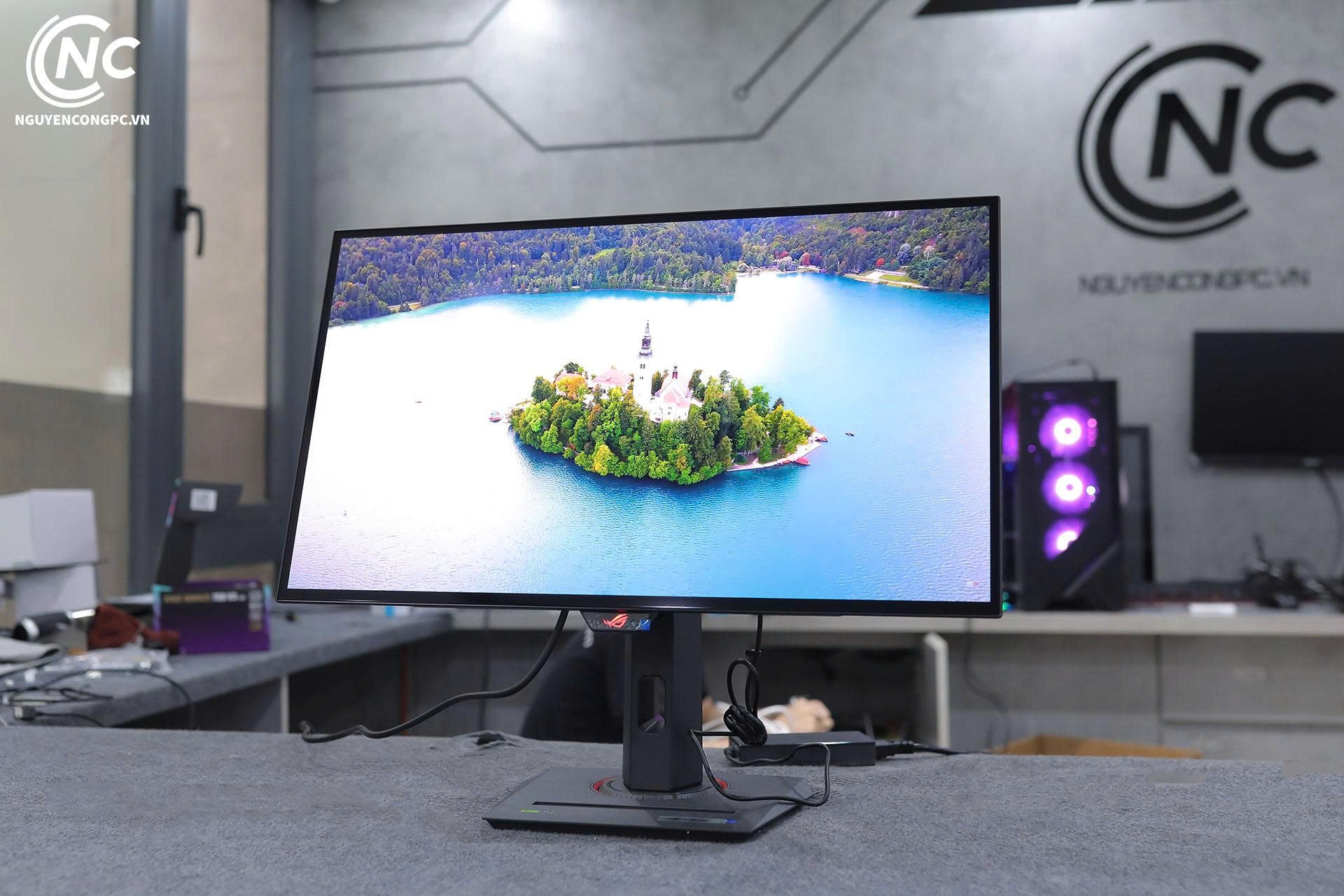
Màn hình ASUS ROG Strix OLED XG27AQDMG (OLED 27 inch QHD 240Hz) chụp tại Nguyễn Công PC
Cần gì để chơi game HDR trên PC?
Một hệ thống chơi game HDR trên PC cần đủ năm phần sau, thiếu phần nào HDR sẽ không bật hoặc hiển thị sai:
Màn hình: nhận tín hiệu HDR10, tốt nhất có chứng nhận DisplayHDR True Black (OLED) hoặc DisplayHDR 600 trở lên có làm mờ cục bộ.
Card đồ họa: Microsoft yêu cầu tối thiểu NVIDIA GTX 10 series, AMD RX 400 series, card Intel rời từ DG1 hoặc đồ họa tích hợp Intel thế hệ 11 trở lên để ứng dụng hiệu chỉnh HDR hoạt động đúng; RTX HDR cần card GeForce RTX.
Cổng và cáp: HDMI 2.0 trở lên hoặc DisplayPort 1.4 trở lên; muốn chạy HDR ở tần số quét cao độ phân giải 2K, 4K thì dùng HDMI 2.1 hoặc DisplayPort 1.4 có DSC trở lên và cáp đạt chuẩn.
Windows 11: bật HDR tại Cài đặt, Hệ thống, Màn hình, HDR; bật thêm Auto HDR nếu muốn dùng cho game SDR.
Game: có tùy chọn HDR trong menu đồ họa. RTINGS lưu ý phải bật HDR cả trong game lẫn trong Windows, chỉ bật chế độ HDR trên menu màn hình là chưa đủ.
Nếu bạn đang chọn card cho bộ máy mới, các card NVIDIA RTX 5000 có sẵn RTX HDR và DLSS, giúp vừa giữ FPS cao vừa dùng HDR cho cả game không hỗ trợ sẵn.
Auto HDR và RTX HDR: chơi HDR với game không hỗ trợ
Phần lớn game phổ biến vẫn chỉ có SDR. Trong thông báo cập nhật NVIDIA app tháng 10/2024, NVIDIA cho biết khi đó chỉ 12 trong 50 game được chơi nhiều nhất trên GeForce có hỗ trợ HDR. Có hai cách chuyển game SDR sang HDR trên PC:
Tính năng
Cách hoạt động
Dùng được với
Auto HDR (Windows 11)
Windows tự mở rộng dải màu và độ sáng của game SDR
Game DirectX 11, DirectX 12; mọi card hỗ trợ HDR
RTX HDR (NVIDIA app)
Bộ lọc dùng AI trên nhân Tensor, bật bằng Alt+Z, mục Game Filter
Game DirectX 9, 11, 12 và Vulkan; chỉ card GeForce RTX
Auto HDR và RTX HDR đều là chuyển đổi tự động nên kết quả khác nhau theo từng game: có game sáng đẹp hơn, có game bị gắt màu hoặc chói UI. Microsoft cho phép tắt Auto HDR riêng cho từng game trong Cài đặt, Hệ thống, Màn hình, Đồ họa, nên bạn có thể giữ Auto HDR cho game hợp và tắt cho game không hợp. Với game đã có HDR gốc, hãy dùng HDR của game thay vì Auto HDR hay RTX HDR.
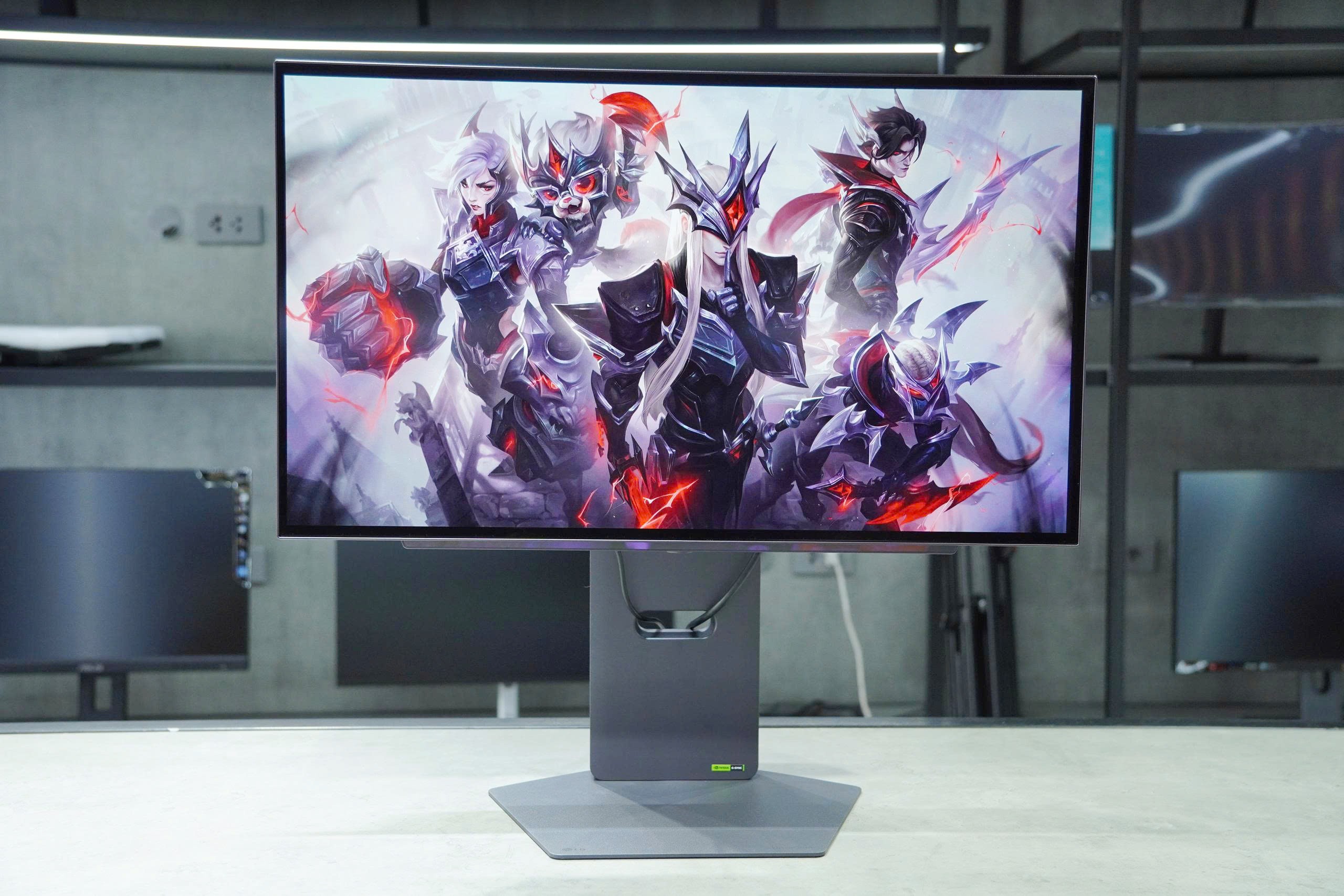
Màn hình LG UltraGear 27GX790A-B (OLED 26,5 inch QHD 480Hz) chụp tại Nguyễn Công PC
Có nên bật HDR khi chơi game không?
Có nên bật HDR phụ thuộc chủ yếu vào màn hình. Trên màn OLED hoặc Mini-LED sáng, HDR thường cho khác biệt rõ và đáng bật. Trên màn HDR400 không làm mờ cục bộ, hình HDR thường nhạt và tối hơn SDR, nên để SDR sẽ dễ chịu hơn. Gợi ý bật hay tắt HDR theo từng loại màn hình:
Loại màn hình
Nên bật HDR khi chơi game?
Lý do
IPS, VA HDR400 không làm mờ cục bộ
Thường không
Độ sáng và mức đen không đủ, hình dễ nhạt
LCD DisplayHDR 600 có làm mờ cục bộ
Nên thử
Vùng sáng nổi hơn, có thể bị quầng sáng quanh vật thể sáng
Mini-LED nhiều vùng, 1.000 nit trở lên
Nên bật
Độ sáng cao, HDR rõ ở cảnh nắng, cháy nổ
OLED True Black 400, 500
Nên bật
Màu đen gần như tuyệt đối, tương phản cao; độ sáng toàn màn thấp hơn Mini-LED
Game eSports cần nhìn rõ mục tiêu
Tùy
Một số người chơi giữ SDR để độ sáng ổn định, không chói
Với màn OLED, độ sáng đỉnh cao chỉ giữ được ở vùng nhỏ; khi cả màn hình sáng trắng, độ sáng giảm xuống. Ví dụ Gigabyte AORUS OLED MO27Q2 công bố 1.000 nit ở 3% diện tích nhưng 250 nit khi sáng toàn màn ở chế độ SDR. Màn Mini-LED thì giữ độ sáng toàn màn tốt hơn nhưng có thể thấy quầng sáng quanh chữ, con trỏ trên nền tối.
Màn hình cong Samsung Odyssey OLED G9 G93SC 49 inch chụp tại Nguyễn Công PC: nền đen sâu là thế mạnh của OLED khi chơi game HDR
Cài đặt HDR đúng cách trên Windows 11
Bật HDR đúng thứ tự và hiệu chỉnh một lần sẽ tránh được phần lớn lỗi hình nhạt, cháy sáng. Các bước theo hướng dẫn của Microsoft:
Mở Cài đặt, Hệ thống, Màn hình; nếu dùng nhiều màn, chọn màn HDR ở trên cùng, rồi bật HDR.
Tải ứng dụng Windows HDR Calibration từ Microsoft Store và chạy toàn màn hình trên màn HDR. Ứng dụng có ba bước kiểm tra do HDR Gaming Interest Group (HGIG) đề xuất: chi tiết tối nhất nhìn thấy được, chi tiết sáng nhất và độ sáng tối đa; kéo thanh trượt đến khi họa tiết vừa biến mất.
Nếu cần, mở rộng mục HDR và bật Auto HDR cho game SDR.
Vào game, bật HDR trong menu đồ họa và dùng bảng hiệu chỉnh của game (độ sáng tối đa, độ sáng giao diện, mức đen) theo đúng số nit màn hình của bạn.
Tắt các chế độ làm đẹp hình trên menu màn hình (tăng tương phản động, tăng màu) khi hiệu chỉnh, vì Microsoft lưu ý các hiệu ứng xử lý ảnh có thể làm ứng dụng hiệu chỉnh không cho kết quả đúng.
Microsoft khuyên chạy lại ứng dụng hiệu chỉnh mỗi khi bạn đổi màn hình hoặc thêm màn hình mới, và hiệu chỉnh trong điều kiện ánh sáng phòng giống lúc thường chơi game.
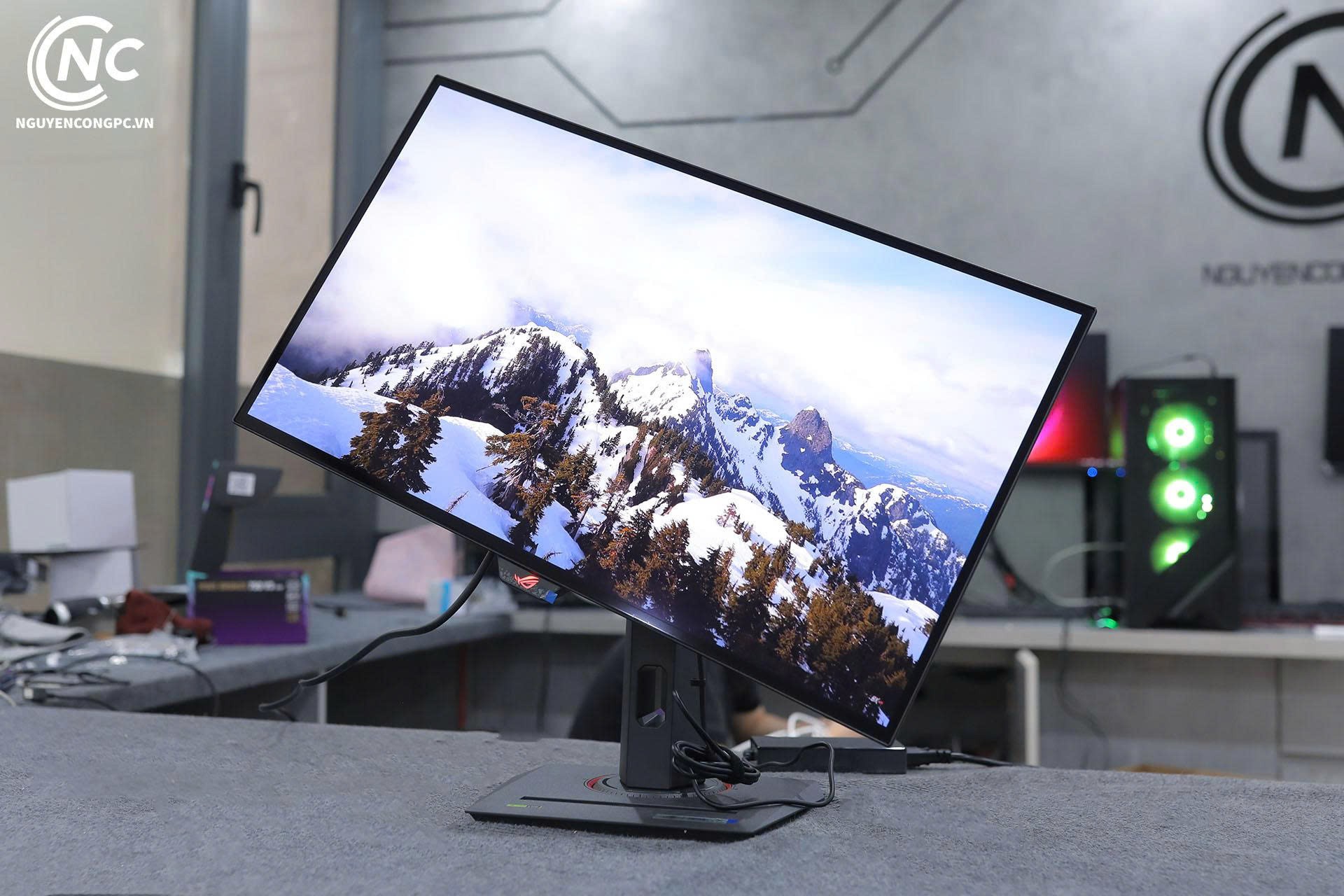
Màn hình ASUS ROG Strix OLED XG27AQDMG nhìn nghiêng, chụp tại Nguyễn Công PC
HGIG là gì khi chơi game HDR trên TV và console?
HGIG (HDR Gaming Interest Group) là nhóm do Microsoft và Sony cùng công bố thành lập năm 2018, cùng các hãng TV, nhà phát triển game, đưa ra hướng dẫn để game tự ánh xạ độ sáng (tone mapping) theo đúng giới hạn của màn hình, còn TV thì tắt ánh xạ của mình để không xử lý hai lần. Trên TV LG, tùy chọn HGIG nằm trong Game Optimizer, mục Tone Mapping Compensation; LG lưu ý khi chọn HGIG hình có thể tối hơn so với để Tone Mapping bật.
Khi chơi PS5, Xbox hoặc PC nối TV, nên chọn HGIG (hoặc tắt tone mapping động) trước rồi mới chạy bảng hiệu chỉnh HDR của máy chơi game, để độ sáng tối đa khai báo khớp với khả năng thật của TV.
Bật HDR bị nhạt màu, tối hình: kiểm tra gì?
Màn desktop và ứng dụng SDR bị xám, nhạt: đây là cách Windows hiển thị nội dung SDR khi HDR đang bật; chỉnh thanh độ sáng nội dung SDR trong mục HDR của Windows, hoặc chỉ bật HDR khi chơi game.
Game HDR tối, mất chi tiết vùng tối: chạy lại Windows HDR Calibration và bảng hiệu chỉnh trong game; kiểm tra chế độ hình trên màn hình đã ở chế độ HDR chưa.
Không bật được HDR: kiểm tra cáp, cổng (dùng cổng HDMI 2.0 trở lên hoặc DisplayPort), cập nhật driver card và firmware màn hình.
Hình chói, gắt sau khi bật Auto HDR hay RTX HDR: tắt riêng cho game đó và dùng SDR.
Gợi ý màn hình HDR gaming tại Nguyễn Công PC
Nếu bạn muốn trải nghiệm HDR rõ rệt, nhóm màn OLED và Mini-LED là lựa chọn đáng cân nhắc. Thông số các màn hình dưới đây lấy từ trang sản phẩm tại Nguyễn Công PC; độ sáng đỉnh là số hãng công bố, đo ở diện tích sáng khác nhau nên chỉ để tham khảo, không so sánh trực tiếp được; bạn có thể xem thêm các mẫu khác trong danh mục màn hình gaming.
Trang sản phẩm không ghi chứng nhận VESA; đỉnh HDR 400 nit
240Hz
Ba mẫu OLED 27 inch QHD (LG 27GX704A-B, Gigabyte MO27Q2, ASUS PG27AQWP-G Edition 20) hợp với người chơi cả game nhập vai lẫn eSports, cần màu đen sâu và phản hồi nhanh; trong đó mẫu ASUS có tần số quét cao nhất nhóm. LG 32GX870A-B phù hợp khi bạn có card đủ mạnh để chạy 4K. ASUS XG27AQDMES là mẫu QD-OLED dễ tiếp cận hơn, nhưng độ sáng HDR đỉnh theo hãng chỉ 400 nit, nên HDR sẽ kém nổi bật hơn các mẫu từ 1.000 nit trở lên.
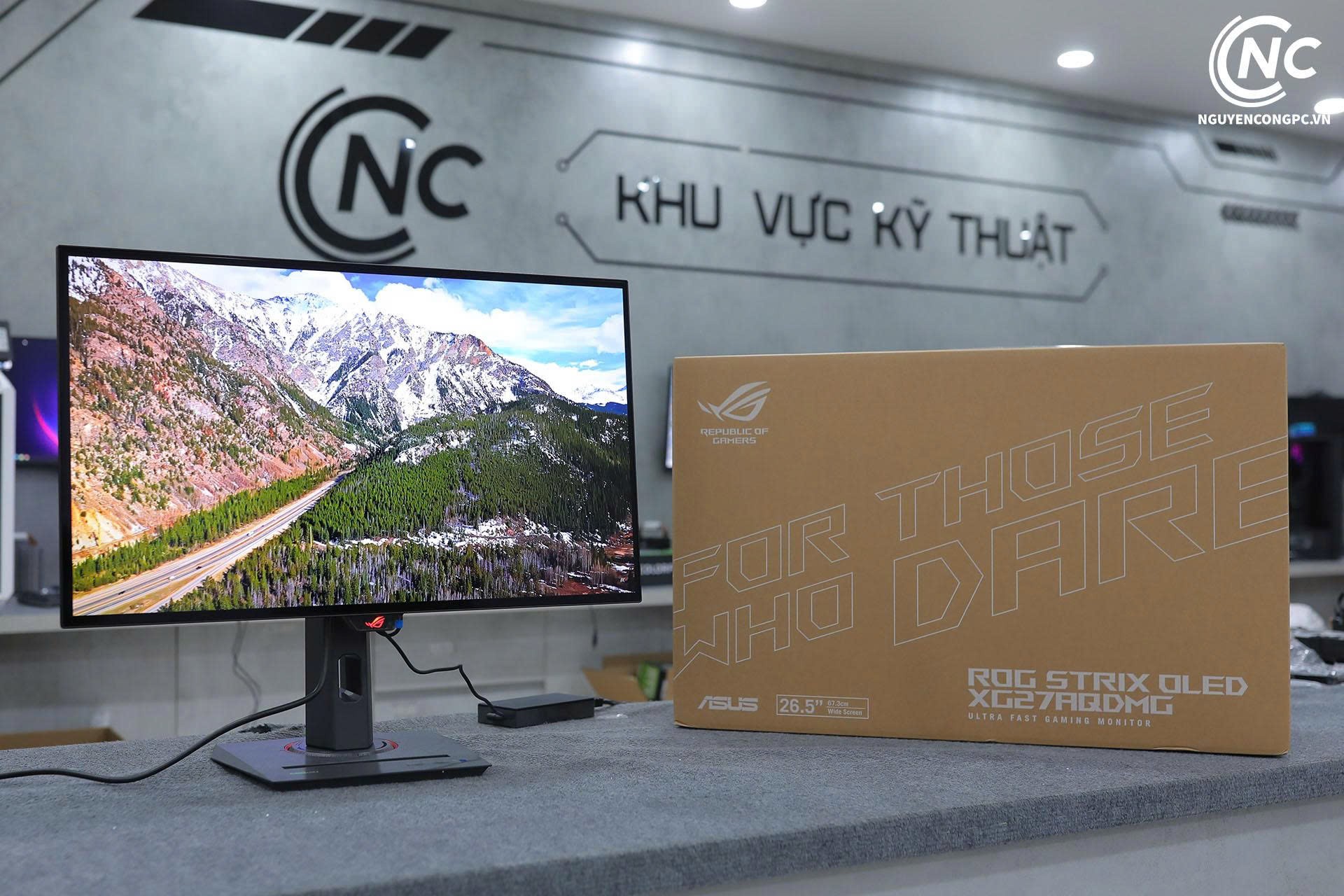
Màn hình ASUS ROG Strix OLED XG27AQDMG cùng hộp sản phẩm tại khu kỹ thuật Nguyễn Công PC
Câu hỏi thường gặp
Màn hình HDR400 có đáng mua để chơi game HDR không?
Nếu là màn LCD HDR400 không có làm mờ cục bộ thì thường không đáng mua vì HDR. Theo tiêu chí VESA, HDR400 chỉ cần 400 nit và cho phép mức đen 0,4 nit, nên cảnh HDR dễ nhạt. Nếu là OLED True Black 400 thì khác: màu đen gần như tuyệt đối nên HDR vẫn ấn tượng dù độ sáng đỉnh tối thiểu cũng là 400 nit.
Vì sao bật HDR trên Windows thì màu bị nhạt?
Khi HDR bật, Windows hiển thị nội dung SDR như desktop, trình duyệt trong không gian HDR nên dễ trông xám, nhạt. Bạn chỉnh thanh độ sáng nội dung SDR trong mục HDR của Windows, chạy ứng dụng Windows HDR Calibration, hoặc chỉ bật HDR khi chơi game và xem phim HDR.
Cần card đồ họa nào để chơi game HDR?
Theo Microsoft, để ứng dụng Windows HDR Calibration hoạt động đúng cần tối thiểu NVIDIA GTX 10 series, AMD RX 400 series hoặc đồ họa Intel thế hệ 11 trở lên. Nếu muốn dùng RTX HDR để chuyển game SDR sang HDR thì cần card NVIDIA GeForce RTX.
Game PC dùng chuẩn HDR nào?
Phần lớn game HDR trên PC dùng HDR10, chỉ một số ít hỗ trợ Dolby Vision. Vì vậy khi chọn màn hình chơi game, độ sáng, độ tương phản và chứng nhận DisplayHDR quan trọng hơn việc màn có hỗ trợ Dolby Vision hay HDR10+.
Có nên bật Auto HDR cho tất cả game?
Không nhất thiết. Auto HDR chỉ áp dụng cho game DirectX 11, DirectX 12 chạy SDR và kết quả khác nhau theo từng game. Bạn có thể để Auto HDR bật chung, rồi tắt riêng cho game bị chói, gắt màu tại Cài đặt, Hệ thống, Màn hình, Đồ họa, mục tùy chọn của game đó.
Kết luận
HDR gaming đáng bật khi màn hình đủ sáng và đủ tương phản: OLED có chứng nhận True Black hoặc Mini-LED từ khoảng 1.000 nit trở lên sẽ cho khác biệt rõ ở cảnh sáng tối mạnh. Với màn HDR400 thông thường, bạn có thể giữ SDR để hình ổn định hơn. Dù dùng màn nào, hãy bật HDR trong Windows và trong game, chạy Windows HDR Calibration một lần, và chọn Auto HDR hay RTX HDR cho từng game SDR thay vì bật đại cho tất cả. Khi cần tư vấn màn hình HDR hợp với card đang dùng, bạn có thể ghé cửa hàng Nguyễn Công PC để xem trực tiếp.
Card đồ họa cho Blender nên chọn theo VRAM trước: 8GB đủ học và làm cảnh nhỏ, 16GB cho cảnh nội thất, nhân vật chi tiết. Bài so sánh RTX 5060 đến RTX 5090 bằng số đo Blender Open Data và yêu cầu GPU theo tài liệu Blender.
Ứng dụng tải từ Microsoft Store cài lại được trong mục Thư viện; phần mềm ngoài Store có thể khôi phục bằng System Restore nếu có điểm khôi phục, hoặc tải bộ cài chính thức để cài lại. Bài hướng dẫn từng cách cho Windows 10 và 11.
Acer Nitro ProPanel ANV16-I12 có màn 16 inch 16:10 165Hz phủ 100% sRGB, RTX 3050 4GB và hai bản Intel Core 5 205H, Core 7 230H, hợp cho chơi game, học tập và làm nội dung.
Ryzen 7 7800X3D với RTX 5060 Ti 16GB không bị nghẽn cổ chai do CPU, card đồ họa mới là phần quyết định FPS. Bài hướng dẫn cách tự kiểm tra máy đang nghẽn ở CPU hay card, và cách ghép i3-12100F, 7800X3D với RTX 5060, 5060 Ti.
So sánh các Core i5 từ đời 12 đến 14, bản F và K (12400F, 13400F, 14400F, 12600K, 13600K, 14600K) theo thông số Intel, kèm cách chọn theo nhu cầu chơi game, stream, dựng video và lưu ý về lỗi Vmin Shift.
MIL-STD-810H là bộ phương pháp thử nghiệm môi trường, không phải chứng nhận của quân đội. Bài viết giải thích các hạng mục thử trên laptop, hiểu lầm thường gặp và cách đọc thông số khi chọn mua.
Card đồ họa chạy DeepSeek cần bao nhiêu VRAM? Dung lượng từng bản DeepSeek-R1, card RTX 5060 đến RTX 5090 phù hợp bản nào, DeepSeek V4 có chạy được không và gợi ý bộ PC.
Đánh giá Acer Nitro ProPanel ANV16-I12-53VH (Nitro V 16): Core 5 205H, RTX 3050 4GB, màn 16 inch 16:10 165Hz, điểm benchmark, so sánh với ANV15-52-50VA và ai nên chọn.
So sánh Core Ultra 7 265K, 265KF, 270K Plus và Core Ultra 9 285K theo thông số Intel, cách ghép card đồ họa, RAM và 8 bộ PC gaming Core Ultra có cấu hình chi tiết.












 PC GAMING
 LAPTOP
 LINH KIỆN MÁY TÍNH
 MÀN HÌNH MÁY TÍNH