



Đồng bộ link Google Drive lên Google Sheet tự động

Danh mục sản phẩm

Công nghệ

Review

Hướng dẫn

Tuyển dụng

Sự kiện

Game

Tin tức build PC

Tin tức khuyến mại

Đồng bộ link Google Drive lên Google Sheet tự động bằng Apps Script

Phúc Châu Hôm nay, 10:21 am

Copy link từng file từ Google Drive sang Google Sheet vừa mất thời gian vừa dễ sót, nhất là khi thư mục có thêm file mới mỗi ngày. Thực ra bạn chỉ cần một đoạn script ngắn, làm một lần rồi để Google tự cập nhật. Bài viết này hướng dẫn đồng bộ link Google Drive lên Google Sheet tự động bằng Apps Script, từ cách lấy ID thư mục đến lúc đặt lịch cho script chạy.

Cách hoạt động của việc đồng bộ link Drive lên Sheet

Script đọc toàn bộ file nằm trong một thư mục Drive, rồi ghi tên file và đường dẫn vào hai cột của Google Sheet. Mỗi lần chạy, script đối chiếu với các link đã có và chỉ thêm những file mới, nên bạn không phải lo trùng dòng. Sau đó bạn đặt cho script chạy theo lịch, ví dụ mỗi giờ, và danh sách trong Sheet sẽ tự cập nhật mà không cần ai mở file.

Chuẩn bị Google Sheet và lấy ID thư mục

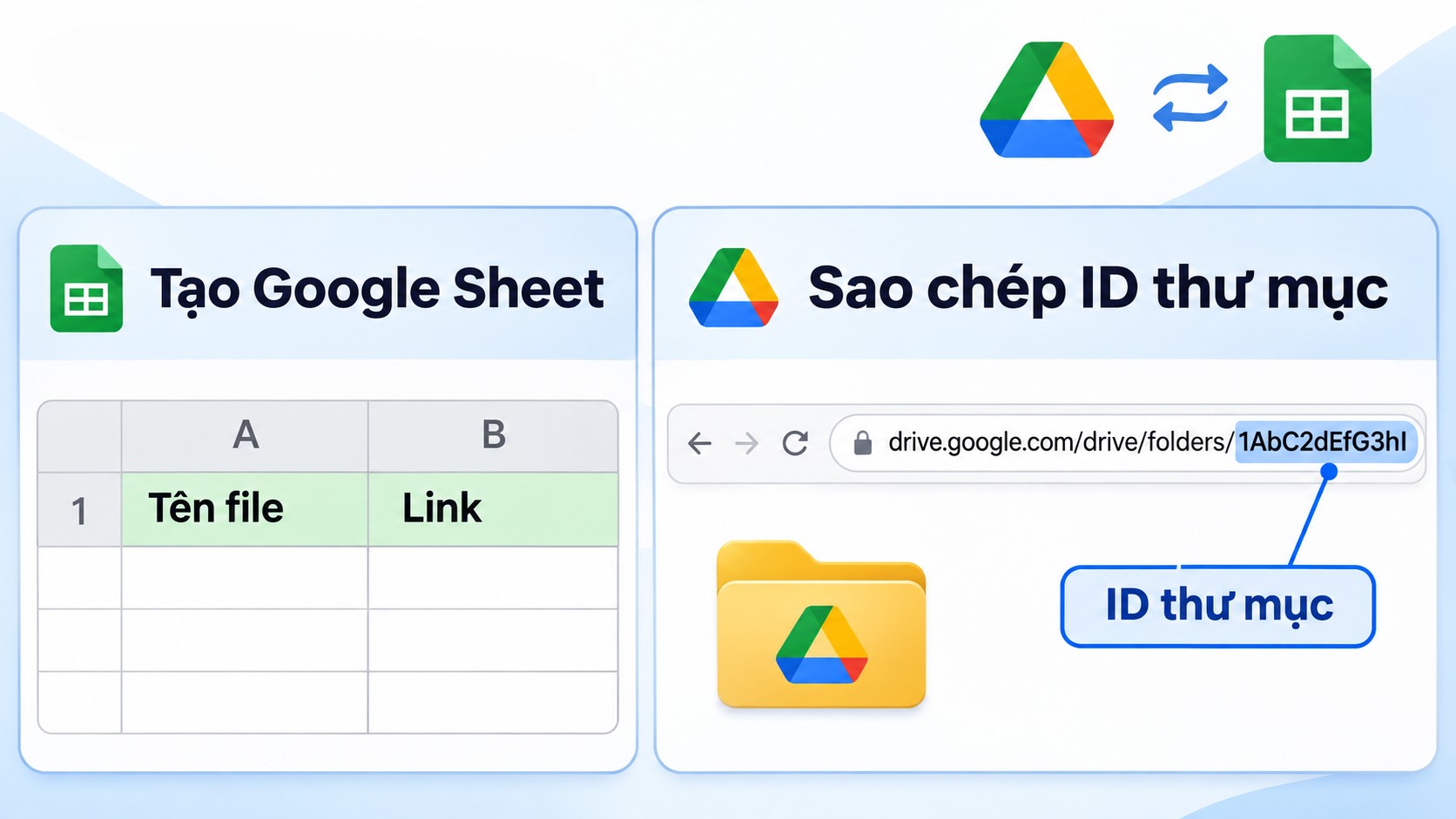
Bạn tạo một Google Sheet mới, gõ "Tên file" vào ô A1 và "Link" vào ô B1 để làm hàng tiêu đề. Tiếp theo, mở thư mục Drive cần đồng bộ và nhìn lên thanh địa chỉ. ID thư mục là đoạn ký tự nằm ngay sau chữ folders trong đường dẫn, bạn sao chép đoạn này để dùng ở bước sau.

Dán script vào Apps Script

Trong Google Sheet, bạn vào menu Tiện ích mở rộng (Extensions) rồi chọn Apps Script để mở trình soạn thảo. Xóa đoạn code mẫu có sẵn, dán đoạn code dưới đây vào, thay dòng DAN_ID_THU_MUC_VAO_DAY bằng ID thư mục vừa sao chép rồi bấm lưu.

function dongBoLinkDrive() {
  const folderId = 'DAN_ID_THU_MUC_VAO_DAY';
  const sheet = SpreadsheetApp.getActiveSpreadsheet().getSheets()[0];
  const folder = DriveApp.getFolderById(folderId);

  // Lấy các link đã có ở cột B để không ghi trùng
  const lastRow = sheet.getLastRow();
  const daCo = new Set(
    lastRow > 1 ? sheet.getRange(2, 2, lastRow - 1, 1).getValues().flat() : []
  );

  // Duyệt file trong thư mục, gom những file chưa có trong Sheet
  const rows = [];
  const files = folder.getFiles();
  while (files.hasNext()) {
    const file = files.next();
    const url = file.getUrl();
    if (!daCo.has(url)) rows.push([file.getName(), url]);
  }

  // Ghi một lần xuống cuối bảng
  if (rows.length > 0) {
    sheet.getRange(lastRow + 1, 1, rows.length, 2).setValues(rows);
  }
}

Đoạn code làm ba việc. Nó mở thư mục theo ID, lấy từng file cùng đường dẫn của file đó, rồi ghi tất cả file mới xuống cuối bảng bằng một lệnh duy nhất để chạy nhanh hơn.

Cấp quyền và chạy thử

Bạn chọn hàm dongBoLinkDrive trong ô chọn hàm rồi bấm Chạy (Run). Lần đầu, Google sẽ xin quyền truy cập Drive và Sheet cho script. Vì đây là script do bạn tự viết nên Google có thể hiện cảnh báo ứng dụng chưa được xác minh, lúc này bạn chọn Nâng cao rồi cho phép truy cập. Chạy xong, quay lại Google Sheet là thấy danh sách tên file và link đã nằm trong bảng.

Đặt lịch để script tự chạy

Đây là bước biến việc chạy tay thành đồng bộ link Google Drive lên Google Sheet tự động. Trong Apps Script, bạn bấm Triggers (Trình kích hoạt) ở thanh bên trái, chọn Add Trigger ở góc dưới bên phải rồi chọn hàm dongBoLinkDrive. Ở mục nguồn sự kiện, bạn chọn Time-driven, sau đó chọn kiểu đặt giờ, chẳng hạn Hour timer và chạy mỗi giờ, rồi bấm Save. Trigger chạy dưới quyền của tài khoản đã tạo ra nó, và thời điểm chạy có thể lệch trong khoảng giờ bạn chọn, nên đừng kỳ vọng đúng từng phút.

Những lỗi hay gặp

Lỗi phổ biến nhất là script báo lỗi ngay khi chạy vì ID thư mục sai hoặc tài khoản đang dùng không có quyền vào thư mục đó, bạn hãy kiểm tra lại ID và quyền truy cập. Một lỗi khác là người nhận bấm link mà không mở được, vì link Drive chỉ mở được với người đã được chia sẻ quyền xem file hoặc thư mục. Ngoài ra, mỗi lần chạy của script có giới hạn khoảng 6 phút, còn tổng thời gian chạy của trigger với tài khoản Gmail thường là 90 phút mỗi ngày, nên thư mục quá nhiều file hoặc đặt lịch quá dày có thể làm script dừng giữa chừng. Lúc đó bạn nên giãn lịch chạy ra, ví dụ mỗi vài giờ.

Câu hỏi thường gặp

Có cần biết lập trình mới làm được không?

Không cần. Bạn chỉ dán đoạn code có sẵn, thay ID thư mục và làm theo các bước cấp quyền, đặt lịch là chạy được.

Script có đồng bộ cả file trong thư mục con không?

Đoạn code trong bài chỉ đọc file nằm trực tiếp trong thư mục bạn chọn. Muốn lấy cả thư mục con, bạn cần bổ sung vòng lặp duyệt các thư mục con rồi chạy lại cùng cách xử lý file.

Làm sao để người khác bấm link trong Sheet là mở được?

Bạn cần chia sẻ file hoặc thư mục trên Drive cho người đó, hoặc đặt quyền xem cho bất kỳ ai có link. Link trong Sheet chỉ là đường dẫn, quyền mở file vẫn do Drive quyết định.

Cách này có tốn phí không?

Bạn không phải trả thêm phí, chỉ chịu hạn mức chạy của Apps Script. Google Sheets cũng nằm trong nhóm công cụ văn phòng miễn phí, bạn có thể xem thêm top phần mềm Office miễn phí để so sánh các lựa chọn.

Làm sao để dừng việc tự động đồng bộ?

Bạn mở Triggers trong Apps Script, bấm vào dấu ba chấm ở dòng trigger rồi chọn xóa trigger. Script sẽ ngừng chạy theo lịch, còn dữ liệu đã ghi trong Sheet vẫn được giữ nguyên.

Kết luận

Tóm lại, đồng bộ link Google Drive lên Google Sheet tự động chỉ gồm vài bước: chuẩn bị Sheet và lấy ID thư mục, dán script, cấp quyền chạy thử rồi đặt trigger theo giờ. Làm đúng một lần là danh sách link luôn được cập nhật mà bạn không phải sao chép tay.

Nếu gặp lỗi, hãy kiểm tra ID thư mục, quyền truy cập và hạn mức chạy trước tiên. Máy tính Nguyễn Công có ưu đãi hấp dẫn, nhiều phân khúc giá thành, và máy tính được kiểm tra kỹ lưỡng trước khi đến tay khách hàng.

XEM THÊM:

Bài viết liên quan

Tất tần tật tướng ĐTCL mùa 19: Số lượng 5 vàng nhiều nhất lịch sử

Tất tần tật tướng ĐTCL mùa 19: Số lượng 5 vàng nhiều nhất lịch sử

Hôm nay, 11:50 am

Tổng hợp bể tướng ĐTCL mùa 19 Prismatic Tour: 4 tướng 7 vàng, 18 tướng 5 vàng kèm tộc hệ, 22 tướng 4 vàng và nhận định về cách chơi, dựa trên danh sách đã lộ.

Lắp card rời cho laptop (eGPU) có nên hay không? Hiệu năng, chi phí và khi nào đáng mua

Lắp card rời cho laptop (eGPU) có nên hay không? Hiệu năng, chi phí và khi nào đáng mua

15-11-2026, 12:03 pm

Giải thích eGPU cho laptop hoạt động thế nào, hiệu năng hao hụt ra sao, chi phí thực tế, điều kiện cổng Thunderbolt và khi nào nên chọn eGPU thay vì laptop gaming hay PC để bàn.

Cách chọn mua laptop cho đồ họa: màn hình, card đồ họa, RAM và những lỗi hay gặp

Cách chọn mua laptop cho đồ họa: màn hình, card đồ họa, RAM và những lỗi hay gặp

15-11-2026, 9:54 am

Cách chọn laptop cho đồ họa theo thứ tự màn hình, card đồ họa, RAM, kèm bảng cấu hình theo nhóm công việc 2D, 3D, dựng video và những lỗi hay gặp khi mua máy.

Lỗi driver AMD ghi SSD liên tục: AMD đã sửa bằng Adrenalin 26.11.1

Lỗi driver AMD ghi SSD liên tục: AMD đã sửa bằng Adrenalin 26.11.1

14-11-2026, 2:04 pm

AMD xác nhận driver Radeon có thể ghi SSD liên tục khi máy rảnh trên RX 7000 và RX 9000, đã sửa trong Adrenalin 26.11.1. Cách kiểm tra và xử lý cho người dùng.

Cách build PC cho người mới: Cẩm nang từ A đến Z

Cách build PC cho người mới: Cẩm nang từ A đến Z

14-11-2026, 11:52 am

Lộ trình build PC cho người mới: xác định nhu cầu, chọn từng linh kiện, kiểm tra tương thích socket, RAM, case, nguồn, rồi lắp ráp và cài Windows 11 đúng cách.

Cách chọn mua máy tính để bàn cho thiết kế đồ họa: CPU, RAM, card đồ họa, màn hình

Cách chọn mua máy tính để bàn cho thiết kế đồ họa: CPU, RAM, card đồ họa, màn hình

14-11-2026, 11:19 am

Cách chọn máy tính để bàn cho thiết kế đồ họa theo nhóm công việc 2D, 3D và dựng video: chọn CPU, RAM, card đồ họa, màn hình thế nào và gợi ý cấu hình tham khảo.

Tại sao Intel và AMD quay lại hỗ trợ RAM DDR4 và nền tảng cũ: có nên mua DDR4 hay DDR5?

Tại sao Intel và AMD quay lại hỗ trợ RAM DDR4 và nền tảng cũ: có nên mua DDR4 hay DDR5?

14-11-2026, 10:47 am

Giá RAM DDR5 tăng khiến Intel và AMD đưa lại các nền tảng DDR4 như AM4 và LGA1700. Nội dung so sánh DDR4 với DDR5 và gợi ý lựa chọn theo ngân sách.

mes
Chat Facebook(8h-22h30)
mes
Chat Zalo(8h-22h30)
Laptop MEGA Sale

Thêm sản phẩm vào giỏ hàng thành công!