Lần đầu tự lắp máy, anh em thường lo đủ thứ: mua CPU về không cắm vừa main, RAM không nhận, nguồn yếu làm máy tắt giữa trận, hay tệ hơn là cắm nhầm dây rồi bật không lên. Thực ra build PC không khó như nhiều người nghĩ, phần lớn sự cố đều tránh được nếu làm đúng thứ tự và kiểm tra tương thích trước khi xuống tiền. Bài viết này gom toàn bộ cách build PC cho người mới thành một lộ trình rõ ràng, từ lúc xác định nhu cầu, chọn từng linh kiện, kiểm tra tương thích, lắp ráp cho đến khi cài xong Windows.

Bộ PC Intel Core Ultra 7 265K, RAM 32GB, RTX 5070 12GB lắp hoàn thiện tại khu vực kỹ thuật
Build PC là gì, có nên tự build thay vì mua máy bộ?
Build PC là việc tự chọn từng linh kiện như CPU, mainboard, RAM, card đồ họa, ổ cứng, nguồn, vỏ case rồi lắp chúng thành một bộ máy hoàn chỉnh. Cái lợi lớn nhất là anh em được quyết định tiền đổ vào đâu: chơi game thì dồn cho card, làm đồ họa thì ưu tiên CPU và RAM, còn những món không cần thì cắt bớt. Máy tự build cũng dễ nâng cấp về sau vì anh em biết rõ bên trong có gì, còn cổng và khe nào trống.
Đổi lại, tự build đòi hỏi thời gian tìm hiểu và chịu trách nhiệm với từng lựa chọn. Nếu không muốn tự lắp, anh em vẫn có thể tự chọn cấu hình theo ý mình bằng công cụ build PC trực tuyến rồi để kỹ thuật viên lắp và test giúp. Nếu chỉ cần máy chạy ngay, các bộ PC Gaming build sẵn là lựa chọn nhanh và ít rủi ro nhất. Bài này dành cho anh em muốn hiểu và tự làm từ đầu.
Xác định nhu cầu và ngân sách trước khi chọn linh kiện
Bước đầu tiên trong cách build PC cho người mới không phải là chọn linh kiện, mà là trả lời câu hỏi máy dùng để làm gì. Nhiều người chọn linh kiện trước rồi mới nghĩ đến nhu cầu, nên dễ mua thừa chỗ này, thiếu chỗ kia. Hãy ghi ra những phần mềm, tựa game chính sẽ dùng và độ phân giải màn hình đang có, vì đây là thứ quyết định cấu hình. Máy văn phòng và học tập chỉ cần CPU có nhân đồ họa tích hợp, không bắt buộc card rời. Máy chơi game eSports như Valorant, CS2 cần card tầm phổ thông, còn game AAA ở độ phân giải 2K trở lên thì card đồ họa phải được ưu tiên rõ rệt.
Với ngân sách, một cách chia dễ áp dụng là chốt tổng số tiền trước, sau đó dành phần lớn nhất cho linh kiện quyết định hiệu năng theo nhu cầu. Máy chơi game thì card đồ họa thường chiếm khoảng một phần ba tổng tiền, máy dựng video hay render thì CPU và RAM được ưu tiên hơn. Riêng nguồn, mainboard và ổ SSD là ba món anh em không nên cắt quá tay, vì chúng ảnh hưởng trực tiếp đến độ ổn định và khả năng nâng cấp. Nếu đang phân vân nên tiết kiệm ở đâu, bài 7 cách giảm chi phí build PC có phân tích kỹ từng hướng.
Các linh kiện cần có và cách chọn từng món

Bộ PC Intel Core Ultra 7 265K, RAM 64GB, RTX 5070 Ti 16GB đặt cạnh hộp các linh kiện đi kèm
CPU: bộ não quyết định nền tảng của cả bộ máy
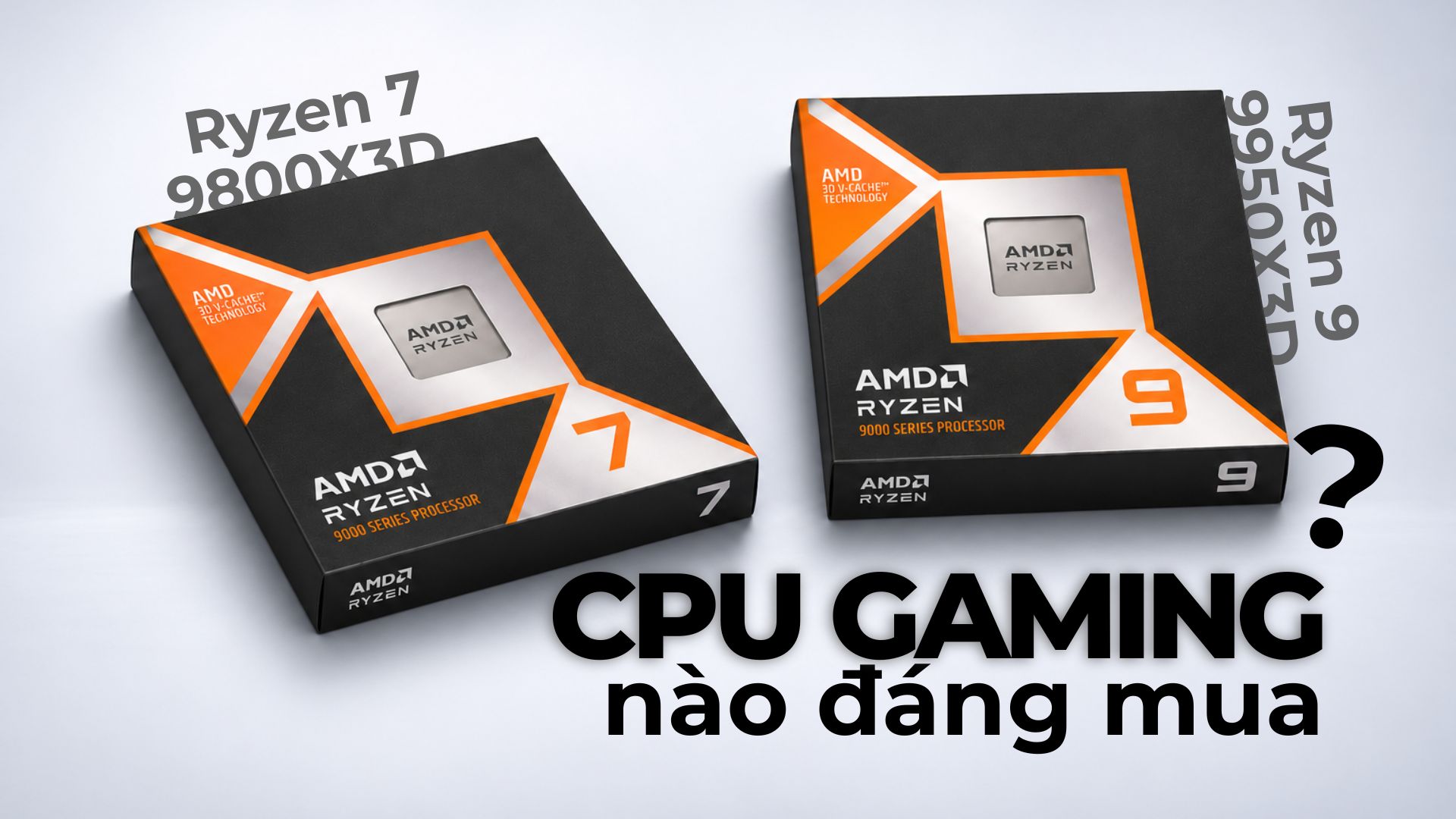
CPU có hai hãng chính là Intel và AMD, mỗi đời chip dùng một socket riêng. Intel Core Ultra 200S dùng socket LGA1851, chỉ chạy trên main chipset 800 series. AMD Ryzen 7000, 8000 và 9000 cùng dùng AM5, riêng main chipset 600 series có thể cần cập nhật BIOS. Hãy chọn CPU theo nhu cầu trước, rồi mới chọn main. Tham khảo CPU Intel và CPU AMD.

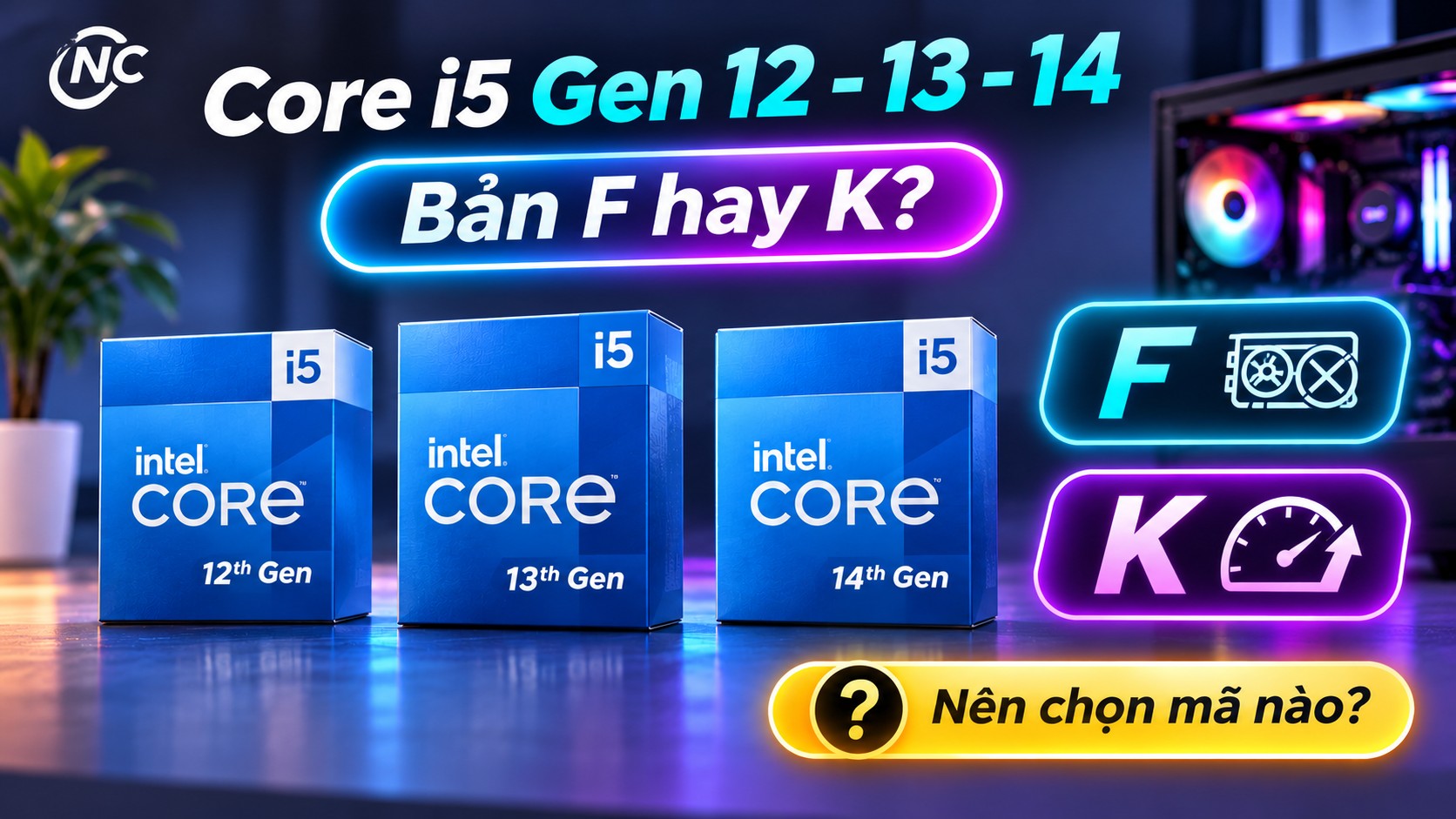
CPU Intel Core i5-14400F
Mainboard: phải khớp socket, chipset và kích thước case
Mainboard phải đúng socket với CPU, đủ khe M.2 cho SSD và đủ cổng USB, mạng anh em cần. Kích thước main quyết định chọn case: ATX nhiều khe nhất, mATX gọn và phổ biến ở máy tầm trung, ITX rất nhỏ nhưng khó lắp, không hợp người mới. CPU không ép xung thì không cần main cao cấp. Xem thêm các mẫu mainboard đang bán.

Mainboard MSI B760 Gaming Plus WiFi
RAM: chọn đúng chuẩn và lắp theo cặp
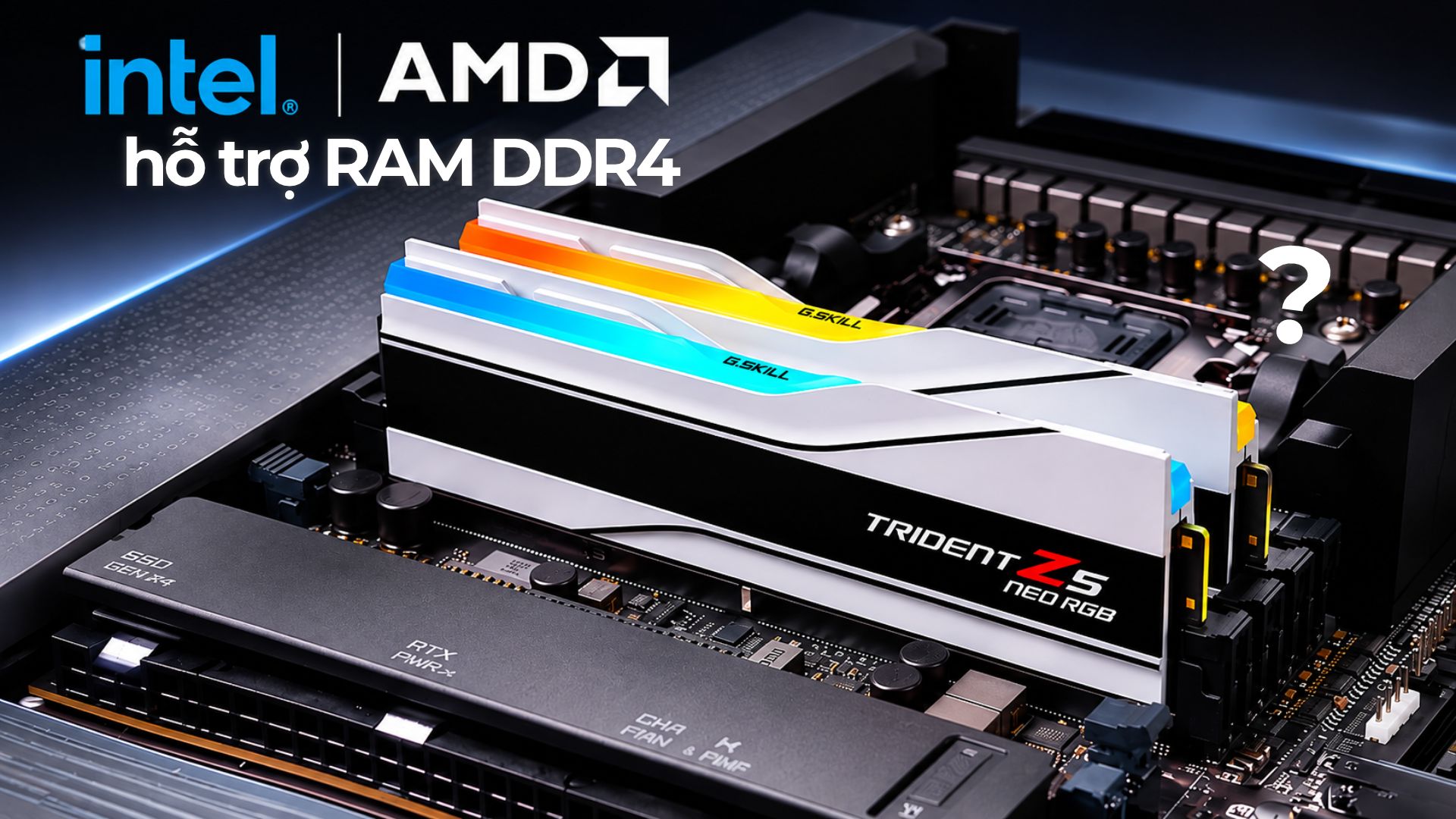
AM5 và Intel Core Ultra 200S chỉ dùng RAM DDR5, nên không tận dụng được RAM DDR4 cũ. Máy chơi game, làm việc phổ thông nên có 16GB, dựng video hay mở nhiều ứng dụng thì 32GB thoải mái hơn. Nên mua kit hai thanh để chạy kênh đôi. Xem thêm bài RAM DDR5 CL30 6000 hay CL36 6400 và danh mục RAM DDR5.

RAM Corsair Vengeance 8GB DDR5 5200MHz
Card đồ họa: linh kiện quyết định chuyện chơi game
Làm văn phòng, học tập thì nhân đồ họa tích hợp trong CPU là đủ, miễn chọn CPU có iGPU. Chơi game thì chọn card theo độ phân giải: 1080p dùng các dòng phổ thông như RTX 5060, 2K trở lên nên nhắm card cao hơn trong dòng NVIDIA RTX 50. Trước khi mua, xem chiều dài card, đầu cấp nguồn và mức nguồn hãng khuyến nghị.
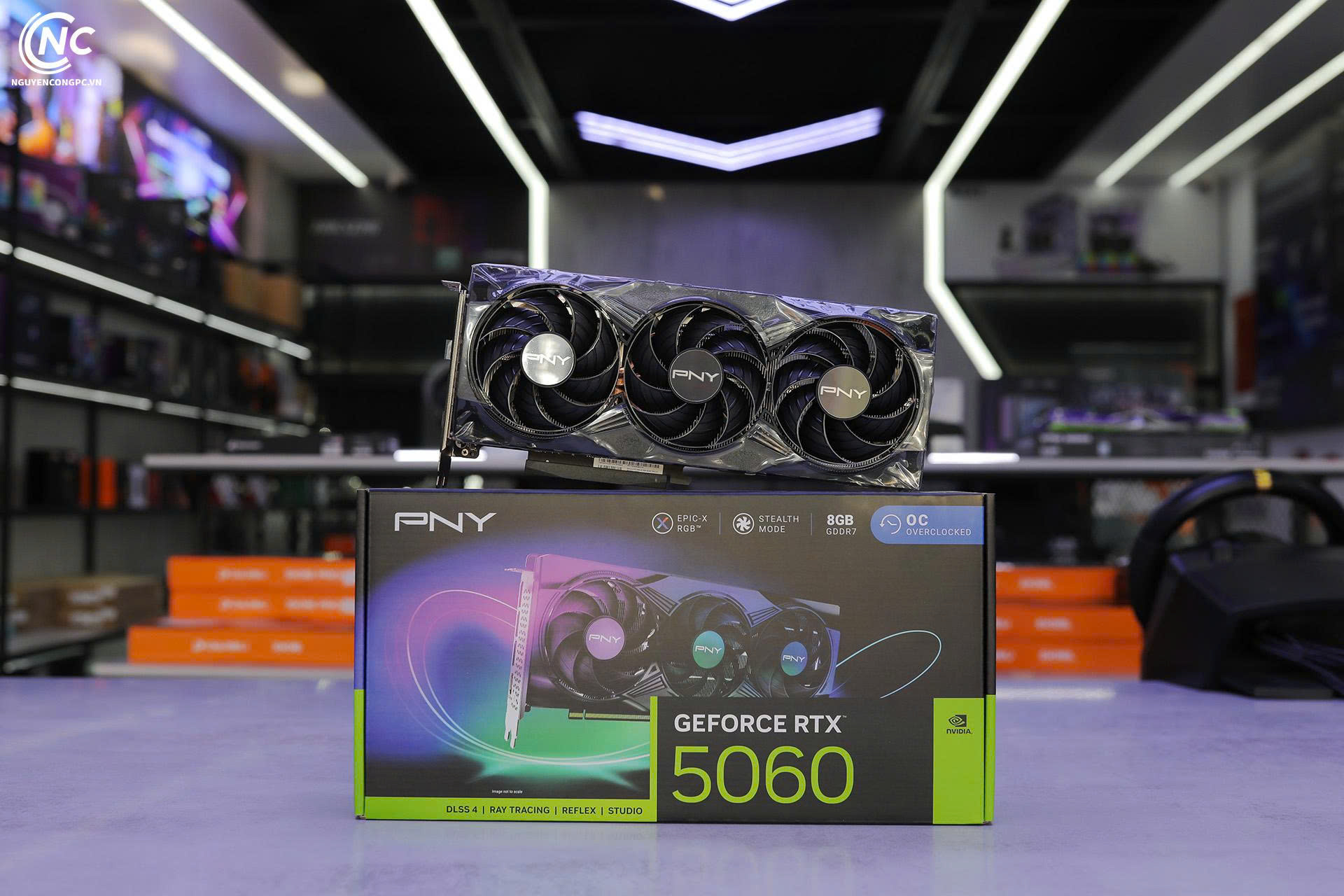
Card màn hình PNY GeForce RTX 5060 8GB ARGB Epic-X RGB OC Triple Fan
Ổ cứng SSD: ưu tiên NVMe cho ổ cài Windows
Ổ SSD NVMe cắm thẳng vào khe M.2 trên main, nhanh hơn nhiều so với SSD SATA và HDD, giúp máy khởi động và vào game nhanh rõ rệt. Nên dùng một ổ NVMe từ 500GB trở lên làm ổ chính để cài Windows và game, cần lưu nhiều dữ liệu thì gắn thêm HDD. Tham khảo danh mục ổ cứng SSD.

SSD Biwin NV7200 1TB NVMe PCIe 4.0
Nguồn: món không được tiết kiệm sai chỗ
Nguồn kém chất lượng có thể làm máy tắt đột ngột khi tải nặng. Cách chọn đơn giản là xem mức nguồn hãng khuyến nghị cho card đồ họa, rồi lấy nguồn bằng hoặc cao hơn một chút. Ưu tiên nguồn có chứng nhận 80 Plus, đủ dây cho card, kể cả đầu 12V-2x6 ở card đời mới. Xem các mẫu nguồn máy tính.

Nguồn máy tính Segotep SG-D600A U5 500W
Vỏ case và tản nhiệt: chú ý kích thước và luồng gió
Case phải vừa main, card và tản nhiệt CPU, nên anh em cần so ba thông số: kích thước main hỗ trợ, chiều dài card tối đa và chiều cao tản tối đa. Case mặt lưới, có sẵn quạt sẽ mát hơn case kính kín. CPU tầm trung dùng tản khí tốt là đủ, chip cao cấp có thể cân nhắc tản nước AIO.
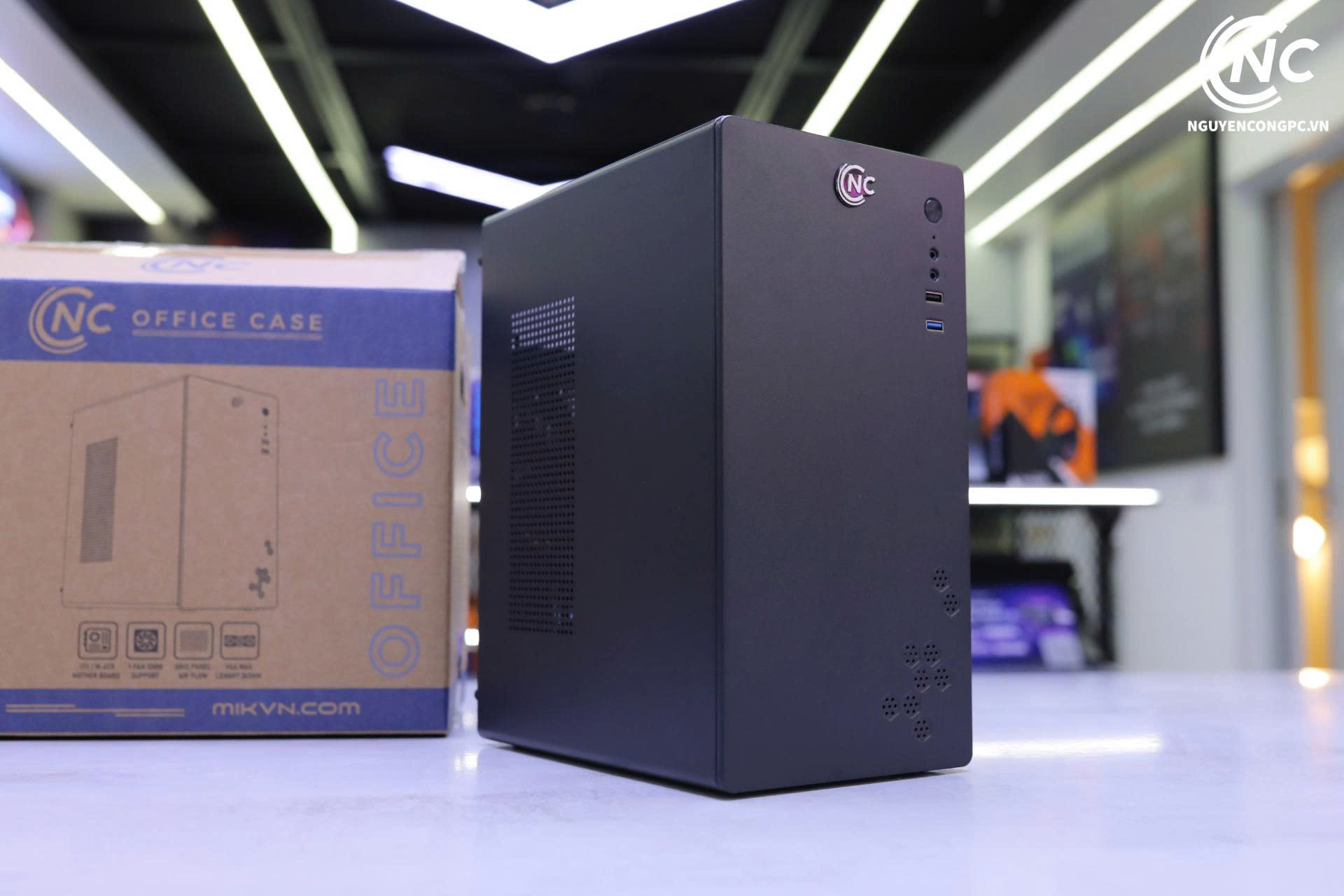
Vỏ máy tính MIK NC Office kèm fan
Kiểm tra tương thích, bước người mới hay bỏ qua nhất
Trước khi đặt mua, hãy đặt toàn bộ danh sách linh kiện cạnh nhau và rà lại từng cặp. Phần lớn ca máy không lên hình hoặc không lắp được mà người mới gặp đều đến từ việc bỏ qua bước này. Bảng dưới gom những điểm cần kiểm tra quan trọng nhất trong cách build PC cho người mới.
| Điểm cần kiểm tra |
Cách kiểm tra |
Nếu bỏ qua |
| Socket CPU và mainboard |
So socket ghi trên trang thông số của CPU và main (ví dụ LGA1851, AM5) |
Không cắm được CPU |
| BIOS của mainboard |
Xem danh sách CPU hỗ trợ trên trang hãng main, chú ý phiên bản BIOS tối thiểu |
Lắp đúng socket nhưng máy không lên hình |
| Chuẩn RAM |
Main ghi DDR4 hay DDR5, RAM phải cùng chuẩn |
Không cắm được RAM |
| Chiều dài card đồ họa |
So chiều dài card với thông số chiều dài card tối đa của case |
Card không vừa case |
| Chiều cao tản nhiệt CPU |
So chiều cao tản khí với thông số tối đa của case |
Không đóng được nắp hông |
| Công suất và dây nguồn |
Xem nguồn khuyến nghị của card, đếm đầu cấp nguồn cần dùng |
Máy tắt khi tải nặng hoặc thiếu dây cắm card |

Bên trong bộ PC với tản nhiệt nước AIO, RAM có đèn và quạt case được bố trí theo luồng gió
Quy trình lắp ráp PC tóm tắt
Khi đã có đủ linh kiện, anh em nên lắp các món chính lên mainboard ở bên ngoài case trước cho dễ thao tác: CPU, RAM, SSD M.2 rồi đến tản nhiệt CPU. Sau đó mới bắt ốc main vào case, lắp nguồn, gắn card đồ họa vào khe PCIe x16 trên cùng, rồi cắm dây nguồn 24-pin cho main, dây 8-pin cho CPU, dây nguồn cho card và cụm dây nút bấm phía trước case. Dụng cụ chỉ cần một tua vít bốn cạnh, vài dây rút và một chiếc đèn pin nhỏ.
Từng bước chi tiết như căn chỉnh CPU theo dấu tam giác, cắm RAM vào khe nào để chạy kênh đôi hay đi dây gọn ra sao đã có trong bài hướng dẫn lắp ráp PC tại nhà từ A đến Z, anh em mở song song để làm theo. Với card dùng đầu 12V-2x6, hãy cắm dây thật chặt và sâu hết cỡ, vì đầu cắm hở có thể nóng lên khi chơi game nặng.

Khu vực card đồ họa và ống tản nhiệt nước bên trong case sau khi lắp ráp
Sau khi lắp xong: bật máy lần đầu, vào BIOS, cài Windows
Lần bật máy đầu tiên, anh em nên để nắp hông mở, cắm dây màn hình vào cổng của card đồ họa nếu có card rời, rồi nhấn nút nguồn. Máy lên được màn hình BIOS là đã qua bước khó nhất. Lần khởi động đầu với RAM DDR5 có thể lâu hơn bình thường vì main cần dò RAM, anh em cứ chờ thêm chút trước khi kết luận là lỗi. Nếu màn hình vẫn đen, bài máy tính bị đen màn hình có các bước dò lỗi cụ thể.
Trong BIOS, anh em nên kiểm tra máy đã nhận đủ dung lượng RAM và ổ SSD chưa, sau đó bật cấu hình XMP với main Intel hoặc EXPO với main AMD để RAM chạy đúng tốc độ ghi trên hộp. Windows 11 yêu cầu máy có TPM 2.0 và firmware UEFI hỗ trợ Secure Boot, nên nếu bộ cài báo máy không đủ điều kiện, hãy vào BIOS bật hai tùy chọn này. Cài Windows xong thì cài driver chipset, driver card đồ họa bản mới nhất và mở thử một phần mềm theo dõi nhiệt độ. Nếu muốn chia ổ cho gọn, anh em xem thêm bài cách chia ổ cứng trên Windows 11.

Bên trong bộ PC với hệ thống quạt RGB và tản nhiệt nước sau khi lắp ráp
Những lỗi người mới hay mắc khi build PC
Nắm được cách build PC cho người mới rồi, anh em vẫn nên biết trước những lỗi hay gặp để tránh. Lỗi đầu tiên là dồn hết tiền cho CPU và card rồi chọn nguồn rẻ không rõ chất lượng, để rồi máy tắt giữa chừng mỗi khi chơi game nặng. Lỗi thứ hai là cắm RAM sai khe, chẳng hạn hai thanh nằm sát nhau, khiến máy chỉ chạy kênh đơn và mất một phần hiệu năng mà không hề hay biết. Rất nhiều người cũng quên cắm dây nguồn 8-pin cho CPU ở góc trên main, đây là nguyên nhân hay gặp khiến quạt quay mà máy không lên hình.
Một lỗi khác tưởng nhỏ nhưng rất phổ biến là cắm dây màn hình vào cổng trên main thay vì cổng của card đồ họa, khiến máy không nhận card hoặc chơi game bằng nhân đồ họa tích hợp. Cuối cùng là mua dư thừa, chẳng hạn main cao cấp cho CPU không ép xung hay nguồn quá lớn so với nhu cầu, phần tiền đó lẽ ra nên dồn cho card hoặc SSD. Khi muốn lên đời sau này, bài nâng cấp PC gaming nên thay gì trước sẽ giúp anh em chọn đúng thứ tự.

Bộ PC Intel Core Ultra 7 265K, RAM 64GB, RTX 5070 Ti 16GB sau khi lắp ráp và kiểm tra
Câu hỏi thường gặp
Người mới build PC lần đầu mất bao lâu?
Nếu đã chuẩn bị đủ linh kiện và làm theo hướng dẫn, người mới thường mất khoảng vài giờ để lắp xong, chưa tính thời gian cài Windows. Đừng vội, làm chậm mà chắc từng bước sẽ đỡ mất công tháo ra lắp lại.
Tự build PC có rẻ hơn mua máy build sẵn không?
Không phải lúc nào cũng rẻ hơn, vì máy build sẵn thường có giá combo tốt. Cái lợi của tự build là anh em chọn đúng linh kiện mình cần và hiểu rõ máy để nâng cấp về sau.
Build PC cần những dụng cụ gì?
Chủ yếu chỉ cần một tua vít bốn cạnh cỡ vừa, dây rút để bó dây và đèn pin nhỏ để nhìn rõ các khe cắm. Keo tản nhiệt thường đã có sẵn trên tản đi kèm hoặc trong hộp tản nhiệt.
Lắp xong bật máy không lên hình thì làm gì?
Kiểm tra lại dây nguồn 24-pin, dây 8-pin cho CPU, RAM đã cắm chặt chưa và dây màn hình đã cắm vào card đồ họa chưa. Nếu main có đèn báo lỗi, đèn sáng ở mục nào thì tập trung kiểm tra linh kiện đó.
Có nên mua linh kiện cũ khi build PC lần đầu?
Người mới nên mua mới các món quan trọng như nguồn, mainboard và ổ SSD để máy ổn định và có bảo hành rõ ràng. Linh kiện cũ chỉ nên cân nhắc khi anh em biết cách kiểm tra hoặc có người quen kinh nghiệm đi cùng.
Tự lắp ráp có bị mất bảo hành linh kiện không?
Tự lắp đúng cách không làm mất bảo hành, nhưng các lỗi do tác động vật lý như cong chân socket, cháy nổ do cắm sai thường bị từ chối bảo hành. Anh em nên giữ hộp, tem và hóa đơn để tiện bảo hành sau này.
Nguồn bao nhiêu W là đủ cho bộ PC?
Cách an toàn nhất là xem mức nguồn hãng khuyến nghị cho card đồ họa anh em chọn, rồi lấy nguồn bằng hoặc cao hơn một chút. Máy không dùng card rời thì nhu cầu điện thấp hơn nhiều và không cần nguồn công suất lớn.
Kết luận
Tóm lại, cách build PC cho người mới gói gọn trong bốn bước: xác định nhu cầu và ngân sách, chọn linh kiện theo nhu cầu, kiểm tra tương thích thật kỹ rồi mới lắp ráp và cài đặt. Chỉ cần không bỏ qua khâu kiểm tra socket, chuẩn RAM, kích thước case và nguồn, anh em đã tránh được gần hết rủi ro của lần build đầu tiên. Nếu muốn tham khảo cấu hình có sẵn để so sánh, anh em có thể xem các bộ PC Gaming hoặc tự lên cấu hình bằng công cụ build PC.
Máy tính Nguyễn Công có ưu đãi hấp dẫn, nhiều phân khúc giá thành, và máy tính được kiểm tra kỹ lưỡng trước khi đến tay khách hàng.
XEM THÊM:












 PC GAMING
 LAPTOP
 LINH KIỆN MÁY TÍNH
 MÀN HÌNH MÁY TÍNH