Hướng dẫn cài đặt và sử dụng Gigabyte Control Center
Hoài Anh03-11-2026, 11:53 am
Gigabyte Control Center (GCC) là phần mềm tập trung của Gigabyte, gom các tiện ích điều khiển phần cứng của hãng vào một giao diện chung: chỉnh đèn RGB, tốc độ quạt, thông số hiệu năng và cập nhật driver, BIOS. Theo Gigabyte, GCC chạy trên Windows 10 và Windows 11 (hãng khuyên dùng Windows 11 để tương thích tốt hơn) và chỉ chạy trên sản phẩm được hỗ trợ.
Bài này hướng dẫn cách chuẩn bị, hai cách cài đặt, các mục trong giao diện, cách dùng RGB Fusion, Fan Control, Performance, Smart Backup và Update Center, rồi cách xử lý khi cài đặt bị lỗi. Nội dung lấy từ trang GCC, hướng dẫn nhanh và sách hướng dẫn mainboard do chính Gigabyte công bố.
Bộ PC AI Gigabyte AI TOP 500.
Gigabyte Control Center là gì và hỗ trợ sản phẩm nào?
GCC là nền tảng phần mềm dùng chung cho nhiều dòng sản phẩm Gigabyte. Phần cốt lõi là thanh điều hướng gồm Home, Device và Update Center, trong đó Device liệt kê các sản phẩm có thể cấu hình. Bảng dưới đây tóm tắt các dòng sản phẩm mà trang GCC của Gigabyte ghi là được hỗ trợ.
Nhóm sản phẩm
Dòng được hỗ trợ
Mainboard Intel
Z890, Z790, Z690, B860, B760, B660
Mainboard AMD
X870, X670, B850, B650, B550, A520
Card đồ họa NVIDIA
GeForce RTX 50, 40, 30 và 20 Series, GeForce GTX 1660 Series
Card đồ họa AMD
Radeon RX 9000, 7000, 6000 và 5000 Series
Laptop
Dòng dùng CPU Intel thế hệ 12, 13 và 14
Thiết bị RGB
Hầu hết thiết bị RGB đã được xác nhận trong RGB Fusion 2 cũng được RGB Fusion trong GCC hỗ trợ
Nguồn: trang GIGABYTE Control Center của Gigabyte; trang này không ghi số phiên bản GCC. Gigabyte còn có danh sách hỗ trợ đầy đủ trên cùng trang.
Card Gigabyte GeForce RTX lắp trong bộ PC: card đồ họa RTX là một trong các nhóm GCC hỗ trợ.
Chuẩn bị trước khi cài GCC
Gigabyte dặn kiểm tra vài điều kiện trước khi cài, vì GCC chỉ chạy được khi máy có sản phẩm được hỗ trợ.
Xác nhận mainboard, card đồ họa hoặc laptop của bạn nằm trong danh sách hỗ trợ ở trên.
Dùng kết nối internet ổn định và không bật VPN.
Đảm bảo phần mềm diệt virus hoặc phần mềm tối ưu hệ thống không chặn GCC.
Đóng các nền tảng ảo hóa như giả lập Android khi cài.
Nếu máy vừa hỗ trợ GCC vừa hỗ trợ phần mềm cũ của Gigabyte, hãy gỡ phần mềm cũ và chỉ dùng GCC để tránh lỗi.
Cách cài đặt Gigabyte Control Center
Cách 1: cài ngay sau khi cài Windows (mainboard Gigabyte)
Theo sách hướng dẫn mainboard của Gigabyte, sau khi cài hệ điều hành, một hộp thoại sẽ hiện ở góc dưới bên phải màn hình để hỏi bạn có muốn cài driver và ứng dụng của Gigabyte qua GCC không.
Kết nối máy với internet.
Khi hộp thoại hiện ra, bấm Install.
Khi bảng điều khoản sử dụng (EULA) xuất hiện, bấm Accept để cài GCC.
Ở màn hình GIGABYTE CONTROL CENTER, chọn các driver và ứng dụng muốn cài rồi bấm Install.
Nếu hộp thoại không hiện, vào BIOS Setup và bật mục Settings\IO Ports\Gigabyte Utilities Downloader Configuration\Gigabyte Utilities Downloader (đặt là Enabled), rồi làm lại các bước trên.
Cách 2: tải về từ trang của Gigabyte
Bạn có thể tải GCC từ trang GCC của Gigabyte hoặc từ mục tiện ích (utilities) trong trang sản phẩm đang dùng, và nên cài sau khi đã lắp sản phẩm được hỗ trợ vì phần mềm chỉ chạy trên các sản phẩm đó.
Để mở GCC sau khi cài, bấm biểu tượng GCC ở khu vực thông báo trên thanh tác vụ. Nếu GCC đã đóng, bạn mở lại từ mục All apps trong menu Start.
Card Gigabyte GeForce RTX 5070 Eagle OC SFF 12G: dòng RTX 50 nằm trong danh sách GCC hỗ trợ.
Giao diện Gigabyte Control Center có những mục nào?
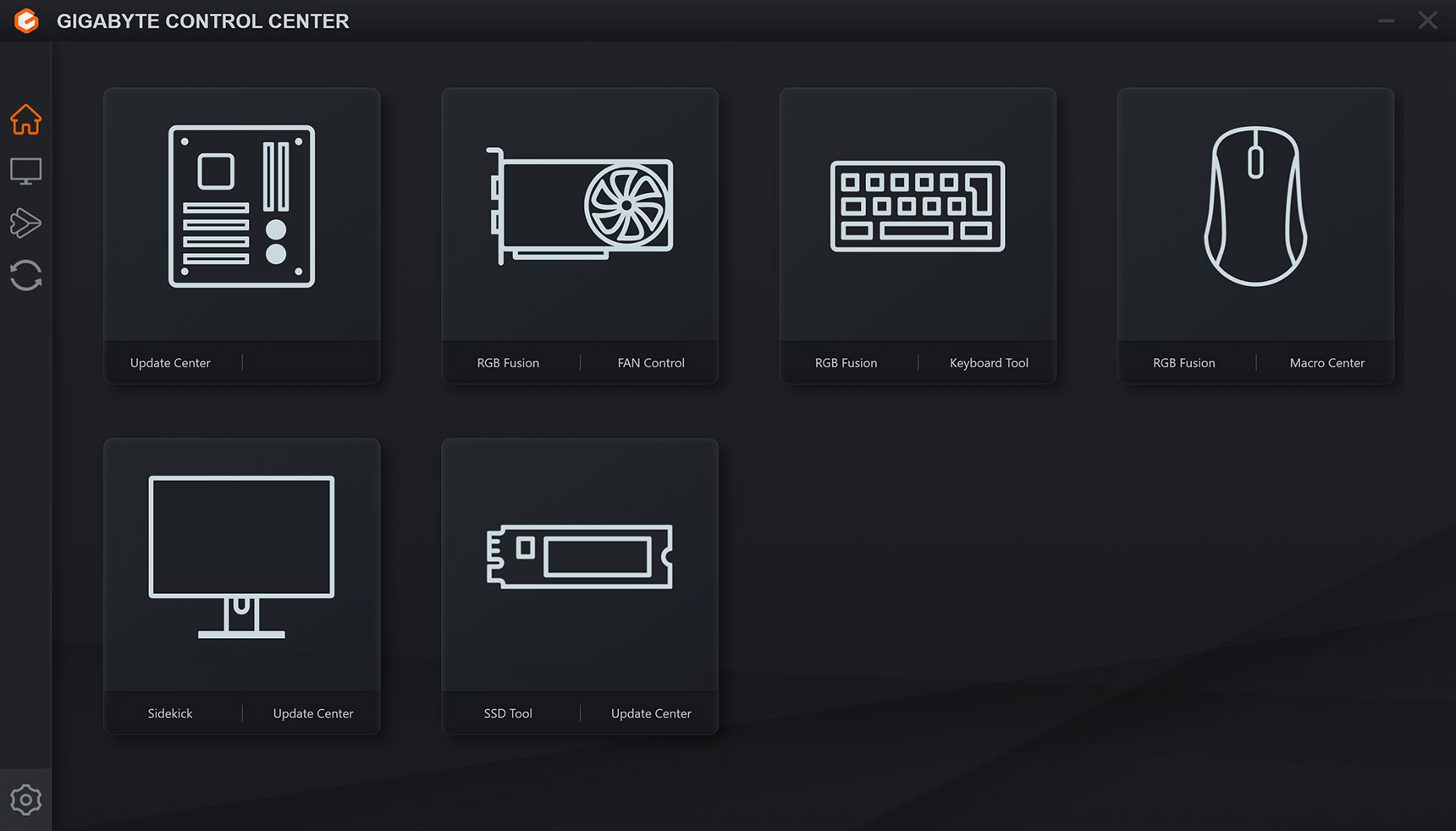
Giao diện thay đổi theo loại máy và mã sản phẩm. Gigabyte ghi rõ rằng ứng dụng hiện trong GCC có thể khác nhau tùy mainboard. Trên máy bàn, thanh điều hướng gồm ba mục dưới đây.
Mục
Chức năng
Home
Hiển thị các thiết bị tương thích đang kết nối với hệ thống
Device
Liệt kê sản phẩm có thể cấu hình, gồm RGB Fusion (đèn RGB), FAN Control (tốc độ quạt) và Sidekick (cài đặt màn hình)
Update Center
Kiểm tra định kỳ bản cập nhật driver và tiện ích qua máy chủ Gigabyte, hiện cả bản BIOS, firmware nếu có, cài khi bạn đồng ý
Màn hình Device của Gigabyte Control Center: liệt kê các sản phẩm có thể cấu hình (ảnh: Gigabyte).
Trên laptop Gigabyte, hướng dẫn nhanh của hãng liệt kê thêm nhiều mục dành riêng cho máy xách tay.
Mục trên laptop
Chức năng
General (AI)
Bật AI Boost, chọn kịch bản Creator, Turbo, Game, Meeting hoặc Energy-Saving and Silence, chỉnh độ sáng màn hình (AI Eye Care), chế độ sạc và nguồn, âm lượng, bật tắt mạng không dây và Bluetooth, chuyển giữa card rời và card tích hợp
DashBoard
Xem tình trạng hệ thống: model CPU và GPU, nhiệt độ, mức dùng bộ nhớ, thông tin ổ lưu trữ, pin, quạt
Fan Control
Chọn chế độ quạt Energy Saving, Normal, Turbo hoặc Customized (có Dynamic Mode và Fixed Mode)
RGB Fusion
Đồng bộ đèn với thiết bị khác, chỉnh hiệu ứng, màu, độ sáng và tốc độ
Macro Center và Keyboard Tool
Ghi và quản lý macro, gán phím tắt cho macro
Software update center
Kết nối máy chủ Gigabyte để tải driver và phần mềm cho sản phẩm
File Drop
Chuyển tệp sang máy tính khác trong cùng mạng cũng cài GCC
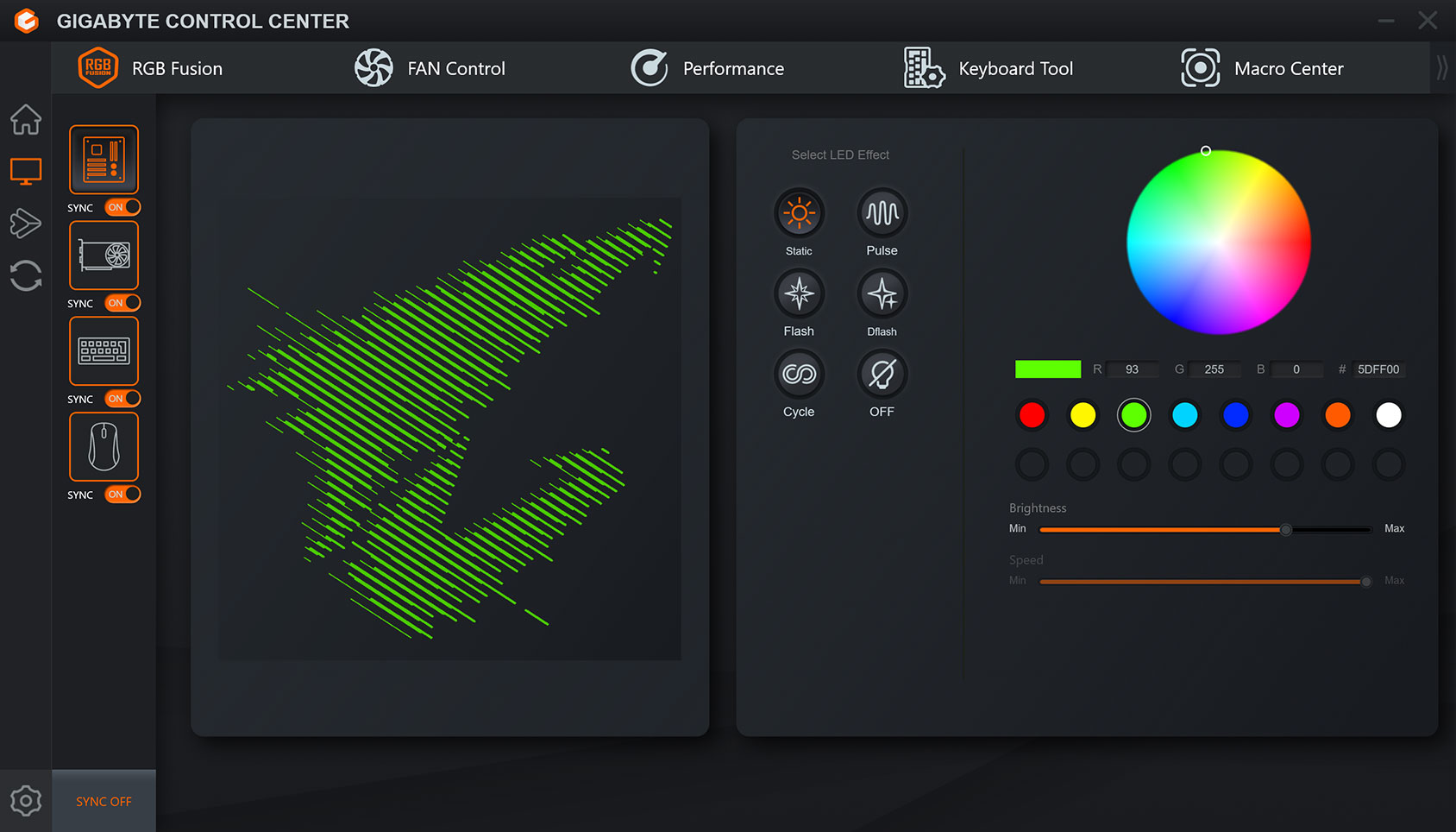
Trong GCC, RGB Fusion điều khiển đèn LED. Chức năng Sync All đồng bộ mọi thiết bị RGB chỉ với một lần bấm, còn Sync On/Off thêm hoặc bớt từng thiết bị khỏi nhóm đồng bộ. Với mainboard, RGB Fusion chỉnh LED trên bo, cổng RGB LED header và dải LED địa chỉ. Bạn bấm Scan để dò loại dải LED đang gắn, sau đó RGB Fusion hiện các chế độ số tương ứng. Với dải Gen2, chế độ Advanced cho chỉnh từng LED hoặc từng dải. Hiệu ứng khả dụng phụ thuộc vào sản phẩm.
Giao diện RGB Fusion trong GCC: chọn màu, hiệu ứng và độ sáng (ảnh: Gigabyte).
Gigabyte lưu ý không cắm dải LED Gen1 và Gen2 vào cùng một header, và dải Gen2 hỗ trợ tối đa 256 LED với 8 dải. Phần mềm RGB Fusion 2 cũ vẫn cài song song được với GCC, nhưng khi cả hai cùng chạy thì lần chỉnh sau cùng sẽ có hiệu lực. Nếu quạt và đèn RGB không phản hồi, bài Quạt và đèn RGB trên PC không hoạt động có thể là do Windows Security nêu một nguyên nhân cần kiểm tra.
Tản nhiệt nước và quạt RGB trong bộ PC. Thiết bị RGB có được RGB Fusion hỗ trợ hay không tùy sản phẩm.
Fan Control: chỉnh tốc độ quạt
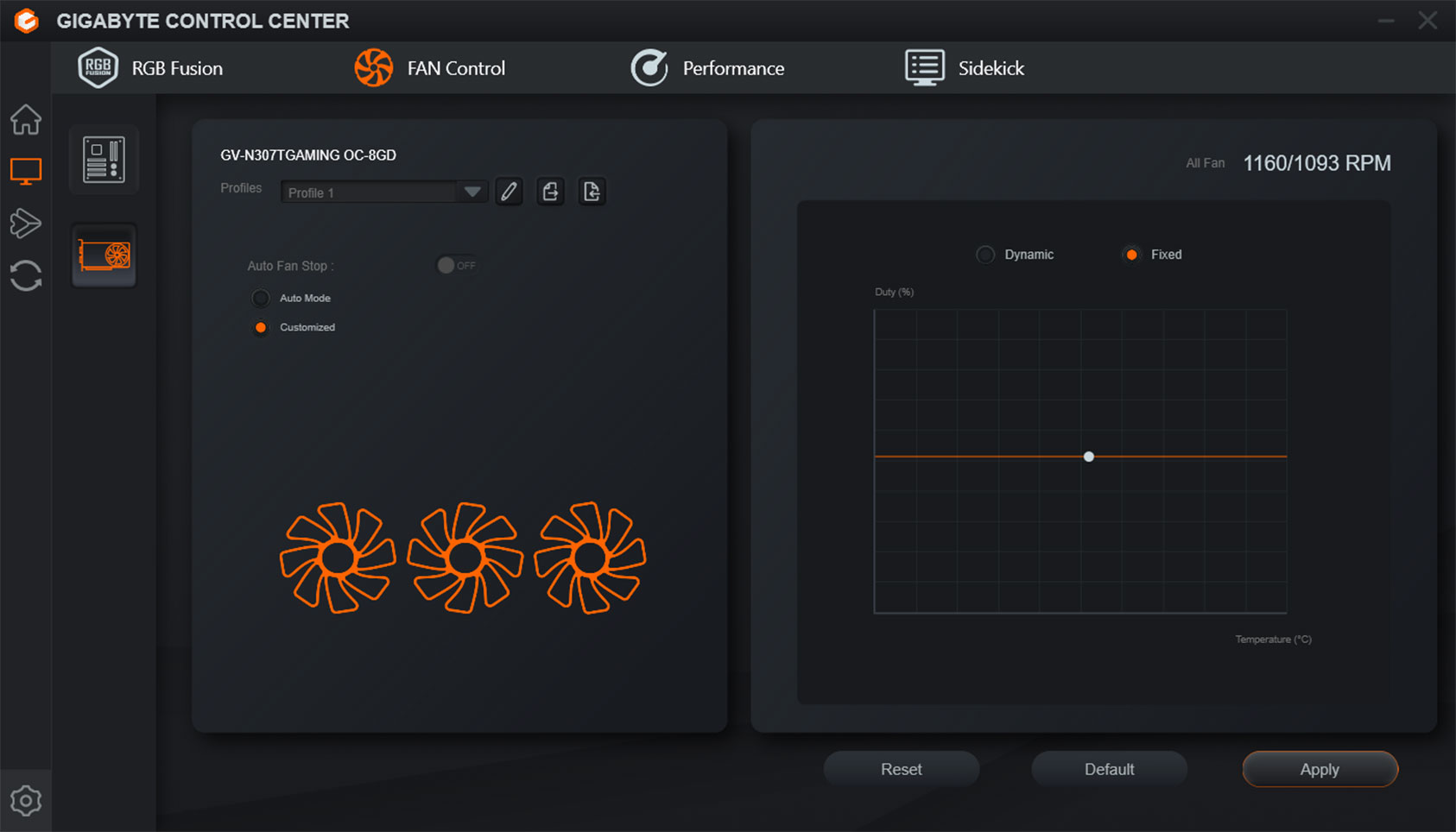
Với mainboard, Fan Control giám sát và chỉnh tốc độ quạt ngay trong Windows. Hai chế độ gồm Smart Fan và Manual, trong đó Manual cho bạn chỉnh tốc độ quạt thông minh theo nhiệt độ hệ thống. Nút Reset đưa cài đặt về giá trị đã lưu gần nhất. Tính năng Noise Detection đo tiếng ồn khung máy bằng đơn vị dB nhưng cần header phát hiện tiếng ồn trên mainboard.
Giao diện Fan Control trong GCC: đồ thị tốc độ quạt theo nhiệt độ (ảnh: Gigabyte).
Gigabyte ghi rằng chỉ quạt có thiết kế điều khiển tốc độ mới chỉnh được, nên bạn cần biết quạt của mình là loại nào; bài phân biệt quạt máy tính 3 chân và 4 chân PIN giải thích sự khác biệt này. Với dòng RAM có Wind Blade của Gigabyte, bạn chọn header quạt rồi đặt Monitoring Point là DDR, và cần thanh RAM tương thích. Trên laptop, Fan Control cho chọn chế độ Energy Saving, Normal, Turbo hoặc Customized.
Performance: tinh chỉnh và ép xung
Mục Performance cho phép tinh chỉnh hoặc ép xung ngay trong Windows và chia thành các nhóm: Information (CPU, bộ nhớ, model mainboard, phiên bản BIOS), CPU (xung nhịp, trạng thái, điện áp, nguồn gồm giới hạn công suất, mức Load-Line Calibration và mức bảo vệ điện áp), DDR (xung nhịp bộ nhớ) và System Alert (theo dõi nhiệt độ, điện áp, tốc độ quạt và đặt cảnh báo). Thay đổi cần khởi động lại máy, và bạn lưu được tối đa 2 profile.
Gigabyte cảnh báo ép xung hoặc tăng điện áp sai cách có thể làm hỏng CPU, chipset và bộ nhớ, đồng thời rút ngắn tuổi thọ linh kiện. Các chức năng cụ thể còn tùy mainboard và CPU bạn dùng.
Khu vực bo mạch: các mục Performance và Fan Control của GCC làm việc với phần cứng trên mainboard.
Smart Backup: sao lưu phân vùng
Smart Backup sao lưu một phân vùng thành tệp ảnh mỗi giờ để khôi phục hệ thống hoặc tệp. Tính năng chỉ hỗ trợ phân vùng NTFS, và nơi lưu bản sao lưu không được nằm trên cùng phân vùng nguồn. Nút Backup Now chỉ dùng được sau 10 phút kể từ lúc đăng nhập Windows. Các nút chính gồm Settings (chọn phân vùng nguồn và nơi lưu), Start (tạo ổ cứu hộ), Backup Now, File Recovery và System Recovery. Lưu ý System Recovery sẽ xóa toàn bộ tệp và chương trình hiện tại để thay bằng bản sao lưu đã chọn, nên bạn cần sao lưu dữ liệu quan trọng trước.
Update Center: cập nhật BIOS, driver và phần mềm
Theo Gigabyte, Update Center kiểm tra định kỳ bản cập nhật driver và tiện ích qua máy chủ của hãng, hiện cả các bản BIOS, firmware nếu có, và chỉ cài khi bạn đồng ý. Thông tin phiên bản nằm trong ghi chú phát hành hoặc nút details của Update Center, vì trang GCC của hãng không ghi số phiên bản.
GCC trên laptop Gigabyte: General, DashBoard, Fan Control và Macro Center
Trên laptop, mục General cho bật AI Boost và chọn một trong năm kịch bản Creator, Turbo, Game, Meeting hoặc Energy-Saving and Silence. Cùng mục này còn có AI Eye Care để chỉnh độ sáng màn hình, chế độ sạc và nguồn, âm lượng, bật tắt mạng không dây và Bluetooth, mở NVIDIA Control Panel, bật tắt OSD và chuyển giữa card rời với card tích hợp.
DashBoard hiện model sản phẩm, model CPU và GPU, mức dùng bộ nhớ và nhiệt độ theo thời gian thực, thông tin và tình trạng ổ lưu trữ, dung lượng pin, gói nguồn đang dùng cùng trạng thái và tốc độ quạt. Fan Control trên laptop có bốn chế độ Energy Saving, Normal, Turbo và Customized, trong đó Customized chia thành Dynamic Mode và Fixed Mode và hiện nhiệt độ lẫn tốc độ quạt bằng số.
Macro Center cho thêm, chọn, nhập, sửa và xuất macro, đồng thời ghi lại thao tác bàn phím, chuột và vị trí chuột. Macro chạy một lần hoặc chạy trong lúc giữ phím, còn khoảng cách giữa các thao tác tự nhận hoặc đặt cố định theo mili giây. Keyboard Tool dùng để gán phím tắt cho macro hoặc thao tác, cũng như nhập, xuất và sửa tệp cấu hình. File Drop chuyển tệp sang máy khác cùng mạng đã cài GCC.
Nên dùng tính năng nào của GCC theo nhu cầu?
Nếu bạn chỉ muốn chỉnh đèn thì mở RGB Fusion, nếu muốn máy êm hơn thì vào Fan Control, còn ép xung và sao lưu là hai mục cần đọc kỹ cảnh báo của Gigabyte trước khi bấm. Bảng dưới đây ghép nhu cầu thường gặp với mục tương ứng trong GCC.
Nhu cầu
Mục trong GCC
Lưu ý từ Gigabyte
Nguồn
Đổi màu, hiệu ứng đèn, đồng bộ nhiều thiết bị
RGB Fusion (Sync All)
Hiệu ứng tùy sản phẩm. Hầu hết thiết bị đã được xác nhận trong RGB Fusion 2 cũng được RGB Fusion trong GCC hỗ trợ
Trang GCC
Giảm tiếng ồn quạt, chỉnh quạt theo nhiệt độ
Fan Control (Smart Fan hoặc Manual)
Chỉ quạt có thiết kế điều khiển tốc độ mới chỉnh được
Sách mainboard
Xem thông tin CPU, bộ nhớ, đặt cảnh báo nhiệt độ và điện áp
Performance: Information và System Alert
Đổi thông số cần khởi động lại máy, lưu tối đa 2 profile
Sách mainboard
Ép xung ngay trong Windows
Performance (CPU, DDR)
Gigabyte cảnh báo chỉnh sai có thể làm hỏng phần cứng; đổi xong cần khởi động lại máy
Sách mainboard
Sao lưu để khôi phục hệ thống hoặc tệp
Smart Backup
Chỉ hỗ trợ phân vùng NTFS, nơi lưu không nằm trên phân vùng nguồn; System Recovery xóa tệp và chương trình hiện tại
Sách mainboard
Cập nhật BIOS, firmware, driver
Update Center
Chỉ cài khi bạn đồng ý
Trang GCC
Laptop: đổi giữa chơi game, làm việc, họp hoặc tiết kiệm pin
General (AI)
Có các kịch bản Creator, Turbo, Game, Meeting, Energy-Saving and Silence
Nếu cài GCC không thành công, Gigabyte hướng dẫn thử lần lượt các bước sau.
Kiểm tra lại các sản phẩm của bạn có được hỗ trợ không.
Dùng kết nối internet ổn định, không bật VPN.
Tắt tạm phần mềm diệt virus hoặc tối ưu hệ thống nếu chúng chặn GCC.
Đóng nền tảng ảo hóa như giả lập Android.
Nếu vẫn lỗi, liên hệ chăm sóc khách hàng của Gigabyte.
Ngoài ra, Gigabyte công bố vào tháng 12/2023 bản GCC rev. 23.12.06.01 tối ưu cách lấy thông tin SPD và tăng cường bảo vệ SPD, sau khi một số người dùng gặp lỗi bảo vệ ghi SPD với thanh RAM không tuân thủ chuẩn JEDEC. Gigabyte khuyên dùng bản GCC mới nhất, và hãng cũng đã phát hành bản BIOS bật bảo vệ ghi SPD từ phía mainboard.
Mua sản phẩm Gigabyte tại Nguyễn Công PC
Nguyễn Công PC có nhiều sản phẩm Gigabyte dùng được GCC, như mainboard Gigabyte, card đồ họa Gigabyte và laptop Gigabyte. Bạn nên đối chiếu mã sản phẩm với danh sách hỗ trợ của Gigabyte trước khi mua nếu cần dùng GCC.
Hộp card Gigabyte GeForce RTX 5090 AORUS MASTER, một sản phẩm Gigabyte thuộc dòng RTX 50.
Câu hỏi thường gặp về Gigabyte Control Center
Gigabyte Control Center là gì?
GCC là nền tảng phần mềm dùng chung của Gigabyte để điều khiển nhiều sản phẩm của hãng, gồm chỉnh RGB, quạt, hiệu năng và cập nhật BIOS, driver, phần mềm. Phần mềm chỉ chạy trên các sản phẩm được hỗ trợ.
GCC chạy trên hệ điều hành nào?
GCC hỗ trợ Windows 10 và Windows 11. Gigabyte khuyên dùng Windows 11 để tương thích tốt hơn.
Có cần gỡ RGB Fusion 2 hoặc phần mềm cũ của Gigabyte khi cài GCC không?
Nếu sản phẩm hỗ trợ cả GCC và phần mềm cũ, Gigabyte khuyên gỡ phần mềm cũ và chỉ dùng GCC để tránh lỗi. Riêng RGB Fusion 2 thì cài song song được, nhưng khi cả hai chạy cùng lúc thì lần chỉnh sau cùng có hiệu lực.
Không thấy hộp thoại cài GCC sau khi cài Windows thì làm sao?
Bạn vào BIOS Setup, bật mục Gigabyte Utilities Downloader trong Settings, IO Ports, Gigabyte Utilities Downloader Configuration, rồi kết nối internet và cài lại. Bạn cũng có thể tải GCC từ trang của Gigabyte.
Ép xung trong mục Performance của GCC có rủi ro không?
Có. Gigabyte cảnh báo ép xung hoặc tăng điện áp sai cách có thể làm hỏng CPU, chipset và bộ nhớ và rút ngắn tuổi thọ. Thay đổi cần khởi động lại máy và các chức năng cụ thể tùy mainboard và CPU.
Kết luận
Gigabyte Control Center gom việc chỉnh đèn RGB, quạt, hiệu năng và cập nhật driver, BIOS vào một phần mềm, nhưng chỉ chạy trên sản phẩm Gigabyte được hỗ trợ và các mục hiện ra khác nhau theo mainboard hay laptop. Trước khi cài, bạn nên kiểm tra mã sản phẩm có trong danh sách hỗ trợ, dùng internet ổn định không VPN và gỡ phần mềm Gigabyte cũ nếu có. Khi dùng mục Performance, bạn cần cẩn thận vì ép xung sai cách có thể làm hỏng linh kiện.
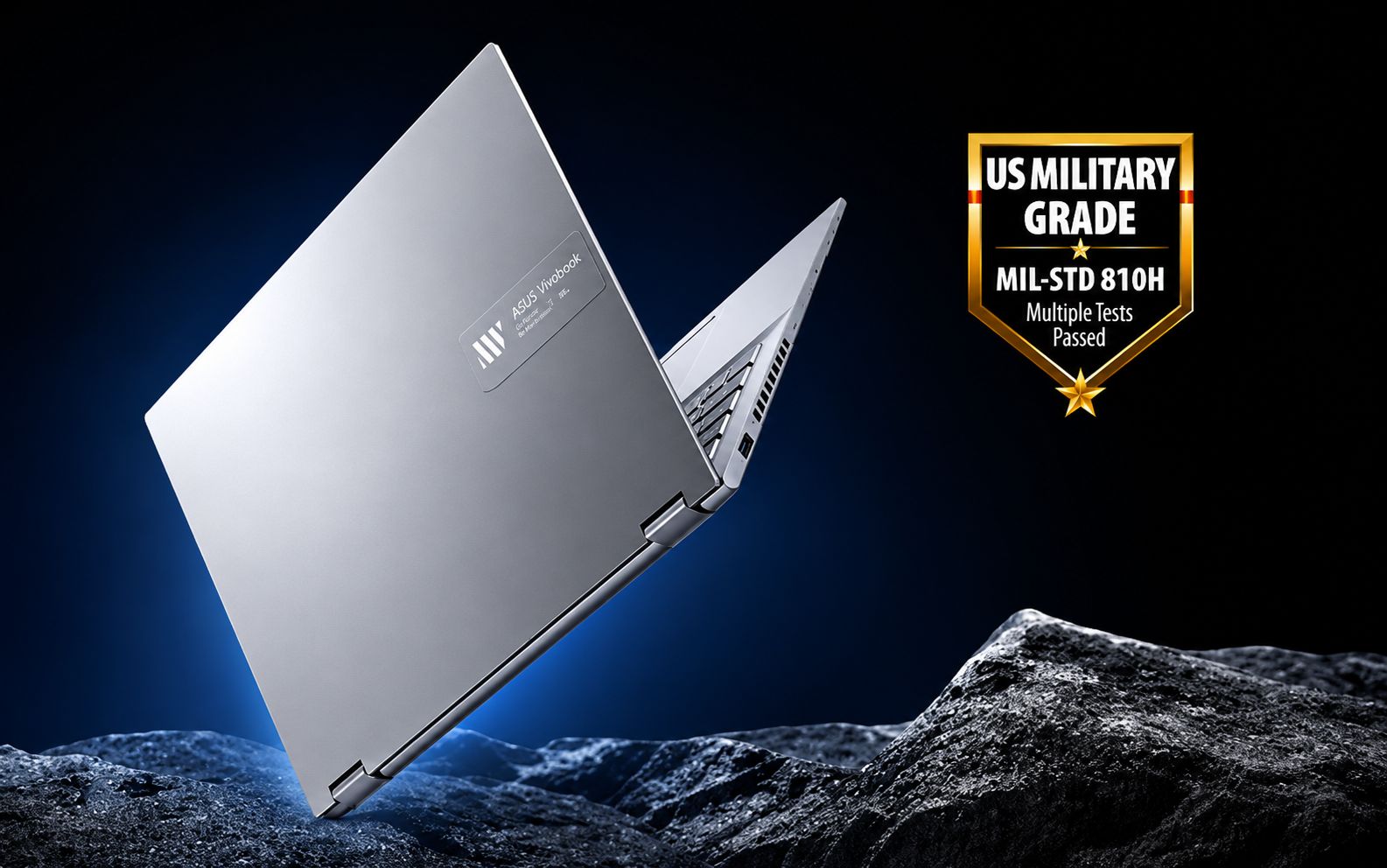
MIL-STD-810H là bộ phương pháp thử nghiệm môi trường, không phải chứng nhận của quân đội. Bài viết giải thích các hạng mục thử trên laptop, hiểu lầm thường gặp và cách đọc thông số khi chọn mua.
Card đồ họa chạy DeepSeek cần bao nhiêu VRAM? Dung lượng từng bản DeepSeek-R1, card RTX 5060 đến RTX 5090 phù hợp bản nào, DeepSeek V4 có chạy được không và gợi ý bộ PC.
Đánh giá Acer Nitro ProPanel ANV16-I12-53VH (Nitro V 16): Core 5 205H, RTX 3050 4GB, màn 16 inch 16:10 165Hz, điểm benchmark, so sánh với ANV15-52-50VA và ai nên chọn.
So sánh Core Ultra 7 265K, 265KF, 270K Plus và Core Ultra 9 285K theo thông số Intel, cách ghép card đồ họa, RAM và 8 bộ PC gaming Core Ultra có cấu hình chi tiết.
So sánh RAM DDR5 6000 CL30 và 6400 CL36 qua độ trễ thực, băng thông, hiệu năng Gaming và đồ họa trên AMD AM5, Intel, kèm gợi ý kit phù hợp từng nhu cầu.
Lenovo LOQ 15IRH11E 83Y9003VVN dùng Core 5 205H, RTX 3050 6GB, RAM 8GB, SSD 512GB và màn 15.3 inch WUXGA 165Hz. Xem cấu hình, nâng cấp, cổng kết nối và nên chọn bản nào.
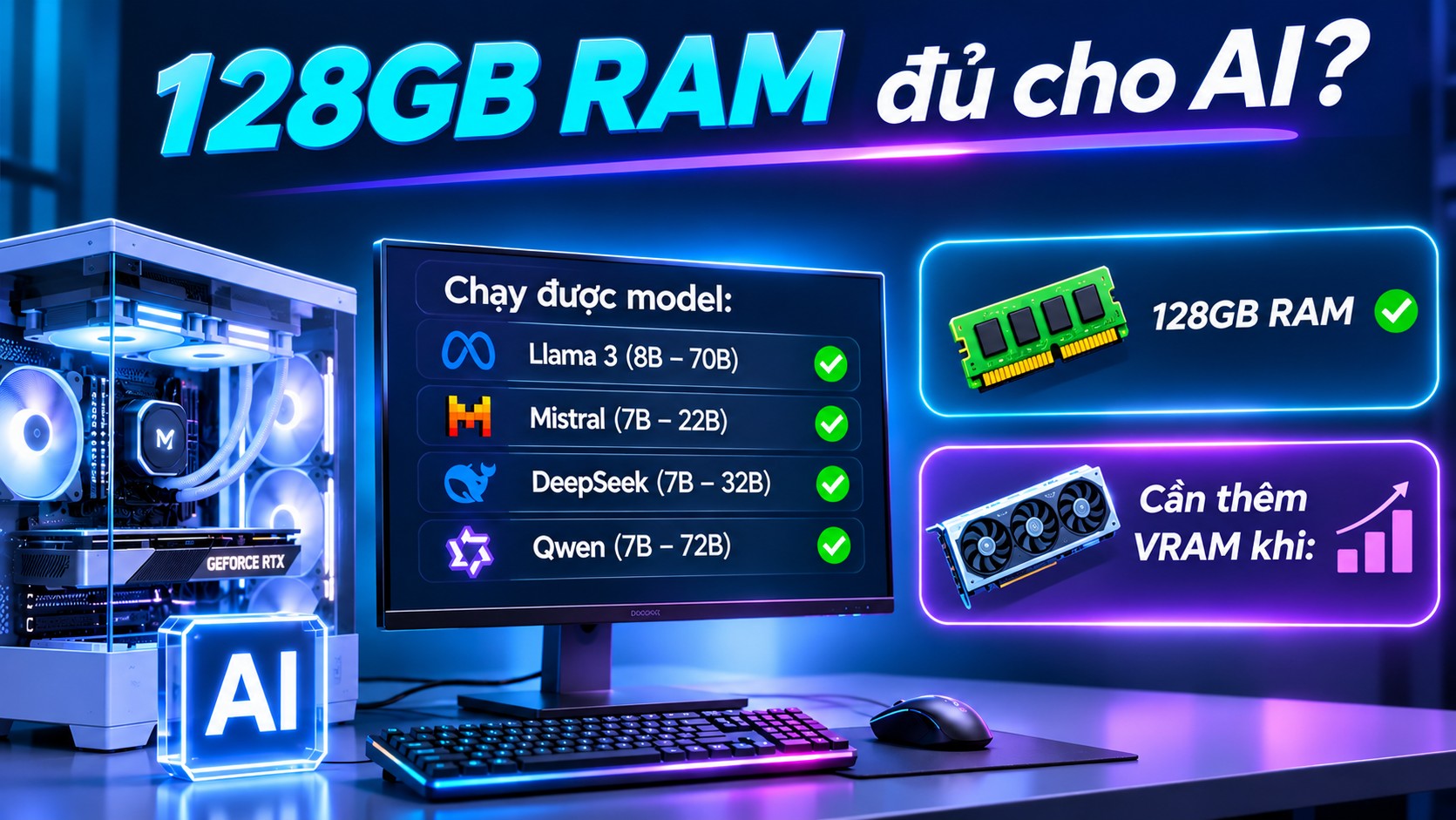
128GB RAM hệ thống đủ để nạp nhiều model lớn khi lượng tử hóa, nhưng tốc độ phụ thuộc model nằm ở VRAM hay RAM. Bài tính dung lượng model từ 7 tỷ đến 120 tỷ tham số, so băng thông RAM với VRAM và gợi ý cách cắm 2 hay 4 thanh.
So sánh laptop gaming ASUS, Acer, Lenovo, MSI, Gigabyte và HP theo dòng phổ thông và cao cấp, công suất card RTX 50 (TGP), tản nhiệt, màn hình và bảo hành. Bài dùng thông tin công bố của hãng và NVIDIA, kèm bảng chọn theo nhu cầu.












 PC GAMING
 LAPTOP
 LINH KIỆN MÁY TÍNH
 MÀN HÌNH MÁY TÍNH