Quạt tản nhiệt PC kêu to: Nguyên nhân & cách khắc phục hiệu quả chỉ trong 6 bước

Danh mục sản phẩm

Công nghệ

Review

Hướng dẫn

Tuyển dụng

Tin tức khuyến mại

Tin tức build PC

Game

Sự kiện

Quạt tản nhiệt PC kêu to: Nguyên nhân & cách khắc phục hiệu quả chỉ trong 6 bước

Trần Mạnh 05-01-2026, 6:46 pm

Quạt tản nhiệt PC kêu to là tình trạng phổ biến khiến nhiều người dùng lo lắng khi sử dụng máy tính. Tiếng ồn không chỉ gây khó chịu mà còn có thể là dấu hiệu cảnh báo linh kiện đang gặp vấn đề. Trong bài viết này, hãy cùng Nguyễn Công PC tìm nguyên nhân và cách khắc phục hiệu quả.

Quạt tản nhiệt kêu to là gì?

Đây là hiện tượng hệ thống làm mát (quạt CPU, quạt Case, quạt GPU hoặc quạt Nguồn) hoạt động bất thường, phát ra tiếng ồn gây khó chịu. Dấu hiệu nhận biết:

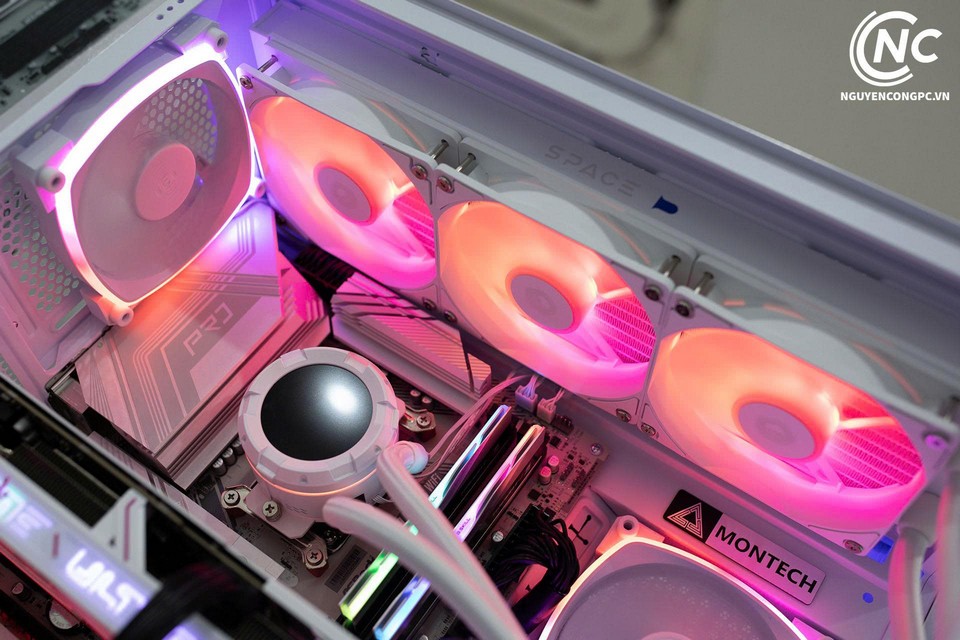
 Khi quạt tản nhiệt PC kêu to bất thường, hiệu suất làm mát có thể không còn đạt mức tối ưu.

  • Tiếng gió rít mạnh (Hú): Nghe như động cơ phản lực, quạt quay ở tốc độ tối đa liên tục.

  • Tiếng lạch cạch, lạo xạo: Nghe như có vật cứng va chạm bên trong.

  • Tiếng è è, rung lắc: Thùng máy rung lên bần bật theo chu kỳ.

Nguyên nhân quạt tản nhiệt PC kêu to

Nguyên nhân và hậu quả cần được phân tích kỹ lưỡng để tìm ra giải pháp phù hợp, từ đó xử lý vấn đề một cách hiệu quả và triệt để.

  • Bụi bẩn bám dày (Phổ biến nhất): Bụi bám vào cánh quạt làm mất cân bằng trọng lượng gây rung lắc. Bụi bít kín khe tản nhiệt khiến gió không lưu thông, buộc quạt phải quay 100% công suất để bù đắp.

  • Khô dầu/Hỏng trục bi: Trục quay bị mòn hoặc khô dầu bôi trơn tạo ra ma sát lớn (tiếng rít kim loại).

Quạt tản nhiệt PC phát ra tiếng ồn lớn thường xuất hiện sau thời gian dài sử dụng mà không được vệ sinh. 

  • Keo tản nhiệt bị khô: Lớp keo dẫn nhiệt trên CPU bị khô cứng sau 1-2 năm sử dụng khiến nhiệt độ máy tăng cao, làm quạt luôn phải chạy ở tốc độ tối đa dù bạn không làm việc nặng.

  • Vật thể lạ: Dây cáp điện chạm nhẹ vào cánh quạt đang quay (tiếng lạch cạch).

  • Cấu hình phần mềm: BIOS hoặc phần mềm điều khiển đang ép quạt chạy "Full Speed" không cần thiết.

Hậu quả khi bỏ qua việc quạt tản nhiệt PC kêu to

1. Máy chạy chậm, giật lag (Thermal Throttling)

  • Cơ chế: Khi quạt không làm mát hiệu quả (do bụi hoặc quay yếu), nhiệt độ CPU/GPU sẽ tăng cao. Để tự bảo vệ khỏi bị cháy, các linh kiện máy tính này sẽ tự động kích hoạt tính năng Thermal Throttling (Bóp hiệu năng).

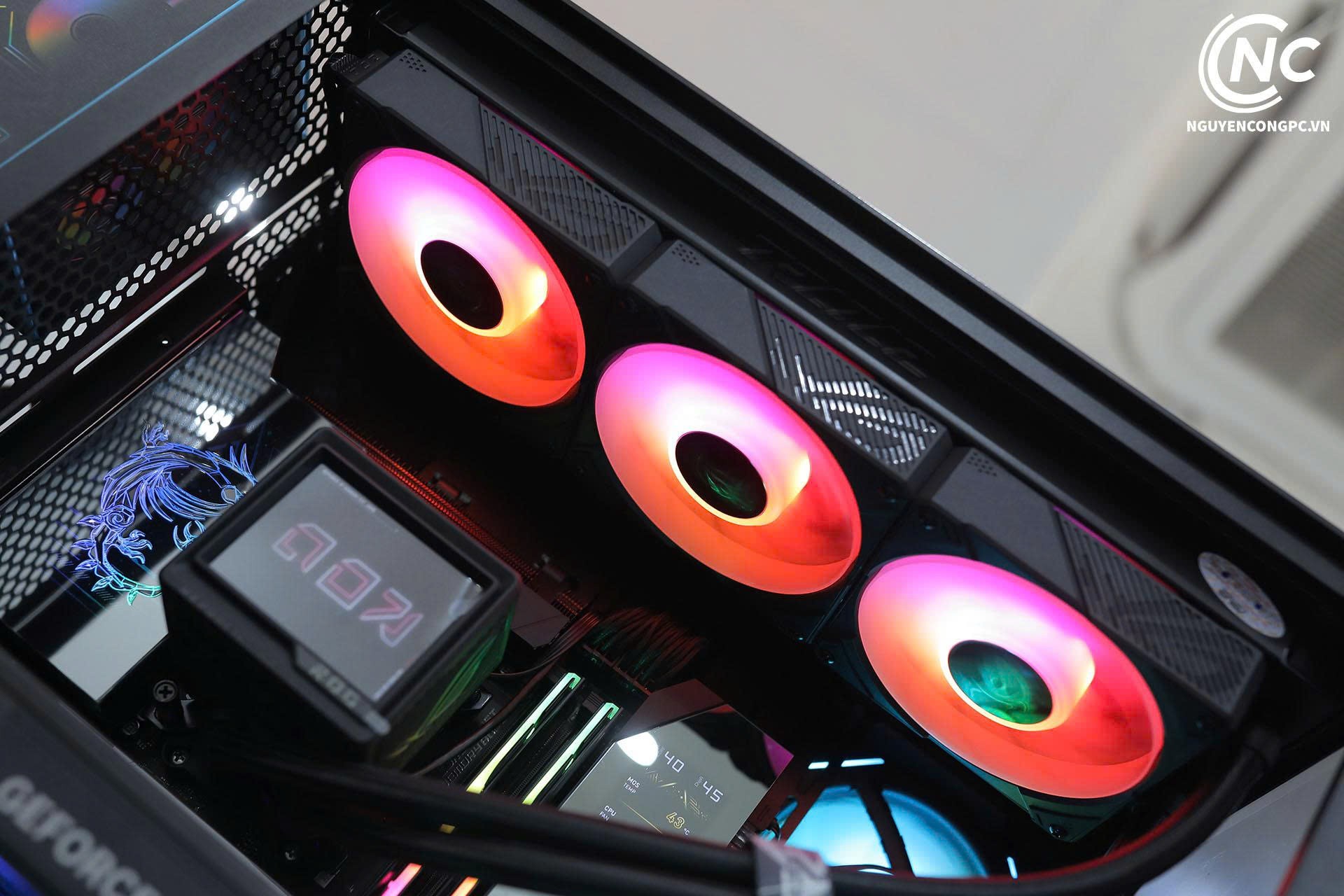
 Âm thanh khó chịu từ quạt tản nhiệt PC có thể là cảnh báo về bụi bẩn hoặc linh kiện xuống cấp.

  • Hiện tượng: CPU/GPU sẽ tự giảm xung nhịp xuống thấp. Bạn sẽ thấy máy tính bỗng nhiên chạy chậm rì, chơi game bị tụt FPS thê thảm, hoặc render video lâu hơn gấp nhiều lần bình thường.

2. Giảm tuổi thọ linh kiện (Lão hóa nhiệt)

  • Tụ điện và VRM: Các linh kiện nhỏ trên mainboard rất nhạy cảm với nhiệt. Nhiệt độ cao kéo dài khiến tụ điện bị phồng, rò rỉ hoặc khô, dẫn đến nguồn điện cấp cho máy không ổn định.

  • CPU/GPU: Dù rất bền, nhưng việc liên tục hoạt động ở ngưỡng nhiệt độ cao (ví dụ: trên 90-100°C) trong thời gian dài sẽ làm giảm tuổi thọ silicon, tăng nguy cơ hỏng hóc vĩnh viễn sau này.

 Quạt tản nhiệt PC kêu to không chỉ gây phiền mà còn ảnh hưởng đến tuổi thọ của máy tính.

3. Sập nguồn đột ngột (Tự ngắt) và Mất dữ liệu

  • Cơ chế: Mỗi máy tính đều có một giới hạn nhiệt độ an toàn (thường là khoảng 100°C - 105°C). Khi quạt hỏng hẳn hoặc tản nhiệt quá kém khiến nhiệt độ chạm ngưỡng này, máy tính sẽ tự động cắt nguồn ngay lập tức để tránh cháy nổ.

  • Hậu quả: Bạn sẽ bị mất toàn bộ dữ liệu chưa kịp lưu (file Word đang gõ, dự án đang làm). Nếu việc sập nguồn diễn ra thường xuyên, ổ cứng (HDD/SSD) cũng có thể bị lỗi Windows hoặc hỏng file hệ thống.

4. Hỏng ổ cứng HDD (Do rung lắc)

  • Nếu tiếng kêu to phát ra do quạt bị lệch trục hoặc gãy cánh, nó sẽ tạo ra độ rung lắc vật lý rất mạnh lan truyền khắp thùng máy.

 Việc quạt tản nhiệt PC phát tiếng ồn lớn liên tục cho thấy máy đang phải hoạt động quá tải.

  • Nguy hiểm: Ổ cứng HDD truyền thống (loại dùng đĩa quay) cực kỳ kỵ rung động. Sự rung lắc liên tục từ quạt có thể làm kim đọc của HDD va chạm vào mặt đĩa, gây hỏng sector (Bad Sector) và mất dữ liệu vĩnh viễn.

5. Hỏng hóc lây lan (Hiệu ứng dây chuyền)

  • Một chiếc quạt hỏng (ví dụ quạt hút gió case) sẽ làm luồng khí trong thùng máy bị tù đọng. Khí nóng không thoát ra được sẽ nung nóng tất cả các linh kiện máy tính khác như Ram, ổ cứng SSD M.2, và chipset bo mạch chủ, kéo theo sự xuống cấp của toàn bộ hệ thống.

Các cách khắc phục tình trạng 

  • Tắt máy và rút nguồn điện trước khi tháo lắp linh kiện.

  • Tuyệt đối không tự ý tháo vỏ hộp bộ nguồn (PSU) để sửa quạt.

Bước 1: Xác định "Thủ phạm"

  • Mở nắp hông thùng máy.

  • Cắm điện, bật máy và ghé tai nghe xem tiếng ồn phát ra từ khu vực nào (Trước, Sau, Trên nóc, hay tại CPU/GPU).

Bước 2: Vệ sinh hệ thống

Dụng cụ: Bình xịt khí nén (hoặc máy thổi bụi), cọ mềm, khăn khô.

Thực hiện:

  • Dùng cọ quét sạch bụi trên cánh quạt.
  • Dùng khí nén thổi xuyên qua các lá nhôm tản nhiệt (heatsink).
  • Quan trọng: Khi dùng khí nén, dùng tay giữ cánh quạt đứng yên. Không để quạt quay tít tự do vì luồng khí mạnh có thể làm hỏng trục hoặc tạo dòng điện ngược gây hại mainboard.

Bước 3: Kiểm tra vật lý

  • Dây cáp: Dùng dây rút (zip tie) bó gọn các dây điện loằng ngoằng, đảm bảo không sợi nào nằm trong phạm vi quay của cánh quạt.

  • Ốc vít: Vặn chặt lại 4 ốc của quạt. Nếu quạt vẫn rung, hãy đệm thêm long-đen cao su vào chỗ bắt ốc để giảm chấn.

Bước 4: Kiểm tra và Thay keo tản nhiệt 

Nếu quạt sạch bụi nhưng vẫn hú to liên tục (đặc biệt là quạt CPU), khả năng cao là keo tản nhiệt đã "chết".

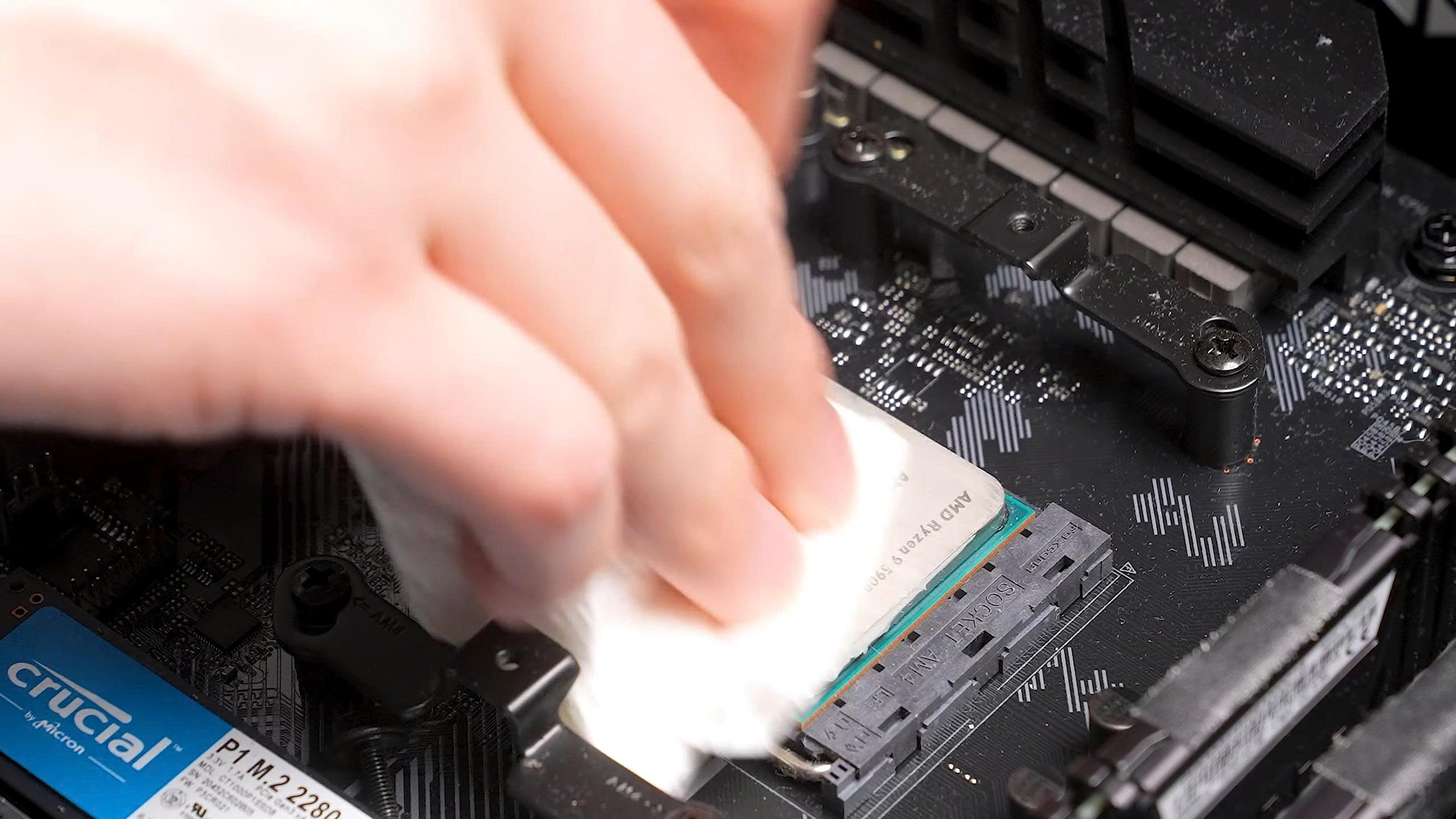
  • Tháo tản nhiệt CPU, lau sạch lớp keo cũ và tra một hạt đậu keo mới. Điều này giúp hạ nhiệt độ CPU, từ đó quạt sẽ tự động quay êm hơn.

Bước 5: Tra dầu 

  • Chỉ hiệu quả với quạt dùng trục Sleeve Bearing (thường có nắp cao su dưới tem).

  • Các loại quạt hiện đại (Hydraulic/Fluid Dynamic) thường đúc kín, cạy ra sẽ làm hỏng quạt vĩnh viễn. Nếu loại này kêu, bạn nên thay mới.

Bước 6: Điều chỉnh bằng phần mềm 

Nếu phần cứng đều ổn nhưng quạt vẫn ồn, hãy chỉnh lại biểu đồ tốc độ quạt.

  • Cách 1 (BIOS): Khởi động máy -> Nhấn Del/F2 -> Vào mục Hardware Monitor/Fan Control -> Chuyển sang chế độ Smart Fan hoặc Silent.

  • Cách 2 (Trên Windows): Tải phần mềm FanControl (miễn phí). Ứng dụng này cho phép bạn kiểm soát toàn bộ quạt trong máy, thiết lập để quạt chỉ quay nhanh khi máy thực sự nóng.

Tiếng ồn lớn từ quạt tản nhiệt PC có thể làm gián đoạn công việc và giảm trải nghiệm sử dụng máy

Khi nào cần mua quạt mới?

Khi quạt gặp phải các vấn đề nghiêm trọng như động cơ hỏng, cánh quạt bị biến dạng không thể sửa chữa, hoặc quạt hoạt động không ổn định dù đã bảo dưỡng, bạn nên cân nhắc mua quạt mới để đảm bảo hiệu quả sử dụng và an toàn.

Tiếng kêu lớn từ quạt tản nhiệt PC có thể xuất phát từ việc lắp đặt chưa đúng cách. 

  • Cánh quạt bị nứt, gãy (gây rung lắc cực mạnh).

  • Trục quạt bị rơ (lấy tay lắc nhẹ cánh quạt thấy lỏng lẻo).

  • Quạt đã dùng trên 3-4 năm và phát ra tiếng kêu két két liên tục dù đã tra dầu (dấu hiệu mòn trục cơ khí).

Kết luận

Tình trạng quạt tản nhiệt PC kêu to không nên xem nhẹ vì có thể ảnh hưởng trực tiếp đến hiệu suất và độ bền của máy tính. Việc kiểm tra định kỳ và bảo dưỡng đúng cách sẽ giúp hạn chế tiếng ồn và tránh hỏng hóc không mong muốn. Nếu bạn không tự xử lý được, hãy mang PC đến Nguyễn Công PC để được kỹ thuật viên hỗ trợ chuyên nghiệp.

Xem thêm:

Hướng dẫn vệ sinh PC đúng cách tại nhà giúp máy chạy mát và bền hơn

Bài viết liên quan

Hướng dẫn vệ sinh PC đúng cách tại nhà giúp máy chạy mát và bền hơn

Hướng dẫn vệ sinh PC đúng cách tại nhà giúp máy chạy mát và bền hơn

05-01-2026, 5:06 pm

Vệ sinh PC đúng cách tại nhà giúp loại bỏ bụi bẩn, cải thiện hiệu suất và giảm nguy cơ quá nhiệt cho máy tính. Việc sử dụng dụng cụ phù hợp và thao tác đúng kỹ thuật sẽ hạn chế hư hỏng linh kiện. Thực hiện vệ sinh định kỳ giúp PC hoạt động ổn định và bền bỉ hơn theo thời gian.

Mẹo chọn VGA cho dân văn phòng: Tối ưu hiệu năng, tiết kiệm giá tốt

Mẹo chọn VGA cho dân văn phòng: Tối ưu hiệu năng, tiết kiệm giá tốt

04-01-2026, 7:30 pm

Việc chọn VGA cho dân văn phòng không cần cấu hình quá cao nhưng phải phù hợp nhu cầu sử dụng. Một card đồ họa hợp lý sẽ giúp máy chạy mượt các tác vụ như Excel, trình duyệt, thiết kế cơ bản.

Màn hình máy tính bị nhiều sọc? Nguyên nhân và cách sửa nhanh trong 5 phút

Màn hình máy tính bị nhiều sọc? Nguyên nhân và cách sửa nhanh trong 5 phút

04-01-2026, 3:06 pm

Màn hình máy tính nhiều sọc là lỗi phổ biến gây khó chịu và ảnh hưởng trực tiếp đến trải nghiệm sử dụng. Tình trạng này có thể xuất phát từ cáp kết nối, card màn hình hoặc tấm nền bị hư hỏng. Bài viết sẽ giúp bạn nhận biết nguyên nhân và áp dụng cách khắc phục nhanh chóng, hiệu quả.

Tại sao PC tự tắt đột ngột? Nguyên nhân và cách khắc phục hiệu quả

Tại sao PC tự tắt đột ngột? Nguyên nhân và cách khắc phục hiệu quả

30-12-2025, 7:49 pm

PC tự tắt đột ngột thường xuất phát từ tình trạng quá nhiệt, lỗi nguồn hoặc phần cứng xuống cấp. Việc kiểm tra nhiệt độ, vệ sinh máy và đảm bảo nguồn điện ổn định là những bước xử lý quan trọng. Nếu không tự khắc phục được, người dùng nên mang máy đến trung tâm kỹ thuật uy tín để kiểm tra chuyên sâu.

MÁY TÍNH NGUYỄN CÔNG NHẬN GIẢI THƯỞNG THE SIGNATURE PARTNER 2025 CỦA HÃNG ADATA TẠI TÔ CHÂU, TRUNG QUỐC

MÁY TÍNH NGUYỄN CÔNG NHẬN GIẢI THƯỞNG THE SIGNATURE PARTNER 2025 CỦA HÃNG ADATA TẠI TÔ CHÂU, TRUNG QUỐC

30-12-2025, 10:32 am

Vừa qua, đại diện Nguyễn Công PC đã có chuyến thăm và làm việc chính thức tại trụ sở và nhà máy của hãng ADATA tại Tô Châu, Trung Quốc. Trong khuôn khổ chuyến đi này, Nguyễn Công PC đã vinh dự nhận giải thưởng danh giá "The Signature Partner 2025", đánh dấu một cột mốc quan trọng trong quan hệ hợp tác chiến lược giữa hai bên.

PC không lên nguồn: Nguyên nhân phổ biến và cách khắc phục nhanh chóng tại nhà

PC không lên nguồn: Nguyên nhân phổ biến và cách khắc phục nhanh chóng tại nhà

28-12-2025, 5:00 pm

PC không lên nguồn có thể do nguồn điện, bộ nguồn (PSU), mainboard hoặc linh kiện kết nối gặp sự cố. Việc kiểm tra theo từng bước giúp xác định đúng nguyên nhân và tránh thay thế linh kiện không cần thiết. Chỉ với 4 bước cơ bản, người dùng có thể tự xử lý hoặc biết khi nào cần mang máy đi sửa.

mes
Chat Facebook(8h-22h30)
mes
Chat Zalo(8h-22h30)

Thêm sản phẩm vào giỏ hàng thành công!