Nếu bạn đã từng ngán ngẩm với hóa đơn Adobe Creative Cloud mỗi tháng, hoặc thấy Canva quá giới hạn cho những dự án thiết kế nghiêm túc thì Affinity Studio chính xác là thứ bạn đang tìm. Đây không phải phần mềm "miễn phí cho có" kiểu cắt bớt tính năng rồi ép bạn nâng cấp. Affinity Studio là bộ công cụ thiết kế chuyên nghiệp thực sự, gộp chỉnh ảnh, vector và dàn trang vào một ứng dụng duy nhất, và hoàn toàn không tốn một đồng. Dù bạn là designer freelance, nhân viên marketing, content creator hay đơn giản là người cần làm tài liệu đẹp, bài viết này sẽ giúp bạn làm chủ Affinity Studio từ những bước đầu tiên đến các tính năng chuyên sâu nhất.
Affinity Studio Là Gì? Tại Sao Nên Dùng Thay Adobe?
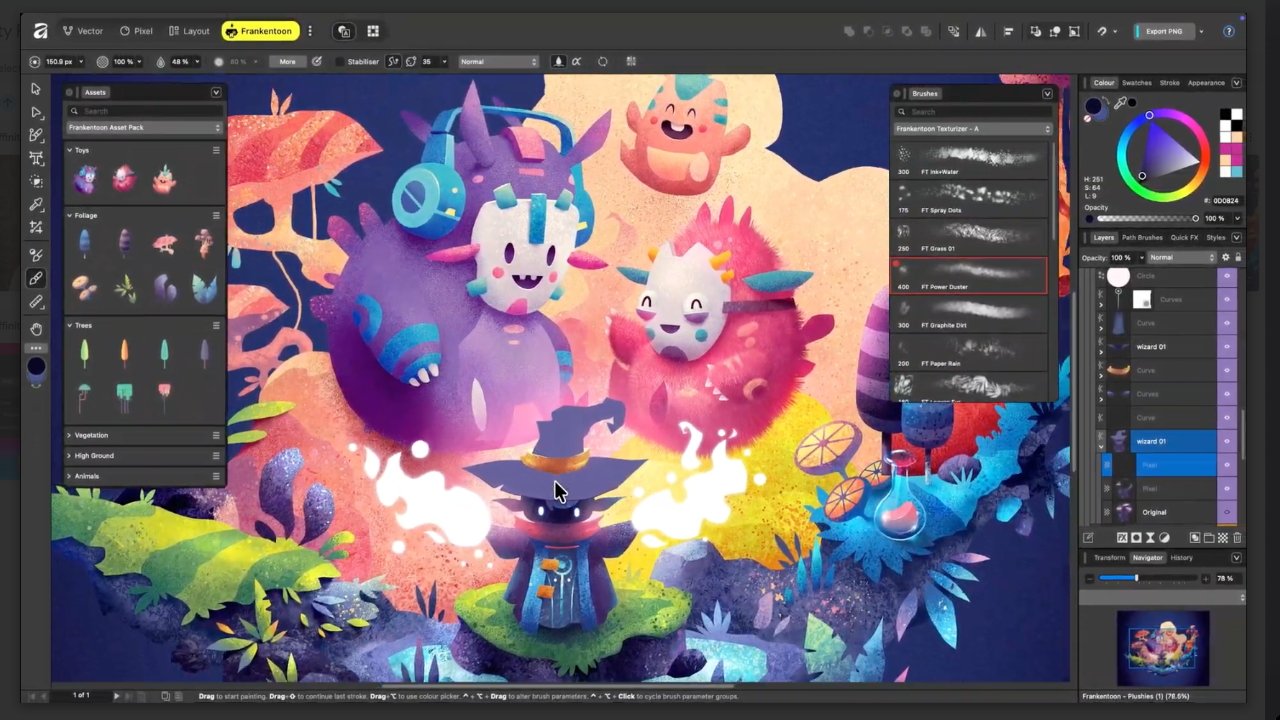
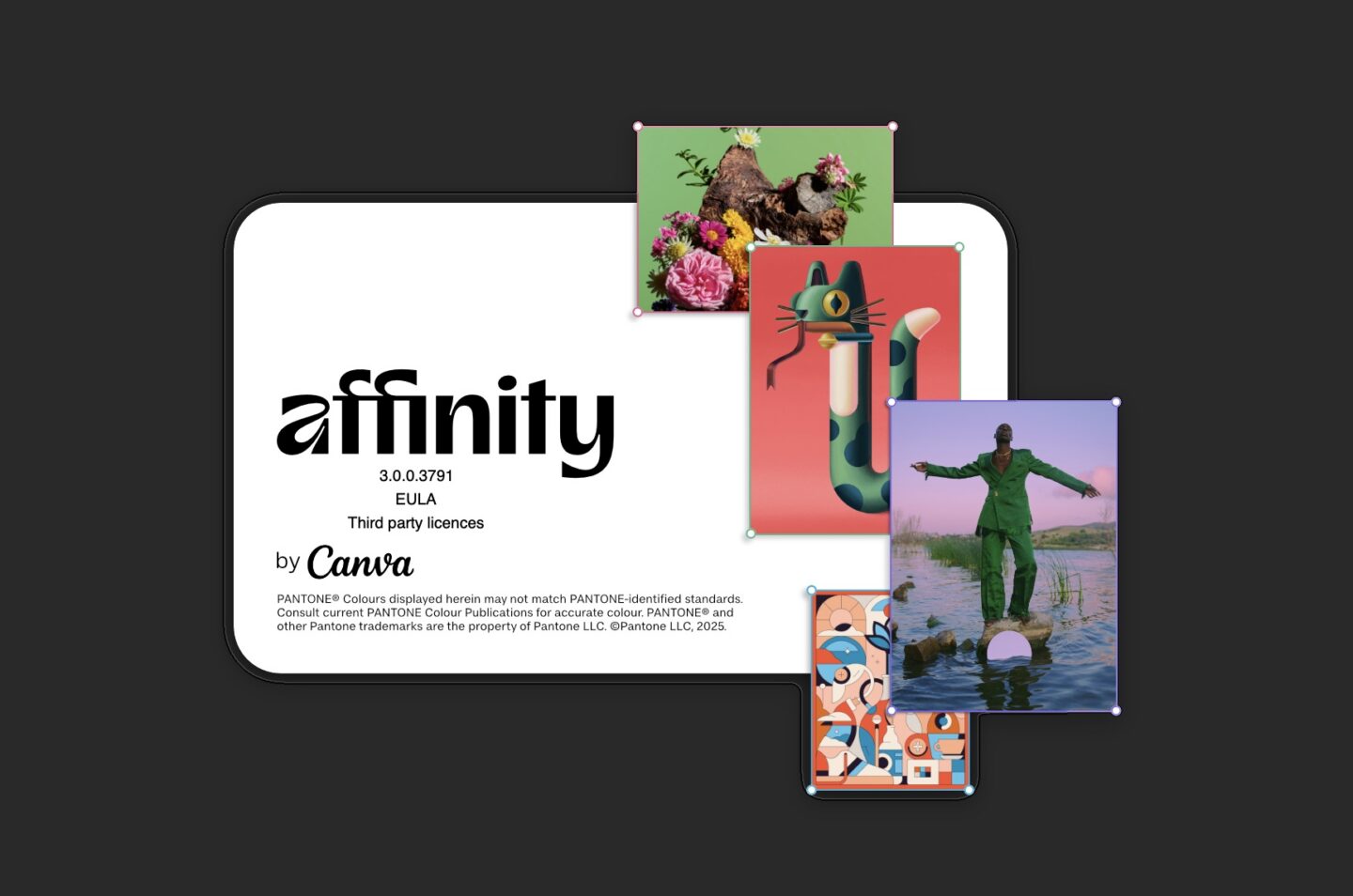
Affinity Studio là phần mềm thiết kế đồ họa được phát triển bởi Serif, hiện thuộc Canva, ra mắt phiên bản mới nhất vào tháng 10/2025. Điều khiến nó khác biệt so với mọi công cụ thiết kế khác trên thị trường là cách nó tích hợp ba bộ công cụ hoàn chỉnh trong một ứng dụng: Vector Studio (tương đương Adobe Illustrator), Pixel Studio (tương đương Adobe Photoshop) và Layout Studio (tương đương Adobe InDesign). Trước đây ba thứ này tồn tại dưới dạng ba sản phẩm riêng biệt là Affinity Designer, Affinity Photo và Affinity Publisher, người dùng phải mua và cài từng cái. Giờ đây tất cả gộp lại trong một file cài đặt duy nhất, miễn phí hoàn toàn.
So sánh thẳng với Adobe Creative Cloud, con số nói lên tất cả. Adobe tính phí khoảng 600 USD mỗi năm cho trọn bộ. Affinity Studio: 0 đồng, không thời hạn, không bản dùng thử. Tất nhiên Adobe vẫn mạnh hơn ở một số điểm chuyên biệt, đặc biệt là hệ sinh thái plugin và tính năng AI của Creative Cloud. Nhưng với phần lớn workflow thực tế của designer, photographer và marketer, Affinity Studio đáp ứng đủ và thậm chí làm tốt hơn ở khoản tốc độ xử lý.
Một điểm mạnh ít người nhắc đến: Affinity Studio đọc được file .PSD của Photoshop, .AI của Illustrator và .IDML của InDesign, kể cả file PDF và SVG. Điều này có nghĩa là bạn không cần phải bắt đầu từ số 0 nếu đang có sẵn tài nguyên thiết kế từ Adobe, chỉ cần kéo thả vào là làm việc được ngay.
Hướng Dẫn Sử Dụng Vector Studio
Vector Studio là trái tim của Affinity Studio với những ai làm logo, icon, illustration hay bất cứ thứ gì cần độ sắc nét tuyệt đối ở mọi kích thước. Nó được xây dựng trên nền tảng của Affinity Designer cũ, vốn đã được cộng đồng designer đánh giá cao về độ chính xác khi xử lý bezier curve.
Pen Tool và Node Editing
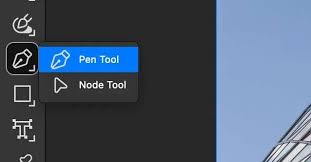
Pen Tool trong Vector Studio hoạt động theo chuẩn bezier quen thuộc, nhưng điểm mạnh nằm ở Node Tool. Khi chọn một path, bạn có thể thấy và chỉnh từng node riêng biệt với độ chính xác đến 0.001px. Các handle của bezier có thể được break (bẻ riêng) hoặc giữ smooth tùy ý bằng cách Alt+click trực tiếp lên node, không cần vào menu phụ. Với những ai đã quen Illustrator thì workflow này sẽ cảm giác nhanh hơn vì bớt đi một hai bước click.
Shape Tool và Boolean Operations
Affinity Studio có đầy đủ các shape cơ bản, và quan trọng hơn là hỗ trợ Boolean Operations ngay trên thanh toolbar khi có hai shape được chọn cùng lúc: Add, Subtract, Intersect, Exclude, Divide. Điều thú vị là bạn có thể giữ nguyên dạng "compound shape" mà không cần flatten ngay, nghĩa là vẫn chỉnh sửa được từng shape thành phần sau đó. Đây là non-destructive workflow đúng nghĩa, rất khác với cách Illustrator xử lý pathfinder.
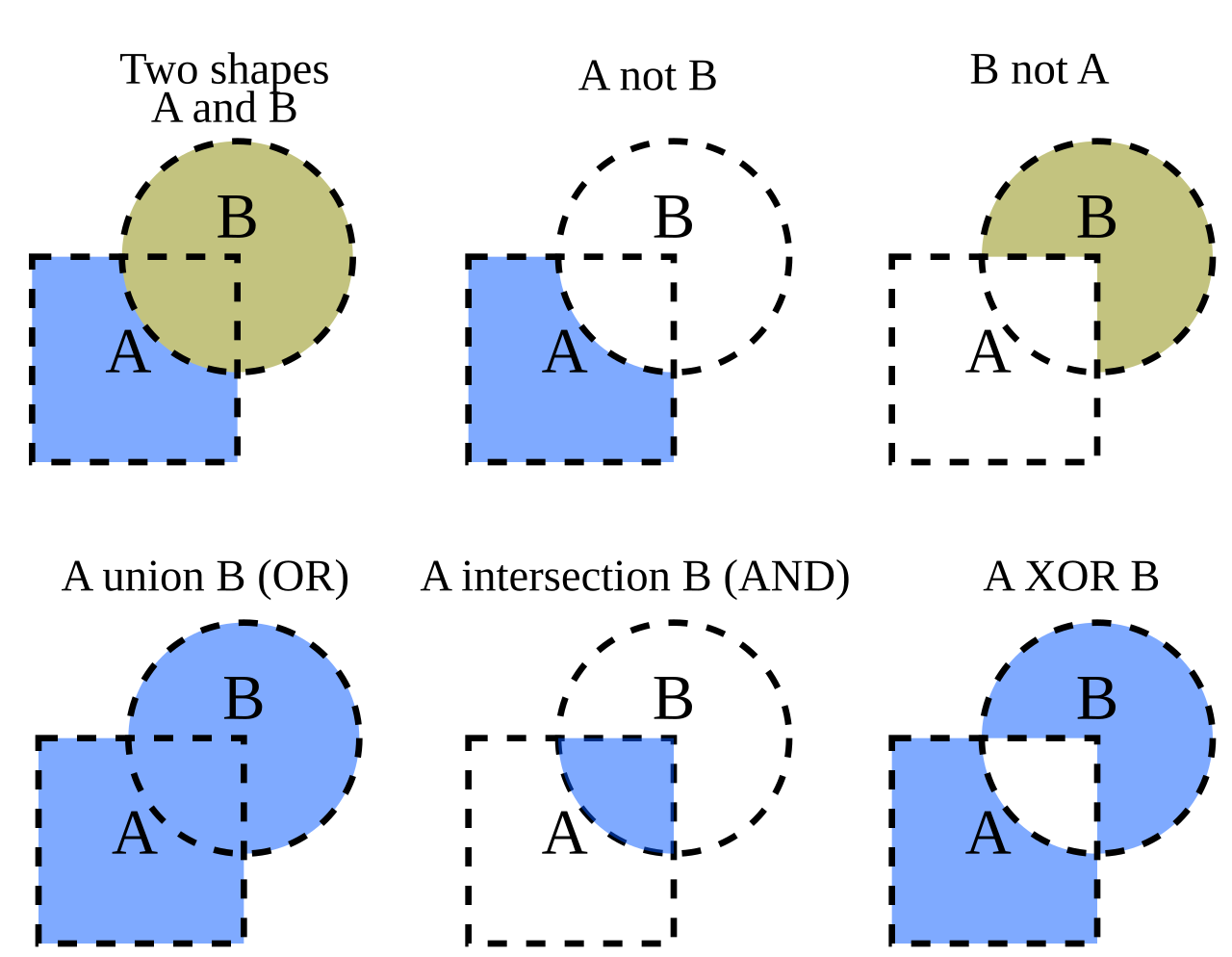
Image Trace: Vector Hóa Ảnh Raster
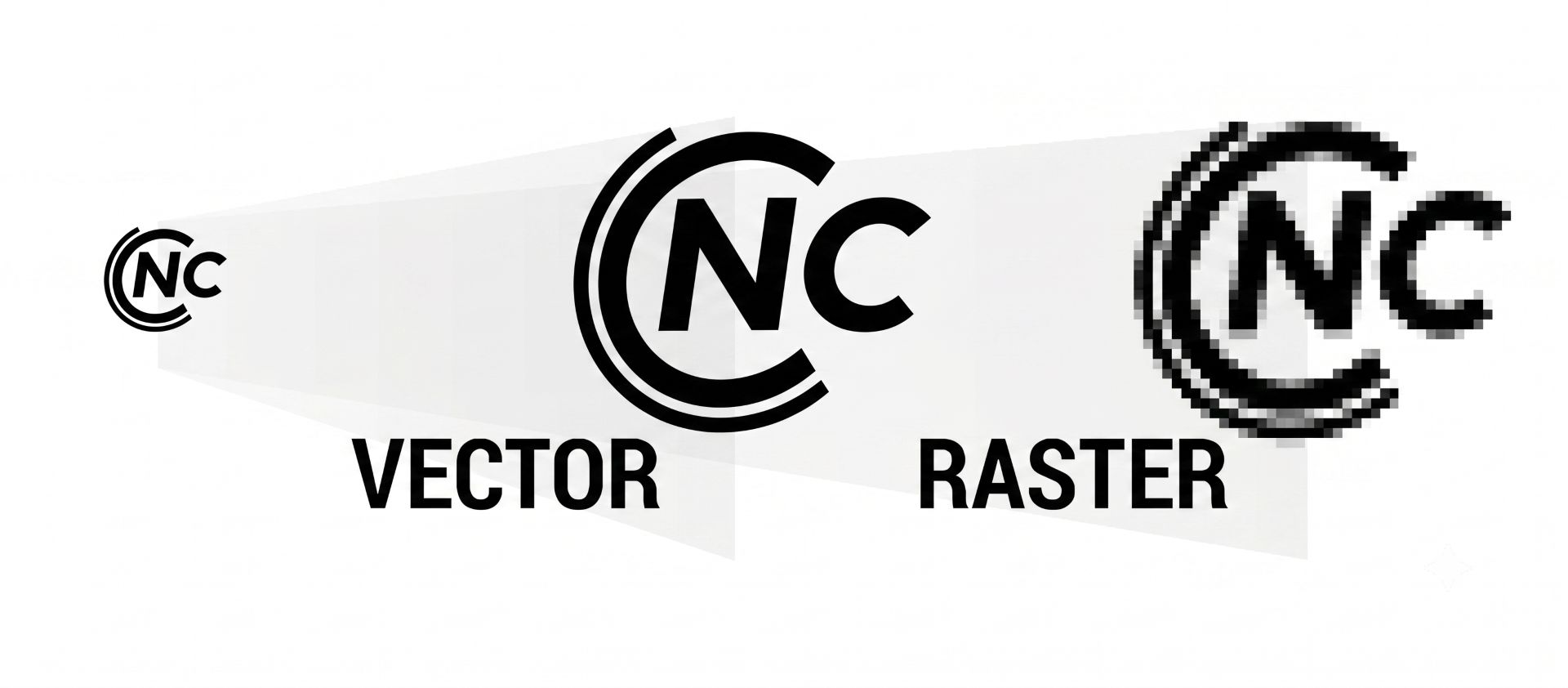
Tính năng Image Trace cho phép bạn chuyển ảnh bitmap thành vector có thể chỉnh sửa. Affinity Studio cung cấp các slider để kiểm soát mức độ chi tiết, tolerance và curve fitting. Kết quả là một bộ path clean, sẵn sàng để recolor và scale mà không vỡ điểm ảnh. Tính năng này đặc biệt hữu ích khi bạn nhận logo từ client dưới dạng ảnh JPG cũ và cần vector hóa lại để in ấn hoặc làm animation.
Hướng Dẫn Sử Dụng Pixel Studio
Pixel Studio là môi trường chỉnh sửa ảnh raster của Affinity Studio, xây dựng trên nền Affinity Photo. Nếu công việc của bạn liên quan đến retouch ảnh sản phẩm, chỉnh màu ảnh chụp hay tạo composite, đây là studio bạn sẽ dùng nhiều nhất.
Layer và Non-Destructive Editing
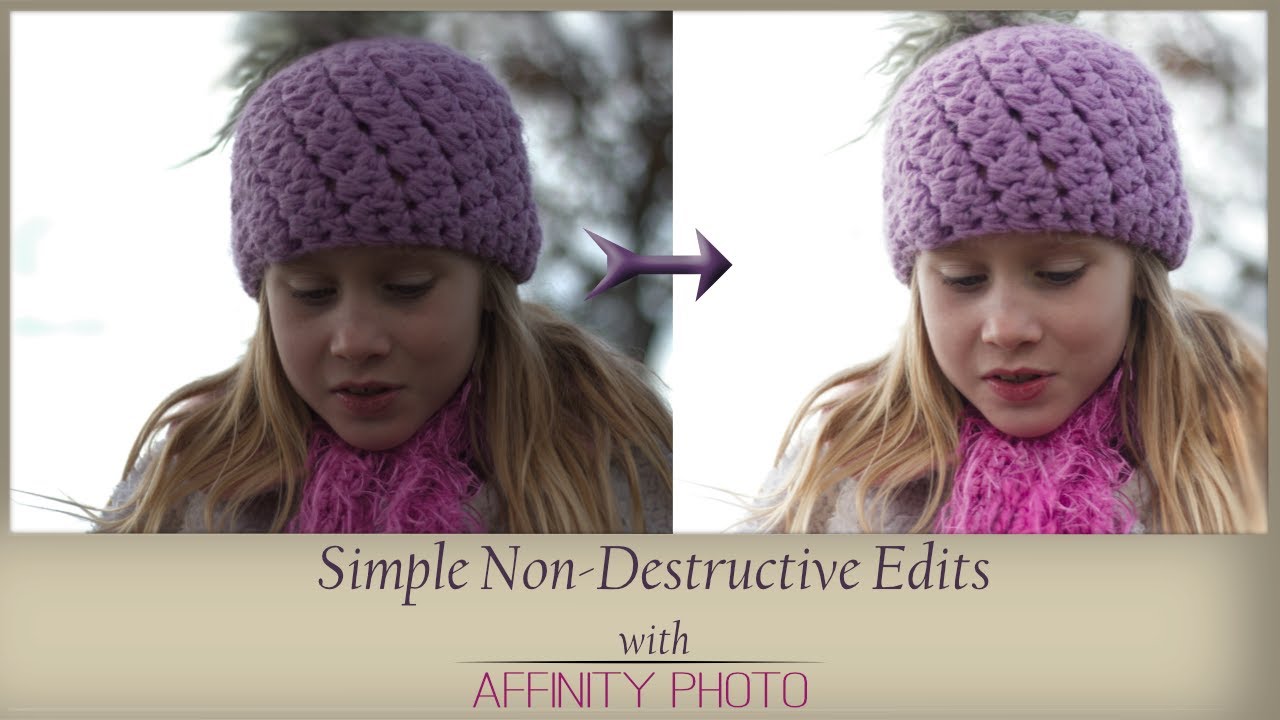
Hệ thống layer trong Pixel Studio hoạt động tương tự Photoshop nhưng có một số điểm vượt trội. Mọi adjustment đều được thêm dưới dạng Adjustment Layer, nghĩa là bạn có thể tắt bật, xóa hoặc chỉnh lại bất cứ lúc nào mà không ảnh hưởng đến ảnh gốc. Curves, Levels, HSL, Vibrance, White Balance đều có mặt và hoạt động với độ chính xác 32-bit trên toàn bộ pipeline, điều mà nhiều phần mềm miễn phí không làm được.
Masking và Selections
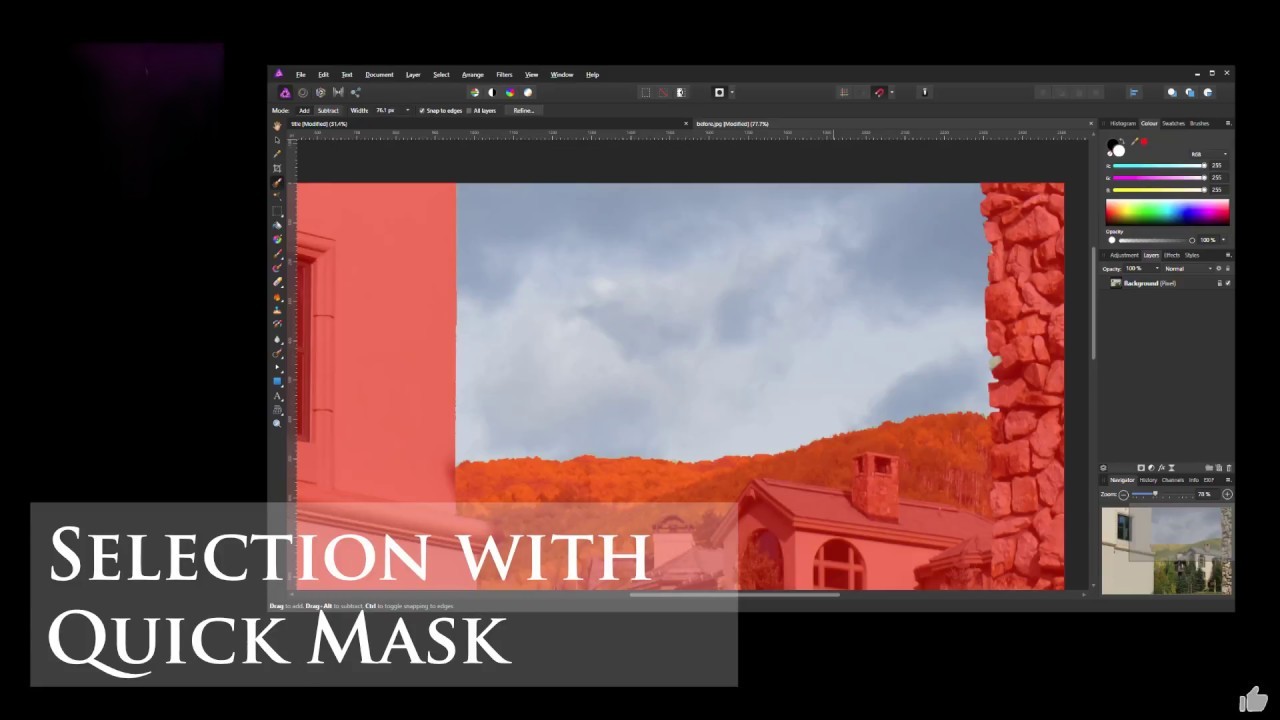
Affinity Studio có hai loại mask chính: Pixel Mask (vẽ tay bằng brush) và Vector Mask (dùng shape để cắt). Cả hai có thể stack lên nhau và kết hợp với nhau. Tính năng Selection Refinement đặc biệt mạnh khi xử lý tóc, lông và các cạnh phức tạp, cho phép bạn vẽ thêm vào vùng foreground và background để Affinity tự tính toán cạnh chính xác hơn.
Live Filters và Effects
Thay vì apply filter thẳng lên layer và không chỉnh lại được, Affinity Studio cho phép bạn thêm filter dưới dạng Live Filter, giống như adjustment layer nhưng cho hiệu ứng. Gaussian Blur, Sharpen, Noise, Glitch, Chromatic Aberration đều là live filter, nghĩa là bạn có thể double-click vào bất cứ lúc nào để thay đổi intensity. Đây là cách tiếp cận mà Photoshop chỉ làm được với Smart Objects, còn Affinity Studio áp dụng cho tất cả layer mặc định.

Hướng Dẫn Sử Dụng Layout Studio
Layout Studio là công cụ dàn trang của Affinity Studio, nơi bạn tạo ra brochure, catalogue, tạp chí, sách hay bất kỳ tài liệu nhiều trang nào. Nó được xây dựng trên nền Affinity Publisher và có một số tính năng layout chuyên nghiệp mà ngay cả InDesign cũng phải ghen tỵ.
Smart Master Pages
Master Page là khái niệm quen thuộc trong dàn trang: tạo một template cho header, footer, số trang rồi apply tự động cho toàn bộ tài liệu. Affinity Studio nâng cấp lên Smart Master Pages, cho phép bạn tạo nhiều master page khác nhau và assign cho từng nhóm trang riêng biệt. Ví dụ trang chẵn dùng master A với layout hai cột, trang lẻ dùng master B với layout ba cột, trang chapter opener dùng master C với ảnh full bleed. Mọi thứ tự động đồng bộ khi bạn chỉnh master, không cần update thủ công từng trang.

Data Merge
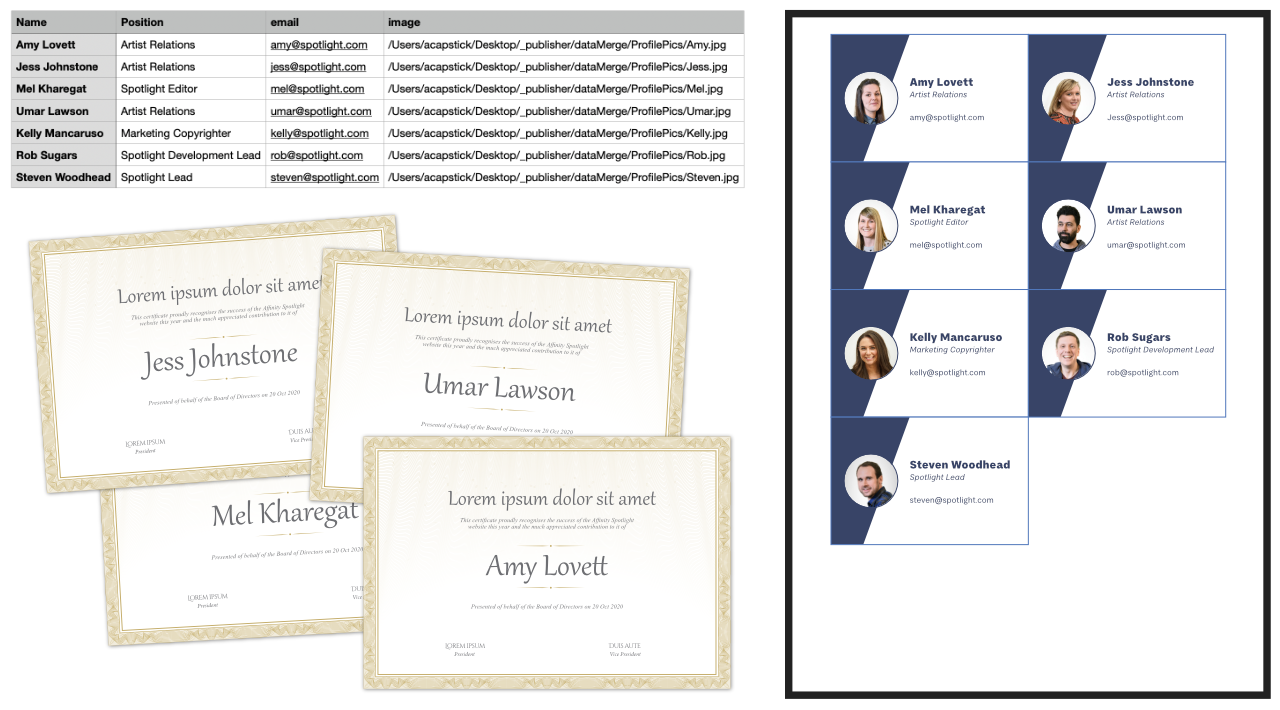
Đây là tính năng cực kỳ mạnh mà ít người biết Affinity Studio có. Data Merge cho phép bạn nối Layout Studio với một file dữ liệu CSV hoặc Excel, rồi tự động generate ra hàng loạt tài liệu với nội dung khác nhau theo từng dòng dữ liệu. Ứng dụng thực tế: tạo 500 thẻ nhân viên từ một file danh sách, in phong bì hàng loạt với địa chỉ khác nhau, hoặc tạo catalogue sản phẩm từ bảng dữ liệu có sẵn. Công việc mà trước đây tốn cả ngày copy paste giờ xong trong vài phút.
Grid System và Typography
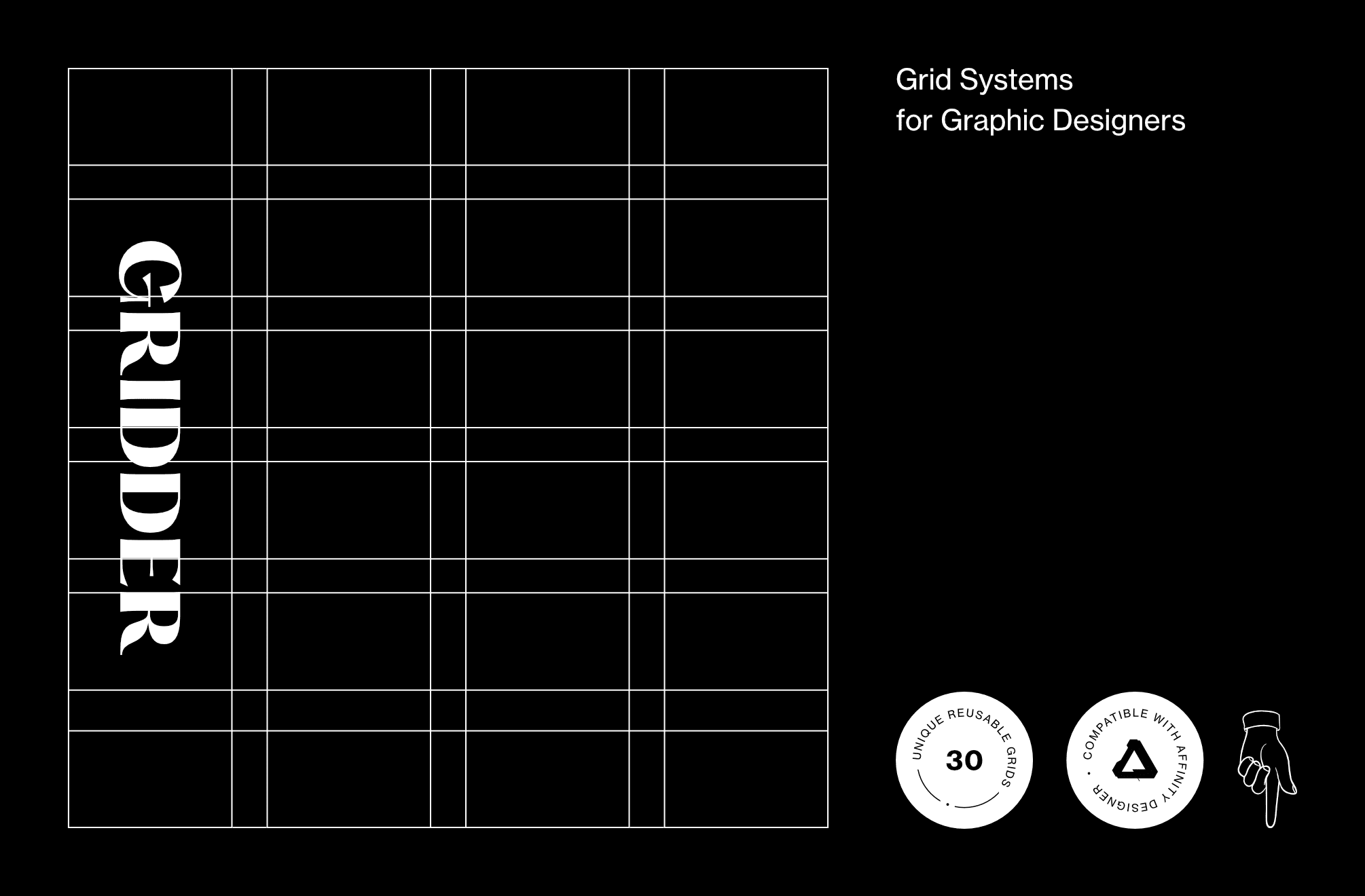
Layout Studio có hệ thống grid linh hoạt hỗ trợ cả column grid lẫn modular grid. bạn có thể set margin, gutter và column count chính xác theo tiêu chuẩn in ấn. Hệ thống typography cho phép tạo Text Styles và apply nhất quán toàn tài liệu, khi cần thay đổi font chỉ cần chỉnh style là toàn bộ văn bản áp dụng style đó tự cập nhật. Đây là workflow mà bất kỳ designer làm catalogue hay sách giáo khoa nào đều cần.
Tính Năng AI Trong Affinity Studio
Affinity Studio tích hợp Canva AI Studio, mang một số công cụ AI trực tiếp vào môi trường thiết kế mà không cần mở tab trình duyệt hay switch app. Tuy nhiên có một điều quan trọng cần nắm rõ: phần lớn tính năng AI chỉ available cho người dùng có tài khoản Canva Pro hoặc các gói Business/Enterprise.
Generative Fill là tính năng đáng chú ý nhất, cho phép bạn vẽ một vùng selection rồi nhập prompt để Affinity tự sinh ra nội dung ảnh phù hợp. Expand và Edit cho phép mở rộng canvas và tự động fill phần ảnh còn thiếu theo ngữ cảnh. Background Removal hoạt động bằng AI detection, nhanh hơn và chính xác hơn cách mask thủ công với nhiều ảnh có nền phức tạp. Ngoài ra còn có Generate Vector, tạo ra vector có thể chỉnh sửa trực tiếp từ text prompt, khá hữu ích để tạo icon hay decorative element nhanh.
Với người dùng tài khoản Canva miễn phí, những tính năng AI này không có sẵn nhưng toàn bộ core tool của cả ba studio vẫn hoạt động đầy đủ. Trong thực tế, phần lớn designer chuyên nghiệp sẽ thấy mình ít phụ thuộc vào AI generative hơn so với những gì các bài marketing hứa hẹn, vì workflow thực chiến vẫn cần sự kiểm soát thủ công.
Mẹo và Thủ Thuật Dùng Affinity Studio Hiệu Quả
Phím Tắt Quan Trọng Cần Nhớ Ngay
Affinity Studio có bộ phím tắt riêng khác một chút so với Adobe nhưng rất logic.
V để chọn Move Tool,A để vào Node Tool,P cho Pen Tool.
Cmd/Ctrl + Z là Undo
Cmd/Ctrl + Alt + Z để Redo[ và ] để tăng giảm brush size- Tab để ẩn toàn bộ panel và làm việc với canvas full màn hình
|
Affinity hỗ trợ undo/ redo history không giới hạn nên bạn không cần lo mất công.
Export Đúng Định Dạng
Affinity Studio có hệ thống Export cực kỳ mạnh. Thay vì chỉ export toàn bộ file, bạn có thể dùng Export Persona để set preset export cho từng layer, từng artboard riêng biệt và export tất cả trong một lần. Với file in ấn, nhớ chuyển color space sang CMYK trước khi export PDF và bật bleed nếu cần. Với web, export PNG hoặc SVG và bật Rasterise có độ phân giải 2x cho màn hình Retina.
XEM THÊM: PC đồ hoạ nhiều phân khúc giá, hiệu năng vượt trội đang sẵn tại Nguyễn Công PC
FAQ: Câu Hỏi Thường Gặp Về Affinity Studio
Affinity Studio có thực sự miễn phí mãi mãi không?
- Có. Toàn bộ Vector Studio, Pixel Studio và Layout Studio miễn phí hoàn toàn và không có giới hạn. Phần phải trả tiền chỉ là tính năng AI của Canva, và đó là lựa chọn, không phải bắt buộc. Affinity tuyên bố rõ ràng trên trang chủ rằng mô hình kinh doanh của Canva đủ bền vững để duy trì Affinity miễn phí vĩnh viễn.
Affinity Studio dùng có cần kết nối internet không?
- Bạn cần online khi cài đặt lần đầu và đăng nhập vào tài khoản Canva để kích hoạt. Sau đó hoàn toàn dùng offline được. Chỉ các tính năng AI và đồng bộ với Canva cloud là cần internet.
Affinity Studio có chạy trên iPad không?
- Tính đến thời điểm bài viết này, Affinity Studio 3.0 chỉ có trên Windows và macOS. Phiên bản iPadOS đang được phát triển và Affinity thông báo sẽ ra mắt sớm. Trong thời gian chờ, Affinity Designer 2, Photo 2 và Publisher 2 vẫn còn hoạt động trên iPad và miễn phí trên App Store.
Mở file Photoshop, Illustrator trong Affinity Studio được không?
- Được. Affinity Studio đọc .PSD, .AI, .IDML, PDF và SVG với khả năng giữ nguyên layer structure. Tuy nhiên một số tính năng rất đặc thù của Adobe như Smart Objects lồng nhau nhiều cấp hay Adobe-exclusive effects có thể không render hoàn toàn giống. Với file đơn giản đến trung bình thì không có vấn đề gì.
Affinity Studio khác Canva ở chỗ nào?
- Canva là công cụ thiết kế template-based cho người không chuyên, ưu tiên tốc độ và dễ dùng. Affinity Studio là phần mềm thiết kế chuyên nghiệp, cho phép kiểm soát từng pixel, từng node bezier, từng layer effect. Hai công cụ phục vụ hai nhóm người dùng hoàn toàn khác nhau, và thực ra bổ trợ nhau tốt: làm chi tiết trong Affinity, publish và collaborate trên Canva.
Kết Luận
Affinity Studio thực sự là một bước ngoặt trong thị trường phần mềm thiết kế. Không phải vì nó miễn phí, mà vì nó miễn phí trong khi vẫn cung cấp đủ công cụ để làm hầu hết những gì Adobe Creative Cloud làm được. Với người mới bắt đầu học thiết kế, đây là nơi lý tưởng để build skill mà không cần tốn tiền đăng ký. Với designer có kinh nghiệm, đây là lựa chọn thực dụng để cắt chi phí phần mềm mà không đánh đổi chất lượng công việc.
Điều quan trọng nhất khi bắt đầu dùng Affinity Studio là đừng cố nhớ hết tất cả tính năng cùng lúc. Chọn một loại công việc bạn hay làm nhất, ví dụ chỉnh ảnh sản phẩm hoặc thiết kế banner, rồi tập trung làm quen với Studio tương ứng. Khi đã thoải mái với một studio thì việc sang studio khác sẽ rất nhanh vì logic giao diện nhất quán xuyên suốt.
Nếu bạn đang setup workstation cho công việc thiết kế và cần một màn hình có color accuracy tốt để Affinity Studio phát huy tối đa, hoặc cần upgrade cấu hình máy để xử lý file nặng mượt hơn, Nguyễn Công PC có đầy đủ màn hình IPS/OLED chuyên đồ họa và các bộ PC workstation đã được test thực tế.







 PC GAMING
 LAPTOP
 LINH KIỆN MÁY TÍNH
 MÀN HÌNH MÁY TÍNH
 THIẾT BỊ LƯU TRỮ