


Cách Chỉnh Sửa Ảnh ChatGPT Bằng Canva Đơn Giản, Nhanh

Danh mục sản phẩm

Công nghệ

Review

Hướng dẫn

Tuyển dụng

Sự kiện

Game

Tin tức build PC

Tin tức khuyến mại

Cách Chỉnh Sửa Ảnh ChatGPT Bằng Canva Đơn Giản, Nhanh

Phúc Châu 07-07-2026, 11:53 am

Khi cần một banner quảng cáo nhanh cho một bộ PC Gaming, ChatGPT có thể tạo ra ảnh trong vài chục giây chỉ với một dòng mô tả. Nhưng ảnh AI tạo ra hiếm khi hoàn hảo ngay lần đầu: sai một con số, lệch một dòng chữ, hoặc ghi nhầm tên linh kiện là chuyện bình thường. Trước đây, cách xử lý duy nhất là tải ảnh về máy rồi mở lại bằng tay trong Canva. Hiện tại ChatGPT đã tích hợp sẵn ứng dụng Canva ngay trong khung chat, cho phép mở thẳng ảnh vừa tạo sang Canva để chỉnh sửa từng lớp mà không cần thao tác thủ công. Bài viết dưới đây trình bày quy trình đầy đủ, kèm ví dụ thực tế đã kiểm tra trực tiếp.

Kết nối Canva với ChatGPT trước khi bắt đầu

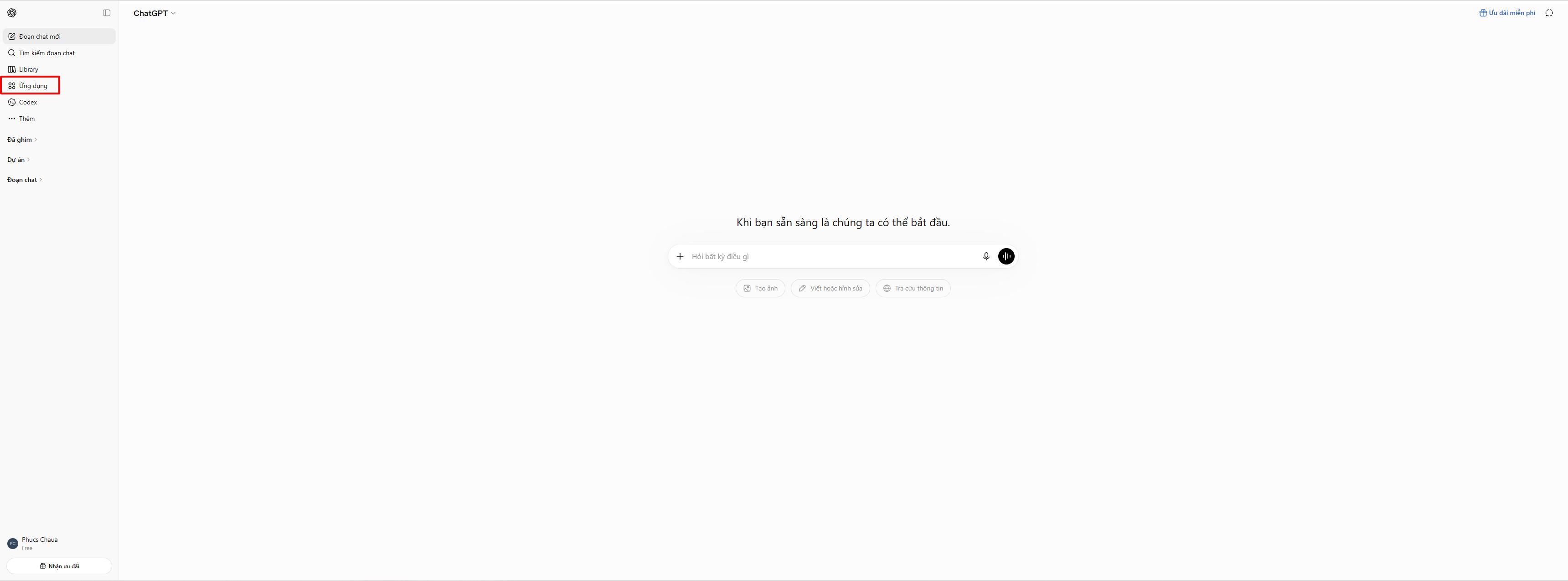
Trước khi tạo ảnh, cần liên kết tài khoản Canva với ChatGPT một lần duy nhất:

Bước 1

Truy cập vào ChatGPT

Bước 2

Vào Settings trong ChatGPT, chọn mục Apps & Connectors

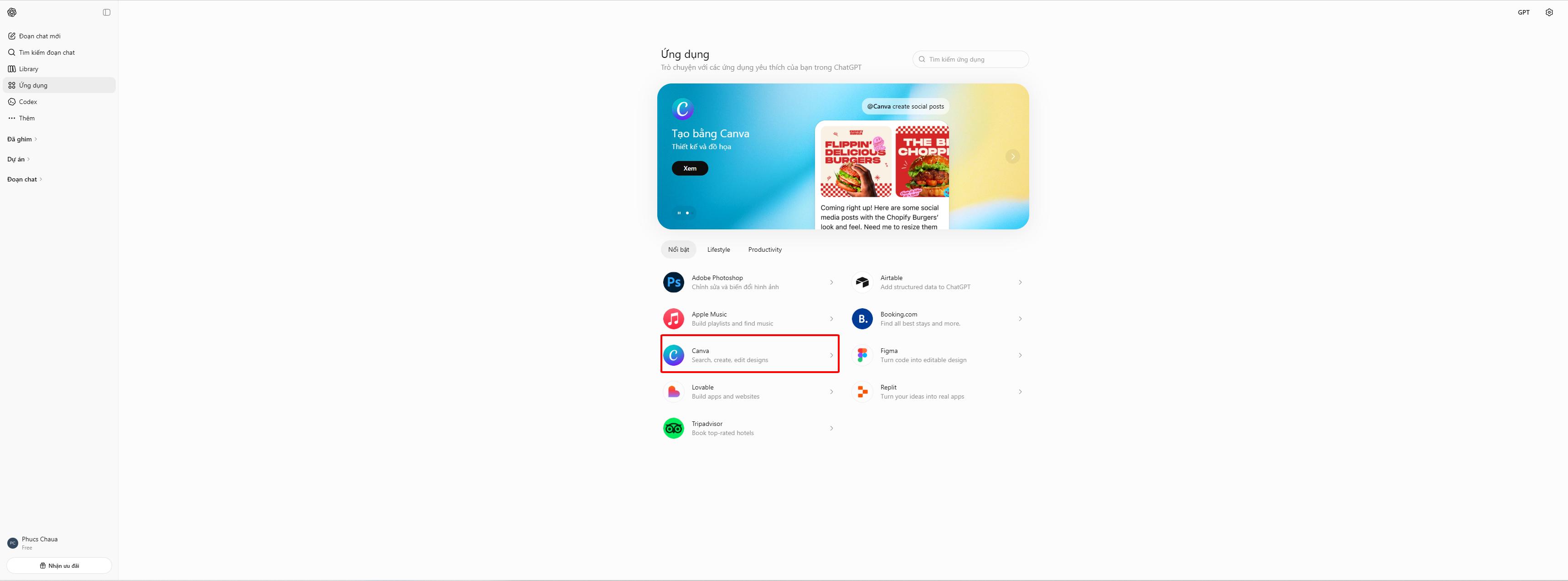
Bước 3

Tìm và chọn Canva, sau đó cấp quyền truy cập theo yêu cầu hiển thị

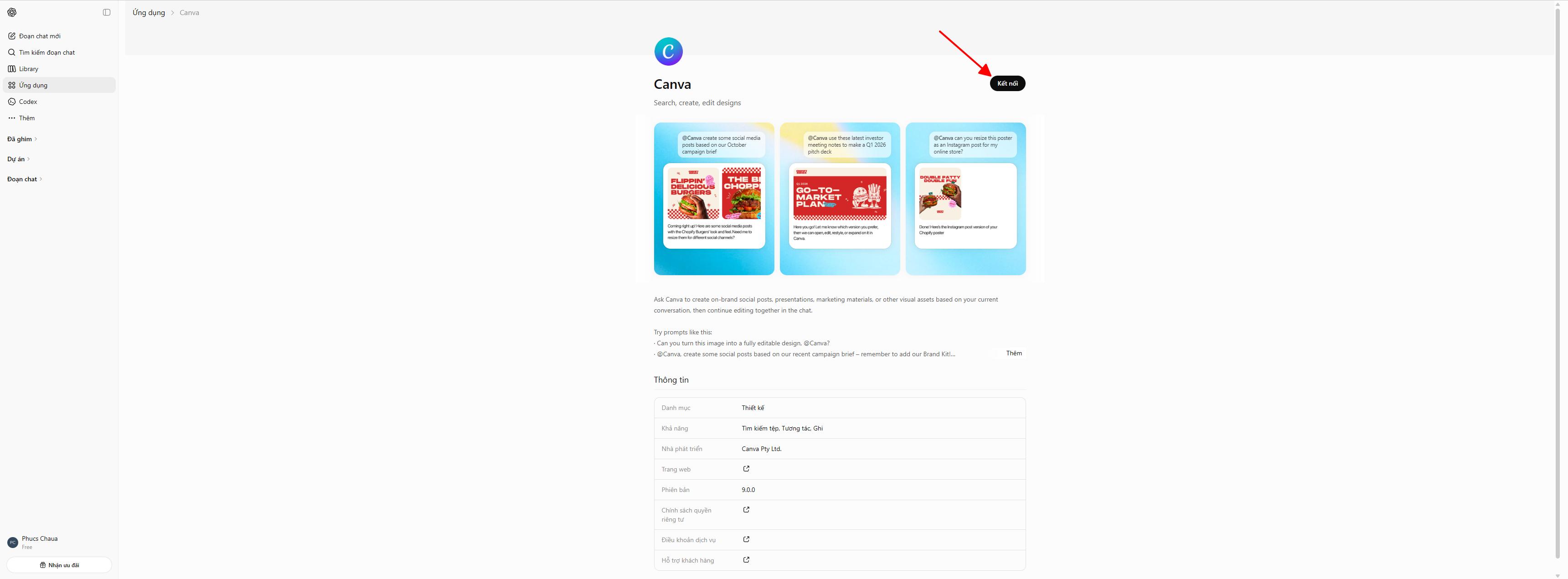
Bước 4

Sau khi kết nối thành công, biểu tượng Canva sẽ xuất hiện dưới mỗi ảnh do ChatGPT tạo ra

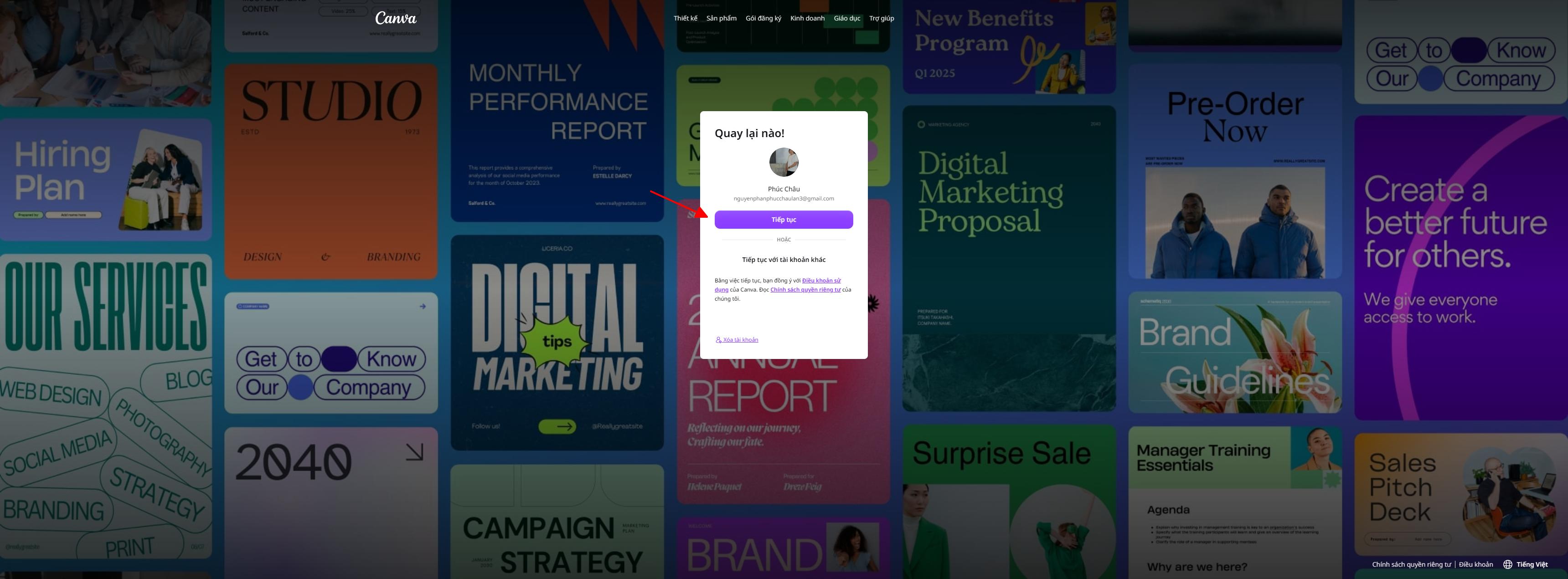
Bước 5

Bấm "Cho phép" và bắt đầu tạo ảnh

Tính năng này áp dụng cho cả tài khoản ChatGPT miễn phí lẫn trả phí, tuy nhiên các tính năng Canva trả phí như Magic Resize hay Brand Kit hiện chưa dùng được thông qua ChatGPT, cần mở trực tiếp trên Canva để sử dụng đầy đủ.

Hướng dẫn từng bước chuyển ảnh từ ChatGPT sang Canva

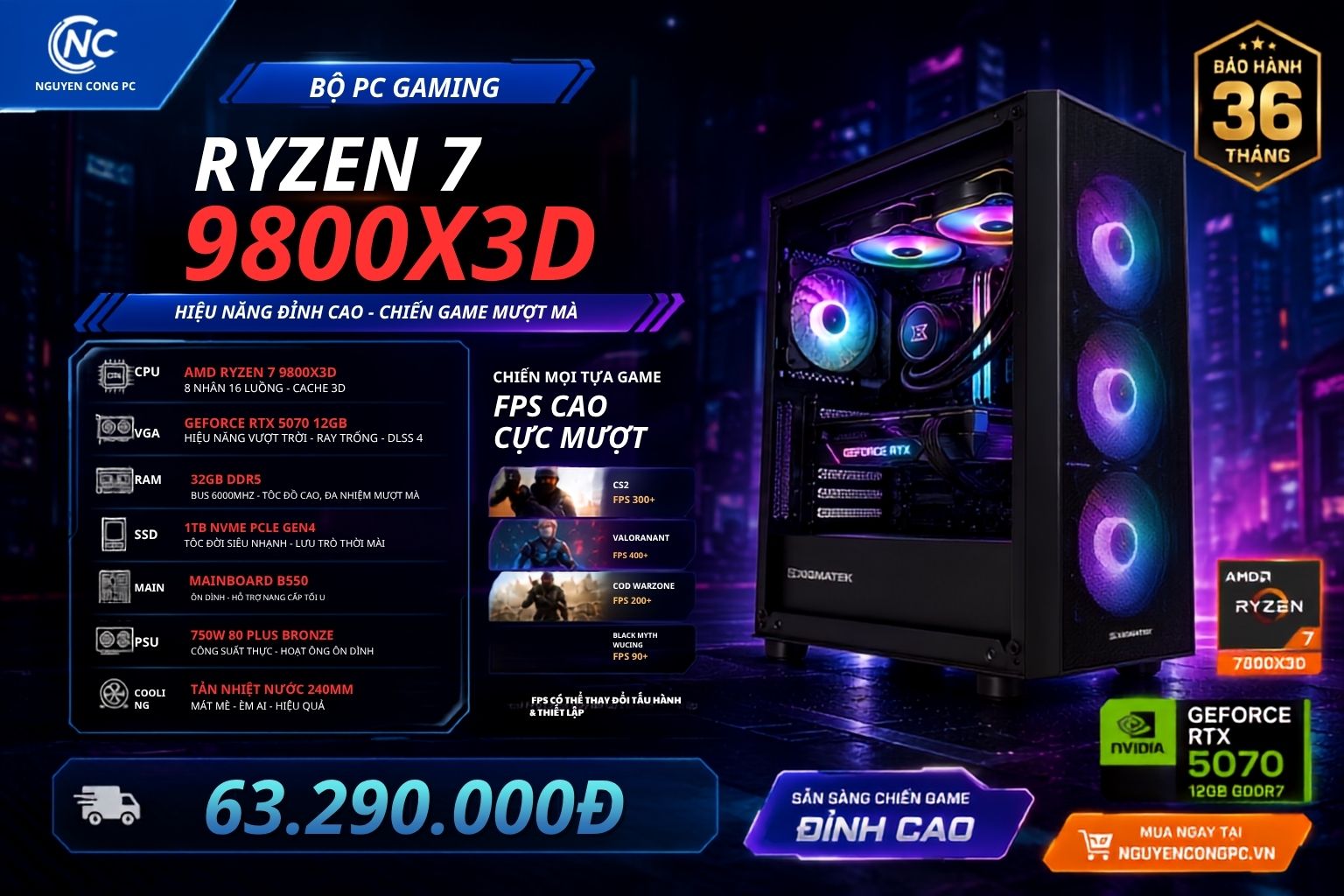
Phần dưới đây minh họa bằng một trường hợp thực tế: tạo banner quảng cáo cho một bộ PC Gaming Ryzen 7 7800X3D, RAM 32GB, RTX 5070 12GB.

Bước 1: Nhập yêu cầu tạo ảnh trong ChatGPT

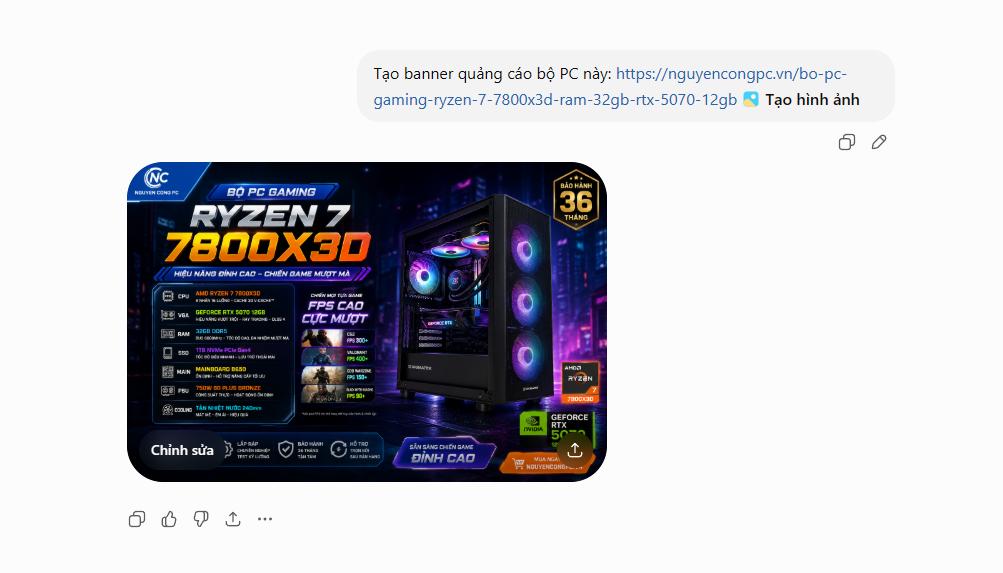
Gõ mô tả trực tiếp trong khung chat, có thể kèm link sản phẩm để ChatGPT tham khảo nội dung, ví dụ:

Tạo ảnh bằng AI

Bước 2: Nhận ảnh và nút mở Canva

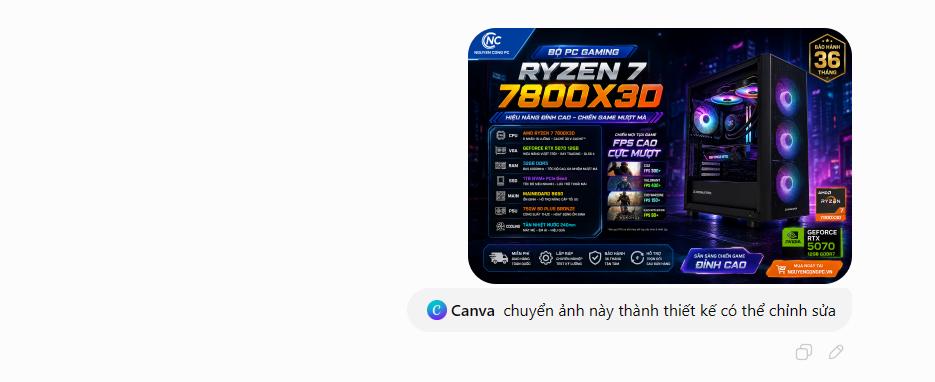
Sau khi xử lý, ChatGPT trả về ảnh banner hoàn chỉnh ngay trong đoạn chat. Ngay bên dưới ảnh sẽ xuất hiện nút Canva, đây là điểm khác biệt so với việc tạo ảnh thông thường: ảnh này không chỉ để tải về mà còn có thể mở sang Canva để chỉnh sửa tiếp.

ChatGPT thường

Với ChatGPT (bản Free) thì bạn cần input hình mới tạo, còn các phiên bản khác thì chỉ cần nhập lệnh.

Bước 3: Mở ảnh trong Canva và kiểm tra từng lớp

Nhấn vào nút Canva, thiết kế sẽ tự động mở trong trình chỉnh sửa Canva với các thành phần đã được tách lớp riêng biệt: khối chữ, hình sản phẩm, và các thành phần đồ họa khác đều có thể chọn và chỉnh độc lập.

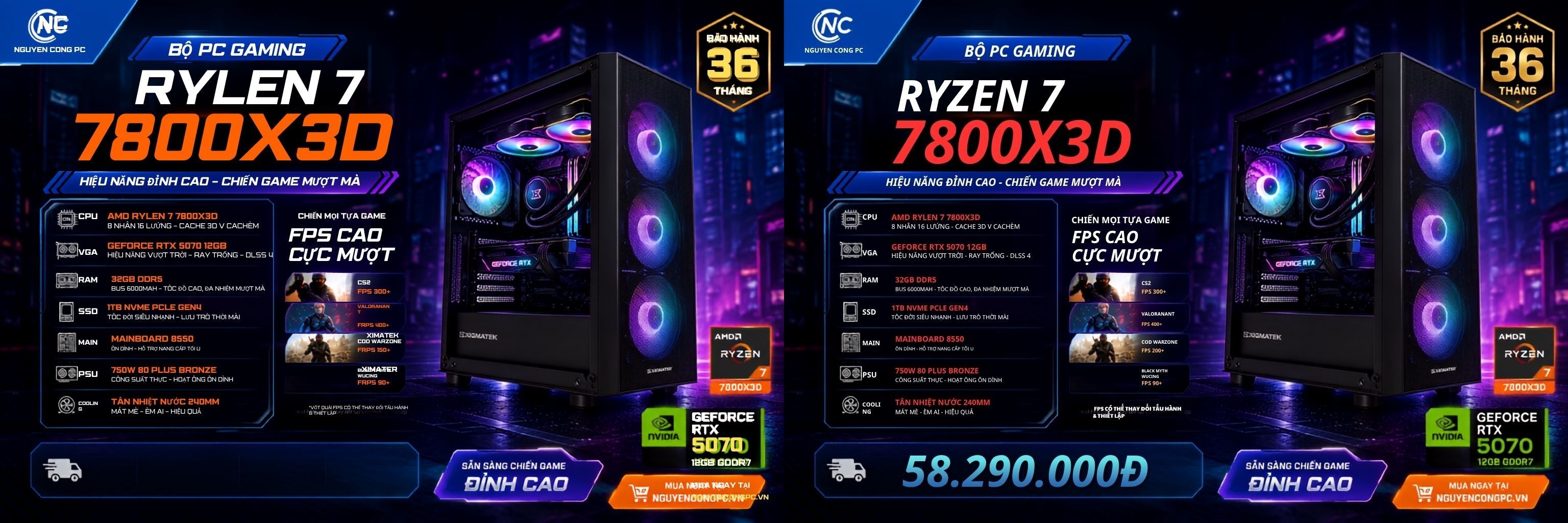
So sánh

Ở ví dụ thực tế đang dùng, đây chính là bước phát huy tác dụng rõ nhất: ảnh AI tạo ra ghi tên CPU thành "Rylen 7 7800X3D" thay vì đúng tên "Ryzen 7 7800X3D". Đây là lỗi khá phổ biến khi AI tạo chữ trong ảnh, do mô hình tạo hình ảnh xử lý văn bản như một dạng hình vẽ chứ không phải văn bản thật. Nhờ ảnh đã được tách lớp sẵn trong Canva, việc sửa lại đúng tên CPU chỉ mất vài giây, không cần yêu cầu ChatGPT vẽ lại toàn bộ banner.

Bước 4: Chỉnh sửa nội dung theo nhu cầu

Trong Canva có thể thực hiện các thao tác quen thuộc:

  • Sửa chữ, sửa giá, sửa thông số bị sai
  • Đổi màu, đổi font, thêm logo thương hiệu
  • Xóa nền, xóa hoặc thay thế một phần hình ảnh
  • Căn chỉnh lại bố cục cho đúng tỷ lệ đăng tải (Facebook, website, banner ngang...)

Bước 5: Tải xuống hoặc chia sẻ thiết kế

Sau khi hoàn tất, xuất file theo định dạng cần dùng (PNG, JPG) hoặc chia sẻ trực tiếp link thiết kế. Thiết kế vẫn được lưu trong thư viện Canva, có thể mở lại chỉnh sửa thêm bất kỳ lúc nào.

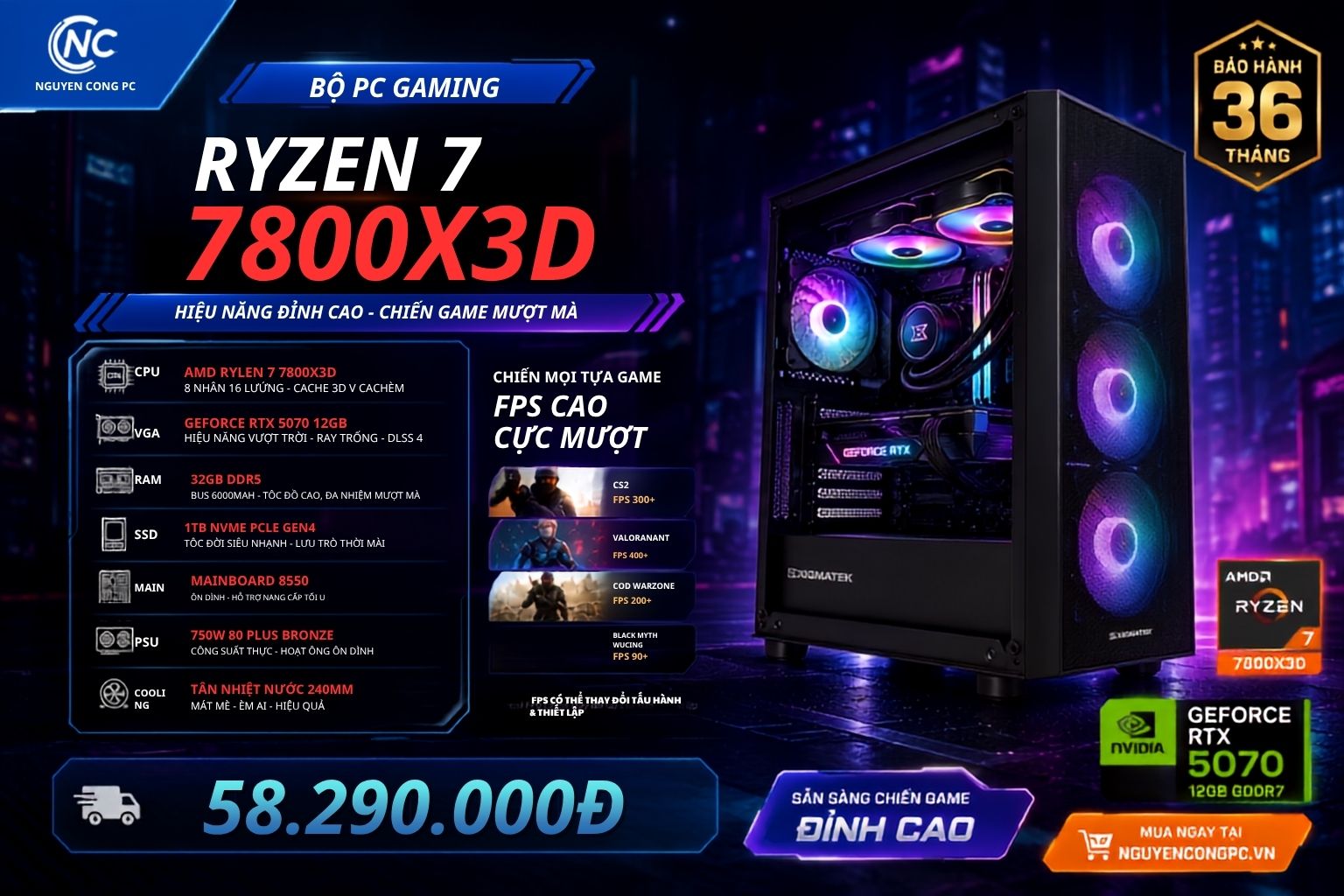
PC Gaming R7 7800X3D

Bộ PC Gaming Ryzen 7 7800X3D dùng làm ví dụ minh họa xuyên suốt bài viết hiện đang có tại Nguyễn Công PC, có thể xem cấu hình và giá chi tiết tại đây.

XEM THÊM: Cách thiết lập ChatGPT tối ưu, hạn chế tốn token

Vì sao nên chỉnh trong Canva thay vì bắt AI vẽ lại nhiều lần?

Về bản chất, khi ảnh được mở sang Canva, hệ thống không xử lý ảnh như một file phẳng duy nhất mà nhận diện và tách các thành phần trong ảnh thành từng object riêng, tương tự cách một file thiết kế gốc được dựng. Đây là lý do có thể chọn đúng một dòng chữ hoặc một khối hình để sửa mà không ảnh hưởng đến phần còn lại.

So với cách làm cũ, việc tích hợp Canva vào ChatGPT từng tồn tại dưới dạng Plugin riêng biệt vào năm 2023, yêu cầu bật tính năng Beta, cài đặt thủ công qua Plugin Store. Plugin này sau đó bị gỡ bỏ khi OpenAI ngừng hỗ trợ hệ thống Plugin cũ. Cách hiện tại hoạt động qua cơ chế Apps & Connectors, ổn định hơn và không cần thao tác cài đặt phức tạp.

Ryzne 7 9800X3D

Thay đổi CPU nhanh gọn hơn trên Canva

Việc yêu cầu ChatGPT vẽ lại ảnh nhiều lần để sửa một chi tiết nhỏ thường kéo theo rủi ro: phần nền, ánh sáng, hoặc bố cục vốn đã ổn có thể bị thay đổi ngoài ý muốn ở lần vẽ tiếp theo. Chỉnh trực tiếp trong Canva giữ nguyên phần đã đạt yêu cầu và chỉ can thiệp đúng vùng cần sửa, đồng thời không tốn thêm lượt tạo ảnh AI.

Một số lỗi thường gặp khi mở ảnh ChatGPT sang Canva

Không thấy nút Canva bên dưới ảnh: thường do chưa kết nối ứng dụng Canva trong mục Apps & Connectors, cần kiểm tra lại bước kết nối ban đầu.

Ảnh tách lớp không như mong muốn: ảnh có bố cục phức tạp, nhiều chi tiết chồng lấn sẽ khó tách lớp chính xác hơn ảnh có chủ thể rõ ràng, nền đơn giản.

Chữ tiếng Việt hiển thị sai dấu hoặc lẫn font: nên yêu cầu ChatGPT dùng font hỗ trợ tiếng Việt ngay từ prompt ban đầu (ví dụ Roboto, Arial) để hạn chế phải sửa lại nhiều.

Tính năng có thể giới hạn theo khu vực hoặc gói tài khoản: một số tính năng Canva nâng cao vẫn cần mở trực tiếp trên Canva thay vì qua ChatGPT.

Ứng dụng thực tế: tự tạo banner cho một cấu hình PC khác

Quy trình trên áp dụng được cho bất kỳ sản phẩm nào, không chỉ giới hạn ở ví dụ Ryzen 7 7800X3D đã dùng. Có thể chọn một cấu hình khác đang quan tâm, mô tả lại theo đúng cấu trúc prompt ở Bước 1, rồi lặp lại các bước chỉnh sửa để có banner riêng phù hợp với nhu cầu sử dụng hoặc mục đích đăng tải.

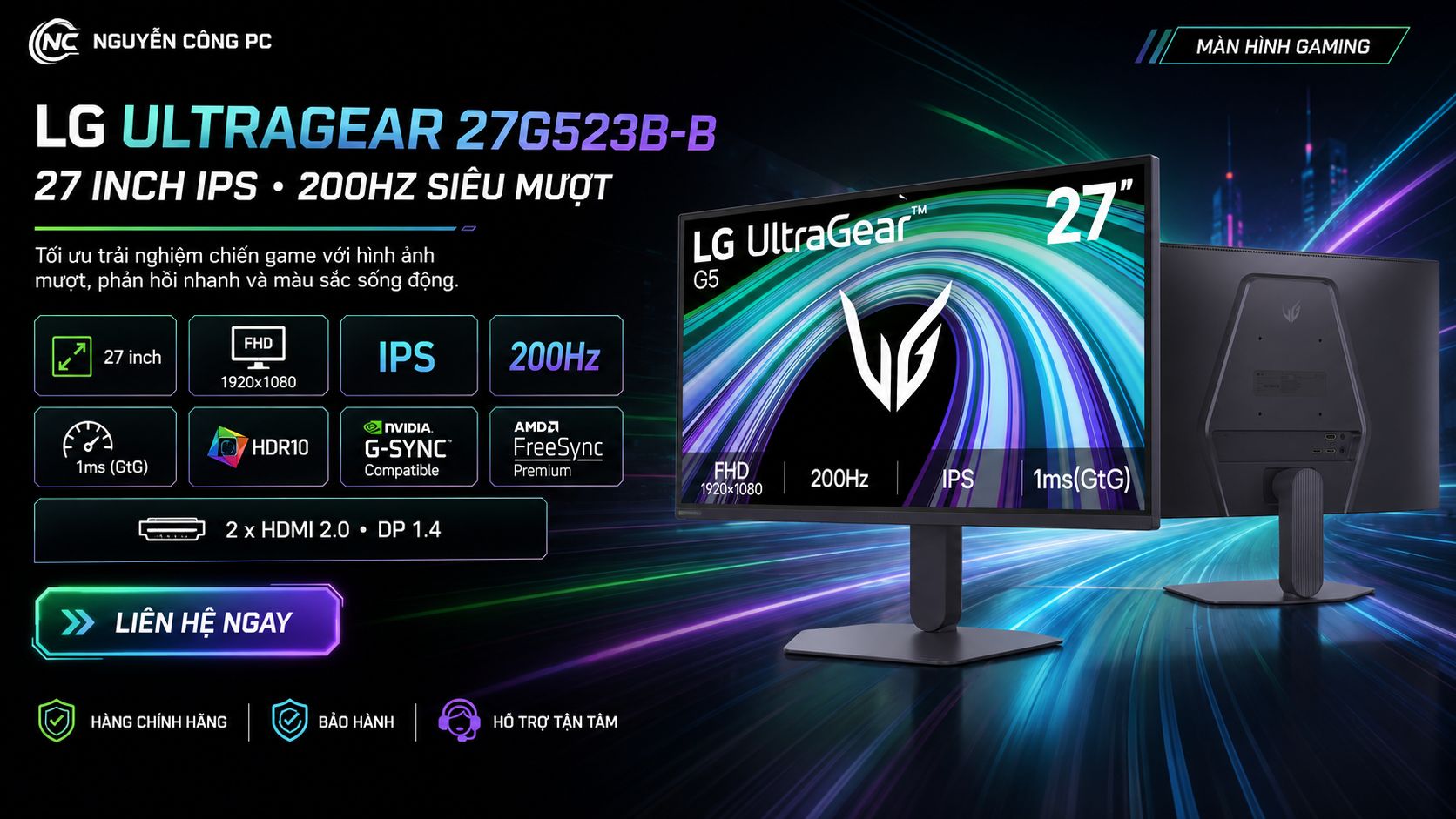
Màn LG

Banner quảng cáo màn hình máy tính LG UltraGear 27G523B-B  

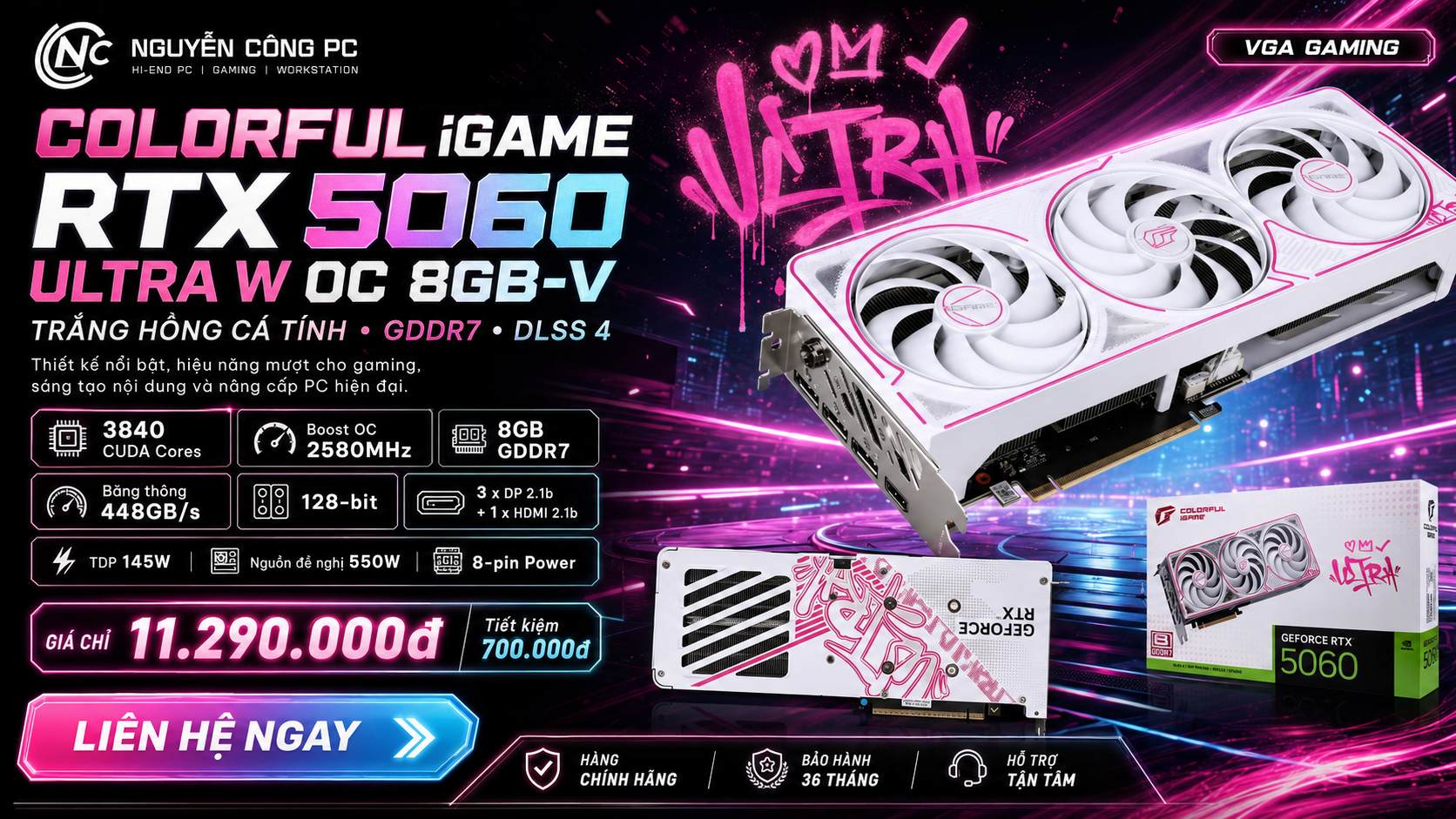
5060Ti

Banner quảng cáo card màn hình Colorful iGame GeForce RTX 5060 Ultra W OC 8GB-V

Có thể chọn một bộ PC Gaming khác trong danh mục PC Gaming của Nguyễn Công PC rồi thử áp dụng đúng quy trình trên để tự tạo banner theo cấu hình mong muốn.

FAQ - Câu hỏi thường gặp

Có cần Canva Pro để dùng tính năng này không?

- Không bắt buộc. Tài khoản Canva miễn phí vẫn mở và chỉnh sửa được ảnh từ ChatGPT. Một số tính năng nâng cao như Magic Resize hoặc Brand Kit thuộc gói trả phí và hiện chưa dùng được qua ChatGPT.

ChatGPT bản miễn phí có dùng được Canva App không?

- Ứng dụng Canva trong ChatGPT hiện áp dụng cho cả tài khoản miễn phí và trả phí, tuy nhiên số lượt tạo ảnh có thể bị giới hạn tùy theo gói đang sử dụng.

Ảnh chuyển sang Canva có giữ nguyên chất lượng không?

- Ảnh được giữ nguyên độ phân giải gốc khi mở sang Canva. Chất lượng khi xuất file cuối cùng phụ thuộc vào định dạng và tùy chọn xuất được chọn trong Canva.

Sau khi sửa trong Canva có lưu lại để mở lại sau không?

- Có. Thiết kế được lưu tự động vào thư viện Canva, có thể mở lại chỉnh sửa tiếp bất kỳ lúc nào mà không cần tạo lại từ ChatGPT.

Nếu không thấy nút Canva bên dưới ảnh thì xử lý thế nào?

- Cần kiểm tra lại mục Apps & Connectors trong Settings của ChatGPT, đảm bảo Canva đã được kết nối và cấp quyền đầy đủ trước khi tạo ảnh mới.

Có thể chỉnh sửa nhiều chi tiết cùng lúc trong Canva không?

- Có thể chọn nhiều lớp cùng lúc để chỉnh sửa đồng thời, tuy nhiên nên xử lý từng phần một để kiểm soát bố cục chính xác hơn, đặc biệt với các chi tiết quan trọng như giá hoặc thông số kỹ thuật.

Kết luận

Việc tích hợp Canva ngay trong ChatGPT giúp rút ngắn quy trình từ ý tưởng đến thiết kế hoàn chỉnh, không còn phải tải ảnh về rồi mở lại thủ công như trước. Với các nội dung cần độ chính xác cao như banner sản phẩm, thông số kỹ thuật hoặc mức giá, bước kiểm tra và chỉnh sửa lại trong Canva vẫn là phần không thể bỏ qua trước khi đăng tải chính thức.

Nếu đang tìm PC Gaming uy tín tại TP.HCM, Nguyễn Công PC có hàng trăm bộ PC build sẵn đã kiểm thử, bảo hành rõ ràng, tư vấn miễn phí trước khi mua. Xem ngay danh mục PC Gaming tại nguyencongpc.vn để chọn cấu hình phù hợp với nhu cầu và ngân sách.

Bài viết liên quan

OpenAI ra mắt GPT-5.6 Sol, Terra, Luna: Bước tiến mới trong cuộc đua mô hình AI

OpenAI ra mắt GPT-5.6 Sol, Terra, Luna: Bước tiến mới trong cuộc đua mô hình AI

Hôm nay, 9:46 am

OpenAI mở quyền truy cập toàn cầu cho GPT-5.6 gồm ba model Sol, Terra, Luna, mang tới lựa chọn rõ ràng hơn về hiệu năng, tốc độ và chi phí từ ngày 9/7/2026.

Top 10 PC Đẹp: Bộ Gaming Có Ngoại Hình Ấn Tượng

Top 10 PC Đẹp: Bộ Gaming Có Ngoại Hình Ấn Tượng

04-07-2026, 1:47 pm

Khám phá 10 bộ PC gaming có ngoại hình ấn tượng nhất tại Nguyễn Công PC — màn hình tản nhiệt, case bể cá, RGB đồng bộ toàn hệ thống

Claude Sonnet 5 vs Opus 4.8: Nên chọn model nào?

Claude Sonnet 5 vs Opus 4.8: Nên chọn model nào?

02-07-2026, 1:16 pm

Phân tích chênh lệch hiệu năng và giá giữa Claude Sonnet 5 và Opus 4.8 qua các benchmark thực tế, kèm khuyến nghị lựa chọn model theo từng loại tác vụ và ngân sách sử dụng.

Anthropic ra mắt Claude Sonnet 5: Hiệu năng áp sát Opus 4.8, giá chỉ bằng nửa

Anthropic ra mắt Claude Sonnet 5: Hiệu năng áp sát Opus 4.8, giá chỉ bằng nửa

02-07-2026, 10:26 am

Anthropic ra mắt Claude Sonnet 5 với hiệu năng agentic áp sát Opus 4.8 nhưng giá thấp hơn nhiều, trở thành model mặc định cho người dùng Free và Pro trên Claude.ai.

OLED vs IPS: Nên chọn loại màn hình nào cho nhu cầu của bạn?

OLED vs IPS: Nên chọn loại màn hình nào cho nhu cầu của bạn?

01-07-2026, 9:16 am

OLED vượt trội về độ tương phản và tốc độ phản hồi, phù hợp gaming và giải trí. IPS bền, giá hợp lý, thích hợp làm việc lâu dài. Chọn loại nào tùy nhu cầu sử dụng.

AMD Ryzen 7 5800X3D 10th Anniversary Edition: CPU Gaming AM4 Trở Lại

AMD Ryzen 7 5800X3D 10th Anniversary Edition: CPU Gaming AM4 Trở Lại

26-06-2026, 1:53 pm

Ryzen 7 5800X3D 10th Anniversary Edition tái xuất với quy trình xếp chồng 3D V-Cache thế hệ mới, giữ nguyên 96MB cache và hiệu năng gaming vượt trội trên nền tảng AM4, giá $349, ra mắt tháng 6/2026.

PC chơi Minecraft cần cấu hình gì? Hướng dẫn từ vanilla đến shader/RTX nặng

PC chơi Minecraft cần cấu hình gì? Hướng dẫn từ vanilla đến shader/RTX nặng

20-06-2026, 10:25 am

Hướng dẫn chọn PC chơi Minecraft phù hợp, từ vanilla nhẹ nhàng đến shader và RTX Path Tracing nặng đô, chia theo từng mức ngân sách cụ thể.

mes
Chat Facebook(8h-22h30)
mes
Chat Zalo(8h-22h30)

Thêm sản phẩm vào giỏ hàng thành công!