VRR là gì? Tần số quét biến thiên giúp game mượt hơn như thế nào
Hoài Anh04-11-2026, 3:21 pm
VRR (Variable Refresh Rate, tần số quét biến thiên) là công nghệ cho phép màn hình thay đổi tần số quét theo số khung hình mà card đồ họa xuất ra, thay vì quét cố định ở 60 Hz hay 144 Hz. Màn hình chỉ cập nhật khi có khung hình mới, nên hình ít bị xé và ít bị giật hơn khi FPS trong game lên xuống liên tục. HDMI Forum mô tả Game Mode VRR của HDMI 2.1 với mục tiêu giảm hoặc loại bỏ lag, stutter và frame tearing, còn AMD nêu FreeSync nhằm giảm độ trễ, xé hình và giật hình.
Bộ PC gaming Ryzen 7 7800X3D, RX 9070 XT chụp tại Nguyễn Công PC. Card AMD dùng FreeSync khi ghép với màn hình tương thích
Màn hình có FreeSync, G-SYNC Compatible hoặc Adaptive-Sync trong thông số của hãng.
Card đồ họa AMD tương thích, hoặc card NVIDIA từ thế hệ Pascal trở lên nếu dùng G-SYNC Compatible.
Cáp DisplayPort hoặc HDMI đúng chuẩn, cắm vào cổng màn hình có hỗ trợ VRR.
Bật VRR trong driver và trong menu của màn hình.
VRR là gì và hoạt động như thế nào?
VRR là cơ chế để tần số quét của màn hình đi theo tốc độ xuất khung hình của card đồ họa. Màn hình tần số quét cố định quét hình theo nhịp đều, ví dụ 60 lần mỗi giây, trong khi game xuất khung hình lúc nhanh lúc chậm tùy cảnh. Hai nhịp này lệch nhau, nên sinh ra xé hình hoặc giật. Nếu bạn chưa nắm rõ khái niệm này, bài tần số quét màn hình giải thích riêng phần nền tảng.
1. GPU hoàn thành khung hình (thời gian giữa các khung không đều)
2. Màn hình tần số quét cố định (quét theo nhịp đều)
3. Màn hình VRR (quét ngay khi có khung hình mới, trong dải VRR)
Hình minh họa khái niệm, không phải kết quả đo. Mỗi vạch là một thời điểm có khung hình (hàng 1) hoặc một lần màn hình quét (hàng 2 và 3).
Ba trường hợp trong hình tương ứng với ba cách hiển thị thường gặp, theo cách Blur Busters giải thích về màn hình tần số quét cố định và G-SYNC:
Tắt đồng bộ: khung hình mới có thể đến giữa lúc màn hình đang quét, nên một lần quét chứa phần của hai khung hình khác nhau và bạn thấy vệt xé ngang.
Bật V-Sync truyền thống: khung hình phải chờ đến nhịp quét kế tiếp mới được hiển thị, nên hết xé hình nhưng khung hình bị giữ lại, dễ gây giật và tăng độ trễ khi FPS không bám sát tần số quét.
Bật VRR: màn hình chờ card đồ họa. Khi khung hình hoàn thành, màn hình quét ngay, miễn là FPS còn nằm trong dải VRR của màn hình.
VRR, Adaptive-Sync, FreeSync và G-SYNC khác nhau thế nào?
VRR là tên chung của chức năng. HDMI VRR, Adaptive-Sync, FreeSync và G-SYNC là các chuẩn hoặc chương trình chứng nhận cụ thể, nên một màn hình có thể mang nhiều nhãn cùng lúc.
Tên
Do ai quản lý
Bản chất
Điều cần nhớ
HDMI VRR
HDMI Forum
Tính năng Game Mode VRR trong đặc tả HDMI 2.1
HDMI Forum nêu mục tiêu giảm lag, stutter và frame tearing; HDMI 2.1 hỗ trợ tới 4K 120 Hz và 8K 60 Hz
VESA Adaptive-Sync
VESA
Giao thức VRR của chuẩn DisplayPort
AMD mô tả đây là phần bổ sung cho DisplayPort 1.2a, nền tảng để FreeSync hoạt động; TFT Central ghi cả G-SYNC Compatible dựa trên nó
AMD FreeSync
AMD
Chương trình chứng nhận dựa trên Adaptive-Sync, chạy qua DisplayPort và HDMI
Có ba tầng FreeSync, FreeSync Premium và FreeSync Premium Pro; hai tầng sau bắt buộc có LFC
NVIDIA G-SYNC Compatible
NVIDIA
Màn hình không dùng chip của NVIDIA nhưng được NVIDIA kiểm định
NVIDIA mô tả là trải nghiệm VRR cơ bản ở mức tốt
NVIDIA G-SYNC và G-SYNC Ultimate
NVIDIA
Màn hình dùng bộ xử lý G-SYNC của NVIDIA
NVIDIA nêu dải VRR đầy đủ và variable overdrive; bản Ultimate thêm HDR, độ tương phản và màu sắc
VESA AdaptiveSync Display
VESA
Chương trình chứng nhận hiệu năng, logo ghi tần số quét tối đa
Tối thiểu 144 Hz và thời gian phản hồi xám sang xám dưới 5 ms theo TFT Central; không đồng nghĩa với chứng nhận FreeSync
Nguồn: HDMI Forum, TFT Central, AMD, NVIDIA.
Về tầng FreeSync, Samsung Odyssey OLED G9 G93SC có FreeSync Premium Pro và VESA Adaptive-Sync trong thông số sản phẩm. Theo AMD, tầng Premium Pro thêm yêu cầu HDR, với mức nền cao hơn HDR 400, và vẫn bắt buộc LFC như tầng Premium.
Samsung Odyssey OLED G9 G93SC 49 inch chụp tại Nguyễn Công PC, thông số ghi FreeSync Premium Pro và VESA Adaptive-Sync
Một màn hình mang cả hai nhãn, như ASUS ROG Strix OLED XG27AQDMG có FreeSync Premium và G-SYNC Compatible trong thông số, nghĩa là màn hình ghi nhãn của cả AMD và NVIDIA. Nếu bạn dùng card NVIDIA, nhãn G-SYNC Compatible là mốc mà NVIDIA đã kiểm định. Với card AMD, hãy tìm nhãn FreeSync.
Dải VRR và LFC là gì?
Dải VRR là khoảng tần số quét mà màn hình có thể thay đổi theo FPS, ví dụ từ 48 Hz đến 144 Hz. LFC (Low Framerate Compensation) là cơ chế giữ VRR hoạt động khi FPS rơi xuống dưới mức tối thiểu của dải. AMD lấy ví dụ màn hình 60 đến 144 Hz: khi game chạy 40 FPS, màn hình nhân đôi khung hình để quét ở 80 Hz, nên vẫn đồng bộ được. AMD cho biết mọi màn hình ở tầng FreeSync Premium và Premium Pro đều đạt yêu cầu LFC bắt buộc.
Dải VRR của từng màn hình có thể xem trong mục Display Specs của AMD Software, hoặc trong tài liệu của hãng màn hình. Khi FPS vượt tần số quét tối đa, màn hình không quét nhanh hơn mức tối đa của nó, nên phần FPS dư nằm ngoài dải VRR và không còn được đồng bộ theo kiểu VRR. Đây là nhận định theo cách dải VRR được định nghĩa, không phải số đo.
Cần những gì để dùng VRR trên PC?
Để VRR hoạt động, cả màn hình, card đồ họa, cáp và cài đặt phải khớp nhau. Bạn có thể kiểm tra theo từng điểm dưới đây:
Màn hình: có FreeSync, G-SYNC Compatible, G-SYNC hoặc Adaptive-Sync trong thông số. Với màn hình gaming, đây là thông tin thường nằm ở phần tính năng hoặc đồng bộ hình ảnh.
Card đồ họa: NVIDIA cho biết G-SYNC Compatible cần card thuộc thế hệ Pascal trở lên và Windows 10 trở lên (theo trang hướng dẫn NVIDIA Control Panel). AMD tự động bật FreeSync trên card AMD tương thích kết hợp màn hình được chứng nhận. Bạn có thể xem các dòng card RTX 5000 hoặc card đồ họa AMD đang bán tại Nguyễn Công PC.
Cổng kết nối: AMD ghi FreeSync chạy được qua cả DisplayPort và HDMI trên màn hình được chứng nhận, còn HDMI 2.1 có Game Mode VRR. Hãy đọc hướng dẫn của màn hình để biết cổng nào hỗ trợ dải VRR đầy đủ.
Cài đặt: bật VRR trong driver và trong menu của màn hình. AMD lưu ý một số preset màu hoặc chế độ hình ảnh trên màn hình có thể tắt FreeSync.
Windows 11: Microsoft có tùy chọn Optimizations for windowed games để game DirectX 10 và DirectX 11 chạy cửa sổ hoặc cửa sổ không viền vẫn hưởng VRR trên màn hình hỗ trợ.
Card Gigabyte RX 9070 XT lắp trong bộ PC gaming tại Nguyễn Công PC; card AMD dùng FreeSync qua DisplayPort hoặc HDMI
VRR trên TV và máy console
VRR không chỉ dành cho PC. Sony cho biết VRR trên PS5 dùng được với TV và màn hình PC tương thích HDMI 2.1 VRR, đồng bộ tần số quét của màn hình với đầu ra hình ảnh của máy. Tùy chọn nằm trong cài đặt hệ thống, mục Screen and Video. VRR được bật tự động với game hỗ trợ và bạn có thể tắt ở đó. Sony cũng có thiết lập tùy chọn áp dụng VRR cho cả game chưa hỗ trợ, và lưu ý kết quả có thể khác nhau theo TV, game và chế độ hình ảnh.
Với Xbox Series X|S, Xbox Wire ghi máy hỗ trợ tần số quét tới 120 Hz, Auto Low Latency Mode và VRR. Các tính năng nâng cao nhất cần kết nối HDMI 2.1, và không phải TV nào cũng hỗ trợ HDMI 2.1 nên cần xem hướng dẫn của TV. Nhiều hãng TV bổ sung hỗ trợ qua cập nhật firmware, nên bạn nên cập nhật firmware cho màn hình. Nếu game bị lỗi hình khi bật VRR, Xbox gợi ý tắt VRR trong Settings, General, TV & Display Options, Advanced, Video modes.
Vì vậy, khi chọn màn hình hoặc TV cho console, bạn nên kiểm tra cổng HDMI 2.1 và mục VRR trong thông số. Trong hai ví dụ ở phần chọn màn hình bên dưới, ASUS ROG Strix OLED XG27AQDMG có cổng HDMI 2.0, còn Samsung Odyssey OLED G9 có 1 cổng HDMI 2.1 theo thông số sản phẩm. Nếu định dùng VRR trên console, hãy đọc hướng dẫn của hãng màn hình trước.
Cách bật VRR trên card AMD và NVIDIA
Bật FreeSync trên card AMD
AMD cho biết AMD Software: Adrenalin Edition thường tự bật FreeSync khi có card tương thích và màn hình được chứng nhận. Bạn có thể kiểm tra theo hướng dẫn của AMD:
Nếu dùng nhiều màn hình, chọn đúng màn hình cần kiểm tra.
Trong Global Display, xem trạng thái và tầng FreeSync ở phần Display Options. Mặc định FreeSync được bật, bạn có thể tắt ngay tại đó.
Chọn Display Specs để xem dải FreeSync mà màn hình báo về.
Muốn chỉnh theo từng game, vào Gaming, chọn Games, mở hồ sơ game và đặt mục AMD FreeSync là AMD Optimized (mặc định), On hoặc Off.
Hướng dẫn của AMD dựa trên một bản AMD Software cũ hơn, nên tên mục trong bản bạn đang dùng có thể khác đôi chút.
Bật G-SYNC Compatible trên card NVIDIA
Theo trang hướng dẫn NVIDIA Control Panel, bạn bật G-SYNC trong mục Display của NVIDIA Control Panel (Set up G-SYNC), rồi vào Manage 3D Settings và chắc chắn Monitor Technology được đặt là G-SYNC hoặc G-SYNC Compatible. Nếu dùng nhiều màn hình, hãy đặt màn hình hỗ trợ G-SYNC làm màn hình chính. Trang này cũng ghi khi bật G-SYNC, tần số quét được đặt ở mức cao nhất màn hình hỗ trợ.
Kiểm tra menu màn hình và Windows 11
Trong menu OSD, hãy bật tùy chọn FreeSync hoặc Adaptive-Sync (tên khác nhau theo hãng) và dùng chế độ hình ảnh mà hãng khuyến nghị cho FreeSync. Trên Windows 11, mở Settings, chọn System, Display, Graphics rồi bật Optimizations for windowed games ở phần Default settings, hoặc chọn riêng cho từng ứng dụng trong Custom options for apps. Theo Microsoft, tùy chọn này chuyển game DirectX 10 và DirectX 11 từ mô hình trình bày cũ sang flip-model để bật VRR trên màn hình hỗ trợ.
VRR hiệu quả nhất khi nào?
VRR phát huy rõ nhất khi FPS dao động trong dải VRR của màn hình, có thể gặp ở game nặng chơi 1440p hoặc 4K. Ví dụ bài thử 52 game của TechSpot ghi RX 9070 XT đạt trung bình 81 FPS ở 4K. Mức FPS này thấp hơn tần số quét của nhiều màn hình gaming, và thay đổi theo từng cảnh, nên đây là kiểu tình huống VRR giúp hình ổn định hơn. Các con số chi tiết nằm trong bài RX 9070 XT game benchmark.
Bộ PC gaming card RX 9070 XT tại Nguyễn Công PC, nhóm card thường chơi ở 1440p và 4K nơi FPS dao động
Ngược lại, nếu bạn chủ yếu chơi game esports mà FPS luôn vượt tần số quét tối đa của màn hình, VRR ít tác dụng vì màn hình đã nhận khung hình nhanh hơn mức nó quét được. Với màn hình văn phòng chỉ để làm việc, VRR cũng không phải yếu tố quyết định. Đây là nhận định theo cách VRR hoạt động, không phải số đo.
Bảng dưới là nhận định theo cách VRR hoạt động trong từng tình huống, không phải số đo.
Tình huống
VRR có ích không
Lý do
Game nặng ở 1440p hoặc 4K, FPS dao động nhưng còn nằm trong dải VRR
Có ích nhiều
FPS nằm trong dải VRR, màn hình bám theo từng khung hình nên giảm xé hình và giật.
Game esports, FPS luôn vượt tần số quét tối đa
Ít khác biệt
Màn hình không quét nhanh hơn mức tối đa, nên phần FPS dư không còn được đồng bộ theo VRR.
FPS tụt xuống dưới dải VRR
Cần màn hình có LFC
Theo AMD, màn hình FreeSync Premium và Premium Pro có LFC bắt buộc.
PS5 hoặc Xbox Series X|S trên TV hoặc màn hình HDMI 2.1
Có ích khi game và TV hỗ trợ
Sony nêu VRR dùng với màn hình tương thích HDMI 2.1 VRR, Xbox nêu tính năng nâng cao cần HDMI 2.1; kết quả khác nhau theo TV, game và chế độ hình ảnh.
Màn hình văn phòng, chủ yếu làm việc
Không phải yếu tố quyết định
VRR giúp nhiều nhất khi nội dung xuất khung hình không đều như game.
Nguồn: tổng hợp từ AMD, Blur Busters, Sony, Xbox và Microsoft.
Không thấy VRR hoạt động thì kiểm tra gì?
Trạng thái FreeSync trong AMD Software hoặc Monitor Technology trong NVIDIA Control Panel có đang bật không.
Menu màn hình có đang bật FreeSync hoặc Adaptive-Sync, và preset hình ảnh có tắt tính năng này không (AMD nêu rõ khả năng này).
Cài đặt riêng của game trong AMD Software: AMD Optimized, On hay Off.
Game chạy ở chế độ cửa sổ có bật Optimizations for windowed games trên Windows 11 chưa, và game dùng DirectX 10 hoặc 11 hay không.
Cáp và cổng có phải loại hỗ trợ VRR theo hướng dẫn của màn hình hay không.
FPS của game có nằm trong dải VRR mà Display Specs hoặc thông số hãng cho biết hay không.
VRR có làm tăng input lag không?
Câu trả lời phụ thuộc vào bạn so sánh với chế độ nào. Theo TFT Central, bật V-Sync truyền thống làm tăng độ trễ vì có khoảng trễ cố hữu trước khi khung hình được gửi đến màn hình. VRR giúp bạn không gặp xé hình khi tắt V-Sync, cũng không gặp giật hay input lag của V-Sync. Với màn hình dùng module G-SYNC riêng, TFT Central ghi nhận gần như không có input lag. Màn hình FreeSync dùng bộ xử lý hình ảnh thông thường, và cũng theo TFT Central, trong một số trường hợp có thể phát sinh thêm input lag. Bài này của TFT Central được cập nhật lần cuối năm 2019, nên mức chênh lệch của từng mẫu màn hình hiện nay cần xem ở đánh giá riêng của mẫu đó.
Vì vậy, nếu bạn chơi game đối kháng nhanh, hãy xem thêm đánh giá độ trễ của đúng mã màn hình định mua thay vì chỉ nhìn nhãn FreeSync hay G-SYNC.
VRR trên laptop gaming hoạt động ra sao?
Laptop dùng màn hình tích hợp sẵn. Với laptop dùng card NVIDIA, NVIDIA giải thích rằng công nghệ Advanced Optimus cho phép card GeForce điều khiển trực tiếp màn hình mà không đi qua đồ họa tích hợp, và nhờ vậy laptop có thể dùng màn hình G-SYNC. NVIDIA cũng khuyên người mua hỏi hãng về mức hỗ trợ Advanced Optimus của đúng cấu hình máy, vì cấu hình mỗi mẫu một khác, theo bài trên trang NVIDIA.
Khi chọn máy ở danh mục laptop gaming, bạn nên đọc kỹ dòng màn hình trong bảng thông số, tìm nhãn G-SYNC, FreeSync hoặc Adaptive-Sync, rồi đối chiếu với tần số quét tối đa của máy.
Chọn màn hình có VRR cần nhìn vào đâu?
Thay vì chạy theo một mẫu cụ thể, bạn có thể đối chiếu năm điểm dưới đây khi xem thông số màn hình. Các mẫu khác bạn xem ở danh mục màn hình gaming, các trang sản phẩm có bảng thông số để bạn kiểm tra từng điểm.
Tiêu chí
Nên kiểm tra
Vì sao
Nhãn đồng bộ
Có FreeSync, FreeSync Premium hoặc Premium Pro, G-SYNC Compatible hoặc VESA Adaptive-Sync trong thông số.
Card AMD dùng FreeSync, card NVIDIA dùng màn hình G-SYNC Compatible hoặc G-SYNC. Chọn nhãn khớp với hãng card thì dễ bật VRR nhất.
Tần số quét và dải VRR
Tần số quét tối đa, và dải tần số quét mà màn hình hỗ trợ VRR nếu hãng có ghi.
Theo AMD, tầng FreeSync Premium trở lên bắt buộc có LFC, nên khi FPS tụt thấp hơn dải VRR màn hình vẫn nhân khung hình để giữ mượt.
Cổng kết nối
DisplayPort cho PC. HDMI 2.1 nếu bạn muốn dùng VRR với PS5 hoặc Xbox.
Sony nêu VRR trên PS5 dùng với màn hình tương thích HDMI 2.1 VRR, còn Xbox nêu các tính năng nâng cao nhất của Series X|S cần kết nối HDMI 2.1.
Độ phân giải so với card
Độ phân giải và tần số quét có phù hợp mức FPS card đạt được ở game bạn chơi.
VRR giúp hình ảnh mượt khi FPS dao động, nhưng không làm FPS tăng lên. Màn hình độ phân giải cao cần card mạnh hơn.
Thông số đúng mã
Đọc thông số ngay trên trang sản phẩm của đúng mã máy bạn định mua.
Cùng một dòng nhưng khác mã có thể khác nhãn đồng bộ và cổng hình, nên hãy đối chiếu theo mã.
Hai ví dụ dưới đây cho thấy cách đọc thông số theo năm điểm trên.
ASUS ROG Strix OLED XG27AQDMG 27 inch QHD chụp tại Nguyễn Công PC, thông số ghi FreeSync Premium và G-SYNC Compatible
ASUS ROG Strix OLED XG27AQDMG là màn hình OLED 27 inch, độ phân giải QHD, tần số quét 240 Hz, và thông số ghi cả FreeSync Premium lẫn G-SYNC Compatible, nên nhãn đồng bộ khớp với cả card AMD và card NVIDIA. Máy có 1 cổng DisplayPort 1.4 DSC và 2 cổng HDMI 2.0, nghĩa là máy chưa có cổng HDMI 2.1 mà Sony và Xbox nêu cho console.
Samsung Odyssey OLED G9 G93SC chụp tại Nguyễn Công PC
Samsung Odyssey OLED G93SC là màn hình cong 49 inch, độ phân giải 5120 x 1440 (gấp đôi chiều ngang của QHD), tần số quét 240 Hz và thông số ghi FreeSync Premium Pro cùng VESA Adaptive-Sync. Máy có 1 cổng HDMI 2.1 và 1 cổng DisplayPort 1.4, nên có cổng HDMI 2.1 mà Sony và Xbox nêu cho console. Độ phân giải ngang lớn đòi hỏi card đồ họa đủ mạnh, nên bạn hãy đối chiếu với mức FPS của card trước khi chọn.
Khi nào nên ưu tiên màn hình có VRR?
Nếu bạn chơi game có FPS lên xuống, đặc biệt ở 1440p và 4K, màn hình có VRR gần như nên là tiêu chí cơ bản khi chọn mua, vì nhiều màn hình gaming hiện nay ghi FreeSync, G-SYNC Compatible hoặc Adaptive-Sync. Điều đáng so sánh giữa các mẫu là tầng chứng nhận, dải VRR và việc nhãn đó khớp với hãng card bạn đang dùng. Nếu bạn chỉ chơi esports với FPS luôn rất cao thì có thể ưu tiên tần số quét và thời gian phản hồi trước. Khi dựng cả bộ máy, bạn có thể tham khảo các bộ PC Gaming để chọn card và màn hình cùng tầm.
Câu hỏi thường gặp
VRR có giống FreeSync và G-SYNC không?
Không hoàn toàn. VRR là chức năng chung, còn FreeSync của AMD và G-SYNC của NVIDIA là hai chương trình cụ thể thực hiện chức năng đó, cùng với Adaptive-Sync của VESA và HDMI VRR của HDMI Forum. Một màn hình có thể mang nhiều nhãn.
VRR chạy qua HDMI hay DisplayPort, và dùng được với PS5, Xbox không?
Cả hai cổng. Adaptive-Sync là giao thức của DisplayPort, HDMI 2.1 có Game Mode VRR, và AMD nêu FreeSync chạy được qua cả DisplayPort và HDMI. Sony nêu VRR trên PS5 dùng với TV và màn hình PC tương thích HDMI 2.1 VRR, còn Xbox Series X|S cần kết nối HDMI 2.1 cho các tính năng nâng cao. Mỗi màn hình hỗ trợ khác nhau theo từng cổng, nên bạn cần đọc hướng dẫn của hãng.
Game chơi ở chế độ cửa sổ có dùng được VRR không?
Có thể. Trên Windows 11, tùy chọn Optimizations for windowed games giúp game DirectX 10 và DirectX 11 chạy cửa sổ hoặc cửa sổ không viền hưởng VRR trên màn hình hỗ trợ. Bạn bật tùy chọn này trong Settings, System, Display, Graphics.
FPS thấp hơn dải VRR của màn hình thì sao?
Nếu màn hình có LFC, như mọi màn hình FreeSync Premium và Premium Pro theo AMD, màn hình nhân đôi khung hình để giữ đồng bộ. Ví dụ màn hình 60 đến 144 Hz quét ở 80 Hz khi game chạy 40 FPS. Màn hình không có LFC có thể mất VRR khi FPS xuống thấp.
Card đồ họa nào dùng được VRR?
Với G-SYNC Compatible, NVIDIA yêu cầu card từ thế hệ Pascal trở lên và Windows 10 trở lên. Với FreeSync, AMD nêu card AMD tương thích kết hợp màn hình được chứng nhận, và không liệt kê model cụ thể trên trang hướng dẫn. Bạn nên kiểm tra thông số của card và màn hình trước khi mua.
Kết luận: VRR là gì và có nên bật?
VRR cho phép màn hình quét hình theo nhịp xuất khung hình của card đồ họa, nên giảm xé hình và giật khi FPS dao động. Bạn chỉ cần một màn hình có FreeSync, G-SYNC Compatible hoặc Adaptive-Sync, card đồ họa tương thích và vài bước bật trong driver, menu màn hình và Windows. Khi FPS vượt tần số quét tối đa hoặc chỉ dùng văn phòng, lợi ích nhỏ hơn.
Mua màn hình và card đồ họa tại Nguyễn Công PC
Màn hình và card đồ họa tại Nguyễn Công PC là hàng chính hãng, bảo hành theo chính sách bảo hành của hãng tại Việt Nam. Thông số đồng bộ hình ảnh trong bài lấy theo trang sản phẩm, còn giá và tình trạng hàng bạn xem trực tiếp trên từng sản phẩm.
Bạn có thể xem màn hình và được tư vấn trực tiếp tại 17 Hà Kế Tấn (Phương Liệt, Hà Nội), 10/93 Trần Thái Tông (Cầu Giấy, Hà Nội) hoặc 249 Lý Thường Kiệt (Phú Thọ, TP. Hồ Chí Minh).
RTX 5090 đạt bao nhiêu FPS ở 1440p và 4K, nhanh hơn RTX 4090, RTX 5080 bao nhiêu, khi bật ray tracing, DLSS 4 và Multi Frame Generation ra sao, cần nguồn bao nhiêu W, kèm các bộ PC RTX 5090 tại Nguyễn Công PC.
RTX 5080 đạt bao nhiêu FPS ở 1440p và 4K, nhanh hơn RTX 4080 Super, RTX 5070 Ti bao nhiêu, khi bật ray tracing, DLSS 4 và Multi Frame Generation ra sao, kèm các bộ PC RTX 5080 tại Nguyễn Công PC.
Revit cần card đồ họa bao nhiêu GB VRAM, khi nào nên lên 12GB, 16GB và chọn RTX nào theo nhu cầu dựng mô hình, diễn họa Enscape, Twinmotion, kèm cấu hình PC chạy Revit tại Nguyễn Công PC.
SketchUp khuyến nghị card rời 8GB VRAM khi dùng vật liệu PBR. Bài tổng hợp mức VRAM cho Enscape, D5 Render, V-Ray GPU, gợi ý dòng card RTX và bộ PC đồ họa theo nhu cầu.
10 laptop RTX 4050 đang bán tại Nguyễn Công PC, chia theo nhu cầu: chơi game AAA, máy nhẹ, eSports, học tập, lập trình, dựng video. Kèm FPS tham khảo, ảnh hưởng của TGP và DLSS Frame Generation.
RX 9070 XT đạt trung bình 81 FPS ở 4K trong bài thử 52 game của TechSpot và chỉ kém RTX 5070 Ti 2 FPS ở 1440p. Bài này tổng hợp FPS theo từng game, ray tracing và các bộ PC đi kèm.
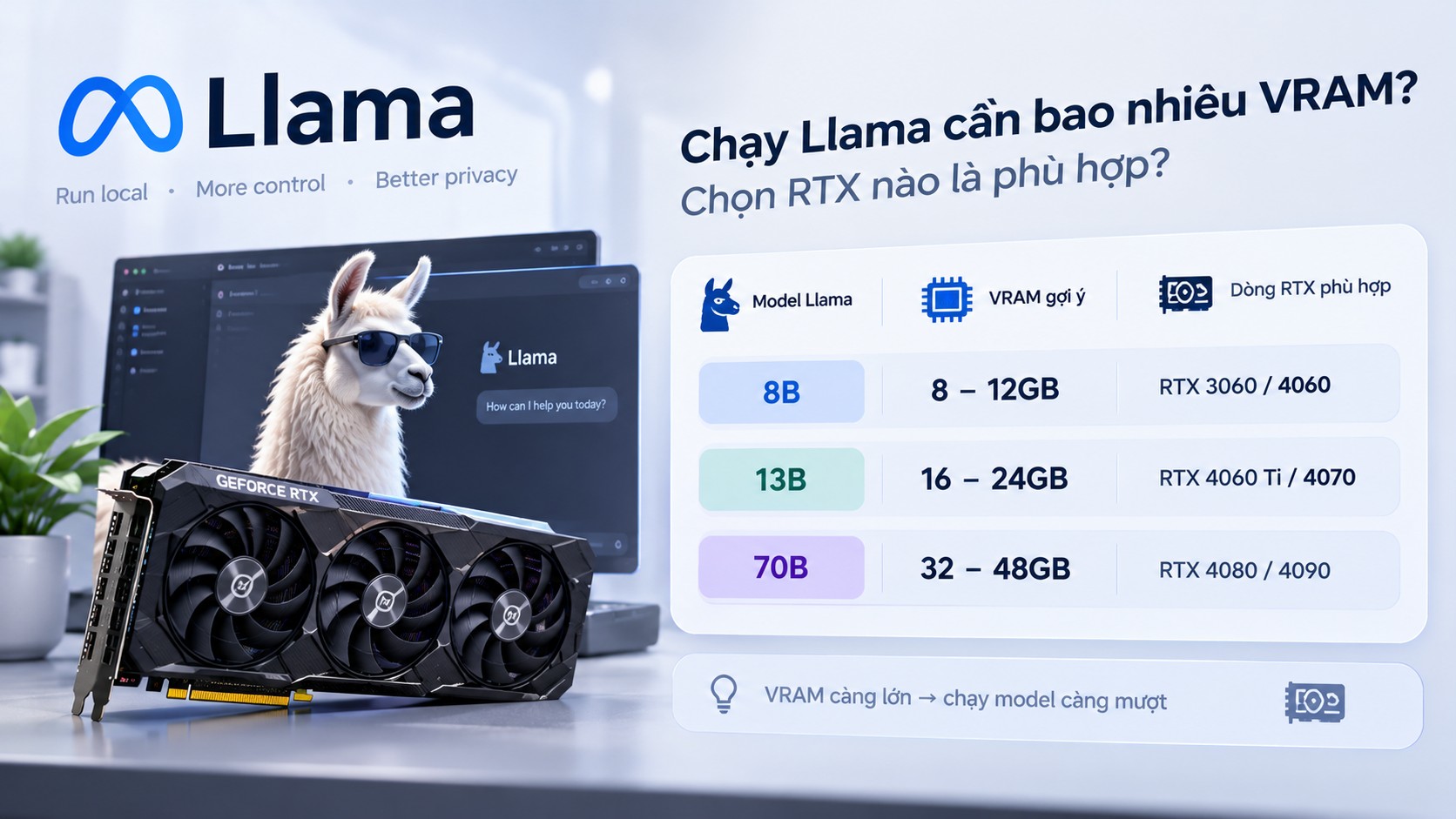
Chạy Llama cục bộ phụ thuộc chủ yếu vào VRAM: bản 8B 4-bit nặng 4,9 GB, bản 70B nặng 43 GB. Bài tổng hợp số liệu Meta, Ollama, NVIDIA, Puget Systems và gợi ý card RTX, bộ PC theo từng mô hình.
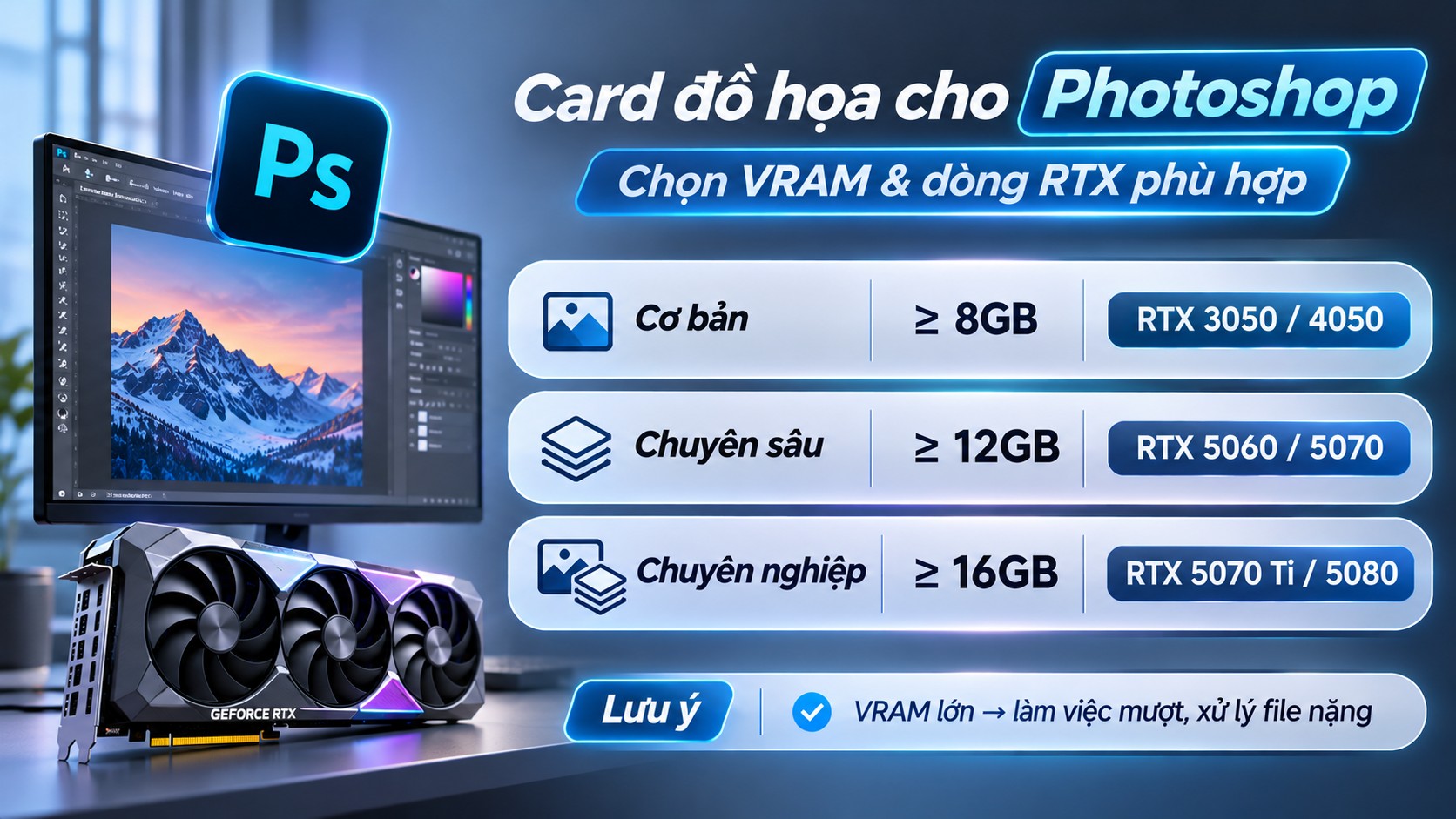
Photoshop chỉ cần card hỗ trợ DirectX 12 và đủ VRAM, còn CPU, RAM, SSD ảnh hưởng nhiều hơn. Bài tổng hợp yêu cầu của Adobe, số liệu của Puget Systems và gợi ý card RTX, bộ PC theo nhu cầu.
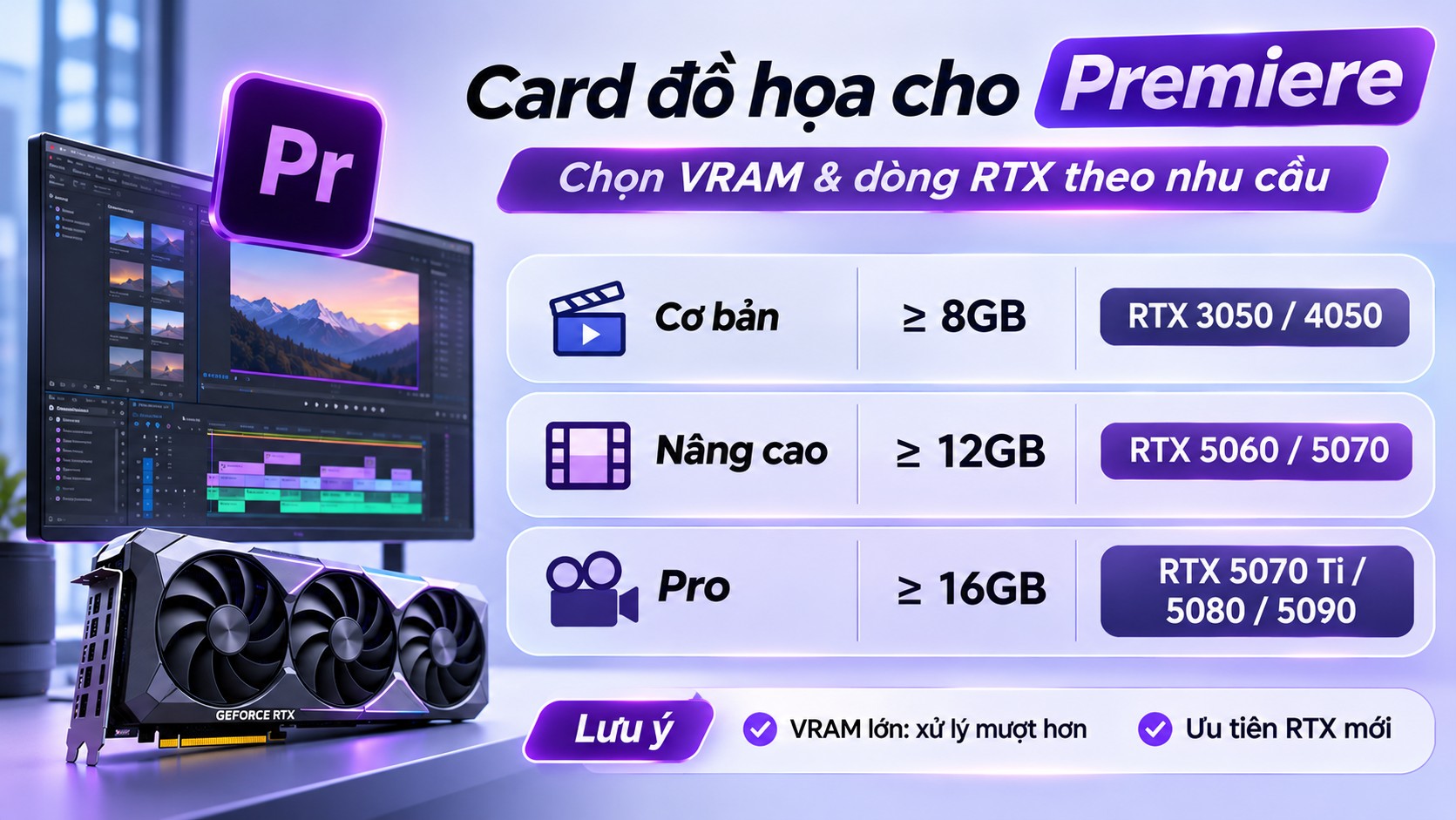
Adobe yêu cầu card có ít nhất 4GB bộ nhớ GPU và khuyến nghị 8GB cho Premiere. Bài giải thích Premiere dùng GPU vào việc gì, so sánh VRAM và NVENC của dòng RTX 50, rồi gợi ý chọn card theo nhu cầu dựng phim.
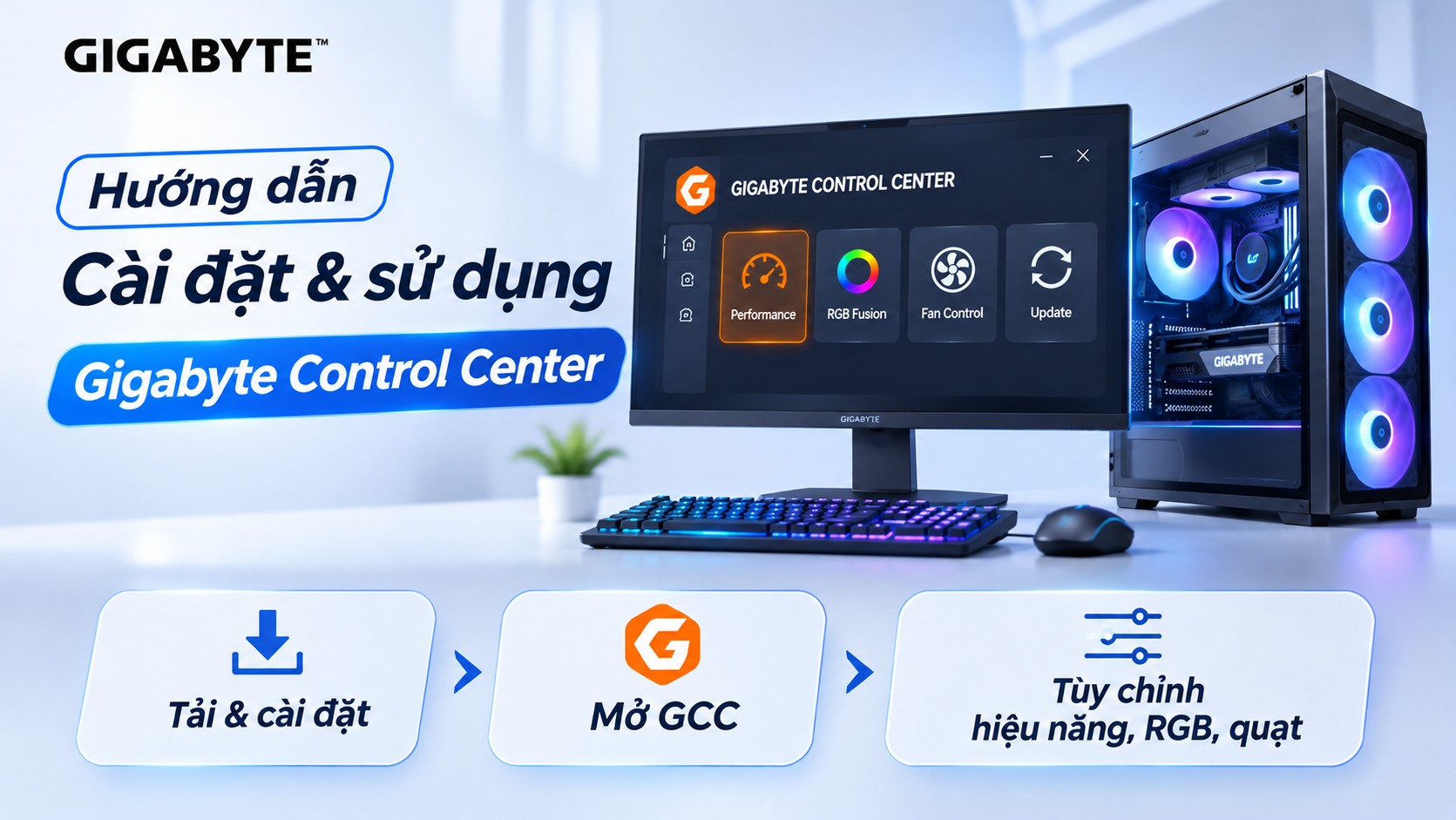
Gigabyte Control Center (GCC) là phần mềm tập trung của Gigabyte để chỉnh đèn RGB, quạt, hiệu năng và cập nhật driver, BIOS. Bài hướng dẫn cách tải, cài đặt, dùng các tính năng chính và xử lý lỗi cài đặt theo tài liệu của hãng.
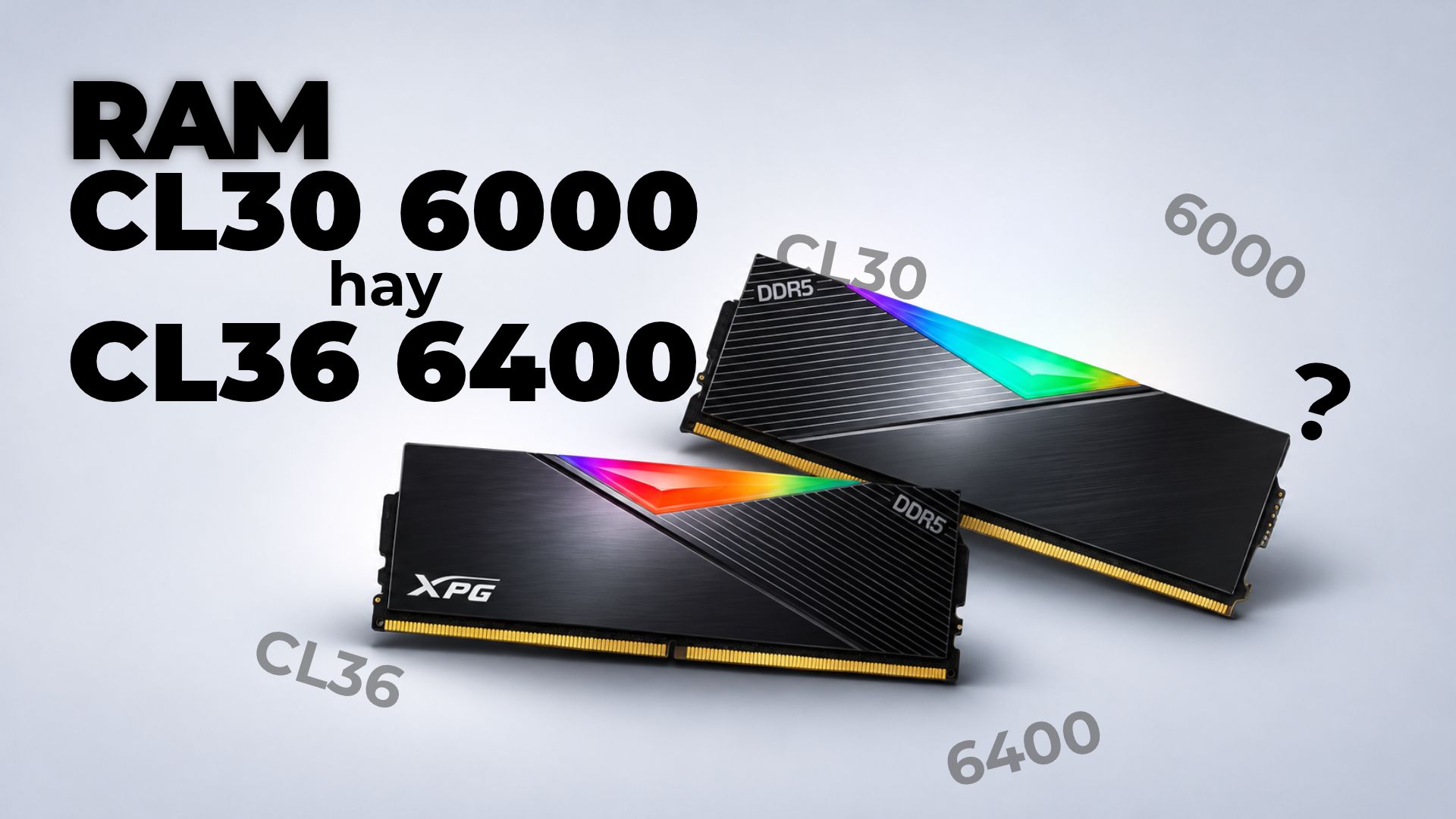
So sánh RAM DDR5 6000 CL30 và 6400 CL36 qua độ trễ thực, băng thông, hiệu năng Gaming và đồ họa trên AMD AM5, Intel, kèm gợi ý kit phù hợp từng nhu cầu.











 PC GAMING
 LAPTOP
 LINH KIỆN MÁY TÍNH
 MÀN HÌNH MÁY TÍNH