


Ổ cứng gắn ngoài là gì: tính năng, lợi ích và cách chọn

Danh mục sản phẩm

Công nghệ

Review

Hướng dẫn

Tuyển dụng

Sự kiện

Game

Tin tức build PC

Tin tức khuyến mại

Ổ cứng gắn ngoài là gì: tính năng, lợi ích và cách chọn

Hoài Anh Hôm nay, 4:35 pm

Ổ cứng gắn ngoài (còn gọi là ổ cứng di động, ổ cứng ngoài) là ổ lưu trữ nằm bên ngoài máy tính, cắm vào laptop, PC hoặc máy chơi game qua cổng USB-A hay USB-C để chứa thêm dữ liệu, sao lưu và mang file đi nơi khác. Có hai loại chính: HDD gắn ngoài cho dung lượng lớn với chi phí thấp hơn trên mỗi GB, và SSD gắn ngoài nhỏ gọn, nhanh hơn nhiều lần và chịu va đập tốt hơn. Khi chọn mua, bạn chỉ cần xét lần lượt dung lượng, loại ổ, chuẩn USB, định dạng và độ bền.

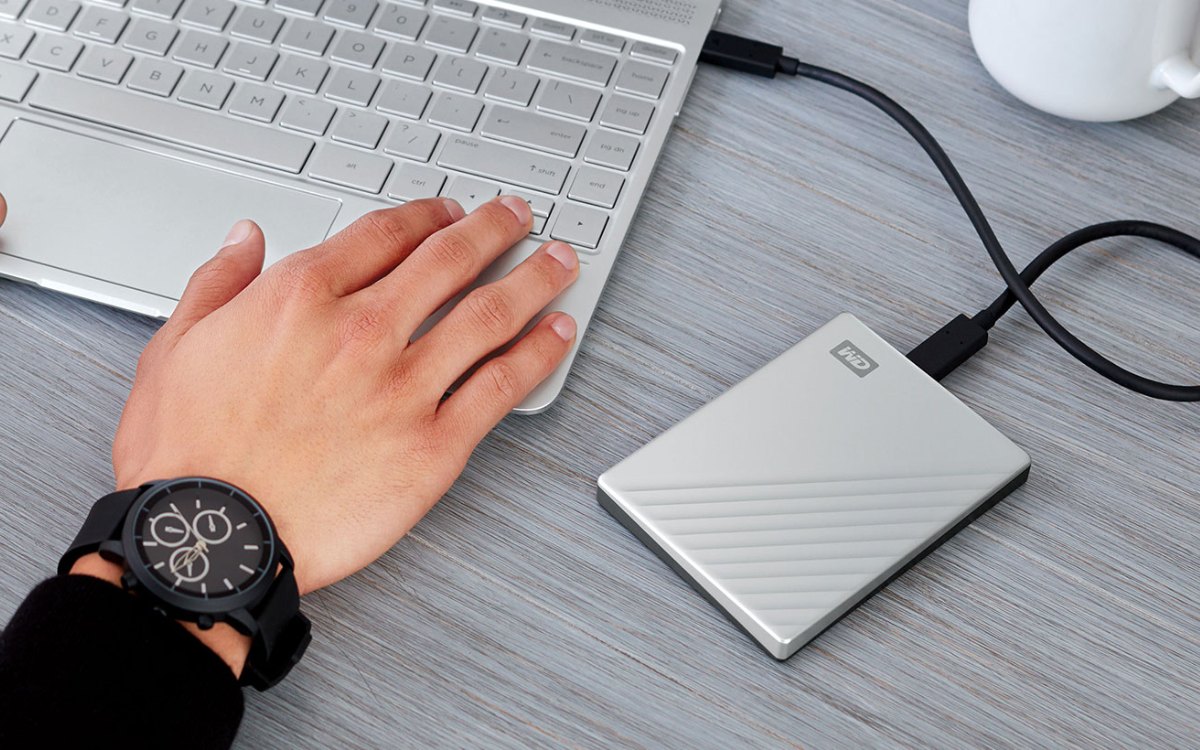
Ổ cứng gắn ngoài WD My Passport Ultra cắm vào laptop

Ổ cứng gắn ngoài WD My Passport Ultra dùng cùng laptop

Ổ cứng gắn ngoài là gì?

Bên trong một ổ cứng gắn ngoài vẫn là ổ HDD hoặc SSD, được đặt trong vỏ bảo vệ có mạch chuyển sang cổng USB. Khi cắm vào, Windows nhận nó như một ổ đĩa mới trong File Explorer, macOS hiện nó trong Finder, bạn không phải tháo máy hay cài thêm gì. Đây là khác biệt lớn nhất so với việc lắp thêm ổ vào bên trong máy, vốn cần kiểm tra khe M.2, SATA như trong bài cách lắp thêm SSD, ổ cứng cho laptop.

HDD gắn ngoài

HDD lưu dữ liệu trên đĩa từ quay và đọc ghi bằng đầu đọc cơ học. Loại 2.5 inch như WD My Passport Ultra hay ADATA HV320 lấy điện ngay qua cáp USB, không cần cắm nguồn riêng; theo thông số của ADATA, HV320 dùng chuẩn USB 3.2 Gen 1 (USB 5Gbps) và chạy ở điện áp 5V, 900mA. Loại 3.5 inch, hay được gọi là ổ "desktop", cho dung lượng lớn hơn nhưng to và nặng hơn, đa số cần adapter nguồn riêng. Seagate cho biết dòng ổ desktop chạy bằng nguồn USB-C của hãng yêu cầu cổng trên máy cấp được 15W.

SSD gắn ngoài

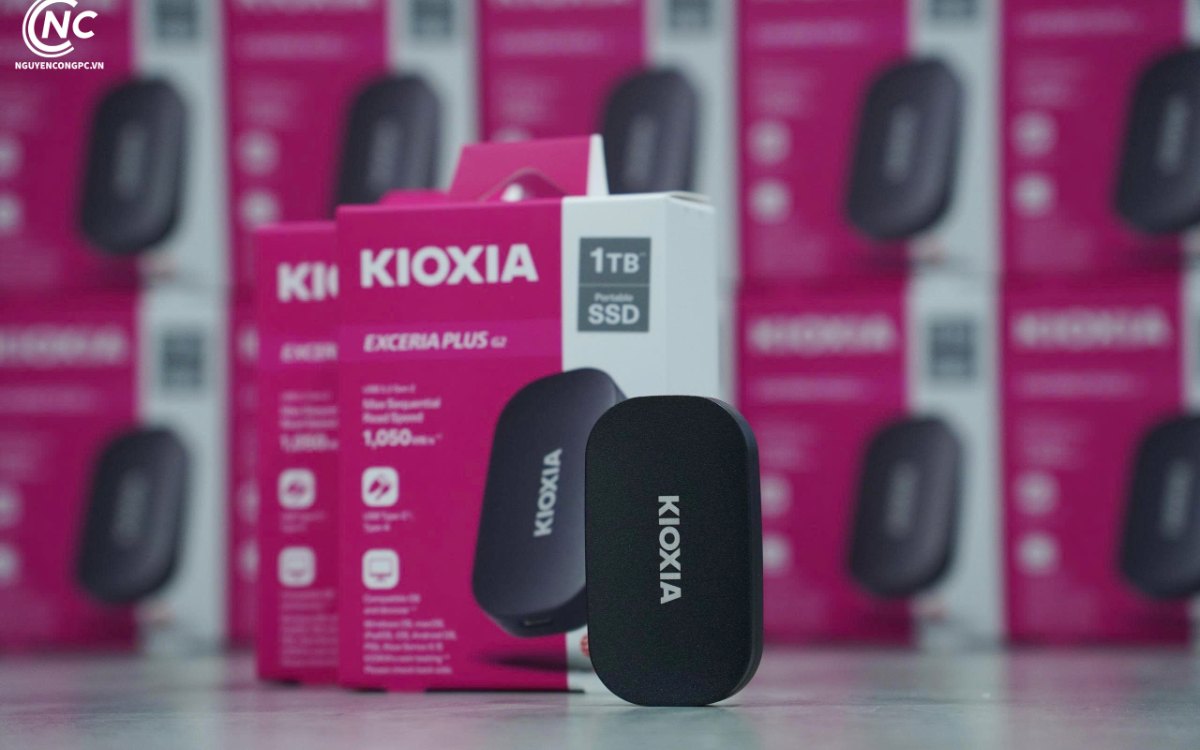
SSD dùng chip nhớ flash, không có bộ phận chuyển động nên chạy êm, nhẹ và bền hơn khi mang theo. Về tốc độ, Kingston cho biết ổ HDD nhanh nhất trên thị trường đạt khoảng 160 MB/s, trong khi các SSD di động chuẩn USB 3.2 Gen 2 như Kingston XS1000 hay Kioxia Exceria Plus G2 được hãng công bố tốc độ đọc tới 1.050 MB/s. Với các ổ dùng chuẩn USB 3.2 Gen 2x2 như Lexar SL660 Blaze, Lexar công bố tốc độ đọc và ghi tới 2.000 MB/s.

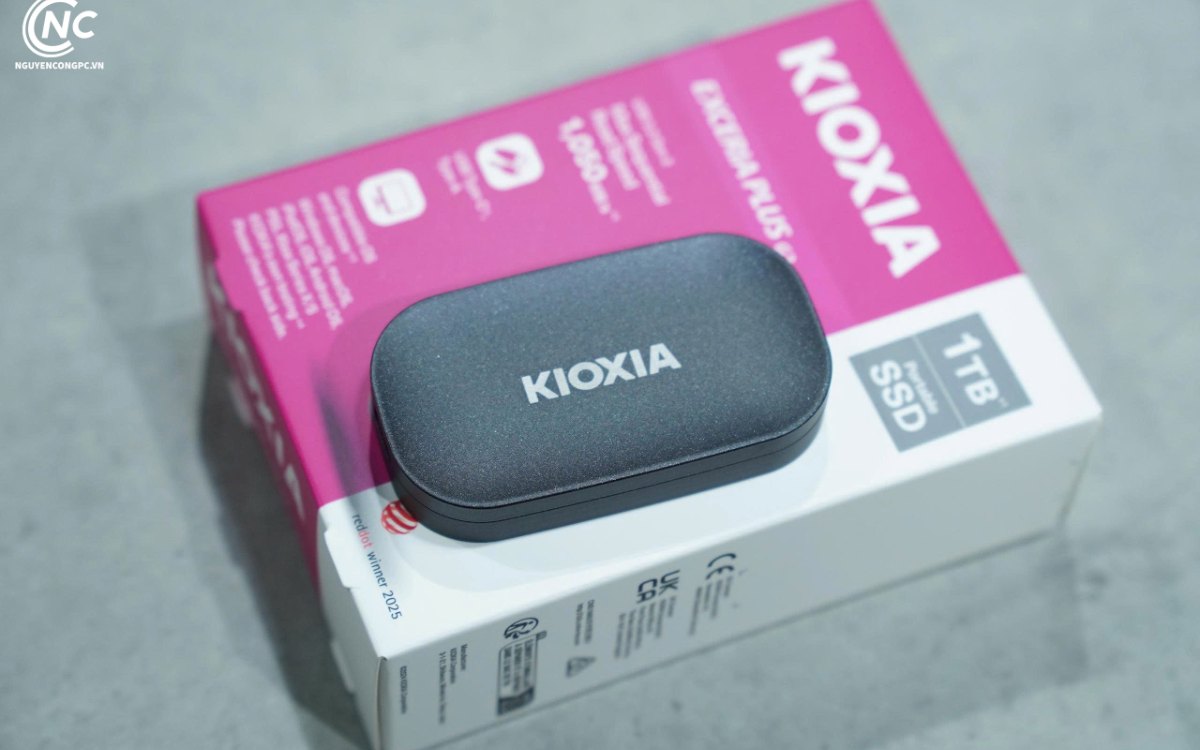
SSD gắn ngoài Kioxia Exceria Plus G2 Portable 1TB

SSD gắn ngoài Kioxia Exceria Plus G2 Portable 1TB chụp tại Nguyễn Công PC

Tính năng chính của ổ cứng gắn ngoài

  • Cắm là dùng: phần lớn ổ được nhận ngay trên Windows. Với máy Mac, một số ổ cần định dạng lại trước, ví dụ ADATA ghi rõ HV320 cần format lại khi dùng với macOS.
  • Kết nối USB-A và USB-C: nhiều mẫu đi kèm cáp hoặc đầu chuyển để cắm được cả hai loại cổng. WD My Passport Ultra kèm cáp USB-C và adapter sang Type-A, còn Kingston XS1000 kèm cáp USB-C sang USB-A và đầu chuyển USB-A sang USB-C.
  • Dùng được với máy chơi game và thiết bị di động: Kioxia liệt kê Windows, macOS, iPadOS, Android, PS4, PS5 và Xbox Series X/S trong danh sách tương thích của Exceria Plus G2.
  • Đặt mật khẩu, mã hóa: một số dòng có phần mềm bảo mật riêng. WD cho biết phần mềm WD Security giúp đặt mật khẩu cho các dòng ổ hỗ trợ như My Passport, kết hợp mã hóa phần cứng AES 256-bit ngay trên ổ.
  • Chống va đập: một số SSD di động có thử nghiệm độ bền theo tiêu chuẩn quân đội, như Kioxia Exceria Plus G2 đạt MIL-STD-810H 516.8 quy trình IV theo công bố của hãng.

Lợi ích khi dùng ổ cứng gắn ngoài

Mở rộng dung lượng mà không cần mở máy. Nhiều laptop mỏng nhẹ chỉ có một khe SSD, ổ gắn ngoài là cách nhanh nhất để có thêm chỗ chứa ảnh, video, tài liệu cũ mà không ảnh hưởng tới bảo hành máy.

Sao lưu tách khỏi máy tính. Khi ổ trong bị hỏng, máy bị mất hoặc cài lại Windows, bản sao trên ổ gắn ngoài vẫn còn. Đây cũng là một phần của quy tắc sao lưu 3-2-1 bên dưới.

Mang dữ liệu nặng đi làm, đi học. Với file dung lượng lớn như video, bản dựng 3D hay bộ cài phần mềm, chép qua SSD gắn ngoài thường nhanh và chủ động hơn tải lên rồi tải xuống qua mạng.

Giải phóng bộ nhớ máy chơi game. Theo Sony, PS5 dùng được ổ USB từ 250GB tới 8TB, chuẩn SuperSpeed USB 5Gbps trở lên làm bộ nhớ mở rộng để cất game chưa chơi tới.

Nên chọn HDD hay SSD gắn ngoài?

Bảng dưới tóm tắt khác biệt giữa hai loại, số liệu tốc độ và trọng lượng lấy theo công bố của Kingston, ADATA và Lexar:

Tiêu chí HDD gắn ngoài SSD gắn ngoài
Tốc độ Ổ HDD nhanh nhất khoảng 160 MB/s (theo Kingston) Khoảng 1.000 MB/s với USB 10Gbps, tới 2.000 MB/s với USB 20Gbps
Chi phí trên mỗi GB Thấp hơn, dễ lên dung lượng lớn Cao hơn
Độ bền khi mang theo Có đĩa quay và đầu đọc cơ học, nhạy với rơi, va đập Không có bộ phận chuyển động, chịu va đập tốt hơn
Trọng lượng (ví dụ) ADATA HV320 1TB: 139 g Kingston XS1000 1TB: 28,7 g
Độ ồn Có tiếng quay nhẹ khi hoạt động Gần như không có tiếng
Hợp với Kho ảnh, phim, sao lưu định kỳ, ít mang đi Làm việc trực tiếp với file lớn, dựng video, mang theo hằng ngày

Nói gọn: nếu ổ chủ yếu nằm trên bàn để sao lưu, HDD là lựa chọn kinh tế. Nếu bạn mang ổ theo người mỗi ngày hoặc mở file trực tiếp từ ổ, SSD đáng đầu tư hơn.

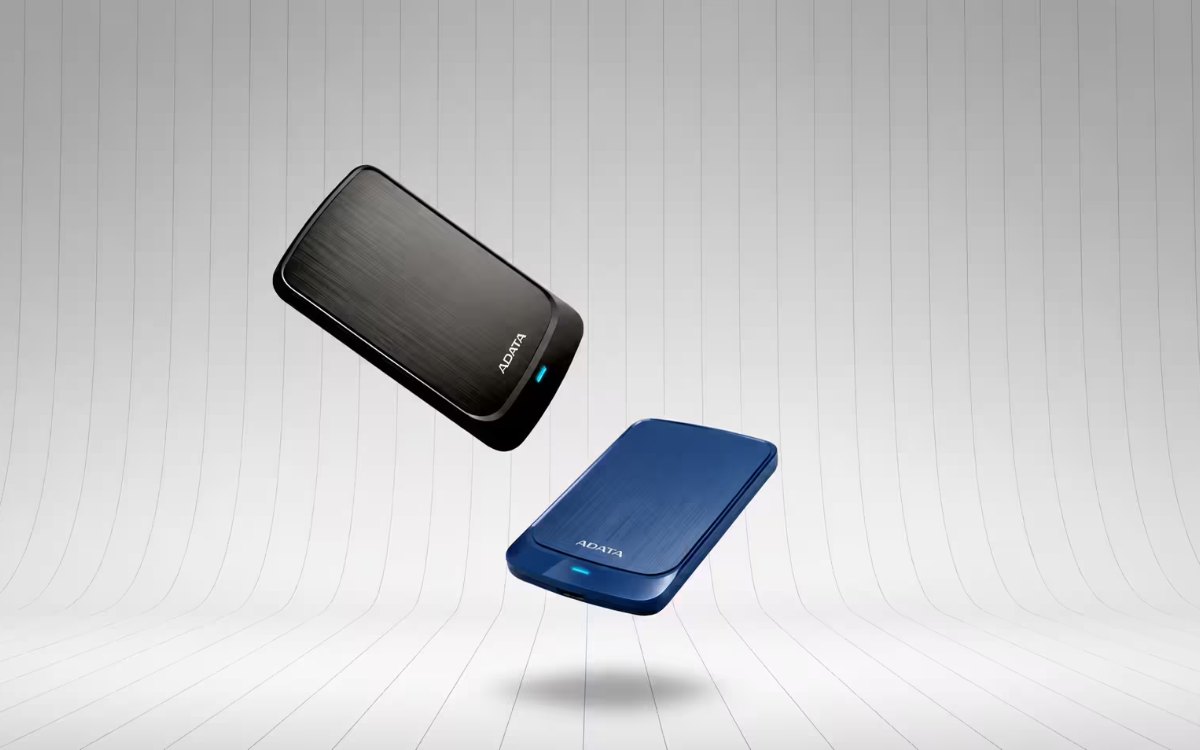
Ổ cứng gắn ngoài HDD ADATA HV320 1TB

HDD gắn ngoài ADATA HV320 bản màu đen và xanh

Cách chọn ổ cứng gắn ngoài phù hợp

1. Ước lượng dung lượng cần dùng

Nếu chủ yếu lưu tài liệu, ảnh điện thoại và sao lưu laptop văn phòng, 1TB thường đủ dùng. Người lưu video, ảnh RAW hoặc game nên nhắm từ 2TB trở lên để còn chỗ cho vài năm. Lưu ý khi cắm vào Windows, ổ 1TB sẽ hiện khoảng 931GB; Seagate giải thích đây là do hãng ổ tính theo hệ thập phân còn Windows tính theo hệ nhị phân, dung lượng thật không bị thiếu.

2. Chọn HDD hay SSD theo cách dùng

Dựa vào bảng so sánh ở trên: ổ ít di chuyển, cần nhiều dung lượng thì chọn HDD; ổ mang theo thường xuyên, cần chép nhanh hoặc làm việc trực tiếp thì chọn SSD.

3. Xem chuẩn USB của ổ và của máy

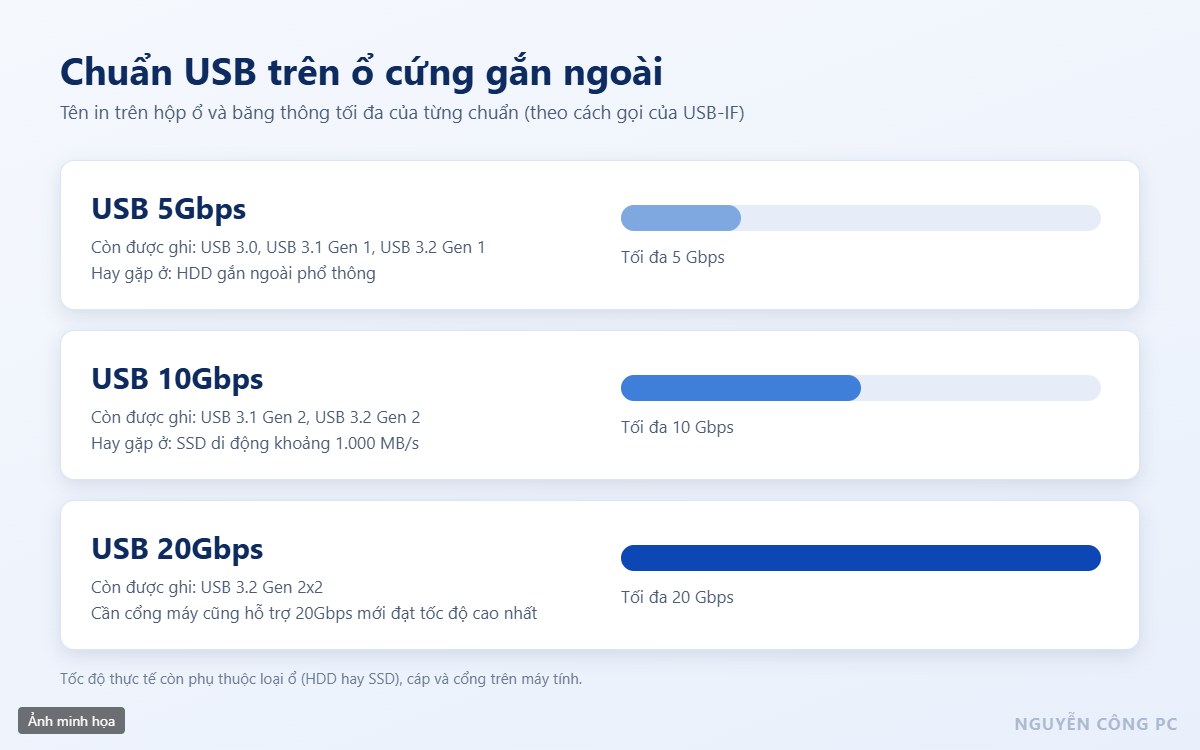
Tên chuẩn USB trên hộp ổ khá dễ gây nhầm. Theo cách gọi của USB-IF (tổ chức quản lý chuẩn USB), USB 3.2 Gen 1 có băng thông 5Gbps, USB 3.2 Gen 2 là 10Gbps và USB 3.2 Gen 2x2 là 20Gbps. USB 3.0 và USB 3.1 Gen 1 trên các hộp cũ thực chất là cùng mức 5Gbps với USB 3.2 Gen 1.

So sánh chuẩn USB 5Gbps, 10Gbps, 20Gbps trên ổ cứng gắn ngoài

Ảnh minh họa: tên các chuẩn USB thường in trên hộp ổ cứng gắn ngoài và băng thông tối đa

Tốc độ thực tế luôn bị giới hạn bởi bên chậm hơn. Một ổ USB 20Gbps cắm vào cổng 10Gbps sẽ chỉ chạy ở mức 10Gbps; Sony cũng ghi rõ PS5 nhận thiết bị USB 3.2 Gen 2x2 như kết nối 10Gbps. Cổng USB-C chỉ là hình dạng đầu cắm, không đồng nghĩa với tốc độ cao, nên bạn cần xem thông số cổng trên laptop trước khi chọn ổ quá nhanh.

4. Chọn định dạng nếu dùng cả Windows và Mac

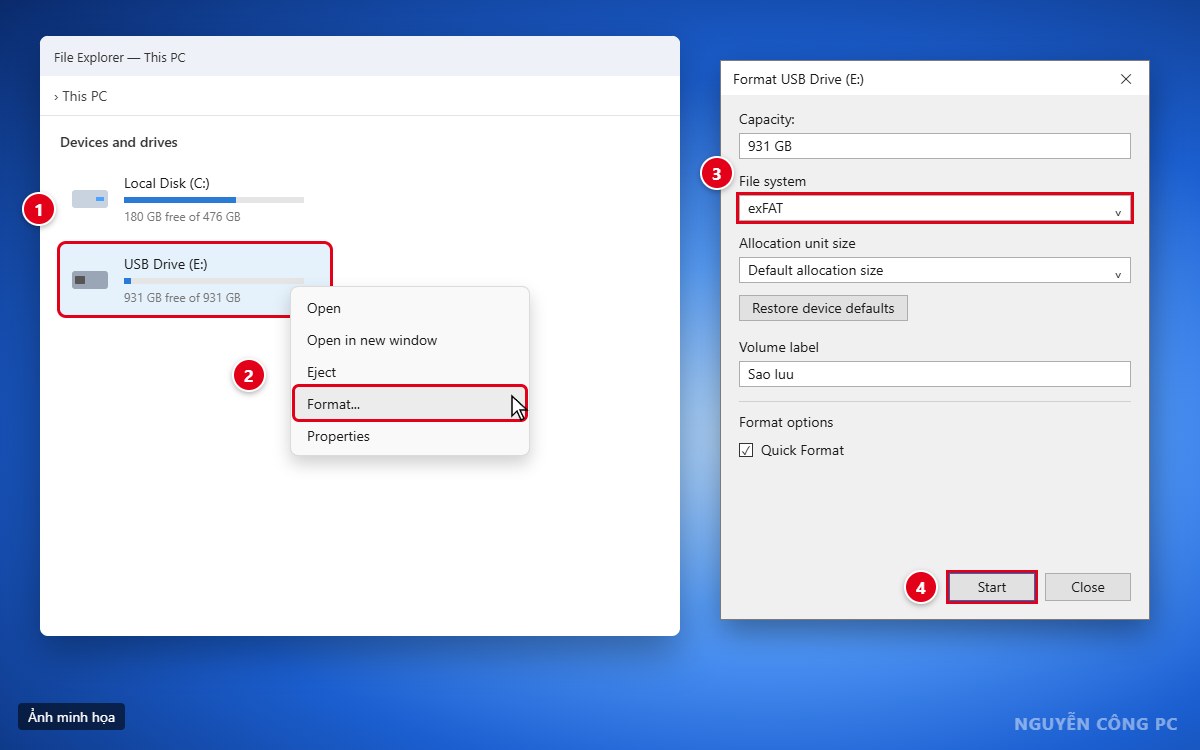
Theo WD, ổ định dạng NTFS (định dạng quen thuộc của Windows) khi cắm vào macOS chỉ đọc được, không ghi được, còn ổ exFAT dùng được trên cả macOS và Windows. Apple cũng khuyên dùng ExFAT cho ổ lớn hơn 32GB cần dùng với Windows. Nếu chỉ dùng với Windows, NTFS là đủ; chỉ dùng với Mac thì có thể chọn APFS.

Để định dạng ổ sang exFAT trên Windows 11, bạn mở File Explorer, vào This PC, nhấn chuột phải vào ổ gắn ngoài, chọn Format..., ở mục File system chọn exFAT rồi nhấn Start. Định dạng sẽ xóa toàn bộ dữ liệu trên ổ, nên hãy chép dữ liệu ra nơi khác trước.

Các bước format ổ cứng gắn ngoài sang exFAT trên Windows 11

Ảnh minh họa: chuột phải vào ổ trong This PC, chọn Format..., chọn exFAT rồi nhấn Start

5. Độ bền, kích thước và bảo hành

Nếu hay mang ổ theo balo, ưu tiên SSD vỏ kim loại hoặc có công bố thử nghiệm chống va đập. Thời gian bảo hành tùy hãng và tùy dòng: ADATA ghi bảo hành 3 năm cho HV320, Kingston ghi 5 năm cho XS1000. Khi mua, bạn nên giữ hóa đơn và hộp để được bảo hành theo chính sách của hãng tại Việt Nam.

SSD gắn ngoài Kioxia Exceria Plus G2 chụp tại Nguyễn Công PC

SSD gắn ngoài Kioxia Exceria Plus G2 Portable chụp tại Nguyễn Công PC

Lưu ý khi dùng ổ cứng gắn ngoài

Rút ổ đúng cách. Microsoft cho biết từ Windows 10 bản 1809, chế độ mặc định cho ổ ngoài là Quick removal, cho phép rút ổ mà không cần qua bước Safely Remove Hardware. Nếu bạn chuyển sang chế độ Better performance để chép nhanh hơn, thì bắt buộc phải dùng Safely Remove Hardware trước khi rút. Thói quen an toàn nhất vẫn là bấm Eject trước khi rút để tránh mất dữ liệu.

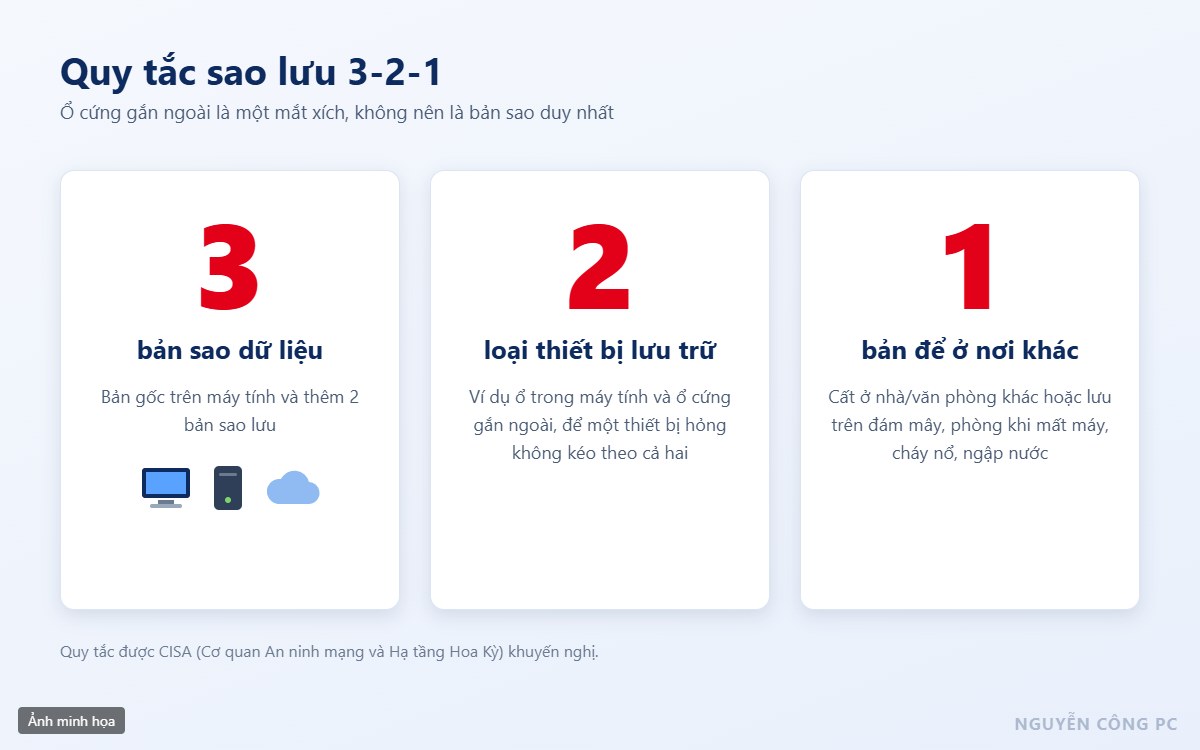
Không để ổ gắn ngoài là bản sao duy nhất. CISA (Cơ quan An ninh mạng và Hạ tầng Hoa Kỳ) khuyến nghị quy tắc sao lưu 3-2-1: giữ 3 bản sao dữ liệu, trên 2 loại thiết bị khác nhau, trong đó 1 bản để ở nơi khác. Ổ gắn ngoài rất hợp làm một trong các bản sao đó, nhưng nếu chỉ chuyển dữ liệu sang ổ rồi xóa khỏi máy thì ổ hỏng là mất hết.

Quy tắc sao lưu dữ liệu 3-2-1

Ảnh minh họa: quy tắc sao lưu 3-2-1 với ổ cứng gắn ngoài

Cẩn thận với HDD khi đang chạy. Đặt ổ HDD trên mặt phẳng chắc chắn, không di chuyển hoặc để rơi khi đèn ổ đang nháy vì đầu đọc cơ học dễ hỏng nhất lúc này.

Ổ cứng gắn ngoài đang có tại Nguyễn Công PC

Thông số trong bảng lấy theo trang sản phẩm và công bố của từng hãng:

Sản phẩm Loại Kết nối, tốc độ
WD My Passport Ultra 1TB HDD 2.5 inch USB-C (dùng cổng USB-A qua adapter đi kèm), 5400rpm
ADATA HV320 1TB HDD 2.5 inch USB 3.2 Gen 1 (5Gbps)
Kioxia Exceria Plus G2 Portable 1TB SSD USB-C, đọc 1.050 MB/s, ghi 1.000 MB/s
Lexar SL660 Blaze 1TB SSD USB 3.2 Gen 2x2, đọc và ghi tới 2.000 MB/s
Kingston XS1000 1TB SSD USB 3.2 Gen 2, đọc 1.050 MB/s, ghi 1.000 MB/s
Kioxia Exceria Plus Portable 2TB SSD USB 3.2 Gen 2 Type-C, đọc 1.050 MB/s, ghi 1.000 MB/s

Một số ổ cứng gắn ngoài đang bán tại Nguyễn Công PC, xếp theo giá từ thấp đến cao:

[Products:26691,29358,28586,28431,29421,30249]

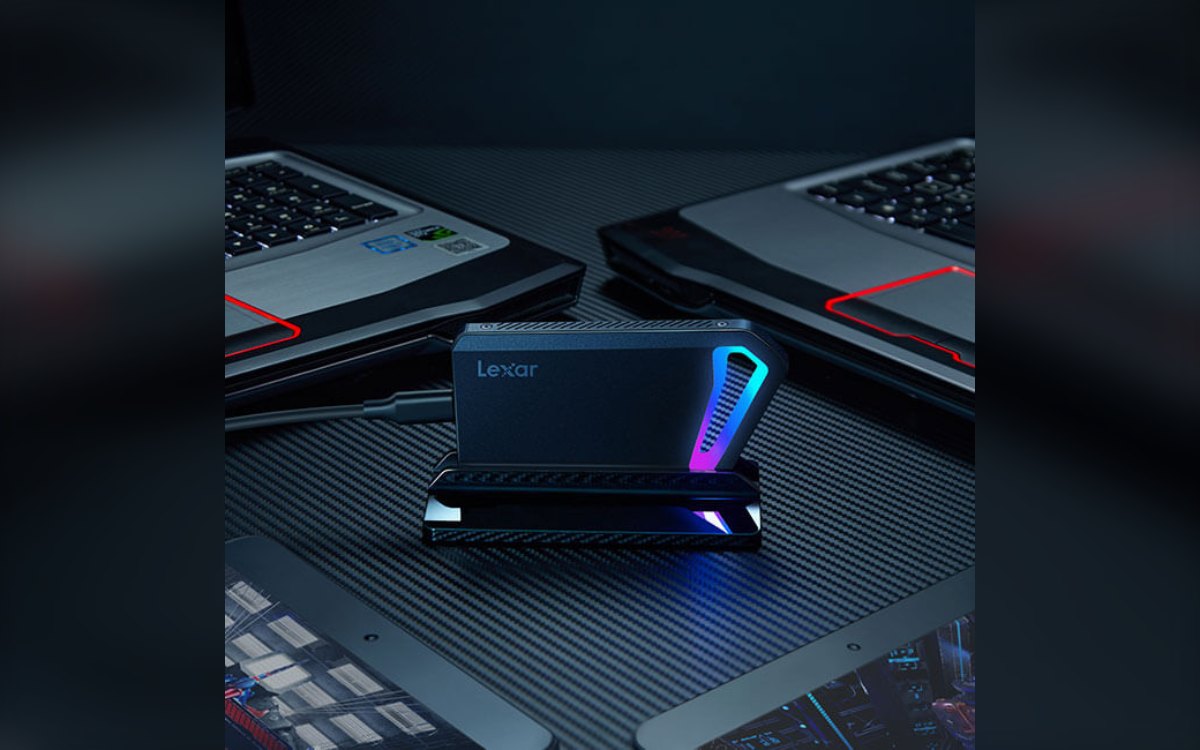
SSD gắn ngoài Lexar SL660 Blaze cạnh laptop gaming

SSD gắn ngoài Lexar SL660 Blaze đặt trên giá đỡ cạnh laptop gaming

Câu hỏi thường gặp

Ổ cứng gắn ngoài và ổ cứng di động có khác nhau không?

Không. Đây là hai cách gọi của cùng một loại thiết bị: ổ lưu trữ đặt ngoài máy, kết nối qua cổng USB. Tên gọi "SSD di động" hay "HDD di động" chỉ nói rõ bên trong là loại ổ nào.

Vì sao ổ 1TB cắm vào máy chỉ hiện khoảng 931GB?

Theo Seagate, hãng ổ cứng tính dung lượng theo hệ thập phân (1TB bằng 1.000.000.000.000 byte), còn Windows tính theo hệ nhị phân nên cùng dung lượng đó hiện ra khoảng 931GB. Ổ 2TB sẽ hiện khoảng 1,81TB. Đây là khác biệt về cách tính, ổ không bị thiếu dung lượng.

Có cần bấm Safely Remove Hardware trước khi rút ổ không?

Với chế độ mặc định Quick removal (áp dụng từ Windows 10 bản 1809), Microsoft cho biết có thể rút ổ mà không cần bước này. Tuy vậy, trang hỗ trợ của Microsoft vẫn khuyên luôn rút thiết bị an toàn để tránh mất dữ liệu, và bắt buộc phải làm vậy nếu bạn đã chuyển ổ sang chế độ Better performance.

Dùng ổ cứng gắn ngoài cho PS5 được không?

Được. Theo Sony, ổ cần chuẩn SuperSpeed USB 5Gbps trở lên, dung lượng từ 250GB đến 8TB, cắm trực tiếp vào máy chứ không qua hub. Game PS4 chơi trực tiếp được từ ổ USB, còn game PS5 chỉ cất được trên ổ ngoài và phải chép lại vào bộ nhớ trong khi muốn chơi.

Nên định dạng ổ cứng gắn ngoài theo kiểu nào?

Nếu dùng cả Windows và Mac, chọn exFAT vì WD xác nhận định dạng này đọc ghi được trên cả hai hệ điều hành. Chỉ dùng Windows thì để NTFS; chỉ dùng Mac thì chọn APFS. Riêng khi dùng cho PS5, máy sẽ tự định dạng lại ổ ở bước Format as USB Extended Storage.

Kết luận

Ổ cứng gắn ngoài là cách đơn giản để có thêm dung lượng, sao lưu và mang dữ liệu theo người. HDD hợp với kho lưu trữ lớn ít di chuyển, SSD hợp với người cần tốc độ và hay mang ổ đi. Trước khi mua, bạn chỉ cần chốt dung lượng, loại ổ, chuẩn USB khớp với cổng máy và định dạng phù hợp. Bạn có thể xem thêm danh mục ổ cứng di động hoặc ghé Nguyễn Công PC tại 17 Hà Kế Tấn (Phương Liệt, Hà Nội), 10 ngõ 95 Trần Thái Tông (Cầu Giấy, Hà Nội), 354/10 Lý Thường Kiệt (Diên Hồng, TP. Hồ Chí Minh) để xem ổ trực tiếp.

Xem thêm:

Bài viết liên quan

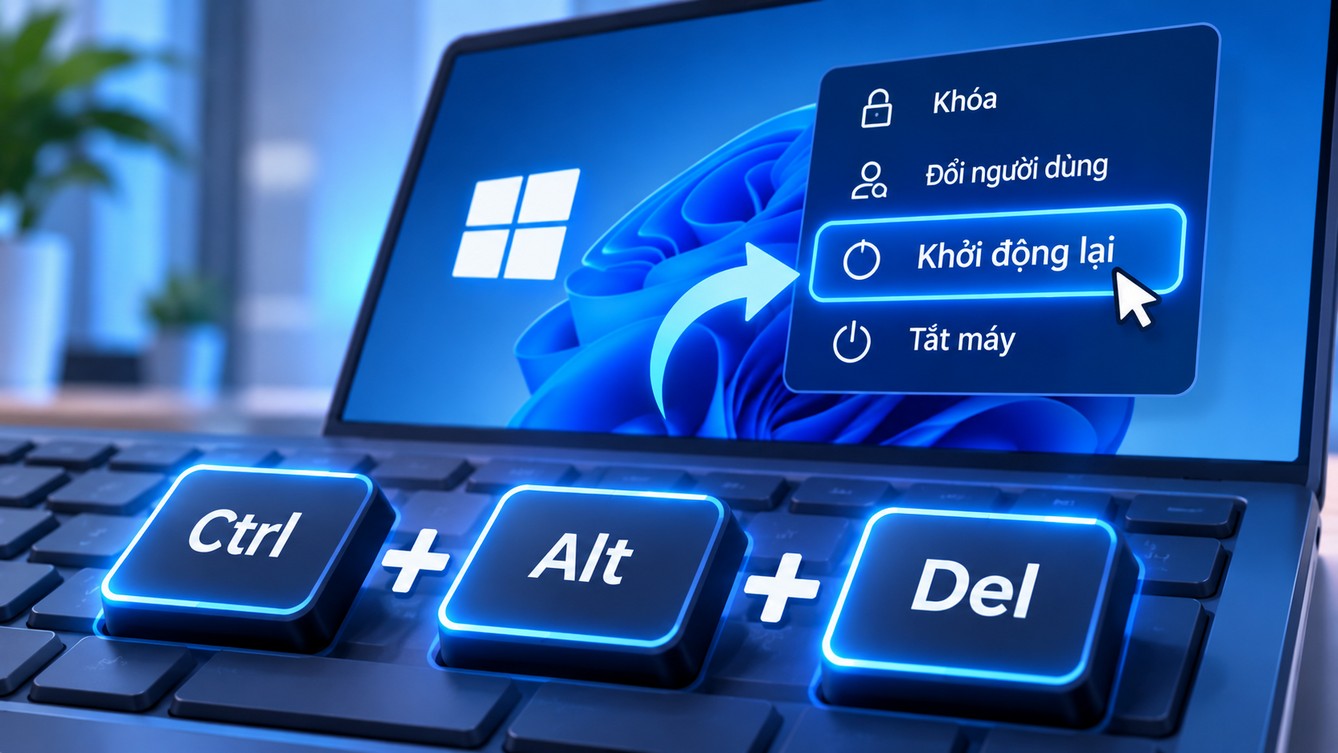
Cách khởi động lại máy tính bằng bàn phím khi bị treo

Cách khởi động lại máy tính bằng bàn phím khi bị treo

Hôm nay, 3:00 pm

Máy tính bị treo, chuột không bấm được? Bài viết hướng dẫn các tổ hợp phím khởi động lại máy Windows 11, 10 theo từng mức treo, từ tắt ứng dụng bị treo, làm mới driver đồ họa đến Emergency restart.

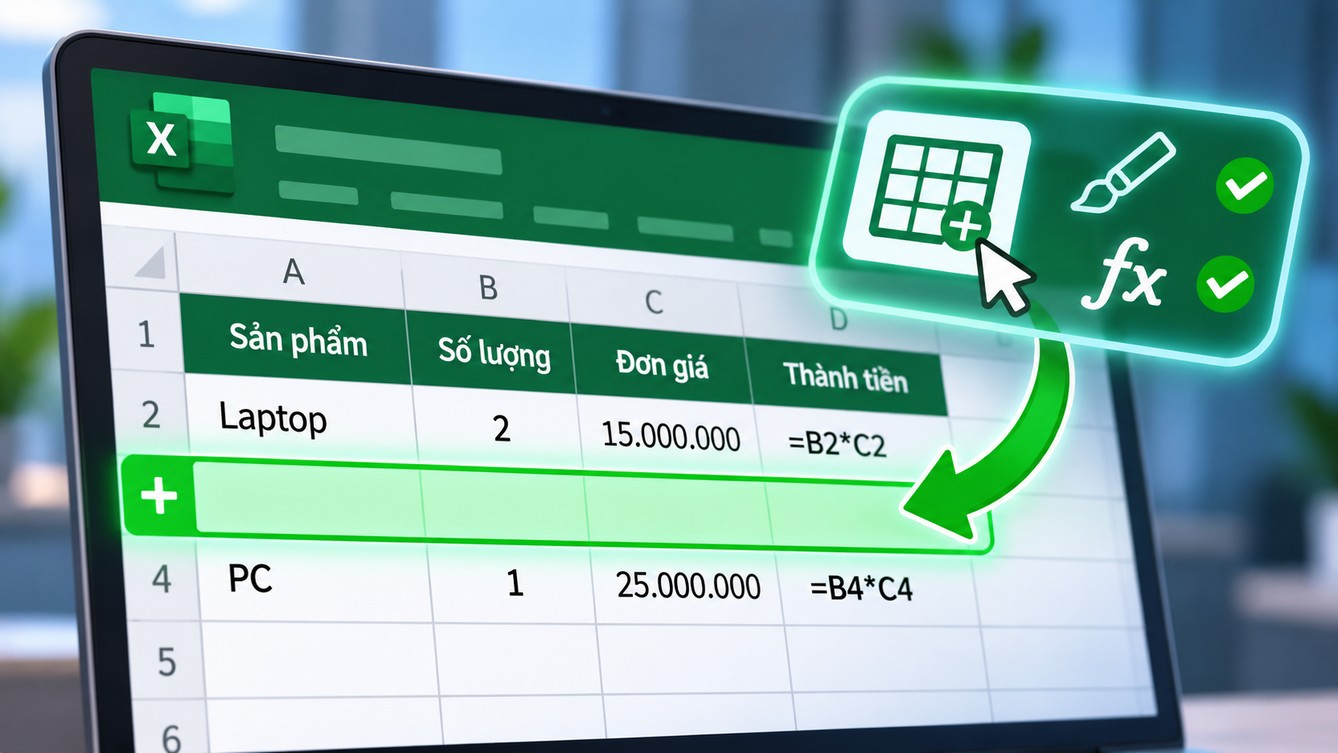
Cách thêm dòng trong Excel giữ nguyên định dạng và công thức

Cách thêm dòng trong Excel giữ nguyên định dạng và công thức

Hôm nay, 2:00 pm

Thêm dòng mới trong Excel mà bị lệch định dạng, mất công thức? Bài viết hướng dẫn 4 cách giữ nguyên định dạng và công thức: Table, Insert Options kết hợp Ctrl + D, Insert Copied Cells và tùy chọn tự mở rộng công thức.

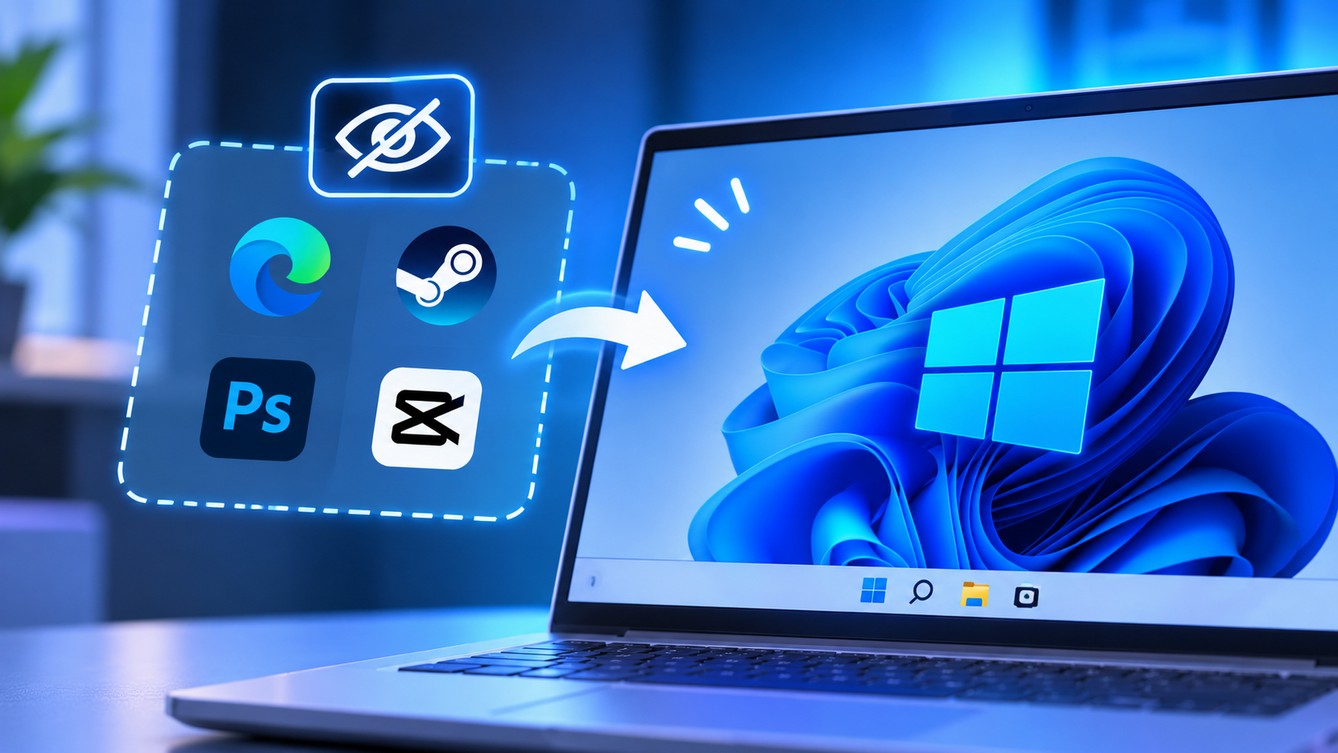
Cách ẩn ứng dụng khỏi màn hình máy tính Windows 11, 10

Cách ẩn ứng dụng khỏi màn hình máy tính Windows 11, 10

Hôm nay, 11:03 am

Màn hình nền quá nhiều biểu tượng? Bài viết hướng dẫn ẩn toàn bộ hoặc từng ứng dụng trên màn hình Windows 11, 10, ẩn biểu tượng hệ thống, dọn Taskbar và menu Start mà không gỡ ứng dụng.

RTX 5070 Game Benchmark: FPS từng game ở 1080p, 1440p, 4K và khi bật DLSS

RTX 5070 Game Benchmark: FPS từng game ở 1080p, 1440p, 4K và khi bật DLSS

21-11-2026, 4:57 pm

RTX 5070 đạt bao nhiêu FPS ở 1080p, 1440p và 4K, nhanh hơn RTX 4070 Super bao nhiêu, khi bật ray tracing và DLSS ra sao, cần CPU và nguồn thế nào, kèm các bộ PC RTX 5070 lắp sẵn.

Cách chọn case máy tính: kích thước, luồng gió và độ tương thích

Cách chọn case máy tính: kích thước, luồng gió và độ tương thích

21-11-2026, 2:38 pm

Chọn case máy tính theo cỡ mainboard trước, rồi đối chiếu chiều dài card đồ họa, chiều cao tản, radiator và nguồn với giới hạn của case, sau đó xem luồng gió và số quạt. Bài hướng dẫn từng bước kèm số liệu của hãng và ảnh máy lắp thực tế.

Tản nhiệt nước hay tản nhiệt khí: chọn loại nào cho CPU?

Tản nhiệt nước hay tản nhiệt khí: chọn loại nào cho CPU?

21-11-2026, 9:56 am

Tản nhiệt khí đủ cho phần lớn CPU phổ thông dùng chơi game và làm việc, còn tản nhiệt nước AIO 280 đến 360 mm hợp với CPU công suất cao chạy nặng kéo dài. Bài so sánh hai loại theo CPU, cách dùng, case và cách lắp radiator đúng.

mes
Chat Facebook(8h-22h30)
mes
Chat Zalo(8h-22h30)
Laptop MEGA Sale

Thêm sản phẩm vào giỏ hàng thành công!