


Bán chạy nhất
Bán chạy nhất
Bán chạy nhất
Bán chạy nhất
Bán chạy nhất
Laptop dùng lâu thì ổ cứng đầy, mở game hay dựng video đều phải xóa bớt dữ liệu, nhưng nhiều người không biết máy mình còn lắp thêm ổ được không, mua loại nào cho đúng và có bị mất bảo hành hay không. Bài viết này hướng dẫn cách lắp thêm ổ cứng cho laptop từ bước kiểm tra khe M.2, khay SATA đến lúc nhận ổ mới trong Windows, và cho bạn biết mua SSD tại Nguyễn Công sẽ được lắp miễn phí.
Câu trả lời phụ thuộc vào thiết kế của từng máy. Phần lớn laptop hiện nay có ít nhất một khe M.2 cho SSD NVMe. Một số máy gaming và máy đồ họa có hai khe M.2, một số máy cũ hoặc máy văn phòng có thêm khay SATA 2.5 inch, còn laptop siêu mỏng thường chỉ có một khe duy nhất, thậm chí ổ cứng được hàn sẵn trên mainboard nên không thay được.

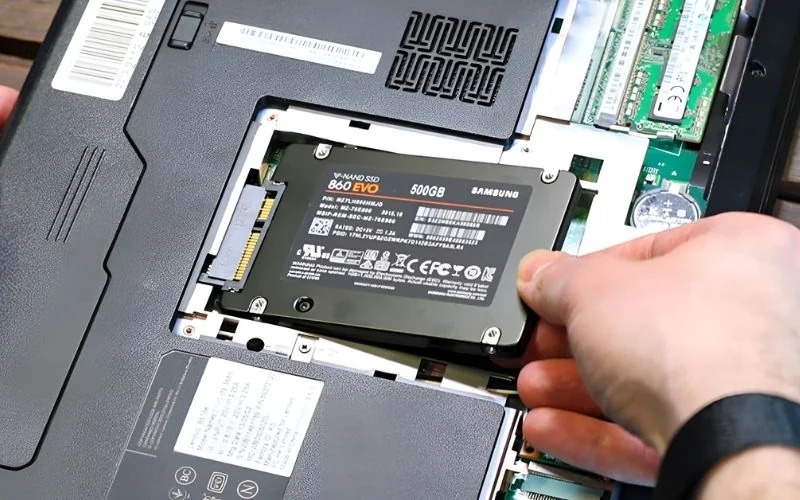
Lắp ổ cứng sata ở trên laptop
Vì vậy bạn có hai hướng: lắp thêm một ổ thứ hai nếu máy còn khe trống, hoặc thay ổ hiện tại bằng ổ dung lượng lớn hơn nếu máy chỉ có một khe. Lắp thêm ổ giúp giữ nguyên dữ liệu và Windows đang dùng, còn thay ổ thì cần sao chép (clone) hoặc cài lại hệ điều hành. Nếu laptop của bạn còn thiếu cả RAM, bài RAM onboard là gì và có nâng cấp được không sẽ giúp bạn kiểm tra phần này trước.
Cách nhanh nhất là tra thông số theo mã máy trên trang chính hãng, phần lưu trữ thường ghi rõ số khe M.2, chuẩn PCIe và có hỗ trợ khay 2.5 inch hay không. Bạn cũng có thể mở Task Manager, vào tab Performance để xem máy đang có mấy ổ và loại gì, rồi so với thông số để biết còn thiếu khe nào. Nếu bạn quen tháo máy, việc mở nắp lưng sẽ cho thấy chính xác khe nào còn trống, ổ cũ dài bao nhiêu và có tản nhiệt che hay không.
Nếu không chắc, bạn chỉ cần gửi mã máy cho nhân viên tư vấn của Nguyễn Công. Kỹ thuật viên sẽ kiểm tra máy còn khe nào, hỗ trợ chuẩn nào, từ đó gợi ý đúng loại ổ trước khi bạn mua.
SSD cho laptop có ba dạng thường gặp. Loại thứ nhất là SSD NVMe M.2 dùng giao tiếp PCIe, nhanh nhất và phổ biến nhất ở máy đời mới. Loại thứ hai là SSD SATA M.2 có hình dáng giống NVMe nhưng chậm hơn, và nhiều khe chỉ nhận một trong hai loại nên bạn cần đối chiếu thông số trước khi mua. Loại thứ ba là SSD SATA 2.5 inch, dùng cho laptop có khay ổ cứng truyền thống, độ dày thường là 7mm hoặc 9.5mm, nên cần chọn ổ vừa khay.

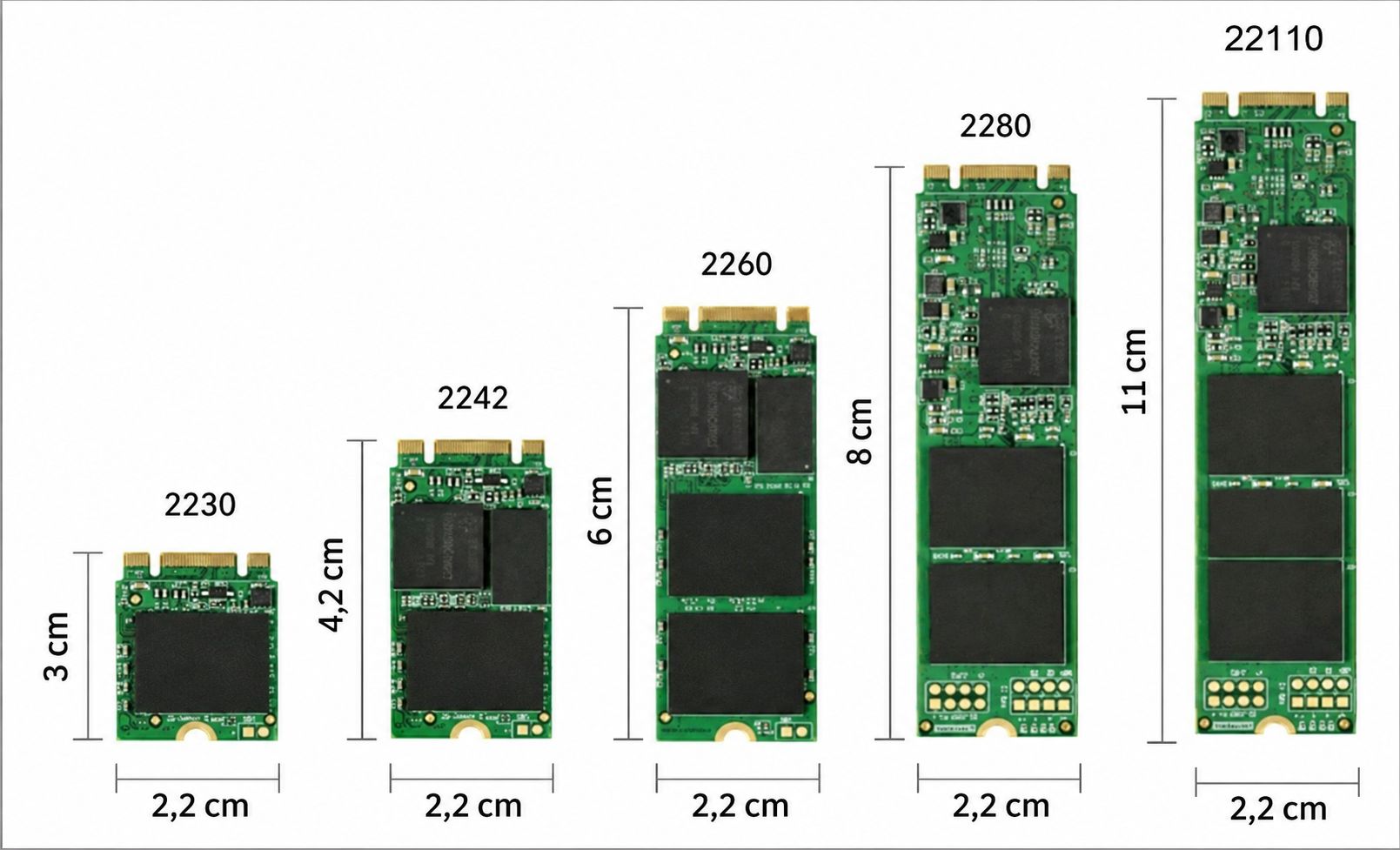
Kích thước ổ cứng laptop
Với ổ M.2, bạn cần xem kích thước vì cùng là M.2 nhưng có nhiều chiều dài. Loại 2280 là phổ biến nhất, còn 2242 và 2230 thường gặp ở máy mỏng hoặc máy chơi game cầm tay, nên đừng mua ổ 2280 nếu khe của máy chỉ vừa 2242. Về tốc độ, ổ PCIe Gen 4 vẫn cắm được vào khe Gen 3 nhưng chỉ chạy ở mức khe cho phép, nên bạn không cần trả thêm tiền cho tốc độ mà laptop không tận dụng được. Danh mục SSD M.2 và SSD SATA tại Nguyễn Công đã phân loại sẵn để bạn lọc theo chuẩn.
Bảng dưới đây giúp bạn đối chiếu nhanh loại khe trên laptop với loại ổ phù hợp.
| Loại khe | Loại ổ phù hợp | Kích thước | Lưu ý | Nhu cầu gợi ý |
|---|---|---|---|---|
| Khe M.2 NVMe | SSD NVMe PCIe | 2280, 2242 hoặc 2230 | Xem máy hỗ trợ Gen 3 hay Gen 4 để chọn đúng tốc độ | Gaming, đồ họa, dựng video |
| Khe M.2 SATA | SSD SATA M.2 | 2280 hoặc 2242 | Kiểm tra khe có nhận NVMe hay chỉ nhận SATA | Văn phòng, lưu trữ |
| Khay SATA 2.5 inch | SSD SATA 2.5 inch | 7mm hoặc 9.5mm | Khay cần vừa độ dày của ổ | Máy đời cũ, thêm dung lượng |
Trước khi bắt đầu, bạn nên sao lưu dữ liệu quan trọng, tắt hẳn máy, rút sạc và để máy nguội. Cách lắp thêm ổ cứng cho laptop bắt đầu bằng việc tháo vít nắp lưng, bóc nắp bằng thẻ nhựa mỏng để tránh trầy, rồi chạm vào phần kim loại của máy để triệt tiêu tĩnh điện. Với máy có pin trong, bạn nên ngắt cáp pin theo hướng dẫn của hãng trước khi thao tác.

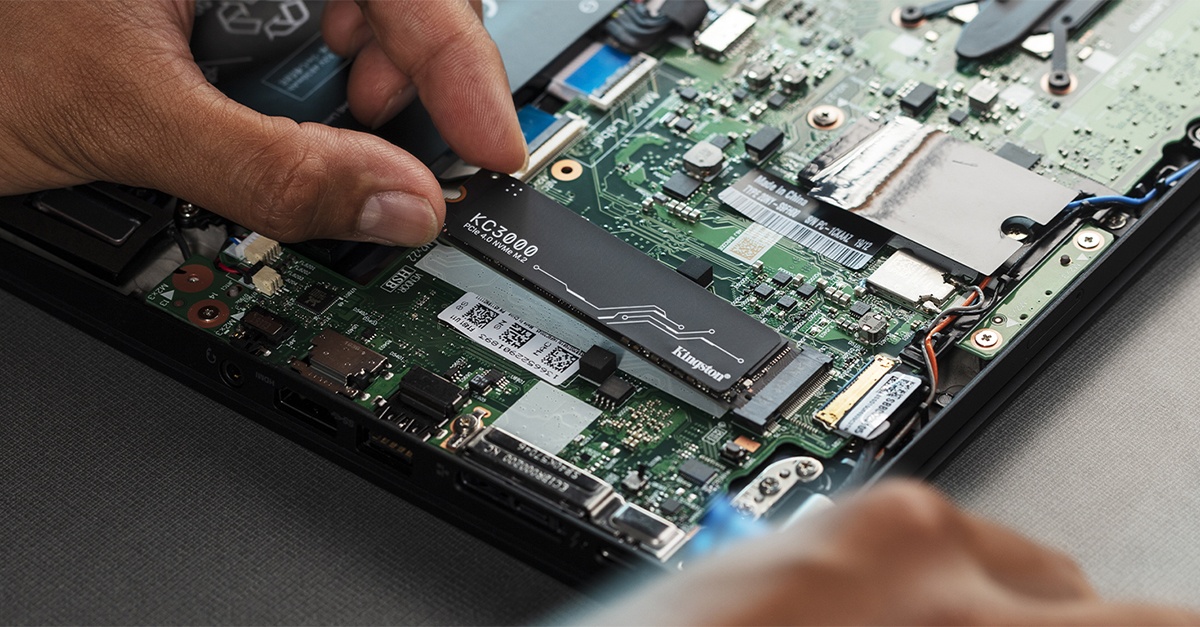
Minh họa lắp SSD M.2 vào khe trên mainboard laptop
Tiếp theo, bạn tìm khe M.2 trống, tháo vít hoặc tản nhiệt che khe nếu có. Cắm ổ nghiêng khoảng 30 độ vào khe, ấn nhẹ xuống rồi siết vít cố định, nếu ổ có miếng đệm nhiệt thì giữ nguyên để tản nhiệt tiếp xúc tốt. Với ổ SATA 2.5 inch, bạn gắn ổ vào khay hoặc giá đỡ rồi cắm vào đầu nối SATA trong máy. Sau cùng bạn đóng nắp, bật máy, và nếu máy không nhận ổ thì kiểm tra lại độ chặt của ổ trong khe.
Khi vào Windows, ổ mới thường chưa hiện trong This PC. Bạn nhấp chuột phải vào nút Start, chọn Disk Management, khởi tạo ổ theo kiểu GPT rồi tạo ổ đĩa mới để dùng. Bạn không cần cài lại Windows khi chỉ lắp thêm ổ, còn nếu thay ổ chính thì cần clone dữ liệu hoặc cài Windows mới lên ổ.
Mỗi hãng có chính sách riêng về việc mở máy. Một số hãng cho phép nâng cấp RAM và SSD mà vẫn giữ bảo hành nếu không làm hỏng linh kiện, một số hãng dán tem hoặc yêu cầu thực hiện tại trung tâm bảo hành. Bạn nên đọc phiếu bảo hành hoặc hỏi nơi bán trước khi mở máy, và lưu ý rằng lỗi do tháo lắp sai cách như gãy khe, vỡ ốc hay hỏng cáp có thể không được bảo hành.
Nếu bạn ngại thao tác, cách an toàn nhất là để kỹ thuật viên lắp. Việc kiểm tra khe, chọn ổ đúng chuẩn, lắp và nhận ổ trong Windows đều do người làm thường xuyên thực hiện, nên giảm rủi ro mua nhầm hoặc lắp sai.
Khi mua SSD, ổ cứng tại Nguyễn Công, bạn được lắp đặt miễn phí cho laptop, dù mua trực tiếp tại showroom hay đặt hàng trên sàn thương mại điện tử. Nếu mua trên sàn, bạn chỉ cần mang ổ và máy đến một trong 3 chi nhánh Hà Kế Tấn, Cầu Giấy hoặc Hồ Chí Minh, kỹ thuật viên sẽ kiểm tra khe, lắp ổ và kiểm tra máy nhận ổ trước khi bạn ra về. Thông tin này đúng ở thời điểm tháng 11/2026, bạn nên xác nhận lại với nhân viên khi đến.
Một lưu ý nhỏ là việc lắp phụ thuộc vào máy còn khe hoặc khay phù hợp, nên bạn gửi mã laptop để nhân viên kiểm tra trước sẽ tiết kiệm công đi lại. Bạn cũng có thể xem thêm các mẫu laptop đang bán nếu muốn đổi máy có sẵn nhiều khe lưu trữ.
Dưới đây là một số mẫu SSD đang có hàng tại Nguyễn Công PC, gồm cả ổ NVMe M.2 và SATA 2.5 inch để bạn chọn theo loại khe của laptop. Tình trạng tồn kho thay đổi theo ngày, bạn nên kiểm tra lại trên trang sản phẩm hoặc hỏi nhân viên trước khi đến.
[Products:30014, 27591, 30080, 28616, 30032, 28006]
Không phải máy nào cũng lắp thêm được. Máy có khe M.2 hoặc khay SATA còn trống thì lắp thêm được, còn máy mỏng chỉ có một khe hoặc ổ hàn sẵn thì chỉ thay được ổ hoặc không nâng cấp được.
Bạn tra thông số theo mã máy, xem số khe M.2 trong phần lưu trữ, hoặc mở nắp lưng để nhìn trực tiếp. Cách chắc chắn và đỡ mất công nhất là gửi mã máy cho nhân viên tư vấn để kiểm tra giúp.
Nếu khe M.2 của máy hỗ trợ NVMe thì nên chọn NVMe vì nhanh hơn rõ rệt. SATA phù hợp khi máy chỉ có khay 2.5 inch hoặc khe M.2 chỉ nhận chuẩn SATA.
Điều này tùy chính sách từng hãng. Bạn nên đọc phiếu bảo hành hoặc hỏi nơi bán trước khi mở máy, và để kỹ thuật viên lắp nếu không chắc cách tháo nắp lưng.
Nếu chỉ lắp thêm ổ thứ hai thì không cần, bạn chỉ khởi tạo và định dạng ổ trong Disk Management. Chỉ khi thay ổ chứa Windows thì bạn mới cần clone dữ liệu hoặc cài lại hệ điều hành.
Có thể, ổ PCIe Gen 4 tương thích ngược với khe Gen 3. Ổ sẽ chạy theo tốc độ tối đa của khe, nên bạn không cần mua ổ quá nhanh so với khả năng của laptop.
Có. Bạn mua ổ của Nguyễn Công trên sàn vẫn được lắp miễn phí tại một trong 3 chi nhánh khi mang ổ và máy đến, tùy máy còn khe hoặc khay phù hợp.
Việc lắp thêm ổ cứng cho laptop không khó nếu bạn kiểm tra đúng khe M.2 hoặc khay SATA, chọn ổ đúng chuẩn và kích thước, rồi khởi tạo ổ trong Windows. Điểm cần cân nhắc là chính sách bảo hành của hãng khi tự mở máy, nên nếu không chắc bạn hãy để kỹ thuật viên lắp.
Máy tính Nguyễn Công có ưu đãi hấp dẫn, nhiều phân khúc giá thành, và máy tính được kiểm tra kỹ lưỡng trước khi đến tay khách hàng.
XEM THÊM:
Bài viết liên quan
Hôm nay, 9:53 am
Bài viết hướng dẫn kiểm tra laptop mới mua theo từng bước: ngoại hình, màn hình, bàn phím, pin, cấu hình và bảo hành, kèm dấu hiệu nên đổi máy.
22-11-2026, 8:57 am
Người mới mua máy tính để bàn cần xác định nhu cầu, ngân sách, chọn cấu hình, kiểm tra bản quyền Windows và bảo hành. Bài này tổng hợp điều cần chú ý trước, trong và sau khi mua.
21-11-2026, 4:57 pm
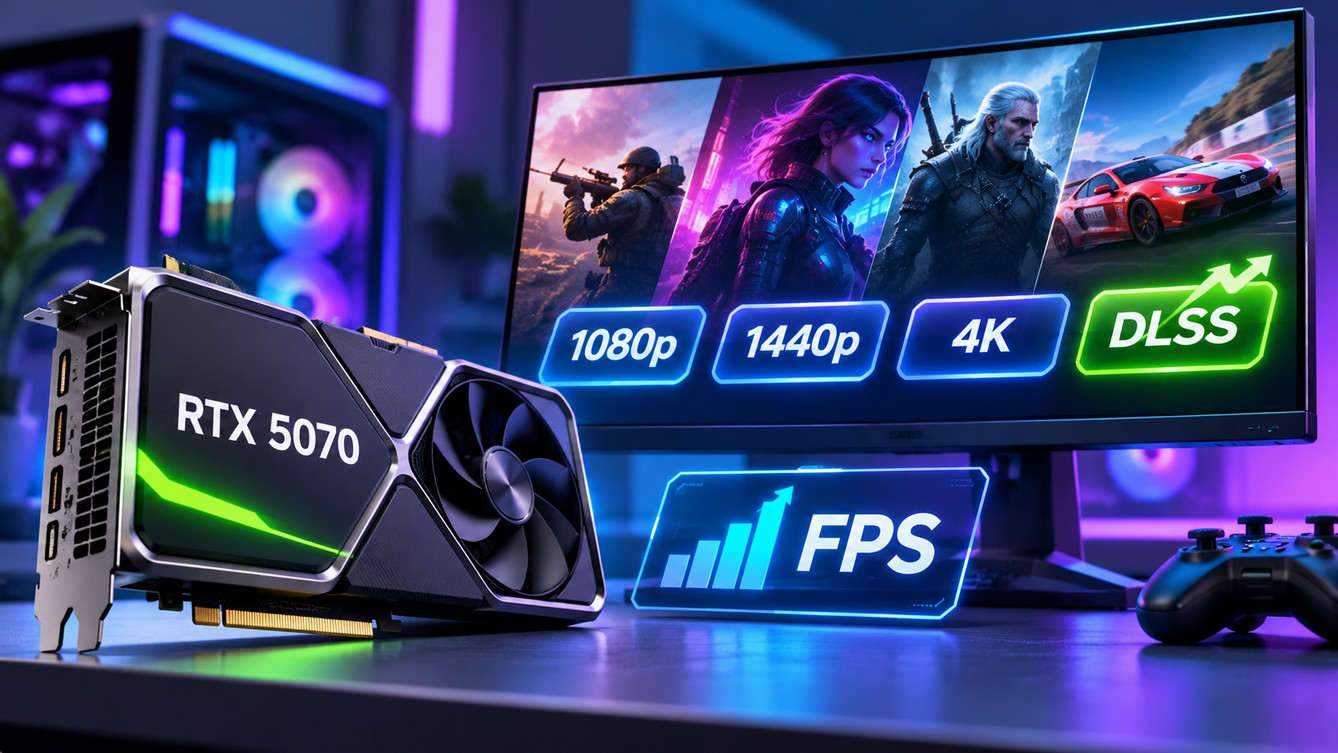
RTX 5070 đạt bao nhiêu FPS ở 1080p, 1440p và 4K, nhanh hơn RTX 4070 Super bao nhiêu, khi bật ray tracing và DLSS ra sao, cần CPU và nguồn thế nào, kèm các bộ PC RTX 5070 lắp sẵn.
21-11-2026, 2:38 pm
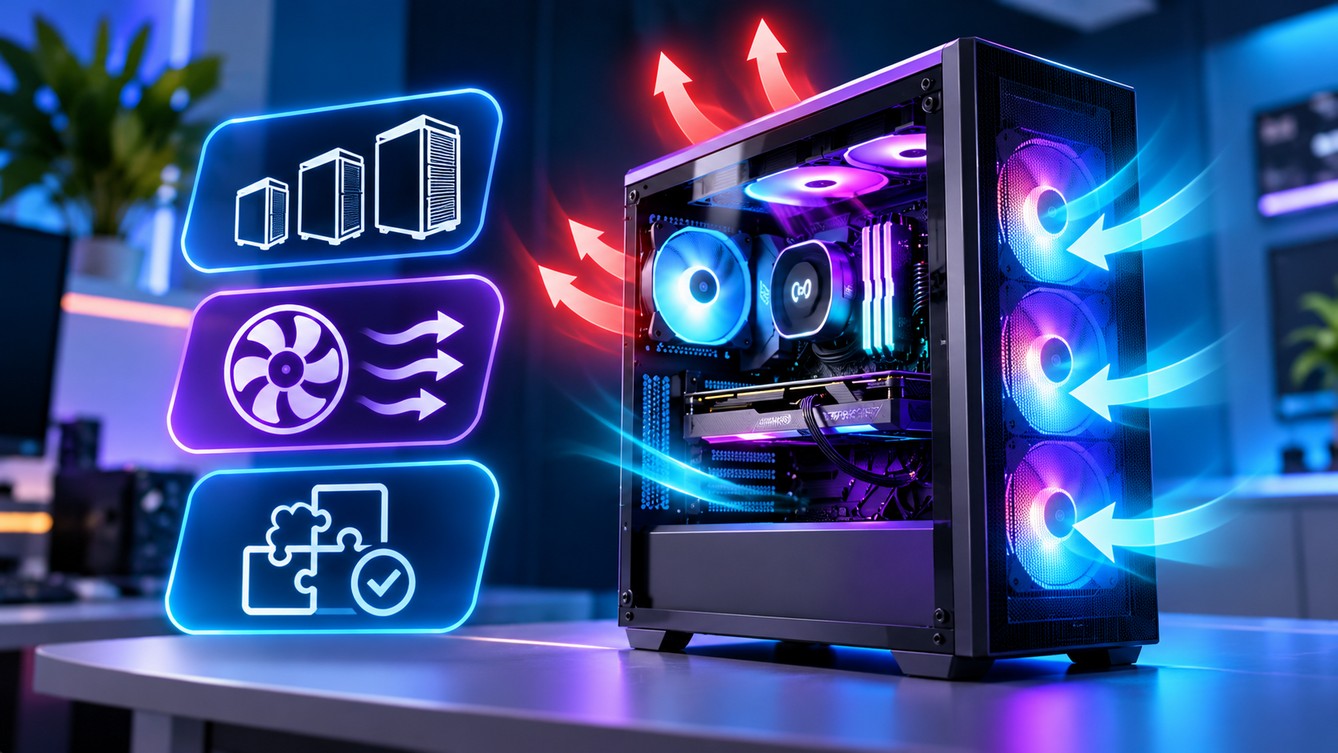
Chọn case máy tính theo cỡ mainboard trước, rồi đối chiếu chiều dài card đồ họa, chiều cao tản, radiator và nguồn với giới hạn của case, sau đó xem luồng gió và số quạt. Bài hướng dẫn từng bước kèm số liệu của hãng và ảnh máy lắp thực tế.
21-11-2026, 9:56 am
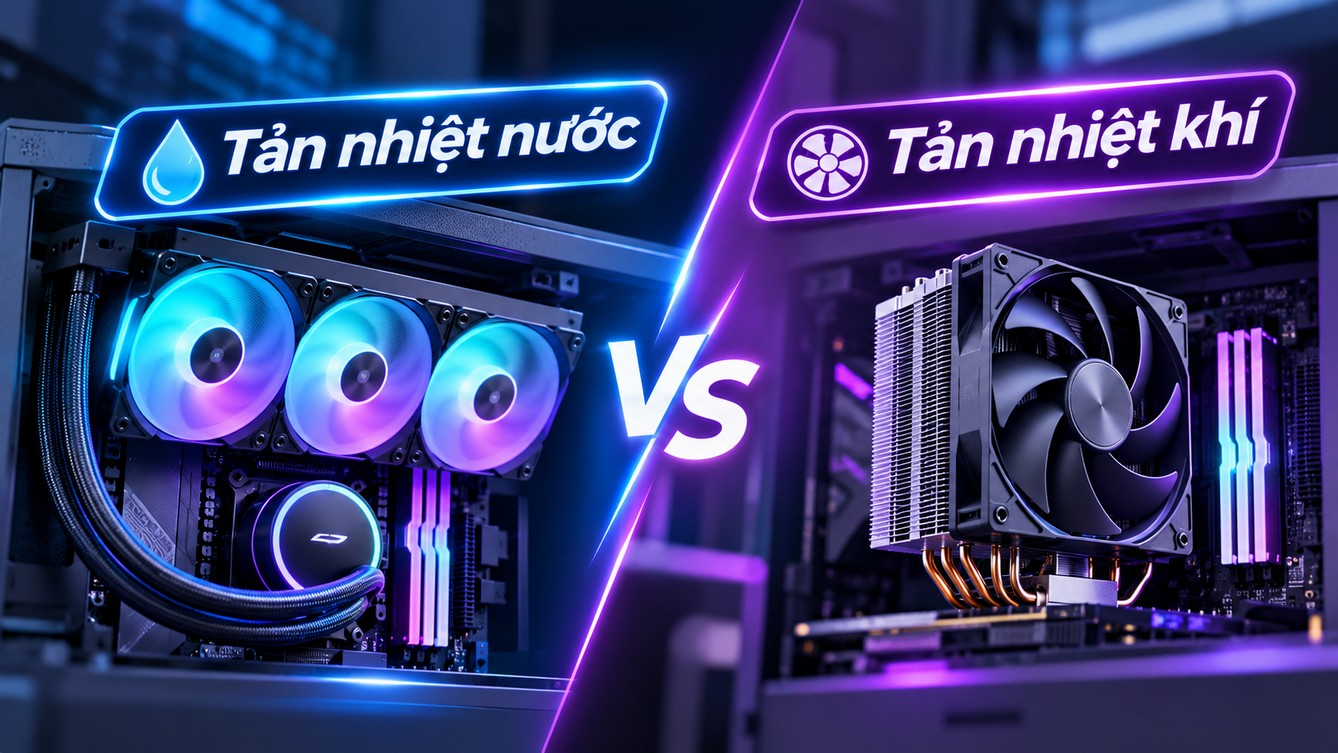
Tản nhiệt khí đủ cho phần lớn CPU phổ thông dùng chơi game và làm việc, còn tản nhiệt nước AIO 280 đến 360 mm hợp với CPU công suất cao chạy nặng kéo dài. Bài so sánh hai loại theo CPU, cách dùng, case và cách lắp radiator đúng.
21-11-2026, 9:51 am
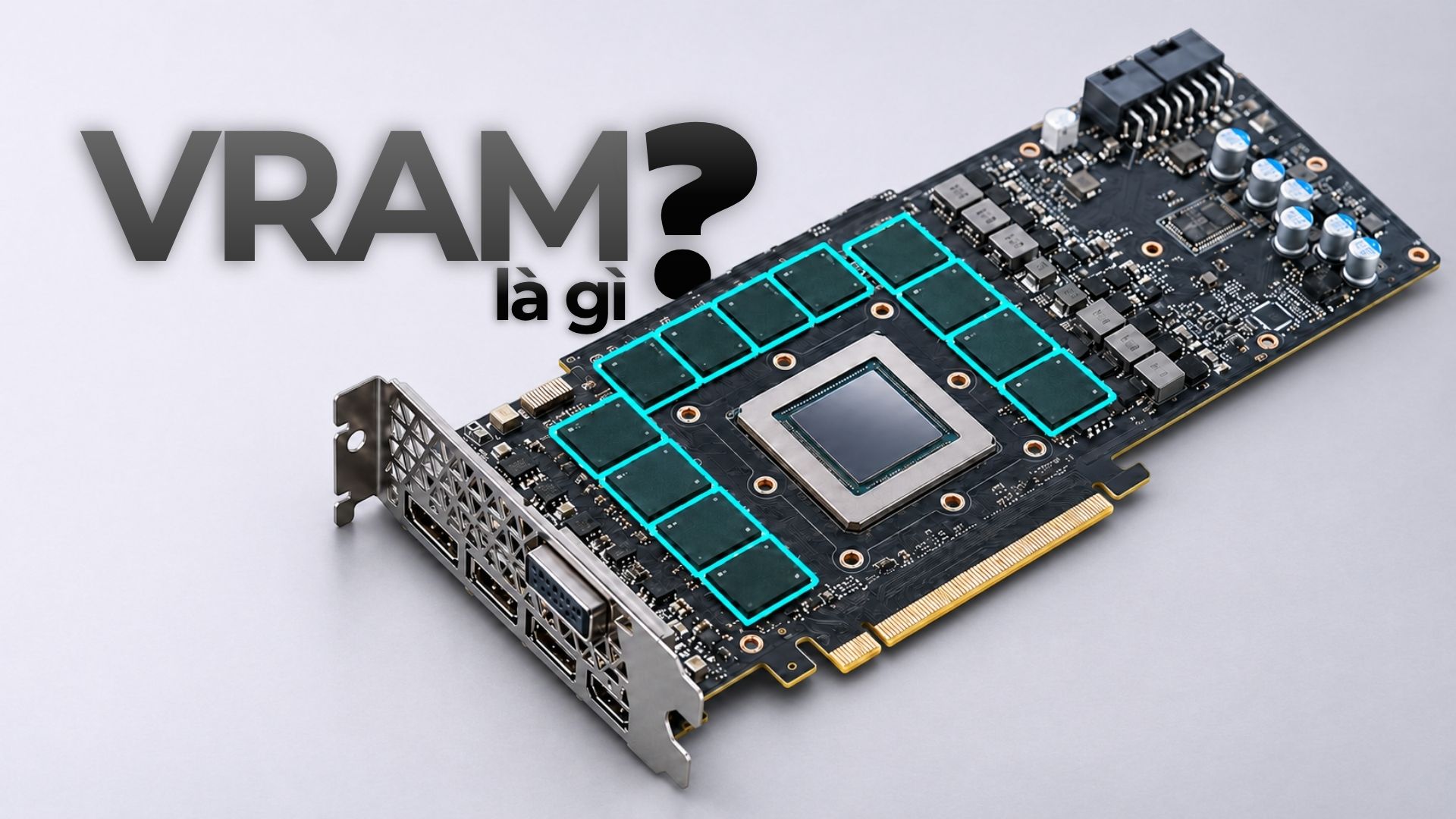
VRAM là bộ nhớ riêng của card đồ họa, quyết định bạn dựng video, render 3D hay chạy AI local mượt đến đâu. Bài này chỉ cách xem VRAM, tăng được hay không và khi nào thiếu.
20-11-2026, 2:33 pm
Thứ tự nâng cấp PC cũ hợp lý: SSD, RAM, card đồ họa rồi mới tới CPU và mainboard. Cách xác định linh kiện làm chậm máy bằng Task Manager, kiểm tra nguồn, socket, chuẩn RAM và các dấu hiệu nên build PC mới thay vì nâng cấp.
Khách cá nhân
0828.333.363
Mr Ngọc0989.336.366
Mr Hùng0707.08.6666
Mr Hoàng089.9999.191
Mr Lộc0812.666.665
Mr Tuấn Anh09.8888.2838
Mr. Trung098.9999.192
Mr. Tuấn08.66666.166
098.33333.88
Showroom TP. Hồ Chí Minh097.9999.191
Showroom TP. Hà Nội0865.264.818
Showroom TP. Hà Nội0705.666.668
17 Hà Kế Tấn, Phường Phương Liệt, Hà Nội0765.666.668
Số 10 ngõ 95 Trần Thái Tông, Phường Cầu Giấy, Hà Nội079.9999.191
249 Lý Thường Kiệt, phường Phú Thọ, TP. Hồ Chí Minh0332.101.130
0968.929.992
Khách doanh nghiệp
097.9999.191
Mr Lực0828.333.363
Mr Ngọc0707.08.6666
Mr Hoàng