



Openshot là gì? Tìm hiểu cách thêm chữ vào video trong Openshot

Danh mục sản phẩm

Công nghệ

Review

Hướng dẫn

Tuyển dụng

Sự kiện

Game

Tin tức build PC

Tin tức khuyến mại

Openshot là gì? Tìm hiểu cách thêm chữ vào video trong Openshot

Diệu Linh 18-09-2025, 9:05 am

Openshot là một trong những phần mềm chỉnh sửa video miễn phí phổ biến nhất hiện nay, được đánh giá cao nhờ giao diện thân thiện và tính năng đa dạng. Không chỉ hỗ trợ cắt ghép, thêm hiệu ứng, phần mềm còn cho phép người dùng dễ dàng chèn chữ vào video để tăng tính chuyên nghiệp. Trong bài viết này, Nguyễn Công PC sẽ giới thiệu tổng quan về Openshot và hướng dẫn bạn cách thêm chữ vào video một cách chi tiết.

OpenShot là gì?

OpenShot là một phần mềm chỉnh sửa video miễn phí, mã nguồn mở (open-source) và từng đoạt giải thưởng, được thiết kế dành cho người dùng cá nhân, sáng tạo nội dung hoặc biên tập video cơ bản đến trung cấp.

Openshot là phần mềm chỉnh sửa video miễn phí và dễ sử dụng cho người mới bắt đầu.

Phần mềm này hỗ trợ đa nền tảng, bao gồm Linux, macOS (từ phiên bản 10.15+) và Windows (từ phiên bản 7 trở lên), cho phép bạn tạo, chỉnh sửa và xuất video HD dễ dàng mà không cần chi phí. Nó dựa trên thư viện FFmpeg cho xử lý video, và backend libopenshot viết bằng C++ để đảm bảo hiệu suất cao. 

Đây là công cụ giúp bạn tạo và biên tập video chuyên nghiệp mà không cần kỹ năng phức tạp.

OpenShot phù hợp cho người mới bắt đầu nhờ giao diện trực quan với các biểu tượng lớn, hỗ trợ kéo-thả (drag-and-drop), và không yêu cầu cấu hình máy tính quá cao (dù có thể chậm khi xử lý video nặng trên máy yếu).

Với Openshot, bạn có thể cắt ghép, chèn hiệu ứng và thêm chữ vào video nhanh chóng.

Tuy nhiên, nó không phải là công cụ chuyên nghiệp như Adobe Premiere hay DaVinci Resolve, mà tập trung vào sự đơn giản và miễn phí. Phiên bản mới nhất tính đến năm 2025 là 3.3, với các cải tiến như chỉnh sửa ripple (tự động điều chỉnh thời lượng khi cắt), zoom kiểm soát tốt hơn, và giao diện Cosmic Dust mới.

Chức năng thêm chữ trong Openshot giúp video trở nên sinh động và dễ truyền tải thông điệp.

Giới thiệu chi tiết về phần mềm OpenShot

OpenShot được đánh giá cao vì giao diện trực quan và dễ sử dụng, phù hợp cho cả người mới bắt đầu và người dùng có nhu cầu chỉnh sửa video chuyên sâu. Mặc dù là phần mềm miễn phí, OpenShot vẫn cung cấp một bộ tính năng mạnh mẽ không thua kém các phần mềm trả phí.

Các tính năng nổi bật của OpenShot

Tính năng Mô tả

Cắt và sắp xếp clip

Hỗ trợ cắt nhanh (trim), slice, và sắp xếp trên timeline với 5+ track. Hiển thị waveform cho audio để chỉnh chính xác.

Hiệu ứng video

Hơn 400 hiệu ứng, bao gồm brightness, gamma, hue, greyscale, chroma key (xóa nền xanh/xanh lá), và animation 3D (như bay lượn, xoay). Có thể animate thuộc tính qua keyframe.

Chuyển tiếp (Transitions)

Hàng trăm hiệu ứng fade, wipe, slide giữa các clip. Dễ kéo-thả vào timeline

Tiêu đề và text

Tạo title động với Blender (3D animation), hỗ trợ font, màu sắc, và animation (bay vào, fade out)

Âm thanh

Tách audio từ video, chỉnh volume, waveform render vào video, hỗ trợ multi-channel.

Thư viện media

Hỗ trợ hầu hết định dạng video/audio (nhờ FFmpeg): MP4, AVI, MOV, WAV, MP3, v.v. Kéo-thả file từ hệ thống.

Xuất video

Xuất HD/4K với preset cho YouTube, Facebook. Hỗ trợ codec H.264, VP9. Có thể lưu dự án dạng .osp.

Khác

Undo/Redo không giới hạn, phím tắt tùy chỉnh, hỗ trợ multi-thread cho tốc độ nhanh, và tích hợp 3D titles từ Blender.

Hướng dẫn thêm chữ (text/title) vào video trong OpenShot

Thêm chữ vào video trong OpenShot rất đơn giản, chủ yếu qua tính năng "Titles" (tiêu đề) hoặc hiệu ứng Text. Dưới đây là hướng dẫn chi tiết từng bước cho phiên bản 3.3, dành cho người mới (thời gian thực hiện khoảng 5 phút). Giả sử bạn đã có dự án video cơ bản với clip trên timeline.

Bước 1: Mở dự án và chuẩn bị

  • Mở OpenShot và tạo/tải dự án (.osp).

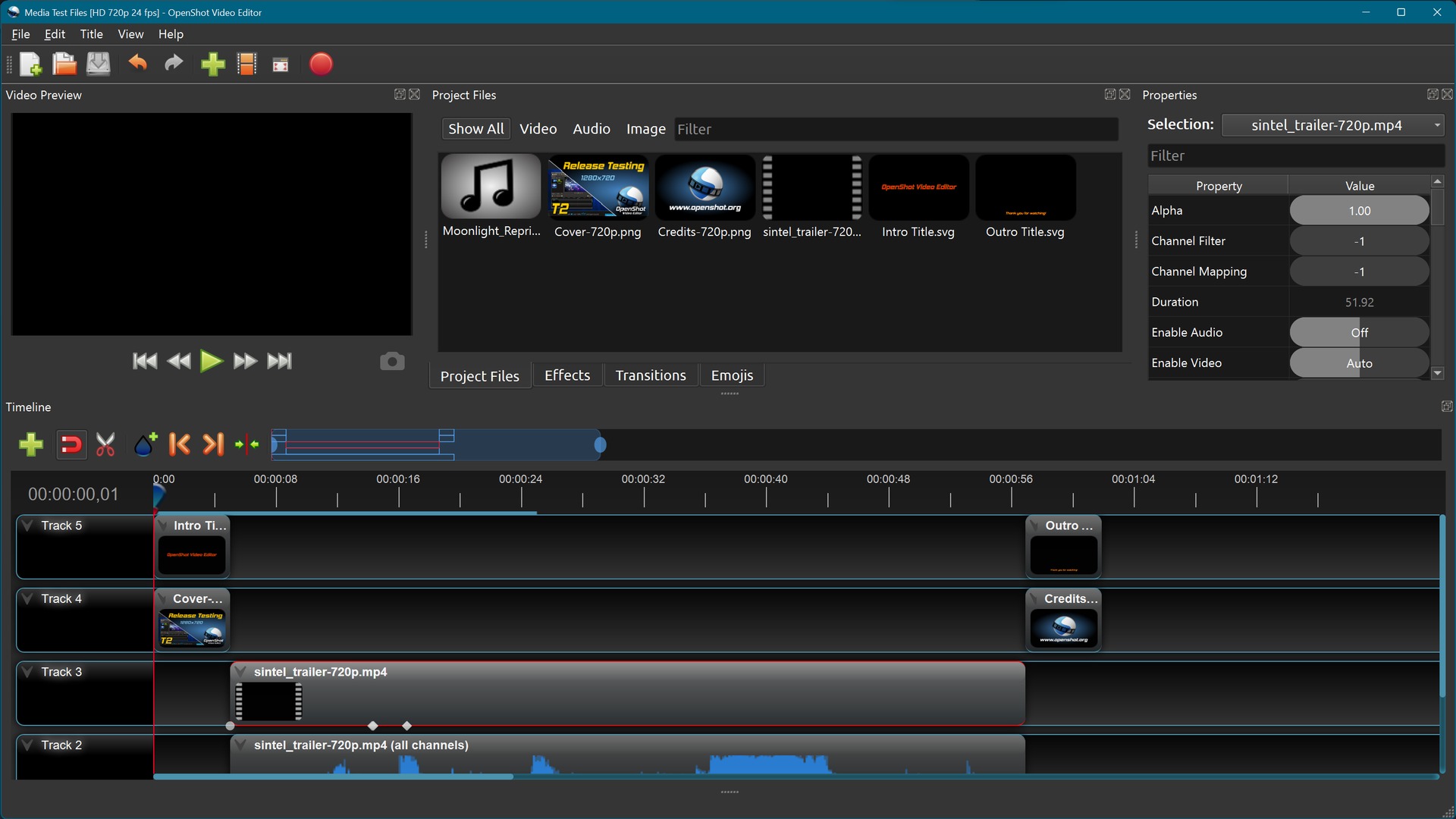
Thao tác thêm chữ trong Openshot rất trực quan, phù hợp cả với người mới học chỉnh sửa video

  • Nhập video vào Project Files: Kéo-thả file video từ thư mục máy tính vào panel bên trái (Project Files).

Bạn có thể chèn phụ đề, tiêu đề mở đầu hoặc chữ chạy trên màn hình chỉ với vài bước.

  • Kéo clip video xuống track 1 trên Timeline (dưới màn hình xem trước).

Phần mềm hỗ trợ nhiều hiệu ứng chữ độc đáo, giúp video thêm hấp dẫn và chuyên nghiệp.

Bước 2: Tạo text/title

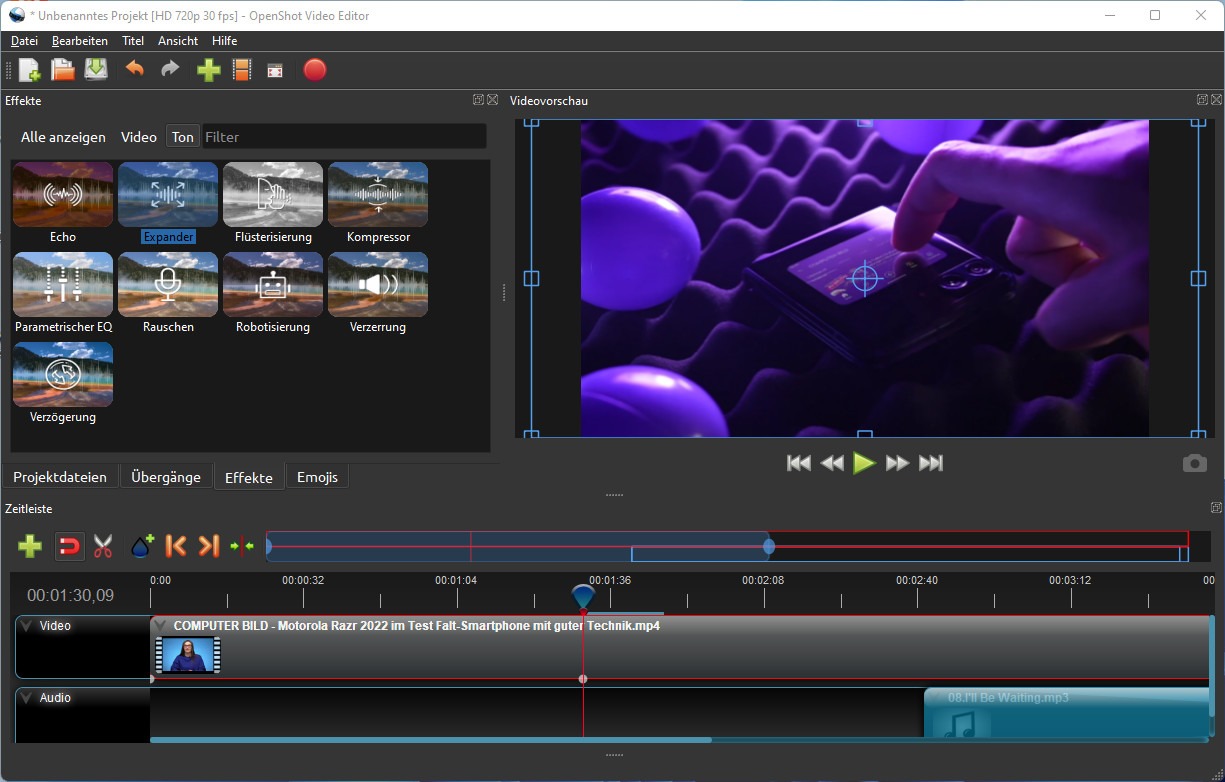
  • Chuyển sang tab Titles ở panel bên trái (bên dưới Project Files). Nếu không thấy, click biểu tượng "T" hoặc tìm trong menu View > Titles.
  • Trong thư viện Titles, chọn một mẫu (ví dụ: "Basic Title" cho text đơn giản, hoặc "3D Animated Title" cho hiệu ứng động).

Openshot hoạt động trên nhiều hệ điều hành như Windows, macOS và Linux.

  • Kéo mẫu title vào track mới (ví dụ: track 2, trên video để chữ hiển thị chồng lên).

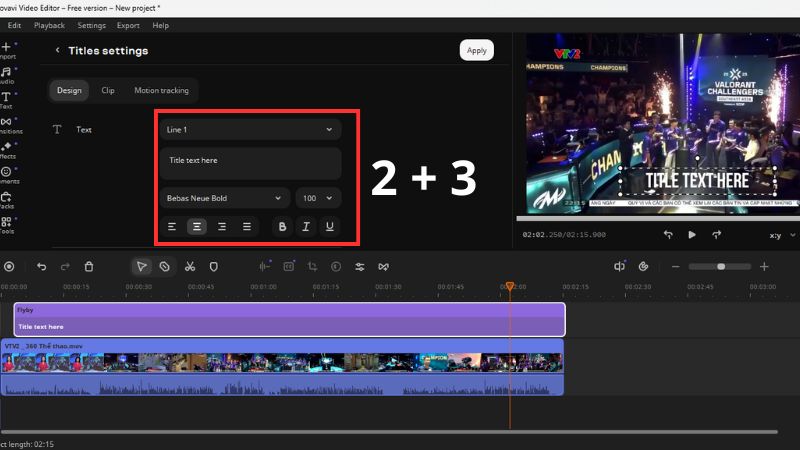
Bước 3: Chỉnh sửa text

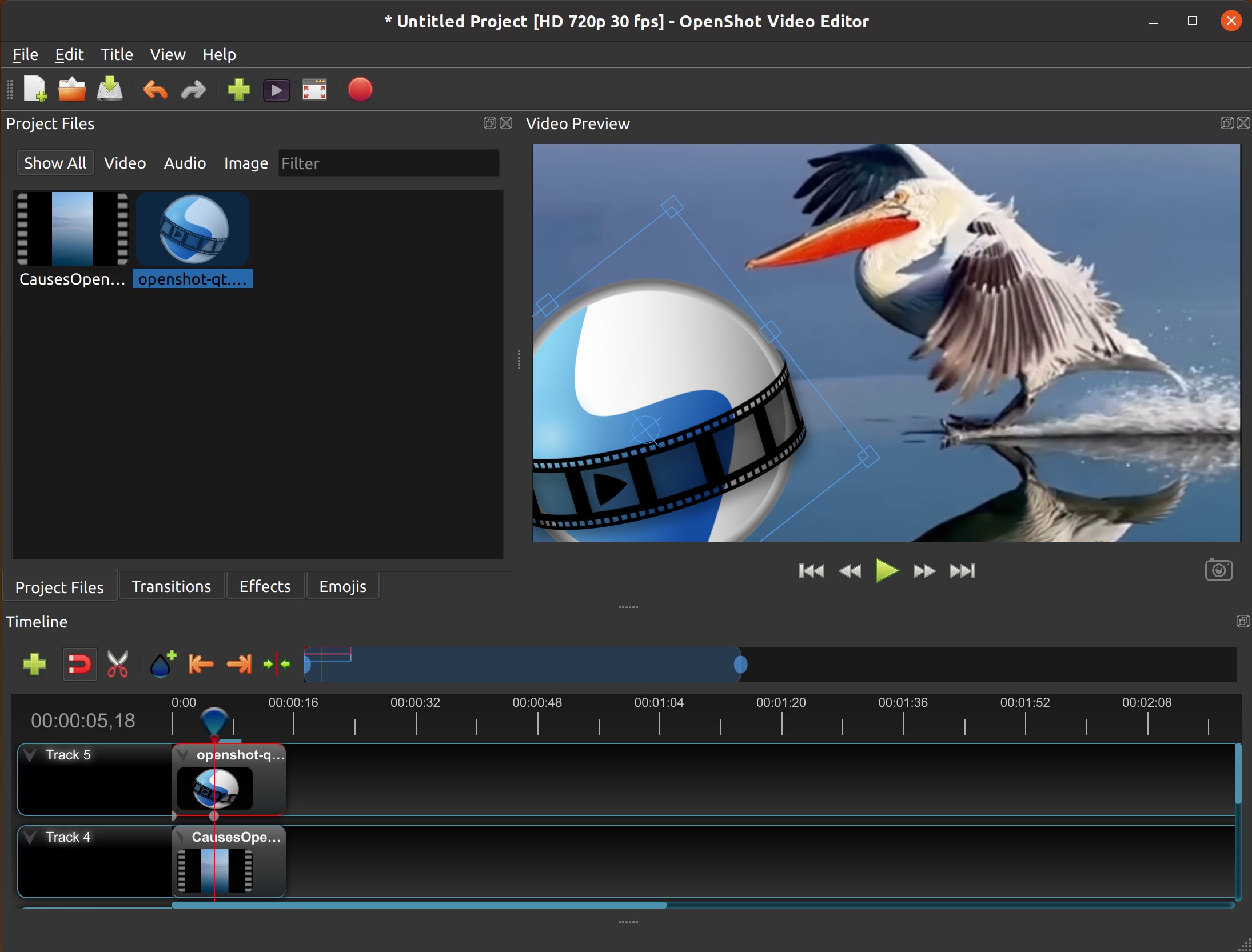
Click đúp vào clip title trên Timeline để mở Properties panel (bên phải màn hình).

Trong tab Properties:

  • Tìm mục Text và nhập nội dung chữ (ví dụ: "Tiêu đề video").

Thêm chữ trong Openshot giúp bạn dễ dàng làm video hướng dẫn, thuyết trình hoặc quảng cáo.

  • Chỉnh Font (phông chữ), Size (kích thước), Color (màu sắc) qua các nút bên cạnh.
  • Để thêm animation: Click biểu tượng keyframe (hình kim cương) bên phải thuộc tính (như Position hoặc Scale), rồi di chuyển playhead (đầu phát) trên timeline và thay đổi giá trị để tạo hiệu ứng (ví dụ: chữ bay từ trái sang phải).

Giao diện thân thiện của Openshot giúp việc thêm chữ vào video trở nên đơn giản và nhanh gọn.

Xem trước: Nhấn Space để play timeline và kiểm tra chữ trên video.

Bước 4: Điều chỉnh vị trí và thời lượng

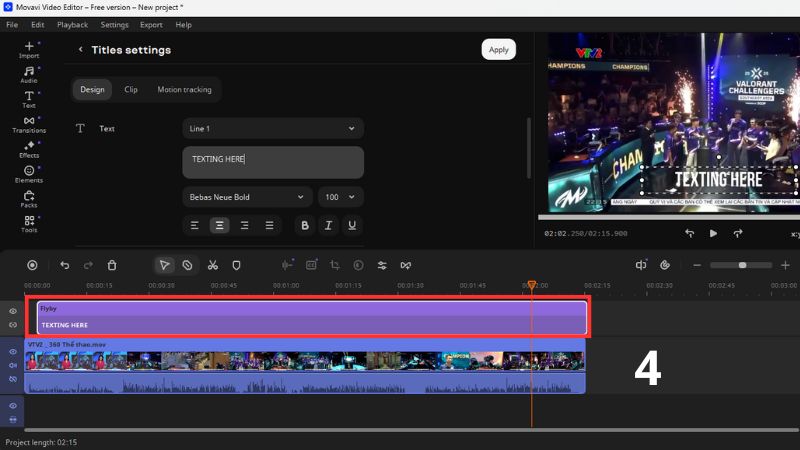
  • Trên Timeline, kéo mép clip title để thay đổi độ dài hiển thị (ví dụ: 5 giây).
  • Để di chuyển vị trí chữ: Trong Properties, chỉnh Location X/Y hoặc dùng công cụ Transform (kéo trực tiếp trên màn hình xem trước).

Người dùng có thể kết hợp hiệu ứng động để chữ xuất hiện một cách bắt mắt.

  • Nếu muốn chữ theo video: Right-click clip title > Link Clip to Parent (nếu cần sync với video).

Bước 5: Xuất video

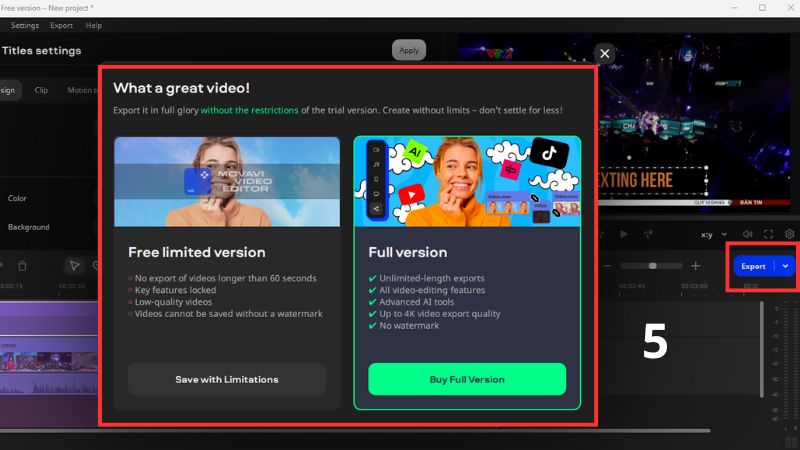
  • Click nút Export Video (hình máy quay đỏ) ở góc trên phải.
  • Chọn preset (ví dụ: YouTube 1080p), điều chỉnh chất lượng nếu cần.

Openshot là lựa chọn phù hợp cho cả học sinh, giáo viên và người sáng tạo nội dung.

  • Chọn thư mục lưu và click Export Video. Quá trình có thể mất vài phút tùy độ dài.

Kết luận

Openshot là lựa chọn lý tưởng cho những ai muốn bắt đầu với chỉnh sửa video mà không cần bỏ chi phí. Với giao diện trực quan và tính năng đầy đủ, phần mềm giúp người dùng dễ dàng tạo ra video sáng tạo. Việc thêm chữ vào video trong Openshot chỉ mất vài bước đơn giản nhưng mang lại hiệu quả rõ rệt. Hãy tải và trải nghiệm Openshot để thực hiện nhiều công việc sáng tạo nội dung thú vị cũng như khám phá thêm nhiều tính năng mới cùng Nguyễn Công PC nhé!

Xem thêm:

Tham khảo thêm các dòng PC tối ưu hiệu năng cho việc Edit, Render video tại Nguyễn Công PC


Bài viết liên quan

Tại sao Intel và AMD quay lại hỗ trợ RAM DDR4 và nền tảng cũ: có nên mua DDR4 hay DDR5?

Tại sao Intel và AMD quay lại hỗ trợ RAM DDR4 và nền tảng cũ: có nên mua DDR4 hay DDR5?

14-11-2026, 10:47 am

Giá RAM DDR5 tăng khiến Intel và AMD đưa lại các nền tảng DDR4 như AM4 và LGA1700. Nội dung so sánh DDR4 với DDR5 và gợi ý lựa chọn theo ngân sách.

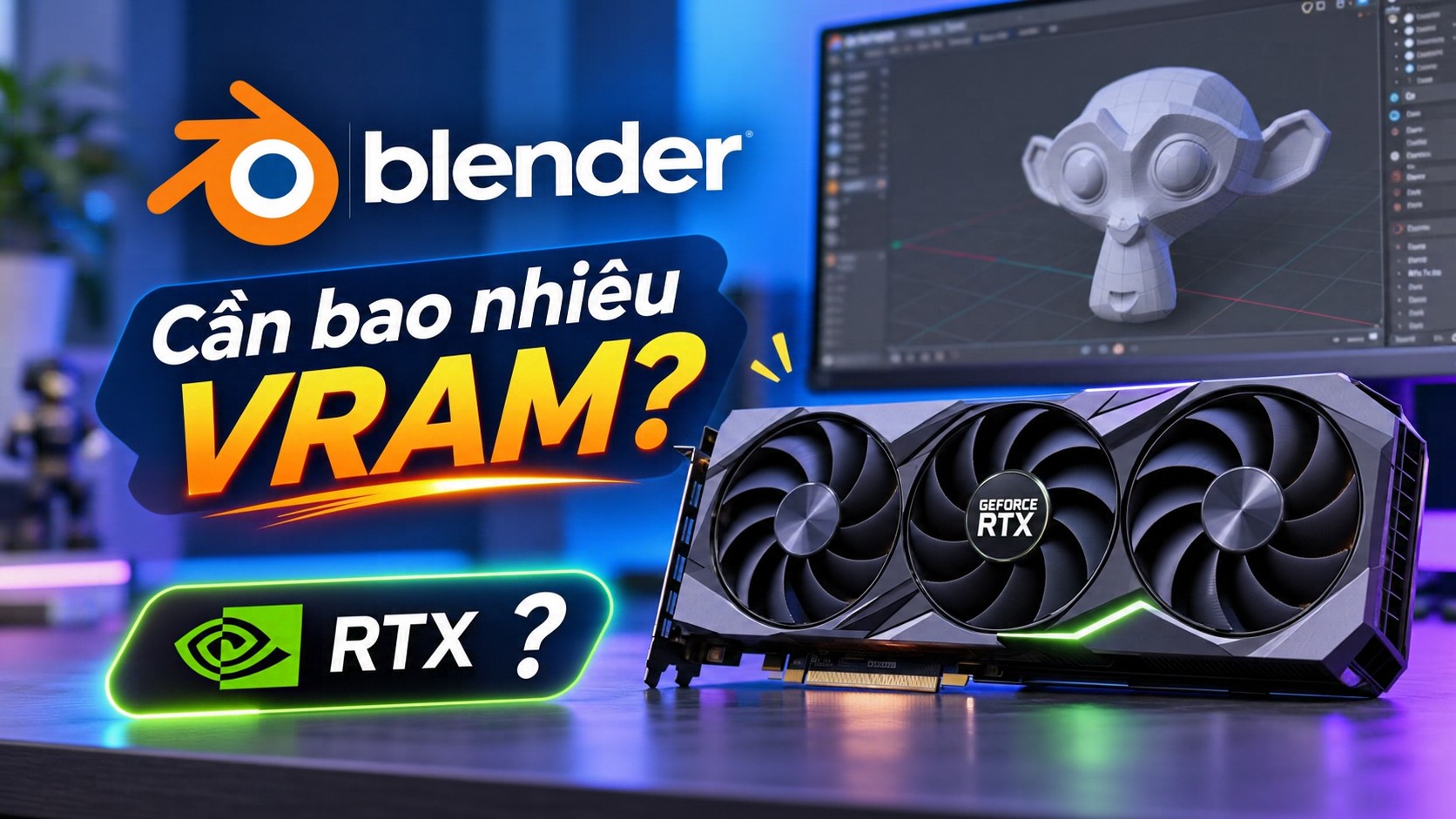
Card đồ họa cho Blender: cần VRAM bao nhiêu và chọn dòng RTX nào

Card đồ họa cho Blender: cần VRAM bao nhiêu và chọn dòng RTX nào

14-11-2026, 9:35 am

Card đồ họa cho Blender nên chọn theo VRAM trước: 8GB đủ học và làm cảnh nhỏ, 16GB cho cảnh nội thất, nhân vật chi tiết. Bài so sánh RTX 5060 đến RTX 5090 bằng số đo Blender Open Data và yêu cầu GPU theo tài liệu Blender.

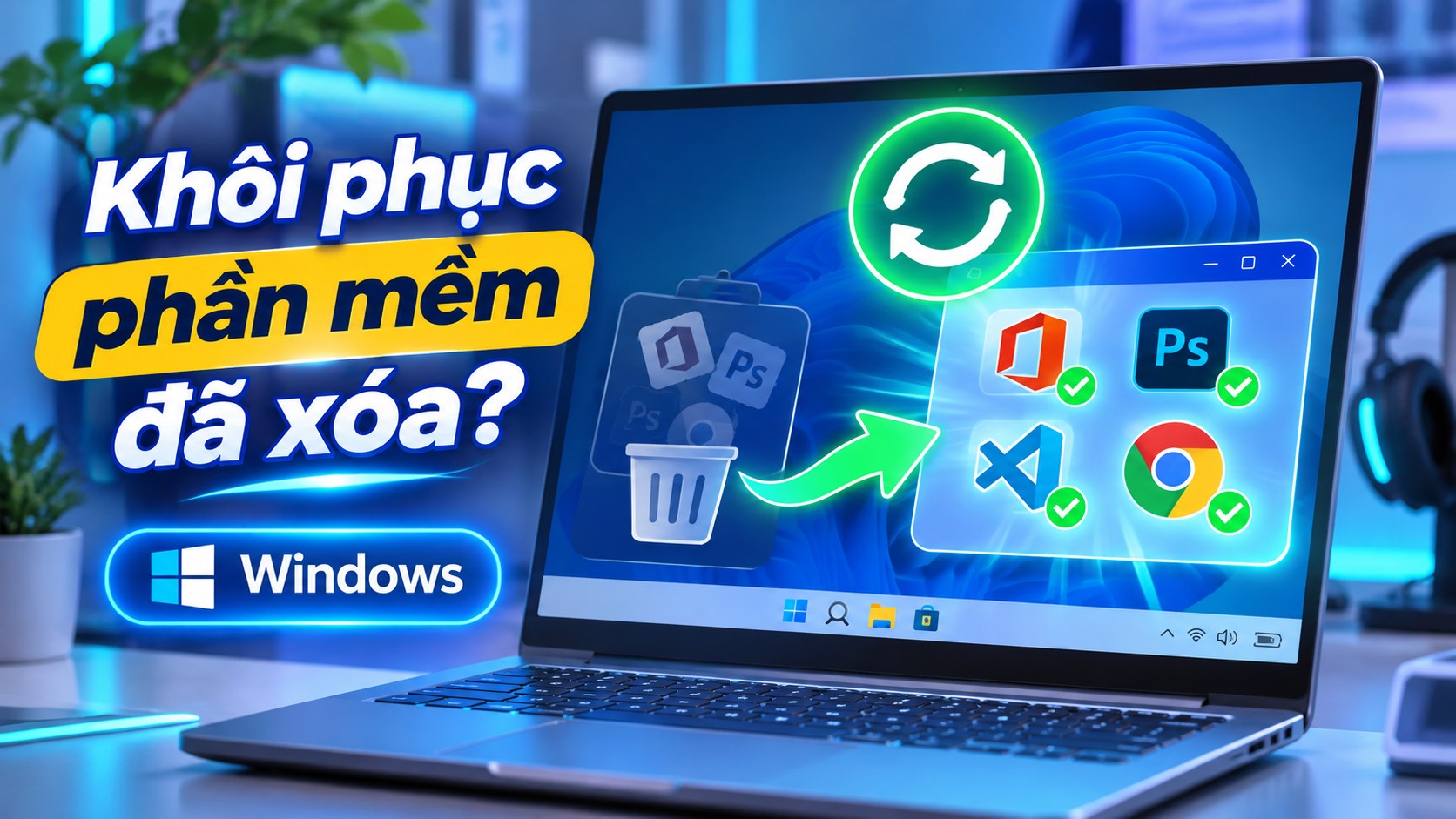
Cách khôi phục ứng dụng, phần mềm đã xóa trên máy tính Windows

Cách khôi phục ứng dụng, phần mềm đã xóa trên máy tính Windows

13-11-2026, 11:17 am

Ứng dụng tải từ Microsoft Store cài lại được trong mục Thư viện; phần mềm ngoài Store có thể khôi phục bằng System Restore nếu có điểm khôi phục, hoặc tải bộ cài chính thức để cài lại. Bài hướng dẫn từng cách cho Windows 10 và 11.

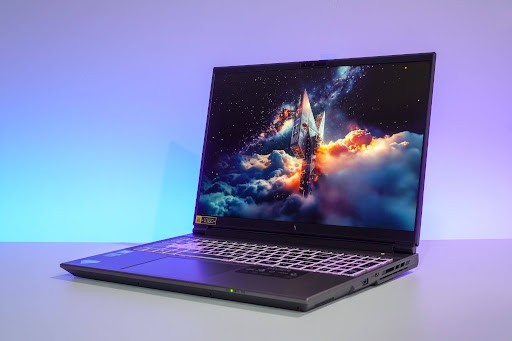
Acer Nitro ProPanel ANV16-I12: Tối ưu trải nghiệm gaming với màn hình 165Hz và đồ họa RTX 3050

Acer Nitro ProPanel ANV16-I12: Tối ưu trải nghiệm gaming với màn hình 165Hz và đồ họa RTX 3050

13-11-2026, 10:34 am

Acer Nitro ProPanel ANV16-I12 có màn 16 inch 16:10 165Hz phủ 100% sRGB, RTX 3050 4GB và hai bản Intel Core 5 205H, Core 7 230H, hợp cho chơi game, học tập và làm nội dung.

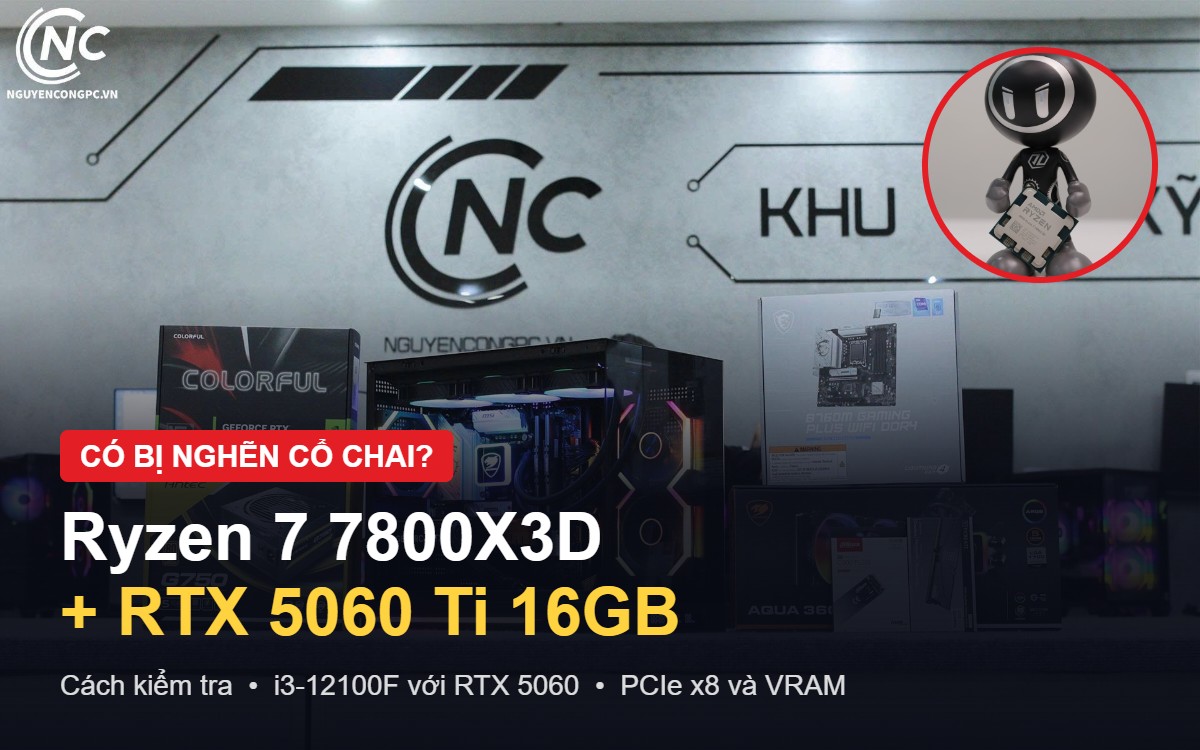
Nghẽn cổ chai CPU và card đồ họa: cách kiểm tra, ghép i3 12100F, Ryzen 7 7800X3D với RTX 5060 và 5060 Ti

Nghẽn cổ chai CPU và card đồ họa: cách kiểm tra, ghép i3 12100F, Ryzen 7 7800X3D với RTX 5060 và 5060 Ti

13-11-2026, 9:51 am

Ryzen 7 7800X3D với RTX 5060 Ti 16GB không bị nghẽn cổ chai do CPU, card đồ họa mới là phần quyết định FPS. Bài hướng dẫn cách tự kiểm tra máy đang nghẽn ở CPU hay card, và cách ghép i3-12100F, 7800X3D với RTX 5060, 5060 Ti.

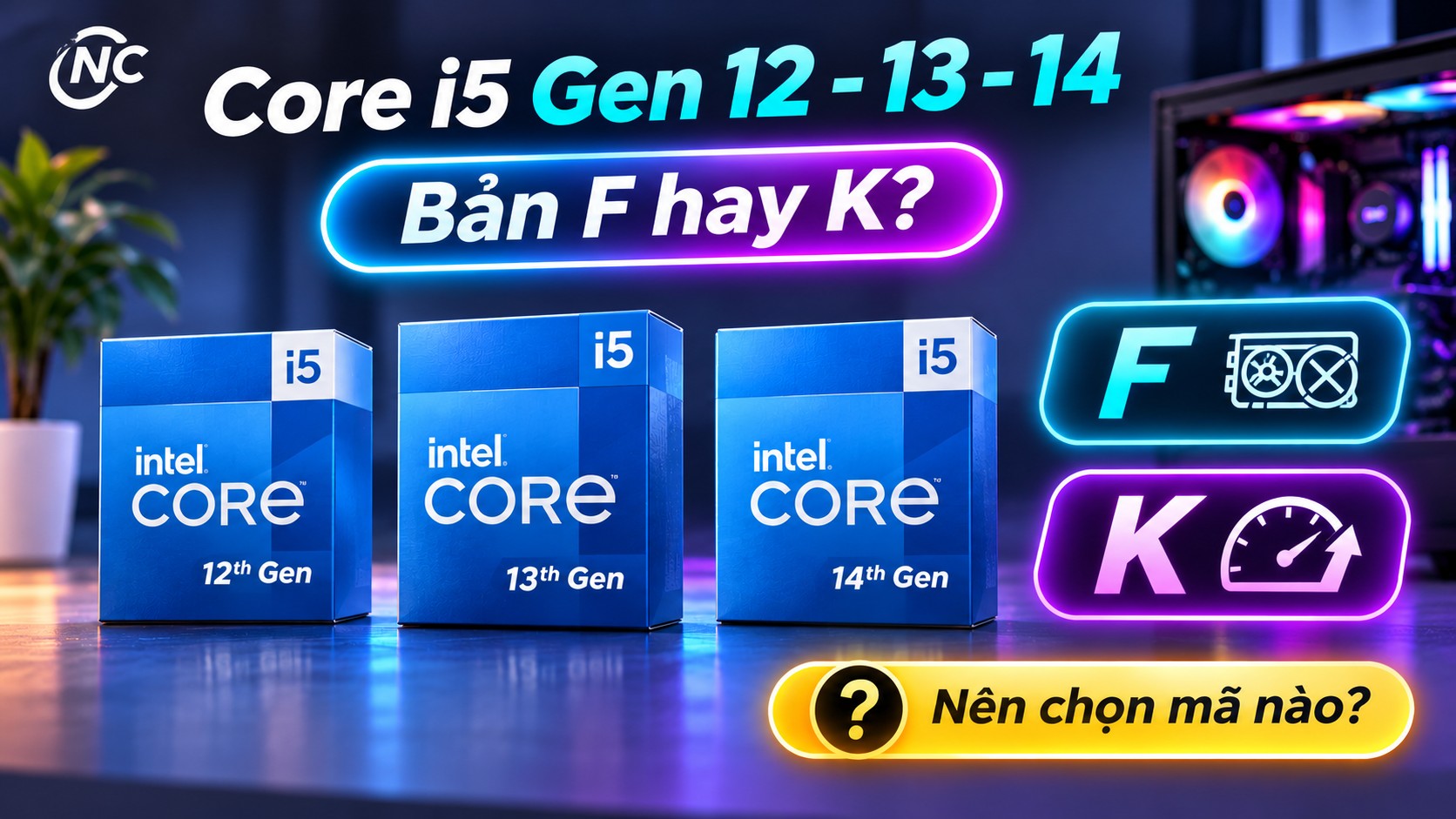
So sánh Core i5 đời 12, 13, 14 bản F và K: nên chọn mã nào?

So sánh Core i5 đời 12, 13, 14 bản F và K: nên chọn mã nào?

12-11-2026, 11:03 am

So sánh các Core i5 từ đời 12 đến 14, bản F và K (12400F, 13400F, 14400F, 12600K, 13600K, 14600K) theo thông số Intel, kèm cách chọn theo nhu cầu chơi game, stream, dựng video và lưu ý về lỗi Vmin Shift.

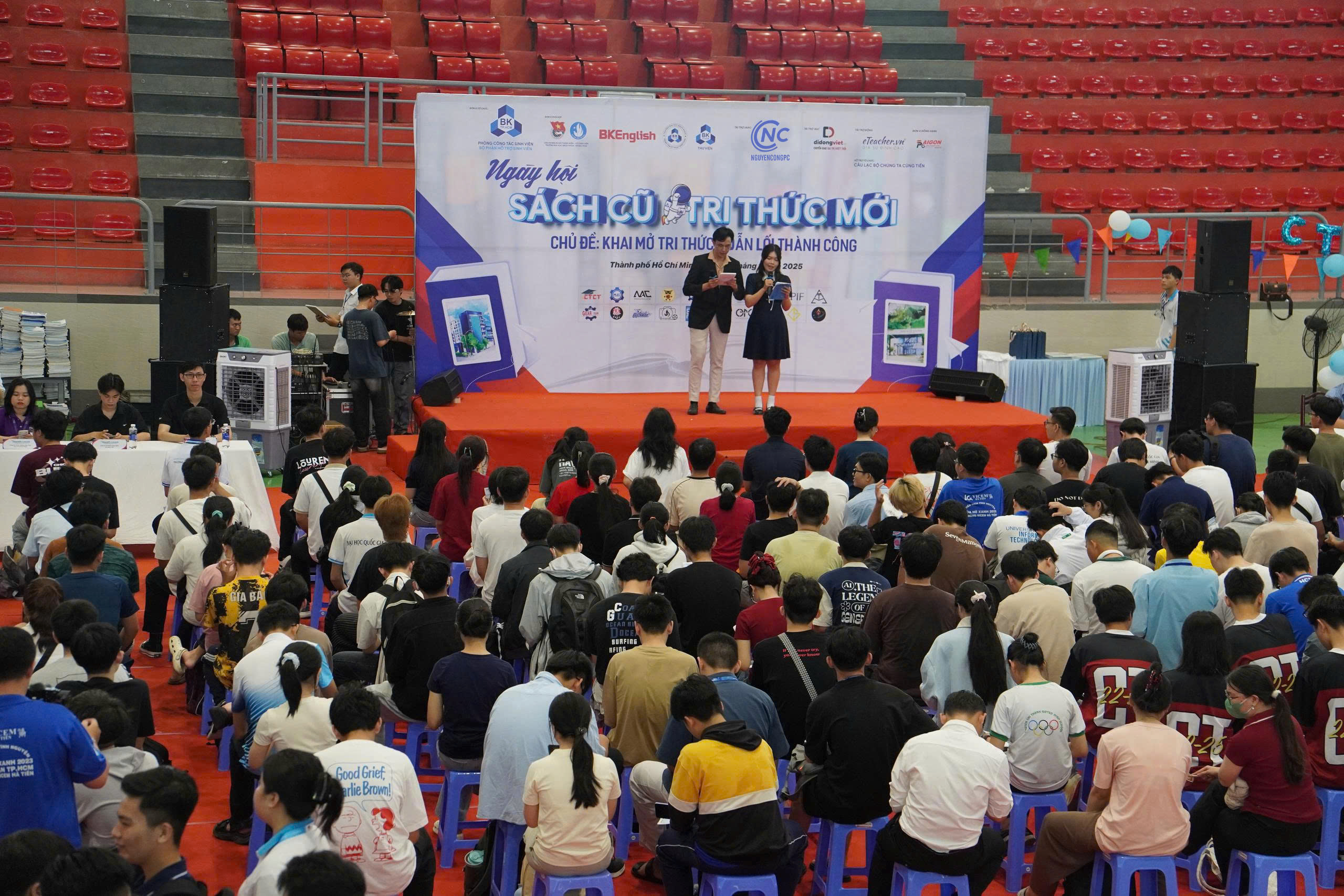
Nguyễn Công PC Đồng Hành Cùng Ngày Hội Sách Cũ - Tri Thức Mới 2025 Tại Trường Đại Học Bách Khoa TP.HCM

Nguyễn Công PC Đồng Hành Cùng Ngày Hội Sách Cũ - Tri Thức Mới 2025 Tại Trường Đại Học Bách Khoa TP.HCM

15-09-2025, 3:17 pm

Không chỉ là một sự kiện văn hóa, giáo dục thường niên, Ngày hội Sách cũ - Tri thức mới 2025 tại Trường Đại học Bách khoa TP.HCM năm nay còn trở nên đặc biệt sôi động với sự đồng hành của Nguyễn Công PC với tư cách Nhà Tài Trợ Vàng. Đáng chú ý, Nguyễn Công PC còn là nhà tài trợ chính cho GigaGame, một hoạt động giải trí quy mô hoành tráng lần đầu tiên xuất hiện, hứa hẹn mang đến những trải nghiệm kịch tính và những phần quà cực hấp dẫn.

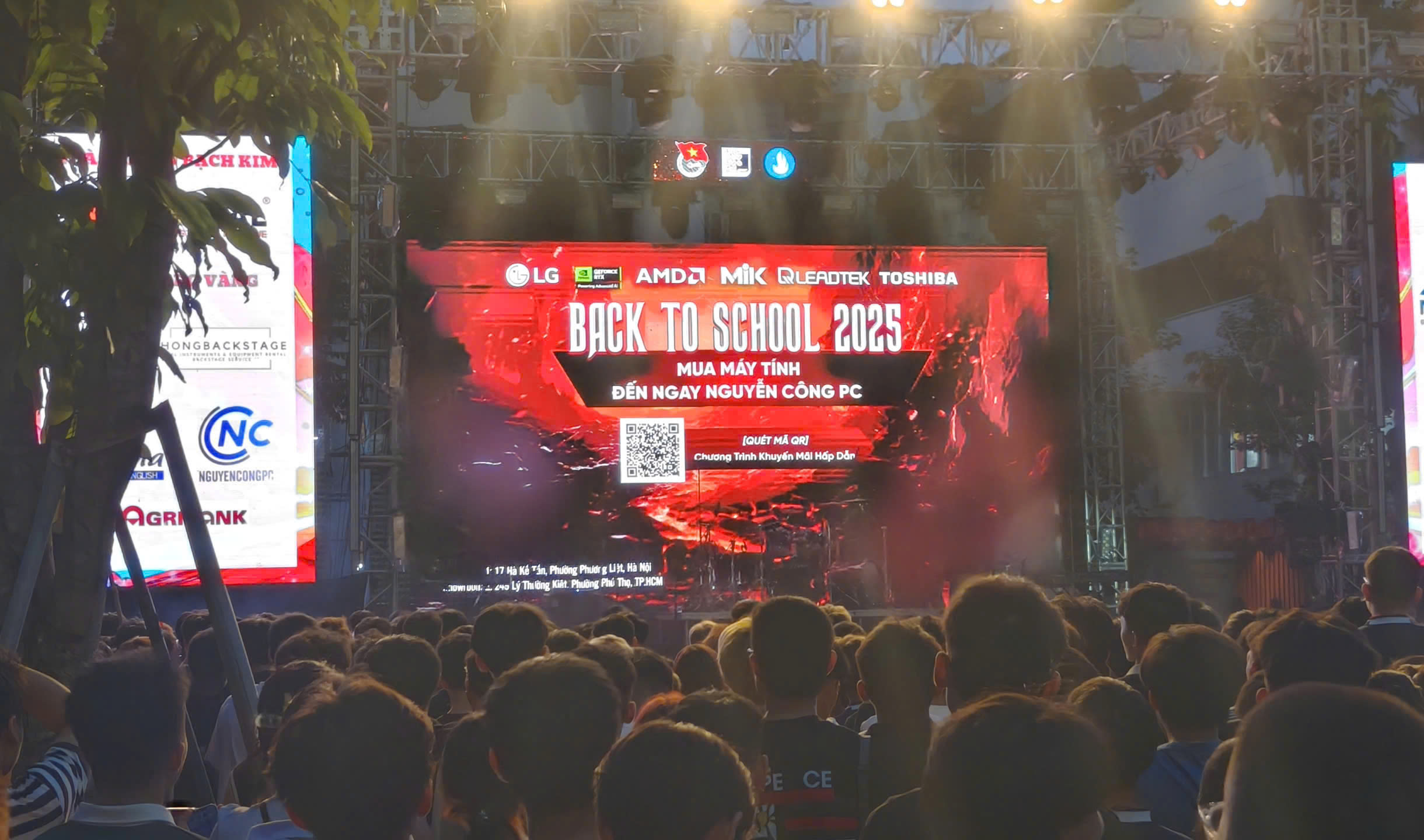
CHÀO TÂN SINH VIÊN K70 TRƯỜNG ĐẠI HỌC XÂY DỰNG HÀ NỘI - HÀNH TRÌNH TRI THỨC MỞ RA

CHÀO TÂN SINH VIÊN K70 TRƯỜNG ĐẠI HỌC XÂY DỰNG HÀ NỘI - HÀNH TRÌNH TRI THỨC MỞ RA

15-09-2025, 3:16 pm

Sự kiện "Chào Tân Sinh Viên Đại học Xây dựng Hà Nội 2025" là một trong những hoạt động đáng chú ý nhất trong năm của nhà trường, mang ý nghĩa như một món quà đặc biệt dành tặng cho các tân sinh viên khi bắt đầu hành trình học tập đầy hứa hẹn.

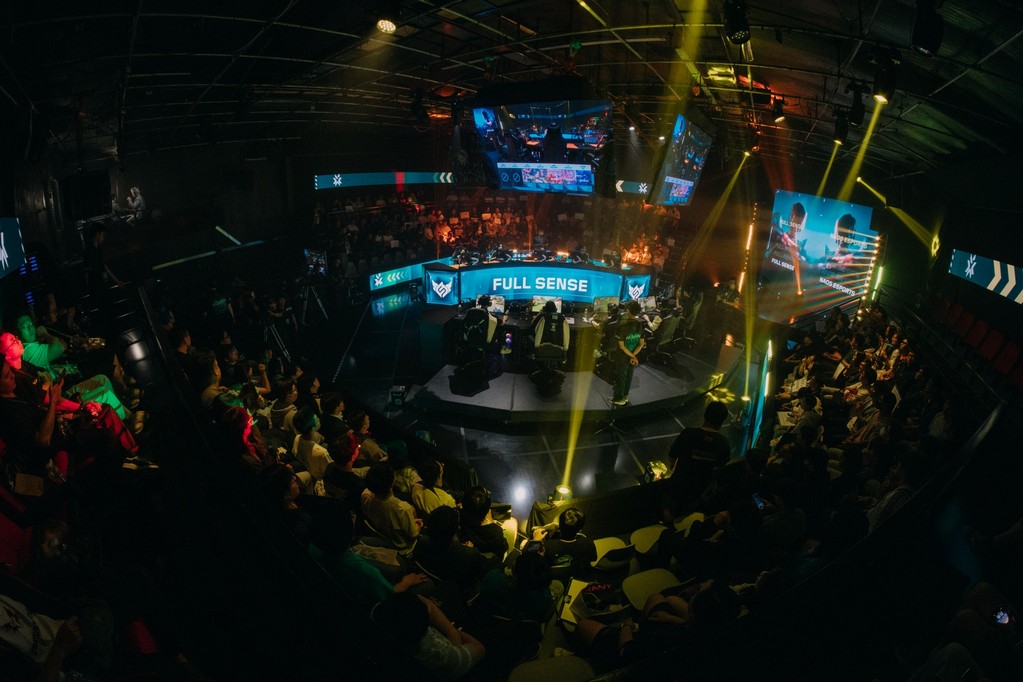
Nguyễn Công PC đồng hành cùng VALORANT Challengers SEA: Khơi dậy niềm đam mê eSports Việt

Nguyễn Công PC đồng hành cùng VALORANT Challengers SEA: Khơi dậy niềm đam mê eSports Việt

15-09-2025, 11:37 am

Tháng 9 vừa qua, TP. Hồ Chí Minh đã trở thành tâm điểm của cộng đồng game thủ khu vực với sự kiện VALORANT Challengers SEA: 2025. Đây không chỉ là một giải đấu, mà còn là dấu mốc quan trọng cho nền eSports Việt Nam – nơi Máy tính Nguyễn Công vinh dự góp mặt với vai trò Nhà tài trợ Vàng cho giải đấu VALORANT quốc tế offline đầu tiên tổ chức tại Việt Nam.

Khám phá laptop Lenovo Yoga - Sức mạnh vượt trội, vươn tới mọi giới hạn

Khám phá laptop Lenovo Yoga - Sức mạnh vượt trội, vươn tới mọi giới hạn

03-09-2025, 3:16 pm

Laptop Lenovo Yoga là dòng máy tính cao cấp nổi bật với thiết kế gập xoay 360 độ, mang lại trải nghiệm sử dụng linh hoạt từ công việc đến giải trí. Máy được trang bị cấu hình mạnh mẽ, màn hình cảm ứng sắc nét và thời lượng pin ấn tượng. Tại Nguyễn Công PC, khách hàng dễ dàng chọn lựa đa dạng phiên bản Lenovo Yoga với mức giá ưu đãi cùng chế độ bảo hành uy tín.

Tìm hiểu Laptop Lenovo IdeaPad Slim 5 với thiết kế mỏng nhẹ, hiệu năng tối ưu

Tìm hiểu Laptop Lenovo IdeaPad Slim 5 với thiết kế mỏng nhẹ, hiệu năng tối ưu

03-09-2025, 10:58 am

Lenovo IdeaPad Slim 5 là dòng laptop nổi bật với thiết kế mỏng nhẹ, hiện đại và dễ dàng di chuyển. Máy được trang bị bộ vi xử lý mạnh mẽ cùng màn hình sắc nét, mang lại trải nghiệm mượt mà cho học tập, làm việc và giải trí. Tại Nguyễn Công PC, khách hàng có thể sở hữu sản phẩm chính hãng với mức giá cạnh tranh và nhiều ưu đãi hấp dẫn.

Khám phá máy tính cá nhân Dell Inspiron: Nhẹ, đẹp và đầy sức mạnh

Khám phá máy tính cá nhân Dell Inspiron: Nhẹ, đẹp và đầy sức mạnh

31-08-2025, 6:11 pm

Dòng laptop Dell Inspiron nổi bật với thiết kế hiện đại, cấu hình đa dạng phù hợp cho cả học tập lẫn làm việc. Sản phẩm mang đến sự bền bỉ, hiệu năng ổn định cùng mức giá cạnh tranh. Nguyễn Công PC cung cấp nhiều mẫu Inspiron chính hãng, chế độ bảo hành uy tín và hỗ trợ khách hàng tận tâm.

mes
Chat Facebook(8h-22h30)
mes
Chat Zalo(8h-22h30)
Laptop MEGA Sale

Thêm sản phẩm vào giỏ hàng thành công!