Tuyệt chiêu xuất video Premiere 4K chuẩn Studio, render cực nhanh tại nhà

Danh mục sản phẩm

Công nghệ

Review

Hướng dẫn

Tuyển dụng

Tin tức khuyến mại

Tin tức build PC

Game

Sự kiện

Tuyệt chiêu xuất video Premiere 4K chuẩn Studio, render cực nhanh tại nhà

Diệu Linh Hôm nay, 2:22 pm

Xuất video 4K bằng Adobe Premiere không hề khó, nhưng để đạt chất lượng chuẩn Studio và rút ngắn tối đa thời gian render thì bạn cần nắm đúng kỹ thuật. Trong bài viết này, Nguyễn Công PC sẽ hướng dẫn bạn từng bước tối ưu Premiere, lựa chọn định dạng phù hợp và tận dụng sức mạnh phần cứng để đạt hiệu suất cao nhất. 

Quá trình Xuất video làm những gì?

Xuất video là quá trình biến "bản nháp" trên phần mềm thành một "sản phẩm hoàn chỉnh" để người khác có thể xem được. Khi bạn ấn nút Export, máy tính sẽ thực hiện 2 việc chính:

Rendering (Kết xuất): Máy tính tính toán từng pixel hình ảnh, áp dụng các hiệu ứng, lớp màu, chuyển cảnh mà bạn đã chỉnh sửa để tạo ra các khung hình mới.

Encoding (Mã hóa): Máy tính nén các dữ liệu hình ảnh và âm thanh đó lại theo một chuẩn nhất định (như H.264) để tạo thành file cuối cùng, đảm bảo dung lượng hợp lý mà vẫn giữ được chất lượng.

Sự khác biệt giữa Save và Export

Tính năng Lưu dự án (Save - Ctrl+S) Xuất video (Export - Ctrl+M)
Mục đích Để lưu lại các thao tác đang làm dở, lần sau mở lên làm tiếp. Để tạo ra sản phẩm cuối cùng.
Kết quả File .prproj (chỉ mở được bằng Adobe Premiere). File .mp4, .mov, .avi... (xem được trên mọi trình phát video).
Dung lượng Rất nhẹ (vài MB). Thường khá nặng (vài trăm MB đến vài GB).

Hướng dẫn chi tiết các bước Xuất video trong Adobe Premiere Pro

Bước 1: Chọn vùng cần xuất (Mark In/Out)

Trước khi xuất, hãy đảm bảo bạn chỉ xuất đúng phần nội dung video mong muốn, tránh xuất nhầm các khoảng đen thừa trên Timeline.

  • Di chuyển thanh trượt thời gian (Playhead) đến điểm bắt đầu video, nhấn phím I (Mark In).

  • Di chuyển đến điểm kết thúc video, nhấn phím O (Mark Out).

  • Vùng sáng hơn trên Timeline chính là đoạn sẽ được xuất ra.

Bước 2: Mở bảng cài đặt Export

  • Cách nhanh nhất: Nhấn tổ hợp phím Ctrl + M (Windows) hoặc Cmd + M (macOS).

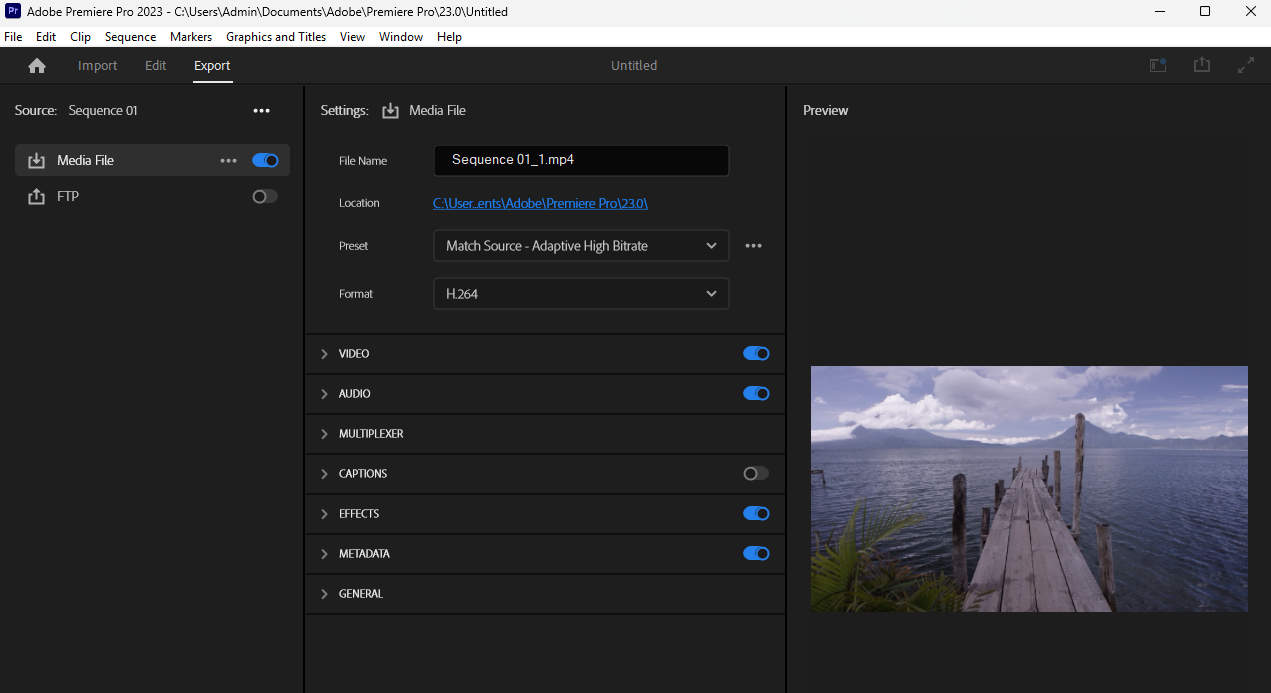
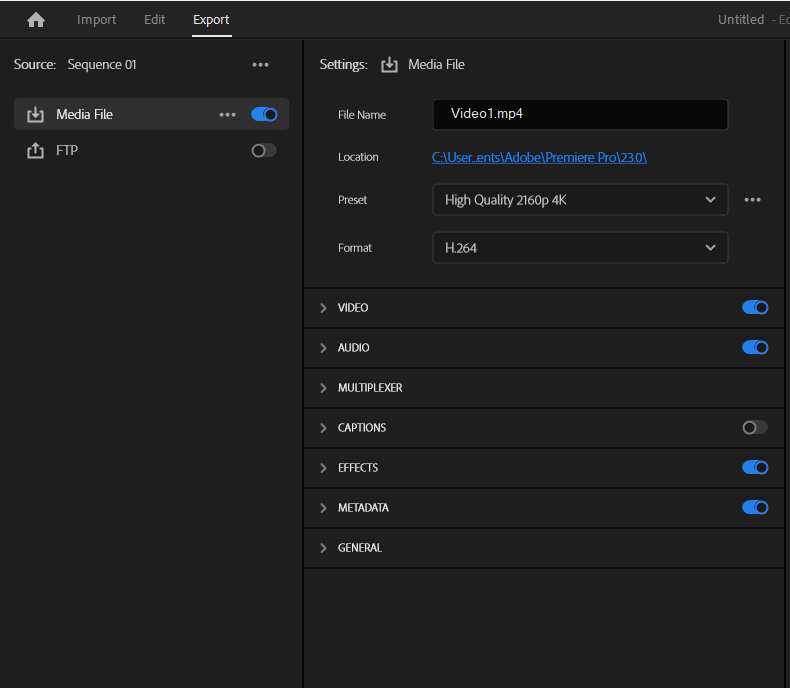
  • Cách thủ công: Chọn tab Export ở góc trên cùng bên trái màn hình (giao diện mới) hoặc vào File > Export > Media.

Bước 3: Thiết lập thông số chuẩn 4K & Tối ưu tốc độ

Tại bảng Export, hãy thiết lập các thông số sau đây. Đây là phần quan trọng nhất:

1. File Name & Location (Tên và vị trí lưu)

  • Đặt tên file và chọn nơi lưu trữ (nên lưu vào ổ SSD để tốc độ ghi file nhanh nhất).

2. Format (Định dạng)

  • Chọn H.264. Đây là định dạng phổ biến nhất (đuôi .mp4), tương thích với mọi nền tảng (YouTube, Facebook, TV) và cân bằng tốt giữa chất lượng/dung lượng.

  • Lưu ý: Nếu máy bạn có cấu hình rất mạnh và cần nén file nhỏ hơn nữa, có thể chọn HEVC (H.265), nhưng thời gian xuất sẽ lâu hơn một chút.

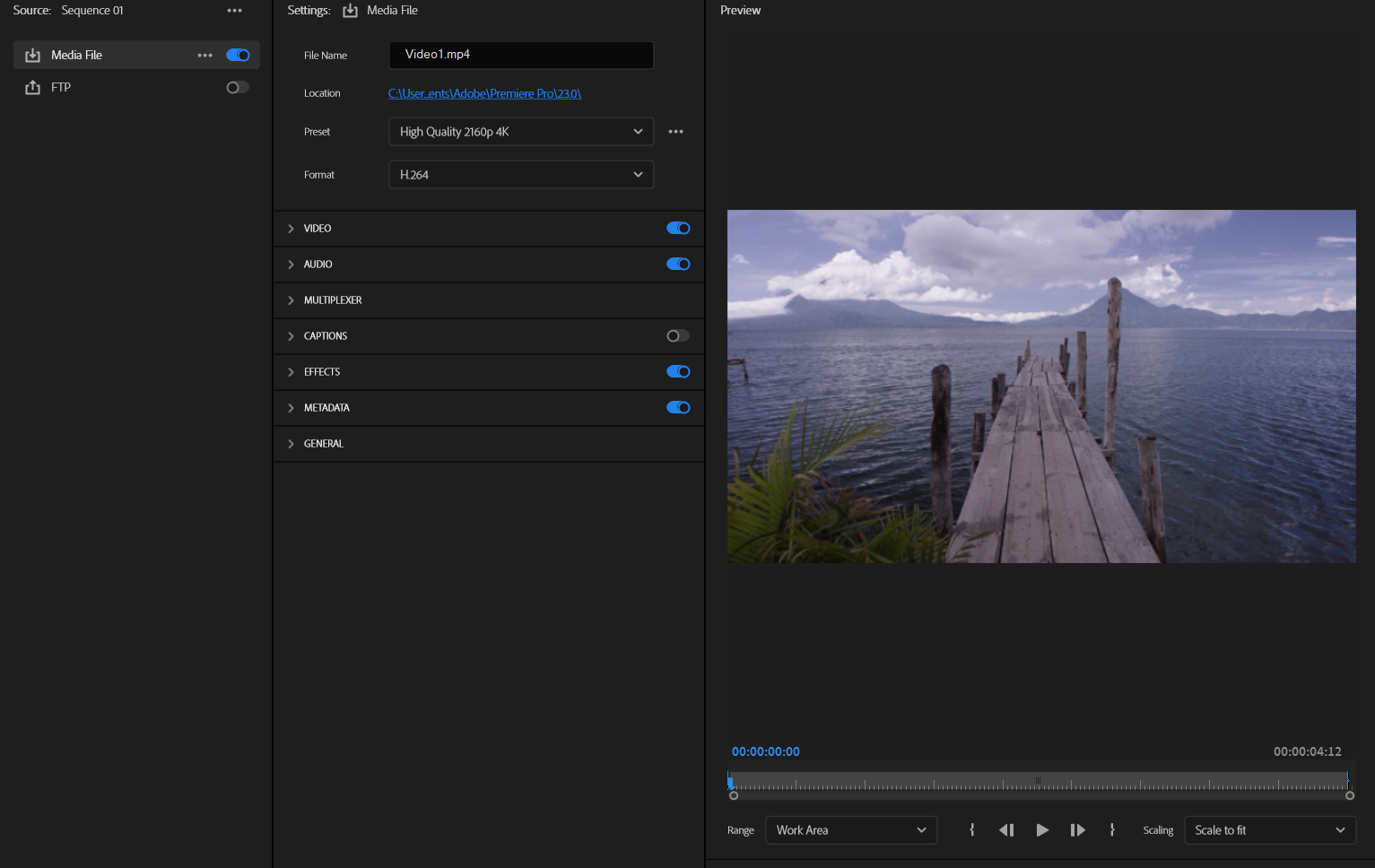
3. Preset (Mẫu thiết lập sẵn)

  • Chọn High Quality 2160p 4K.

  • Hoặc chọn Match Source - Adaptive High Bitrate (nếu Sequence của bạn đã dựng sẵn ở 4K).

4. Video Settings (Cài đặt chuyên sâu)

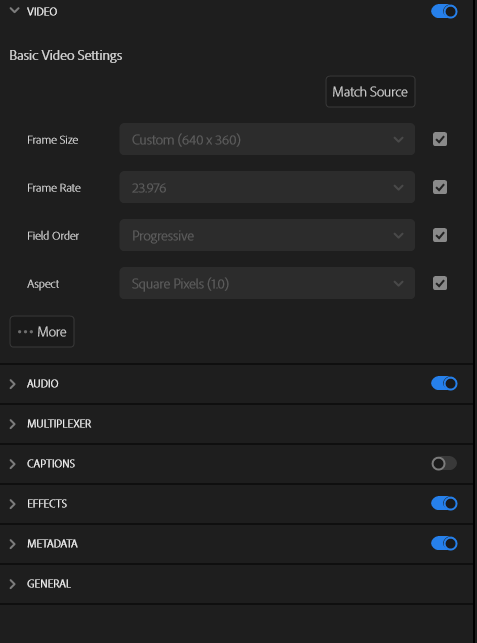
Bấm xổ mục Video xuống và kiểm tra các mục sau:

  • Resolution (Độ phân giải): Đảm bảo là 3840 x 2160 (4K UHD).

  • Frame Rate (Tốc độ khung hình): Nên để Match Source (trùng với source quay gốc, ví dụ 24, 30, hoặc 60 fps).

  • Render at Maximum Depth: Tích vào ô này. Nó giúp chuyển màu mượt hơn, giảm hiện tượng gãy màu (banding), tuy nhiên sẽ làm tăng nhẹ thời gian render.

  • Tại mục Encoding Settings, phần Performance, bạn BẮT BUỘC phải chọn Hardware Encoding (Mã hóa phần cứng).

  • Lựa chọn này sử dụng Card đồ họa rời (NVIDIA/AMD) để render thay vì chỉ dùng CPU. Tốc độ có thể nhanh gấp 5-10 lần so với Software Encoding.

5. Bitrate Settings (Quyết định độ nét và dung lượng)

Kéo xuống mục Bitrate. Với video 4K tải lên YouTube/Facebook, hãy chỉnh như sau:

Bitrate Encoding: Chọn VBR, 1 pass (Vừa nhanh, vừa tối ưu dung lượng). Không cần chọn VBR, 2 pass trừ khi video cực kỳ quan trọng về chi tiết động, vì 2 pass sẽ tốn gấp đôi thời gian.

Target Bitrate (Mbps): Bitrate càng cao thì video càng nét nhưng file càng nặng. 60 Mbps là mức an toàn cho YouTube.

  • Với 4K 24/30fps: Đặt khoảng 45 - 60 Mbps.

  • Với 4K 60fps: Đặt khoảng 60 - 80 Mbps.

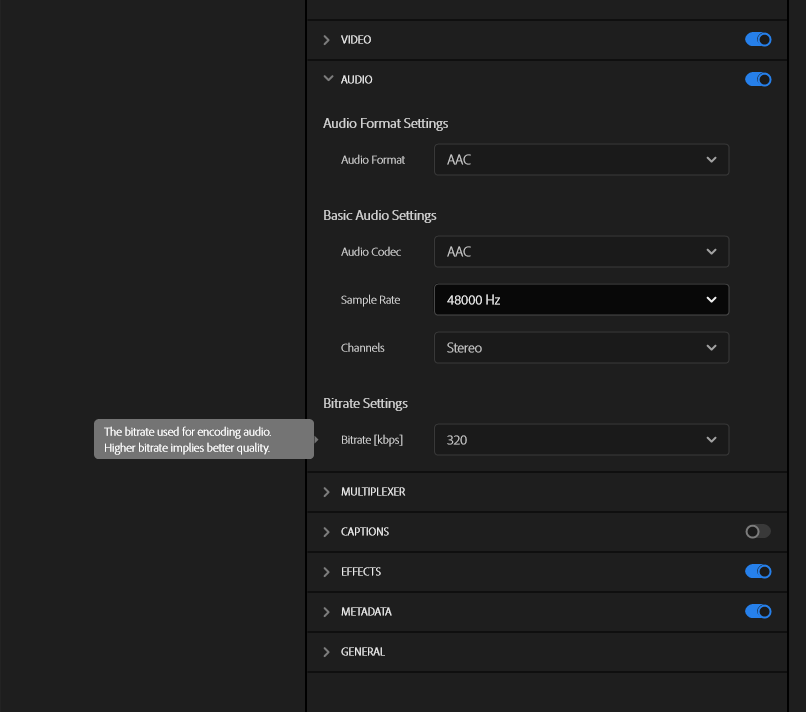
Bước 4: Audio Settings (Âm thanh)

  • Audio Format: AAC.

  • Sample Rate: 48000 Hz.

  • Bitrate: 320 kbps (Chất lượng cao nhất cho âm thanh nén).

Bước 5: Xuất Video

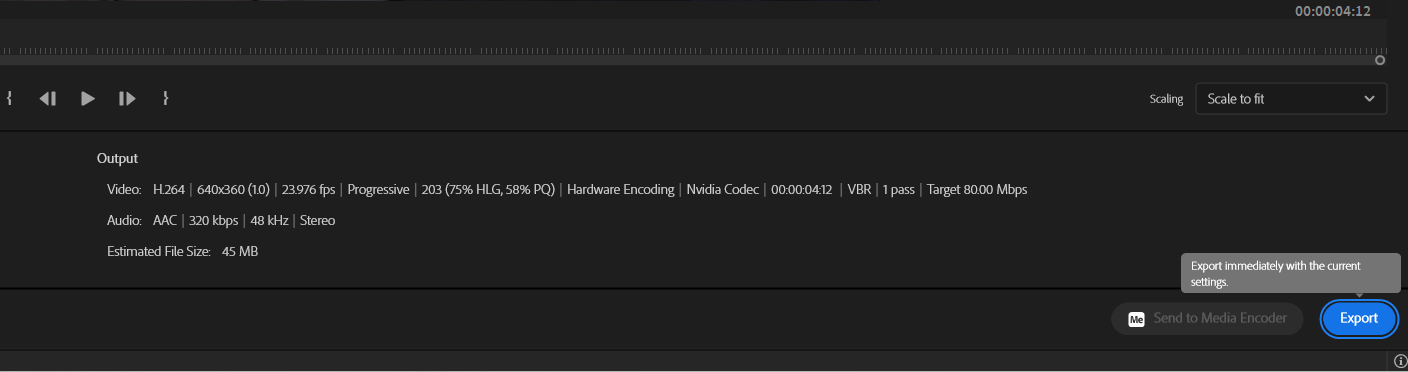
Sau khi cài đặt xong, bạn có 2 lựa chọn ở góc dưới bên phải: 

Export: Premiere sẽ render trực tiếp. Bạn sẽ không thể thao tác trên phần mềm cho đến khi xong. Phù hợp với video ngắn.

Send to Media Encoder: Đẩy file sang phần mềm Adobe Media Encoder để render. Ưu điểm: Bạn có thể tiếp tục quay lại Premiere để dựng video khác trong khi máy đang xuất video ngầm. Rất hữu ích nếu bạn làm nhiều dự án cùng lúc.

Mẹo nhỏ để Render nhanh hơn

  • Dọn dẹp ổ cứng: Đảm bảo ổ chứa file xuất (Output drive) là ổ SSD và còn trống nhiều dung lượng.

  • Cập nhật Driver GPU: Luôn dùng "NVIDIA Studio Driver" nếu bạn dùng card NVIDIA để tối ưu cho các phần mềm Adobe.

  • Preview Render: Trong quá trình dựng, nếu bạn đã nhấn Enter để render preview (thanh trên timeline chuyển sang màu xanh lá), hãy tích vào ô "Use Previews" trong bảng Export. Việc này giúp Premiere bỏ qua bước tính toán lại những đoạn đã render, giúp xuất file cực nhanh.

Kết luận 

Với những thiết lập phù hợp và tối ưu phần cứng, việc xuất video Premiere 4K chuẩn Studio hoàn toàn có thể thực hiện dễ dàng tại nhà. Hy vọng các tuyệt chiêu trên sẽ giúp bạn rút ngắn thời gian render nhưng vẫn giữ trọn chất lượng hình ảnh. Nếu cần nâng cấp PC dựng phim, Nguyễn Công PC luôn sẵn sàng hỗ trợ bạn cấu hình tối ưu nhất.

Bài viết liên quan

3ds Max 2023: Hướng dẫn cài đặt nhanh chóng chỉ trong 5 bước

3ds Max 2023: Hướng dẫn cài đặt nhanh chóng chỉ trong 5 bước

07-12-2025, 6:59 pm

3ds Max 2023 mang đến nhiều cải tiến về hiệu năng và công cụ mô hình hóa bao gồm cập nhật cho Smart Extrude, quy trình spline extrusion và cải thiện công cụ retopology. Bài viết này hướng dẫn cấu hình tiêu chuẩn và tối ưu, đồng thời chỉ dẫn cách tải bản thử nghiệm chính thức từ trang Autodesk để đảm bảo an toàn và hợp pháp.

Phần mềm Tensorflow là gì? Tìm hiểu chi tiết về nền tảng học máy mạnh mẽ

Phần mềm Tensorflow là gì? Tìm hiểu chi tiết về nền tảng học máy mạnh mẽ

20-08-2025, 6:14 pm

TensorFlow là thư viện mã nguồn mở mạnh mẽ dành cho học máy và trí tuệ nhân tạo. Nền tảng này được sử dụng rộng rãi trong nghiên cứu lẫn ứng dụng thực tiễn cho người dùng. Nguyễn Công PC mang đến 6 gợi ý cấu hình tối ưu, giúp bạn chạy TensorFlow ổn định và hiệu quả.

Giới Thiệu Phần Mềm Stable Diffusion - Ưu Điểm, Hạn Chế, Tính Năng Và Gợi Ý Cấu Hình Phù Hợp

Giới Thiệu Phần Mềm Stable Diffusion - Ưu Điểm, Hạn Chế, Tính Năng Và Gợi Ý Cấu Hình Phù Hợp

18-08-2025, 6:17 pm

Stable Diffusion là phần mềm AI giúp biến văn bản thành hình ảnh sáng tạo chỉ trong vài giây. Để trải nghiệm mượt mà, người dùng cần PC có cấu hình mạnh, đặc biệt ở GPU và RAM. Nguyễn Công PC giới thiệu 6 lựa chọn cấu hình tối ưu cho nhiều nhu cầu khác nhau.

Top 5 Cấu Hình Máy Tính Tối Ưu Cho Phần Mềm MicroStation Tại Nguyễn Công PC

Top 5 Cấu Hình Máy Tính Tối Ưu Cho Phần Mềm MicroStation Tại Nguyễn Công PC

10-08-2025, 5:19 pm

MicroStation là phần mềm thiết kế CAD/BIM mạnh mẽ, được sử dụng rộng rãi trong ngành kiến trúc, xây dựng và hạ tầng. Cùng Nguyễn Công PC tìm hiểu 5 cấu hình tối ưu giúp bạn làm việc hiệu quả với MicroStation.

Tìm Hiểu Chi Tiết Về Lệnh Mirror Trên Phần Mềm Thiết Kế Kiến Trúc SketchUP

Tìm Hiểu Chi Tiết Về Lệnh Mirror Trên Phần Mềm Thiết Kế Kiến Trúc SketchUP

22-07-2025, 12:01 pm

Trong phần mềm SketchUp, không có lệnh "Mirror" độc lập mặc định, nhưng chức năng phản chiếu (mirror) đối tượng để tạo đối xứng có thể được thực hiện thông qua các công cụ tích hợp sẵn hoặc bằng cách sử dụng plugin Mirror. Cùng tìm hiểu ngay với Nguyễn Công PC!

Top 6 Địa Chỉ Cửa Hàng Mua PC Đồ Họa Uy Tín Tại Hà Nội

Top 6 Địa Chỉ Cửa Hàng Mua PC Đồ Họa Uy Tín Tại Hà Nội

30-05-2025, 10:04 am

Mua PC đồ họa uy tín tại Hà Nội sẽ giúp bạn yên tâm hơn khi đầu tư vào công cụ làm việc chuyên nghiệp. Vì vậy hãy tìm hiểu rõ nhu cầu sử dụng và địa chỉ mua sắm đáng tin cậy cho công việc thiết kế đồ họa của bạn nhé!

mes
Chat Facebook(8h-22h30)
mes
Chat Zalo(8h-22h30)

Thêm sản phẩm vào giỏ hàng thành công!