



VRAM Là Gì? Cách Xem, Tăng VRAM Và Khi Nào Không Đủ

Danh mục sản phẩm

Công nghệ

Review

Hướng dẫn

Tuyển dụng

Sự kiện

Game

Tin tức build PC

Tin tức khuyến mại

VRAM là gì? Cách xem, cách tăng VRAM và khi nào VRAM không đủ

Phúc Châu Hôm nay, 9:51 am

Bạn sắp mua card đồ họa hoặc laptop để dựng video, render 3D hay chạy AI local, nhưng nhìn con số VRAM trên bảng thông số lại không chắc mình có đủ dùng hay không. Mua thiếu thì máy giật, báo hết bộ nhớ hoặc chạy chậm hẳn, còn mua thừa thì tốn tiền oan, nên nỗi lo này rất dễ hiểu. Thật ra chỉ cần nắm rõ VRAM là gì, máy mình đang có bao nhiêu và từng công việc cần mức nào là bạn chọn được đúng. Bài viết này hướng dẫn cách xem VRAM trên Windows, giải thích chuyện có tăng được VRAM hay không, dấu hiệu khi thiếu và mức VRAM nên có cho đồ họa lẫn AI local, còn phần kiến thức nền bạn có thể đọc thêm ở bài tất tần tật về VRAM.

VRAM là gì và vì sao quyết định máy làm đồ họa, AI có mượt hay không

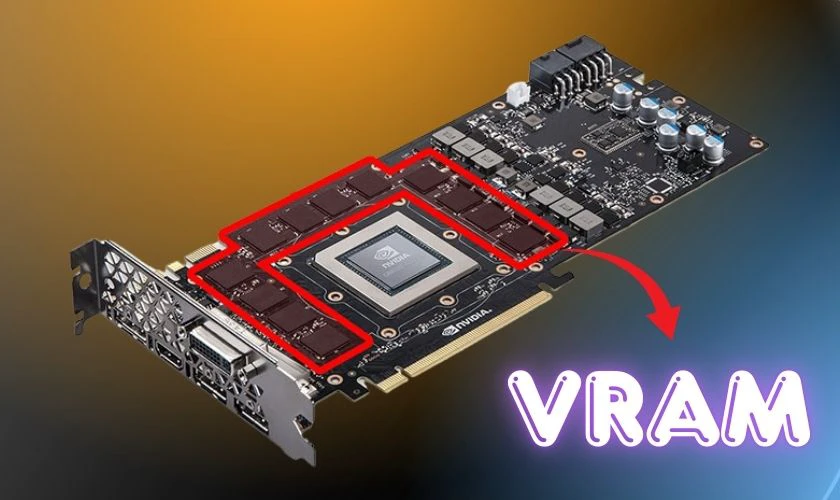
VRAM (Video RAM) là bộ nhớ gắn trực tiếp trên card đồ họa, chuyên chứa những dữ liệu mà GPU cần xử lý ngay như texture, khung hình, mô hình 3D, các lớp hiệu ứng khi dựng video và toàn bộ trọng số model khi chạy AI local. Khác với RAM hệ thống dùng chung cho CPU và mọi phần mềm, VRAM nằm sát GPU nên dữ liệu được đưa qua lại rất nhanh. Khi dữ liệu nằm gọn trong VRAM, GPU làm việc hết công suất. Khi không đủ chỗ, phần dư bị đẩy sang RAM hệ thống và tốc độ tụt rõ rệt, nặng hơn thì phần mềm báo lỗi hết bộ nhớ. Nếu bạn muốn xem kỹ hơn về loại bộ nhớ GDDR, còn phần VRAM cho game có trong bài card đồ họa cần bao nhiêu VRAM để chơi game.

Cách xem VRAM trên Windows

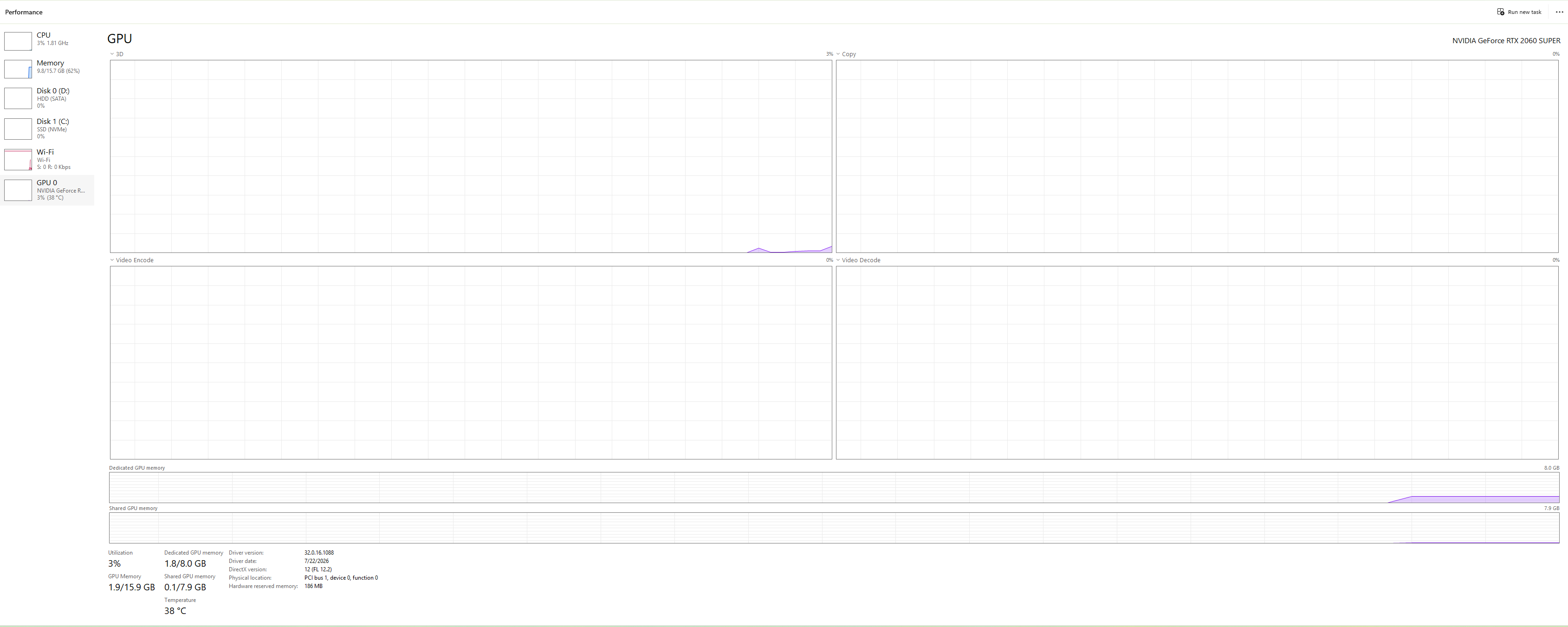
Cách nhanh nhất là dùng Task Manager. Bạn nhấn tổ hợp Ctrl + Shift + Esc, mở tab Performance rồi chọn mục GPU ở cột bên trái. Phần bộ nhớ ở cuối khung có hai dòng cần phân biệt: Dedicated GPU memory là VRAM thật trên card, còn Shared GPU memory là một phần RAM hệ thống mà GPU được phép mượn. Nếu máy có cả card rời lẫn card tích hợp, Task Manager hiện nhiều mục như GPU 0, GPU 1, bạn bấm lần lượt từng mục để biết đâu là card rời. Card tích hợp thì không có VRAM riêng mà dùng RAM của máy.

Check vram trong task manager

Check VRAM trong task manager

Cách thứ hai là DxDiag. Bạn nhấn Win + R, gõ dxdiag rồi Enter, sau đó mở tab Display (một số máy chia thành Display 1, Display 2). Dòng Display Memory là dung lượng riêng của card, còn các dòng tổng bộ nhớ có thể cộng cả RAM dùng chung nên con số trông lớn hơn VRAM thật. Đây là lý do nhiều người đọc nhầm card 2GB thành 4GB hoặc hơn.

Muốn biết ứng dụng nào đang ngốn VRAM, bạn vào tab Details của Task Manager, bấm chuột phải vào hàng tiêu đề cột, chọn Select columns rồi tích Dedicated GPU memory. Cột này cho thấy lượng VRAM từng tiến trình đang dùng, rất hữu ích khi đang render hoặc chạy model mà thấy máy chậm. Với card NVIDIA, bạn có thể mở Command Prompt và gõ

nvidia-smi --query-gpu=memory.total,memory.free,memory.used --format=csv

để xem tổng dung lượng, phần còn trống và phần đang dùng. Con số này chỉ là giá trị tại thời điểm chạy lệnh, nên hãy gõ lại khi đang chạy tác vụ nặng thì mới thấy mức dùng thực tế.

Dedicated và Shared GPU memory: vì sao thấy bộ nhớ lớn hơn VRAM thật

Nhiều người mở Task Manager thấy card chỉ 8GB nhưng tổng bộ nhớ GPU lên tới 20GB hoặc hơn, rồi nghĩ máy có nhiều VRAM hơn quảng cáo. Thực tế chỉ Dedicated mới là VRAM. Shared là mức trần mà Windows cho phép GPU mượn từ RAM hệ thống khi hết chỗ, không phải bộ nhớ được giữ riêng cho card, và tốc độ truy cập chậm hơn VRAM rất nhiều. Vì vậy khi bạn thấy Dedicated đã gần đầy mà Shared bắt đầu tăng, máy đang chạy nhờ RAM và hiệu năng sẽ tụt theo.

Có tăng được VRAM không

Với card đồ họa rời như RTX hay Radeon, câu trả lời là không. VRAM là các chip nhớ hàn sẵn trên card, dung lượng cố định từ lúc sản xuất. Những hướng dẫn "tăng VRAM bằng phần mềm" hay sửa registry thường chỉ đổi con số hiển thị chứ không thêm bộ nhớ thật cho GPU, nên không giúp gì khi render hoặc chạy model. Muốn có thêm VRAM thật thì bạn phải đổi sang card có dung lượng lớn hơn.

Với card tích hợp thì khác, vì GPU dùng chung RAM của máy. Một số máy cho chỉnh lượng RAM dành cho đồ họa trong BIOS, mục này thường tên là UMA Frame Buffer Size, nhưng nhiều hãng khóa mất và trên Windows không có công tắc nào khác để đổi. Khi chỉnh được, bạn cũng nên cân nhắc kỹ vì mỗi GB dành cho đồ họa là một GB CPU không còn dùng được.

Các dòng chip mới của AMD từ Ryzen AI 300 trở lên có tính năng Variable Graphics Memory, cho phép dành một phần RAM làm bộ nhớ đồ họa, chỉnh trong phần mềm AMD hoặc trong BIOS tùy máy. Trên dòng Ryzen AI Max+, mức dành cho đồ họa có thể lên tới 96GB, đổi lại RAM còn lại cho CPU ít đi nên máy cần có tổng RAM lớn. Cách này hợp với người muốn chạy model AI cỡ lớn trên máy nhỏ gọn, nhưng đây vẫn là RAM dùng chung chứ không phải VRAM gắn riêng trên card. Nếu bạn thiếu VRAM thật, giải pháp bền nhất là đổi card hoặc đổi máy, còn trong lúc chờ có thể giảm độ phân giải, giảm chất lượng texture hoặc chọn mức lượng tử hóa thấp hơn khi chạy model.

Dấu hiệu VRAM không đủ

Dấu hiệu dễ thấy nhất là game hoặc ứng dụng giật khi chuyển cảnh, texture tải trễ hoặc mờ một lúc rồi mới rõ, và khung preview khi dựng video bị khựng lại lúc thêm nhiều lớp hiệu ứng hay footage 4K. Khi render 3D hoặc chạy model AI, phần mềm có thể báo lỗi hết bộ nhớ GPU hoặc tự thoát. Với Blender Cycles, cảnh vượt quá VRAM sẽ phải mượn RAM hệ thống, vượt xa hơn nữa thì render báo lỗi hết bộ nhớ.

Để chắc chắn, bạn mở Task Manager ngay lúc đang chạy tác vụ nặng. Nếu Dedicated GPU memory gần 100% và Shared GPU memory tăng lên, nguyên nhân chính là VRAM. Còn nếu Dedicated vẫn dư nhiều mà máy vẫn chậm, hãy kiểm tra thêm CPU, RAM và ổ cứng, vì lúc này VRAM chưa chắc là điểm nghẽn.

VRAM bao nhiêu là đủ cho đồ họa và AI local

Với phần mềm đồ họa, hãng thường công bố sẵn mức VRAM trong yêu cầu hệ thống. Tại thời điểm viết bài (tháng 11/2026), Premiere ghi tối thiểu 4GB bộ nhớ GPU và khuyến nghị 8GB, còn Blender ghi tối thiểu 2GB và khuyến nghị 8GB. Đó là mức để phần mềm chạy ổn, còn khi làm việc với footage 4K, nhiều lớp hiệu ứng hoặc cảnh 3D nặng thì bạn nên chọn dư hơn. Yêu cầu này đổi theo từng phiên bản phần mềm nên hãy đối chiếu lại trước khi mua.

Với AI local, VRAM cần có xấp xỉ bằng dung lượng trọng số model, cộng bộ nhớ ngữ cảnh (KV cache) và một phần dư cho hệ thống. Bảng dưới đây tổng hợp từ ba bài chi tiết về model 7-8B, 14B và 27B-32B.

Cỡ model Bản Q4 Bản Q8 Bản FP16
7B - 8B 6 - 8GB 10 - 12GB 16GB trở lên
14B 12GB chạy được nhưng sát, 16GB thoải mái Từ 24GB Từ 32GB (rất sát), nên 48GB
27B - 32B 24 - 32GB 48GB 64 - 96GB

Số liệu ước tính theo thư viện model Ollama, thực tế thay đổi theo từng model và công cụ chạy.

Q4, Q8 và FP16 là các mức lượng tử hóa, mức càng thấp thì file model càng nhẹ nhưng chất lượng giảm đôi chút. Context càng dài thì KV cache càng lớn: với Qwen3-14B bản Q4, trọng số khoảng 9,3GB nhưng khi context lên 32K tổng nhu cầu đã khoảng 14,7GB, còn Qwen3 32B thêm khoảng 8,6GB ở context 32K. Đây là lý do nên chừa dư VRAM thay vì chọn đúng mức tối thiểu. Bạn có thể xem thêm cách tính chi tiết ở bài VRAM bao nhiêu để chạy AI.

Những card đồ họa đang bán chạy tại Nguyễn Công PC

Bạn có thể đối chiếu các mức VRAM ở trên với những mã card dưới đây, từ 12GB cho đến 96GB, hoặc xem thêm đủ lựa chọn tại danh mục card màn hình.

[Products:25668, 27757, 28277, 30550, 27457, 28361]

Câu hỏi thường gặp về VRAM

VRAM là gì, khác RAM thế nào?

VRAM là bộ nhớ riêng gắn trên card đồ họa, chuyên phục vụ GPU xử lý hình ảnh và model AI. RAM là bộ nhớ chung của hệ thống cho CPU và các phần mềm. Hai loại này không thay thế được cho nhau.

Xem VRAM trên Windows 11 ở đâu?

Bạn mở Task Manager, vào tab Performance, chọn GPU và xem dòng Dedicated GPU memory. Cách khác là chạy dxdiag rồi mở tab Display. Với card NVIDIA còn có thể dùng lệnh nvidia-smi.

Vì sao Task Manager hiện bộ nhớ GPU lớn hơn VRAM của card?

Tổng đó gồm cả Shared GPU memory, tức RAM hệ thống mà GPU được phép mượn. Chỉ Dedicated GPU memory là VRAM thật, còn bộ nhớ dùng chung chậm hơn nhiều.

Card đồ họa rời có tăng VRAM được không?

Không. VRAM là chip nhớ hàn sẵn trên card nên dung lượng cố định. Muốn có thêm VRAM thật thì bạn phải đổi sang card có dung lượng lớn hơn.

Laptop dùng card tích hợp có tăng VRAM trong BIOS được không?

Tùy máy. Một số máy có mục như UMA Frame Buffer Size để chỉnh lượng RAM dành cho đồ họa, nhiều máy lại khóa mục này. Khi tăng, RAM còn lại cho CPU sẽ giảm đi tương ứng.

Thiếu VRAM thì máy có tự chạy bằng RAM không, có chậm không?

Có, GPU sẽ mượn RAM hệ thống khi hết VRAM nhưng tốc độ giảm rõ rệt. Nếu thiếu quá nhiều, phần mềm render hoặc chạy model có thể báo lỗi hết bộ nhớ thay vì chạy tiếp.

Chạy AI local cần bao nhiêu VRAM?

Tùy cỡ model và mức lượng tử hóa. Ở bản Q4, model 7-8B cần khoảng 6 đến 8GB, model 14B cần từ 12GB (16GB thoải mái), model 27B-32B cần 24 đến 32GB. Bản Q8 và FP16 cần nhiều hơn theo bảng ở trên.

Kết luận

VRAM là yếu tố đầu tiên cần nhìn khi chọn máy làm đồ họa hoặc chạy AI local, vì thiếu VRAM thì máy chậm hoặc báo lỗi dù CPU và RAM mạnh đến đâu. Bạn có thể xem VRAM bằng Task Manager hay dxdiag, nhớ rằng card rời không tăng được VRAM nên cần chọn đủ ngay từ lúc mua, và chừa dư thay vì chọn đúng mức tối thiểu. Nếu đang cần chọn card hoặc máy theo dung lượng VRAM, bạn tham khảo danh mục card màn hình và laptop tại Nguyễn Công PC.

Máy tính Nguyễn Công có ưu đãi hấp dẫn, nhiều phân khúc giá thành, và máy tính được kiểm tra kỹ lưỡng trước khi đến tay khách hàng.

XEM THÊM:

Bài viết liên quan

Tản nhiệt nước hay tản nhiệt khí: chọn loại nào cho CPU?

Tản nhiệt nước hay tản nhiệt khí: chọn loại nào cho CPU?

Hôm nay, 9:56 am

Tản nhiệt khí đủ cho phần lớn CPU phổ thông dùng chơi game và làm việc, còn tản nhiệt nước AIO 280 đến 360 mm hợp với CPU công suất cao chạy nặng kéo dài. Bài so sánh hai loại theo CPU, cách dùng, case và cách lắp radiator đúng.

PC cũ chạy chậm: nâng cấp linh kiện nào trước, khi nào nên build PC mới?

PC cũ chạy chậm: nâng cấp linh kiện nào trước, khi nào nên build PC mới?

20-11-2026, 2:33 pm

Thứ tự nâng cấp PC cũ hợp lý: SSD, RAM, card đồ họa rồi mới tới CPU và mainboard. Cách xác định linh kiện làm chậm máy bằng Task Manager, kiểm tra nguồn, socket, chuẩn RAM và các dấu hiệu nên build PC mới thay vì nâng cấp.

Giải mã hệ sinh thái laptop gaming Acer: Từ Gaming Aspire 7, Nitro đến Predator

Giải mã hệ sinh thái laptop gaming Acer: Từ Gaming Aspire 7, Nitro đến Predator

20-11-2026, 9:24 am

Acer chia laptop gaming thành 4 cấp độ: Gaming Aspire 7 cho người mới, Nitro ProPanel cho người chơi game thường xuyên, Nitro ProPanel 16S cho hiệu năng cao trong thân máy gọn và Predator Helios, Triton ở phân khúc cao cấp. Định vị, mã máy và cách chọn đúng dòng theo nhu cầu.

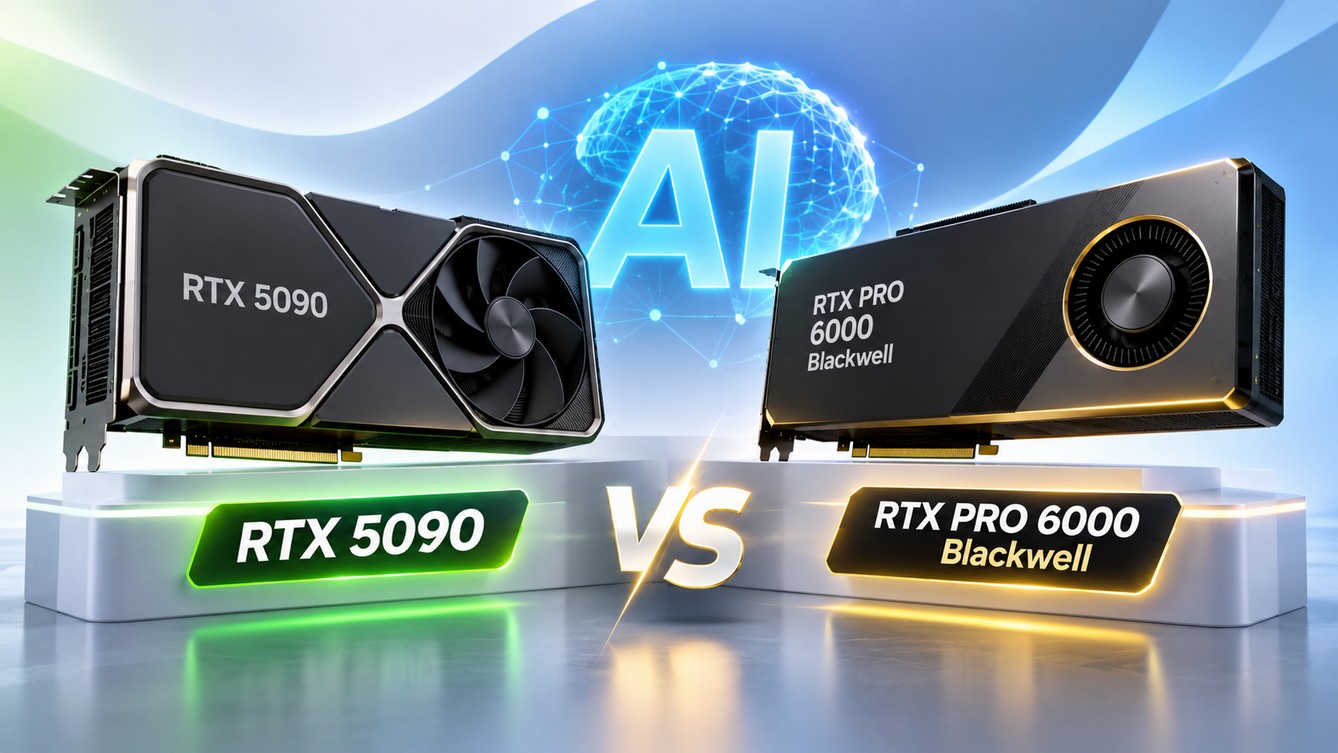
RTX 5090 và RTX PRO 6000 Blackwell: chạy AI nên chọn GPU nào?

RTX 5090 và RTX PRO 6000 Blackwell: chạy AI nên chọn GPU nào?

19-11-2026, 3:40 pm

RTX 5090 32GB hợp với model AI lượng tử hóa đến khoảng 30 tỷ tham số, còn RTX PRO 6000 Blackwell 96GB ECC chạy được model 70 đến 120 tỷ tham số trên một card. So sánh thông số, tốc độ AI, tính năng chuyên nghiệp và gợi ý bộ PC AI.

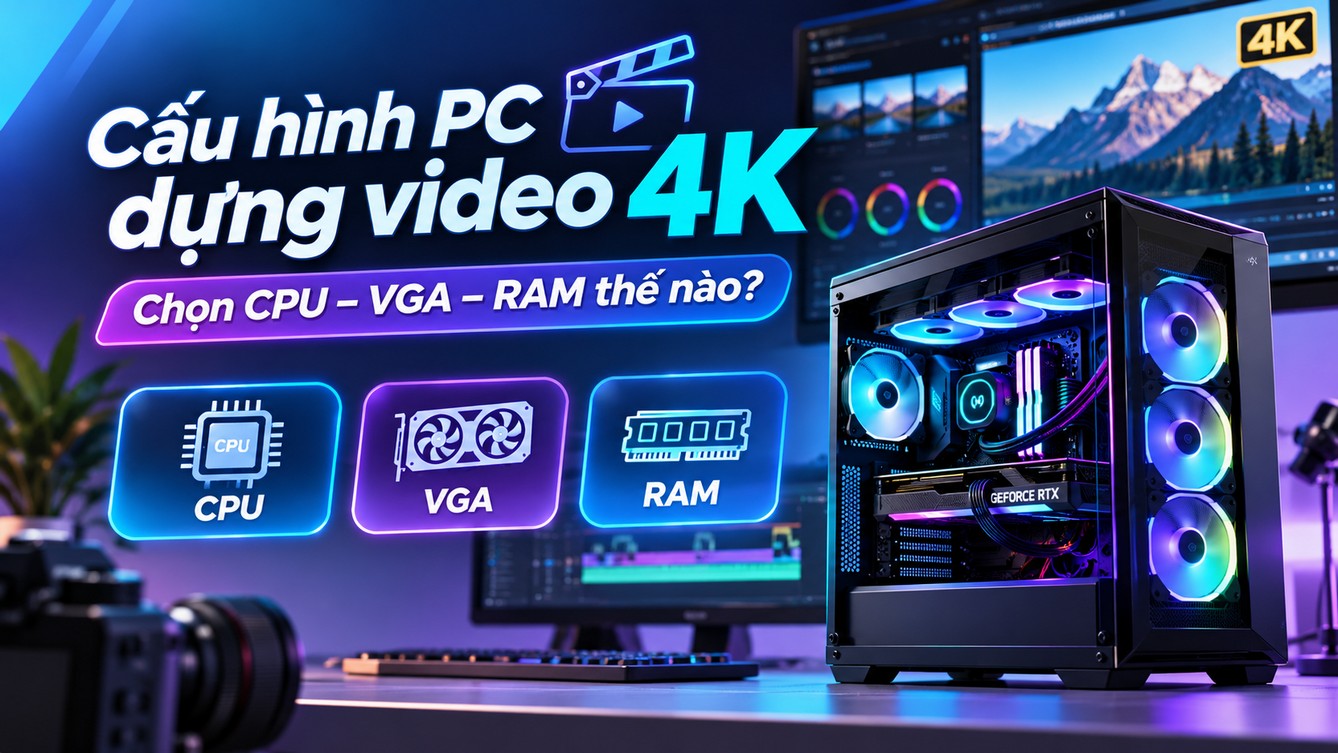
Cấu hình PC dựng video 4K: chọn CPU, card đồ họa, RAM thế nào?

Cấu hình PC dựng video 4K: chọn CPU, card đồ họa, RAM thế nào?

19-11-2026, 1:59 pm

Dựng video 4K cần CPU từ 8 nhân, RAM tối thiểu 32GB, card đồ họa từ 8GB VRAM và ổ NVMe riêng cho cache. Cách chọn CPU Intel Quick Sync hay AMD, card RTX 50, dung lượng RAM và ổ cứng theo khuyến nghị Adobe, Blackmagic, Puget Systems.

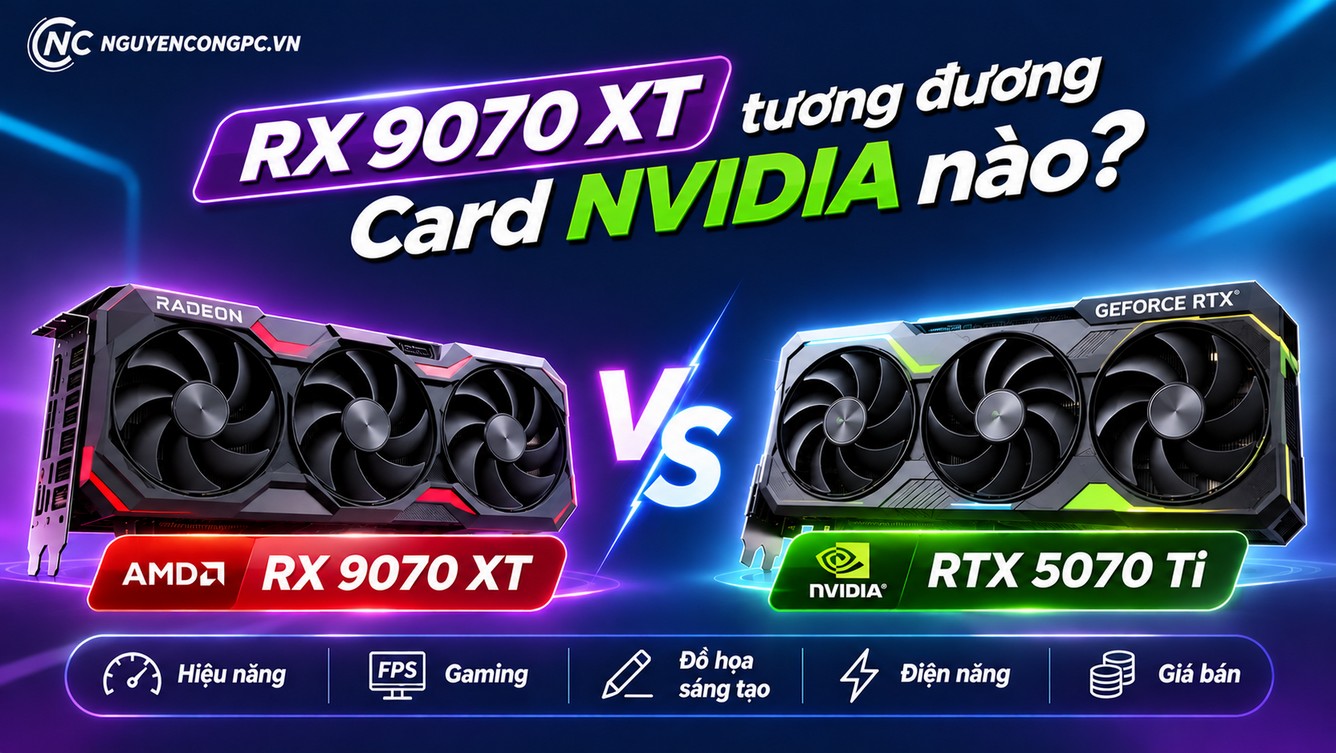
RX 9070 XT tương đương card NVIDIA nào? So sánh chi tiết với RTX 5070 Ti

RX 9070 XT tương đương card NVIDIA nào? So sánh chi tiết với RTX 5070 Ti

19-11-2026, 11:04 am

RX 9070 XT tương đương RTX 5070 Ti khi chơi game không bật ray tracing, nhưng tụt về gần RTX 5070 khi bật ray tracing nặng. So sánh thông số, FPS, DLSS và FSR, điện năng và gợi ý nên chọn card nào.

Có nên mua laptop cũ không? Cách kiểm tra laptop cũ trước khi mua

Có nên mua laptop cũ không? Cách kiểm tra laptop cũ trước khi mua

18-11-2026, 5:22 pm

Laptop cũ giúp tiết kiệm chi phí nhưng dễ gặp pin chai, SSD hao mòn, không lên được Windows 11 hoặc bị khóa doanh nghiệp. Checklist 11 bước kiểm tra laptop cũ trước khi mua.

mes
Chat Facebook(8h-22h30)
mes
Chat Zalo(8h-22h30)
Laptop MEGA Sale

Thêm sản phẩm vào giỏ hàng thành công!