3ds Max phiên bản mới nhất năm 2026 và hướng dẫn cài đặt chi tiết
Diệu Linh
12-01-2026, 6:22 pm
3ds Max là phần mềm đồ họa 3D hàng đầu, được sử dụng rộng rãi trong thiết kế kiến trúc, nội thất và dựng hình kỹ thuật số. Với phiên bản mới nhất, 3ds Max không chỉ cải thiện tốc độ xử lý mà còn bổ sung nhiều tính năng hỗ trợ sáng tạo chuyên sâu. Nguyễn Công PC chia sẻ đến bạn thông tin tổng quan và hướng dẫn cài đặt chi tiết, giúp bạn nhanh chóng sử dụng phần mềm ổn định và hiệu quả.
Chi tiết về 3ds Max 2026
Phiên bản 2026 tập trung mạnh vào tối ưu hóa quy trình làm việc (workflow), tốc độ xử lý mô hình (modeling) và chuẩn hóa vật liệu.
1. Các tính năng nổi bật & Ưu điểm
OpenPBR là mặc định: Đây là thay đổi lớn nhất. Autodesk chuyển sang OpenPBR làm vật liệu mặc định thay cho Physical Material trước đây. Điều này giúp tăng khả năng tương thích khi chuyển file qua lại giữa các phần mềm khác (như Maya, Blender, Unreal Engine) mà không bị lỗi hiển thị vật liệu.

3ds Max 2026 hỗ trợ tốt hơn cho các dự án kiến trúc, nội thất và diễn họa 3D chuyên nghiệp.
Cải tiến Boolean Modifier: Tốc độ xử lý Boolean nhanh hơn đáng kể (lên tới 40% trong một số trường hợp) nhờ thuật toán CARVE mới. Việc cắt, đục khối phức tạp trở nên mượt mà hơn.
Retopology Tools 1.6: Công cụ đi lại lưới (retopo) được nâng cấp thuật toán, giúp xử lý các mô hình High-poly nhanh hơn và giữ lại chi tiết tốt hơn.
USD (Universal Scene Description) 0.11: Cải thiện khả năng quản lý layer và import/export định dạng USD, hỗ trợ tốt cho quy trình làm việc nhóm hoặc làm phim, game hiện đại.

Phiên bản mới cải thiện đáng kể khả năng xử lý vật liệu và ánh sáng chân thực.
Data Transfer Modifier: Một công cụ mới cho phép truyền dữ liệu (như UV, Vertex Color) từ vật thể này sang vật thể khác linh hoạt hơn.
2. Hạn chế
-
Yêu cầu phần cứng cao hơn cho các tính năng mới: Để chạy mượt mà các tính năng như GPU Retopology hay Arnold Render mới nhất, bạn cần card đồ họa mạnh.
-
Thay đổi thói quen: Việc chuyển sang OpenPBR có thể khiến người dùng quen với V-Ray Material hoặc Physical Material cũ cảm thấy bỡ ngỡ ban đầu.
So sánh với các phiên bản trước (2024 - 2025)
| Tiêu chí |
3ds Max 2024/2025 |
3ds Max 2026 |
| Vật liệu mặc định |
Standard / Physical Material |
OpenPBR (Chuẩn công nghiệp mới) |
| Tốc độ Boolean |
Khá, đôi khi bị lỗi lưới |
Nhanh hơn ~30-40%, lưới sạch hơn |
| Retopology |
Tốn nhiều thời gian tính toán |
Thuật toán mới xử lý nhanh hơn |
| Hệ sinh thái USD |
Hỗ trợ cơ bản |
Hỗ trợ sâu, quản lý Layer tốt hơn |
| Ổn định |
Đã rất ổn định |
Tương đương, nhưng tối ưu hơn cho Win 11 & GPU mới |
Có cần nâng cấp cấu hình máy tính không?
Nếu máy tính của bạn đang chạy tốt 3ds Max 2024 hoặc 2025, bạn KHÔNG nhất thiết phải nâng cấp phần cứng ngay lập tức để chạy bản 2026, trừ khi bạn làm việc với các scene quá nặng.

3ds Max 2026 phù hợp cho cả người học 3D lẫn các studio chuyên nghiệp.
Cấu hình khuyến nghị cho 3ds Max 2026
Hệ điều hành: Windows 10 hoặc 11 (phiên bản 64-bit).
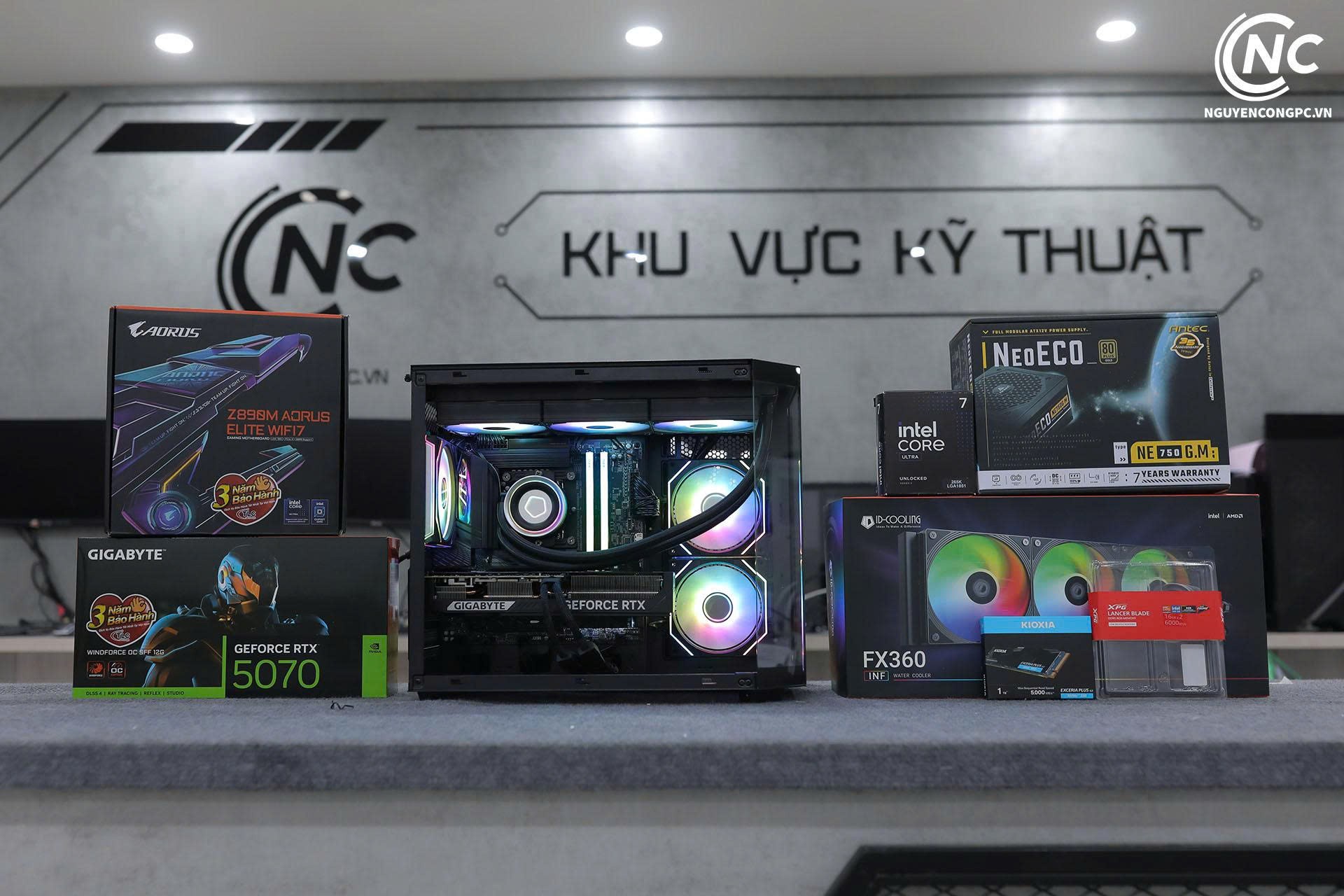
CPU (Bộ vi xử lý): Intel Core i7/i9 (Gen 13/14 trở lên) hoặc AMD Ryzen 9 (7950X/9950X).
RAM:
-
Tối thiểu: 32GB (Mức 16GB hiện tại đã khá đuối với các file scene lớn).
-
Khuyến nghị: 64GB - 128GB nếu bạn làm quy hoạch, render nội thất chi tiết cao hoặc chạy đa nhiệm nhiều phần mềm.
GPU :

-
Lựa chọn Chuyên nghiệp (Độ ổn định cao & VRAM lớn): Nếu ngân sách cho phép và cần VRAM lớn (để chứa scene khổng lồ) cùng độ ổn định tuyệt đối (ISV Certified), hãy cân nhắc dòng NVIDIA RTX Workstation như RTX 6000 Ada Generation (48GB VRAM) hoặc các dòng RTX A-Series (như A5000, A6000).
Lưu ý quan trọng về VRAM: Với 3ds Max 2026 và các trình render AI, VRAM (bộ nhớ card) nên từ 12GB trở lên là tiêu chuẩn mới để làm việc mượt mà.
Hướng dẫn cài đặt phiên bản mới nhất
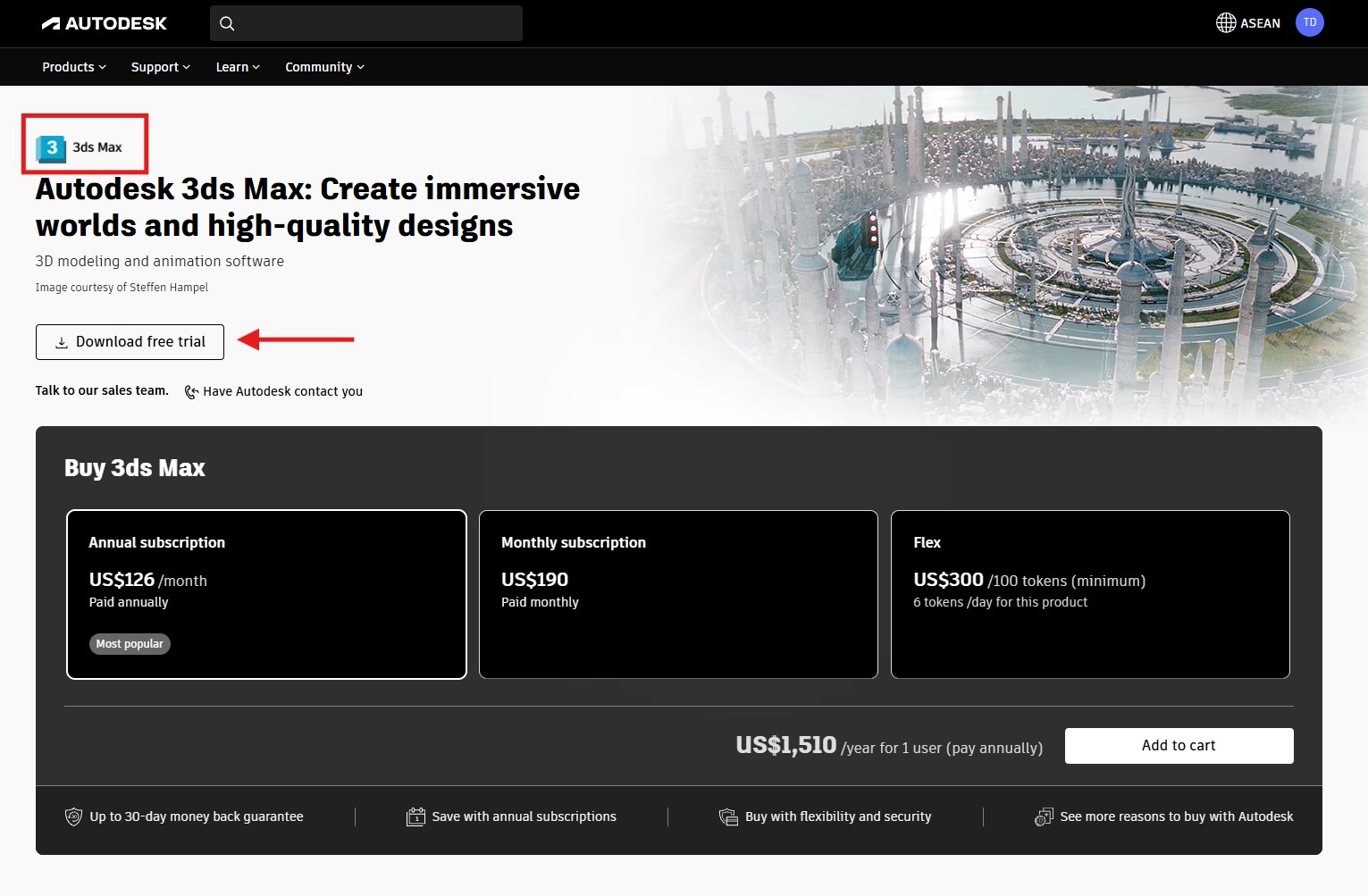
Dưới đây là quy trình cài đặt chuẩn từ Autodesk (Lưu ý: Bạn cần có tài khoản Autodesk và License - Giấy phép sử dụng):
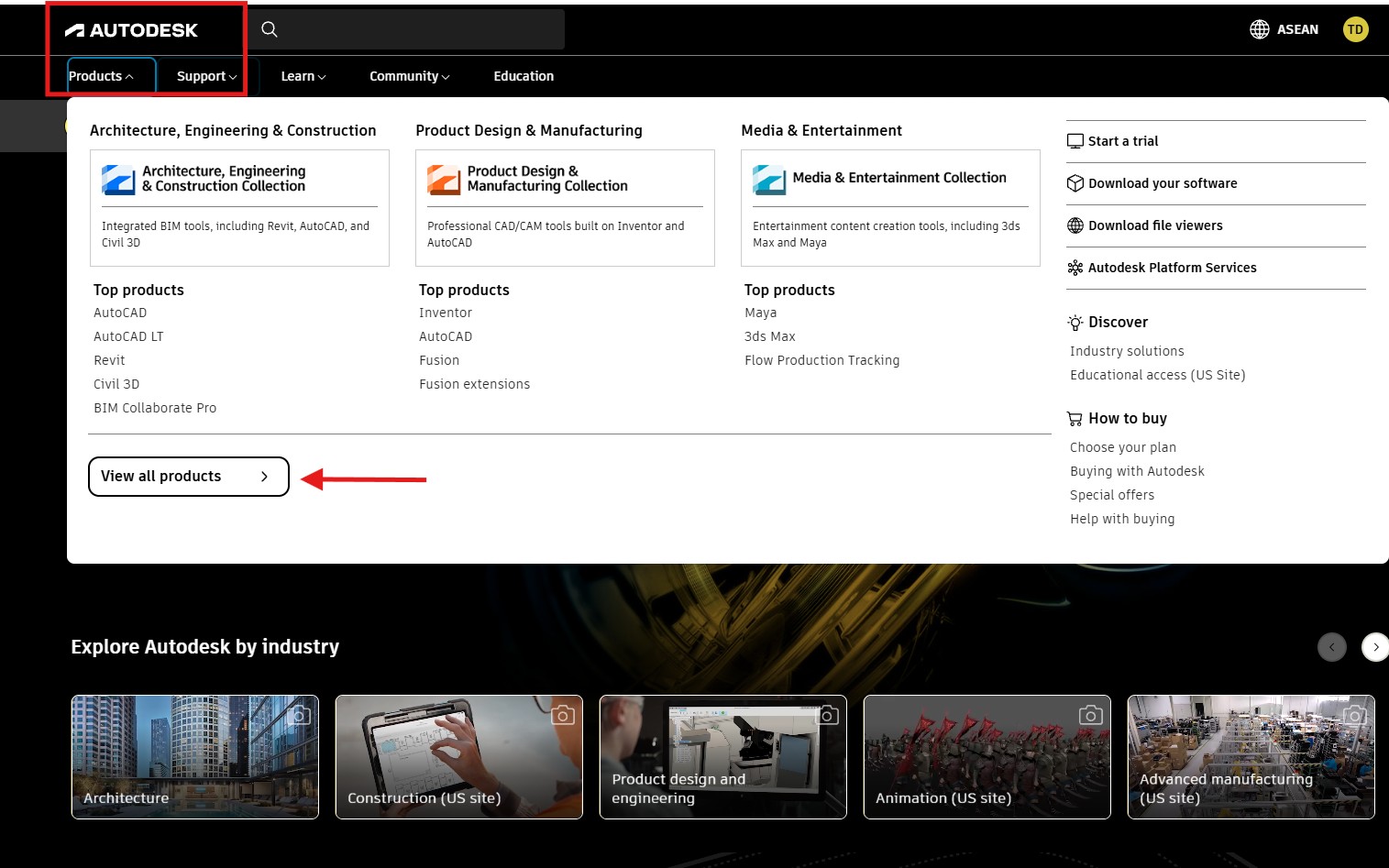
Bước 1: Truy cập Autodesk Account
Vào trang manage.autodesk.com và đăng nhập tài khoản của bạn.
Tìm bộ cài:
- Vào mục "All Products and Services".

- Tìm 3ds Max. Chọn phiên bản 2026 (lưu ý chọn bản cập nhật mới nhất nếu có, ví dụ 2026.3).
Tải xuống: Chọn phương thức "Install" (cài trực tiếp) hoặc "Download" (tải bộ cài offline về máy). Khuyên dùng Download để cài ổn định hơn.

Bước 2: Cài đặt
- Chạy file
Setup.exe.
- Chọn thư mục cài đặt (nên để mặc định ổ C để phần mềm chạy ổn định nhất).
- Tích chọn các thành phần bổ sung nếu cần (ví dụ: Arnold for 3ds Max, Substance, Civil View).
- Nhấn Install và đợi quá trình hoàn tất.

Phiên bản 3ds Max mới nhất năm 2026 mang đến nhiều cải tiến mạnh mẽ về hiệu suất và khả năng dựng hình.
Bước 3: Kích hoạt
- Mở 3ds Max 2026 lên.
- Đăng nhập lại tài khoản Autodesk để kích hoạt bản quyền (Single-user) hoặc nhập Serial Number nếu dùng license vĩnh viễn (doanh nghiệp cũ).

Người dùng có thể trải nghiệm giao diện tối ưu hơn cùng quy trình làm việc mượt mà và trực quan.
Mẹo nhỏ: Trước khi cài bản 2026, bạn nên tắt các phần mềm diệt virus tạm thời và đảm bảo Windows đã được cập nhật mới nhất để tránh lỗi xung đột thư viện .NET Framework.
Kết luận
Việc cập nhật và cài đặt đúng 3ds Max phiên bản mới sẽ giúp bạn khai thác tối đa sức mạnh phần mềm. Chỉ cần thực hiện theo các bước hướng dẫn chi tiết, bạn có thể hạn chế lỗi và tiết kiệm thời gian cài đặt. Đừng quên theo dõi Nguyễn Công PC để cập nhật thêm nhiều kiến thức công nghệ và phần mềm hữu ích khác nhé!