Bán chạy nhất
Bán chạy nhất
Bán chạy nhất
Bán chạy nhất
Bán chạy nhất
Bán chạy nhất
Bán chạy nhất
Nếu bạn đang tìm kiếm một bộ phần mềm thiết kế chuyên nghiệp mà không phải trả phí hàng tháng như Adobe, Affinity chính là cái tên đáng để để mắt tới. Trước đây, đây là bộ công cụ trả phí một lần với mức giá hợp lý, nhưng kể từ tháng 10 năm 2025, sau khi Canva thâu tóm Serif, Affinity đã trở thành hoàn toàn miễn phí cho tất cả người dùng, không còn yêu cầu bất kỳ chi phí nào. Đây là một cú lật ngược ngoạn mục trên thị trường phần mềm sáng tạo, mở ra cơ hội tiếp cận công cụ chuyên nghiệp cho hàng triệu người dùng, từ học sinh, freelancer cho đến các studio thiết kế chuyên nghiệp. Bài viết này sẽ hướng dẫn bạn từng bước tải và cài đặt Affinity trên Windows, macOS, cũng như giải đáp các thắc mắc thường gặp để bạn có thể bắt đầu làm việc ngay lập tức.
Affinity by Canva là một bộ phần mềm sáng tạo được xây dựng từ ba công cụ nổi tiếng: Affinity Photo dành cho chỉnh sửa ảnh, Affinity Designer dành cho thiết kế đồ họa vector, và Affinity Publisher dành cho dàn trang tài liệu. Điểm khác biệt lớn so với phiên bản cũ là thay vì ba ứng dụng riêng lẻ, tất cả giờ đây được tích hợp vào một giao diện thống nhất duy nhất, với các workspace riêng biệt cho từng nhu cầu làm việc.
![]()
Nếu bạn chỉnh sửa ảnh RAW, làm retouching hay xử lý màu sắc chuyên nghiệp, workspace Photo là điểm đến. Nếu công việc xoay quanh logo, icon, minh họa hay thiết kế UI, workspace Designer với bộ công cụ vector mạnh mẽ sẽ là người bạn đồng hành. Còn Publisher phục vụ những ai làm sách, brochure, magazine, hay bất kỳ tài liệu dàn trang nào cần bố cục phức tạp. Ba workspace này không hoạt động độc lập hoàn toàn mà còn tích hợp chéo với nhau, cho phép bạn nhúng tài nguyên từ workspace này sang workspace khác mà không cần chuyển đổi file.
Trước khi tải về, việc kiểm tra cấu hình máy là bước không nên bỏ qua. Phiên bản Affinity 3.2 mới nhất yêu cầu tối thiểu 8GB RAM và cần khoảng 2.8GB dung lượng ổ cứng trên macOS, còn trên Windows chỉ cần khoảng 1GB.
| Thành phần | Windows (tối thiểu) | macOS (tối thiểu) | Khuyến nghị |
|---|---|---|---|
| RAM | 8GB | 8GB | 16GB trở lên |
| Ổ cứng | 1GB trống | 2.8GB trống | SSD, 10GB+ |
| CPU | Intel/AMD x64 hoặc ARM64 | Intel hoặc Apple Silicon | Apple M-series / Intel Core i5+ |
| HĐH | Windows 10/11 | macOS Ventura 13+ | Windows 11 / macOS Sequoia |
| Màn hình | Độ phân giải 1280x768 trở lên | Độ phân giải 1280x768 trở lên | Độ phân giải 1920x1080 trở lên |
Affinity hỗ trợ máy Mac với cả chip Intel lẫn Apple Silicon, còn trên Windows tương thích với CPU Intel, AMD và ARM64. Nếu bạn muốn sử dụng các tính năng AI như Machine Learning, trên macOS cần Apple Silicon chạy macOS Ventura 13 trở lên, còn trên Windows cần phần cứng x64 hoặc ARM64 chạy Windows 10 hoặc 11.
Một điểm cần lưu ý cho ai dùng máy cấu hình thấp: Affinity vẫn chạy được, nhưng khi xử lý file ảnh lớn hoặc tài liệu nhiều trang, hiệu năng sẽ bị ảnh hưởng rõ rệt. Đầu tư thêm RAM lên 16GB và dùng SSD NVMe là lựa chọn hợp lý nếu bạn làm việc thường xuyên với bộ phần mềm này.
Cách đơn giản và được khuyến nghị nhất là truy cập trực tiếp trang Affinity studio. Để sử dụng Affinity miễn phí, bạn cần tạo tài khoản Canva trước, sau đó tải phần mềm từ trang chính thức này. Giao diện trang tải xuống sẽ tự nhận diện hệ điều hành của bạn và đề xuất phiên bản phù hợp. Với Windows, có hai lựa chọn định dạng cài đặt là MSIX và MSI/EXE. Affinity khuyến nghị dùng bản MSIX để có trải nghiệm tốt nhất; bản MSI/EXE chỉ nên dùng khi gặp sự cố hoặc cài đặt trong môi trường mạng doanh nghiệp.
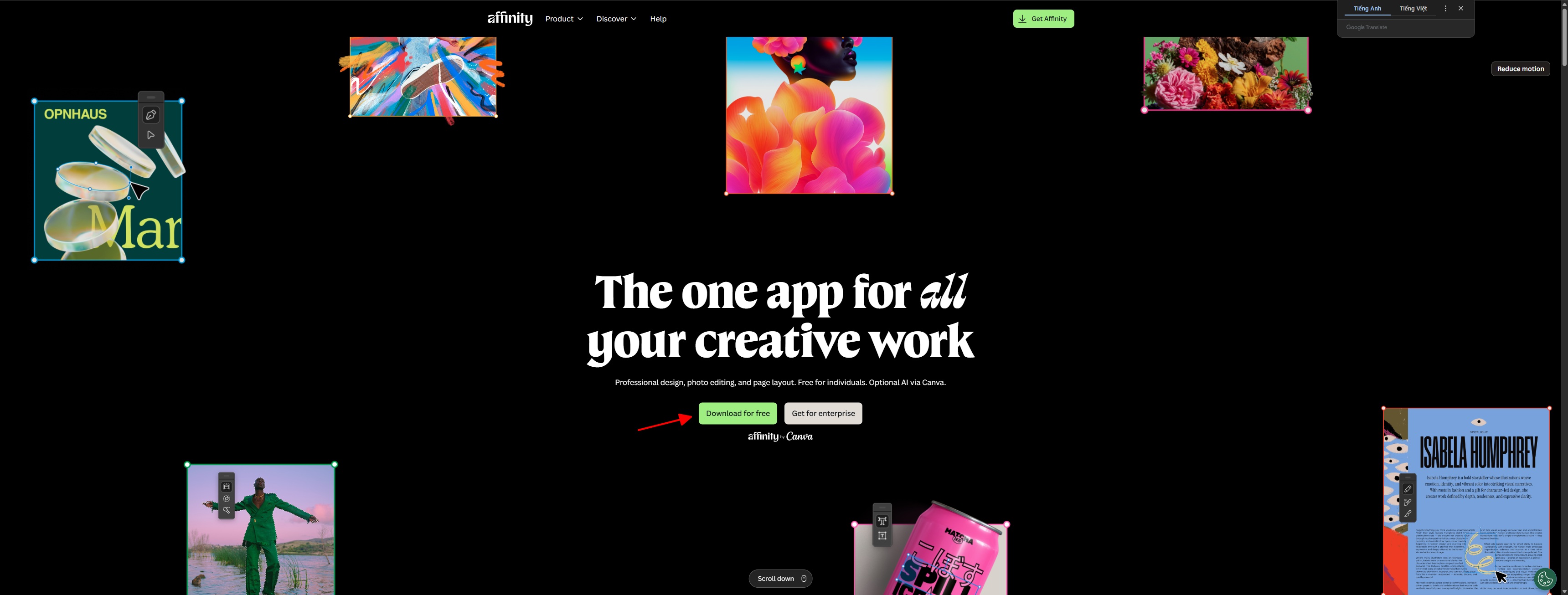
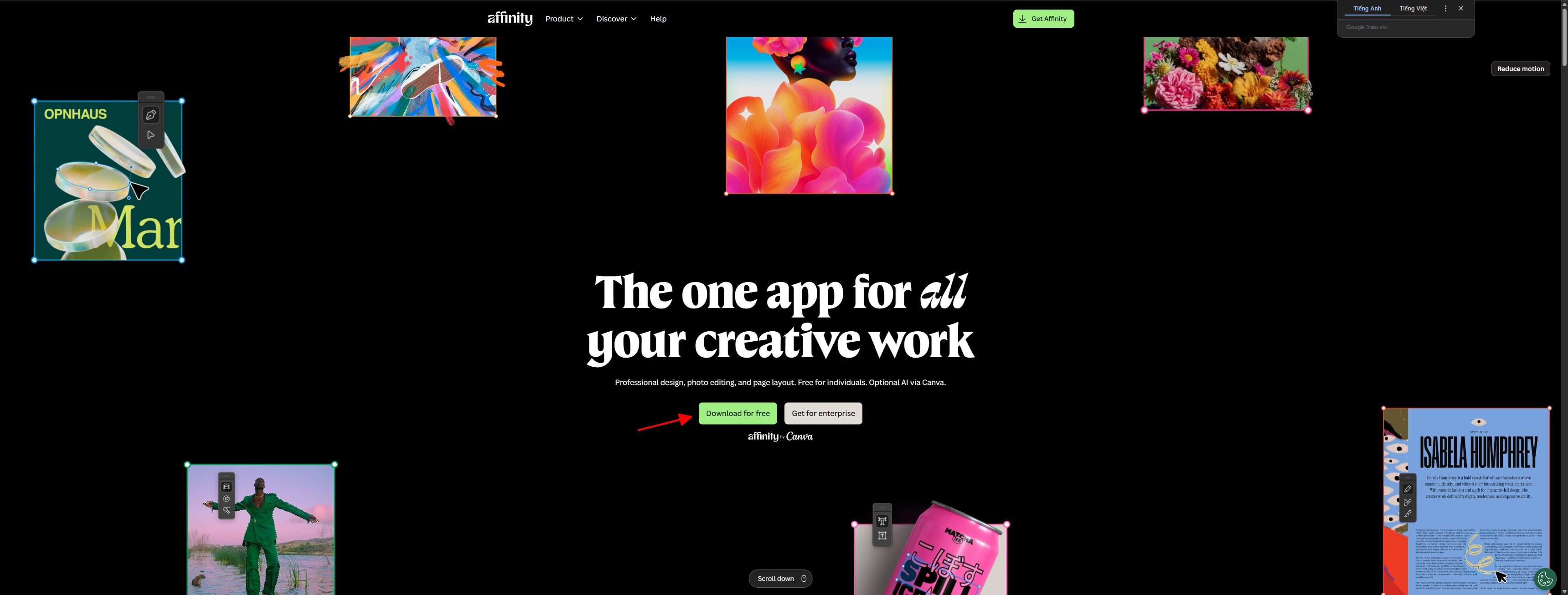
Bước 1: Truy cập trang web chính thức của Affinity Studio. Chọn "Download for free"

Bước 2: Tùy chọn đăng nhập bằng nhiều cách (tài khoản phải sở hữu Canva)

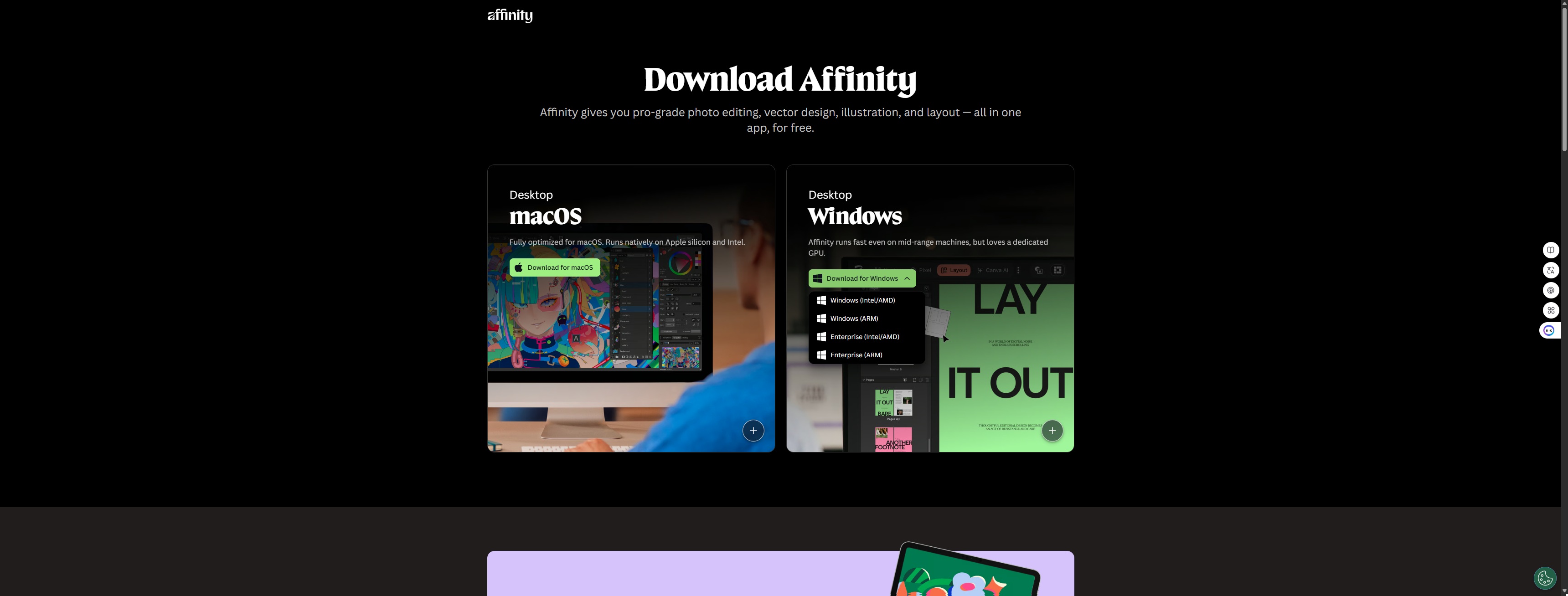
Bước 3: Chọn phiên bản phù hợp với máy tính của bạn

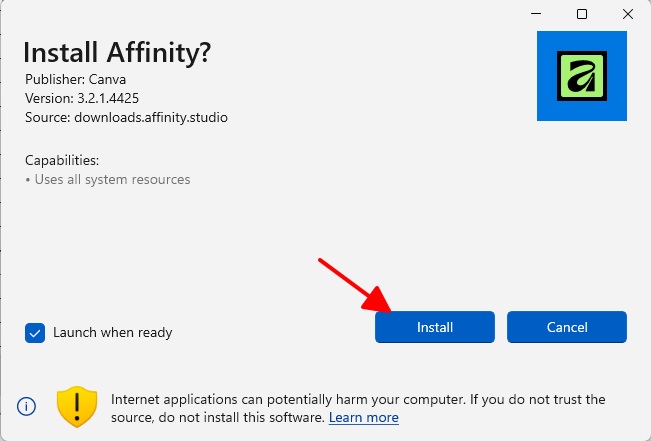
Bước 4: Bấm vào file "Affinity x64". chọn "Install"

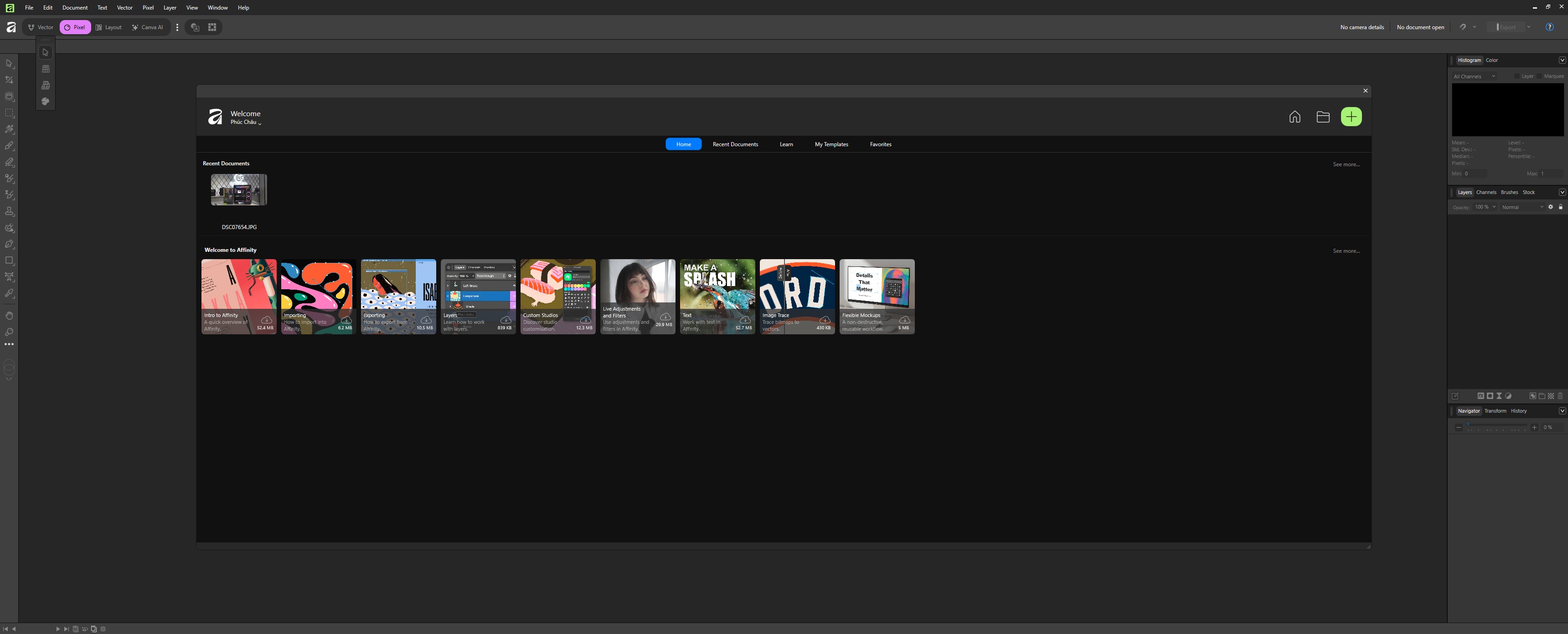
Cửa sổ làm việc của Affinity Studio

XEM THÊM: Canva là gì? Những tính năng chính của ứng dụng Canva
Hướng Dẫn Sử Dụng Affinity Studio
Dù quy trình cài đặt khá đơn giản, một số tình huống vẫn có thể làm bạn bị kẹt ở giữa đường.
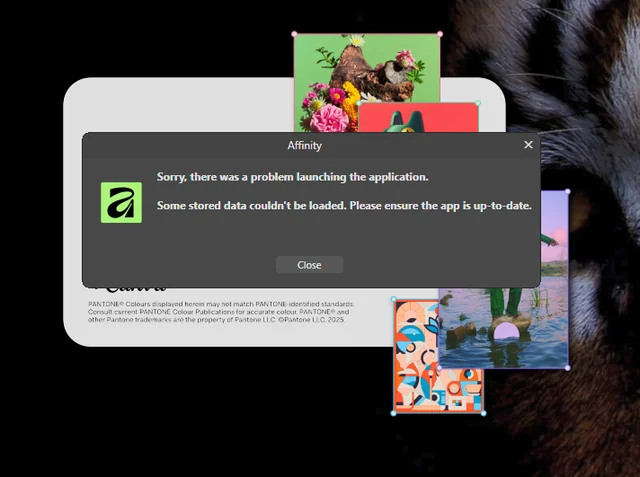
Lỗi không mở được file MSIX trên Windows:
- Nguyên nhân thường là Windows chưa được cập nhật hoặc thiếu App Installer. Vào Microsoft Store, tìm "App Installer" và cập nhật lên phiên bản mới nhất là xong. Nếu vẫn không được, hãy dùng bản MSI/EXE thay thế.

macOS báo lỗi "Affinity cannot be opened":
- Vào System Settings > Privacy & Security, kéo xuống phần cuối và chọn "Open Anyway" bên cạnh tên ứng dụng Affinity. Đây là bước xác nhận thủ công với Gatekeeper của macOS.
Đăng nhập Canva xong nhưng không quay lại ứng dụng:
- Thử đóng trình duyệt và nhấn nút "Sign in with Canva" lại từ đầu trong ứng dụng. Nếu vẫn lỗi, xóa cache trình duyệt rồi thử lại. Trình duyệt có thể hiển thị một prompt hỏi có muốn mở ứng dụng không, hãy chọn "Allow" hoặc "Open Affinity" để tiếp tục.
Affinity chạy chậm hoặc lag:
- Hầu hết trường hợp này liên quan đến RAM thấp hoặc ổ cứng HDD. Affinity hoạt động tốt nhất với SSD và tối thiểu 16GB RAM khi xử lý file nặng.
Affinity hiện tại có mất phí không?
- Kể từ năm 2025, Affinity hoàn toàn miễn phí. Phần mềm vẫn giữ nguyên chất lượng cao cấp như trước, chỉ là không còn yêu cầu thanh toán nữa. Một số tính năng AI nâng cao có thể yêu cầu gói Canva trả phí.
Affinity có chạy được trên Linux không?
- Hiện tại Affinity không có phiên bản dành cho Linux. Người dùng Linux có thể cân nhắc các giải pháp thay thế như GIMP hay Inkscape, hoặc dùng máy ảo Windows.
Cài Affinity có cần tài khoản Canva không?
- Có. Kể từ khi Canva tiếp quản, việc tạo tài khoản Canva miễn phí là điều kiện bắt buộc để tải và kích hoạt Affinity.
Affinity V2 và Affinity by Canva khác nhau như thế nào?
- Affinity V2 là ba ứng dụng riêng lẻ, còn Affinity by Canva (V3) tích hợp cả ba vào một giao diện duy nhất với các workspace chuyển đổi linh hoạt, kèm theo tính năng AI và khả năng xuất file sang Canva.
Affinity có tương thích với file Photoshop và Illustrator không?
- Có. Affinity hỗ trợ mở và chỉnh sửa file .PSD (Photoshop) và .AI (Illustrator) khá tốt, dù một số hiệu ứng phức tạp có thể không được render hoàn toàn chính xác.
Affinity by Canva là một trong những sự kiện đáng chú ý nhất trong thị trường phần mềm thiết kế năm 2025, khi một bộ công cụ chuyên nghiệp thực sự trở nên miễn phí với mọi người. Dù bạn là nhiếp ảnh gia muốn xử lý ảnh RAW, nhà thiết kế cần công cụ vector mạnh mẽ, hay người làm content cần dàn trang tài liệu chuyên nghiệp, Affinity đều có workspace phù hợp.
Quá trình cài đặt không phức tạp, chỉ cần tài khoản Canva miễn phí và kết nối internet ổn định là bạn có thể bắt đầu. Nếu bạn đang cân nhắc nâng cấp máy tính để chạy Affinity và các phần mềm thiết kế mượt mà hơn, hãy ghé nguyencongpc.vn để tham khảo các cấu hình PC được tư vấn phù hợp với nhu cầu sáng tạo, từ workstation chỉnh sửa ảnh đến máy trạm dựng video chuyên nghiệp.
Nếu bạn đang setup PC workstation cho công việc thiết kế và cần một màn hình có color accuracy tốt để Affinity Studio phát huy tối đa, hoặc cần upgrade cấu hình máy để xử lý file nặng mượt hơn, Nguyễn Công PC có đầy đủ màn hình IPS/OLED chuyên đồ họa và các bộ PC workstation đã được test thực tế.
Bài viết liên quan
22-05-2026, 10:45 am
Google vừa ra mắt Gemini Spark tại I/O 2026, một AI agent chạy 24/7 trên cloud, chủ động xử lý email, tài liệu và tác vụ Workspace mà không cần người dùng nhập lệnh thủ công sau mỗi bước.
22-05-2026, 9:56 am
Năm 2026, ChatGPT không còn chỉ là chatbot hỏi đáp mà đã trở thành trợ lý AI hỗ trợ content, marketing và vận hành doanh nghiệp, giúp tăng tốc workflow và tối ưu hiệu suất làm việc.
21-05-2026, 2:11 pm
Google ra mắt Gemini Omni Flash tại I/O 2026, model AI video đa phương thức cho phép chỉnh sửa video qua hội thoại, hiểu vật lý thực tế và tích hợp sẵn trên YouTube, Gemini và Google Flow.
21-05-2026, 10:53 am
Google ra mắt Gemini 3.5 Flash tại I/O 2026, model AI agentic nhanh gấp 4 lần đối thủ, giá rẻ hơn nhiều, hỗ trợ đa phương thức và context window 1 triệu token.
20-05-2026, 5:30 pm
Tổng hợp đầy đủ phím tắt Affinity Studio cho cả Vector, Pixel và Layout Studio, kèm hướng dẫn tùy chỉnh shortcut và bảng so sánh với Adobe để chuyển đổi công cụ nhanh, không nhầm lẫn.
20-05-2026, 3:19 pm
Affinity Studio là bộ phần mềm thiết kế chuyên nghiệp miễn phí, gộp chỉnh ảnh, vector và dàn trang trong một ứng dụng. Bài viết hướng dẫn đầy đủ từ giao diện, từng Studio đến mẹo dùng hiệu quả thực tế.
Khách cá nhân
0828.333.363
Mr Ngọc0989.336.366
Mr Hùng0707.08.6666
Mr Hoàng089.9999.191
Mr Lộc0812.666.665
Mr Tuấn Anh09.8888.2838
Mr. Minh08.66666.166
098.33333.88
Showroom TP. Hồ Chí Minh097.9999.191
Showroom TP. Hà Nội0865.264.818
Showroom TP. Hà Nội0705.666.668
17 Hà Kế Tấn, Phường Phương Liệt, Hà Nội0765.666.668
Số 10 ngõ 93 Trần Thái Tông, Phường Cầu Giấy, Hà Nội079.9999.191
249 Lý Thường Kiệt, phường Phú Thọ, TP. Hồ Chí Minh0332.101.130
0968.929.992
Khách doanh nghiệp
097.9999.191
Mr Lực0828.333.363
Mr Ngọc0707.08.6666
Mr Hoàng