Cách đơn giản để kiểm tra card màn hình trên máy tính, laptop Windows là nhấn Ctrl + Shift + Esc để mở Task Manager, chọn Performance rồi bấm vào mục GPU. Tên card hiện ở góc trên bên phải, còn dung lượng bộ nhớ riêng của card (VRAM) nằm ở dòng Dedicated GPU memory. Muốn xem thêm driver và chuẩn DirectX, bạn nhấn Windows + R, gõ dxdiag rồi mở tab Display.
Nhiều laptop gaming có hai card: một card onboard nằm trong CPU và một card rời NVIDIA hoặc AMD. Task Manager liệt kê chúng thành GPU 0 và GPU 1. Nếu máy chỉ hiện một GPU mang tên Intel Graphics hay AMD Radeon Graphics, máy đó chỉ có card onboard, hoặc card rời chưa được Windows nhận driver. Bài dưới đây đi qua 7 cách kiểm tra, cách biết game đang chạy bằng card nào và các dấu hiệu card có vấn đề.
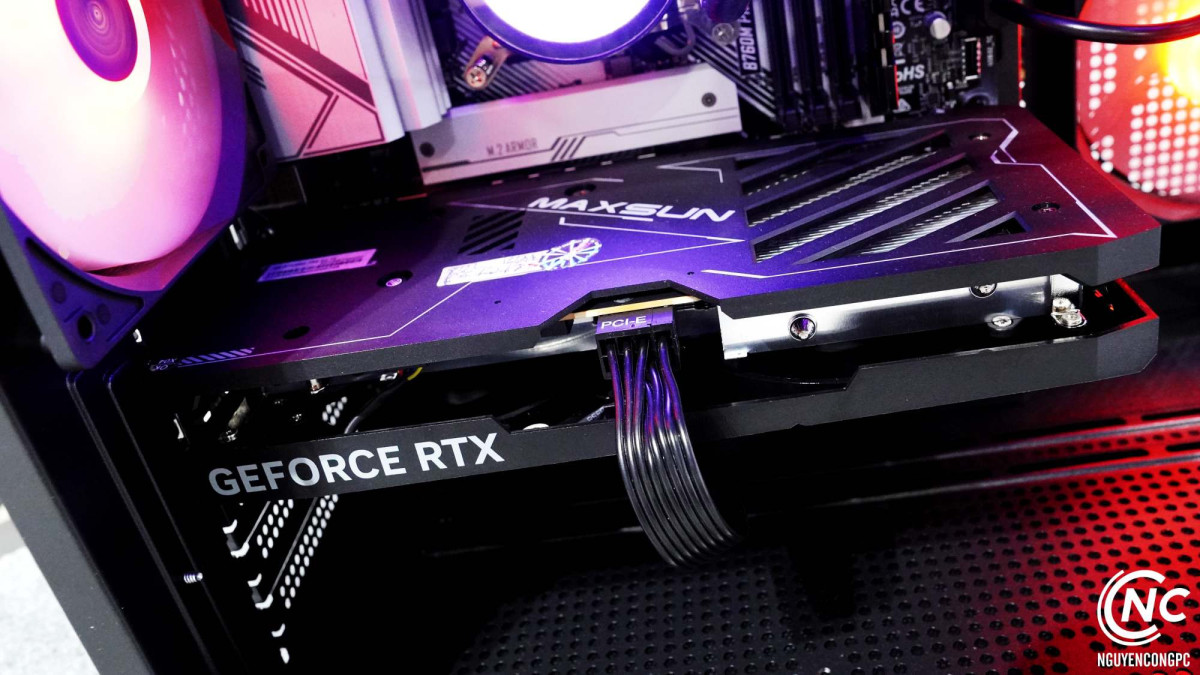
Card MAXSUN RTX 5060 TRB 8GB lắp trong bộ PC gaming Core i5 14600KF tại Nguyễn Công PC
Card màn hình onboard và card rời khác nhau thế nào khi kiểm tra?
Card onboard (còn gọi là card tích hợp, iGPU) nằm chung trong CPU và mượn RAM hệ thống làm bộ nhớ đồ họa. Card rời là một linh kiện riêng có chip đồ họa và VRAM của nó, trên PC cắm vào khe PCIe của mainboard, trên laptop nằm trên bo mạch của máy. Khi kiểm tra, bạn phân biệt hai loại chủ yếu qua tên card và dòng bộ nhớ riêng. Bài card onboard là gì giải thích kỹ hơn về loại card này.
| Dấu hiệu |
Card onboard |
Card rời |
| Tên thường gặp |
Intel Graphics, Intel UHD Graphics, Intel Arc Graphics (tích hợp), AMD Radeon Graphics, Radeon 780M |
NVIDIA GeForce RTX, AMD Radeon RX, Intel Arc A/B (card rời), NVIDIA RTX PRO |
| Bộ nhớ |
Chủ yếu dùng Shared GPU memory, tức RAM hệ thống chia sẻ |
Có Dedicated GPU memory riêng, ví dụ 8GB hoặc 16GB |
| Trên laptop hai card |
Thường là GPU 0 trong Task Manager |
Thường là GPU 1, số thứ tự có thể khác tùy máy |
Nguồn: blog DirectX của Microsoft và trang hỏi đáp Microsoft Q&A
7 cách kiểm tra card màn hình trên Windows 11 và Windows 10
Cả 7 cách đều dùng được trên PC lẫn laptop. Năm cách đầu có sẵn trong Windows, không cần cài thêm gì; hai cách cuối dùng phần mềm của hãng card và GPU-Z khi bạn cần thông số sâu hơn. Bảng sau giúp bạn chọn nhanh cách phù hợp:
| Cách |
Mở bằng |
Xem được |
Dùng khi |
| Task Manager |
Ctrl + Shift + Esc |
Tên card, VRAM, tải GPU, driver, DirectX |
Muốn xem nhanh tên card và VRAM |
| Settings |
System > Display > Advanced display |
Card đang xuất hình ra từng màn hình |
Dùng nhiều màn hình |
| dxdiag |
Windows + R, gõ dxdiag |
Tên, hãng, VRAM, Driver Model (WDDM) |
Cần thông tin driver để gửi kỹ thuật |
| Device Manager |
Windows + X > Device Manager |
Danh sách card, trạng thái driver |
Nghi card chưa nhận driver |
| msinfo32 |
Windows + R, gõ msinfo32 |
Tên card, driver, trạng thái trong Components > Display |
Muốn xem cùng cấu hình cả máy |
| Phần mềm hãng |
NVIDIA Control Panel, Intel Graphics Software, AMD Software |
Model card, phiên bản driver |
Chuẩn bị cập nhật driver |
| GPU-Z |
Tải từ TechPowerUp |
Chip, loại và băng thông bộ nhớ, xung nhịp, nhiệt độ |
Kiểm tra card cũ, theo dõi nhiệt |
Nguồn: Microsoft, NVIDIA, Intel, TechPowerUp
1. Kiểm tra card màn hình bằng Task Manager
Microsoft hướng dẫn xem GPU ngay trong Task Manager; mục GPU hiện cả tên card lẫn biểu đồ tải theo thời gian thực. Các bước làm như sau:
- Nhấn Ctrl + Shift + Esc, hoặc chuột phải vào nút Start và chọn Task Manager.
- Chọn mục Performance ở cột bên trái. Trên Windows 10, nếu cửa sổ đang ở dạng thu gọn, bạn bấm More details rồi chọn tab Performance.
- Kéo xuống cuối danh sách và bấm vào GPU 0 hoặc GPU 1.
- Đọc tên card ở góc trên bên phải, dung lượng VRAM ở dòng Dedicated GPU memory.
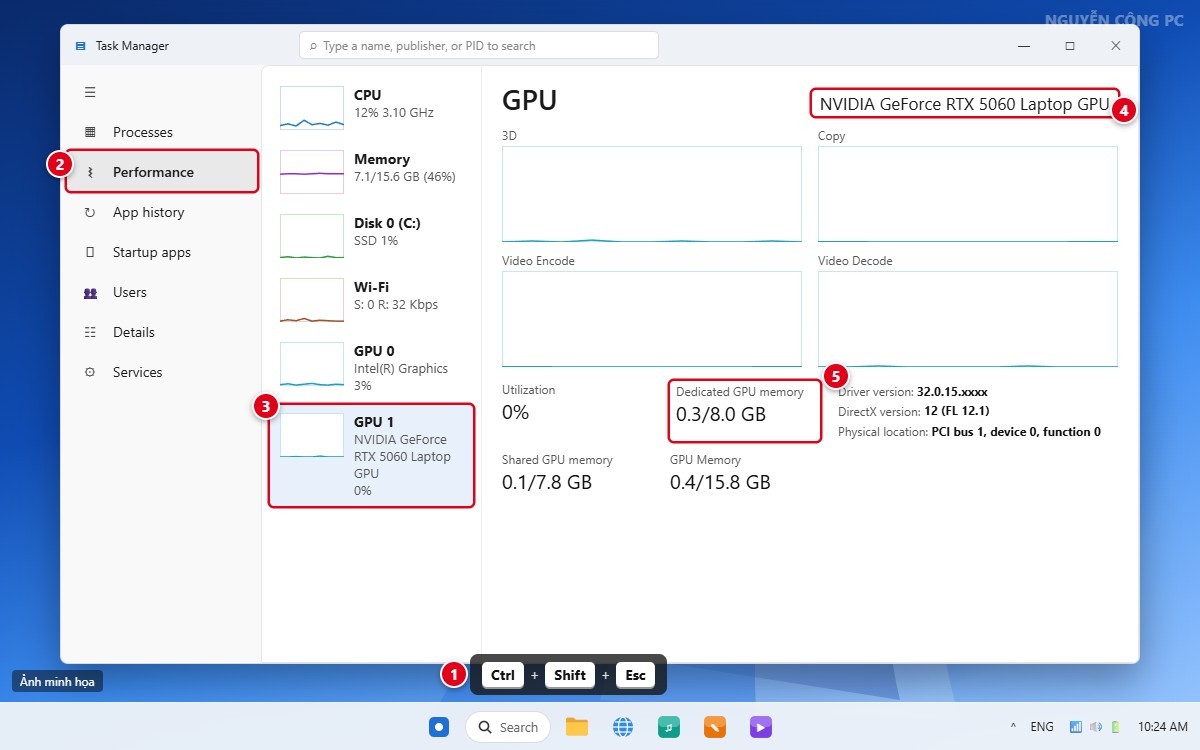
Mục GPU trong Task Manager: tên card ở góc phải, VRAM ở dòng Dedicated GPU memory
Ngoài tên card, phần dưới cửa sổ còn có Driver version (phiên bản driver), DirectX version và Physical location. Shared GPU memory là phần RAM hệ thống Windows cho card mượn khi cần, không phải VRAM riêng của card, nên khi so card bạn chỉ nhìn Dedicated GPU memory. Bài VRAM là gì giải thích kỹ hơn hai con số này.
2. Xem card màn hình trong Settings
Microsoft hướng dẫn mở Settings > System > Display, kéo xuống mục Related settings và chọn Advanced display (Windows 10 ghi là Advanced display settings). Tên và hãng card hiện trong phần Display information của từng màn hình. Mục Advanced display chỉ ghi card đang nối với từng màn hình, nên trên laptop có hai card, mục này có thể chỉ hiện card onboard dù máy vẫn có card rời. Muốn biết máy có bao nhiêu card, bạn xem thêm Task Manager hoặc Device Manager.
3. Kiểm tra card màn hình bằng lệnh dxdiag
DirectX Diagnostic Tool (dxdiag) cho thêm thông tin về driver card màn hình. Trên trang hỏi đáp Microsoft Q&A, người hỗ trợ thường đề nghị gửi ảnh tab Display của dxdiag khi xử lý lỗi card màn hình:
- Nhấn Windows + R, gõ dxdiag và bấm OK.
- Đợi thanh tiến trình chạy xong, chọn tab Display. Nếu có nhiều tab Display hoặc Render, bạn xem lần lượt từng tab.
- Ở khung Device, xem Name (tên card), Manufacturer (hãng) và Dedicated Memory (VRAM).
- Ở khung Drivers, xem phiên bản driver và Driver Model.
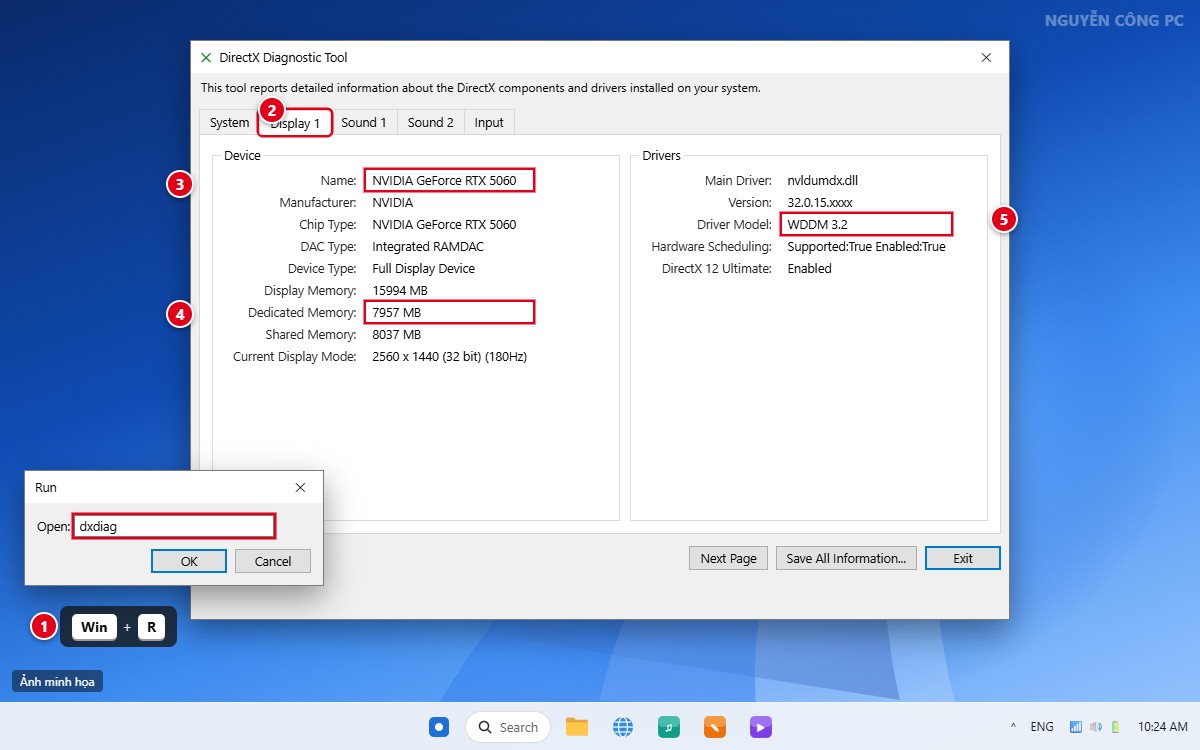
Tab Display trong dxdiag với tên card, bộ nhớ riêng và Driver Model
Dòng Driver Model trong dxdiag quyết định Task Manager có hiện mục GPU hay không. Theo blog DirectX của Microsoft, dữ liệu GPU trong Task Manager cần driver hỗ trợ WDDM 2.0 trở lên. Driver Model thấp hơn WDDM 2.0 thì bạn cần cài driver mới của hãng card.
4. Xem card màn hình trong Device Manager
Device Manager liệt kê các card mà Windows nhận được, kể cả khi chưa cài driver của hãng. NVIDIA cũng chỉ cách này cho máy chưa có driver NVIDIA:
- Nhấn Windows + X (hoặc chuột phải nút Start) và chọn Device Manager.
- Bấm mũi tên cạnh Display adapters.
- Mỗi dòng bên dưới Display adapters là một card. Máy có card onboard và card rời sẽ hiện hai dòng.
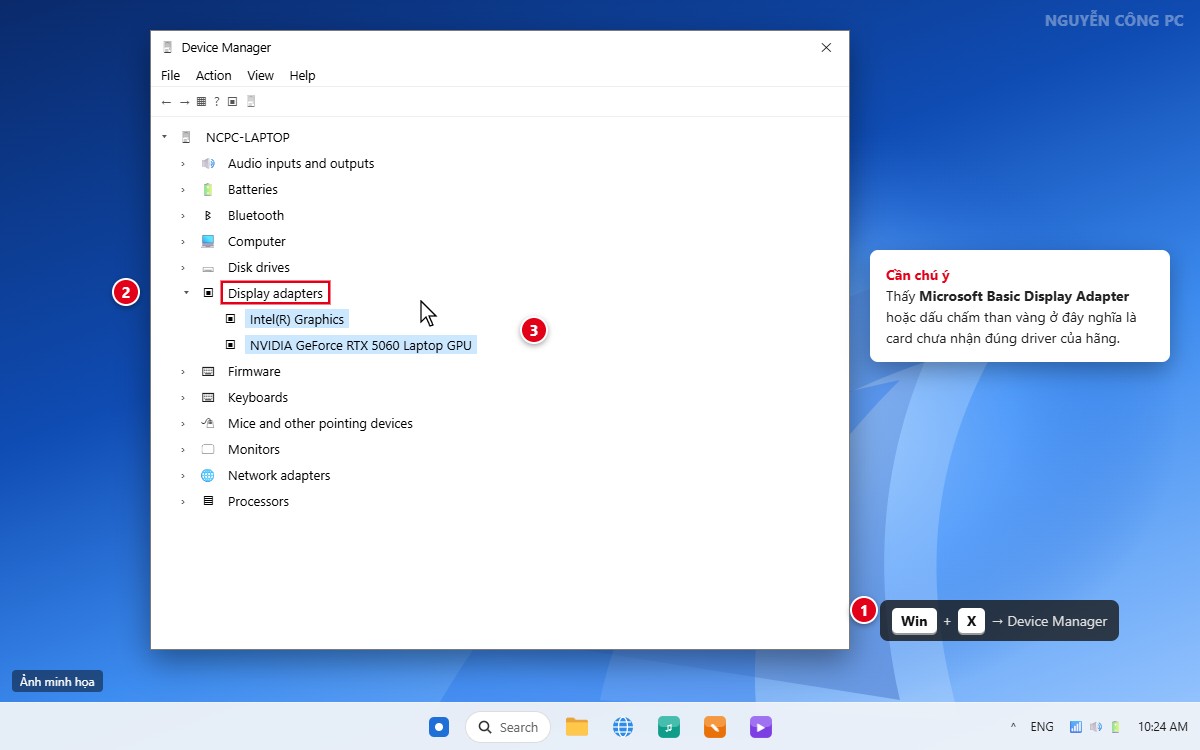
Display adapters trong Device Manager của một laptop có hai card
Microsoft lưu ý: nếu dưới Display adapters chỉ có Microsoft Basic Display Adapter, Windows đang dùng driver chung thay cho driver của hãng, và hãng khuyên cập nhật lên driver của nhà sản xuất card. Bạn tải driver từ trang NVIDIA, AMD hoặc Intel; bài cập nhật driver card màn hình NVIDIA có hướng dẫn chi tiết.
5. Xem card màn hình bằng System Information (msinfo32)
System Information tổng hợp cấu hình máy, từ BIOS, mainboard đến card đồ họa. Bạn nhấn Windows + R, gõ msinfo32, sau đó mở Components > Display ở cột trái. Khung bên phải ghi tên card, phiên bản driver và trạng thái của từng card. System Information tiện khi bạn muốn xem cùng lúc CPU, RAM và card màn hình trong một cửa sổ.
6. Dùng phần mềm của hãng card
Máy đã cài driver NVIDIA có thể chuột phải ra màn hình nền (trên Windows 11 có thể nằm trong Show more options), mở NVIDIA Control Panel rồi bấm System Information ở góc dưới bên trái (hoặc vào Help > System Information). Theo NVIDIA, tên card nằm ở cột Components của tab Display, còn phiên bản driver ghi ở đầu cửa sổ Details. Với card Intel, Intel hướng dẫn xem phiên bản driver trong Device Manager (chuột phải card Intel > Properties > tab Driver) hoặc bằng Intel Driver & Support Assistant. Theo Intel, phần mềm Intel Graphics Software được cài kèm driver từ bản 32.0.101.6325 trên máy dùng CPU Intel thế hệ 11 trở lên hoặc card Intel Arc. Với card AMD Radeon, phần mềm đi kèm driver của hãng có tên AMD Software: Adrenalin Edition.
7. Kiểm tra chi tiết bằng GPU-Z
GPU-Z là phần mềm miễn phí của TechPowerUp, nhẹ, chuyên đọc thông tin card đồ họa. Tab Graphics Card cho biết tên chip, loại bộ nhớ (GDDR6, GDDR7), dung lượng, độ rộng bus, xung nhịp và phiên bản driver. Tab Sensors hiện nhiệt độ, tải và xung nhịp theo thời gian thực; theo TechPowerUp, từ bản 2.71.0, GPU-Z còn đọc được nhiệt độ chip nhớ nóng nhất trên card GeForce RTX 50. Bạn chỉ nên tải GPU-Z từ trang TechPowerUp để tránh bản bị sửa đổi.
Khi mua card cũ, bạn có thể so các thông số GPU-Z đọc được (số nhân, độ rộng bus, dung lượng bộ nhớ) với trang thông số của hãng; số liệu lệch nhau là dấu hiệu cần kiểm tra kỹ trước khi trả tiền.
Laptop có hai card: làm sao biết game đang chạy bằng card nào?
Trên laptop có hai card, Windows có thể để card onboard chạy việc nhẹ cho tiết kiệm điện và chỉ dùng card rời cho game hay phần mềm nặng, nên bạn cần kiểm tra game có thật sự chạy bằng card rời không. Hướng dẫn trên Microsoft Q&A như sau: mở game hoặc phần mềm cần kiểm tra, mở Task Manager, vào Processes, chuột phải lên hàng tiêu đề cột và tick GPU engine. Ứng dụng ghi GPU 1 - 3D đang chạy bằng card mang số GPU 1 trong mục Performance.
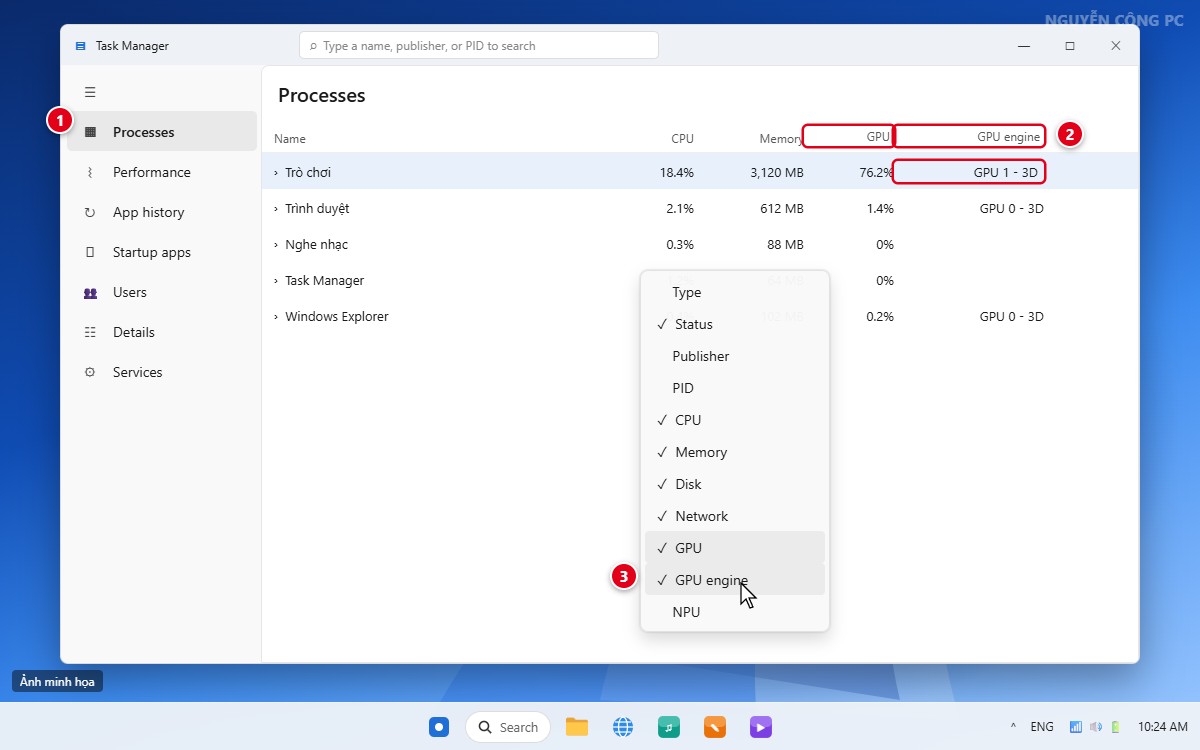
Bật cột GPU và GPU engine trong Task Manager để xem ứng dụng dùng card nào
Nếu game vẫn chạy bằng card onboard, bạn có thể chỉ định card cho từng ứng dụng trong Settings > System > Display > Graphics. Theo Microsoft, máy có nhiều GPU sẽ cho chọn giữa Let Windows decide (Power saving), Power saving và High performance. Chọn High performance để ứng dụng đó ưu tiên dùng card rời, sau đó khởi động lại game.
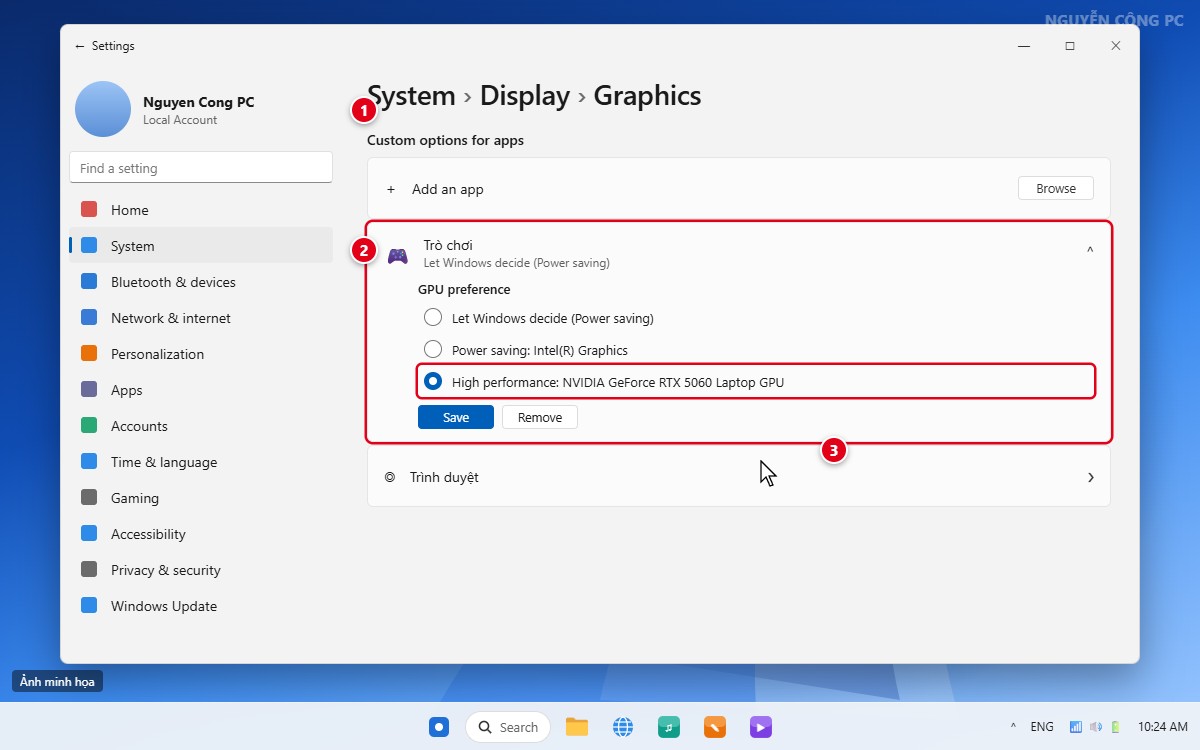
Chọn High performance trong Settings > Graphics để game dùng card rời
Tem dán trên vỏ laptop có thể chỉ in tên dòng card như GeForce RTX, không ghi model cụ thể và dung lượng VRAM. Vì vậy khi xem laptop gaming tại cửa hàng hay mua lại máy cũ, bạn vẫn nên mở Task Manager để đọc đúng tên card.
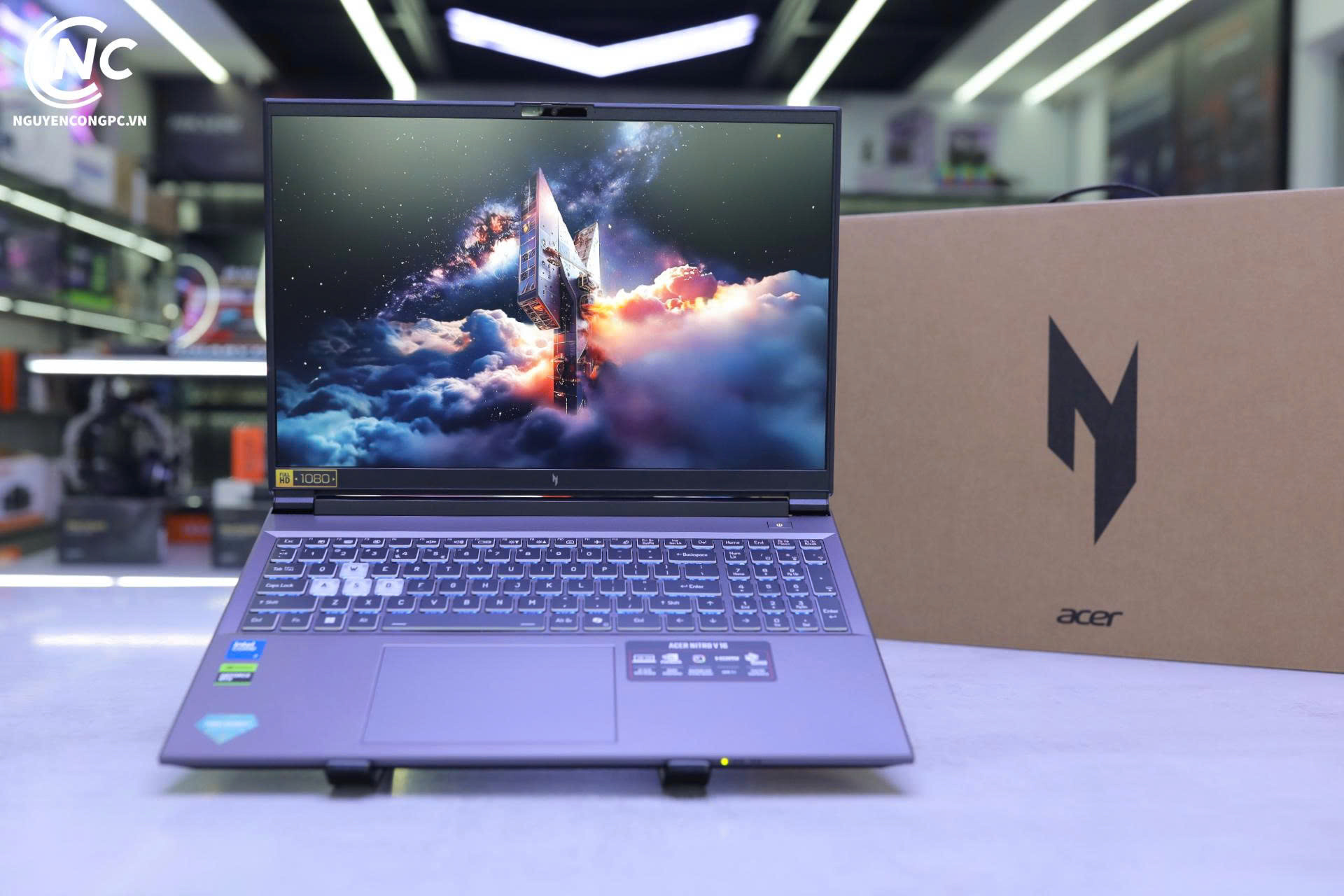
Laptop Acer Nitro ProPanel ANV16 trưng bày tại Nguyễn Công PC
Cách kiểm tra card màn hình có hoạt động, có bị lỗi không
Card màn hình hiện đúng tên trong Task Manager và Device Manager, không có dấu chấm than, và tải GPU tăng lên khi chơi game nghĩa là Windows đã nhận card và card đang làm việc. Để kiểm tra kỹ hơn, bạn chạy game hoặc phần mềm đồ họa nặng một lúc, đồng thời mở mục GPU trong Task Manager và tab Sensors của GPU-Z để theo dõi tải và nhiệt độ. Máy treo, tắt đột ngột hoặc màn hình lỗi hình trong lúc chạy nặng là dấu hiệu cần kiểm tra thêm. Các trường hợp thường gặp:
- Không thấy card rời ở Device Manager: với PC, tắt máy và kiểm tra card đã cắm chặt khe PCIe, dây nguồn PCIe đã cắm đủ chưa. Lắp card mạnh hơn mà nguồn yếu cũng gây lỗi, xem thêm bài nâng cấp VGA có cần đổi nguồn không.
- Hiện Microsoft Basic Display Adapter hoặc dấu chấm than vàng: card chưa có driver đúng. Cài lại driver của hãng; nếu driver lỗi sau khi cập nhật, bạn có thể tham khảo cách reset driver card đồ họa.
- PC có card rời nhưng Task Manager báo game chạy bằng card onboard: kiểm tra dây màn hình. Dây phải cắm vào cổng HDMI hoặc DisplayPort trên card rời, không cắm vào cổng xuất hình trên mainboard.
- Task Manager không có mục GPU: mở dxdiag kiểm tra Driver Model, thấp hơn WDDM 2.0 thì cài lại driver như Microsoft hướng dẫn.
- Màn hình có sọc, chấm màu lạ, máy treo hoặc tắt khi chơi game: dùng GPU-Z xem nhiệt độ lúc tải nặng, đồng thời vệ sinh quạt tản nhiệt. Lỗi vẫn còn khi đã cài driver sạch thì nên mang máy đi kiểm tra phần cứng.
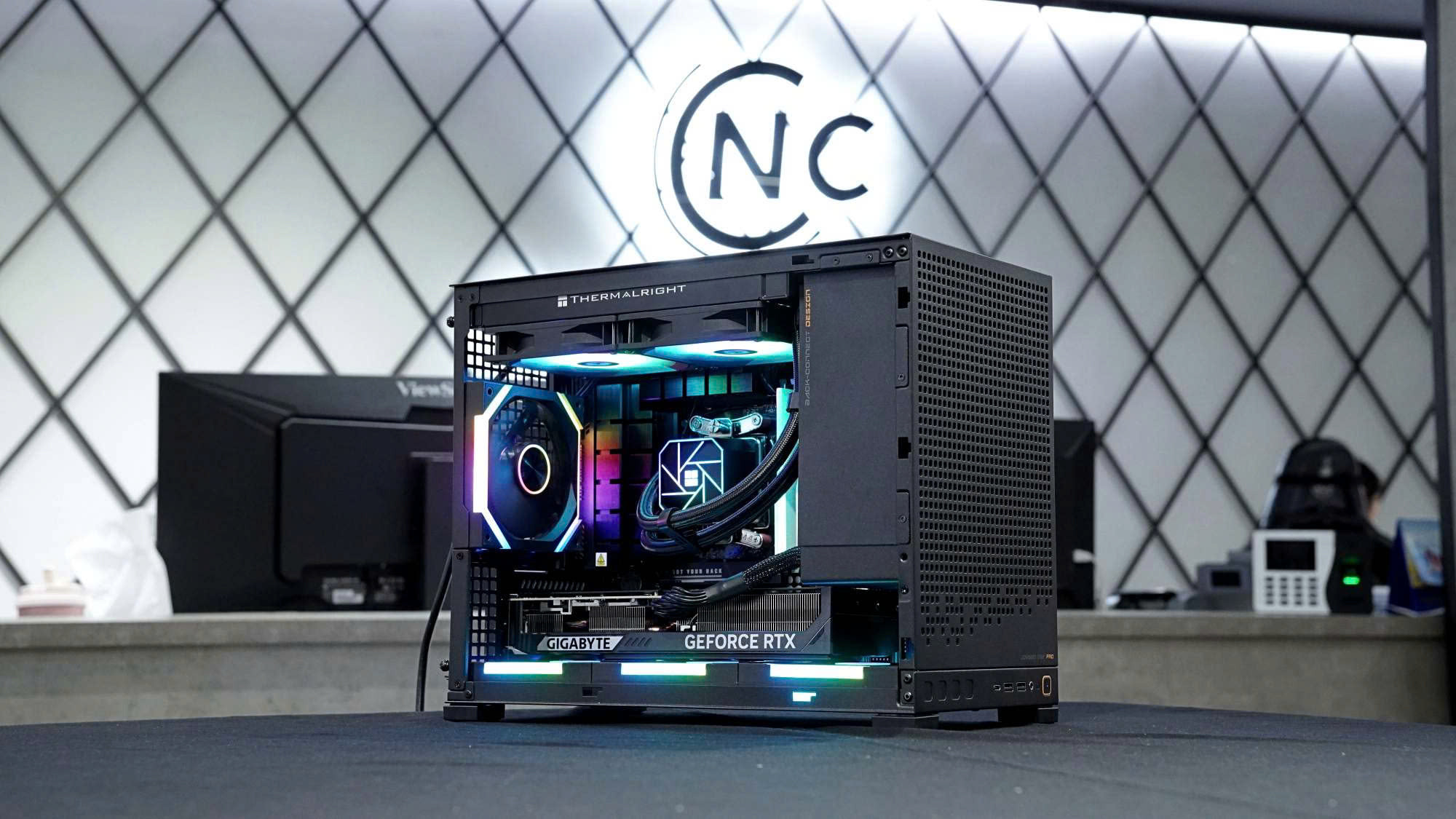
Bộ PC gaming Ryzen 7 7800X3D, RTX 5070 trưng bày tại Nguyễn Công PC
Khi nào nên nâng cấp card màn hình?
Sau khi biết tên card và dung lượng VRAM, bạn so với mục cấu hình yêu cầu (tối thiểu và đề nghị) mà nhà phát hành game hoặc phần mềm công bố. Card thấp hơn mức tối thiểu, hoặc VRAM ít hơn mức game yêu cầu, là lúc nên tính chuyện nâng cấp. Với PC, thay card rời là cách trực tiếp để tăng hiệu năng đồ họa, miễn là mainboard còn khe PCIe và nguồn đủ công suất cho card mới. Với laptop, việc thay card rời phụ thuộc thiết kế từng máy, nên bạn cần xem tài liệu của hãng cho đúng mã máy; máy không thay được card thì muốn mạnh hơn phải đổi máy.
Nếu đang tìm card mới, bạn có thể xem danh mục card màn hình, nhóm NVIDIA RTX 5000 Series hoặc riêng dòng RTX 5060. Một số card RTX 50 đang bán tại Nguyễn Công PC, xếp theo giá từ thấp đến cao:
[Products:30503,29845,30124]
Kết luận
Để kiểm tra card màn hình máy tính, laptop Windows, bạn mở Task Manager (Ctrl + Shift + Esc) > Performance > GPU là thấy ngay tên card và VRAM. Muốn xem driver thì dùng dxdiag, nghi card chưa nhận thì xem Device Manager, cần thông số sâu như nhiệt độ thì dùng GPU-Z. Với laptop hai card, cột GPU engine trong Task Manager cho biết game đang chạy bằng card nào, và Settings > Graphics cho phép ép ứng dụng dùng card rời.
Nếu cần tư vấn chọn card màn hình, bạn có thể ghé Nguyễn Công PC tại 17 Hà Kế Tấn (Phương Liệt, Hà Nội), Số 10 ngõ 95 Trần Thái Tông (Cầu Giấy, Hà Nội) hoặc 354/10 Lý Thường Kiệt (Diên Hồng, TP. Hồ Chí Minh).
Xem thêm:
Câu hỏi thường gặp
Làm sao biết laptop có card rời hay không?
Mở Task Manager > Performance và đếm số mục GPU. Laptop có card rời sẽ có hai mục: GPU 0 thường là card onboard Intel hoặc AMD, GPU 1 là card NVIDIA GeForce RTX hoặc AMD Radeon RX. Device Manager > Display adapters cũng hiện hai dòng tương ứng. Nếu chỉ có một mục mang tên Intel Graphics hay AMD Radeon Graphics, máy chỉ dùng card onboard, hoặc card rời chưa được Windows nhận.
Xem card màn hình bao nhiêu GB ở đâu?
Dung lượng VRAM nằm ở dòng Dedicated GPU memory trong Task Manager > Performance > GPU, hoặc dòng Dedicated Memory trong tab Display của dxdiag. Không lấy con số Shared GPU memory hay Display Memory làm VRAM, vì hai dòng này đã cộng cả phần RAM hệ thống Windows cho card mượn.
Vì sao Task Manager không hiện mục GPU?
Theo blog DirectX của Microsoft, dữ liệu GPU trong Task Manager cần driver hỗ trợ WDDM 2.0 trở lên. Bạn mở dxdiag, tab Display, xem dòng Driver Model: nếu thấp hơn WDDM 2.0 hoặc Device Manager chỉ hiện Microsoft Basic Display Adapter, hãy cài driver mới từ NVIDIA, AMD hoặc Intel rồi khởi động lại máy.
Máy không vào được Windows thì kiểm tra card màn hình thế nào?
Với PC, bạn tắt nguồn, mở nắp hông và đọc tên in trên thân card hoặc tem dán trên card. Với laptop, lật đáy máy xem tem ghi mã máy rồi tra mã đó trên trang thông số của hãng, như Lenovo PSREF hay trang sản phẩm của HP, ASUS, Acer. Hộp máy và hóa đơn mua hàng cũng thường ghi cấu hình.
Kiểm tra card màn hình trên Windows 10 có khác Windows 11 không?
Gần như giống nhau. Theo Windows Central, mục GPU có trong Task Manager từ bản Windows 10 Fall Creators Update. dxdiag, Device Manager, msinfo32 và GPU-Z dùng giống nhau. Khác biệt nhỏ: Task Manager của Windows 10 có thể mở ở dạng thu gọn, bạn bấm More details rồi chọn tab Performance; trong Settings, mục cần mở có tên Advanced display settings thay vì Advanced display.












 PC GAMING
 LAPTOP
 LINH KIỆN MÁY TÍNH
 MÀN HÌNH MÁY TÍNH