


Cách Kiểm Tra Laptop Mới Mua: Màn Hình, Pin, Bàn Phím, Cấu Hình

Danh mục sản phẩm

Công nghệ

Review

Hướng dẫn

Tuyển dụng

Sự kiện

Game

Tin tức build PC

Tin tức khuyến mại

Cách kiểm tra laptop mới mua trước khi nhận máy: màn hình, pin, bàn phím, cấu hình

Phúc Châu Hôm nay, 9:53 am

Mở hộp laptop mới nhưng không biết bắt đầu kiểm tra từ đâu, vừa háo hức vừa sợ nhận phải máy lỗi mà phát hiện muộn. Thực ra bạn chỉ cần khoảng 15 đến 20 phút làm đúng thứ tự là đủ yên tâm. Bài viết này hướng dẫn cách kiểm tra laptop mới mua theo từng bước, từ ngoại hình, màn hình, bàn phím, pin đến cấu hình, kèm dấu hiệu nào nên đổi máy ngay.

Cách kiểm tra laptop mới mua trước khi nhận máy

Lỗi phát hiện ngay khi nhận máy luôn dễ xử lý hơn lỗi phát hiện sau vài tuần. Lúc này vỏ hộp, phụ kiện và hóa đơn còn đủ, máy chưa có dấu hiệu sử dụng, nên việc đổi hoặc bảo hành rõ ràng hơn. Các lỗi hay gặp ở laptop mới gồm điểm chết trên màn hình, phím kẹt hoặc liệt, pin báo dung lượng bất thường, cấu hình RAM hoặc SSD khác với đơn hàng, và vết trầy xước từ khâu vận chuyển.

Chính sách đổi mới của Nguyễn Công PC cũng tính từ ngày mua hàng. Theo trang chính sách bảo hành, laptop và màn hình được đổi mới 100% trong 7 ngày nếu lỗi do nhà sản xuất, với điều kiện máy không có lỗi hình thức và còn đủ vỏ hộp, phiếu bảo hành, hóa đơn cùng phụ kiện. Thông tin này đúng ở thời điểm tháng 11/2026, bạn nên kiểm tra lại khi mua. Vì vậy hãy kiểm tra máy càng sớm càng tốt, và đừng vứt vỏ hộp trong tuần đầu.

Chuẩn bị trước khi kiểm tra

Bạn nên chuẩn bị đơn hàng hoặc hóa đơn, phiếu bảo hành và danh sách cấu hình đã đặt để đối chiếu. Mở hộp ở nơi đủ sáng, có ổ cắm điện, và sạc pin đầy nếu có thể vì một số bước như xem báo cáo pin cần máy chạy ổn định. Bạn cũng nên chuẩn bị một chiếc USB hoặc điện thoại để thử cổng kết nối, và mở sẵn trình duyệt để dùng các trang test màn hình, bàn phím trực tuyến.

Kiểm tra ngoại hình và tem niêm phong

Bước đầu tiên là quan sát toàn bộ thân máy dưới ánh sáng tốt. Bạn xem vỏ máy có trầy, móp, hở khe hoặc lỏng ốc không, bản lề mở đóng có đều tay và không kêu lạ không, các cạnh màn hình có sát khung không. Hãy lật mặt dưới để kiểm tra tem, ốc vít và khe tản nhiệt xem có dấu hiệu bị mở máy hay không.

Góc nghiêng laptop ASUS TUF Gaming A15 trưng bày tại showroom Nguyễn Công PC

Góc nghiêng laptop ASUS TUF Gaming A15 tại showroom Nguyễn Công PC, dễ quan sát bản lề và độ hở thân máy

Tiếp theo, bạn đối chiếu mã serial in trên thân máy với mã trên hộp và phiếu bảo hành, ba nơi này phải khớp nhau. Chính sách bảo hành nêu rõ sản phẩm không có tem hoặc bị rách, tẩy xóa, mờ serial sẽ không được bảo hành, nên đây là bước không nên bỏ qua. Phụ kiện đi kèm như sạc, dây nguồn, sách hướng dẫn cũng cần có đủ.

Cách kiểm tra màn hình laptop

Mở máy ở nơi đủ sáng và để độ sáng ở mức cao. Bạn vào một trang test màn hình trực tuyến hoặc dùng ảnh toàn màu để hiển thị lần lượt các màu trắng, đen, đỏ, xanh lá và xanh dương ở chế độ toàn màn hình. Điểm chết hiện lên như một chấm đen hoặc chấm sáng không đổi màu theo nền, còn nền trắng giúp bạn thấy vết ố hoặc xước, nền đen giúp phát hiện hở sáng ở các cạnh khi tắt đèn phòng.

Màn hình laptop ASUS TUF Gaming A15 hiển thị hình ảnh tại showroom Nguyễn Công PC

Màn hình laptop ASUS TUF Gaming A15 hiển thị hình ảnh tại showroom Nguyễn Công PC

Bạn cũng nên nghiêng màn hình ở vài góc để xem màu có đổi bất thường không, và vào Settings > System > Display > Advanced display để xem tần số quét đúng với thông số. Nếu cần chỉnh, bạn có thể làm theo hướng dẫn chỉnh tần số quét màn hình Windows. Lưu ý rằng điểm chết trên màn hình được xử lý theo quy định riêng của từng hãng, nên bạn cần hỏi rõ trước khi mua.

Cách kiểm tra bàn phím và touchpad

Mở một trang test bàn phím trực tuyến rồi bấm lần lượt từng phím, kể cả hàng phím chức năng, phím mũi tên và bàn phím số nếu máy có. Phím nào bấm không hiện lên màn hình, hoặc bị lặp ký tự, là phím lỗi. Bạn bật đèn nền bàn phím nếu có và kiểm tra các mức sáng, đồng thời gõ thử một đoạn văn để cảm nhận hành trình phím và độ rơ.

Video kiểm tra điểm chết trên màn hình

Với touchpad, bạn di chuột khắp mặt cảm ứng, thử nhấp trái, nhấp phải, cuộn hai ngón và các cử chỉ chạm nhiều ngón. Nút bấm phải đều tay, không kẹt và không phát tiếng kêu lạ. Nếu máy có màn hình cảm ứng, bạn thử chạm ở bốn góc và giữa màn hình để chắc chắn mọi vùng đều nhận.

Cách kiểm tra pin laptop

Cách đáng tin cậy nhất là xem báo cáo pin của Windows. Bạn mở Command Prompt, gõ lệnh powercfg /batteryreport rồi mở file báo cáo vừa tạo trong trình duyệt. Trong báo cáo, bạn so Design capacity (dung lượng thiết kế) với Full charge capacity (dung lượng sạc đầy), hai số này gần như bằng nhau ở máy mới, và xem Cycle count (số chu kỳ sạc), con số rất thấp là bình thường với máy mới. Nếu số chu kỳ cao bất thường hoặc dung lượng sạc đầy thấp hơn rõ rệt so với thiết kế, bạn nên hỏi lại nơi bán ngay.

Bạn cũng cắm sạc để kiểm tra máy có nhận nguồn, hiển thị đang sạc và phần trăm pin tăng đều không. Adapter cần đúng công suất ghi trên thân sạc và không nóng bất thường, vì sạc sai công suất có thể làm máy chạy chậm khi chơi game hoặc làm việc nặng.

Cách kiểm tra cấu hình laptop

Mục này giúp bạn chắc chắn máy đúng với thứ bạn đã đặt. Bạn nhấp chuột phải vào nút Start, chọn System để xem tên CPU, dung lượng RAM và phiên bản Windows. Mở Task Manager, vào tab Performance để thấy CPU, Memory, Disk và GPU, trong đó tab Memory cho biết RAM chạy tốc độ nào và đã dùng mấy khe, tab GPU cho biết máy có nhận card đồ họa rời hay không. Nếu cần xem chi tiết hơn, bạn có thể dùng dxdiag hoặc phần mềm miễn phí HWiNFO để đọc thông số linh kiện.

Kiểm tra cấu hình laptop Gigabyte Gaming A16 tại Nguyễn Công PC

Kiểm tra cấu hình và phần mềm trên laptop Gigabyte Gaming A16 tại Nguyễn Công PC

Hãy đối chiếu từng dòng với đơn hàng: tên CPU, dung lượng RAM, dung lượng ổ SSD và card đồ họa. Nếu máy có nhiều tùy chọn cấu hình cùng mã, đây là bước dễ phát hiện nhầm lẫn nhất. Với Windows, bạn vào Settings > System > Activation để xem đã kích hoạt chưa, còn nếu máy bán kèm tùy chọn không có hệ điều hành thì bạn có thể bỏ qua bước này.

Bảng tổng hợp các mục kiểm tra khi nhận laptop

Bảng dưới đây tóm tắt các hạng mục chính để bạn đi từ đầu đến cuối mà không sót bước nào.

Hạng mục Cách kiểm tra Công cụ Bình thường Cần xử lý
Ngoại hình Quan sát vỏ, bản lề, ốc, tem Mắt thường, đèn sáng Không trầy, móp, hở khe Móp, nứt, tem rách
Màn hình Hiển thị các màu toàn màn hình Trang test màn hình Màu đều, không chấm lỗi Điểm chết, hở sáng nhiều
Bàn phím Bấm từng phím, thử touchpad Trang test bàn phím Mọi phím nhận, không lặp ký tự Phím liệt, kẹt, lặp
Pin Xem báo cáo pin powercfg /batteryreport Dung lượng gần bằng thiết kế, chu kỳ thấp Dung lượng thấp, chu kỳ cao
Cấu hình Đối chiếu với đơn hàng Settings, Task Manager, HWiNFO Khớp CPU, RAM, SSD, GPU Thiếu RAM, sai dung lượng
Kết nối Thử cổng, Wi-Fi, Bluetooth USB, tai nghe, HDMI Nhận thiết bị, kết nối ổn định Cổng lỏng, mất sóng

Kiểm tra camera, loa, micro, Wi-Fi, Bluetooth và cổng kết nối

Bạn mở ứng dụng Camera để xem hình có rõ, đúng màu và không bị lệch không, rồi dùng Voice Recorder ghi thử vài câu để nghe lại tiếng micro và loa. Tiếp theo, kết nối Wi-Fi, ghép thử một thiết bị Bluetooth như tai nghe hoặc chuột, và cắm lần lượt USB, HDMI, jack tai nghe, đầu đọc thẻ nếu có để chắc chắn mọi cổng đều nhận. Cổng nào lỏng, cắm vào không giữ hoặc không nhận thiết bị đều cần ghi nhận ngay.

Kiểm tra nhiệt độ và hiệu năng cơ bản

Bạn chỉ cần đo nhanh để biết máy hoạt động bình thường, không cần test nặng kéo dài ngay khi nhận máy. Hãy mở vài tác vụ nặng như xem video 4K hoặc chạy một game nhẹ trong vài phút, nghe tiếng quạt và mở HWiNFO để xem nhiệt độ CPU, GPU. Nhiệt độ thường tăng dần rồi ổn định, còn nếu quạt rú lớn liên tục, máy nóng bất thường hoặc tự tắt thì đó là dấu hiệu cần mang đến kiểm tra.

Kiểm tra Windows, driver và bảo hành hãng

Bạn kiểm tra Windows đã cập nhật, driver đủ trong Device Manager (không có dấu chấm than vàng) và máy chưa có tài khoản hay dữ liệu lạ. Sau đó tra mã serial trên trang bảo hành của hãng để xác nhận máy còn nguyên thời hạn bảo hành. Nếu mua trên sàn hoặc nhờ người khác nhận hộ, bước này đặc biệt quan trọng vì giúp bạn biết máy có phải hàng mới chưa kích hoạt hay không.

Những dấu hiệu nên đổi máy hoặc không nhận máy

Bạn nên đổi máy hoặc từ chối nhận nếu gặp một trong các trường hợp sau: màn hình có điểm chết hoặc hở sáng nhiều, phím liệt hoặc kẹt, cấu hình khác đơn hàng, số serial không khớp, tem bị rách hoặc có dấu hiệu mở máy, vỏ máy có vết móp hoặc nứt, quạt kêu lạ, hoặc pin báo dung lượng thấp bất thường. Với lỗi do nhà sản xuất, bạn mang máy cùng đầy đủ vỏ hộp, phụ kiện và hóa đơn đến chi nhánh Nguyễn Công PC gần nhất trong thời gian được đổi mới.

Laptop Gigabyte AERO X16 trưng bày tại showroom Nguyễn Công PC

Laptop Gigabyte AERO X16 trưng bày tại showroom Nguyễn Công PC

Những laptop đang bán chạy tại Nguyễn Công PC

Dưới đây là một số mẫu laptop văn phòng và gaming đang có hàng tại Nguyễn Công PC. Tình trạng tồn kho thay đổi theo ngày, bạn nên kiểm tra lại trên trang sản phẩm hoặc hỏi nhân viên trước khi đến.

[Products:29991, 29869, 30277, 30087, 29832, 30100]

Câu hỏi thường gặp

Kiểm tra laptop mới mua mất bao lâu?

Nếu làm đủ các bước trong bài, bạn mất khoảng 15 đến 20 phút. Bạn có thể ưu tiên ngoại hình, màn hình, bàn phím và cấu hình trước, rồi kiểm tra các phần còn lại ở nhà trong những ngày đầu.

Làm sao biết laptop là hàng mới chưa kích hoạt?

Bạn tra mã serial trên trang bảo hành của hãng để xem ngày kích hoạt, đồng thời kiểm tra hộp có nguyên tem, máy chưa có tài khoản hay dữ liệu lạ. Pin có số chu kỳ rất thấp cũng là một dấu hiệu tham khảo.

Pin laptop mới có bao nhiêu chu kỳ sạc là bình thường?

Máy mới thường có số chu kỳ sạc rất thấp, bạn xem trong báo cáo pin của Windows. Nếu con số cao bất thường so với máy mới, bạn nên hỏi lại nơi bán và chưa vội ký nhận.

Nên dùng phần mềm nào để kiểm tra cấu hình laptop?

Bạn có thể dùng ngay công cụ có sẵn trong Windows như Settings, Task Manager và dxdiag. Nếu cần chi tiết hơn về linh kiện và nhiệt độ, phần mềm miễn phí HWiNFO là lựa chọn quen thuộc.

Laptop mới có điểm chết thì có đổi được không?

Điểm chết trên màn hình được xử lý theo quy định riêng của từng hãng, nên bạn cần hỏi rõ chính sách của hãng và của nơi bán trước khi mua. Bạn nên báo ngay khi phát hiện để được hỗ trợ sớm nhất.

Có cần chạy test nặng ngay khi nhận máy không?

Không cần. Bạn chỉ cần chạy vài tác vụ nặng trong vài phút để xem nhiệt độ và tiếng quạt. Test kéo dài dễ làm máy nóng khi bạn chưa quen và thường không cần thiết ngay lúc nhận máy.

Nhận laptop qua giao hàng thì cần kiểm tra gì trước khi ký nhận?

Bạn quay lại video khi mở hộp, kiểm tra ngoại hình, serial, phụ kiện rồi bật máy kiểm tra màn hình và cấu hình cơ bản. Nếu thấy dấu hiệu bất thường, bạn giữ nguyên hộp và phụ kiện rồi liên hệ nơi bán ngay.

Kết luận

Cách kiểm tra laptop mới mua không phức tạp nếu bạn đi theo thứ tự: ngoại hình và tem, màn hình, bàn phím, pin, cấu hình, các cổng kết nối rồi nhiệt độ. Phát hiện lỗi sớm và còn đủ vỏ hộp, phụ kiện, hóa đơn sẽ giúp việc đổi hoặc bảo hành thuận lợi hơn.

Máy tính Nguyễn Công có ưu đãi hấp dẫn, nhiều phân khúc giá thành, và máy tính được kiểm tra kỹ lưỡng trước khi đến tay khách hàng.

XEM THÊM:

Bài viết liên quan

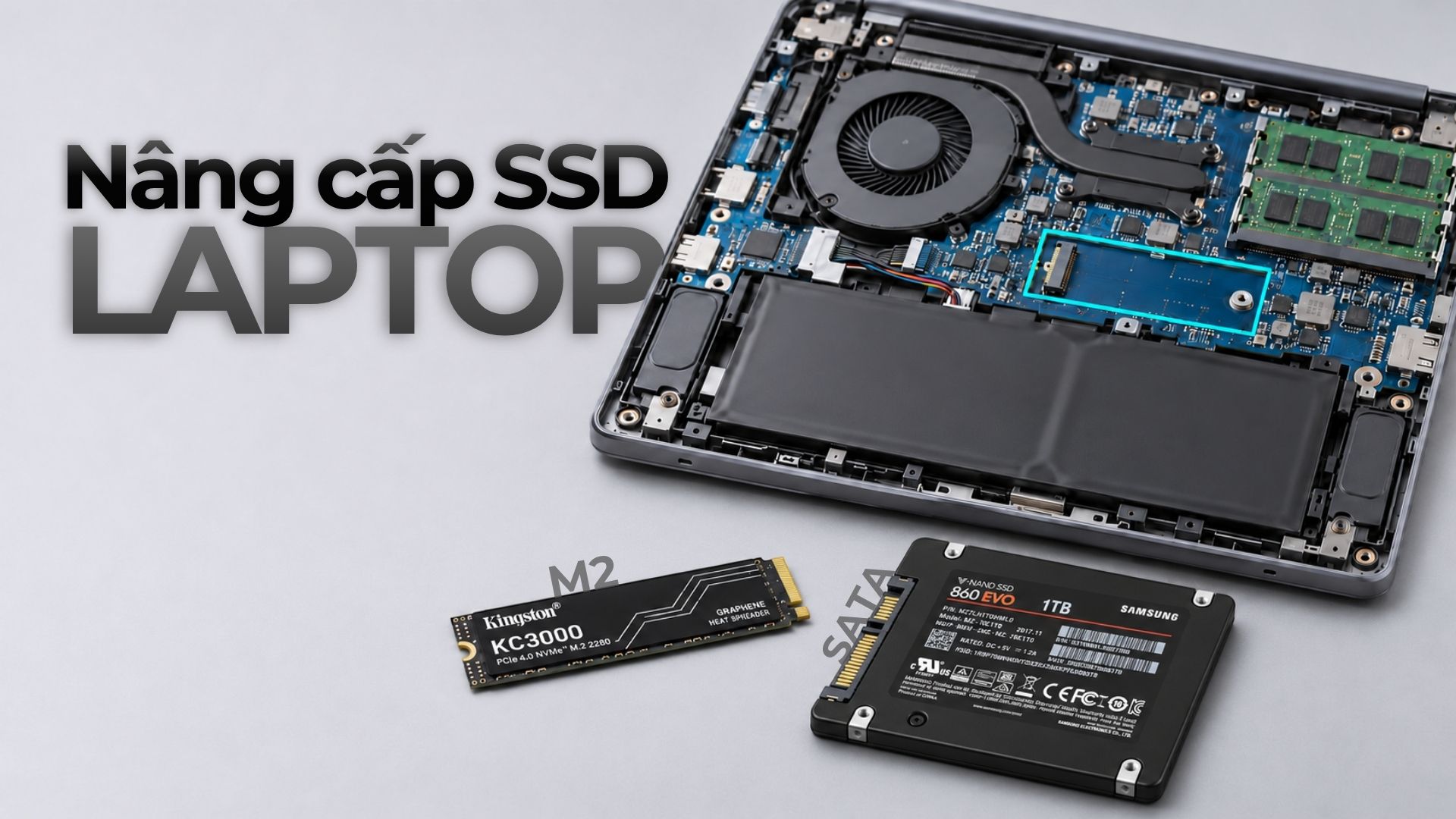
Cách lắp thêm SSD, ổ cứng cho laptop: kiểm tra khe M.2, SATA và lưu ý bảo hành

Cách lắp thêm SSD, ổ cứng cho laptop: kiểm tra khe M.2, SATA và lưu ý bảo hành

Hôm nay, 9:21 am

Bài viết hướng dẫn kiểm tra laptop còn khe M.2 hoặc SATA trống, chọn SSD đúng chuẩn, các bước lắp cơ bản và lưu ý bảo hành khi tự mở máy.

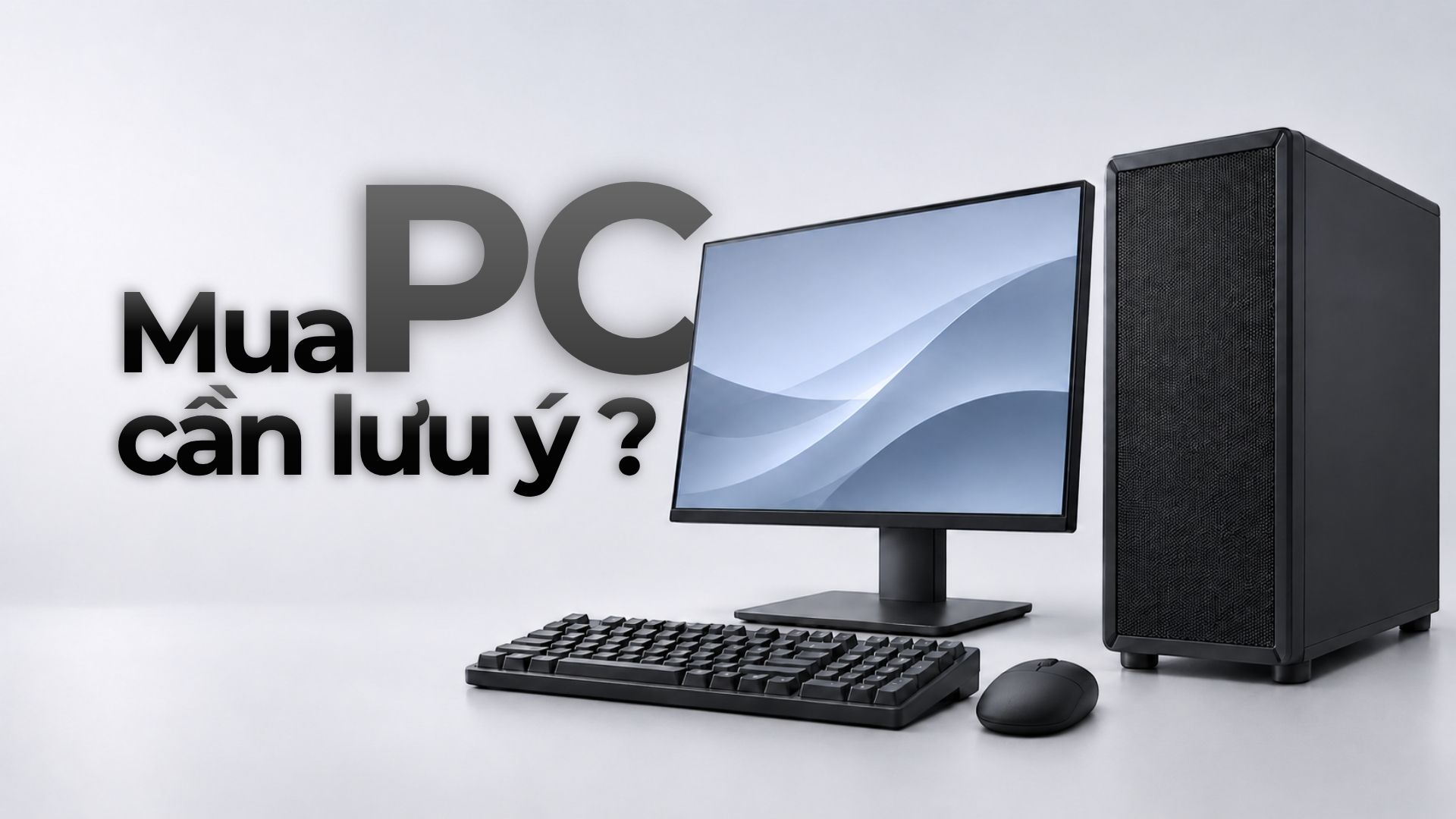
Kinh nghiệm mua máy tính để bàn (PC) cho người mới: cần chú ý những gì

Kinh nghiệm mua máy tính để bàn (PC) cho người mới: cần chú ý những gì

22-11-2026, 8:57 am

Người mới mua máy tính để bàn cần xác định nhu cầu, ngân sách, chọn cấu hình, kiểm tra bản quyền Windows và bảo hành. Bài này tổng hợp điều cần chú ý trước, trong và sau khi mua.

RTX 5070 Game Benchmark: FPS từng game ở 1080p, 1440p, 4K và khi bật DLSS

RTX 5070 Game Benchmark: FPS từng game ở 1080p, 1440p, 4K và khi bật DLSS

21-11-2026, 4:57 pm

RTX 5070 đạt bao nhiêu FPS ở 1080p, 1440p và 4K, nhanh hơn RTX 4070 Super bao nhiêu, khi bật ray tracing và DLSS ra sao, cần CPU và nguồn thế nào, kèm các bộ PC RTX 5070 lắp sẵn.

Cách chọn case máy tính: kích thước, luồng gió và độ tương thích

Cách chọn case máy tính: kích thước, luồng gió và độ tương thích

21-11-2026, 2:38 pm

Chọn case máy tính theo cỡ mainboard trước, rồi đối chiếu chiều dài card đồ họa, chiều cao tản, radiator và nguồn với giới hạn của case, sau đó xem luồng gió và số quạt. Bài hướng dẫn từng bước kèm số liệu của hãng và ảnh máy lắp thực tế.

Tản nhiệt nước hay tản nhiệt khí: chọn loại nào cho CPU?

Tản nhiệt nước hay tản nhiệt khí: chọn loại nào cho CPU?

21-11-2026, 9:56 am

Tản nhiệt khí đủ cho phần lớn CPU phổ thông dùng chơi game và làm việc, còn tản nhiệt nước AIO 280 đến 360 mm hợp với CPU công suất cao chạy nặng kéo dài. Bài so sánh hai loại theo CPU, cách dùng, case và cách lắp radiator đúng.

VRAM là gì? Cách xem, cách tăng VRAM và khi nào VRAM không đủ

VRAM là gì? Cách xem, cách tăng VRAM và khi nào VRAM không đủ

21-11-2026, 9:51 am

VRAM là bộ nhớ riêng của card đồ họa, quyết định bạn dựng video, render 3D hay chạy AI local mượt đến đâu. Bài này chỉ cách xem VRAM, tăng được hay không và khi nào thiếu.

mes
Chat Facebook(8h-22h30)
mes
Chat Zalo(8h-22h30)
Laptop MEGA Sale

Thêm sản phẩm vào giỏ hàng thành công!