


Kinh Nghiệm Mua Máy Tính Để Bàn Cho Người Mới Cần Biết

Danh mục sản phẩm

Công nghệ

Review

Hướng dẫn

Tuyển dụng

Sự kiện

Game

Tin tức build PC

Tin tức khuyến mại

Kinh nghiệm mua máy tính để bàn (PC) cho người mới: cần chú ý những gì

Phúc Châu Hôm nay, 8:57 am

Lần đầu mua máy tính để bàn, bạn nhìn vào hàng chục cấu hình với đủ loại tên CPU, card đồ họa mà không biết đâu là hợp với mình, lại sợ mua đắt, mua thiếu hoặc mua xong mới biết thiếu cổng, thiếu bản quyền Windows. Nỗi lo này rất phổ biến và thường tránh được nếu bạn đi đúng thứ tự: nhu cầu, ngân sách, cấu hình, nơi mua, rồi kiểm tra máy khi nhận. Bài viết này tổng hợp kinh nghiệm mua máy tính để bàn cho người mới, từ cách chọn hướng mua, những linh kiện cần nhìn đến các lỗi hay gặp, để bạn tự tin chốt đơn mà không bị hớ.

Xác định nhu cầu và ngân sách trước khi nhìn cấu hình

Điều đầu tiên trong kinh nghiệm mua máy tính để bàn là trả lời câu hỏi máy này dùng để làm gì, vì mỗi nhu cầu kéo theo một mức cấu hình rất khác nhau. Máy học tập và văn phòng chỉ cần CPU và RAM vừa đủ, còn chơi game, dựng video hay chạy AI thì phần tiền lớn nhất nằm ở card đồ họa. Bạn nên ghi ra 2-3 phần mềm hoặc tựa game nặng nhất mình hay dùng, vì cấu hình phải đáp ứng được những việc đó chứ không phải việc nhẹ hằng ngày.

Sau khi có nhu cầu, hãy chốt ngân sách tổng và chừa sẵn phần cho những thứ người mới hay quên: màn hình, bàn phím, chuột, và bản quyền Windows nếu máy chưa kèm. Nếu công việc nghiêng về đồ họa thì bạn nên chọn cấu hình theo từng phần mềm, còn nếu nghiêng về game thì xem bài những sai lầm thường gặp khi mua PC Gaming.

Nên mua PC build sẵn, máy bộ thương hiệu hay tự lắp

Khi áp dụng kinh nghiệm mua máy tính để bàn, người mới thường phân vân giữa ba hướng: mua PC build sẵn do cửa hàng lắp, mua máy bộ của một hãng lớn, hoặc tự mua linh kiện về lắp. PC build sẵn là hướng cân bằng nhất, vì cấu hình do bạn chọn, linh kiện tiêu chuẩn nên dễ nâng cấp, và máy đã được lắp, kiểm tra trước khi giao. Máy bộ thương hiệu tiện mở thùng là dùng, nhưng tùy dòng máy mà khả năng nâng cấp thường hạn chế hơn. Tự lắp cho bạn tự do nhất và hợp với người thích tìm hiểu, nếu muốn thử thì đọc bài cách build PC cho người mới.

Tiêu chí PC build sẵn Máy bộ thương hiệu Tự lắp
Độ dễ cho người mới Dễ, cửa hàng lắp và kiểm tra sẵn Dễ, mở thùng dùng ngay Khó, tự chọn và tự lắp
Khả năng nâng cấp Dễ, linh kiện tiêu chuẩn Tùy dòng, thường hạn chế hơn Linh hoạt nhất
Bảo hành Theo từng linh kiện hoặc theo bộ, tùy nơi bán Theo hãng cho cả máy Theo từng linh kiện, tự làm việc với hãng
Phù hợp với Đa số người mua lần đầu Văn phòng, nhu cầu cố định Người thích tìm hiểu

Các linh kiện cần nhìn khi chọn cấu hình

Khi xem một bộ cấu hình, bạn không cần hiểu hết thông số, chỉ cần nắm điều cốt lõi của từng linh kiện và việc chúng phải tương thích với nhau. Mỗi nền tảng chỉ dùng được một loại RAM nhất định, ví dụ nền tảng AM5 của AMD dùng RAM DDR5 hai kênh và hỗ trợ SSD NVMe chuẩn PCIe 5.0, nên mua đúng loại ngay từ đầu để khỏi phải đổi lại. Dưới đây là một bộ linh kiện ví dụ cùng nền tảng Intel LGA1700 và RAM DDR5, đang có hàng tại Nguyễn Công PC.

CPU: chọn đủ nhân cho việc mình làm

CPU quyết định máy xử lý đa nhiệm và công việc nặng nhanh hay chậm. Intel Core i5 14400F có 10 nhân 16 luồng, đủ cho học tập, văn phòng, chơi game phổ thông và cả những tác vụ sáng tạo cơ bản. Đuôi F nghĩa là CPU không có đồ họa tích hợp nên máy cần có card đồ họa rời, còn bản Tray bạn nên hỏi rõ có kèm tản nhiệt hay không để tính thêm nếu thiếu.

CPU Intel Core i5 14400F Tray New

CPU Intel Core i5 14400F

Mainboard: nền móng quyết định khả năng nâng cấp

Mainboard là nơi mọi linh kiện cắm vào, nên phải đúng socket với CPU và đúng loại RAM. Gigabyte B760M H V2 DDR5 dùng socket LGA1700, hỗ trợ CPU Intel thế hệ 12 đến 14 và RAM DDR5, kích thước mATX gọn cho thùng máy phổ thông. Chọn mainboard có khe M.2 cho SSD NVMe và dư vài khe RAM sẽ giúp bạn nâng cấp sau này dễ hơn.

RAM: 16GB là mức nên bắt đầu

RAM càng đủ thì máy càng ít bị đơ khi mở nhiều tab trình duyệt, phần mềm văn phòng và ứng dụng chạy nền cùng lúc. Với người mới, 16GB DDR5 là mức hợp lý để bắt đầu, và bạn nên chọn mainboard còn khe trống để thêm RAM khi cần. Muốn hiểu kỹ hơn bao nhiêu là đủ thì đọc bài RAM là gì, RAM bao nhiêu là đủ.

RAM Kingston Fury BEAST 16GB DDR5 bus 5600

RAM ADATA XPG D35G DDR4 16GB

SSD: ổ chính nên là NVMe

SSD quyết định thời gian mở máy, mở phần mềm và chép file, nên đây là nâng cấp mang lại cảm giác nhanh rõ nhất. Với ổ chính chạy Windows, bạn nên chọn SSD NVMe dung lượng từ 512GB, tốt hơn là 1TB để không phải dọn dẹp liên tục. Biwin NV7200 1TB dùng chuẩn NVMe PCIe 4.0 x4, kích thước M.2 2280, phù hợp làm ổ hệ điều hành lẫn lưu trữ phần mềm.

Ổ cứng SSD Biwin NV7200 1TB NVMe PCIe 4.0

Ổ cứng SSD Biwin NV7200 1TB NVMe PCIe 4.0

Card đồ họa: chỉ cần mạnh theo nhu cầu

Nếu chỉ làm văn phòng, bạn có thể dùng đồ họa tích hợp của CPU để tiết kiệm. Còn chơi game, dựng video hay làm 3D thì cần card đồ họa rời, và nên nhìn cả dung lượng VRAM chứ không chỉ tên card. RTX 5060 8GB là mức dễ tiếp cận cho game phổ thông và dựng video HD; muốn dùng lâu hơn với tác vụ nặng thì cân nhắc các bản VRAM lớn hơn trong danh mục card màn hình.

Card màn hình Gigabyte RTX 5060 WINDFORCE OC 8GB

Card màn hình Gigabyte RTX 5060 WINDFORCE OC 8GB

Nguồn: đừng tiết kiệm sai chỗ

Nguồn cấp điện cho mọi linh kiện, và nguồn kém hoặc thiếu công suất là nguyên nhân hay gặp của tình trạng máy tự tắt, khởi động lại. Với cấu hình có card đồ họa rời, bạn nên chọn nguồn thương hiệu rõ ràng, có chứng nhận hiệu suất và dư công suất so với tổng mức tiêu thụ. Gigabyte P650SS 650W đạt chuẩn 80 Plus Silver, là một lựa chọn phù hợp cho bộ cấu hình tầm trung như ví dụ ở trên.

Kiểm tra máy có chạy được Windows 11 và có bản quyền

Hiện nay máy mới nên đáp ứng yêu cầu của Windows 11. Tính đến tháng 11/2026, mức tối thiểu Microsoft công bố gồm 4GB RAM, ổ lưu trữ 64GB, TPM 2.0 và card đồ họa tương thích DirectX 12, kèm firmware UEFI hỗ trợ Secure Boot. Đây chỉ là mức để cài được, còn dùng thoải mái thì bạn nên chọn cao hơn như ví dụ 16GB RAM và SSD NVMe ở trên. Hãy hỏi rõ máy đã được cài sẵn Windows có bản quyền hay chưa, vì nếu chưa thì bạn cần tính thêm chi phí này vào ngân sách, và nhớ đối chiếu lại yêu cầu của Microsoft trước khi mua.

Chọn nơi mua và chính sách bảo hành

Người mới nên ưu tiên nơi có showroom để đến xem máy, được tư vấn trực tiếp và có hóa đơn rõ ràng. Trước khi chốt, hãy hỏi cụ thể bảo hành tính theo từng linh kiện hay cả bộ, thời gian bao lâu, đổi trả trong trường hợp nào và máy có được kiểm tra trước khi giao không. Chính sách bảo hành của Nguyễn Công PC có thể xem ở trang chính sách bảo hành, còn với bất kỳ nơi nào, bạn nên giữ lại hóa đơn và tem bảo hành.

Kiểm tra khi nhận máy

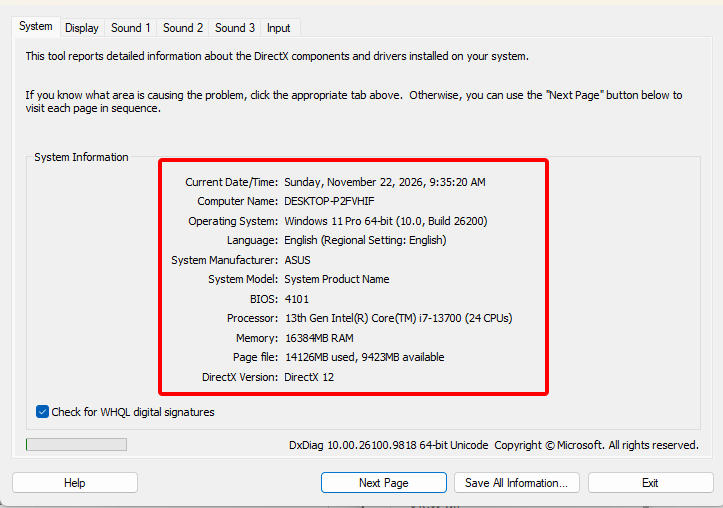
Khi nhận máy, hãy đối chiếu cấu hình thực tế với phiếu báo giá thay vì tin hoàn toàn vào thông tin trên thùng. Bạn mở Task Manager hoặc phần Settings của Windows để xem CPU, RAM, dung lượng ổ cứng và card đồ họa có đúng mã đã chốt không. Sau đó cắm đủ màn hình, bàn phím, chuột, chạy thử vài phần mềm nặng một lúc để nghe tiếng quạt, quan sát nhiệt độ và xem máy có tự tắt hay không. Nếu phát hiện sai lệch, hãy báo ngay trong thời gian đổi trả.

Check cấu hình myas có đúng với hóa đơn THÔNG QUA

Những lỗi người mới hay mắc khi mua máy tính để bàn

Lỗi phổ biến nhất là dồn gần hết ngân sách vào CPU hoặc card đồ họa rồi mua nguồn, mainboard và RAM ở mức quá thấp, khiến máy không phát huy hết sức mạnh. Một lỗi khác là bỏ qua màn hình và phụ kiện, để rồi bộ máy mạnh nhưng trải nghiệm kém vì màn hình không tương xứng. Nhiều người cũng chọn linh kiện không còn đường nâng cấp, ví dụ mainboard không còn khe RAM trống hoặc nền tảng quá cũ. Khi giá RAM và SSD biến động, bạn có thể xem cách giảm chi phí khi RAM và SSD đắt, còn khi muốn nâng cấp dần thì bài nâng cấp PC nên thay card, CPU, RAM hay nguồn trước sẽ giúp bạn chọn đúng thứ tự.

Câu hỏi thường gặp

Mua máy tính để bàn lần đầu nên chọn PC build sẵn hay tự lắp?

Người mới nên chọn PC build sẵn vì cửa hàng đã lắp và kiểm tra, bạn vẫn được chọn cấu hình theo ý. Tự lắp chỉ hợp khi bạn thích tìm hiểu và chấp nhận tự xử lý lỗi nếu có.

Ngân sách bao nhiêu thì đủ cho máy học tập và văn phòng?

Tùy phần mềm bạn dùng, nhưng nhóm này không cần card đồ họa rời nên có thể dùng đồ họa tích hợp để tiết kiệm. Hãy ưu tiên RAM 16GB và SSD NVMe thay vì chạy theo CPU quá mạnh.

RAM 16GB có đủ cho người mới không?

16GB đủ cho học tập, văn phòng và game phổ thông. Nếu làm đồ họa, dựng video hoặc chạy nhiều ứng dụng nặng cùng lúc, bạn nên chọn mainboard còn khe trống để thêm RAM sau.

Có cần mua card đồ họa rời không?

Chỉ cần khi bạn chơi game, dựng video, làm 3D hoặc chạy AI. Với công việc văn phòng thông thường, đồ họa tích hợp trên CPU đã đáp ứng được.

Máy tính để bàn đã gồm bản quyền Windows chưa?

Tùy nơi bán và cấu hình, nên bạn phải hỏi rõ trước khi mua. Nếu chưa có, hãy cộng chi phí bản quyền vào ngân sách.

Nên mua PC mới hay cũ?

Người mới nên ưu tiên linh kiện mới vì có bảo hành rõ ràng và ít rủi ro. Hàng cũ chỉ nên cân nhắc khi bạn biết cách kiểm tra và nơi bán có chính sách đổi trả.

Máy tính để bàn dùng được bao lâu và nâng cấp thế nào?

Nếu chọn nền tảng còn đường nâng cấp, bạn có thể dùng nhiều năm và thay dần RAM, SSD hoặc card đồ họa theo nhu cầu. Điều quan trọng là mua mainboard và nguồn đủ tốt ngay từ đầu.

Kết luận

Kinh nghiệm mua máy tính để bàn lần đầu gói gọn trong một thứ tự dễ nhớ: xác định nhu cầu và ngân sách, chọn hướng mua phù hợp, kiểm tra từng linh kiện và độ tương thích, rồi xác nhận bản quyền, bảo hành và kiểm tra máy khi nhận. Hãy chừa phần ngân sách cho màn hình và phụ kiện, đồng thời chọn nền tảng còn đường nâng cấp. Bạn có thể xem thêm các nhóm PC Gaming, PC đồ họa - làm việc và PC văn phòng tại Nguyễn Công PC để chọn cấu hình sẵn.

Máy tính Nguyễn Công có ưu đãi hấp dẫn, nhiều phân khúc giá thành, và máy tính được kiểm tra kỹ lưỡng trước khi đến tay khách hàng.

XEM THÊM:

Bài viết liên quan

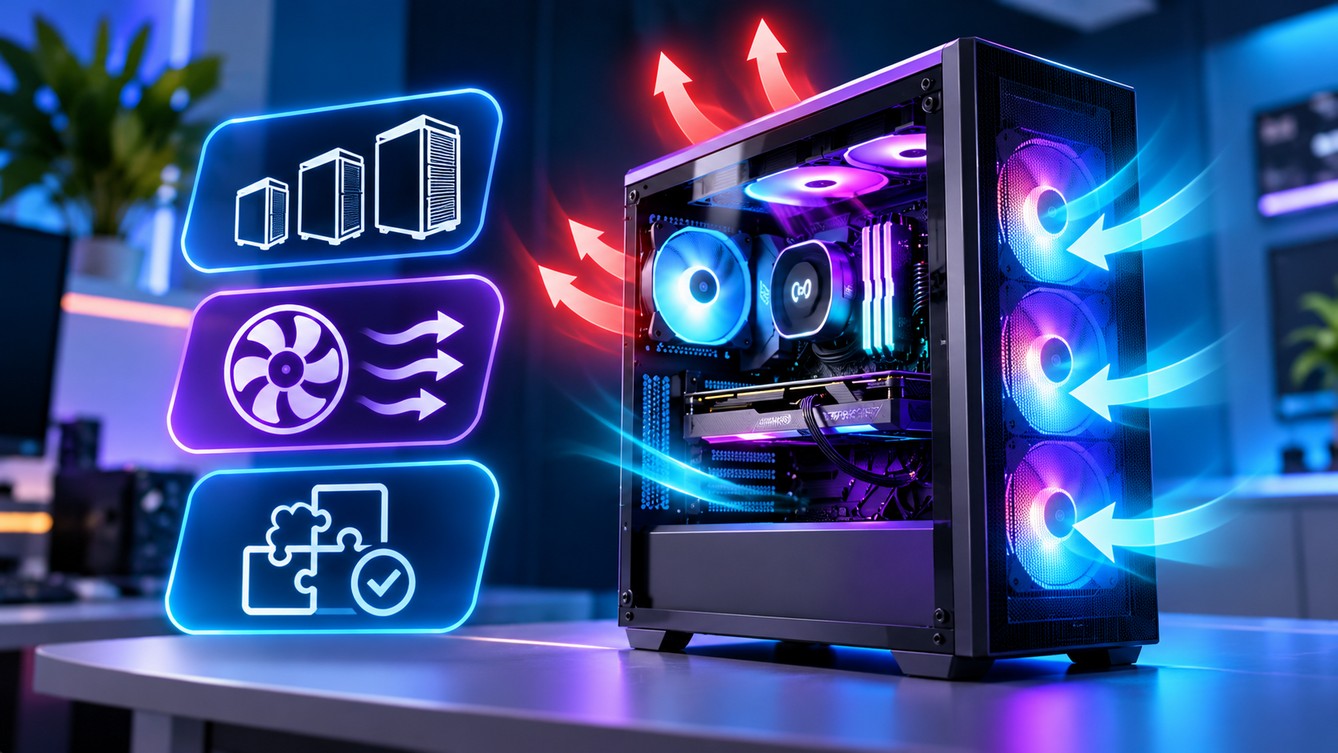
Cách chọn case máy tính: kích thước, luồng gió và độ tương thích

Cách chọn case máy tính: kích thước, luồng gió và độ tương thích

21-11-2026, 2:38 pm

Chọn case máy tính theo cỡ mainboard trước, rồi đối chiếu chiều dài card đồ họa, chiều cao tản, radiator và nguồn với giới hạn của case, sau đó xem luồng gió và số quạt. Bài hướng dẫn từng bước kèm số liệu của hãng và ảnh máy lắp thực tế.

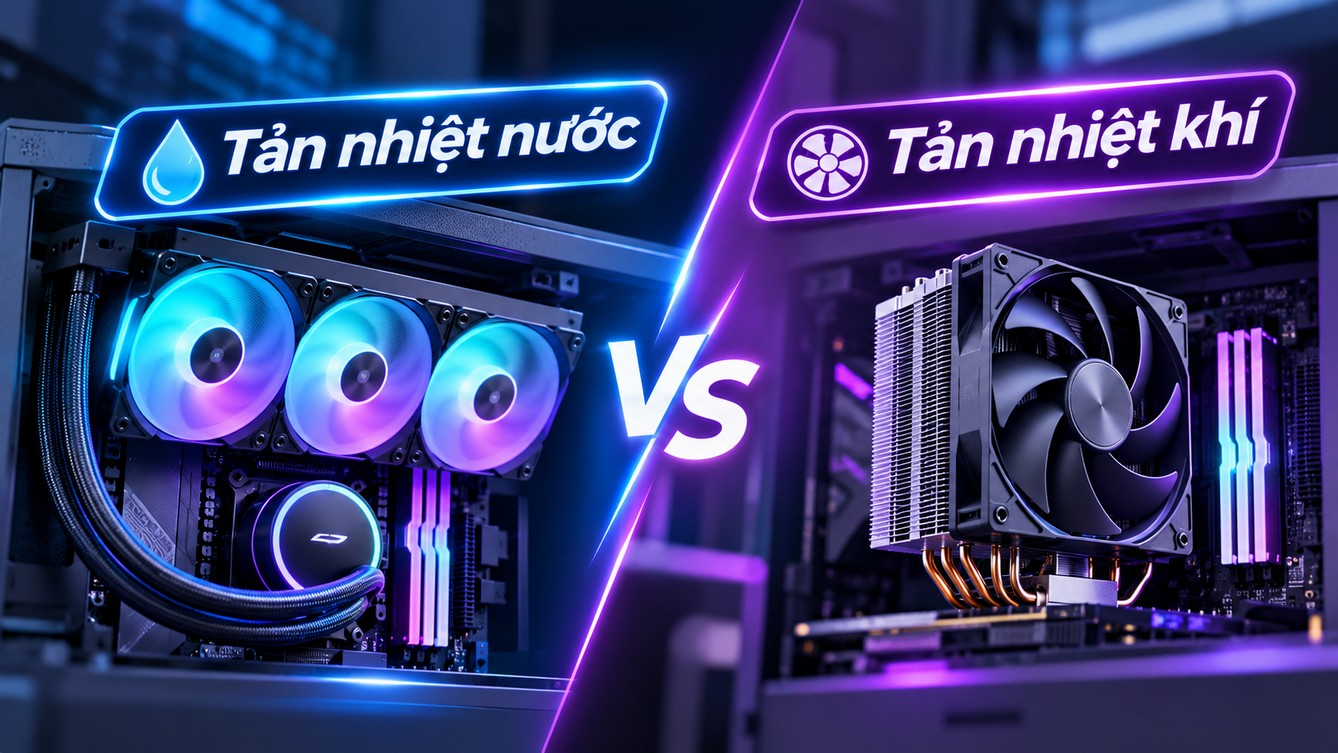
Tản nhiệt nước hay tản nhiệt khí: chọn loại nào cho CPU?

Tản nhiệt nước hay tản nhiệt khí: chọn loại nào cho CPU?

21-11-2026, 9:56 am

Tản nhiệt khí đủ cho phần lớn CPU phổ thông dùng chơi game và làm việc, còn tản nhiệt nước AIO 280 đến 360 mm hợp với CPU công suất cao chạy nặng kéo dài. Bài so sánh hai loại theo CPU, cách dùng, case và cách lắp radiator đúng.

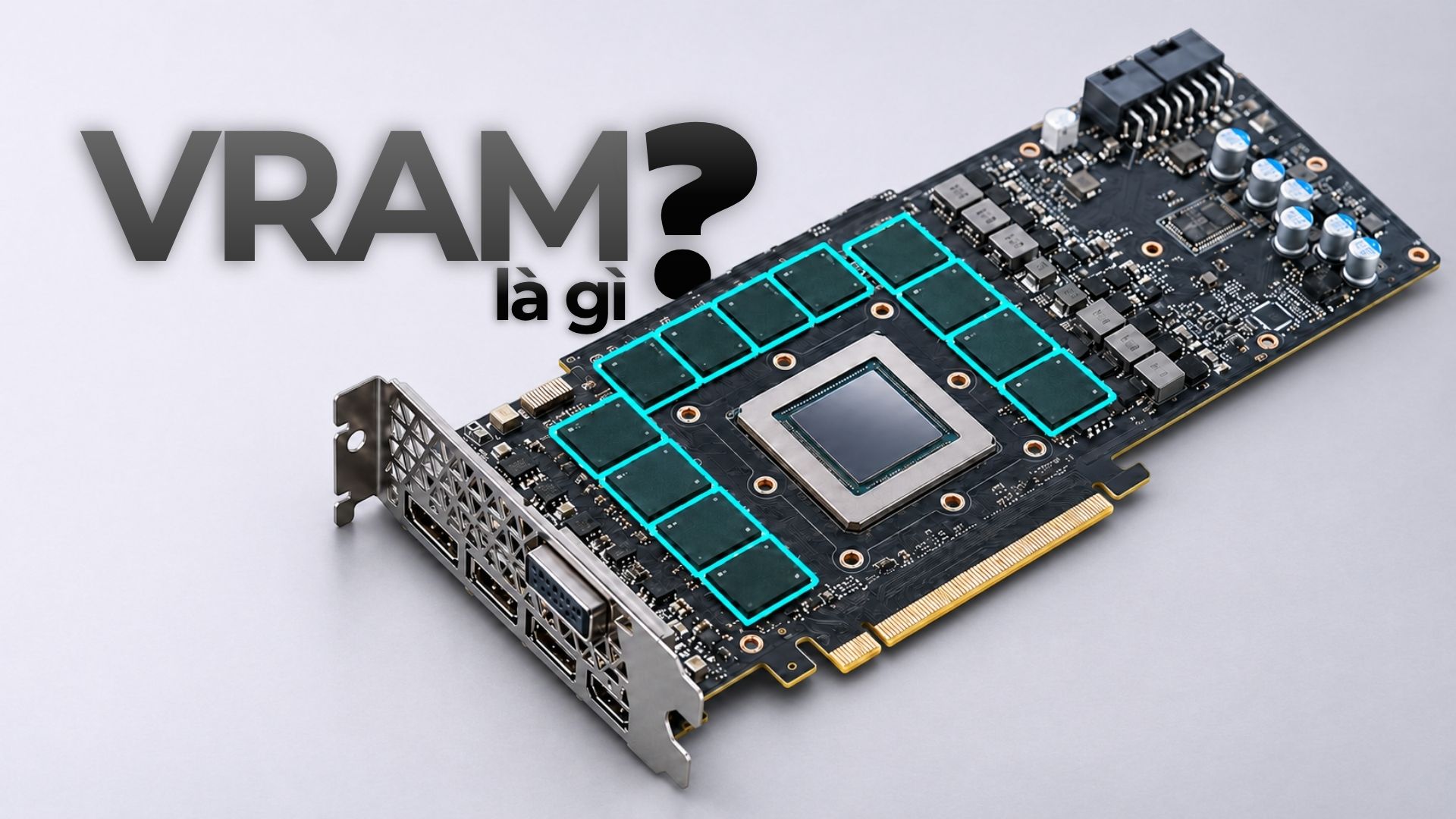
VRAM là gì? Cách xem, cách tăng VRAM và khi nào VRAM không đủ

VRAM là gì? Cách xem, cách tăng VRAM và khi nào VRAM không đủ

21-11-2026, 9:51 am

VRAM là bộ nhớ riêng của card đồ họa, quyết định bạn dựng video, render 3D hay chạy AI local mượt đến đâu. Bài này chỉ cách xem VRAM, tăng được hay không và khi nào thiếu.

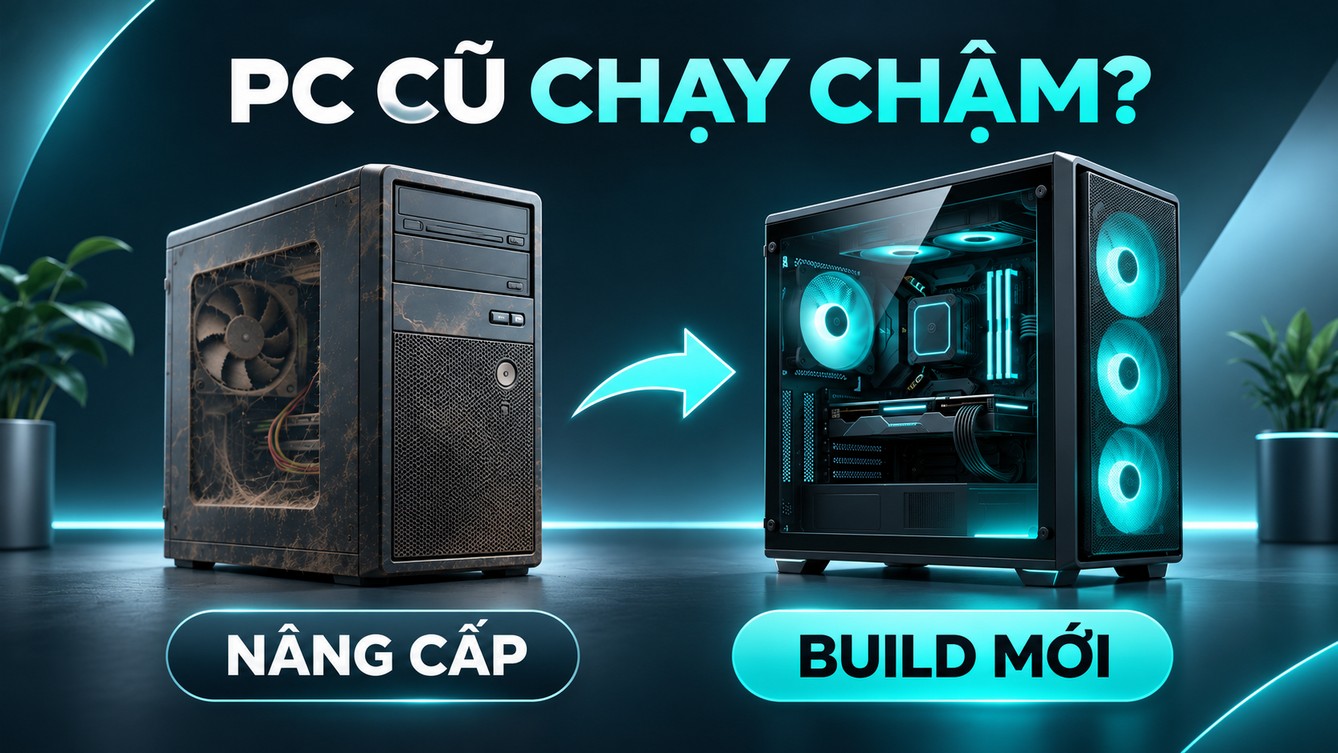
PC cũ chạy chậm: nâng cấp linh kiện nào trước, khi nào nên build PC mới?

PC cũ chạy chậm: nâng cấp linh kiện nào trước, khi nào nên build PC mới?

20-11-2026, 2:33 pm

Thứ tự nâng cấp PC cũ hợp lý: SSD, RAM, card đồ họa rồi mới tới CPU và mainboard. Cách xác định linh kiện làm chậm máy bằng Task Manager, kiểm tra nguồn, socket, chuẩn RAM và các dấu hiệu nên build PC mới thay vì nâng cấp.

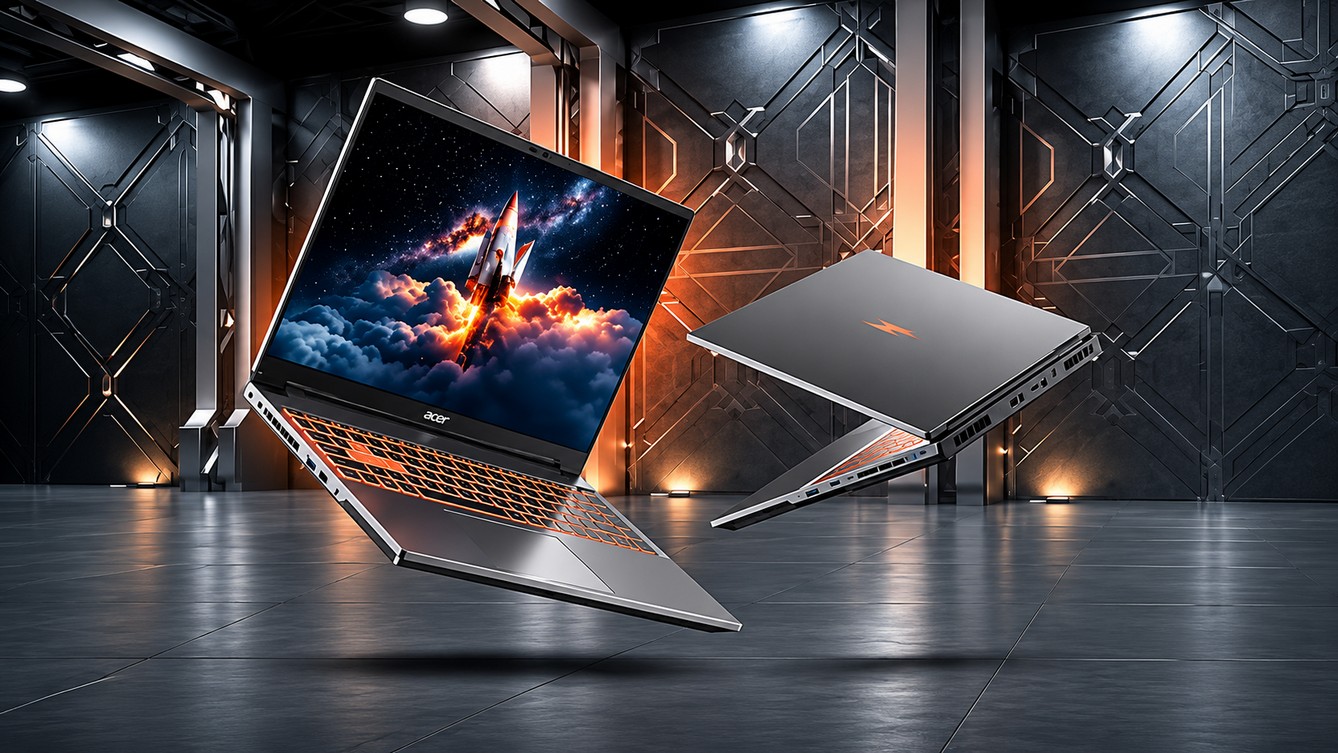
Giải mã hệ sinh thái laptop gaming Acer: Từ Gaming Aspire 7, Nitro đến Predator

Giải mã hệ sinh thái laptop gaming Acer: Từ Gaming Aspire 7, Nitro đến Predator

20-11-2026, 9:24 am

Acer chia laptop gaming thành 4 cấp độ: Gaming Aspire 7 cho người mới, Nitro ProPanel cho người chơi game thường xuyên, Nitro ProPanel 16S cho hiệu năng cao trong thân máy gọn và Predator Helios, Triton ở phân khúc cao cấp. Định vị, mã máy và cách chọn đúng dòng theo nhu cầu.

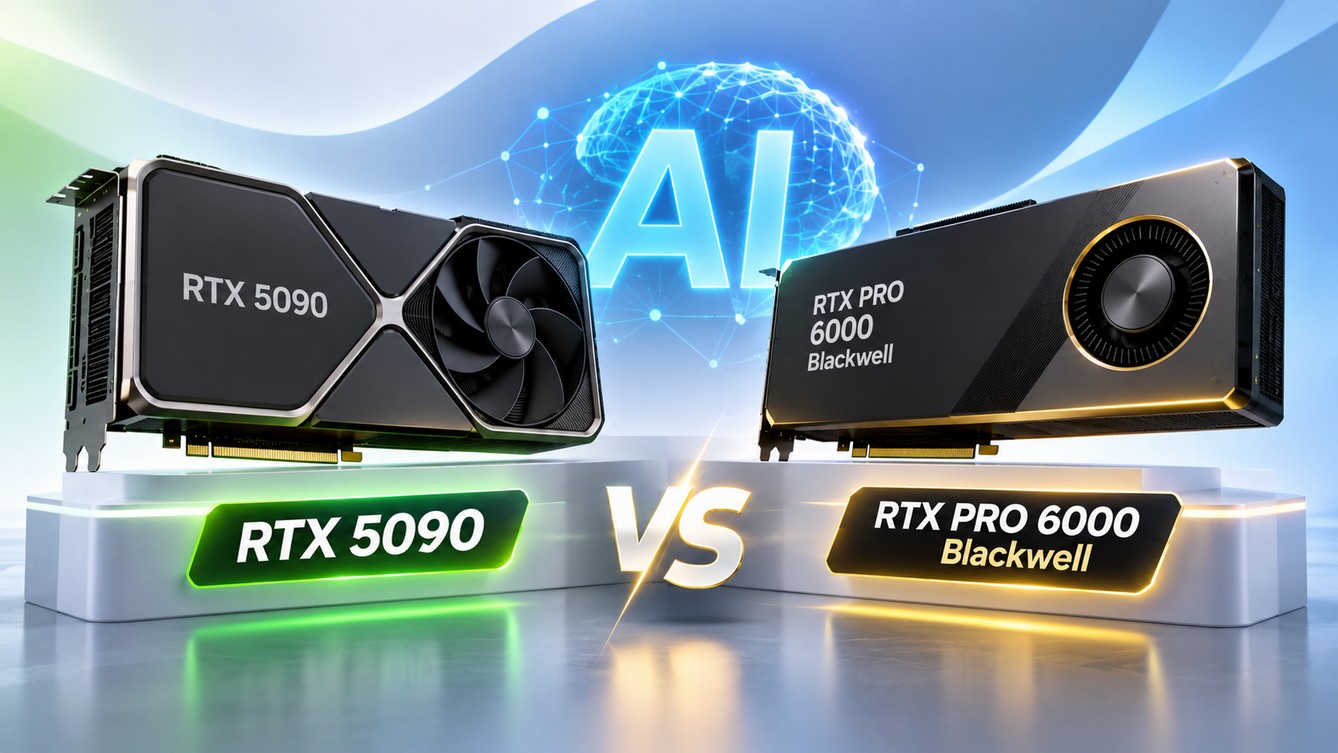
RTX 5090 và RTX PRO 6000 Blackwell: chạy AI nên chọn GPU nào?

RTX 5090 và RTX PRO 6000 Blackwell: chạy AI nên chọn GPU nào?

19-11-2026, 3:40 pm

RTX 5090 32GB hợp với model AI lượng tử hóa đến khoảng 30 tỷ tham số, còn RTX PRO 6000 Blackwell 96GB ECC chạy được model 70 đến 120 tỷ tham số trên một card. So sánh thông số, tốc độ AI, tính năng chuyên nghiệp và gợi ý bộ PC AI.

mes
Chat Facebook(8h-22h30)
mes
Chat Zalo(8h-22h30)
Laptop MEGA Sale

Thêm sản phẩm vào giỏ hàng thành công!