Mở cùng lúc chục tab Chrome, Excel, Zalo và một cuộc họp trực tuyến là máy bắt đầu ì ạch, gõ phím trễ, quay lại tab cũ thì trang tải lại từ đầu. Nguyên nhân thường gặp là RAM đã đầy nên hệ thống phải giải phóng bớt bộ nhớ của các tab nền, và đó cũng là lý do nhiều người đi làm hay sinh viên đồ họa cần đa nhiệm cảm thấy laptop “xuống sức” dù cấu hình không quá cũ. Trước khi chi tiền nâng cấp, bạn cần biết ba việc: máy có nâng được RAM không, nâng lên bao nhiêu thì đủ dùng, và nếu lắp xong mà Windows báo thiếu thì xử lý thế nào. Nếu đang cân nhắc chi phí, bạn có thể xem thêm bài cách giảm chi phí khi RAM và SSD tăng giá để có thêm bối cảnh.
Nâng RAM laptop bao nhiêu tiền?
Chi phí nâng RAM chủ yếu là tiền mua thanh RAM, tính theo loại RAM mà máy đang dùng. Giá dưới đây là giá bán tại Nguyễn Công PC ngày 05/11/2026 và có thể thay đổi theo thị trường, nên anh em hãy xem lại giá trên trang sản phẩm trước khi mua.
| Tình huống |
Cách nâng |
Chi phí RAM tham khảo |
| Máy DDR4, đang 8GB, còn trống một khe |
Thêm một thanh 8GB DDR4 để lên 16GB |
Khoảng 2,39 triệu đồng |
| Máy DDR4, muốn gọn một thanh |
Thay bằng một thanh 16GB DDR4 |
3,35 đến 3,45 triệu đồng |
| Máy DDR4, lên 32GB |
Hai thanh 16GB DDR4 (máy phải có hai khe và hỗ trợ 32GB) |
Khoảng 6,7 đến 6,9 triệu đồng cho hai thanh |
| Máy DDR5, đang 8GB, còn trống một khe |
Thêm một thanh 8GB DDR5 4800MHz để lên 16GB |
Khoảng 3,2 triệu đồng |
| Máy DDR5, muốn một thanh 16GB |
Thanh 16GB DDR5 bus 4800MHz hoặc 5600MHz |
4,99 triệu đồng (4800MHz) hoặc 6,5 triệu đồng (5600MHz) |
| Máy DDR5, lên 32GB |
Hai thanh 16GB DDR5 (máy phải có hai khe và hỗ trợ 32GB) |
Khoảng 9,98 triệu đồng (4800MHz) hoặc 13 triệu đồng (5600MHz) cho hai thanh |
Có ba yếu tố quyết định giá. Thứ nhất là thế hệ RAM: cùng 16GB, thanh DDR4 đang ở mức 3,35 đến 3,45 triệu đồng còn thanh DDR5 bus 4800MHz là 4,99 triệu đồng. Thứ hai là bus: cùng hãng Lexar, 16GB DDR5 bus 5600MHz đắt hơn bản 4800MHz khoảng 1,5 triệu đồng. Thứ ba là số thanh cần mua, vì muốn chạy hai kênh thì phải mua hai thanh. Máy đang dùng DDR4 thì chỉ lắp được DDR4, không thể mua DDR5 để lắp vào.
Các mã RAM laptop đang có hàng
Danh mục RAM laptop tại Nguyễn Công PC hiện có thanh 8GB và 16GB. Muốn lên 32GB thì dùng hai thanh 16GB nếu máy cho phép.
| Sản phẩm |
Chuẩn RAM |
Dung lượng |
Giá |
Chi tiết |
| RAM Laptop Kingston 8GB DDR4 3200MHz (KVR32S22S8/8WP) |
DDR4 |
8GB |
2.390.000đ |
Xem chi tiết |
| RAM Laptop Team Elite TED416G3200C22-S01 SO-D4 16GB 3200 |
DDR4 |
16GB |
3.350.000đ |
Xem chi tiết |
| RAM Laptop Lexar 16GB (1x16GB) DDR4 3200MHz (LD4AS016G-B3200GSST) |
DDR4 |
16GB |
3.450.000đ |
Xem chi tiết |
| RAM Laptop Lexar 8GB DDR5 4800MHz (1x8GB, CL40, LD5S08G48C40ST-BGS) |
DDR5 |
8GB |
3.200.000đ |
Xem chi tiết |
| RAM Laptop LEXAR (LD5DS016G-B4800GSST) 16GB (1x16GB) DDR5 4800MHz |
DDR5 |
16GB |
4.990.000đ |
Xem chi tiết |
| RAM Laptop Lexar (LD5S16G56C46ST-BGS) 16GB (1x16GB) DDR5 5600Mhz |
DDR5 |
16GB |
6.500.000đ |
Xem chi tiết |
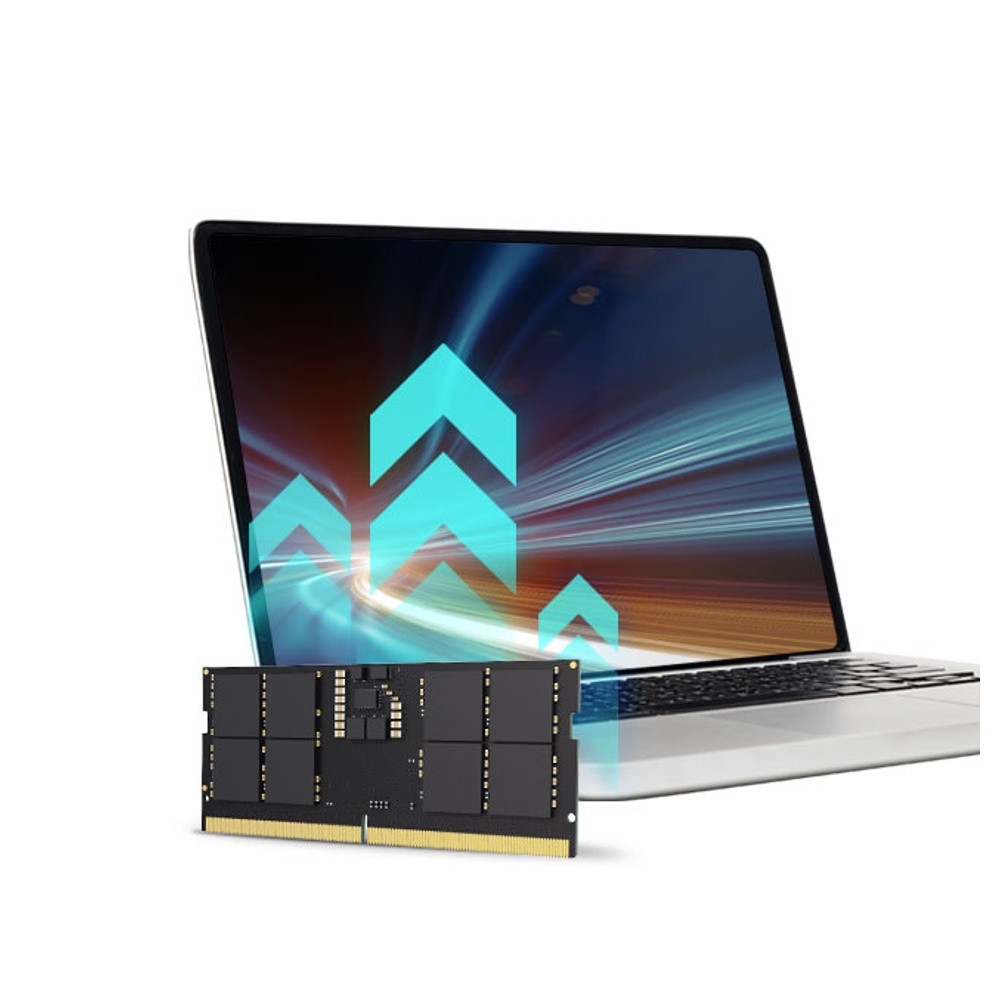
RAM laptop dùng chuẩn SODIMM, nhỏ gọn hơn RAM của máy tính để bàn.
Laptop của bạn có nâng được RAM không
Không phải laptop nào cũng cho nâng RAM, nên kiểm tra máy trước khi mua RAM. Có ba trường hợp thường gặp:
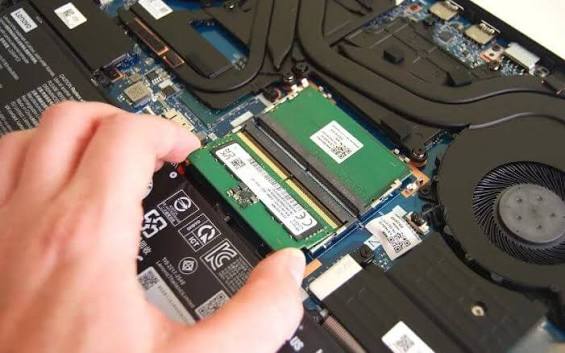
- Máy có hai khe SODIMM: dễ nâng nhất, có thể thêm thanh vào khe trống hoặc thay cả hai thanh.
- Máy có một khe và một phần RAM hàn sẵn: phần hàn sẵn giữ nguyên, anh em chỉ lắp thêm vào khe còn lại; tổng dung lượng thường là RAM hàn cộng thanh lắp thêm, tùy máy.
- Máy RAM hàn hoàn toàn: thường gặp ở nhiều dòng mỏng nhẹ, không nâng được nên phải chọn đủ dung lượng ngay khi mua máy.
Cách kiểm tra nhanh trong Windows là mở Task Manager bằng tổ hợp Ctrl + Shift + Esc, chọn tab Performance rồi mục Memory. Ở đó có tốc độ RAM (Speed), loại khe (Form factor, thường ghi SODIMM với laptop) và tùy máy có thêm số khe đã dùng (Slots used). Sau đó anh em tra thông số máy trên trang của hãng để biết loại RAM và mức RAM tối đa, hoặc mở nắp đáy xem nhãn trên thanh RAM. Với laptop gaming, nhiều máy vẫn còn khe RAM trống, anh em xem thêm bài về laptop gaming nâng cấp để dùng đa nhiệm.
Nên nâng RAM lên bao nhiêu GB
Dung lượng cần nâng phụ thuộc vào việc anh em đang chạy những phần mềm nào cùng lúc. Bảng dưới đây là mức gợi ý theo nhu cầu phổ biến, dùng để định hướng chứ không phải mốc cứng.
| Nhu cầu |
RAM gợi ý |
Ghi chú |
| Văn phòng nhẹ, vài tab trình duyệt |
8GB |
Đủ nếu ít khi mở nhiều ứng dụng cùng lúc, vì Windows và trình duyệt đã chiếm một phần RAM. |
| Người đi làm mở nhiều tab Chrome, Office, họp trực tuyến, chat |
16GB |
Mức cân bằng giữa giá và độ mượt khi đa nhiệm hằng ngày. |
| Sinh viên đồ họa: Photoshop, Illustrator, Figma, dựng video nhẹ |
16GB tối thiểu, 32GB khi file nặng |
File nhiều layer hoặc nhiều ứng dụng mở song song cần thêm RAM; nên chạy hai thanh để băng thông tốt hơn. |
| Dựng video độ phân giải cao, 3D, máy ảo |
32GB trở lên |
Cần máy có hai khe và hỗ trợ mức RAM này. |
Kiểm tra Chrome đang dùng bao nhiêu RAM trước khi nâng
Nếu máy chậm chỉ khi mở Chrome, anh em nên xem Chrome đang chiếm bao nhiêu trước khi mua RAM:
- Nhấn Shift + Esc trong Chrome để mở Task Manager của Chrome, sắp xếp theo cột bộ nhớ để thấy tab và tiện ích nào nặng nhất.
- Tắt các tiện ích không dùng, vì tiện ích chạy cùng mọi tab và chiếm thêm bộ nhớ.
- Bật Memory Saver trong phần Hiệu suất của Cài đặt (địa chỉ chrome://settings/performance); tab nền lâu không dùng sẽ được giải phóng bộ nhớ và tải lại khi anh em quay lại.
Những cách này giúp giảm tải, nhưng nếu mở Task Manager của Windows mà mục Memory luôn gần kín ngay cả khi chỉ làm việc bình thường thì nâng RAM mới là giải pháp gốc.
Chọn RAM laptop đúng loại để không mua nhầm
- Chuẩn SODIMM: RAM laptop ngắn hơn RAM máy tính để bàn nên hai loại không dùng thay nhau.
- DDR4 hay DDR5: hai thế hệ có vị trí rãnh khác nhau nên không lắp lẫn được; DDR4 SODIMM có 260 chân và chạy 1,2V, DDR5 SODIMM có 262 chân và chạy 1,1V.
- Bus: chọn bus bằng hoặc thấp hơn mức máy hỗ trợ; nếu lắp thanh bus cao vào máy chỉ hỗ trợ bus thấp, RAM thường chạy theo mức máy cho phép.
- Dung lượng và số thanh: hai thanh giống nhau chạy hai kênh sẽ cho băng thông tốt hơn một thanh, rõ nhất ở máy dùng card đồ họa tích hợp vì phần đồ họa dùng chung RAM hệ thống.
- Mức tối đa của máy: mỗi máy có giới hạn riêng về tổng dung lượng và dung lượng mỗi thanh, cần tra thông số hãng trước khi mua.
Nếu máy chạy DDR5, anh em có thể xem thêm bài so sánh RAM DDR5 CL30 6000 và CL36 6400 để hiểu bus và độ trễ ảnh hưởng thế nào. Khi lắp thêm thanh thứ hai, nên chọn cùng loại, cùng dung lượng và cùng bus với thanh đang có để máy chạy ổn định.
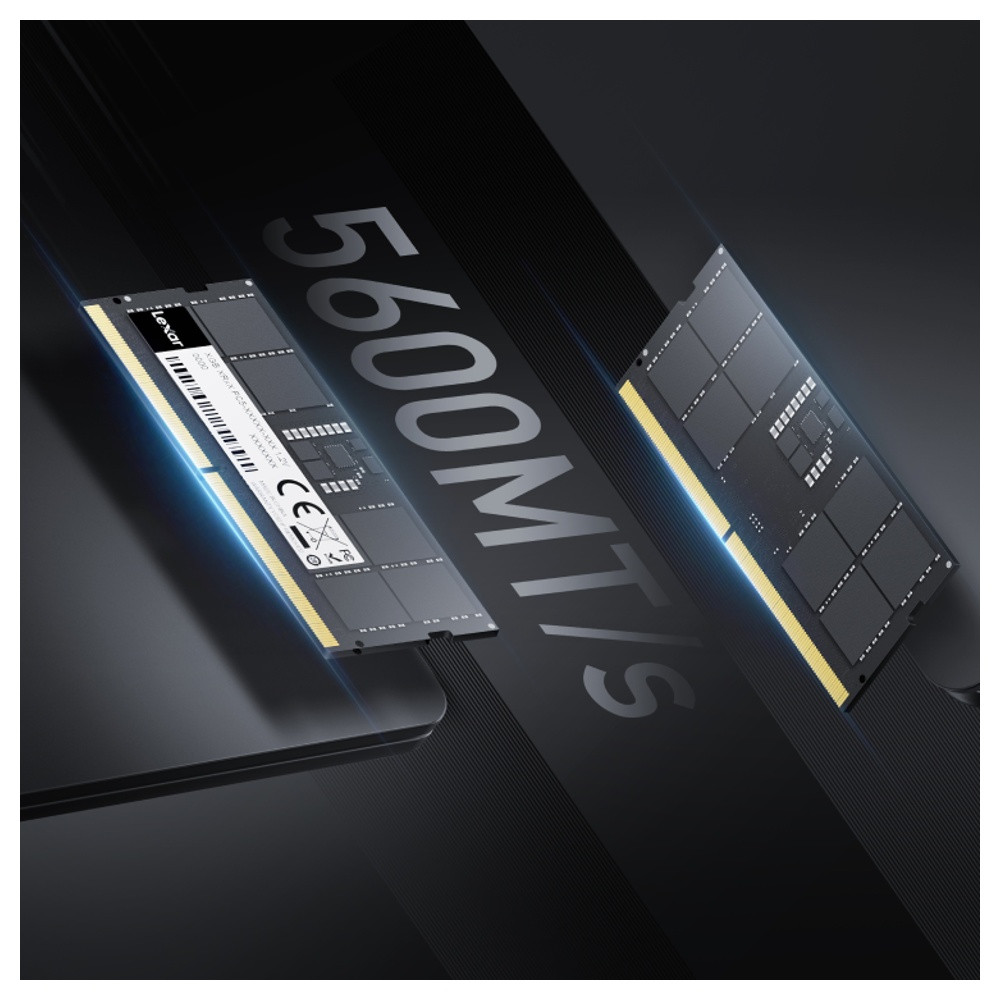
Thanh RAM laptop DDR5 bus 5600MT/s: bus cao chỉ phát huy khi máy hỗ trợ.
Cách nâng RAM laptop an toàn
Việc thay RAM không quá khó nhưng cần làm cẩn thận. Các bước chính:
- Sao lưu dữ liệu quan trọng, tắt máy hẳn và rút sạc.
- Mở nắp đáy theo hướng dẫn của hãng cho đúng dòng máy; nhiều máy cần ngắt pin trong trước khi chạm vào linh kiện.
- Chạm vào phần kim loại để xả tĩnh điện, tránh cầm vào chân tiếp xúc của thanh RAM.
- Muốn tháo thanh cũ thì gạt hai ngàm giữ ở hai bên, thanh RAM sẽ bật nghiêng lên.
- Lắp thanh mới vào khe theo góc nghiêng, đúng vị trí rãnh, rồi ấn xuống cho hai ngàm kẹp chặt.
- Đóng nắp, mở máy và kiểm tra dung lượng trong Task Manager hoặc trong Cài đặt Windows.
Về bảo hành, một số hãng quy định việc mở nắp máy hoặc có tem bảo hành, nên với máy còn bảo hành anh em hãy hỏi chính sách của hãng hoặc nơi mua trước khi tự mở máy.
Máy tính không nhận đủ RAM: nguyên nhân và cách xử lý
Có hai tình huống khác nhau: máy báo thiếu một chút so với dung lượng đã lắp, hoặc máy chỉ nhận một phần lớn, thậm chí không nhận thanh mới. Bảng dưới đây gom các nguyên nhân thường gặp.
| Dấu hiệu |
Nguyên nhân |
Cách xử lý |
| Lắp 16GB nhưng Windows báo khoảng 15GB |
Một phần RAM được dành cho phần cứng (Hardware reserved), nhất là máy dùng card đồ họa tích hợp |
Thường là bình thường nếu chênh ít; xem mục Hardware reserved trong Task Manager. |
| Lắp 8GB trở lên nhưng chỉ nhận khoảng 3 đến 3,5GB |
Windows 32-bit chỉ địa chỉ hóa tối đa 4GB, thực tế dùng được thấp hơn |
Cài Windows 64-bit; Windows 11 chỉ có bản 64-bit. |
| Lắp hai thanh nhưng chỉ nhận một |
Thanh RAM chưa vào hết khe, bụi ở chân tiếp xúc, thanh hoặc khe bị lỗi |
Tháo ra lắp lại, thử từng thanh ở từng khe để biết lỗi do thanh hay do khe. |
| Máy chỉ nhận đến một mức cố định dù lắp nhiều hơn |
Vượt mức RAM tối đa mà CPU, mainboard hoặc BIOS của máy hỗ trợ |
Tra thông số máy trên trang hãng; một số máy cần cập nhật BIOS để nhận thanh dung lượng lớn. |
| Dung lượng thấp hơn hẳn mà phần cứng bình thường |
Mục Maximum memory trong msconfig đang bị tích chọn |
Bỏ chọn Maximum memory (xem hướng dẫn bên dưới). |
| Lắp xong máy không lên hình hoặc báo lỗi khi khởi động |
Sai chuẩn RAM (DDR4 với DDR5), thanh không tương thích hoặc lắp chưa chặt |
Kiểm tra lại chuẩn RAM, lắp lại cho chặt, thử khởi động bằng thanh cũ để loại trừ máy. |
Bỏ giới hạn Maximum memory trong msconfig
- Nhấn Windows + R, gõ msconfig rồi nhấn Enter.
- Chọn tab Boot, bấm Advanced options.
- Nếu ô Maximum memory đang được tích, bỏ tích rồi bấm OK.
- Khởi động lại máy và kiểm tra lại dung lượng RAM.
Kiểm tra từng thanh và từng khe RAM
- Tắt máy, tháo hết thanh RAM rồi lắp lại từng thanh một vào cùng một khe để kiểm tra thanh nào lỗi.
- Lấy thanh đang nghi ngờ lắp sang khe còn lại; nếu thanh nhận ở khe này mà không nhận ở khe kia thì nhiều khả năng khe bị lỗi.
- Sau khi máy nhận đủ, chạy công cụ Windows Memory Diagnostic (gõ mdsched trong ô tìm kiếm của Windows) để kiểm tra lỗi RAM.
Nếu đã thử hết các bước trên mà máy vẫn không nhận đủ, anh em nên mang máy ra cửa hàng hoặc trung tâm bảo hành kiểm tra khe RAM, vì lỗi khe trên mainboard không tự xử lý tại nhà được.
Nên nâng RAM hay đổi laptop mới
- Nên nâng RAM khi máy còn mạnh về CPU, ổ cứng là SSD, còn khe RAM trống và chỉ thiếu dung lượng.
- Nên cân nhắc đổi máy khi RAM hàn hoàn toàn và đang quá thấp, CPU quá yếu so với công việc hoặc ổ cứng còn là HDD.
Nếu cần máy mới có sẵn RAM rộng rãi, anh em có thể xem các nhóm laptop văn phòng và laptop đồ họa, kiến trúc, hoặc xem tổng quan laptop của Nguyễn Công PC rồi đối chiếu thông số RAM trước khi chọn.
Câu hỏi thường gặp
Nâng RAM laptop từ 8GB lên 16GB hết bao nhiêu tiền?
Với máy DDR4 còn trống một khe, thêm một thanh 8GB DDR4 khoảng 2,39 triệu đồng. Nếu thay bằng một thanh 16GB DDR4 thì khoảng 3,35 đến 3,45 triệu đồng. Máy DDR5 thì thanh 8GB khoảng 3,2 triệu đồng, thanh 16GB từ 4,99 triệu đồng. Giá tại Nguyễn Công PC ngày 05/11/2026 và có thể thay đổi.
Laptop RAM hàn có nâng được không?
Phần RAM hàn trực tiếp lên mainboard thì không nâng được. Một số máy có thêm một khe trống để lắp thêm thanh, còn máy hàn hoàn toàn thì phải chọn đủ dung lượng ngay khi mua.
Mở nhiều tab Chrome nên có bao nhiêu GB RAM?
Với người đi làm mở nhiều tab cùng Office và họp trực tuyến, 16GB là mức cân bằng giữa giá và độ mượt. Nếu chỉ lướt web nhẹ thì 8GB vẫn dùng được, còn làm đồ họa hoặc dựng video thì nên cân nhắc 32GB.
Vì sao lắp RAM 16GB mà Windows chỉ báo gần 15GB?
Một phần RAM được dành cho phần cứng, nhất là card đồ họa tích hợp, và Windows hiển thị phần này là Hardware reserved. Chênh lệch nhỏ là bình thường, chỉ cần kiểm tra thêm khi thiếu nhiều.
Có nên lắp hai thanh RAM khác bus không?
Có thể chạy được nếu cùng chuẩn DDR, nhưng RAM thường chạy theo mức thấp hơn và độ ổn định khó đoán hơn. Cách an toàn là mua thanh cùng loại, cùng dung lượng và cùng bus với thanh đang có, hoặc mua cả bộ hai thanh.
Nâng RAM có mất bảo hành laptop không?
Tùy chính sách từng hãng, một số hãng cho phép nâng RAM còn một số hãng quy định về tem hoặc việc mở nắp máy. Anh em nên hỏi hãng hoặc nơi mua máy trước khi tự mở.
Lắp thêm RAM rồi mà máy vẫn lag thì sao?
RAM chỉ là một phần. Nếu máy vẫn chậm, cần kiểm tra ổ cứng có phải HDD không, CPU có bị quá tải không và có nhiều tiện ích hoặc phần mềm chạy nền không, vì các yếu tố này cũng làm máy giật lag.
Kết luận
Nâng RAM laptop bao nhiêu tiền còn tùy loại DDR4 hay DDR5 và dung lượng cần thêm: từ khoảng 2,39 triệu đồng cho thanh 8GB DDR4 đến gần 10 triệu đồng khi lên 32GB bằng hai thanh DDR5. Anh em nên kiểm tra máy có khe RAM không, chọn đúng chuẩn và dung lượng theo nhu cầu, rồi mới mua để tránh lắp xong máy không nhận.
Nếu cần tư vấn chọn RAM đúng với máy đang dùng, Nguyễn Công PC hỗ trợ đối chiếu loại RAM và mức nâng cấp phù hợp trước khi anh em mua.












 PC GAMING
 LAPTOP
 LINH KIỆN MÁY TÍNH
 MÀN HÌNH MÁY TÍNH