7 bước khắc phục lỗi màn hình xanh trên máy tính hiệu quả, nhanh chóng tại nhà

Danh mục sản phẩm

Công nghệ

Review

Hướng dẫn

Tuyển dụng

Tin tức khuyến mại

Tin tức build PC

Game

Sự kiện

7 bước khắc phục lỗi màn hình xanh trên máy tính hiệu quả, nhanh chóng tại nhà

Diệu Linh Hôm nay, 8:40 am

Lỗi màn hình xanh (Blue Screen of Death) là nỗi ám ảnh của nhiều người dùng máy tính khi thiết bị đột ngột treo hoặc tự khởi động lại. Nếu không xử lý đúng cách, lỗi này có thể dẫn đến mất dữ liệu hoặc hư hỏng phần cứng. Trong bài viết dưới đây, Nguyễn Công PC sẽ giúp bạn tìm hiểu nguyên nhân và cách khắc phục lỗi màn hình xanh trên máy tính một cách hiệu quả nhất.

Nguyên nhân gây ra lỗi màn hình xanh trên máy tính

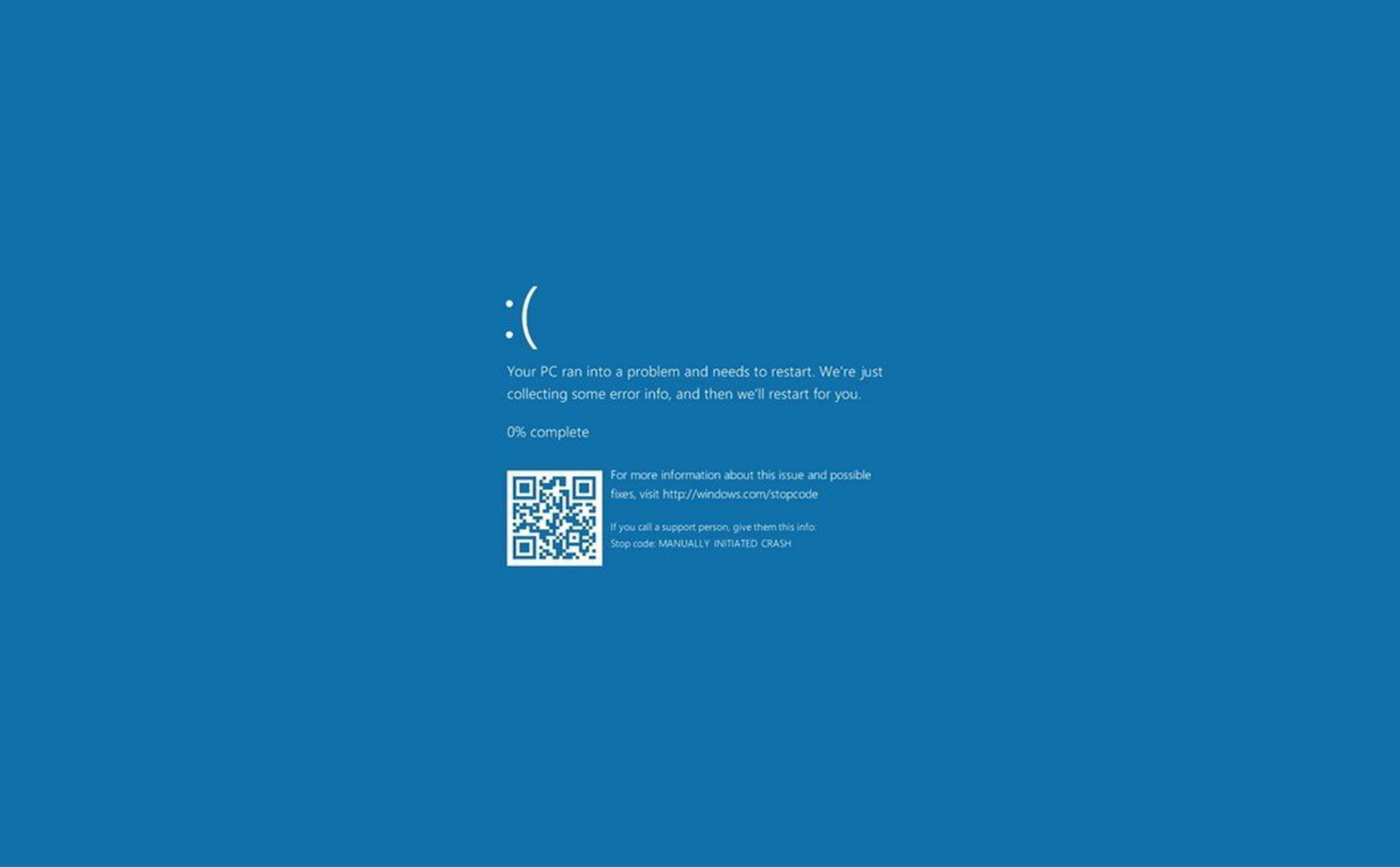
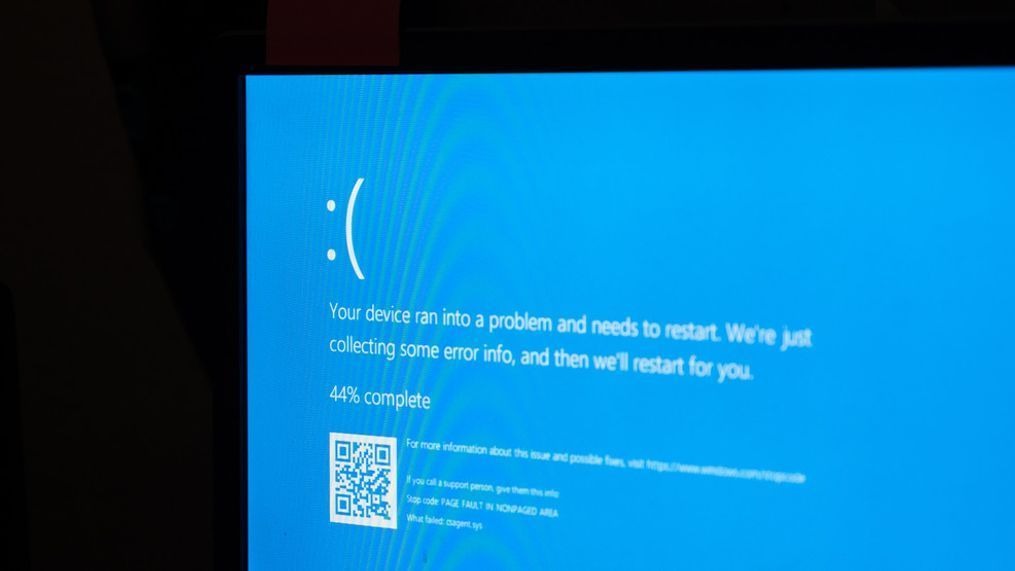
Màn hình xanh, hay còn được gọi là BSOD (Blue Screen of Death - Màn hình xanh chết chóc), là một trong những lỗi phổ biến và gây hoang mang nhất cho người dùng máy tính, đặc biệt là người mới.

Thực tế, đây là một cơ chế tự bảo vệ của hệ điều hành Windows. Khi gặp một lỗi nghiêm trọng mà hệ thống không thể tự xử lý, nó buộc phải dừng mọi hoạt động ngay lập tức để tránh làm hỏng phần cứng hoặc mất mát dữ liệu vĩnh viễn.

Tại sao PC bị màn hình xanh?

Nguyên nhân gây ra BSOD rất đa dạng, nhưng thường chia thành 2 nhóm chính:

Lỗi Phần mềm (Software)

Chiếm khoảng 70%

Lỗi Phần cứng (Hardware)

Chiếm khoảng 30%

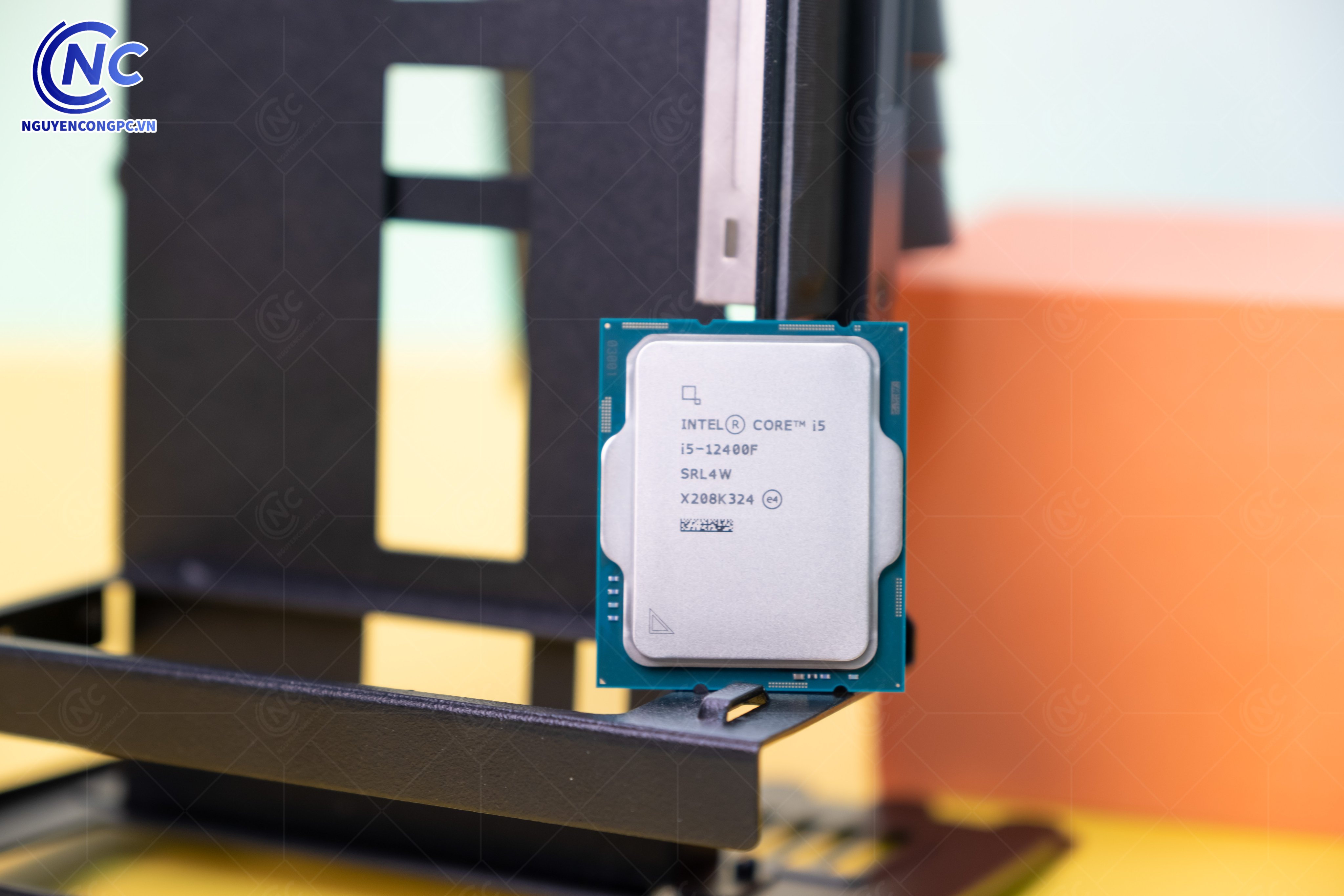
Xung đột Driver (Trình điều khiển): Đây là nguyên nhân phổ biến nhất. Driver là cầu nối giữa phần mềm và phần cứng. Nếu driver bị cũ, bị hỏng hoặc cài nhầm phiên bản, máy sẽ bị "đơ" và hiện màn hình xanh. RAM bị lỗi hoặc lỏng: Thanh RAM bị bụi bẩn, cắm không chặt hoặc bị hỏng chip nhớ.
Lỗi cập nhật Windows: Đôi khi các bản cập nhật mới của Windows bị lỗi hoặc quá trình cập nhật bị gián đoạn. Ổ cứng (HDD/SSD) có vấn đề: Ổ cứng bị bad sector (lỗi phân vùng) khiến Windows không thể đọc/ghi dữ liệu hệ thống.
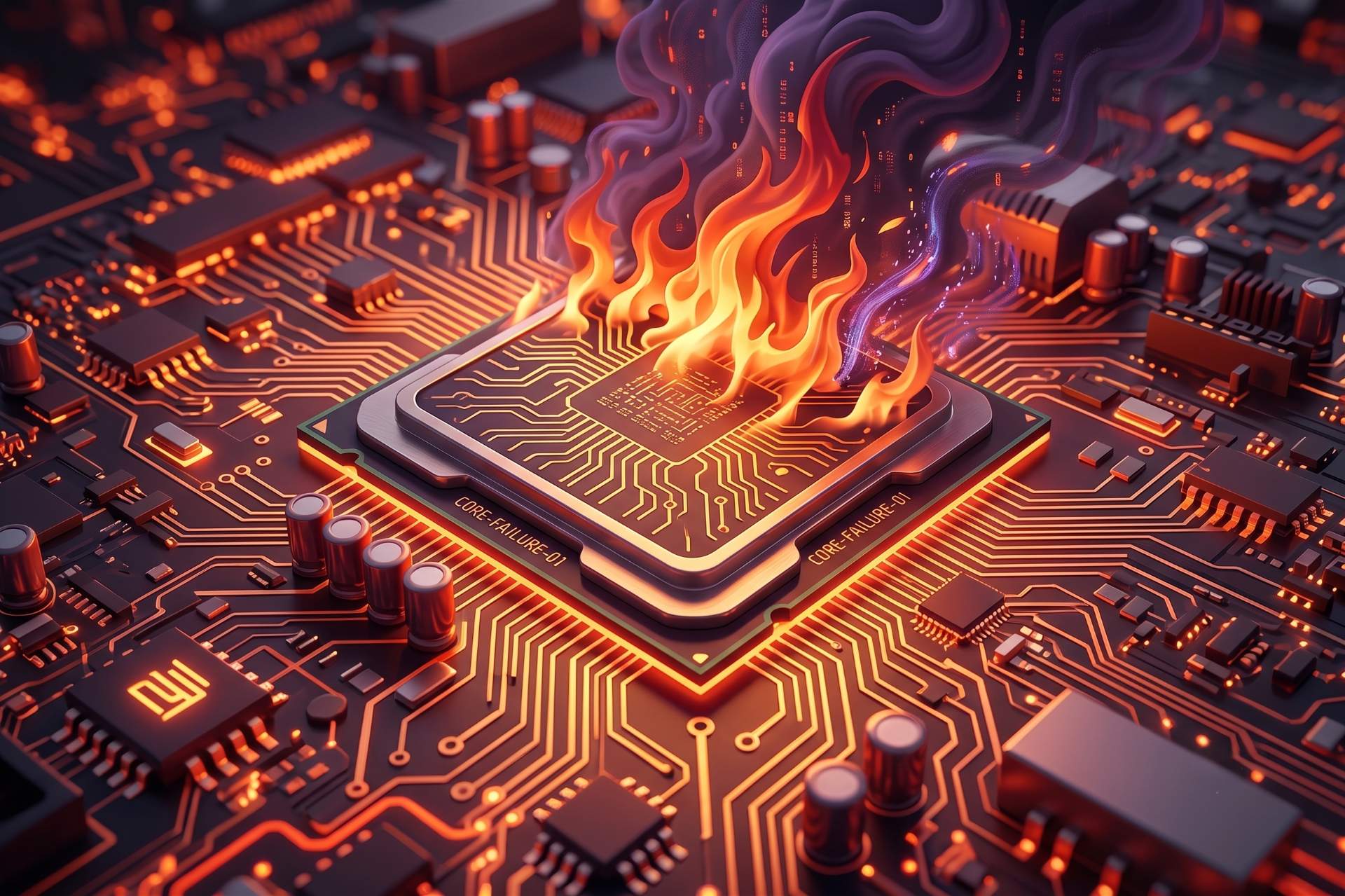
Virus hoặc Mã độc: Chúng tấn công vào các file hệ thống quan trọng của Windows. Máy quá nóng (Overheating): Khi nhiệt độ CPU hoặc VGA vượt quá ngưỡng an toàn, máy sẽ tự ngắt và báo lỗi màn hình xanh để tránh cháy nổ.
Phần mềm không tương thích: Cài đặt hai phần mềm có chức năng giống nhau (ví dụ: 2 phần mềm diệt virus cùng lúc) thường gây xung đột. Thiết bị ngoại vi: Chuột, bàn phím, USB hoặc máy in bị chập mạch.

Hậu quả của lỗi màn hình PC bị xanh

  • Mất dữ liệu chưa lưu: Đây là hậu quả tức thì. Mọi văn bản, dự án bạn đang làm dở dang sẽ bị mất vì máy tắt đột ngột.

  • Gián đoạn công việc: Máy tính sẽ khởi động lại (Restart), gây tốn thời gian.

  • Lỗi File hệ thống: Nếu bị BSOD liên tục, các file của Windows có thể bị hỏng, dẫn đến việc máy không thể khởi động vào Windows được nữa (treo logo).

  • Cảnh báo hỏng phần cứng: Nếu bạn cài lại Windows mà vẫn bị xanh, khả năng cao là linh kiện (RAM, Ổ cứng, Mainboard) đã "chết", cần tốn chi phí thay thế.

Hướng dẫn khắc phục lỗi màn hình xanh trên PC

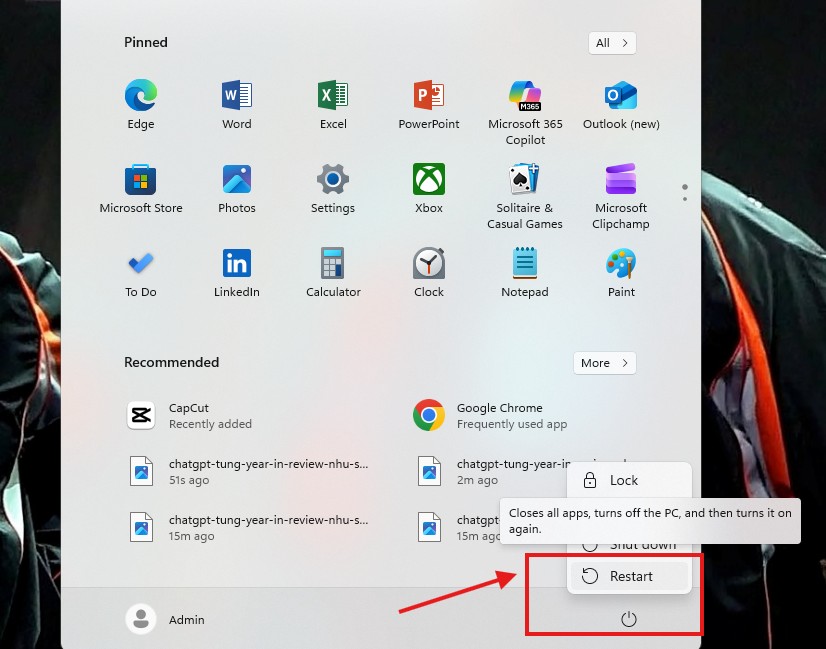
Bước 1: Khởi động lại (Restart)

Đôi khi máy tính chỉ gặp một lỗi ngẫu nhiên. Hãy khởi động lại máy. Nếu máy chạy bình thường và không bị lại, bạn có thể yên tâm sử dụng tiếp.

Bước 2: Ngắt kết nối thiết bị ngoại vi

Rút hết USB, ổ cứng rời, máy in, webcam... chỉ để lại chuột và bàn phím. Khởi động lại máy. Nếu máy hết lỗi, nguyên nhân nằm ở một trong các thiết bị bạn vừa rút ra.

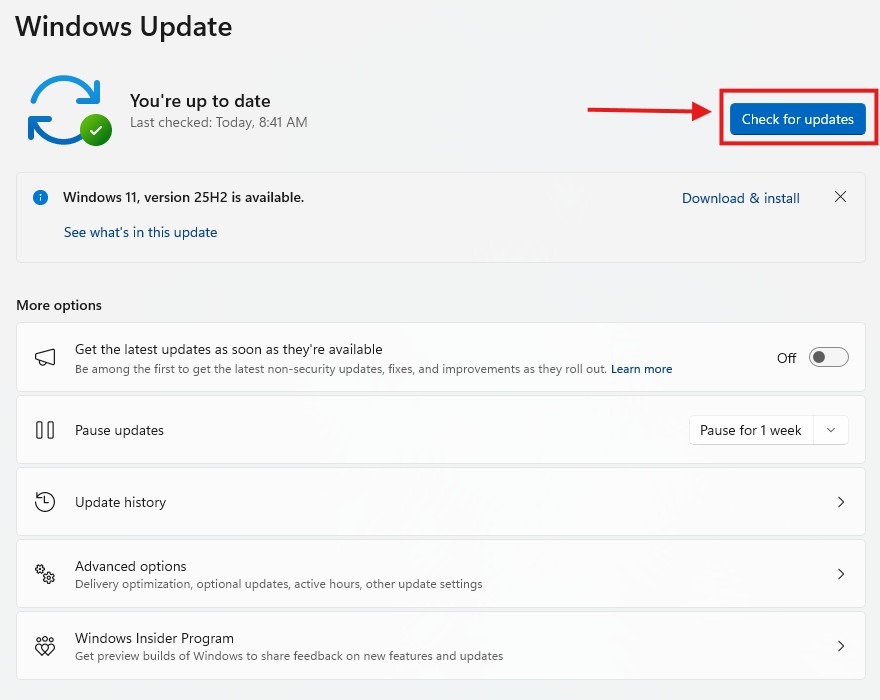
Bước 3: Cập nhật Driver và Windows

  • Windows Update: Vào Settings > Update & Security > Check for updates.

  • Driver: Nếu bạn vừa cài driver mới mà bị lỗi, hãy gỡ nó ra hoặc dùng tính năng "Roll Back Driver" trong Device Manager để quay về bản cũ.

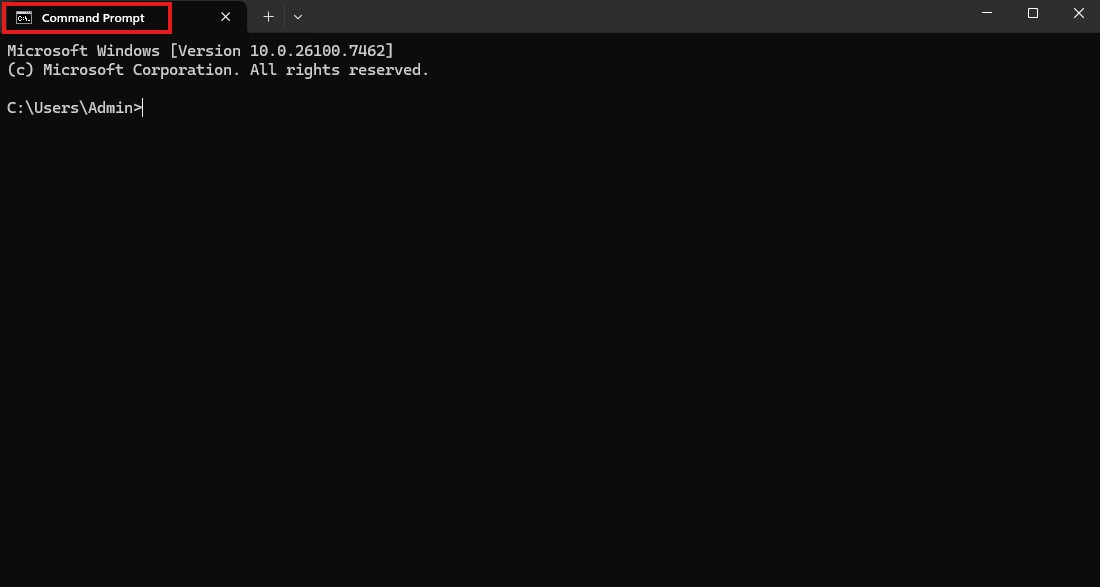
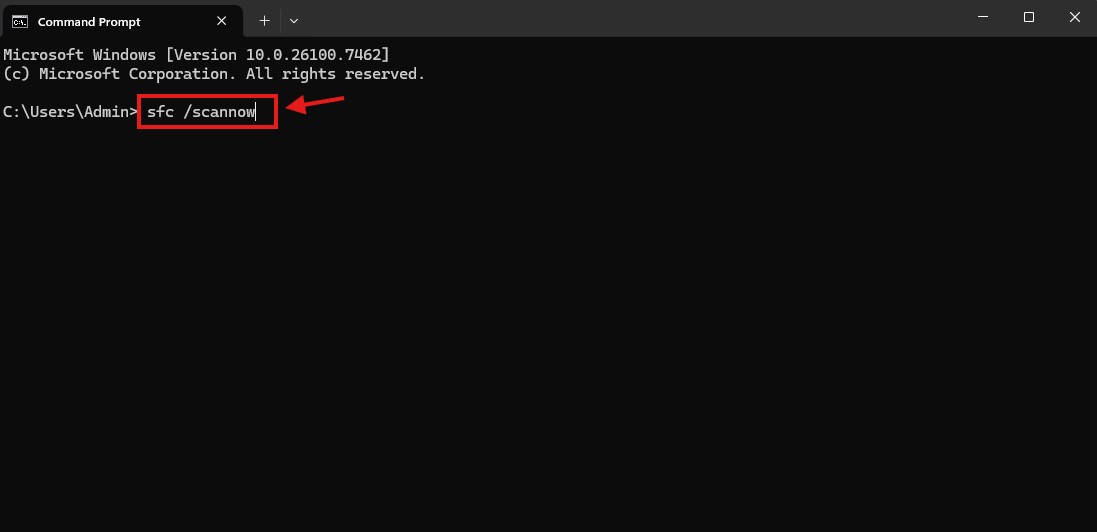
Bước 4: Quét và sửa lỗi File hệ thống (Rất hiệu quả)

Đây là cách Windows tự chữa bệnh cho mình. Bạn làm như sau:

  • "cmd" vào thanh tìm kiếm Windows.

  • Chọn Run as Administrator (Chạy với quyền quản trị).

  • Trong cửa sổ màu đen hiện ra, gõ lệnh: sfc /scannow rồi ấn Enter

  • Chờ máy chạy xong 100% rồi khởi động lại.

Bước 5: Kiểm tra RAM và nhiệt độ

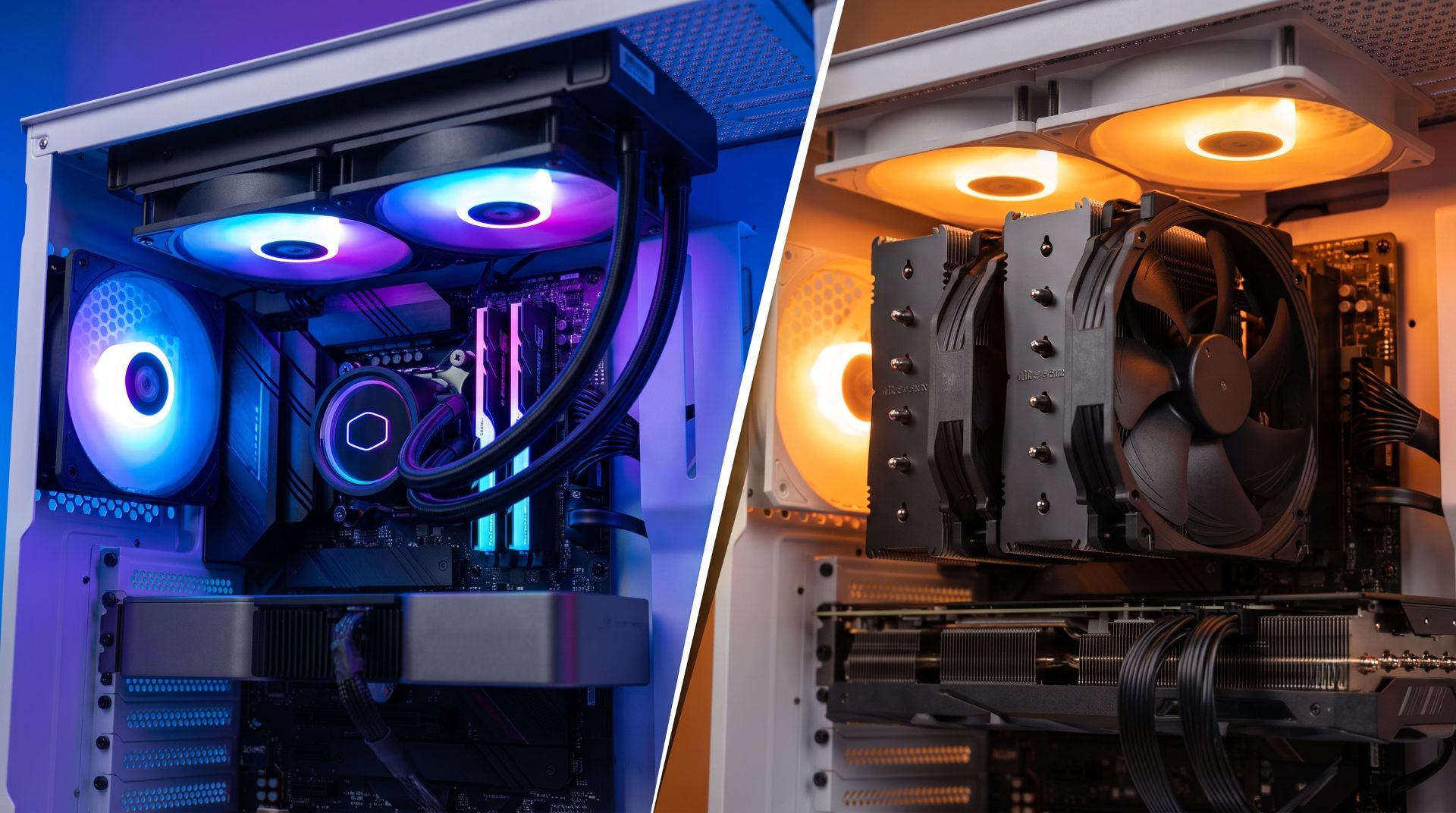
  • Nhiệt độ: Kiểm tra xem quạt tản nhiệt có quay không, máy có quá nóng không. Nếu có, cần vệ sinh máy và tra keo tản nhiệt.

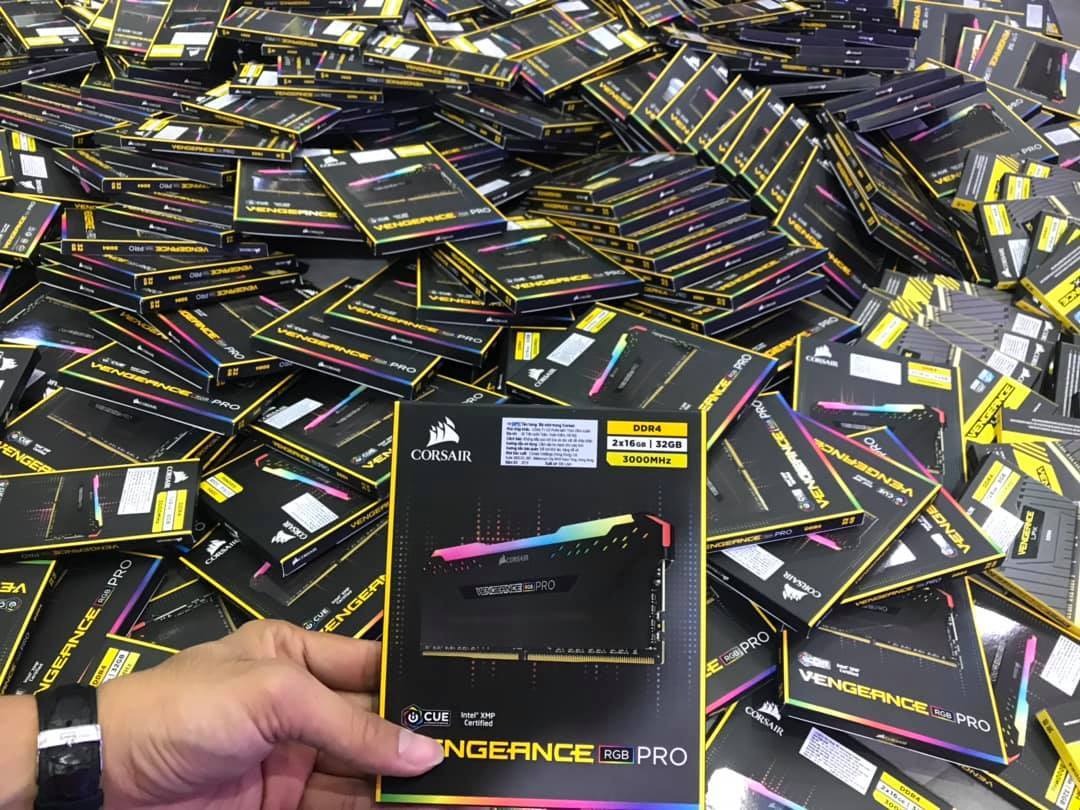
  • RAM: Nếu bạn dùng máy bàn (PC), hãy thử tháo RAM ra, dùng gôm (tẩy) chà nhẹ chân đồng của RAM cho sạch bụi, rồi cắm chặt lại.

Bước 6: Vào chế độ an toàn (Safe Mode)

Nếu máy cứ khởi động lên là bị xanh ngay lập tức, bạn cần vào Safe Mode. Chế độ này chỉ chạy những gì cơ bản nhất.

  • Cách vào: Khởi động máy, khi thấy logo Windows hiện lên thì giữ nút nguồn để tắt nóng. Làm 3 lần liên tục, máy sẽ vào chế độ Automatic Repair. Chọn Advanced options > Troubleshoot > Advanced options > Startup Settings > Restart. Sau đó ấn phím 4 hoặc F4.

  • Khi vào được Safe Mode, hãy gỡ bỏ phần mềm bạn vừa cài gần đây nhất.

Bước 7: Cài lại Windows

Nếu tất cả các bước trên (liên quan đến phần mềm) đều không được, hãy cài lại Windows (nhớ sao lưu dữ liệu trước). Nếu cài lại Windows sạch sẽ mà vẫn bị màn hình xanh, chắc chắn phần cứng của bạn đã bị hỏng. Lúc này hãy mang ra tiệm sửa chữa.

Kết luận

Lỗi màn hình xanh trên máy tính tuy phổ biến nhưng hoàn toàn có thể khắc phục nếu xác định đúng nguyên nhân. Việc cập nhật driver, kiểm tra phần cứng và tối ưu hệ thống sẽ giúp máy hoạt động ổn định hơn. Nếu không tự xử lý được, bạn nên mang máy đến Nguyễn Công PC để được hỗ trợ kỹ thuật nhanh chóng và chuyên nghiệp.

Bài viết liên quan

Các lỗi Windows 11 gặp phải và cách khắc phục nhanh chóng tại nhà

Các lỗi Windows 11 gặp phải và cách khắc phục nhanh chóng tại nhà

22-12-2025, 8:52 am

Windows 11 mang đến nhiều cải tiến nhưng cũng phát sinh không ít lỗi gây gián đoạn trải nghiệm người dùng. Bài viết tổng hợp các lỗi Windows 11 thường gặp như lỗi cập nhật, chậm máy, mất kết nối mạng và treo ứng dụng. Đồng thời hướng dẫn cách khắc phục nhanh chóng, dễ thực hiện ngay tại nhà.

Nguyên nhân tản nhiệt PC không hoạt động và 4 cách khắc phục nhanh chóng tại nhà

Nguyên nhân tản nhiệt PC không hoạt động và 4 cách khắc phục nhanh chóng tại nhà

18-12-2025, 10:59 am

Tản nhiệt PC không hoạt động là lỗi phổ biến khiến máy quá nhiệt, giảm hiệu năng và dễ hư hỏng linh kiện. Nguyên nhân thường đến từ quạt hỏng, bụi bẩn tích tụ, keo tản nhiệt khô hoặc nguồn điện không ổn định. Bài viết giúp bạn nhận biết sớm và xử lý đúng cách để bảo vệ máy tính lâu dài.

Hướng dẫn chi tiết cách đổi IP để truy cập SoundClound không bị chặn

Hướng dẫn chi tiết cách đổi IP để truy cập SoundClound không bị chặn

15-12-2025, 2:22 pm

SoundCloud có thể bị chặn truy cập tại một số khu vực hoặc nhà mạng tại Việt Nam. Việc đổi IP giúp người dùng đăng nhập và sử dụng SoundCloud ổn định, không gặp lỗi truy cập. Bài viết hướng dẫn chi tiết các cách đổi IP an toàn, dễ thực hiện trên máy tính và điện thoại.

Top PC Gaming 20 triệu cấu hình mạnh, chiến game mọi hành động cực mượt

Top PC Gaming 20 triệu cấu hình mạnh, chiến game mọi hành động cực mượt

15-12-2025, 11:01 am

Bài viết giới thiệu các cấu hình PC gaming trong tầm giá 20 triệu có hiệu năng ổn định và phù hợp nhiều tựa game phổ biến. Các bộ máy được tối ưu linh kiện nhằm đảm bảo hiệu suất, độ bền và khả năng nâng cấp. Đây là lựa chọn lý tưởng cho game thủ muốn đầu tư thông minh với chi phí hợp lý.

Đại chiến đồ họa: Canva và Photoshop: Ai là

Đại chiến đồ họa: Canva và Photoshop: Ai là "Vua" thiết kế hiện nay

09-12-2025, 6:56 pm

Canva và Photoshop đang là hai nền tảng thiết kế phổ biến nhất, mỗi công cụ sở hữu những ưu – nhược điểm riêng. Trong khi Canva mang đến sự tiện lợi và tốc độ, Photoshop lại vượt trội về sức mạnh xử lý và khả năng sáng tạo chuyên sâu. Cuộc đối đầu này giúp người dùng lựa chọn đúng công cụ phù hợp với nhu cầu thiết kế của mình.

Người dùng nên nâng cấp Windows 11 hiện đại hay tiếp tục sử dụng Windows 10 ổn định?

Người dùng nên nâng cấp Windows 11 hiện đại hay tiếp tục sử dụng Windows 10 ổn định?

09-12-2025, 11:03 am

mes
Chat Facebook(8h-22h30)
mes
Chat Zalo(8h-22h30)

Thêm sản phẩm vào giỏ hàng thành công!