Hướng dẫn chi tiết cách đổi IP để truy cập SoundClound không bị chặn

Danh mục sản phẩm

Công nghệ

Review

Hướng dẫn

Tuyển dụng

Tin tức khuyến mại

Tin tức build PC

Game

Sự kiện

Hướng dẫn chi tiết cách đổi IP để truy cập SoundClound không bị chặn

Diệu Linh 15-12-2025, 2:22 pm

Không thể nghe nhạc hay truy cập vào SoundCloud do lỗi kết nối hoặc bị nhà mạng chặn? Việc đổi IP hoặc DNS để truy cập SoundCloud sẽ giúp bạn dễ dàng vượt qua các rào cản này, tận hưởng kho nhạc khổng lồ mà không bị gián đoạn. Trong bài viết này, Nguyễn Công PC sẽ chỉ bạn từng bước khắc phục dễ dàng cho Android, iOS, Windows và macOS, đừng bỏ lỡ nhé!

Hướng dẫn chi tiết cách đổi IP đăng nhập SoundCloud

1. Đổi IP bằng VPN

Để nghe nhạc trên SoundCloud mượt mà khi bị hạn chế, sử dụng VPN là giải pháp hiệu quả nhất giúp thay đổi vị trí địa lý của thiết bị. Các bước thực hiện như sau:

* Trên điện thoại (Android/iPhone):

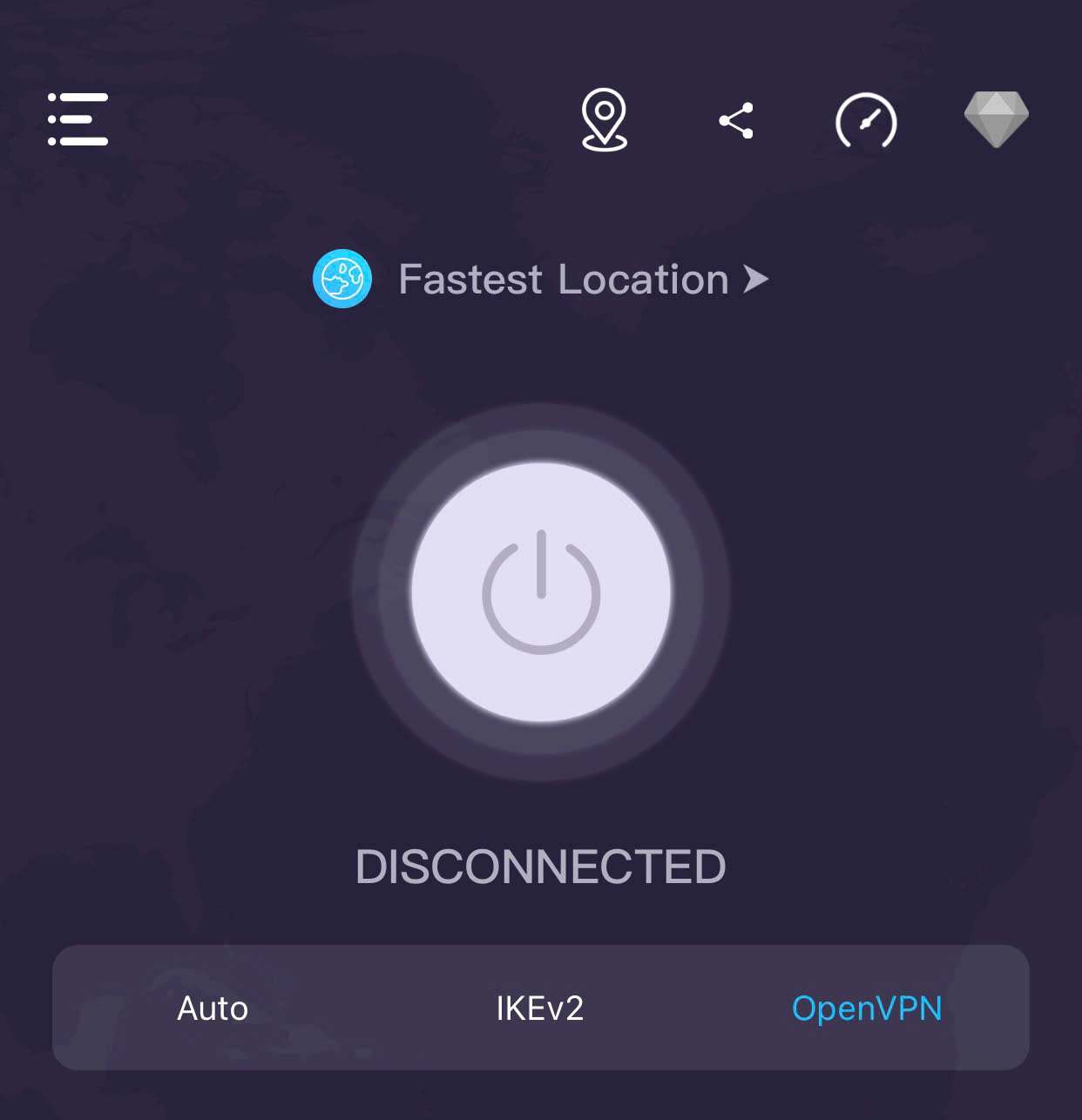
Bước 1: Tải ứng dụng VPN từ cửa hàng (CH Play hoặc App Store): 

  • Miễn phí: 1.1.1.1 + WARP, ProtonVPN, TunnelBear.
  • Trả phí (ổn định hơn cho streaming): NordVPN, ExpressVPN, Surfshark.

Bước 2: Mở ứng dụng VPN và kết nối. Bạn nên chọn các quốc gia có tốc độ mạng ổn định như Singapore, Nhật Bản hoặc Mỹ.

Bước 3: Sau khi kết nối thành công (biểu tượng VPN hiện trên thanh trạng thái), mở ứng dụng SoundCloud và thưởng thức âm nhạc.

* Trên máy tính (Windows/macOS):

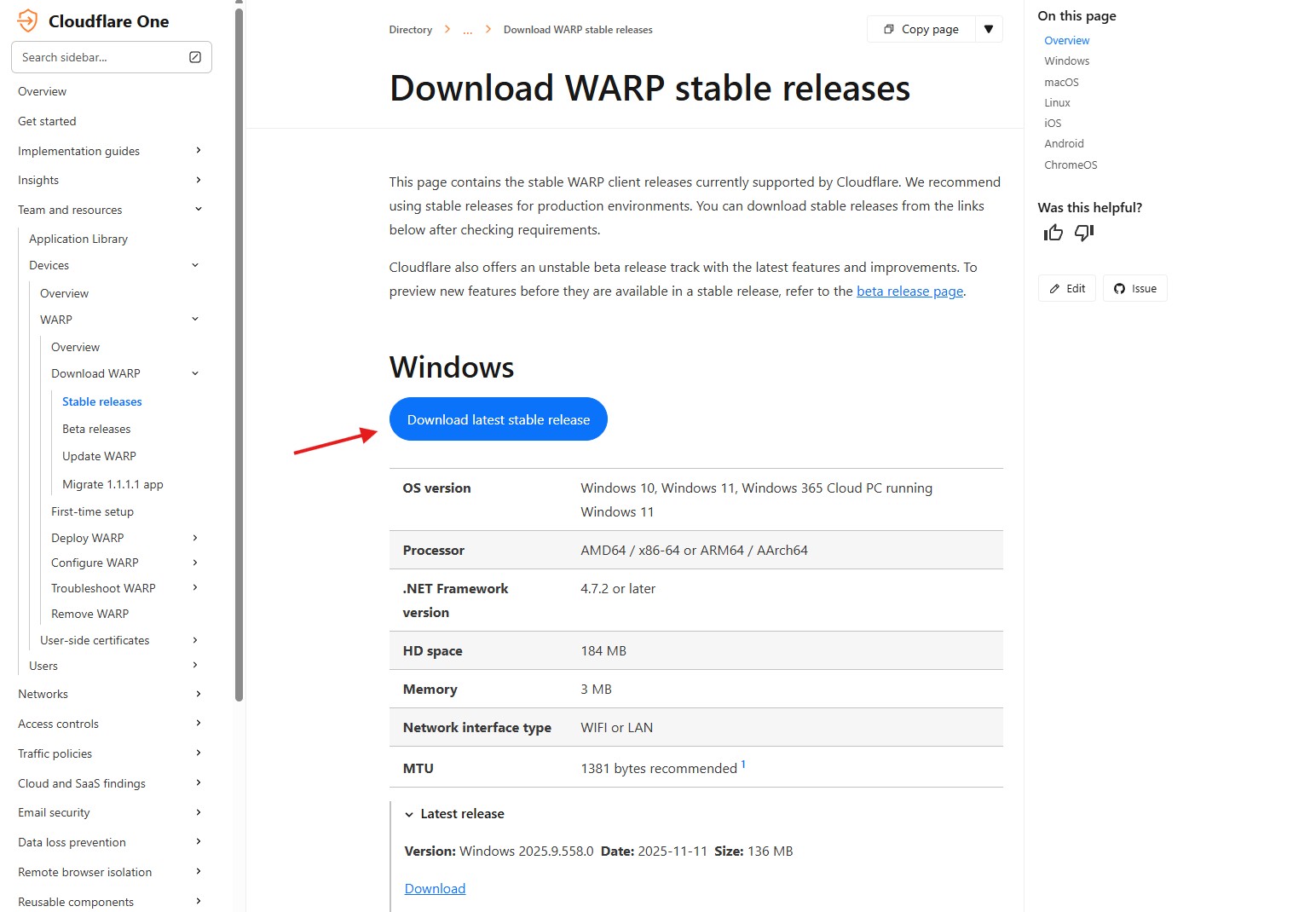
Bước 1: Tải và cài đặt phần mềm VPN uy tín như: ProtonVPN, Windscribe hoặc Cloudflare WARP (1.1.1.1).

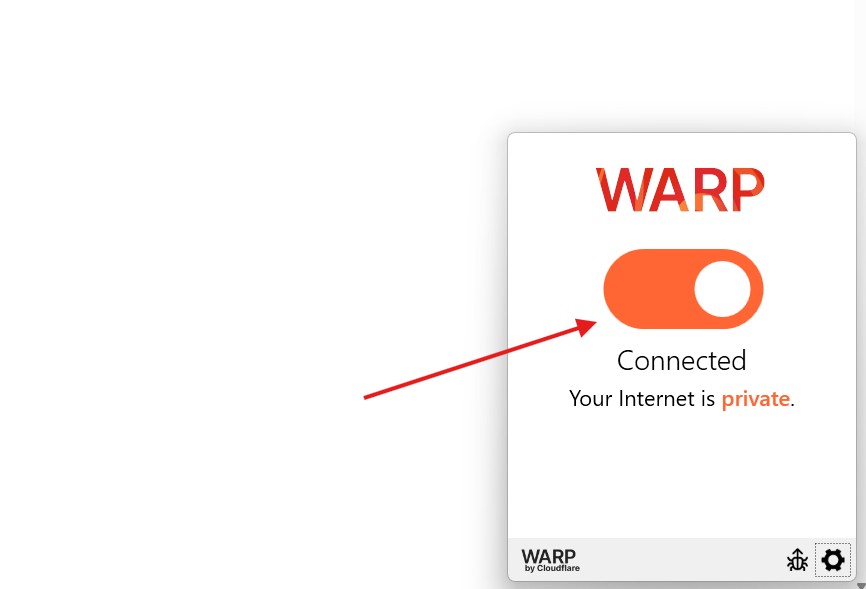
Bước 2: Mở phần mềm → Chọn máy chủ (Server) → Nhấn Connect.

Bước 3: Mở SoundCloud trên trình duyệt hoặc ứng dụng máy tính để nghe nhạc.

Lưu ý: Phương pháp này giúp bạn truy cập ẩn danh và mở khóa các bài hát bị giới hạn lãnh thổ (Geo-blocked content).

2. Sử dụng DNS (Thay thế cho Proxy)

SoundCloud không có hỗ trợ SOCKS5 trực tiếp trong ứng dụng. Tuy nhiên, việc đổi DNS trên thiết bị có tác dụng tương tự, giúp vượt qua tường lửa của nhà mạng mà không làm giảm tốc độ mạng nhiều như VPN.

* Trên điện thoại (Android/iOS):

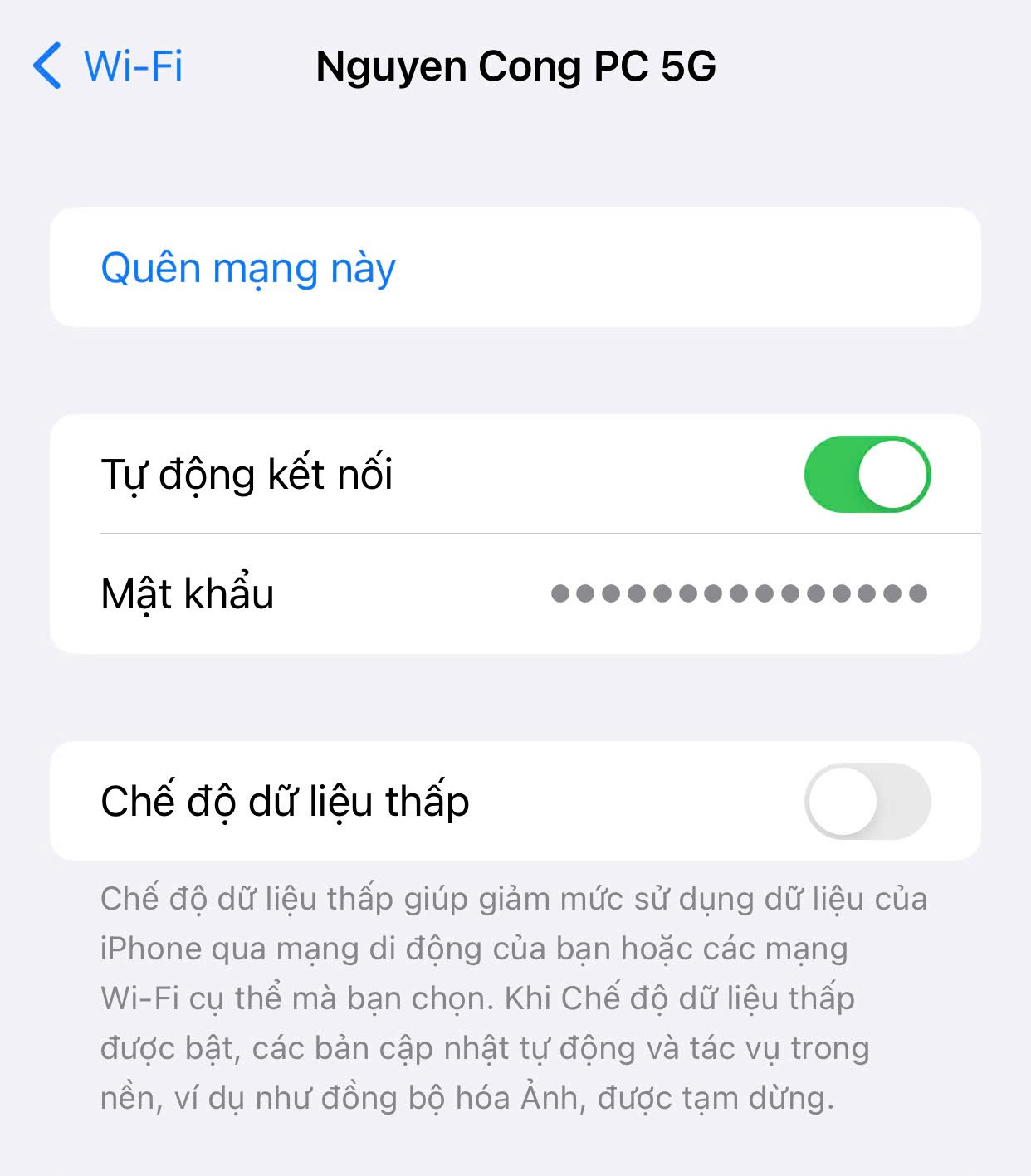
Bước 1: Vào Cài đặtWi-Fi → Nhấn vào biểu tượng chữ (i) hoặc mũi tên bên cạnh mạng Wi-Fi đang dùng.

Bước 2: Tìm mục Định cấu hình DNS (Configure DNS) → Chuyển sang Thủ công (Manual).

Bước 3: Xóa các DNS cũ và chọn Thêm máy chủ (Add Server), nhập một trong hai dải IP sau:

  • Google DNS: 8.8.8.88.8.4.4
  • Cloudflare DNS: 1.1.1.11.0.0.1

Bước 4: Nhấn Lưu (Save). Tắt bật lại Wi-Fi và truy cập SoundCloud.

* Trên máy tính (Windows):

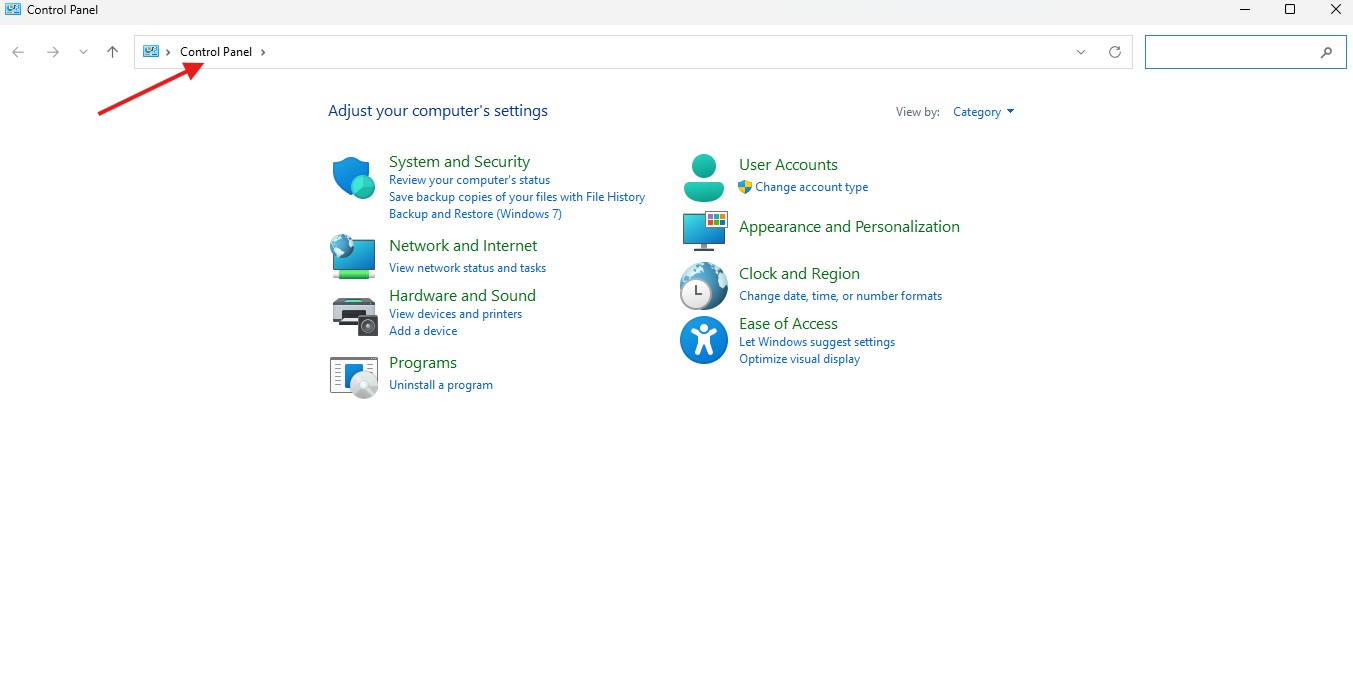
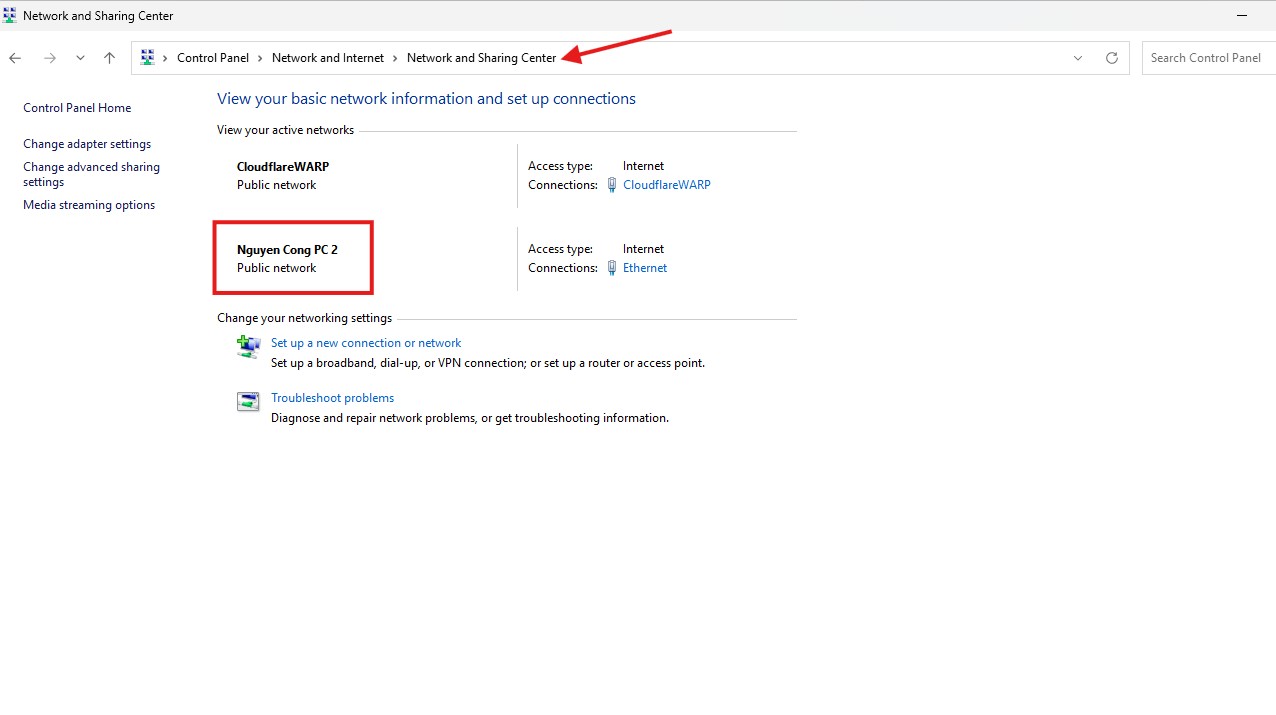
Bước 1: Vào Control PanelNetwork and InternetNetwork and Sharing Center.

Bước 2: Chọn mạng đang kết nối → Properties → Chọn Internet Protocol Version 4 (TCP/IPv4)Properties.

Bước 3: Tích vào ô Use the following DNS server addresses và nhập:

  • Preferred DNS server: 8.8.8.8
  • Alternate DNS server: 8.8.4.4

Bước 4: Nhấn OK để lưu lại

3. Đổi IP bằng trình duyệt (dành cho SoundCloud trên Web)

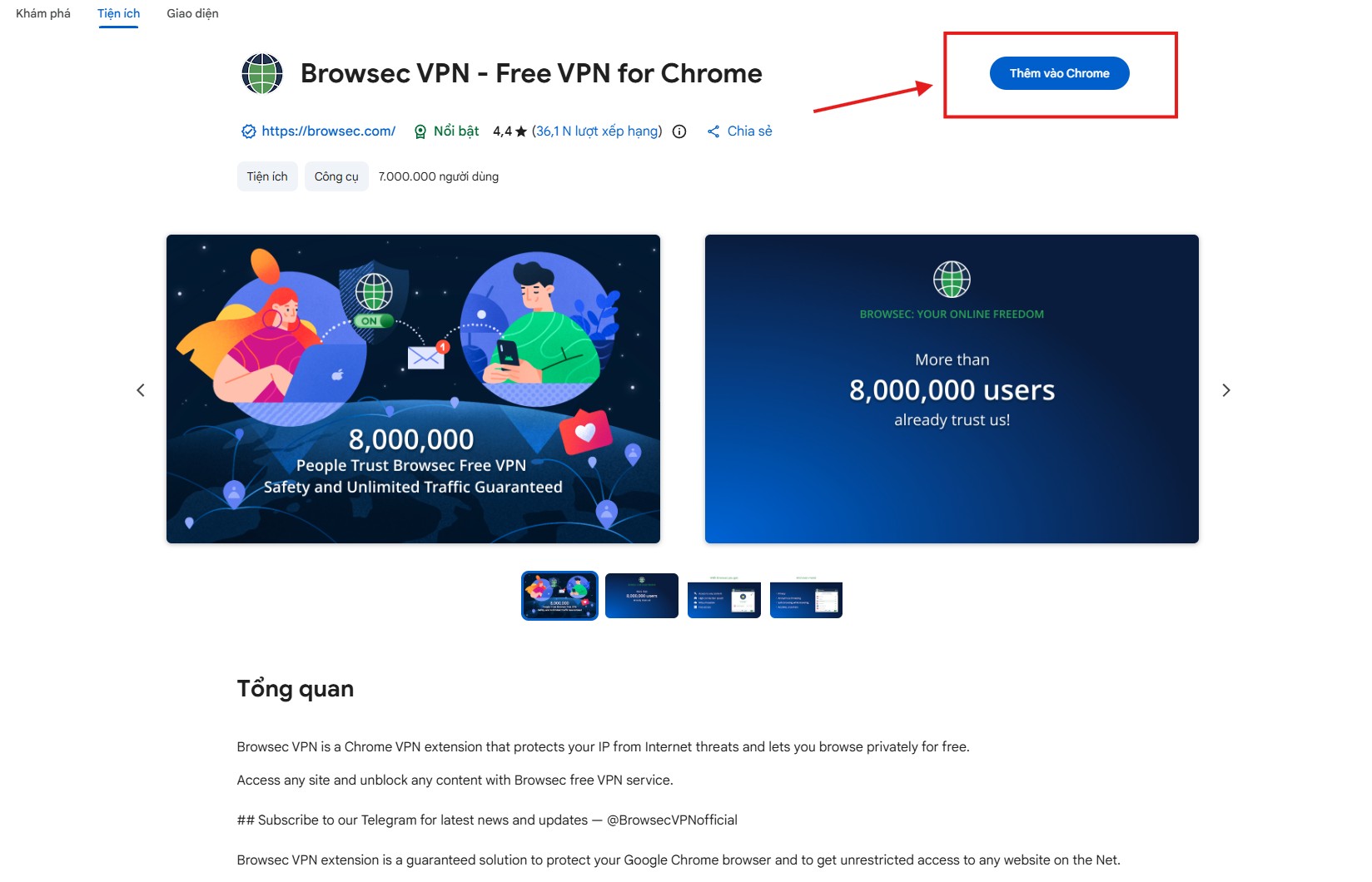
Nếu bạn chỉ nghe nhạc trên máy tính thông qua trình duyệt web, việc cài đặt tiện ích mở rộng (Extension) là cách nhanh gọn nhất mà không cần cài phần mềm nặng máy.

  • Bước 1: Mở trình duyệt (Chrome/Edge/Firefox) và truy cập cửa hàng tiện ích.

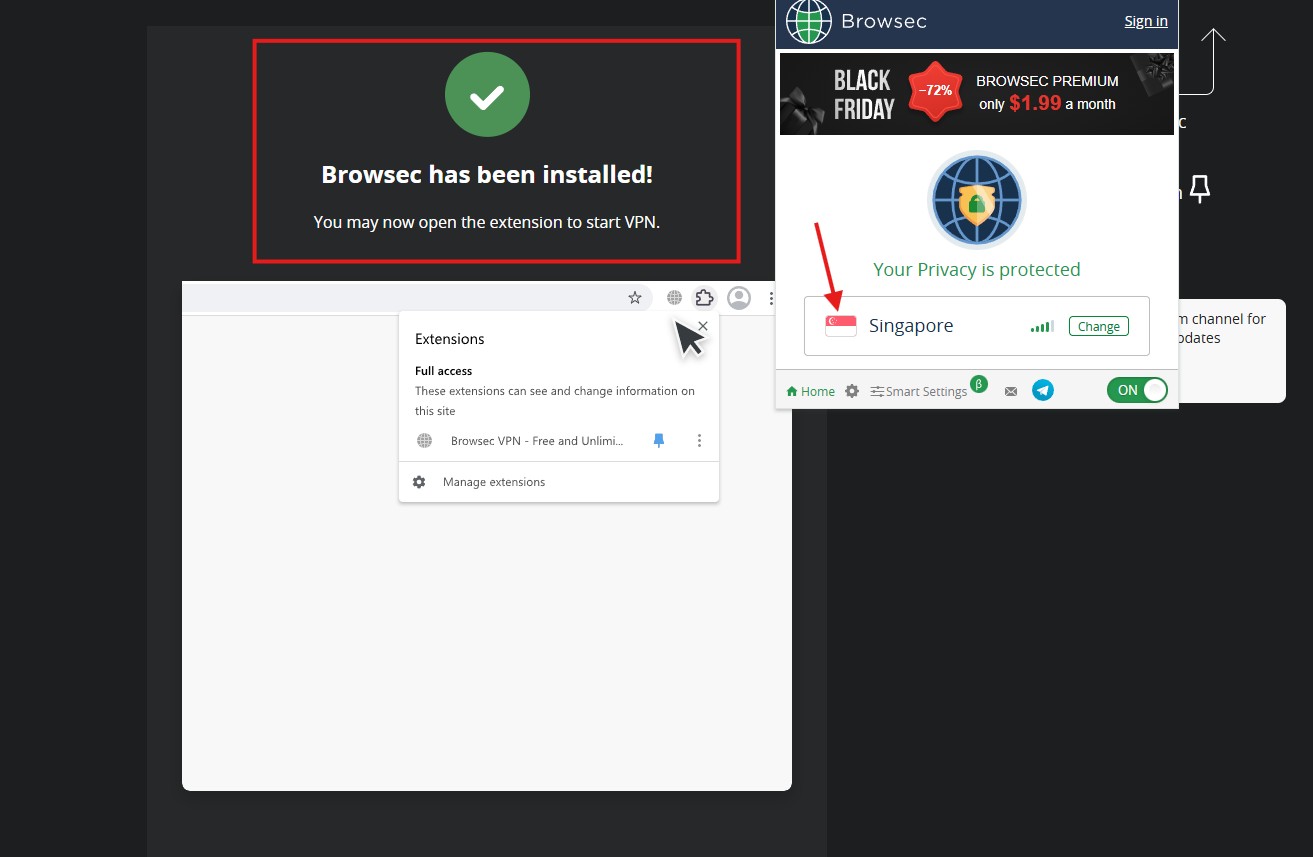
  • Bước 2: Tìm kiếm và cài đặt các tiện ích VPN miễn phí như: Browsec VPN, Touch VPN, hoặc ZenMate.

  • Bước 3: Bật tiện ích trên thanh công cụ trình duyệt → Chọn quốc gia (khuyên dùng Singapore để có Ping thấp).

  • Bước 4: Truy cập: https://soundcloud.com → Đăng nhập và nghe nhạc.

Các lưu ý khi truy cập SoundCloud bằng cách đổi IP

Khi sử dụng các phương pháp trên để nghe nhạc, người dùng cần lưu ý một số điểm sau để đảm bảo trải nghiệm tốt nhất:

  • Tốc độ đường truyền: Các VPN miễn phí thường giới hạn băng thông, có thể gây ra tình trạng nhạc bị giật (buffering) khi nghe chất lượng cao (High Quality). Nếu nghe nhạc Lossless hoặc chất lượng cao, hãy cân nhắc dùng DNS hoặc VPN trả phí.

  • Bảo mật tài khoản: Khi đăng nhập từ một IP lạ (nước ngoài), SoundCloud có thể gửi email cảnh báo hoặc yêu cầu xác thực để đảm bảo đó là chính chủ. Hãy kiểm tra email để xác nhận nếu cần thiết.

  • Quảng cáo: Một số VPN miễn phí có thể hiển thị quảng cáo. Hãy chọn các nhà cung cấp uy tín để tránh bị làm phiền hoặc dính mã độc.

Kết luận

Việc đổi IP hoặc DNS để truy cập SoundCloud là giải pháp hữu hiệu giúp bạn kết nối lại với thế giới âm nhạc khi gặp sự cố chặn mạng. Dù bạn chọn VPN để bảo mật tối đa, hay đổi DNS để giữ tốc độ mạng ổn định, hãy luôn ưu tiên các công cụ uy tín. Nguyễn Công PC hy vọng hướng dẫn này sẽ giúp bạn có những giây phút thư giãn tuyệt vời bên các bản nhạc yêu thích.

Xem thêm

Hướng Dẫn Chi Tiết Cách Đổi IP Để Đăng Nhập Telegram không bị chặn


Bài viết liên quan

Dấu hiệu nhận biết và cách khắc phục lỗi màn hình trắng PC trên máy tính

Dấu hiệu nhận biết và cách khắc phục lỗi màn hình trắng PC trên máy tính

16-01-2026, 10:43 am

Lỗi màn hình trắng trên PC là sự cố thường gặp, gây gián đoạn quá trình sử dụng máy tính. Trong bài viết này, hãy tìm hiểu các dấu hiệu đặc trưng của lỗi màn hình trắng và thông tin về giải pháp khắc phục dễ áp dụng.

Bạn đã biết top 5 hãng RAM giá tốt, tối ưu hiệu năng trên thị trường hiện nay chưa?

Bạn đã biết top 5 hãng RAM giá tốt, tối ưu hiệu năng trên thị trường hiện nay chưa?

10-01-2026, 6:16 pm

Việc lựa chọn RAM phù hợp giúp máy tính hoạt động mượt mà và ổn định hơn. Hiện nay có nhiều hãng RAM cung cấp sản phẩm chất lượng với mức giá hợp lý cho đa dạng nhu cầu sử dụng. Top 5 hãng RAM được đề cập trong bài đều là những thương hiệu uy tín, dễ tiếp cận và được người dùng tin tưởng.

VGA không xuất hình: Nguyên nhân phổ biến và cách khắc phục hiệu quả

VGA không xuất hình: Nguyên nhân phổ biến và cách khắc phục hiệu quả

10-01-2026, 3:44 pm

VGA không xuất hình thường xảy ra do lỗi kết nối, nguồn cấp không ổn định hoặc card đồ họa bị hỏng. Người dùng có thể kiểm tra bằng cách vệ sinh khe cắm, thử cáp màn hình khác hoặc test VGA trên hệ thống khác. Nếu không thể tự khắc phục, nên mang máy đến trung tâm kỹ thuật uy tín để được hỗ trợ.

Quạt tản nhiệt PC kêu to: Nguyên nhân & cách khắc phục hiệu quả chỉ trong 6 bước

Quạt tản nhiệt PC kêu to: Nguyên nhân & cách khắc phục hiệu quả chỉ trong 6 bước

05-01-2026, 6:46 pm

Quạt tản nhiệt PC kêu to thường xuất phát từ bụi bẩn, khô dầu, lắp đặt sai hoặc quạt đã xuống cấp. Nếu không xử lý kịp thời, tiếng ồn có thể đi kèm với tình trạng quá nhiệt và giảm tuổi thọ linh kiện. Người dùng nên vệ sinh, kiểm tra và thay thế quạt khi cần để đảm bảo PC hoạt động ổn định.

Hướng dẫn vệ sinh PC đúng cách tại nhà giúp máy chạy mát và bền hơn

Hướng dẫn vệ sinh PC đúng cách tại nhà giúp máy chạy mát và bền hơn

05-01-2026, 5:06 pm

Vệ sinh PC đúng cách tại nhà giúp loại bỏ bụi bẩn, cải thiện hiệu suất và giảm nguy cơ quá nhiệt cho máy tính. Việc sử dụng dụng cụ phù hợp và thao tác đúng kỹ thuật sẽ hạn chế hư hỏng linh kiện. Thực hiện vệ sinh định kỳ giúp PC hoạt động ổn định và bền bỉ hơn theo thời gian.

Mẹo chọn VGA cho dân văn phòng: Tối ưu hiệu năng, tiết kiệm giá tốt

Mẹo chọn VGA cho dân văn phòng: Tối ưu hiệu năng, tiết kiệm giá tốt

04-01-2026, 7:30 pm

Việc chọn VGA cho dân văn phòng không cần cấu hình quá cao nhưng phải phù hợp nhu cầu sử dụng. Một card đồ họa hợp lý sẽ giúp máy chạy mượt các tác vụ như Excel, trình duyệt, thiết kế cơ bản.

Top PC Gaming 20 triệu cấu hình mạnh, chiến game mọi hành động cực mượt

Top PC Gaming 20 triệu cấu hình mạnh, chiến game mọi hành động cực mượt

15-12-2025, 11:01 am

Bài viết giới thiệu các cấu hình PC gaming trong tầm giá 20 triệu có hiệu năng ổn định và phù hợp nhiều tựa game phổ biến. Các bộ máy được tối ưu linh kiện nhằm đảm bảo hiệu suất, độ bền và khả năng nâng cấp. Đây là lựa chọn lý tưởng cho game thủ muốn đầu tư thông minh với chi phí hợp lý.

Đại chiến đồ họa: Canva và Photoshop: Ai là

Đại chiến đồ họa: Canva và Photoshop: Ai là "Vua" thiết kế hiện nay

09-12-2025, 6:56 pm

Canva và Photoshop đang là hai nền tảng thiết kế phổ biến nhất, mỗi công cụ sở hữu những ưu – nhược điểm riêng. Trong khi Canva mang đến sự tiện lợi và tốc độ, Photoshop lại vượt trội về sức mạnh xử lý và khả năng sáng tạo chuyên sâu. Cuộc đối đầu này giúp người dùng lựa chọn đúng công cụ phù hợp với nhu cầu thiết kế của mình.

Người dùng nên nâng cấp Windows 11 hiện đại hay tiếp tục sử dụng Windows 10 ổn định?

Người dùng nên nâng cấp Windows 11 hiện đại hay tiếp tục sử dụng Windows 10 ổn định?

09-12-2025, 11:03 am

Cách nhận chứng chỉ Google Gemini Educator làm đẹp CV của bạn ngay hôm nay!

Cách nhận chứng chỉ Google Gemini Educator làm đẹp CV của bạn ngay hôm nay!

08-12-2025, 11:26 am

Chứng chỉ Google Gemini Educator giúp bạn khẳng định kỹ năng sử dụng AI trong giáo dục và công nghệ. Việc sở hữu chứng chỉ này không chỉ tăng tính chuyên nghiệp cho CV mà còn mở ra nhiều cơ hội nghề nghiệp mới. Bài viết sẽ hướng dẫn bạn cách đăng ký, học và nhận chứng chỉ nhanh chóng nhất.

Hướng dẫn cách xoay ngang 1 trang bất kỳ trong Word

Hướng dẫn cách xoay ngang 1 trang bất kỳ trong Word

01-12-2025, 2:57 pm

Trong quá trình làm luận văn, báo cáo hay đồ án, chắc hẳn bạn đã từng gặp tình huống "dở khóc dở cười": Bạn có một bảng số liệu rất rộng hoặc một sơ đồ tư duy lớn cần chèn vào bài. Nếu để trang dọc: Bảng bị co lại, chữ bé tí không đọc được, hoặc bị tràn lề mất nội dung. Nếu xoay ngang: Toàn bộ báo cáo hàng chục trang của bạn đều bị xoay ngang theo, làm vỡ hết bố cục. Đừng lo, Word có tính năng Section Break giúp bạn giải quyết vấn đề này. Dưới đây là 2 cách thực hiện đơn giản nhất.

Hướng dẫn cách ngắt trang trong Word nhanh nhất

Hướng dẫn cách ngắt trang trong Word nhanh nhất

01-12-2025, 2:33 pm

Bạn có đang giữ thói quen này: Khi viết hết một chương và muốn sang trang mới, bạn nhấn phím Enter liên tục cho đến khi con trỏ chuột nhảy sang trang sau? Đây là một lỗi trình bày rất phổ biến nhưng lại cực kỳ "tai hại". Bởi vì chỉ cần bạn chỉnh sửa, thêm bớt một dòng ở trang trước, toàn bộ nội dung ở các trang sau sẽ bị xô lệch, nhảy lung tung. Hôm nay, Nguyễn Công PC sẽ hướng dẫn bạn kỹ thuật Ngắt trang (Page Break) đúng chuẩn trong Word. Thao tác này giúp văn bản của bạn cố định vị trí, chuyên nghiệp hơn và đặc biệt là không bao giờ bị lỗi dòng.

mes
Chat Facebook(8h-22h30)
mes
Chat Zalo(8h-22h30)

Thêm sản phẩm vào giỏ hàng thành công!